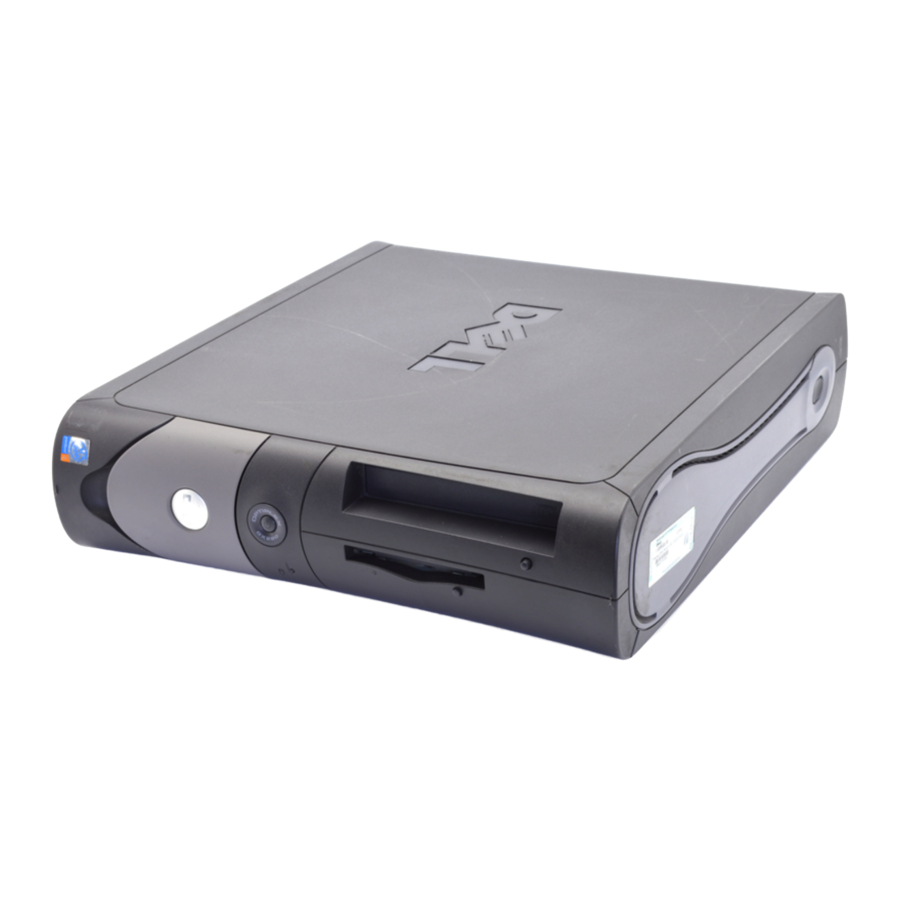
Manual do Dell OptiPlex GX280 DHP, OptiPlex GX280 DHS, OptiPlex GX280 DCNE
- 1 Introdução
- 2 Localizar informações para o seu computador
- 3 Vistas frontal e traseira
- 4 Abrir a tampa do computador
- 5 Dentro do seu computador
- 6 Configurar o seu computador
- 7 Resolução de problemas
- 8 Luzes de diagnóstico
- 9 Utilizar o CD de Drivers e Utilitários
- 10 Descarregar manual
- 11 Em Outros Idiomas
Introdução
Notas, avisos e precauções
 NOTA: Uma NOTA indica informações importantes que o ajudam a utilizar melhor o computador.
 AVISO: Um AVISO indica danos potenciais no hardware ou perda de dados e indica-lhe como evitar o problema.

Uma PRECAUÇÃO indica um potencial de danos materiais, ferimentos pessoais ou morte.
Se adquiriu um computador Dell™ série n, quaisquer referências neste documento a sistemas operativos Microsoft® Windows® não são aplicáveis.
O Guia de referência rápida, o CD de controladores e utilitários e o suporte do sistema operativo são opcionais e podem não ser fornecidos com todos os computadores.
Localizar informações para o seu computador
| O que procura? | Encontre-o aqui |
| CD de controladores e utilitários (também conhecido como ResourceCD) A documentação e os controladores já estão instalados no seu computador. Pode utilizar o CD para reinstalar os controladores, executar o Dell Diagnostics ou aceder à sua documentação. NOTA: O CD de controladores e utilitários é opcional e pode não ser fornecido com todos os computadores. Os ficheiros Readme podem ser incluídos no seu CD para fornecer atualizações de última hora sobre alterações técnicas no seu computador ou material de referência técnica avançado para técnicos ou utilizadores experientes. |
| Desktop System Software (DSS) Localizado no CD de controladores e utilitários e no site de suporte da Dell em support.dell.com. |
| Guia de informações do produto  |
| Manual do utilizador do Dell™ OptiPlex™ Centro de ajuda e suporte do Microsoft ® Windows ® XP
|
| Etiqueta de serviço e licença do Microsoft Windows Estas etiquetas estão localizadas no seu computador. 
|
| Site de suporte da Dell — support.dell.com NOTA: Selecione a sua região para ver o site de suporte adequado. O site de suporte da Dell fornece diversas ferramentas online, incluindo:
|
| Site de suporte Premier da Dell — premiersupport.dell.com O site de suporte Premier da Dell é personalizado para clientes empresariais, governamentais e de ensino. Este site pode não estar disponível em todas as regiões. |
| Centro de ajuda e suporte do Windows
|
| CD do sistema operativo O sistema operativo já está instalado no seu computador. Para reinstalar o seu sistema operativo, utilize o CD do sistema operativo. Consulte o Manual do utilizador do OptiPlex para obter instruções. NOTA: O suporte do sistema operativo é opcional e pode não ser fornecido com todos os computadores. Após reinstalar o sistema operativo, utilize o CD de controladores e utilitários (opcional) para reinstalar os controladores dos dispositivos que vieram com o seu computador. A etiqueta da chave do produto do sistema operativo está localizada no seu computador. NOTA: A cor do seu CD varia consoante o sistema operativo que encomendou. |
|
|
Vistas frontal e traseira
Computador de formato pequeno

Computador desktop pequeno

Computador desktop

Computador mini-torre pequeno


Computador mini-torre pequeno — Porta do painel frontal e braços de dobradiça
Para evitar danos ao seu computador, a porta do painel frontal foi concebida para se "desprender" se for levantada ou empurrada demasiado para baixo.
Antes de iniciar qualquer um dos procedimentos nesta secção, siga as instruções de segurança no Guia de informações do produto.
Para voltar a fixar a porta do painel frontal:

Para voltar a fixar os braços de dobradiça, primeiro remova a porta do painel frontal, desencaixando-a suavemente dos dois braços de dobradiça:

Computador mini-torre

Abrir a tampa do computador
Antes de iniciar qualquer um dos procedimentos nesta secção, siga as instruções de segurança no Guia de informações do produto.
Para se proteger contra choques elétricos, desligue sempre o computador da tomada elétrica antes de abrir a tampa.
Antes de abrir a tampa, retire a fechadura se uma fechadura estiver instalada na parte de trás do computador.
Computadores de formato pequeno, desktop pequeno e mini-torre pequeno
 AVISO: Certifique-se de que existe espaço suficiente para suportar a tampa aberta — pelo menos 30 cm (1 pé) de espaço na secretária.
- Remova o suporte do computador, caso esteja instalado.
- Localize os dois botões de libertação apresentados na figura. Em seguida, prima os dois botões de libertação enquanto levanta a tampa.
![]() AVISO: Abra a tampa lentamente para garantir que não danifica quaisquer cabos.
AVISO: Abra a tampa lentamente para garantir que não danifica quaisquer cabos.
![]()
- Levante a parte de trás da tampa e rode-a em direção à parte frontal do computador.
![informação]() NOTA: Ao abrir o computador mini-torre pequeno, prima primeiro o botão de libertação no lado direito do computador com uma mão enquanto puxa a parte superior da tampa com a outra mão e, em seguida, prima o botão de libertação no lado esquerdo do computador com uma mão enquanto puxa a parte superior da tampa com a outra mão.
NOTA: Ao abrir o computador mini-torre pequeno, prima primeiro o botão de libertação no lado direito do computador com uma mão enquanto puxa a parte superior da tampa com a outra mão e, em seguida, prima o botão de libertação no lado esquerdo do computador com uma mão enquanto puxa a parte superior da tampa com a outra mão.
![]()
 AVISO: Abra a tampa lentamente para garantir que não danifica quaisquer cabos.

Computadores desktop e mini-torre
Localize a alavanca de libertação da tampa na parte de trás do computador e prima a alavanca para libertar a tampa.

Dentro do seu computador
Computador de formato pequeno

Computador desktop pequeno

Computador desktop

Computador mini-torre pequeno

Computador mini-torre

Configurar o seu computador
Antes de efetuar qualquer um dos procedimentos nesta secção, siga as instruções de segurança no Guia de informações do produto.
 AVISO: Se o seu computador tiver uma placa de expansão instalada (como uma placa de modem), ligue o cabo apropriado à placa e não ao conector no painel traseiro.
Deve concluir todos os passos para configurar corretamente o seu computador. Consulte as figuras adequadas que seguem as instruções.
- Ligue o teclado e o rato.
![]() AVISO: Não tente utilizar um rato PS/2 e um rato USB em simultâneo.
AVISO: Não tente utilizar um rato PS/2 e um rato USB em simultâneo.
Ligue o modem ou o cabo de rede. Introduza o cabo de rede, e não a linha telefónica, no conector de rede. Se tiver um modem opcional, ligue a linha telefónica ao modem.
![]() AVISO: Não ligue um cabo de modem ao adaptador de rede. A tensão das comunicações telefónicas pode danificar o adaptador de rede.
AVISO: Não ligue um cabo de modem ao adaptador de rede. A tensão das comunicações telefónicas pode danificar o adaptador de rede.- Ligue o monitor.
Alinhe e introduza suavemente o cabo do monitor para evitar dobrar os pinos do conector. Aperte os parafusos de aperto manual nos conectores do cabo.
![informação]() NOTA: Alguns monitores têm o conector de vídeo na parte inferior da parte traseira do ecrã. Consulte a documentação fornecida com o seu monitor para obter informações sobre as localizações dos conectores.
NOTA: Alguns monitores têm o conector de vídeo na parte inferior da parte traseira do ecrã. Consulte a documentação fornecida com o seu monitor para obter informações sobre as localizações dos conectores. - Ligue as colunas.
- Ligue os cabos de alimentação ao computador, ao monitor e aos dispositivos e introduza as outras extremidades dos cabos de alimentação nas tomadas elétricas.
- Verifique se o seletor de tensão está definido corretamente para a sua localização.
O seu computador tem um seletor de tensão manual. Os computadores com um seletor de tensão no painel traseiro devem ser definidos manualmente para funcionar com a tensão de funcionamento correta.
![]() AVISO: Para ajudar a evitar danificar um computador com um seletor de tensão manual, defina o seletor para a tensão que mais se aproxima da alimentação CA disponível na sua localização.
AVISO: Para ajudar a evitar danificar um computador com um seletor de tensão manual, defina o seletor para a tensão que mais se aproxima da alimentação CA disponível na sua localização.
![informação]() NOTA: Antes de instalar quaisquer dispositivos ou software que não tenham sido fornecidos com o seu computador, leia a documentação que acompanha o dispositivo ou software ou contacte o fornecedor para verificar se o dispositivo ou software é compatível com o seu computador e sistema operativo.
NOTA: Antes de instalar quaisquer dispositivos ou software que não tenham sido fornecidos com o seu computador, leia a documentação que acompanha o dispositivo ou software ou contacte o fornecedor para verificar se o dispositivo ou software é compatível com o seu computador e sistema operativo.
![informação]() NOTA: O seu computador pode variar ligeiramente das seguintes figuras de configuração.
NOTA: O seu computador pode variar ligeiramente das seguintes figuras de configuração.
 AVISO: Não tente utilizar um rato PS/2 e um rato USB em simultâneo.
 AVISO: Não ligue um cabo de modem ao adaptador de rede. A tensão das comunicações telefónicas pode danificar o adaptador de rede.
 AVISO: Para ajudar a evitar danificar um computador com um seletor de tensão manual, defina o seletor para a tensão que mais se aproxima da alimentação CA disponível na sua localização.
Configurar o seu teclado e rato

Configurar o seu monitor

Ligações de alimentação

Resolução de problemas
A Dell fornece várias ferramentas para o ajudar caso o seu computador não esteja a funcionar como esperado. Para obter as informações de resolução de problemas mais recentes disponíveis para o seu computador, consulte o site de suporte da Dell em support.dell.com.
Se ocorrerem problemas no computador que exijam ajuda da Dell, escreva uma descrição detalhada do erro, dos códigos de sinal sonoro ou dos padrões de luz de diagnóstico; registe o seu código de serviço expresso e etiqueta de serviço abaixo; em seguida, contacte a Dell a partir da mesma localização que o seu computador.
Consulte "Localizar informações para o seu computador" para obter um exemplo do código de serviço expresso e etiqueta de serviço.
Código de serviço expresso:
Etiqueta de serviço:
Dell Diagnostics
Antes de iniciar qualquer um dos procedimentos desta secção, siga as instruções de segurança no Guia de informações do produto.
NOTA: O CD de controladores e utilitários (ResourceCD) é opcional e, por conseguinte, poderá não ser fornecido com todos os computadores.
Quando utilizar o Dell Diagnostics
Se tiver um problema com o seu computador, efetue as verificações em "Resolução de problemas" no Guia do utilizador online e execute o Dell Diagnostics antes de contactar a Dell para obter assistência técnica.
 AVISO: O Dell Diagnostics só funciona em computadores Dell™.
Aceda à configuração do sistema, reveja as informações de configuração do seu computador e certifique-se de que o dispositivo que pretende testar é apresentado na configuração do sistema e está ativo.
Inicie o Dell Diagnostics a partir do seu disco rígido ou do CD de controladores e utilitários opcional (também conhecido como ResourceCD).
A iniciar o Dell Diagnostics a partir do seu disco rígido
- Ligue (ou reinicie) o computador.
- Quando o logótipo DELL™ aparecer, prima <F12> imediatamente.
![informação]() NOTA: Se vir uma mensagem a indicar que não foi encontrada nenhuma partição de utilitários de diagnóstico, execute o Dell Diagnostics a partir do seu CD de controladores e utilitários (opcional).
NOTA: Se vir uma mensagem a indicar que não foi encontrada nenhuma partição de utilitários de diagnóstico, execute o Dell Diagnostics a partir do seu CD de controladores e utilitários (opcional).
Se esperar demasiado tempo e o logótipo do sistema operativo aparecer, continue a esperar até ver o ambiente de trabalho do Microsoft® Windows®. Em seguida, desligue o computador e tente novamente. - Quando a lista de dispositivos de arranque aparecer, realce Boot to Utility Partition (Arranque para a partição de utilitários) e prima <Enter>.
- Quando o Dell Diagnostics Main Menu (Menu principal do Dell Diagnostics) aparecer, selecione o teste que pretende executar.
A iniciar o Dell Diagnostics a partir do CD de controladores e utilitários
NOTA: O CD de controladores e utilitários (ResourceCD) é opcional e, por conseguinte, poderá não ser fornecido com todos os computadores.
- Insira o CD de controladores e utilitários.
- Desligue e reinicie o computador.
Quando o logótipo DELL aparecer, prima <F12> imediatamente.
Se esperar demasiado tempo e o logótipo do Windows aparecer, continue a esperar até ver o ambiente de trabalho do Windows. Em seguida, desligue o computador e tente novamente.
![informação]() NOTA: Os passos seguintes alteram a sequência de arranque apenas uma vez. No próximo arranque, o computador arranca de acordo com os dispositivos especificados na configuração do sistema.
NOTA: Os passos seguintes alteram a sequência de arranque apenas uma vez. No próximo arranque, o computador arranca de acordo com os dispositivos especificados na configuração do sistema. - Quando a lista de dispositivos de arranque aparecer, realce IDE CD-ROM Device (Dispositivo de CD-ROM IDE) e prima <Enter>.
- Selecione a opção IDE CD-ROM Device (Dispositivo de CD-ROM IDE) no menu de arranque do CD.
- Selecione a opção Boot from CD-ROM (Arranque a partir do CD-ROM) no menu que aparece.
- Escreva 1 para iniciar o menu ResourceCD.
- Escreva 2 para iniciar o Dell Diagnostics.
- Selecione Run the 32 Bit Dell Diagnostics (Executar o Dell Diagnostics de 32 bits) na lista numerada. Se forem apresentadas várias versões, selecione a versão apropriada para o seu computador.
- Quando o Dell Diagnostics Main Menu (Menu principal do Dell Diagnostics) aparecer, selecione o teste que pretende executar.
Dell Diagnostics Main Menu (Menu principal do Dell Diagnostics)
- Depois de o Dell Diagnostics carregar e o ecrã Main Menu (Menu principal) aparecer, clique no botão da opção que pretende.
| Option (Opção) | Function (Função) |
| Express Test | Efetua um teste rápido dos dispositivos. Este teste demora normalmente 10 a 20 minutos e não requer qualquer interação da sua parte. Execute o Express Test primeiro para aumentar a possibilidade de rastrear o problema rapidamente. |
| Extended Test | Efetua uma verificação minuciosa dos dispositivos. Este teste demora normalmente uma hora ou mais e exige que responda a perguntas periodicamente. |
| Custom Test | Testa um dispositivo específico. Pode personalizar os testes que pretende executar. |
| Symptom Tree | Lista os sintomas mais comuns encontrados e permite-lhe selecionar um teste com base no sintoma do problema que está a ter. |
- Se for encontrado um problema durante um teste, é apresentada uma mensagem com um código de erro e uma descrição do problema. Anote o código de erro e a descrição do problema e siga as instruções no ecrã.
Se não conseguir resolver a condição de erro, contacte a Dell.
![informação]() NOTA: A etiqueta de serviço do seu computador está localizada na parte superior de cada ecrã de teste. Se contactar a Dell, o suporte técnico irá pedir a sua etiqueta de serviço.
NOTA: A etiqueta de serviço do seu computador está localizada na parte superior de cada ecrã de teste. Se contactar a Dell, o suporte técnico irá pedir a sua etiqueta de serviço. - Se executar um teste a partir da opção Custom Test (Teste personalizado) ou Symptom Tree (Árvore de sintomas), clique no separador aplicável descrito na tabela seguinte para obter mais informações.
| Tab (Separador) | Function (Função) |
| Results | Apresenta os resultados do teste e quaisquer condições de erro encontradas. |
| Errors | Apresenta as condições de erro encontradas, os códigos de erro e a descrição do problema. |
| Help | Descreve o teste e pode indicar os requisitos para executar o teste. |
| Configuration | Apresenta a sua configuração de hardware para o dispositivo selecionado. O Dell Diagnostics obtém informações de configuração para todos os dispositivos a partir da configuração do sistema, da memória e de vários testes internos, e apresenta as informações na lista de dispositivos no painel esquerdo do ecrã. A lista de dispositivos pode não apresentar os nomes de todos os componentes instalados no seu computador ou de todos os dispositivos ligados ao seu computador. |
| Parameters | Permite-lhe personalizar o teste alterando as definições do teste. |
- Quando os testes estiverem concluídos, se estiver a executar o Dell Diagnostics a partir do CD de controladores e utilitários (opcional), remova o CD.
- Feche o ecrã de teste para regressar ao ecrã Main Menu (Menu principal). Para sair do Dell Diagnostics e reiniciar o computador, feche o ecrã Main Menu (Menu principal).
Luzes do sistema
A luz de alimentação pode indicar um problema no computador.
| Power Light (Luz de alimentação) | Problem Description (Descrição do problema) | Suggested Resolution (Resolução sugerida) |
| Verde fixo | A alimentação está ligada e o computador está a funcionar normalmente. | Não é necessária qualquer ação corretiva. |
| Verde a piscar | O computador está no estado suspenso (Microsoft® Windows® 2000 e Windows XP). | Prima o botão de alimentação, mova o rato ou prima uma tecla no teclado para ativar o computador. |
| Pisca a verde várias vezes e, em seguida, desliga-se | Existe um erro de configuração. | Verifique "Luzes de diagnóstico" para ver se o problema específico é identificado. |
| Amarelo fixo | O Dell Diagnostics está a executar um teste ou um dispositivo na placa de sistema poderá estar avariado ou instalado incorretamente. | Se o Dell Diagnostics estiver em execução, permita que o teste seja concluído. Verifique "Luzes de diagnóstico" para ver se o problema específico é identificado. Se o computador não arrancar, contacte a Dell para obter assistência técnica. Para obter informações sobre como contactar a Dell, consulte o seu Guia do utilizador online. |
| Amarelo a piscar | Ocorreu uma falha na fonte de alimentação ou na placa de sistema. | Verifique "Luzes de diagnóstico" para ver se o problema específico é identificado. Consulte "Problemas de alimentação" no seu Guia do utilizador online. |
| Verde fixo e um código de sinal sonoro durante o POST | Foi detetado um problema enquanto o BIOS estava a ser executado. | Consulte "Códigos de sinal sonoro" para obter instruções sobre como diagnosticar o código de sinal sonoro. Além disso, verifique "Luzes de diagnóstico" para ver se o problema específico é identificado. |
| Luz de alimentação verde fixa, sem código de sinal sonoro e sem vídeo durante o POST | O monitor ou a placa gráfica poderão estar avariados ou instalados incorretamente. | Verifique "Luzes de diagnóstico" para ver se o problema específico é identificado. |
| Luz de alimentação verde fixa e sem código de sinal sonoro, mas o computador bloqueia durante o POST | Um dispositivo integrado da placa de sistema poderá estar avariado. | Verifique "Luzes de diagnóstico" para ver se o problema específico é identificado. Se o problema não for identificado, contacte a Dell para obter assistência técnica. Para obter informações sobre como contactar a Dell, consulte o seu Guia do utilizador online. |
Luzes de diagnóstico
Antes de iniciar qualquer um dos procedimentos desta seção, siga as instruções de segurança no Guia de informações do produto.
Para ajudar a resolver um problema, os seus computadores de formato pequeno, desktop pequeno e minitorre pequeno têm quatro luzes com as etiquetas "A", "B", "C" e "D" no painel traseiro. As luzes podem ser amarelas ou verdes. Quando o computador arranca normalmente, os padrões ou códigos nas luzes mudam à medida que o processo de arranque é concluído. Se a parte POST do arranque do sistema for concluída com êxito, todas as quatro luzes apresentarão uma cor verde contínua. Se o computador apresentar um mau funcionamento durante o processo POST, o padrão apresentado nos LEDs pode ajudar a identificar em que parte do processo o computador parou.
NOTA: a orientação das luzes de diagnóstico pode variar consoante o tipo de sistema. As luzes de diagnóstico podem aparecer numa orientação vertical ou horizontal.
A = Amarelo
V = Verde
| Padrão das luzes | Descrição do problema | Resolução sugerida |
 | O computador está numa condição "desligado" normal ou ocorreu uma possível falha pré-BIOS. | Ligue o computador a uma tomada elétrica funcional e pressione o botão de alimentação. |
 | Ocorreu uma possível falha do BIOS; o computador está no modo de recuperação. | Execute o utilitário BIOS Recovery, aguarde a conclusão da recuperação e, em seguida, reinicie o computador. |
 | Ocorreu uma possível falha do processador. | Reinstale o processador e reinicie o computador. Para obter informações sobre como reinstalar o processador, consulte o seu Guia do utilizador online. |
 | Os módulos de memória são detetados, mas ocorreu uma falha de memória. |
|
 | Ocorreu uma possível falha da placa de expansão. |
|
 | Ocorreu uma possível falha da placa gráfica. |
|
 | Ocorreu uma possível falha da unidade de disquetes ou do disco rígido. | Volte a encaixar todos os cabos de alimentação e de dados e reinicie o computador. |
 | Ocorreu uma possível falha de USB. | Reinstale todos os dispositivos USB, verifique as ligações dos cabos e, em seguida, reinicie o computador. |
 | Não são detetados módulos de memória. |
|
 | Os módulos de memória são detetados, mas existe um erro de configuração ou compatibilidade da memória. |
|
 | Ocorreu outra falha. |
|
 | O computador está numa condição de funcionamento normal após o POST. | Nenhum. |
Códigos de sinal sonoro
O seu computador pode emitir uma série de sinais sonoros durante o arranque se o monitor não conseguir apresentar erros ou problemas. Esta série de sinais sonoros, denominada código de sinal sonoro, identifica um problema. Um possível código de sinal sonoro (código 1-3-1) consiste num sinal sonoro, uma sequência de três sinais sonoros e, em seguida, num sinal sonoro. Este código de sinal sonoro indica que o computador detetou um problema de memória.
Se o seu computador emitir um sinal sonoro durante o arranque:
- Anote o código de sinal sonoro.
- Consulte "Dell Diagnostics" para identificar uma causa mais grave.
- Contacte a Dell para obter assistência técnica. Para obter informações sobre como contactar a Dell, consulte o seu Guia do utilizador online.
| Código | Causa | Código | Causa |
| 1-1-2 | Falha do registo do microprocessador | 3-1-4 | Falha do registo de máscara de interrupção subordinada |
| 1-1-3 | Falha de leitura/escrita NVRAM | 3-2-2 | Falha de carregamento do vetor de interrupção |
| 1-1-4 | Falha da soma de verificação da ROM BIOS | 3-2-4 | Falha no teste do controlador do teclado |
| 1-2-1 | Falha do temporizador de intervalo programável | 3-3-1 | Perda de energia NVRAM |
| 1-2-2 | Falha de inicialização do DMA | 3-3-2 | Configuração NVRAM inválida |
| 1-2-3 | Falha de leitura/escrita do registo da página DMA | 3-3-4 | Falha no teste da memória de vídeo |
| 1-3 | Falha no teste da memória de vídeo | 3-4-1 | Falha de inicialização do ecrã |
| 1-3-1 até 2-4-4 | A memória não está a ser devidamente identificada ou utilizada | 3-4-2 | Falha de retrocesso do ecrã |
| 3-1-1 | Falha do registo DMA subordinado | 3-4-3 | Falha na pesquisa da ROM de vídeo |
| 3-1-2 | Falha do registo DMA principal | 4-2-1 | Sem sinal do temporizador |
| 3-1-3 | Falha do registo de máscara de interrupção principal | 4-2-2 | Falha de encerramento |
| 4-2-3 | Falha do Gate A20 | 4-4-1 | Falha no teste da porta série ou paralela |
| 4-2-4 | Interrupção inesperada em modo protegido | 4-4-2 | Falha ao descomprimir o código para a memória sombreada |
| 4-3-1 | Falha de memória acima do endereço 0FFFFh | 4-4-3 | Falha no teste do coprocessador matemático |
| 4-3-3 | Falha do contador 2 do chip do temporizador | 4-4-4 | Falha no teste da cache |
| 4-3-4 | Relógio da hora do dia parado |
Execução do Dell™ IDE Hard Drive Diagnostics
O Dell IDE Hard Drive Diagnostics é um utilitário que testa o disco rígido para resolver problemas ou confirmar uma falha do disco rígido.
- Ligue o computador (se o seu computador já estiver ligado, reinicie-o).
- Quando F2= Setup (Configuração) aparecer no canto superior direito do ecrã, pressione <Ctrl><Alt><d>.
- Siga as instruções no ecrã.
Se for comunicada uma falha, consulte "Problemas do disco rígido" na secção "Resolução de problemas" do Guia do utilizador online.
Resolução de incompatibilidades de software e hardware
Se um dispositivo não for detetado durante a configuração do sistema operativo ou for detetado, mas configurado incorretamente, pode utilizar a ferramenta de resolução de problemas de hardware para resolver a incompatibilidade. No sistema operativo Microsoft® Windows® 2000, também pode utilizar o Gestor de dispositivos para resolver incompatibilidades.
Windows XP
Para resolver incompatibilidades utilizando a ferramenta de resolução de problemas de hardware:
- Clique no botão Iniciar e clique em Ajuda e suporte.
- Escreva hardware troubleshooter (ferramenta de resolução de problemas de hardware) no campo de pesquisa e clique na seta para iniciar a pesquisa.
- Clique em Hardware Troubleshooter (Ferramenta de resolução de problemas de hardware) na lista de resultados da pesquisa.
- Na lista Hardware Troubleshooter (Ferramenta de resolução de problemas de hardware), clique em I need to resolve a hardware conflict on my computer (Preciso de resolver um conflito de hardware no meu computador) e clique em Next (Seguinte).
Windows 2000
Para resolver incompatibilidades através do Gestor de Dispositivos:
- Clique no botão Iniciar, aponte para Definições e, em seguida, clique em Painel de Controlo.
- Na janela Painel de Controlo, faça duplo clique em Sistema.
- Clique no separador Hardware.
- Clique em Gestor de Dispositivos.
- Clique em Ver e clique em Recursos por ligação.
- Faça duplo clique em Pedido de interrupção (IRQ).
Os dispositivos configurados incorretamente são indicados por um ponto de exclamação amarelo (!) ou um X vermelho se o dispositivo tiver sido desativado. - Faça duplo clique em qualquer dispositivo marcado com um ponto de exclamação para exibir a janela Propriedades.
A área Estado do dispositivo na janela Propriedades relata as placas ou os dispositivos que precisam ser reconfigurados. - Reconfigure os dispositivos ou remova-os do Gestor de Dispositivos. Consulte a documentação fornecida com o dispositivo para obter informações sobre como configurar o dispositivo.
Para resolver incompatibilidades através da Resolução de Problemas de Hardware:
- Clique no botão Iniciar e clique em Ajuda.
- Clique em Resolução de problemas e manutenção no separador Conteúdo, clique em Resolução de problemas do Windows 2000 e, em seguida, clique em Hardware.
Na lista Resolução de Problemas de Hardware, clique em Preciso de resolver um conflito de hardware no meu computador e clique em Seguinte.
A utilizar o Restauro do Sistema do Microsoft® Windows® XP
O sistema operativo Microsoft® Windows® XP fornece o Restauro do Sistema para lhe permitir restaurar o seu computador para um estado operativo anterior (sem afetar os ficheiros de dados) se as alterações ao hardware, software ou outras definições do sistema tiverem deixado o computador num estado operativo indesejável. Consulte o Centro de Ajuda e Suporte do Windows para obter informações sobre como utilizar o Restauro do Sistema.
 AVISO: Faça cópias de segurança regulares dos seus ficheiros de dados. O Restauro do Sistema não monitoriza os seus ficheiros de dados nem os recupera.
A criar um Ponto de Restauro
- Clique no botão Iniciar e clique em Ajuda e suporte.
- Clique em Restauro do Sistema.
- Siga as instruções no ecrã.
A restaurar o Computador para um Estado Operativo Anterior
 AVISO: Antes de restaurar o computador para um estado operativo anterior, guarde e feche todos os ficheiros abertos e saia de todos os programas abertos. Não altere, abra ou elimine quaisquer ficheiros ou programas até que o restauro do sistema esteja concluído.
- Clique no botão Iniciar, aponte para Todos os Programas→ Acessórios→ Ferramentas do Sistema e, em seguida, clique em Restauro do Sistema.
- Certifique-se de que a opção Restaurar o meu computador para uma hora anterior está selecionada e clique em Seguinte.
- Clique numa data do calendário para a qual pretende restaurar o seu computador.
O ecrã Selecionar um Ponto de Restauro fornece um calendário que lhe permite ver e selecionar pontos de restauro. Todas as datas do calendário com pontos de restauro disponíveis aparecem em tipo de letra a negrito. - Selecione um ponto de restauro e clique em Seguinte.
Se uma data do calendário tiver apenas um ponto de restauro, esse ponto de restauro é automaticamente selecionado. Se estiverem disponíveis dois ou mais pontos de restauro, clique no ponto de restauro que preferir. - Clique em Seguinte.
O ecrã Restauro Concluído aparece depois de o Restauro do Sistema terminar de recolher dados e, em seguida, o computador é reiniciado. - Depois de o computador reiniciar, clique em OK.
Para alterar o ponto de restauro, pode repetir os passos utilizando um ponto de restauro diferente ou pode anular o restauro.
A anular o Último Restauro do Sistema
 AVISO: Antes de anular o último restauro do sistema, guarde e feche todos os ficheiros abertos e saia de todos os programas abertos. Não altere, abra ou elimine quaisquer ficheiros ou programas até que o restauro do sistema esteja concluído.
- Clique no botão Iniciar, aponte para Todos os Programas→ Acessórios→ Ferramentas do Sistema e, em seguida, clique em Restauro do Sistema.
- Clique em Anular o meu último restauro e clique em Seguinte.
- Clique em Seguinte.
O ecrã Restauro do Sistema aparece e o computador é reiniciado. - Depois de o computador reiniciar, clique em OK.
A ativar o Restauro do Sistema
Se reinstalar o Windows XP com menos de 200 MB de espaço livre disponível no disco rígido, o Restauro do Sistema é automaticamente desativado. Para ver se o Restauro do Sistema está ativado:
- Clique no botão Iniciar e clique em Painel de Controlo.
- Clique em Desempenho e Manutenção.
- Clique em Sistema.
- Clique no separador Restauro do Sistema.
- Certifique-se de que a opção Desativar o Restauro do Sistema não está selecionada.
A reinstalar o Microsoft® Windows® XP
Antes de começar
Se estiver a considerar reinstalar o sistema operativo Windows XP para corrigir um problema com um controlador recém-instalado, primeiro tente utilizar a Reversão do Controlador de Dispositivo do Windows XP. Se a Reversão do Controlador de Dispositivo não resolver o problema, utilize o Restauro do Sistema para restaurar o seu sistema operativo para o estado operativo em que se encontrava antes de instalar o novo controlador de dispositivo.
 AVISO: Antes de efetuar a instalação, faça uma cópia de segurança de todos os ficheiros de dados no seu disco rígido principal. Para configurações convencionais de disco rígido, o disco rígido principal é o primeiro disco detetado pelo computador.
Para reinstalar o Windows XP, precisa dos seguintes itens:
- CD do Sistema Operativo Dell™
- CD de Drivers e Utilitários Dell
![informação]() NOTA: O CD de Drivers e Utilitários contém os drivers que foram instalados durante a montagem do computador. Utilize o CD de Drivers e Utilitários para carregar quaisquer drivers necessários, incluindo os drivers necessários se o seu computador tiver um controlador RAID.
NOTA: O CD de Drivers e Utilitários contém os drivers que foram instalados durante a montagem do computador. Utilize o CD de Drivers e Utilitários para carregar quaisquer drivers necessários, incluindo os drivers necessários se o seu computador tiver um controlador RAID.
A reinstalar o Windows XP
 AVISO: Deve utilizar o Windows XP Service Pack 1 ou posterior quando reinstalar o Windows XP.
Para reinstalar o Windows XP, execute todos os passos nas seguintes secções pela ordem em que estão listados.
O processo de reinstalação pode demorar entre 1 a 2 horas a concluir. Depois de reinstalar o sistema operativo, também deve reinstalar os drivers de dispositivo, o programa de proteção contra vírus e outro software.
 AVISO: O CD do Sistema Operativo fornece opções para reinstalar o Windows XP. As opções podem substituir ficheiros e possivelmente afetar os programas instalados no seu disco rígido. Por conseguinte, não reinstale o Windows XP, a menos que um representante de suporte técnico da Dell o instrua a fazê-lo.
 AVISO: Para evitar conflitos com o Windows XP, desative qualquer software de proteção contra vírus instalado no seu computador antes de reinstalar o Windows XP. Consulte a documentação fornecida com o software para obter instruções.
A arrancar a partir do CD do Sistema Operativo
- Guarde e feche todos os ficheiros abertos e saia de todos os programas abertos.
- Insira o CD do Sistema Operativo. Clique em Sair se a mensagem Instalar o Windows XP aparecer.
- Reinicie o computador.
- Prima <F12> imediatamente após a apresentação do logótipo DELL™.
Se o logótipo do sistema operativo aparecer, aguarde até ver o ambiente de trabalho do Windows e, em seguida, desligue o computador e tente novamente. - Prima as teclas de seta para selecionar CD-ROM e prima <Enter>.
- Quando a mensagem Prima qualquer tecla para arrancar a partir do CD aparecer, prima qualquer tecla.
Configuração do Windows XP
- Quando o ecrã de configuração do Windows XP for apresentado, prima <Enter> para selecionar To set up Windows now (Para configurar o Windows agora).
- Leia as informações no ecrã Contrato de Licenciamento do Microsoft Windows e prima <F8> para aceitar o contrato de licença.
- Se o seu computador já tiver o Windows XP instalado e pretender recuperar os seus dados atuais do Windows XP, escreva r para selecionar a opção de reparação e remova o CD.
- Se pretender instalar uma nova cópia do Windows XP, prima <Esc> para selecionar essa opção.
- Prima <Enter> para selecionar a partição destacada (recomendado) e siga as instruções no ecrã.
O ecrã de configuração do Windows XP é apresentado e o sistema operativo começa a copiar ficheiros e a instalar os dispositivos. O computador reinicia automaticamente várias vezes.
![informação]() NOTA: O tempo necessário para concluir a configuração depende do tamanho do disco rígido e da velocidade do seu computador.
NOTA: O tempo necessário para concluir a configuração depende do tamanho do disco rígido e da velocidade do seu computador.
![]() AVISO: Não prima nenhuma tecla quando a seguinte mensagem for apresentada: Press any key to boot from the CD (Prima qualquer tecla para arrancar a partir do CD).
AVISO: Não prima nenhuma tecla quando a seguinte mensagem for apresentada: Press any key to boot from the CD (Prima qualquer tecla para arrancar a partir do CD). - Quando o ecrã Opções Regionais e de Idioma for apresentado, selecione as definições para a sua localização e clique em Seguinte.
- Introduza o seu nome e organização (opcional) no ecrã Personalizar o Seu Software e clique em Seguinte.
- Na janela Nome do Computador e Senha de Administrador, introduza um nome para o seu computador (ou aceite o que é fornecido) e uma senha, e clique em Seguinte.
- Se o ecrã Informações de Discagem do Modem for apresentado, introduza as informações solicitadas e clique em Seguinte.
- Introduza a data, hora e fuso horário na janela Definições de Data e Hora e clique em Seguinte.
- Se o ecrã Definições de Rede for apresentado, clique em Típico e clique em Seguinte.
- Se estiver a reinstalar o Windows XP Professional e lhe for solicitado que forneça mais informações sobre a sua configuração de rede, introduza as suas seleções. Se não tiver a certeza das suas definições, aceite as seleções predefinidas.
O Windows XP instala os componentes do sistema operativo e configura o computador. O computador reinicia automaticamente.
![]() AVISO: Não prima nenhuma tecla quando a seguinte mensagem for apresentada: Press any key to boot from the CD (Prima qualquer tecla para arrancar a partir do CD).
AVISO: Não prima nenhuma tecla quando a seguinte mensagem for apresentada: Press any key to boot from the CD (Prima qualquer tecla para arrancar a partir do CD). - Quando o ecrã Bem-vindo ao Microsoft for apresentado, clique em Seguinte.
- Quando a mensagem Como é que este computador se irá ligar à Internet? for apresentada, clique em Ignorar.
- Quando o ecrã Pronto para se registar na Microsoft? for apresentado, selecione Não, não neste momento e clique em Seguinte.
- Quando o ecrã Quem irá utilizar este computador? for apresentado, pode introduzir até cinco utilizadores.
- Clique em Seguinte.
- Clique em Concluir para concluir a configuração e remova o CD.
- Reinstale os controladores apropriados com o CD de Controladores e Utilitários.
- Reinstale o seu software de proteção contra vírus.
- Reinstale os seus programas.
![informação]() NOTA: Para reinstalar e ativar os seus programas Microsoft Office ou Microsoft Works Suite, necessita do número da Chave de Produto localizado na parte de trás da capa do CD do Microsoft Office ou Microsoft Works Suite.
NOTA: Para reinstalar e ativar os seus programas Microsoft Office ou Microsoft Works Suite, necessita do número da Chave de Produto localizado na parte de trás da capa do CD do Microsoft Office ou Microsoft Works Suite.
 AVISO: Não prima nenhuma tecla quando a seguinte mensagem for apresentada: Press any key to boot from the CD (Prima qualquer tecla para arrancar a partir do CD).
 AVISO: Não prima nenhuma tecla quando a seguinte mensagem for apresentada: Press any key to boot from the CD (Prima qualquer tecla para arrancar a partir do CD).
Utilizar o CD de Drivers e Utilitários
NOTA: O CD de Drivers e Utilitários (ResourceCD) é opcional e, portanto, pode não ser fornecido com todos os computadores.
Para utilizar o CD de Drivers e Utilitários (também conhecido como ResourceCD) enquanto está a executar o sistema operativo Windows:
NOTA: Para aceder aos controladores de dispositivo e à documentação do utilizador, deve utilizar o CD de Drivers e Utilitários enquanto está a executar o Windows.
- Ligue o computador e permita que este arranque para o ambiente de trabalho do Windows.
- Insira o CD de Drivers e Utilitários na unidade de CD.
Se estiver a utilizar o CD de Drivers e Utilitários pela primeira vez neste computador, a janela de instalação do ResourceCD abre para o informar de que o CD de Drivers e Utilitários está prestes a iniciar a instalação. - Clique em OK para continuar.
Para concluir a instalação, responda às indicações apresentadas pelo programa de instalação. - Clique em Next (Seguinte) no ecrã Welcome Dell System Owner (Bem-vindo, proprietário do sistema Dell).
- Selecione o System Model (Modelo de sistema), Operating System (Sistema operativo), Device Type (Tipo de dispositivo) e Topic (Tópico) adequados.
Drivers para o seu computador
Para apresentar uma lista de drivers de dispositivo para o seu computador:
- Clique em My Drivers (Os meus drivers) no menu pendente Topic (Tópico).
O CD de Drivers e Utilitários (opcional) analisa o hardware e o sistema operativo do seu computador e, em seguida, uma lista de drivers de dispositivo para a configuração do seu sistema é apresentada no ecrã. - Clique no driver adequado e siga as instruções para transferir o driver para o seu computador.
Para ver todos os drivers disponíveis para o seu computador, clique em Drivers no menu pendente Topic (Tópico).
Descarregar manual
Aqui pode descarregar a versão completa em PDF do manual, ela pode conter instruções de segurança adicionais, informações de garantia, regras da FCC, etc.
Descarregar Manual do Dell OptiPlex GX280 DHP, OptiPlex GX280 DHS, OptiPlex GX280 DCNE


