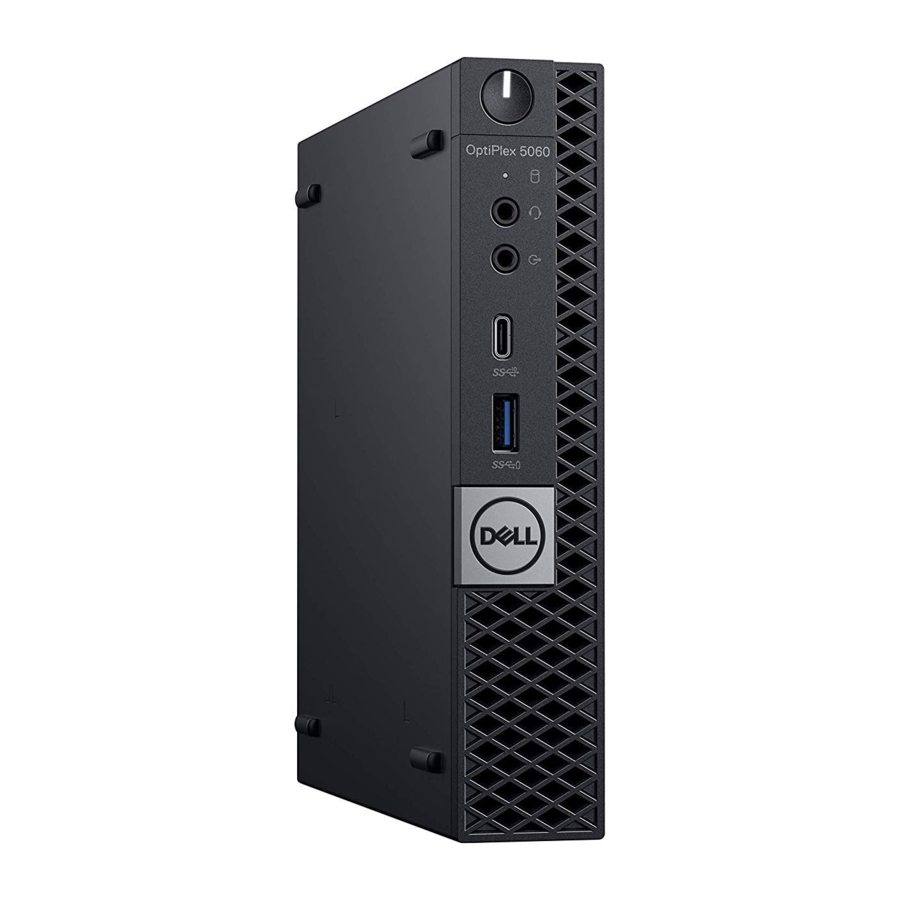
Manual do Dell OptiPlex 5060 Micro, D02T
- 1 Configurar o seu dispositivo
- 2 Chassis
- 3 Especificações do sistema
-
4
Configuração do sistema
- 4.1 Visão geral do BIOS
- 4.2 Opções gerais
- 4.3 Informações do sistema
- 4.4 Opções de ecrã de vídeo
- 4.5 Segurança
- 4.6 Opções de arranque seguro
- 4.7 Opções Intel Software Guard Extensions
- 4.8 Desempenho
- 4.9 Gestão de energia
- 4.10 Comportamento POST
- 4.11 Capacidade de gestão
- 4.12 Suporte de virtualização
- 4.13 Opções sem fios
- 4.14 Manutenção
- 4.15 Registos do sistema
- 4.16 Configuração avançada
- 5 Software
- 6 Notas/cuidados e avisos
- 7 Obter ajuda
- 8 Descarregar manual
- 9 Em Outros Idiomas
Configurar o seu dispositivo
- Ligue o teclado e o rato.

- Ligue-se à sua rede utilizando um cabo ou ligue-se a uma rede sem fios.

- Ligue o ecrã.


 NOTA: Se encomendou o seu computador com uma placa gráfica dedicada, as portas HDMI e as portas de ecrã no painel traseiro do seu computador estão cobertas. Ligue o ecrã à placa gráfica dedicada.
- Ligue o cabo de alimentação.

- Prima o botão de alimentação.
![]()
- Siga as instruções no ecrã para concluir a configuração do Windows:
- Ligue-se a uma rede.

- Inicie sessão na sua conta Microsoft ou crie uma nova conta.

- Ligue-se a uma rede.
- Localize as aplicações Dell.


| Tabela 1. Localizar as aplicações Dell | |
 | Registe o seu computador |
 | Dell Help & Support |
 | SupportAssist — Verifique e atualize o seu computador |
Chassis
Vista frontal

- Botão de alimentação e luz de alimentação
- Luz de atividade do disco rígido
- Porta da tomada de áudio universal/auriculares
- Porta de saída de linha
- Porta USB 3.1 Gen 2 Type-C com PowerShare
- Porta USB 3.1 Gen 1 com PowerShare
Vista traseira

- Conectores de antena externa (2) (opcional)
- DisplayPort/VGA/HDMI 2.0b/DP/ USB Type-C modo alt (opcional)
- Portas USB 3.1 Gen 1 (3)
- Suporte para cabos
- Anel de cadeado
- Porta de rede
- Porta USB 3.1 Gen 1 (suporta Smart Power On)
- Etiqueta de serviço
- Ranhura do cabo de segurança Kensington
- DisplayPorts (2)
- Porta do conector de alimentação
Especificações do sistema
NOTA: As ofertas podem variar consoante a região. As seguintes especificações são apenas as exigidas por lei para serem enviadas com o seu computador. Para obter mais informações sobre a configuração do seu computador, aceda a Ajuda e suporte no seu sistema operativo Windows e selecione a opção para ver informações sobre o seu computador.
Processador
Os Produtos Standard Globais (GSP) são um subconjunto dos produtos de relacionamento da Dell que são geridos para disponibilidade e transições sincronizadas numa base mundial. Garantem que a mesma plataforma está disponível para compra globalmente. Isto permite que os clientes reduzam o número de configurações geridas numa base mundial, reduzindo assim os seus custos. Também permitem que as empresas implementem padrões de TI globais, fixando configurações de produto específicas em todo o mundo. Os seguintes processadores GSP identificados abaixo serão disponibilizados aos clientes da Dell.
NOTA: Os números do processador não são uma medida de desempenho. A disponibilidade do processador está sujeita a alterações e pode variar consoante a região/país.
| Tabela 2. Especificações do processador | |
| Tipo | Gráficos UMA |
| Intel Pentium Gold G5400T (2 Núcleos/4MB/4T/3,7GHz/65W); suporta Windows 10/Linux | Intel UHD Graphics 610 com memória gráfica partilhada |
| Intel Pentium Gold G5500T (2 Núcleos/4MB/4T/3,8GHz/65W); suporta Windows 10/Linux | Intel UHD Graphics 610 com memória gráfica partilhada |
| Intel Core i3-8100T (4 Núcleos/6MB/4T/3,6GHz/65W); suporta Windows 10/Linux | Intel UHD Graphics 630 |
| Intel Core i3-8300T (4 Núcleos/8MB/4T/3,7GHz/65W); suporta Windows 10/Linux | Intel UHD Graphics 630 |
| Intel Core i5-8400T (6 Núcleos/9MB/6T/até 4,0GHz/65W); suporta Windows 10/Linux | Intel UHD Graphics 630 |
| Intel Core i5-8500T (6 Núcleos/9MB/6T/até 4,1GHz/65W); suporta Windows 10/Linux | Intel UHD Graphics 630 |
| Intel Core i5-8600T (6 Núcleos/9MB/6T/até 4,3GHz/65W); suporta Windows 10/Linux | Intel UHD Graphics 630 |
| Intel Core i7-8700T (6 Núcleos/12MB/12T/até 4,6GHz/65W); suporta Windows 10/Linux | Intel UHD Graphics 630 |
Memória
| Tabela 3. Especificações da memória | |
| Configuração mínima da memória | 4 GB |
| Configuração máxima da memória | 32 GB |
| Número de ranhuras | 2 SODIMM |
| Memória máxima suportada por ranhura | 16 GB |
| Opções de memória |
|
| Tipo | Memória DDR4 DRAM não ECC |
| Velocidade |
|
Armazenamento
| Tabela 4. Especificações de armazenamento | |||
| Tipo | Formato | Interface | Capacidade |
| Uma Unidade de Estado Sólido (SSD) | M.2 2280 |
|
|
| Uma Unidade de Disco Rígido (HDD) de 2,5 polegadas |
|
| |
| Uma Unidade de Disco Rígido com Autocriptografia Opal de 2,5 polegadas (SED HDD) | Unidade de Disco Rígido Opal 2.0 com Autocriptografia FIPS 7200 RPM | Até 500 GB | |
Chipset
| Tabela 5. Especificações do chipset | |
| Tipo | Intel Q370 |
| Memória não volátil no chipset | Sim |
| Configuração da BIOS SPI (Serial Peripheral Interface) | 256 Mbit (32 MB) localizado em SPI_FLASH no chipset |
| Módulo de Plataforma Fidedigna (TPM) 2.0 Dispositivo de Segurança (TPM Discreto Ativado) | 24 KB localizado em TPM 2.0 no chipset |
| Firmware-TPM (TPM Discreto desativado) | Por predefinição, a funcionalidade Platform Trust Technology está visível para o SO |
| NIC EEPROM | Configuração LOM contida dentro do e-fuse LOM – sem EEPROM LOM dedicada |
Combinações de armazenamento
| Tabela 6. Combinações de armazenamento | |
| Unidade primária/de arranque | Unidade secundária |
| 1 x unidade M.2 | Memória Intel Optane |
| 1 x HDD de 2,5 polegadas com M.2 Optane | HDD de 2,5 500 GB 7200 RPM + Memória Intel Optane |
| 1 x HDD de 2,5 polegadas com M.2 Optane | HDD de 2,5 1 TB 7200 RPM + Memória Intel Optane |
| 1 x HDD de 2,5 polegadas com M.2 Optane | HDD de 2,5 2 TB 5400 RPM + Memória Intel Optane |
Áudio
| Tabela 7. Especificações de áudio | |
| Controlador | Realtek ALC3234 |
| Tipo | Integrado |
| Altifalantes | Altifalante interno (mono) |
| Interface |
|
| Amplificador de altifalante interno | 2 W (RMS) por canal |
Vídeo
| Tabela 8. Vídeo | ||||||
| Controlador | Tipo | Dependência da CPU | Tipo de memória gráfica | Capacidade | Suporte de ecrã externo | Resolução máxima |
| Intel UHD Graphics 610 | UMA | Intel Pentium Gold G5400T Intel Pentium Gold G5500T | Integrada | Memória do sistema partilhada | DisplayPort 1.2 HDMI 2.0 | VGA: 1920x1200 a 60 Hz DisplayPort: 4096x2160 a 60 Hz HDMI: 2560x1600; 4096x2160 a 60 Hz |
| Intel UHD Graphics 630 | UMA | Intel Core i3-8100T Intel Core i3-8300T Intel Core i5-8400T Intel Core i5-8500T Intel Core i7-8700T | Integrada | Memória do sistema partilhada | DisplayPort 1.2 HDMI 2.0 | VGA: 1920x1200 a 60 Hz DisplayPort: 4096x2160 a 60 Hz HDMI: 2560x1600; 4096x2160 a 60 Hz |
Comunicações
| Tabela 9. Comunicações | |
| Adaptador de rede | Intel i219-V Gigabit1 Ethernet LAN 10/100/1000 (Wake Up Remoto, suporte PXE) |
| Sem fios |
|
Portas e conectores
| Tabela 10. Portas e conectores | |
| USB |
|
| Segurança | Ranhura para cadeado Kensington |
| Áudio |
|
| Vídeo |
|
| Adaptador de rede | Um conector RJ-45 (10/100/1000) |
Conectores da placa de sistema
| Tabela 11. Conectores da placa de sistema | |
| Conectores M.2 | 1 - 2230/2280 (Suporte para interface SATA e PCIe) |
| Conectores M.2 | 1 - 2230 (com chave para suportar WiFi Integrado ou Discreto, Suporte para Intel CNVi ou USB2.0/PCIe) |
| Conector Serial ATA (SATA) | 1 (Suporte para Standard Rev 3.0) |
Fonte de alimentação
| Tabela 12. Fonte de alimentação | |
| Tensão de entrada | 90-264 VCA, 47 Hz/63 Hz |
| Corrente de entrada (máxima) |
|
Dimensões físicas do sistema
| Tabela 13. Dimensões físicas do sistema | |
| Volume do chassis (litros) | 1,16 |
| Peso do chassis (libras/quilogramas) | 2,60/1,18 |
| Tabela 14. Dimensões do chassis | |
| Altura (polegadas/centímetros) | 7,2/18,2 |
| Largura (polegadas/centímetros) | 1,4/3,6 |
| Profundidade (polegadas/centímetros) | 7/17,8 |
| Peso de envio (libras/quilogramas – inclui materiais de embalagem) | 5,91/2,68 |
| Tabela 15. Parâmetros de embalagem | |
| Altura (polegadas/centímetros) | 5,2/13,3 |
| Largura (polegadas/centímetros) | 9,4/23,8 |
| Profundidade (polegadas/centímetros) | 19,6/49,8 |
Segurança
| Tabela 16. Segurança | |
| Torre/ Fator de forma pequeno/ Micro | |
| Módulo de Plataforma Fidedigna (TPM) 2.0 | Integrado na placa de sistema |
| TPM de firmware | Opcional |
| Suporte para Windows Hello | Opcional através do dispositivo de entrada de segurança |
| Tampa do cabo | Opcional |
| Interruptor de Intrusão no Chassis | Opcional/Opcional/Padrão |
| Teclado com Smartcard Dell | Opcional |
| Suporte para ranhura e argola de bloqueio do chassis | Padrão |
Ambiental
NOTA: Para obter mais detalhes sobre as funcionalidades ambientais da Dell, consulte a secção de atributos ambientais. Consulte a sua região específica para obter disponibilidade.
| Tabela 17. Ambiental | |
| Fonte de alimentação energeticamente eficiente | Padrão |
| Unidade substituível pelo cliente | Não |
| Embalagem reciclável | Sim |
| Embalagem MultiPack | Opcional, apenas nos EUA |
Configuração do sistema
A configuração do sistema permite-lhe gerir o hardware do computador de secretária e especificar as opções de nível do BIOS. A partir da configuração do sistema, pode:
- Alterar as definições da NVRAM depois de adicionar ou remover hardware
- Ver a configuração do hardware do sistema
- Ativar ou desativar dispositivos integrados
- Definir os limiares de desempenho e gestão de energia
- Gerir a segurança do computador
Visão geral do BIOS

A menos que seja um utilizador de computador especialista, não altere as definições no programa de configuração do BIOS. Algumas alterações podem fazer com que o computador funcione incorretamente.
NOTA: Antes de alterar o programa de configuração do BIOS, recomenda-se que anote as informações do ecrã do programa de configuração do BIOS para referência futura.
Utilize o programa de configuração do BIOS para os seguintes fins:
- Obtenha informações sobre o hardware instalado no computador, como a quantidade de RAM e o tamanho do disco rígido.
- Altere as informações de configuração do sistema.
- Defina ou altere uma opção selecionável pelo utilizador, como a palavra-passe do utilizador, o tipo de disco rígido instalado e a ativação ou desativação de dispositivos de base.
Opções gerais
| Tabela 18. Geral | |
| Opção | Descrição |
| Informações do sistema | Apresenta as seguintes informações:
|
| Sequência de arranque | Permite especificar a ordem pela qual o computador tenta encontrar um sistema operativo a partir dos dispositivos especificados nesta lista. |
| Opções avançadas de arranque | Permite selecionar a opção Enable Legacy Option ROMs, quando estiver no modo de arranque UEFI. Por predefinição, esta opção está selecionada.
|
| Segurança do caminho de arranque UEFI | Esta opção controla se o sistema pede ou não ao utilizador para introduzir a palavra-passe de administrador ao arrancar um caminho de arranque UEFI a partir do Menu de arranque F12.
|
| Data/Hora | Permite definir as definições de data e hora. As alterações à data e hora do sistema entram em vigor imediatamente. |
Informações do sistema
| Tabela 19. Configuração do sistema | |
| Opção | Descrição |
| NIC integrada | Permite controlar o controlador LAN integrado. A opção "Enable UEFI Network Stack" não está selecionada por predefinição. As opções são:
NOTA: Dependendo do computador e dos dispositivos instalados, os itens listados nesta secção podem ou não aparecer. |
| Operação SATA | Permite configurar o modo de funcionamento do controlador de disco rígido integrado.
|
| Discos | Permite ativar ou desativar os vários discos integrados:
|
| Relatório inteligente | Este campo controla se os erros do disco rígido para discos integrados são comunicados durante o arranque do sistema. A opção Enable Smart Reporting está desativada por predefinição. |
| Configuração USB | Permite ativar ou desativar o controlador USB integrado para:
|
| Configuração USB frontal | Permite ativar ou desativar as portas USB frontais. Todas as portas estão ativadas por predefinição. |
| Configuração USB traseira | Permite ativar ou desativar as portas USB traseiras. Todas as portas estão ativadas por predefinição. |
| USB PowerShare | Esta opção permite-lhe carregar os dispositivos externos, como telemóveis ou leitores de música. Esta opção está desativada por predefinição. |
| Áudio | Permite ativar ou desativar o controlador de áudio integrado. A opção Enable Audio está selecionada por predefinição.
|
| Manutenção do filtro de pó | Permite ativar ou desativar as mensagens do BIOS para manter o filtro de pó opcional instalado no computador. O BIOS irá gerar um lembrete pré-arranque para limpar ou substituir o filtro de pó com base no intervalo definido. A opção Disabled está selecionada por predefinição.
|
Opções de ecrã de vídeo
| Tabela 20. Vídeo | |
| Opção | Descrição |
| Ecrã principal | Permite selecionar o ecrã principal quando vários controladores estão disponíveis no sistema.
NOTA: Se não selecionar Automático, o dispositivo gráfico integrado estará presente e ativado. |
Segurança
| Tabela 21. Segurança | |
| Opção | Descrição |
| Palavra-passe de administrador | Permite definir, alterar e eliminar a palavra-passe de administrador. |
| Palavra-passe do sistema | Permite definir, alterar e eliminar a palavra-passe do sistema. |
| Palavra-passe do HDD-0 interno | Permite definir, alterar e eliminar o HDD interno do computador. |
| Palavra-passe forte | Esta opção permite-lhe ativar ou desativar palavras-passe fortes para o sistema. |
| Configuração da palavra-passe | Permite controlar o número mínimo e máximo de carateres permitidos para uma palavra-passe administrativa e a palavra-passe do sistema. O intervalo de carateres é entre 4 e 32. |
| Ignorar palavra-passe | Esta opção permite-lhe ignorar as solicitações de palavra-passe do Sistema (Arranque) e da palavra-passe do HDD interno durante um reinício do sistema.
NOTA: O sistema irá sempre solicitar as palavras-passe do sistema e do HDD interno quando for ligado a partir do estado desligado (um arranque a frio). Além disso, o sistema irá sempre solicitar palavras-passe em quaisquer HDDs de compartimento de módulo que possam estar presentes. |
| Alteração da palavra-passe | Esta opção permite-lhe determinar se as alterações às palavras-passe do sistema e do disco rígido são permitidas quando uma palavra-passe de administrador é definida. Allow Non-Admin Password Changes - Esta opção está ativada por predefinição. |
| Atualizações de firmware da cápsula UEFI | Esta opção controla se este sistema permite atualizações do BIOS através de pacotes de atualização de cápsulas UEFI. Esta opção está selecionada por predefinição. Desativar esta opção irá bloquear as atualizações do BIOS de serviços como o Microsoft Windows Update e o Linux Vendor Firmware Service (LVFS) |
| Segurança TPM 2.0 | Permite controlar se o Trusted Platform Module (TPM) está visível para o sistema operativo.
|
| Computrace | Este campo permite-lhe ativar ou desativar a interface do módulo BIOS do Computrace Service opcional da Absolute Software. Ativa ou desativa o serviço Computrace opcional concebido para a gestão de ativos.
|
| Intrusão no chassis | Este campo controla a funcionalidade de intrusão no chassis. Escolha uma das opções:
|
| Bloqueio da configuração de administrador | Permite impedir que os utilizadores entrem na configuração quando a palavra-passe de administrador está definida. Esta opção não está definida por predefinição. |
| Bloqueio da palavra-passe principal | Permite desativar o suporte da palavra-passe principal As palavras-passe do disco rígido precisam de ser apagadas antes que as definições possam ser alteradas. Esta opção não está definida por predefinição. |
| Mitigação de segurança SMM | Permite ativar ou desativar proteções adicionais de mitigação de segurança UEFI SMM. Esta opção não está definida por predefinição. |
Opções de arranque seguro
| Tabela 22. Arranque Seguro | |
| Opção | Descrição |
| Ativar Arranque Seguro | Permite ativar ou desativar a funcionalidade Arranque Seguro.
|
| Modo de Arranque Seguro | Permite modificar o comportamento do Arranque Seguro para permitir a avaliação ou aplicação de assinaturas de controladores UEFI.
|
| Gestão de chaves especializada | Permite manipular as bases de dados de chaves de segurança apenas se o sistema estiver no Modo Personalizado. A opção Ativar Modo Personalizado está desativada por predefinição. As opções são:
NOTA: Se desativar o Modo Personalizado, todas as alterações efetuadas serão apagadas e as chaves serão repostas para as definições predefinidas. |
Opções Intel Software Guard Extensions
| Tabela 23. Intel Software Guard Extensions | |
| Opção | Descrição |
| Ativar Intel SGX | Este campo especifica que deve fornecer um ambiente seguro para executar código/armazenar informações confidenciais no contexto do SO principal. Clique numa das seguintes opções:
|
| Tamanho da memória do enclave | Esta opção define o Tamanho da memória reservada do enclave SGX Clique numa das seguintes opções:
|
Desempenho
| Tabela 24. Desempenho | |
| Opção | Descrição |
| Suporte multicore | Este campo especifica se o processo tem um ou todos os núcleos ativados. O desempenho de algumas aplicações melhora com os núcleos adicionais.
|
| Intel SpeedStep | Permite ativar ou desativar o modo Intel SpeedStep do processador.
|
| Controlo de estados C | Permite ativar ou desativar os estados de suspensão adicionais do processador.
|
| Intel TurboBoost | Permite ativar ou desativar o modo Intel TurboBoost do processador.
|
| Controlo de Hyper-Threading | Permite ativar ou desativar o HyperThreading no processador.
|
Gestão de energia
| Tabela 25. Gestão de Energia | |
| Opção | Descrição |
| Recuperação de CA | Determina como o sistema responde quando a alimentação CA é reaplicada após uma falha de alimentação. Pode definir a Recuperação de CA para:
|
| Ativar Tecnologia Intel Speed Shift | Permite ativar ou desativar o suporte para Tecnologia Intel Speed Shift. A opção Ativar Tecnologia Intel Speed Shift está definida por predefinição. |
| Hora de ativação automática | Define a hora para ligar automaticamente o computador. A hora é mantida no formato padrão de 12 horas (hora: minutos: segundos). Altere a hora de arranque ao escrever os valores nos campos de hora e AM/PM.
|
| Controlo de suspensão profunda | Permite definir os controlos quando a Suspensão profunda está ativada.
|
| Suporte de ativação USB | Permite ativar os dispositivos USB para ativar o computador a partir do modo de espera. A opção "Ativar suporte de ativação USB" está selecionada por predefinição |
| Ativar ao receber sinal da LAN/WWAN | Esta opção permite que o computador ligue a partir do estado desligado quando acionado por um sinal LAN especial. Esta funcionalidade só funciona quando o computador está ligado à fonte de alimentação CA.
|
| Bloquear suspensão | Permite bloquear a entrada em suspensão (estado S3) no ambiente do SO. Esta opção está desativada por predefinição. |
Comportamento POST
| Tabela 26. Comportamento POST | |
| Opção | Descrição |
| LED Numlock | Permite ativar ou desativar a funcionalidade Numlock quando o computador é iniciado. Esta opção está ativada por predefinição. |
| Erros de teclado | Permite ativar ou desativar o relatório de erros de teclado quando o computador é iniciado. A opção Ativar Deteção de Erros de Teclado está ativada por predefinição. |
| Arranque Rápido | Esta opção pode acelerar o processo de arranque ao ignorar alguns passos de compatibilidade:
|
| Prolongar tempo de POST da BIOS | Esta opção cria um atraso adicional antes do arranque.
|
| Logótipo de ecrã inteiro | Esta opção irá apresentar o logótipo de ecrã inteiro se a sua imagem corresponder à resolução do ecrã. A opção Ativar Logótipo de Ecrã Inteiro não está definida por predefinição. |
| Avisos e erros | Esta opção faz com que o processo de arranque pause apenas quando são detetados avisos ou erros. Escolha uma das opções:
|
Capacidade de gestão
| Tabela 27. Capacidade de gestão | |
| Opção | Descrição |
| Provisionamento USB | Esta opção não está selecionada por predefinição. |
| Tecla de atalho MEBx | Esta opção está selecionada por predefinição. |
Suporte de virtualização
| Tabela 28. Suporte de Virtualização | |
| Opção | Descrição |
| Virtualização | Esta opção especifica se um Monitor de Máquina Virtual (VMM) pode utilizar as capacidades de hardware adicionais fornecidas pela tecnologia de Virtualização Intel.
|
| VT para E/S direta | Ativa ou desativa o Monitor de Máquina Virtual (VMM) de utilizar as capacidades de hardware adicionais fornecidas pela tecnologia de Virtualização Intel para E/S direta.
|
| Execução Fidedigna | Esta opção especifica se um Monitor de Máquina Virtual Medido (MVMM) pode utilizar as capacidades de hardware adicionais fornecidas pela Tecnologia de Execução Fidedigna Intel.
|
Opções sem fios
| Tabela 29. Sem Fios | |
| Opção | Descrição |
| Ativar Dispositivo Sem Fios | Permite ativar ou desativar os dispositivos sem fios internos. As opções são:
|
Manutenção
| Tabela 30. Manutenção | |
| Opção | Descrição |
| Etiqueta de serviço | Apresenta a etiqueta de serviço do seu computador. |
| Etiqueta de ativo | Permite criar uma etiqueta de ativo do sistema se uma etiqueta de ativo ainda não estiver definida. Esta opção não está definida por predefinição. |
| Mensagens SERR | Controla o mecanismo de mensagens SERR. Esta opção está definida por predefinição. Algumas placas gráficas exigem que o mecanismo de mensagens SERR seja desativado. |
| Desclassificação da BIOS | Permite instalar revisões anteriores do firmware do sistema.
|
| Limpeza de Dados | Permite apagar dados de forma segura de todos os dispositivos de armazenamento internos.
|
| Recuperação da BIOS | Recuperação da BIOS a partir do disco rígido - Esta opção está definida por predefinição. Permite recuperar a BIOS corrompida a partir de um ficheiro de recuperação no HDD ou numa pen USB externa. Recuperação automática da BIOS - Permite recuperar a BIOS automaticamente. NOTA: O campo Recuperação da BIOS a partir do disco rígido deve estar ativado.Efetuar sempre verificação de integridade - Efetua a verificação de integridade em cada arranque. |
| Primeira data de ligação | Permite definir a data de propriedade. A opção Definir data de propriedade não está definida por predefinição. |
Registos do sistema
| Tabela 31. Registos do sistema | |
| Opção | Descrição |
| Eventos da BIOS | Permite-lhe ver e limpar os eventos POST da Configuração do sistema (BIOS). |
| Eventos térmicos | Permite-lhe ver e limpar os eventos (térmicos) da Configuração do sistema. |
| Eventos de alimentação | Permite-lhe ver e limpar os eventos (de alimentação) da Configuração do sistema. |
Configuração avançada
| Tabela 33. Configuração avançada | |
| Opção | Descrição |
| ASPM | Permite-lhe definir o nível de ASPM.
|
Software
Este capítulo detalha os sistemas operativos suportados, juntamente com instruções sobre como instalar os controladores.Sistemas operativos suportados
| Tabela 34. Sistemas operativos suportados | |
| Sistemas operativos suportados | Descrição |
| Sistema operativo Windows |
|
| Outro |
|
Transferir controladores
- Ligue o computador de secretária.
- Aceda a Dell.com/support.
- Clique em Suporte de produtos, introduza a etiqueta de serviço do seu computador de secretária e, em seguida, clique em Submeter.
![informação]() NOTA: Se não tiver a etiqueta de serviço, utilize a funcionalidade de deteção automática ou procure manualmente o modelo do seu computador de secretária.
NOTA: Se não tiver a etiqueta de serviço, utilize a funcionalidade de deteção automática ou procure manualmente o modelo do seu computador de secretária. - Clique em Controladores e transferências.
- Selecione o sistema operativo instalado no seu computador de secretária.
- Desloque-se para baixo na página e selecione o controlador para instalar.
- Clique em Download File (Transferir ficheiro) para transferir o controlador para o seu computador de secretária.
- Após a conclusão da transferência, navegue para a pasta onde guardou o ficheiro do controlador.
- Faça duplo clique no ícone do ficheiro do controlador e siga as instruções no ecrã.
Controladores da placa de rede

Verifique se os controladores da placa de rede já estão instalados no sistema.
Controladores de áudio

Verifique se os controladores de áudio já estão instalados no computador.
Placa de vídeo

Verifique se os controladores da placa de vídeo já estão instalados no sistema.
Controladores de segurança

Verifique se os controladores de segurança já estão instalados no sistema.
Controlador de armazenamento

Verifique se os controladores do controlador de armazenamento já estão instalados no sistema.
Controladores de dispositivo do sistema

Verifique se os controladores de dispositivo do sistema já estão instalados no sistema.
Outros controladores de dispositivo

Verifique se os seguintes controladores já estão instalados no sistema.
Notas/cuidados e avisos
NOTA:
Uma NOTA indica informações importantes que o ajudam a utilizar melhor o seu produto.
Um CUIDADO indica um potencial dano ao hardware ou perda de dados e indica-lhe como evitar o problema.

Um AVISO indica um potencial para danos materiais, ferimentos pessoais ou morte.
Obter ajuda
Contactar a Dell
NOTA: Se não tiver uma ligação ativa à Internet, pode encontrar as informações de contacto na sua fatura de compra, guia de remessa, conta ou catálogo de produtos Dell.
A Dell oferece diversas opções de suporte e serviço online e telefónico. A disponibilidade varia consoante o país e o produto, e alguns serviços podem não estar disponíveis na sua área. Para contactar a Dell para problemas de vendas, suporte técnico ou apoio ao cliente:
- Aceda a Dell.com/support.
- Selecione a sua categoria de suporte.
- Verifique o seu país ou região na lista pendente Escolher um país/região na parte inferior da página.
- Selecione o serviço ou a ligação de suporte adequados com base na sua necessidade.
Descarregar manual
Aqui pode descarregar a versão completa em PDF do manual, ela pode conter instruções de segurança adicionais, informações de garantia, regras da FCC, etc.
Descarregar Manual do Dell OptiPlex 5060 Micro, D02T


