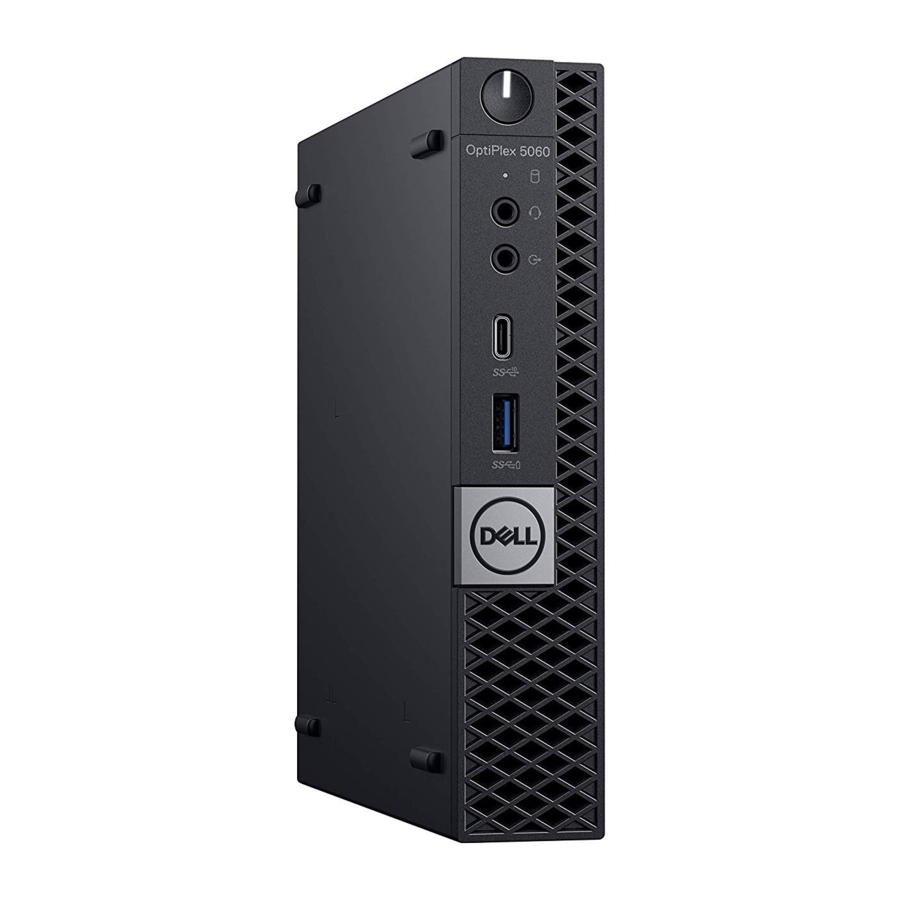
Dell OptiPlex 5060 Micro, D02T Kılavuzu
- 1 Cihazınızı kurun
- 2 Kasa
- 3 Sistem özellikleri
-
4
Sistem kurulumu
- 4.1 BIOS'a genel bakış
- 4.2 Genel seçenekler
- 4.3 Sistem bilgileri
- 4.4 Video ekranı seçenekleri
- 4.5 Güvenlik
- 4.6 Güvenli önyükleme seçenekleri
- 4.7 Intel Software Guard Extensions seçenekleri
- 4.8 Performans
- 4.9 Güç yönetimi
- 4.10 Post davranışı
- 4.11 Yönetilebilirlik
- 4.12 Sanallaştırma desteği
- 4.13 Kablosuz seçenekleri
- 4.14 Bakım
- 4.15 Sistem Günlükleri
- 4.16 Gelişmiş yapılandırma
- 5 Yazılım
- 6 Notlar/dikkat edilmesi gerekenler ve uyarılar
- 7 Yardım alma
- 8 Kılavuzu indir
- 9 Diğer Dillerde
Cihazınızı kurun
- Klavyeyi ve fareyi bağlayın.

- Bir kablo kullanarak ağınıza bağlanın veya bir kablosuz ağa bağlanın.

- Ekranı bağlayın.


 NOT: Bilgisayarınızı ayrı bir grafik kartıyla sipariş ettiyseniz, bilgisayarınızın arka panelindeki HDMI ve ekran bağlantı noktaları kapalıdır. Ekranı ayrı grafik kartına bağlayın.
- Güç kablosunu bağlayın.

- Güç düğmesine basın.
![]()
- Windows kurulumunu tamamlamak için ekrandaki talimatları izleyin:
- Bir ağa bağlanın.

- Microsoft hesabınızda oturum açın veya yeni bir hesap oluşturun.

- Bir ağa bağlanın.
- Dell uygulamalarını bulun.


| Tablo 1. Dell uygulamalarını bulun | |
 | Bilgisayarınızı kaydedin |
 | Dell Yardım ve Destek |
 | SupportAssist — Bilgisayarınızı kontrol edin ve güncelleyin |
Kasa
Ön görünüm

- Güç düğmesi ve güç ışığı
- Sabit sürücü etkinlik ışığı
- Kulaklık/Evrensel ses jakı bağlantı noktası
- Hat çıkışı bağlantı noktası
- PowerShare özellikli USB 3.1 Gen 2 Type-C bağlantı noktası
- PowerShare özellikli USB 3.1 Gen 1 bağlantı noktası
Arka görünüm

- Harici anten konektörleri (2) (isteğe bağlı)
- DisplayPort/VGA/HDMI 2.0b/DP/ USB Type-C alt modu (isteğe bağlı)
- USB 3.1 Gen 1 bağlantı noktaları (3)
- Kablo tutucu
- Asma kilit halkası
- Ağ bağlantı noktası
- USB 3.1 Gen 1 bağlantı noktası (Akıllı Güç Açmayı destekler)
- Servis etiketi
- Kensington güvenlik kablosu yuvası
- DisplayPort'lar (2)
- Güç konektörü bağlantı noktası
Sistem özellikleri
NOT: Teklifler bölgeye göre değişebilir. Aşağıdaki özellikler yalnızca bilgisayarınızla birlikte gönderilmesi için yasa tarafından zorunlu kılınanlardır. Bilgisayarınızın yapılandırması hakkında daha fazla bilgi için Windows işletim sisteminizdeki Yardım ve Destek'e gidin ve bilgisayarınız hakkındaki bilgileri görüntüleme seçeneğini belirleyin.
İşlemci
Global Standart Ürünler (GSP), Dell'in dünya çapında kullanılabilirlik ve senkronize geçişler için yönetilen ilişki ürünlerinin bir alt kümesidir. Aynı platformun dünya çapında satın alınabilmesini sağlarlar. Bu, müşterilerin dünya çapında yönetilen yapılandırma sayısını azaltmasına ve böylece maliyetlerini düşürmesine olanak tanır. Ayrıca şirketlerin, belirli ürün yapılandırmalarını dünya çapında kilitleyerek küresel BT standartlarını uygulamalarını sağlarlar. Aşağıda belirtilen GSP işlemcileri, Dell müşterilerine sunulacaktır.
NOT: İşlemci numaraları performans ölçüsü değildir. İşlemci kullanılabilirliği değişebilir ve bölgeye/ülkeye göre farklılık gösterebilir.
| Tablo 2. İşlemci özellikleri | |
| Türü | UMA Grafikleri |
| Intel Pentium Gold G5400T (2 Çekirdek/4MB/4T/3,7GHz/65W); Windows 10/Linux'u destekler | Paylaşımlı grafik belleğine sahip Intel UHD Graphics 610 |
| Intel Pentium Gold G5500T (2 Çekirdek/4MB/4T/3,8GHz/65W); Windows 10/Linux'u destekler | Paylaşımlı grafik belleğine sahip Intel UHD Graphics 610 |
| Intel Core i3-8100T (4 Çekirdek/6MB/4T/3,6GHz/65W); Windows 10/Linux'u destekler | Intel UHD Graphics 630 |
| Intel Core i3-8300T (4 Çekirdek/8MB/4T/3,7GHz/65W); Windows 10/Linux'u destekler | Intel UHD Graphics 630 |
| Intel Core i5-8400T (6 Çekirdek/9MB/6T/4,0GHz'e kadar/65W); Windows 10/Linux'u destekler | Intel UHD Graphics 630 |
| Intel Core i5-8500T (6 Çekirdek/9MB/6T/4,1GHz'e kadar/65W); Windows 10/Linux'u destekler | Intel UHD Graphics 630 |
| Intel Core i5-8600T (6 Çekirdek/9MB/6T/4,3GHz'e kadar/65W); Windows 10/Linux'u destekler | Intel UHD Graphics 630 |
| Intel Core i7-8700T (6 Çekirdek/12MB/12T/4,6GHz'e kadar/65W); Windows 10/Linux'u destekler | Intel UHD Graphics 630 |
Bellek
| Tablo 3. Bellek özellikleri | |
| Minimum bellek yapılandırması | 4 GB |
| Maksimum bellek yapılandırması | 32 GB |
| Yuva sayısı | 2 SODIMM |
| Yuva başına desteklenen maksimum bellek | 16 GB |
| Bellek seçenekleri |
|
| Türü | DDR4 DRAM Non-ECC bellek |
| Hız |
|
Depolama
| Tablo 4. Depolama özellikleri | |||
| Türü | Form faktörü | Arabirim | Kapasite |
| Tek Katı Hal Sürücüsü (SSD) | M.2 2280 |
|
|
| Tek 2,5 inç Sabit Disk Sürücüsü (HDD) |
|
| |
| Tek 2,5 inç Kendinden şifreleyen Opal sürücülü Sabit Disk Sürücüsü (SED HDD) | 7200 RPM FIPS Kendinden Şifreleyen Opal 2.0 Sabit Disk Sürücüsü | 500 GB'a kadar | |
Yonga seti
| Tablo 5. Yonga seti özellikleri | |
| Türü | Intel Q370 |
| Yonga setinde kalıcı olmayan bellek | Evet |
| BIOS yapılandırması SPI (Seri Çevresel Arabirim) | Yonga setinde SPI_FLASH'ta bulunan 256 Mbit (32 MB) |
| Güvenilir Platform Modülü (TPM) 2.0 Güvenlik Aygıtı (Ayrık TPM Etkin) | Yonga setinde TPM 2.0'da bulunan 24 KB |
| Ürün Yazılımı-TPM (Ayrık TPM devre dışı) | Varsayılan olarak Platform Trust Technology özelliği işletim sistemine görünür |
| NIC EEPROM | LOM e-sigortası içinde bulunan LOM yapılandırması – özel LOM EEPROM'u yok |
Depolama kombinasyonları
| Tablo 6. Depolama kombinasyonları | |
| Birincil/Önyükleme sürücüsü | İkincil sürücü |
| 1 x M.2 Sürücüsü | Intel Optane Belleği |
| M.2 Optane özellikli 1 x 2,5 inç HDD | 2,5 500 GB 7200 RPM HDD + Intel Optane Belleği |
| M.2 Optane özellikli 1 x 2,5 inç HDD | 2,5 1 TB 7200 RPM HDD + Intel Optane Belleği |
| M.2 Optane özellikli 1 x 2,5 inç HDD | 2,5 2 TB 5400 RPM HDD + Intel Optane Belleği |
Ses
| Tablo 7. Ses özellikleri | |
| Denetleyici | Realtek ALC3234 |
| Türü | Tümleşik |
| Hoparlörler | Dahili hoparlör (mono) |
| Arabirim |
|
| Dahili hoparlör amplifikatörü | Kanal başına 2 W (RMS) |
Video
| Tablo 8. Video | ||||||
| Denetleyici | Türü | CPU Bağımlılığı | Grafik bellek türü | Kapasite | Harici ekran desteği | Maksimum çözünürlük |
| Intel UHD Graphics 610 | UMA | Intel Pentium Gold G5400T Intel Pentium Gold G5500T | Tümleşik | Paylaşımlı sistem belleği | DisplayPort 1.2 HDMI 2.0 | VGA: 1920x1200@60 Hz DisplayPort: 4096x2160@60 Hz HDMI: 2560x1600; 4096x2160@60 Hz |
| Intel UHD Graphics 630 | UMA | Intel Core i3-8100T Intel Core i3-8300T Intel Core i5-8400T Intel Core i5-8500T Intel Core i7-8700T | Tümleşik | Paylaşımlı sistem belleği | DisplayPort 1.2 HDMI 2.0 | VGA: 1920x1200@60 Hz DisplayPort: 4096x2160@60 Hz HDMI: 2560x1600; 4096x2160@60 Hz |
İletişim
| Tablo 9. İletişim | |
| Ağ bağdaştırıcısı | Intel i219-V Gigabit1 Ethernet LAN 10/100/1000 (Uzaktan Uyandırma, PXE desteği) |
| Kablosuz |
|
Bağlantı noktaları ve konektörler
| Tablo 10. Bağlantı noktaları ve konektörler | |
| USB |
|
| Güvenlik | Kensington kilit yuvası |
| Ses |
|
| Video |
|
| Ağ bağdaştırıcısı | Bir RJ-45 (10/100/1000) konektörü |
Sistem kartı konektörleri
| Tablo 11. Sistem kartı konektörleri | |
| M.2 Konektörleri | 1 - 2230/2280 (SATA ve PCIe arabirimini destekler) |
| M.2 Konektörleri | 1 - 2230 (Tümleşik veya Ayrık WiFi'yi destekleyecek şekilde anahtarlı, Intel CNVi veya USB2.0/PCIe'yi Destekler) |
| Seri ATA (SATA) konektörü | 1 (Standart Rev 3.0'ı Destekler) |
Güç kaynağı
| Tablo 12. Güç kaynağı | |
| Giriş Voltajı | 90-264 VAC, 47 Hz/63 Hz |
| Giriş akımı (maksimum) |
|
Fiziksel sistem boyutları
| Tablo 13. Fiziksel sistem boyutları | |
| Kasa hacmi (litre) | 1,16 |
| Kasa ağırlığı (libre / kilogram) | 2,60/1,18 |
| Tablo 14. Kasa boyutları | |
| Yükseklik (inç / santimetre) | 7,2/18,2 |
| Genişlik (inç / santimetre) | 1,4/3,6 |
| Derinlik (inç / santimetre) | 7/17,8 |
| Nakliye ağırlığı (libre / kilogram – ambalaj malzemeleri dahil) | 5,91/2,68 |
| Tablo 15. Ambalaj parametreleri | |
| Yükseklik (inç / santimetre) | 5,2/13,3 |
| Genişlik (inç / santimetre) | 9,4/23,8 |
| Derinlik (inç / santimetre) | 19,6/49,8 |
Güvenlik
| Tablo 16. Güvenlik | |
| Kule/ Küçük form faktörü/ Mikro | |
| Güvenilir Platform Modülü (TPM) 2.0 | Sistem kartına entegre |
| Ürün Yazılımı TPM | İsteğe bağlı |
| Windows Hello desteği | Güvenlik giriş aygıtı aracılığıyla isteğe bağlı |
| Kablo Kapağı | İsteğe bağlı |
| Kasa İzinsiz Giriş Anahtarı | İsteğe bağlı /İsteğe bağlı /Standart |
| Dell Akıllı Kart Klavyesi | İsteğe bağlı |
| Kasa kilit yuvası ve halka desteği | Standart |
Çevresel
NOT: Dell çevresel özellikleri hakkında daha fazla ayrıntı için lütfen çevresel özellikler bölümüne gidin. Kullanılabilirlik için belirli bölgenize bakın.
| Tablo 17. Çevresel | |
| Enerji tasarruflu güç kaynağı | Standart |
| Müşteri tarafından değiştirilebilen birim | Hayır |
| Geri dönüştürülebilir ambalaj | Evet |
| Çoklu Paket ambalajı | İsteğe bağlı, yalnızca ABD |
Sistem kurulumu
Sistem kurulumu, masaüstü donanımınızı yönetmenizi ve BIOS seviyesi seçeneklerini belirtmenizi sağlar. Sistem kurulumundan şunları yapabilirsiniz:
- Donanım ekledikten veya çıkardıktan sonra NVRAM ayarlarını değiştirin
- Sistem donanım yapılandırmasını görüntüleyin
- Tümleşik aygıtları etkinleştirin veya devre dışı bırakın
- Performans ve güç yönetimi eşiklerini ayarlayın
- Bilgisayar güvenliğinizi yönetin
BIOS'a genel bakış

Uzman bir bilgisayar kullanıcısı değilseniz BIOS Kurulum programındaki ayarları değiştirmeyin. Belirli değişiklikler bilgisayarınızın hatalı çalışmasına neden olabilir.
NOT: BIOS Kurulum programını değiştirmeden önce, gelecekte başvurmak üzere BIOS Kurulum programı ekran bilgilerini not almanız önerilir.
BIOS Kurulum programını aşağıdaki amaçlarla kullanın:
- RAM miktarı ve sabit sürücü boyutu gibi bilgisayarınıza takılı donanımla ilgili bilgi edinin.
- Sistem yapılandırma bilgilerini değiştirin.
- Kullanıcı parolası, takılı sabit sürücü türü ve temel aygıtları etkinleştirme veya devre dışı bırakma gibi kullanıcı tarafından seçilebilen bir seçeneği ayarlayın veya değiştirin.
Genel seçenekler
| Tablo 18. Genel | |
| Seçenek | Açıklama |
| Sistem Bilgileri | Aşağıdaki bilgileri görüntüler:
|
| Önyükleme Sırası | Bilgisayarın bu listede belirtilen aygıtlardan bir işletim sistemi bulmaya çalışma sırasını belirtmenizi sağlar. |
| Gelişmiş Önyükleme Seçenekleri | UEFI önyükleme modundayken Legacy Seçenek ROM'larını Etkinleştir seçeneğini seçmenize olanak tanır. Varsayılan olarak bu seçenek belirlenir.
|
| UEFI Önyükleme Yolu Güvenliği | Bu seçenek, sistemin F12 Önyükleme Menüsünden bir UEFI önyükleme yolu önyüklendiğinde kullanıcıdan Yönetici parolasını girmesini isteyip istemeyeceğini kontrol eder.
|
| Tarih/Saat | Tarih ve saat ayarlarını yapmanızı sağlar. Sistem tarih ve saatinde yapılan değişiklikler hemen yürürlüğe girer. |
Sistem bilgileri
| Tablo 19. Sistem Yapılandırması | |
| Seçenek | Açıklama |
| Tümleşik NIC | Yerleşik LAN denetleyicisini kontrol etmenizi sağlar. "UEFI Ağ Yığınını Etkinleştir" seçeneği varsayılan olarak seçili değildir. Seçenekler şunlardır:
NOT: Bilgisayara ve takılı aygıtlarına bağlı olarak, bu bölümde listelenen öğeler görünebilir veya görünmeyebilir. |
| SATA Çalışması | Tümleşik sabit sürücü denetleyicisinin çalışma modunu yapılandırmanızı sağlar.
|
| Sürücüler | Yerleşik çeşitli sürücüleri etkinleştirmenizi veya devre dışı bırakmanızı sağlar:
|
| Akıllı Raporlama | Bu alan, sistem başlatılırken tümleşik sürücüler için sabit sürücü hatalarının bildirilip bildirilmeyeceğini kontrol eder. Akıllı Raporlamayı Etkinleştir seçeneği varsayılan olarak devre dışıdır. |
| USB Yapılandırması | Aşağıdakiler için tümleşik USB denetleyicisini etkinleştirmenizi veya devre dışı bırakmanızı sağlar:
|
| Ön USB Yapılandırması | Ön USB bağlantı noktalarını etkinleştirmenizi veya devre dışı bırakmanızı sağlar. Tüm bağlantı noktaları varsayılan olarak etkindir. |
| Arka USB Yapılandırması | Arka USB bağlantı noktalarını etkinleştirmenizi veya devre dışı bırakmanızı sağlar. Tüm bağlantı noktaları varsayılan olarak etkindir. |
| USB PowerShare | Bu seçenek, cep telefonları, müzik çalar gibi harici aygıtları şarj etmenizi sağlar. Bu seçenek varsayılan olarak devre dışıdır. |
| Ses | Tümleşik ses denetleyicisini etkinleştirmenizi veya devre dışı bırakmanızı sağlar. Sesi Etkinleştir seçeneği varsayılan olarak seçilidir.
|
| Toz Filtresi Bakımı | Bilgisayarınıza takılı isteğe bağlı toz filtresini korumak için BIOS mesajlarını etkinleştirmenizi veya devre dışı bırakmanızı sağlar. BIOS, ayarlanan aralığa bağlı olarak önyükleme öncesi bir hatırlatıcı oluşturarak toz filtresini temizlemenizi veya değiştirmenizi ister. Devre Dışı seçeneği varsayılan olarak seçilidir.
|
Video ekranı seçenekleri
| Tablo 20. Video | |
| Seçenek | Açıklama |
| Birincil Ekran | Sistemde birden fazla denetleyici bulunduğunda birincil ekranı seçmenizi sağlar.
NOT: Otomatik'i seçmezseniz, yerleşik grafik aygıtı mevcut ve etkin olacaktır. |
Güvenlik
| Tablo 21. Güvenlik | |
| Seçenek | Açıklama |
| Yönetici Parolası | Yönetici parolasını ayarlamanızı, değiştirmenizi ve silmenizi sağlar. |
| Sistem Parolası | Sistem parolasını ayarlamanızı, değiştirmenizi ve silmenizi sağlar. |
| Dahili HDD-0 Parolası | Bilgisayarın dahili HDD'sinin parolasını ayarlamanızı, değiştirmenizi ve silmenizi sağlar. |
| Güçlü Parola | Bu seçenek, sistem için güçlü parolaları etkinleştirmenize veya devre dışı bırakmanıza olanak tanır. |
| Parola Yapılandırması | Yönetici parolası ve sistem parolası için izin verilen minimum ve maksimum karakter sayısını kontrol etmenizi sağlar. Karakter aralığı 4 ile 32 arasındadır. |
| Parola Atlaması | Bu seçenek, bir sistem yeniden başlatma sırasında Sistem (Önyükleme) Parolası ve dahili HDD parolası istemlerini atlamanıza olanak tanır.
NOT: Sistem, kapalı durumdan açıldığında (soğuk önyükleme) sistem ve dahili HDD parolalarını her zaman isteyecektir. Ayrıca, sistem mevcut olabilecek herhangi bir modül yuvası HDD'si için her zaman parola isteyecektir. |
| Parola Değiştirme | Bu seçenek, bir yönetici parolası ayarlandığında Sistem ve Sabit Disk parolalarında değişikliklere izin verilip verilmeyeceğini belirlemenizi sağlar. Yönetici Olmayan Parola Değişikliklerine İzin Ver - Bu seçenek varsayılan olarak etkindir. |
| UEFI Kapsül Ürün Yazılımı Güncellemeleri | Bu seçenek, bu sistemin UEFI kapsül güncelleme paketleri aracılığıyla BIOS güncellemelerine izin verip vermeyeceğini kontrol eder. Bu seçenek varsayılan olarak seçilidir. Bu seçeneğin devre dışı bırakılması, Microsoft Windows Update ve Linux Vendor Firmware Service (LVFS) gibi hizmetlerden gelen BIOS güncellemelerini engelleyecektir |
| TPM 2.0 Güvenliği | Trusted Platform Module'ün (TPM) işletim sistemine görünüp görünmeyeceğini kontrol etmenizi sağlar.
|
| Computrace | Bu alan, Absolute Software'den isteğe bağlı Computrace Hizmetinin BIOS modülü arabirimini Etkinleştirmenize veya Devre Dışı Bırakmanıza olanak tanır. Varlık yönetimi için tasarlanmış isteğe bağlı Computrace hizmetini etkinleştirir veya devre dışı bırakır.
|
| Kasa İzinsiz Girişi | Bu alan, kasa izinsiz giriş özelliğini kontrol eder. Seçeneklerden herhangi birini seçin:
|
| Yönetici Kurulum Kilidi | Yönetici parolası ayarlandığında kullanıcıların Kurulum'a girmesini engellemenizi sağlar. Bu seçenek varsayılan olarak ayarlanmamıştır. |
| Ana Parola Kilidi | Sabit Disk parolalarının değiştirilebilmesi için önce ana parola desteğini devre dışı bırakmanızı sağlar. Bu seçenek varsayılan olarak ayarlanmamıştır. |
| SMM Güvenlik Hafifletmesi | Ek UEFI SMM Güvenlik Hafifletme korumalarını etkinleştirmenizi veya devre dışı bırakmanızı sağlar. Bu seçenek varsayılan olarak ayarlanmamıştır. |
Güvenli önyükleme seçenekleri
| Tablo 22. Güvenli Önyükleme | |
| Seçenek | Açıklama |
| Güvenli Önyüklemeyi Etkinleştir | Güvenli Önyükleme özelliğini etkinleştirmenizi veya devre dışı bırakmanızı sağlar
|
| Güvenli Önyükleme Modu | UEFI sürücü imzalarının değerlendirilmesine veya uygulanmasına izin vermek için Güvenli Önyükleme davranışını değiştirmenizi sağlar.
|
| Uzman anahtar Yönetimi | Güvenlik anahtarı veri tabanlarını yalnızca sistem Özel Modda ise değiştirmenizi sağlar. Özel Modu Etkinleştir seçeneği varsayılan olarak devre dışıdır. Seçenekler şunlardır:
NOT: Özel Modu devre dışı bırakırsanız yapılan tüm değişiklikler silinir ve anahtarlar varsayılan ayarlara geri yüklenir. |
Intel Software Guard Extensions seçenekleri
| Tablo 23. Intel Software Guard Extensions | |
| Seçenek | Açıklama |
| Intel SGX'i Etkinleştir | Bu alan, ana işletim sistemi bağlamında kod çalıştırmak/hassas bilgileri depolamak için güvenli bir ortam sağlamanızı belirtir. Aşağıdaki seçeneklerden birine tıklayın:
|
| Enclave Bellek Boyutu | Bu seçenek SGX Enclave Yedek Bellek Boyutunu ayarlar Aşağıdaki seçeneklerden birine tıklayın:
|
Performans
| Tablo 24. Performans | |
| Seçenek | Açıklama |
| Çoklu Çekirdek Desteği | Bu alan, işlemin bir veya tüm çekirdeklerin etkin olup olmadığını belirtir. Bazı uygulamaların performansı ek çekirdeklerle iyileşir.
|
| Intel SpeedStep | İşlemcinin Intel SpeedStep modunu etkinleştirmenizi veya devre dışı bırakmanızı sağlar.
|
| C-Durumları Kontrolü | Ek işlemci uyku durumlarını etkinleştirmenizi veya devre dışı bırakmanızı sağlar.
|
| Intel TurboBoost | İşlemcinin Intel TurboBoost modunu etkinleştirmenizi veya devre dışı bırakmanızı sağlar.
|
| Hyper-Thread Kontrolü |
İşlemcideki HyperThreading'i etkinleştirmenizi veya devre dışı bırakmanızı sağlar.
|
Güç yönetimi
| Tablo 25. Güç Yönetimi | |
| Seçenek | Açıklama |
| AC Kurtarma | Güç kaybından sonra AC gücü yeniden uygulandığında sistemin nasıl yanıt vereceğini belirler. AC Kurtarma'yı şu şekilde ayarlayabilirsiniz:
|
| Intel Speed Shift Teknolojisini Etkinleştir | Intel Speed Shift Teknolojisi desteğini etkinleştirmenizi veya devre dışı bırakmanızı sağlar. Intel Speed Shift Teknolojisini Etkinleştir seçeneği varsayılan olarak ayarlanmıştır. |
| Otomatik Açılma Zamanı |
Bilgisayarı otomatik olarak açmak için zamanı ayarlar. Zaman standart 12 saatlik biçimde (saat: dakika: saniye) tutulur. Zaman ve AM/PM alanlarına değerleri yazarak başlangıç zamanını değiştirin.
|
| Derin Uyku Kontrolü | Derin Uyku etkinleştirildiğinde kontrolleri tanımlamanızı sağlar.
|
| USB Uyandırma Desteği | USB cihazlarının bilgisayarı bekleme modundan uyandırmasını sağlar. "USB Uyandırma Desteğini Etkinleştir" seçeneği varsayılan olarak seçilidir |
| LAN/WWAN Üzerinden Uyandırma | Bu seçenek, bilgisayarın özel bir LAN sinyali tarafından tetiklendiğinde kapalı durumdan açılmasını sağlar. Bu özellik yalnızca bilgisayar AC güç kaynağına bağlıyken çalışır.
|
| Uyku Engelleme | İşletim sistemi ortamında uykuya (S3 durumu) girmeyi engellemenizi sağlar. Bu seçenek varsayılan olarak devre dışıdır. |
Post davranışı
| Tablo 26. POST Davranışı | |
| Seçenek | Açıklama |
| Numlock LED'i | Bilgisayarınız başladığında Numlock özelliğini etkinleştirmenizi veya devre dışı bırakmanızı sağlar. Bu seçenek varsayılan olarak etkindir. |
| Klavye Hataları | Bilgisayar başladığında klavye hatası raporlamasını etkinleştirmenizi veya devre dışı bırakmanızı sağlar. Klavye Hata Algılamayı Etkinleştir seçeneği varsayılan olarak etkindir. |
| Hızlı Önyükleme | Bu seçenek, bazı uyumluluk adımlarını atlayarak önyükleme işlemini hızlandırabilir:
|
| BIOS POST Süresini Uzat | Bu seçenek ek bir önyükleme öncesi gecikmesi oluşturur.
|
| Tam Ekran Logosu | Görüntünüz ekran çözünürlüğüyle eşleşirse bu seçenek tam ekran logosunu görüntüler. Tam Ekran Logosunu Etkinleştir seçeneği varsayılan olarak ayarlanmamıştır. |
| Uyarılar ve Hatalar | Bu seçenek, önyükleme işleminin yalnızca uyarılar veya hatalar algılandığında duraklamasına neden olur. Seçeneklerden herhangi birini seçin:
|
Yönetilebilirlik
| Tablo 27. Yönetilebilirlik | |
| Seçenek | Açıklama |
| USB provizyonu | Bu seçenek varsayılan olarak seçili değildir. |
| MEBx Kısayol Tuşu | Bu seçenek varsayılan olarak seçilidir. |
Sanallaştırma desteği
| Tablo 28. Sanallaştırma Desteği | |
| Seçenek | Açıklama |
| Sanallaştırma | Bu seçenek, bir Sanal Makine İzleyicisinin (VMM) Intel Sanallaştırma teknolojisi tarafından sağlanan ek donanım özelliklerinden yararlanıp yararlanamayacağını belirtir.
|
| Doğrudan G/Ç için VT | Sanal Makine İzleyicisinin (VMM), doğrudan G/Ç için Intel Sanallaştırma teknolojisi tarafından sağlanan ek donanım özelliklerinden yararlanmasını etkinleştirir veya devre dışı bırakır.
|
| Güvenilir Yürütme | Bu seçenek, Ölçülen bir Sanal Makine İzleyicisinin (MVMM) Intel Güvenilir Yürütme Teknolojisi tarafından sağlanan ek donanım özelliklerinden yararlanıp yararlanamayacağını belirtir.
|
Kablosuz seçenekleri
| Tablo 29. Kablosuz | |
| Seçenek | Açıklama |
| Kablosuz Cihazı Etkinleştir | Dahili kablosuz cihazları etkinleştirmenizi veya devre dışı bırakmanızı sağlar. Seçenekler şunlardır:
|
Bakım
| Tablo 30. Bakım | |
| Seçenek | Açıklama |
| Servis Etiketi | Bilgisayarınızın servis etiketini görüntüler. |
| Varlık Etiketi | Varlık etiketi zaten ayarlanmamışsa bir sistem varlık etiketi oluşturmanızı sağlar. Bu seçenek varsayılan olarak ayarlanmamıştır. |
| SERR Mesajları | SERR mesajı mekanizmasını kontrol eder. Bu seçenek varsayılan olarak ayarlanmıştır. Bazı grafik kartları, SERR mesajı mekanizmasının devre dışı bırakılmasını gerektirir. |
| BIOS Sürümünü Düşür | Sistem belleniminin önceki sürümlerini flaşlamanızı sağlar.
|
| Veri Silme | Tüm dahili depolama cihazlarından verileri güvenli bir şekilde silmenizi sağlar.
|
| Bios Kurtarma | Sabit Sürücüden BIOS Kurtarma—Bu seçenek varsayılan olarak ayarlanmıştır. Bozuk BIOS'u HDD'deki bir kurtarma dosyasından veya harici bir USB anahtarından kurtarmanızı sağlar. BIOS Otomatik Kurtarma— BIOS'u otomatik olarak kurtarmanızı sağlar. NOT: Sabit Sürücüden BIOS Kurtarma alanı etkinleştirilmelidir.Her Zaman Bütünlük Kontrolü Yap—Her önyüklemede bütünlük kontrolü yapar. |
| İlk Açılış Tarihi | Sahiplik tarihini ayarlamanızı sağlar. Sahiplik Tarihini Ayarla seçeneği varsayılan olarak ayarlanmamıştır. |
Sistem Günlükleri
| Tablo 31. Sistem Günlükleri | |
| Seçenek | Açıklama |
| BIOS olayları | Sistem Kurulumu (BIOS) POST olaylarını görüntülemenizi ve temizlemenizi sağlar. |
| Termal Olaylar | Sistem Kurulumu (Termal) olaylarını görüntülemenizi ve temizlemenizi sağlar. |
| Güç Olayları | Sistem Kurulumu (Güç) olaylarını görüntülemenizi ve temizlemenizi sağlar. |
Gelişmiş yapılandırma
| Tablo 33. Gelişmiş yapılandırma | |
| Seçenek | Açıklama |
| ASPM | ASPM seviyesini ayarlamanızı sağlar.
|
Yazılım
Bu bölüm, sürücülerin nasıl kurulacağına ilişkin talimatlarla birlikte desteklenen işletim sistemlerini ayrıntılı olarak açıklar.
Desteklenen işletim sistemleri
| Tablo 34. Desteklenen işletim sistemleri | |
| Desteklenen işletim sistemleri | Açıklama |
| Windows işletim sistemi |
|
| Diğer |
|
Sürücüleri indirme
- Masaüstünü açın.
- Dell.com/support adresine gidin.
- Ürün Desteği öğesine tıklayın, masaüstünüzün Servis Etiketini girin ve ardından Gönder'e tıklayın.
![bilgi]() NOT: Servis Etiketiniz yoksa otomatik algılama özelliğini kullanın veya masaüstü modelinizi manuel olarak arayın.
NOT: Servis Etiketiniz yoksa otomatik algılama özelliğini kullanın veya masaüstü modelinizi manuel olarak arayın. - Sürücüler ve İndirmeler öğesine tıklayın.
- Masaüstünüzde yüklü olan işletim sistemini seçin.
- Sayfayı aşağı kaydırın ve kurulacak sürücüyü seçin.
- Masaüstünüz için sürücüyü indirmek üzere Dosya İndir öğesine tıklayın.
- İndirme tamamlandıktan sonra sürücü dosyasını kaydettiğiniz klasöre gidin.
- Sürücü dosyası simgesine çift tıklayın ve ekrandaki talimatları izleyin.
Ağ adaptörü sürücüleri

Ağ adaptörü sürücülerinin sisteme zaten yüklenip yüklenmediğini doğrulayın.
Ses sürücüleri

Ses sürücülerinin bilgisayara zaten yüklenip yüklenmediğini doğrulayın.
Ekran adaptörü

Ekran adaptörü sürücülerinin sisteme zaten yüklenip yüklenmediğini doğrulayın.
Güvenlik sürücüleri

Güvenlik sürücülerinin sisteme zaten yüklenip yüklenmediğini doğrulayın.
Depolama denetleyicisi

Depolama denetim sürücülerinin sisteme zaten yüklenip yüklenmediğini doğrulayın.
Sistem aygıtı sürücüleri

Sistem aygıtı sürücülerinin sisteme zaten yüklenip yüklenmediğini doğrulayın.
Diğer aygıt sürücüleri

Aşağıdaki sürücülerin sisteme zaten yüklenip yüklenmediğini doğrulayın.
Notlar/dikkat edilmesi gerekenler ve uyarılar
NOT:
BİR NOT, ürününüzü daha iyi kullanmanıza yardımcı olacak önemli bilgileri belirtir.
DİKKAT, donanıma zarar verme veya veri kaybı potansiyelini gösterir ve sorundan nasıl kaçınacağınızı söyler.

UYARI, mal hasarı, kişisel yaralanma veya ölüm olasılığını gösterir.
Yardım alma
Dell ile iletişime geçme
NOT: Etkin bir İnternet bağlantınız yoksa iletişim bilgilerini satın alma faturanızda, irsaliyenizde, faturanızda veya Dell ürün kataloğunda bulabilirsiniz.
Dell, çeşitli çevrimiçi ve telefon tabanlı destek ve servis seçenekleri sunar. Uygunluk ülkeye ve ürüne göre değişir ve bazı hizmetler bölgenizde kullanılamayabilir. Satış, teknik destek veya müşteri hizmetleri sorunları için Dell ile iletişime geçmek için:
- Dell.com/support adresine gidin.
- Destek kategorinizi seçin.
- Sayfanın altındaki Bir Ülke/Bölge Seçin açılır listesinde ülkenizi veya bölgenizi doğrulayın.
- İhtiyacınıza göre uygun servis veya destek bağlantısını seçin.
Kılavuzu indir
Burada kılavuzun tam PDF sürümünü indirebilirsiniz, ek güvenlik talimatları, garanti bilgileri, FCC kuralları vb. içerebilir.
Dell OptiPlex 5060 Micro, D02T Kılavuzu indir


