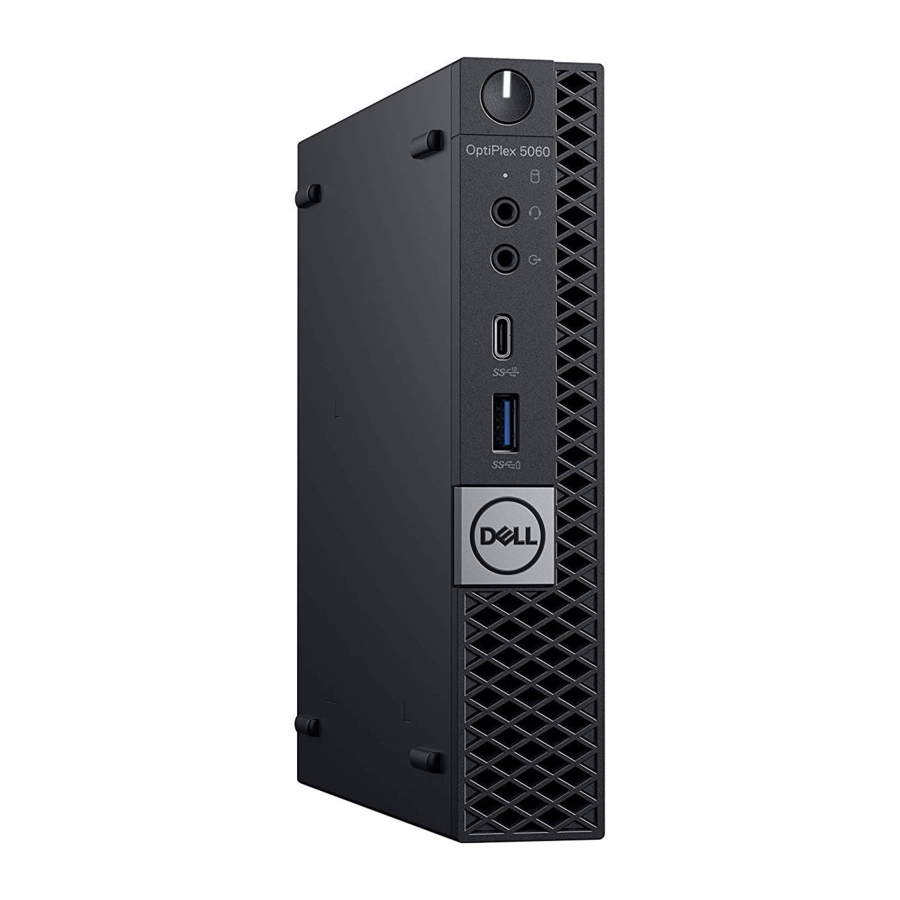
Dell OptiPlex 5060 Micro, D02T-manual
- 1 Konfigurer din enhed
- 2 Kabinet
- 3 Systemspecifikationer
-
4
Systemopsætning
- 4.1 BIOS-oversigt
- 4.2 Generelle indstillinger
- 4.3 Systemoplysninger
- 4.4 Indstillinger for videoskærm
- 4.5 Sikkerhed
- 4.6 Secure boot-indstillinger
- 4.7 Intel Software Guard Extensions-indstillinger
- 4.8 Ydeevne
- 4.9 Strømstyring
- 4.10 POST-funktionsmåde
- 4.11 Administrerbarhed
- 4.12 Virtualiseringsunderstøttelse
- 4.13 Trådløse indstillinger
- 4.14 Vedligeholdelse
- 4.15 Systemlogge
- 4.16 Avanceret konfiguration
- 5 Software
- 6 Bemærkninger/forsigtigsmeddelelser og advarsler
- 7 Få hjælp
- 8 Download manual
- 9 På andre sprog
Konfigurer din enhed
- Tilslut tastaturet og musen.

- Opret forbindelse til dit netværk ved hjælp af et kabel, eller opret forbindelse til et trådløst netværk.

- Tilslut skærmen.


 BEMÆRK: Hvis du har bestilt din computer med et separat grafikkort, er HDMI-portene og skærmportene på computerens bagpanel dækket. Tilslut skærmen til det separate grafikkort.
- Tilslut strømkablet.

- Tryk på tænd/sluk-knappen.
![]()
- Følg instruktionerne på skærmen for at fuldføre Windows-opsætningen:
- Opret forbindelse til et netværk.

- Log på din Microsoft-konto, eller opret en ny konto.

- Opret forbindelse til et netværk.
- Find Dell-apps.


| Tabel 1. Find Dell-apps | |
 | Registrer din computer |
 | Dell Hjælp og support |
 | SupportAssist — Kontroller og opdater din computer |
Kabinet
Frontvisning

- Tænd/sluk-knap og strømindikator
- Aktivitetsindikator for harddisk
- Port til headset/universelt lydstik
- Line-out-port
- USB 3.1 Gen 2 Type-C-port med PowerShare
- USB 3.1 Gen 1-port med PowerShare
Bagsidevisning

- Eksterne antennestik (2) (valgfrit)
- DisplayPort/VGA/HDMI 2.0b/DP/USB Type-C alt mode (valgfrit)
- USB 3.1 Gen 1-porte (3)
- Kabelholder
- Hængelåsring
- Netværksport
- USB 3.1 Gen 1-port (understøtter Smart Power On)
- Service tag
- Kensington-sikkerhedskabellås
- DisplayPorts (2)
- Strømstikport
Systemspecifikationer
BEMÆRK: Tilbud kan variere efter område. Følgende specifikationer er kun dem, der kræves ved lov for at blive leveret sammen med din computer. For yderligere oplysninger om konfigurationen af din computer skal du gå til Hjælp og support i dit Windows-operativsystem og vælge indstillingen for at få vist oplysninger om din computer.
Processor
Globale standardprodukter (GSP) er et undersæt af Dells relationsprodukter, der administreres for tilgængelighed og synkroniserede overgange på verdensplan. De sikrer, at den samme platform er tilgængelig for køb globalt. Dette giver kunderne mulighed for at reducere antallet af konfigurationer, der administreres på verdensplan, og derved reducere deres omkostninger. De gør det også muligt for virksomheder at implementere globale it-standarder ved at låse specifikke produktkonfigurationer på verdensplan. Følgende GSP-processorer identificeret nedenfor vil blive gjort tilgængelige for Dell-kunder.
BEMÆRK: Processornumre er ikke et mål for ydeevne. Processortilgængelighed kan ændres og kan variere efter region/land.
| Tabel 2. Processorspecifikationer | |
| Type | UMA-grafik |
| Intel Pentium Gold G5400T (2 kerner/4 MB/4T/3,7 GHz/65 W); understøtter Windows 10/Linux | Intel UHD Graphics 610 med delt grafik-hukommelse |
| Intel Pentium Gold G5500T (2 kerner/4 MB/4T/3,8 GHz/65 W); understøtter Windows 10/Linux | Intel UHD Graphics 610 med delt grafik-hukommelse |
| Intel Core i3-8100T (4 kerner/6 MB/4T/3,6 GHz/65 W); understøtter Windows 10/Linux | Intel UHD Graphics 630 |
| Intel Core i3-8300T (4 kerner/8 MB/4T/3,7 GHz/65 W); understøtter Windows 10/Linux | Intel UHD Graphics 630 |
| Intel Core i5-8400T (6 kerner/9 MB/6T/op til 4,0 GHz/65 W); understøtter Windows 10/Linux | Intel UHD Graphics 630 |
| Intel Core i5-8500T (6 kerner/9 MB/6T/op til 4,1 GHz/65 W); understøtter Windows 10/Linux | Intel UHD Graphics 630 |
| Intel Core i5-8600T (6 kerner/9 MB/6T/op til 4,3 GHz/65 W); understøtter Windows 10/Linux | Intel UHD Graphics 630 |
| Intel Core i7-8700T (6 kerner/12 MB/12T/op til 4,6 GHz/65 W); understøtter Windows 10/Linux | Intel UHD Graphics 630 |
Hukommelse
| Tabel 3. Hukommelsesspecifikationer | |
| Minimumhukommelseskonfiguration | 4 GB |
| Maksimumhukommelseskonfiguration | 32 GB |
| Antal porte | 2 SODIMM |
| Maksimumhukommelse understøttet pr. port | 16 GB |
| Hukommelsesindstillinger |
|
| Type | DDR4 DRAM Non-ECC-hukommelse |
| Hastighed |
|
Lager
| Tabel 4. Lagerspecifikationer | |||
| Type | Formfaktor | Interface | Kapacitet |
| Et Solid-State Drive (SSD) | M.2 2280 |
|
|
| Én 2,5-tommer Hard-Disk Drive (HDD) |
|
| |
| Én 2,5-tommer selvkrypterende Opal-drev Hard-Disk Drive (SED HDD) | 7200 RPM FIPS Self Encrypting Opal 2.0 Hard Disk Drive | Op til 500 GB | |
Chipset
| Tabel 5. Chipsætspecifikationer | |
| Type | Intel Q370 |
| Ikke-flygtig hukommelse på chipsæt | Ja |
| BIOS-konfiguration SPI (Serial Peripheral Interface) | 256 Mbit (32 MB) placeret ved SPI_FLASH på chipsæt |
| Trusted Platform Module (TPM) 2.0-sikkerhedsenhed (diskret TPM aktiveret) | 24 KB placeret ved TPM 2.0 på chipsæt |
| Firmware-TPM (diskret TPM deaktiveret) | Som standard er Platform Trust Technology-funktionen synlig for operativsystemet |
| NIC EEPROM | LOM-konfiguration indeholdt i LOM e-sikring – ingen dedikeret LOM EEPROM |
Lagerkombinationer
| Tabel 6. Lagerkombinationer | |
| Primært/bootdrev | Sekundært drev |
| 1 x M.2-drev | Intel Optane Memory |
| 1 x 2,5-tommer HDD med M.2 Optane | 2.5 500 GB 7200 RPM HDD + Intel Optane Memory |
| 1 x 2,5-tommer HDD med M.2 Optane | 2.5 1 TB 7200 RPM HDD + Intel Optane Memory |
| 1 x 2,5-tommer HDD med M.2 Optane | 2.5 2 TB 5400 RPM HDD + Intel Optane Memory |
Lyd
| Tabel 7. Lydspecifikationer | |
| Controller | Realtek ALC3234 |
| Type | Integreret |
| Højttalere | Intern højttaler (mono) |
| Interface |
|
| Intern højttalerforstærker | 2 W (RMS) pr. kanal |
Video
| Tabel 8. Video | ||||||
| Controller | Type | CPU-afhængighed | Grafikhukommelsestype | Kapacitet | Understøttelse af ekstern skærm | Maksimal opløsning |
| Intel UHD Graphics 610 | UMA | Intel Pentium Gold G5400T Intel Pentium Gold G5500T | Integreret | Delt systemhukommelse | DisplayPort 1.2 HDMI 2.0 | VGA: 1920x1200 ved 60 Hz DisplayPort: 4096x2160 ved 60 Hz HDMI: 2560x1600; 4096x2160 ved 60 Hz |
| Intel UHD Graphics 630 | UMA | Intel Core i3-8100T Intel Core i3-8300T Intel Core i5-8400T Intel Core i5-8500T Intel Core i7-8700T | Integreret | Delt systemhukommelse | DisplayPort 1.2 HDMI 2.0 | VGA: 1920x1200 ved 60 Hz DisplayPort: 4096x2160 ved 60 Hz HDMI: 2560x1600; 4096x2160 ved 60 Hz |
Kommunikation
| Tabel 9. Kommunikation | |
| Netværksadapter | Intel i219-V Gigabit1 Ethernet LAN 10/100/1000 (Fjernopvågning, PXE-understøttelse) |
| Trådløs |
|
Porte og stik
| Tabel 10. Porte og stik | |
| USB |
|
| Sikkerhed | Kensington-lås |
| Lyd |
|
| Video |
|
| Netværksadapter | Ét RJ-45-stik (10/100/1000) |
Systemkortstik
| Tabel 11. Systemkortstik | |
| M.2-stik | 1 - 2230/2280 (Understøtter SATA- og PCIe-interface) |
| M.2-stik | 1 - 2230 (keyed til understøttelse af integreret eller diskret WiFi, understøtter Intel CNVi eller USB2.0/PCIe) |
| Serial ATA (SATA)-stik | 1 (Understøtter standard Rev 3.0) |
Strømforsyning
| Tabel 12. Strømforsyning | |
| Indgangsspænding | 90-264 VAC, 47 Hz/63 Hz |
| Indgangsstrøm (maksimum) |
|
Fysiske systemdimensioner
| Tabel 13. Fysiske systemdimensioner | |
| Kabinetvolumen (liter) | 1,16 |
| Kabinetvægt (pund/kg) | 2,60/1,18 |
| Tabel 14. Kabinetdimensioner | |
| Højde (tommer/centimeter) | 7,2/18,2 |
| Bredde (tommer/centimeter) | 1,4/3,6 |
| Dybde (tommer/centimeter) | 7/17,8 |
| Forsendelsesvægt (pund/kg – inkluderer emballeringsmaterialer) | 5,91/2,68 |
| Tabel 15. Emballeringsparametre | |
| Højde (tommer/centimeter) | 5,2/13,3 |
| Bredde (tommer/centimeter) | 9,4/23,8 |
| Dybde (tommer/centimeter) | 19,6/49,8 |
Sikkerhed
| Tabel 16. Sikkerhed | |
| Tower/Small form factor/Micro | |
| Trusted Platform Module (TPM) 2.0 | Integreret på systemkort |
| Firmware TPM | Valgfri |
| Windows Hello-understøttelse | Valgfri via sikkerhedsinputenhed |
| Kabeldæksel | Valgfri |
| Kabinetindtrængningskontakt | Valgfri/valgfri/standard |
| Dell Smartcard-tastatur | Valgfri |
| Understøttelse af kabinetlåsport og -løkke | Standard |
Miljømæssige forhold
BEMÆRK: For yderligere oplysninger om Dells miljømæssige funktioner skal du gå til afsnittet om miljømæssige attributter. Se dit specifikke område for tilgængelighed.
| Tabel 17. Miljømæssige forhold | |
| Energieffektiv strømforsyning | Standard |
| Enhed, der kan udskiftes af kunden | Nej |
| Genanvendelig emballage | Ja |
| MultiPack-emballage | Valgfri, kun USA |
Systemopsætning
Systemopsætningen giver dig mulighed for at administrere din stationære hardware og angive indstillinger på BIOS-niveau. Fra systemopsætningen kan du:
- Ændre NVRAM-indstillingerne, efter at du har tilføjet eller fjernet hardware
- Se systemets hardwarekonfiguration
- Aktivere eller deaktivere integrerede enheder
- Angive grænseværdier for ydeevne og strømstyring
- Administrere din computers sikkerhed
BIOS-oversigt

Medmindre du er en ekspertcomputerbruger, må du ikke ændre indstillingerne i BIOS-opsætningsprogrammet. Visse ændringer kan få din computer til at fungere forkert.
BEMÆRK: Før du ændrer BIOS-opsætningsprogrammet, anbefales det, at du nedskriver skærmoplysningerne for BIOS-opsætningsprogrammet til fremtidig reference.
Brug BIOS-opsætningsprogrammet til følgende formål:
- Få oplysninger om den hardware, der er installeret i din computer, f.eks. mængden af RAM og størrelsen på harddisken.
- Ændre systemkonfigurationsoplysningerne.
- Angive eller ændre en brugerdefineret mulighed, f.eks. brugeradgangskoden, typen af installeret harddisk og aktivering eller deaktivering af basale enheder.
Generelle indstillinger
| Tabel 18. Generelt | |
| Indstilling | Beskrivelse |
| System Information | Viser følgende oplysninger:
|
| Boot Sequence | Giver dig mulighed for at angive den rækkefølge, som computeren forsøger at finde et operativsystem fra de enheder, der er angivet på denne liste. |
| Advanced Boot Options | Giver dig mulighed for at vælge indstillingen Enable Legacy Option ROMs, når du er i UEFI-boot-tilstand. Som standard er denne indstilling valgt.
|
| UEFI Boot Path Security | Denne indstilling styrer, om systemet vil bede brugeren om at indtaste administratoradgangskoden, når der startes en UEFI-bootsti fra menuen F12 Boot Menu.
|
| Date/Time | Giver dig mulighed for at angive dato- og tidsindstillingerne. Ændringer af systemets dato og tid træder i kraft med det samme. |
Systemoplysninger
| Tabel 19. Systemkonfiguration | |
| Indstilling | Beskrivelse |
| Integrated NIC | Giver dig mulighed for at styre den indbyggede LAN-controller. Indstillingen "Aktiver UEFI-netværksstak" er ikke valgt som standard. Indstillingerne er:
BEMÆRK: Afhængigt af computeren og dens installerede enheder vises de elementer, der er angivet i dette afsnit, muligvis ikke. |
| SATA Operation | Giver dig mulighed for at konfigurere driftsmåden for den integrerede harddiskcontroller.
|
| Drives | Giver dig mulighed for at aktivere eller deaktivere de forskellige drev om bord:
|
| Smart Reporting | Dette felt styrer, om harddiskfejl for integrerede drev rapporteres under systemstart. Indstillingen Aktiver Smart Reporting er deaktiveret som standard. |
| USB Configuration | Giver dig mulighed for at aktivere eller deaktivere den integrerede USB-controller til:
|
| Front USB Configuration | Giver dig mulighed for at aktivere eller deaktivere de forreste USB-porte. Alle portene er aktiveret som standard. |
| Rear USB Configuration | Giver dig mulighed for at aktivere eller deaktivere de bagerste USB-porte. Alle portene er aktiveret som standard. |
| USB PowerShare | Denne indstilling giver dig mulighed for at oplade de eksterne enheder, f.eks. mobiltelefoner, musikafspiller. Denne indstilling er deaktiveret som standard. |
| Audio | Giver dig mulighed for at aktivere eller deaktivere den integrerede lydcontroller. Indstillingen Aktiver Audio er valgt som standard.
|
| Dust Filter Maintenance | Giver dig mulighed for at aktivere eller deaktivere BIOS-meddelelser for vedligeholdelse af det valgfrie støvfilter, der er installeret i din computer. BIOS genererer en påmindelse før start om at rense eller udskifte støvfilteret baseret på det indstillede interval. Indstillingen Deaktiveret er valgt som standard.
|
Indstillinger for videoskærm
| Tabel 20. Video | |
| Indstilling | Beskrivelse |
| Primary Display | Giver dig mulighed for at vælge den primære skærm, når der er flere controllere tilgængelige i systemet.
BEMÆRK: Hvis du ikke vælger Auto, vil den indbyggede grafikenhed være til stede og aktiveret. |
Sikkerhed
| Tabel 21. Sikkerhed | |
| Indstilling | Beskrivelse |
| Admin Password | Giver dig mulighed for at angive, ændre og slette administratoradgangskoden. |
| System Password | Giver dig mulighed for at angive, ændre og slette systemadgangskoden. |
| Internal HDD-0 Password | Giver dig mulighed for at angive, ændre og slette computerens interne harddiskadgangskode. |
| Strong Password | Denne indstilling giver dig mulighed for at aktivere eller deaktivere stærke adgangskoder til systemet. |
| Password Configuration | Giver dig mulighed for at styre det minimale og maksimale antal tegn, der er tilladt for en administratoradgangskode og systemadgangskoden. Intervallet af tegn er mellem 4 og 32. |
| Password Bypass | Denne indstilling giver dig mulighed for at omgå prompterne for systemadgangskoden (Boot) og den interne harddiskadgangskode under en systemgenstart.
BEMÆRK: Systemet vil altid bede om system- og intern harddiskadgangskode, når det tændes fra slukket tilstand (en kold boot). Systemet vil også altid bede om adgangskoder på eventuelle modulære harddiske, der måtte være til stede. |
| Password Change | Denne indstilling giver dig mulighed for at bestemme, om ændringer af system- og harddiskadgangskoder er tilladt, når der er angivet en administratoradgangskode. Tillad Non-Admin Password Changes - Denne indstilling er aktiveret som standard. |
| UEFI Capsule Firmware Updates | Denne indstilling styrer, om dette system tillader BIOS-opdateringer via UEFI-kapselopdateringspakker. Denne indstilling er valgt som standard. Hvis du deaktiverer denne indstilling, blokeres BIOS-opdateringer fra tjenester som f.eks. Microsoft Windows Update og Linux Vendor Firmware Service (LVFS) |
| TPM 2.0 Security | Giver dig mulighed for at styre, om Trusted Platform Module (TPM) er synligt for operativsystemet.
|
| Computrace | Dette felt giver dig mulighed for at aktivere eller deaktivere BIOS-modulgrænsefladen til den valgfrie Computrace-tjeneste fra Absolute Software. Aktiverer eller deaktiverer den valgfrie Computrace-tjeneste, der er designet til aktivstyring.
|
| Chassis Intrusion | Dette felt styrer funktionen til registrering af kabinetindtrængen. Vælg en af følgende indstillinger:
|
| Admin Setup Lockout | Giver dig mulighed for at forhindre brugere i at åbne opsætningen, når administratoradgangskoden er indstillet. Denne indstilling er ikke indstillet som standard. |
| Master Password Lockout | Giver dig mulighed for at deaktivere understøttelse af masteradgangskode. Harddiskadgangskoder skal ryddes, før indstillingerne kan ændres. Denne indstilling er ikke indstillet som standard. |
| SMM Security Mitigation | Giver dig mulighed for at aktivere eller deaktivere yderligere UEFI SMM-sikkerhedsbeskyttelse. Denne indstilling er ikke indstillet som standard. |
Secure boot-indstillinger
| Tabel 22. Sikker opstart | |
| Indstilling | Beskrivelse |
| Secure Boot Enable | Giver dig mulighed for at aktivere eller deaktivere funktionen Sikker opstart
|
| Secure Boot Mode | Giver dig mulighed for at ændre funktionsmåden for Sikker opstart for at tillade evaluering eller håndhævelse af UEFI-driversignaturer.
|
| Expert key Management | Giver dig mulighed for at manipulere sikkerhedsnøgledatabaserne, kun hvis systemet er i Custom Mode (tilpasset tilstand). Indstillingen Enable Custom Mode (Aktivér tilpasset tilstand) er deaktiveret som standard. Indstillingerne er:
BEMÆRK: Hvis du deaktiverer Custom Mode (Tilpasset tilstand), slettes alle de foretagne ændringer, og nøglerne gendannes til standardindstillingerne. |
Intel Software Guard Extensions-indstillinger
| Tabel 23. Intel Software Guard Extensions | |
| Indstilling | Beskrivelse |
| Intel SGX Enable | Dette felt angiver, at du skal angive et sikkert miljø til at køre kode/gemme følsomme oplysninger i forbindelse med hovedoperativsystemet. Klik på en af følgende indstillinger:
|
| Enclave Memory Size | Denne indstilling angiver SGX Enclave Reserve Memory Size (Hukommelsesstørrelse til SGX Enclave-reserve) Klik på en af følgende indstillinger:
|
Ydeevne
| Tabel 24. Ydeevne | |
| Indstilling | Beskrivelse |
| Multi Core Support | Dette felt angiver, om processen har en eller alle kerner aktiveret. Ydeevnen for nogle programmer forbedres med de ekstra kerner.
|
| Intel SpeedStep | Giver dig mulighed for at aktivere eller deaktivere Intel SpeedStep-tilstanden for processoren.
|
| C-States Control | Giver dig mulighed for at aktivere eller deaktivere de yderligere processorens slumretilstande.
|
| Intel TurboBoost | Giver dig mulighed for at aktivere eller deaktivere Intel TurboBoost-tilstanden for processoren.
|
| Hyper-Thread Control | Giver dig mulighed for at aktivere eller deaktivere HyperThreading i processoren.
|
Strømstyring
| Tabel 25. Strømstyring | |
| Indstilling | Beskrivelse |
| AC Recovery | Afgør, hvordan systemet reagerer, når der igen tilføres vekselstrøm efter et strømtab. Du kan indstille AC-gendannelsen til:
|
| Enable Intel Speed Shift Technology | Giver dig mulighed for at aktivere eller deaktivere understøttelse af Intel Speed Shift Technology. Indstillingen Enable Intel Speed Shift Technology er som standard angivet. |
| Auto On Time | Indstiller tidspunktet til automatisk at tænde computeren. Tidspunktet opbevares i standard 12-timers format (timer: minutter: sekunder). Rediger starttidspunktet ved at skrive værdierne i felterne tid og AM/PM.
|
| Deep Sleep Control | Giver dig mulighed for at definere kontrolelementerne, når Deep Sleep (Dyb slumretilstand) er aktiveret.
|
| USB Wake Support | Giver dig mulighed for at aktivere USB-enhederne til at vække computeren fra standbytilstand. Indstillingen "Enable USB Wake Support" (Aktivér USB-vågeunderstøttelse) er valgt som standard |
| Wake on LAN/WWAN | Denne indstilling giver computeren mulighed for at tænde fra slukket tilstand, når den udløses af et særligt LAN-signal. Denne funktion virker kun, når computeren er tilsluttet en vekselstrømsforsyning.
|
| Block Sleep | Giver dig mulighed for at blokere adgangen til slumretilstand (S3-tilstand) i operativsystemmiljøet. Denne indstilling er deaktiveret som standard. |
POST-funktionsmåde
| Tabel 26. POST-funktionsmåde | |
| Indstilling | Beskrivelse |
| Numlock LED | Giver dig mulighed for at aktivere eller deaktivere Numlock-funktionen, når computeren starter. Denne indstilling er aktiveret som standard. |
| Keyboard Errors | Giver dig mulighed for at aktivere eller deaktivere rapportering af tastaturfejl, når computeren starter. Indstillingen Enable Keyboard Error Detection (Aktivér registrering af tastaturfejl) er aktiveret som standard. |
| Fast Boot | Denne indstilling kan fremskynde opstartsprocessen ved at springe nogle kompatibilitetstrin over:
|
| Extend BIOS POST Time | Denne indstilling opretter en ekstra forsinkelse før opstart.
|
| Full Screen Logo | Denne indstilling viser logo i fuld skærm, hvis billedet matcher skærmopløsningen. Indstillingen Enable Full Screen Logo (Aktivér logo i fuld skærm) er ikke angivet som standard. |
| Warnings and Errors | Denne indstilling medfører, at opstartsprocessen kun stopper, når der registreres advarsler eller fejl. Vælg en af følgende indstillinger:
|
Administrerbarhed
| Tabel 27. Administrerbarhed | |
| Indstilling | Beskrivelse |
| USB provision | Denne indstilling er ikke valgt som standard. |
| MEBx Hotkey | Denne indstilling er valgt som standard. |
Virtualiseringsunderstøttelse
| Tabel 28. Virtualiseringsunderstøttelse | |
| Indstilling | Beskrivelse |
| Virtualization | Denne indstilling angiver, om en Virtual Machine Monitor (VMM) kan udnytte de yderligere hardwarefunktioner, der leveres af Intel Virtualization Technology.
|
| VT for Direct I/O | Aktiverer eller deaktiverer Virtual Machine Monitor (VMM) fra at udnytte de yderligere hardwarefunktioner, der leveres af Intel Virtualization Technology til direkte I/O.
|
| Trusted Execution | Denne indstilling angiver, om en Measured Virtual Machine Monitor (MVMM) kan udnytte de yderligere hardwarefunktioner, der leveres af Intel Trusted Execution Technology.
|
Trådløse indstillinger
| Tabel 29. Trådløs | |
| Indstilling | Beskrivelse |
| Wireless Device Enable | Giver dig mulighed for at aktivere eller deaktivere de interne trådløse enheder. Indstillingerne er:
|
Vedligeholdelse
| Tabel 30. Vedligeholdelse | |
| Indstilling | Beskrivelse |
| Service Tag | Viser servicekoden på din computer. |
| Asset Tag | Giver dig mulighed for at oprette et systemaktivmærke, hvis et aktivmærke ikke allerede er angivet. Denne indstilling er ikke angivet som standard. |
| SERR Messages | Styrer SERR-beskedmekanismen. Denne indstilling er angivet som standard. Nogle grafikkort kræver, at SERR-beskedmekanismen er deaktiveret. |
| BIOS Downgrade | Giver dig mulighed for at flashe tidligere versioner af systemets firmware.
|
| Data Wipe | Giver dig mulighed for sikkert at slette data fra alle interne lagerenheder.
|
| Bios Recovery | BIOS Recovery from Hard Drive (BIOS-gendannelse fra harddisk)—Denne indstilling er angivet som standard. Giver dig mulighed for at gendanne den beskadigede BIOS fra en gendannelsesfil på HDD'en eller en ekstern USB-nøgle. BIOS Auto-Recovery (Automatisk BIOS-gendannelse)— Giver dig mulighed for automatisk at gendanne BIOS. BEMÆRK: Feltet BIOS Recovery from Hard Drive (BIOS-gendannelse fra harddisk) skal være aktiveret.Always Perform Integrity Check (Udfør altid integritetskontrol)—Udfører integritetskontrol ved hver opstart. |
| First Power On Date | Giver dig mulighed for at indstille ejerskabsdatoen. Indstillingen Set Ownership Date (Angiv ejerskabsdato) er ikke angivet som standard. |
Systemlogge
| Tabel 31. Systemlogge | |
| Valgmulighed | Beskrivelse |
| BIOS-hændelser | Giver dig mulighed for at se og rydde POST-hændelser (System Setup (BIOS)). |
| Termiske hændelser | Giver dig mulighed for at se og rydde System Setup (termiske) hændelser. |
| Strømhændelser | Giver dig mulighed for at se og rydde System Setup (strøm) hændelser. |
Avanceret konfiguration
| Tabel 33. Avanceret konfiguration | |
| Valgmulighed | Beskrivelse |
| ASPM | Giver dig mulighed for at indstille ASPM-niveauet.
|
Software
Dette kapitel beskriver de understøttede operativsystemer sammen med instruktioner om, hvordan du installerer driverne.
Understøttede operativsystemer
| Tabel 34. Understøttede operativsystemer | |
| Understøttede operativsystemer | Beskrivelse |
| Windows operating system |
|
| Other |
|
Download af drivere
- Tænd for stationærcomputer.
- Gå til Dell.com/support.
- Klik på Produktsupport, indtast servicekoden på din stationærcomputer, og klik derefter på Send.
![information]() BEMÆRK: Hvis du ikke har servicekoden, skal du bruge funktionen til automatisk registrering eller manuelt søge efter din stationære computermodel.
BEMÆRK: Hvis du ikke har servicekoden, skal du bruge funktionen til automatisk registrering eller manuelt søge efter din stationære computermodel. - Klik på Drivere og downloads.
- Vælg det operativsystem, der er installeret på din stationærcomputer.
- Rul ned ad siden, og vælg den driver, du vil installere.
- Klik på Download fil for at downloade driveren til din stationærcomputer.
- Når downloaden er fuldført, skal du navigere til den mappe, hvor du gemte driverfilen.
- Dobbeltklik på driverfilikonet, og følg instruktionerne på skærmen.
Netværksadapterdrivere

Bekræft, om netværksadapterdriverne allerede er installeret i systemet.
Lyddrivere

Kontrollér, om lyddriverne allerede er installeret på computeren.
Skærmadapter

Kontrollér, om skærmadapterdriverne allerede er installeret i systemet.
Sikkerhedsdrivere

Kontrollér, om sikkerhedsdriverne allerede er installeret i systemet.
Lagercontroller

Kontrollér, om lagerstyringsdriverne allerede er installeret i systemet.
Systemenhedsdrivere

Kontrollér, om systemenhedsdriverne allerede er installeret i systemet.
Andre enhedsdrivere

Kontrollér, om følgende drivere allerede er installeret i systemet.
Bemærkninger/forsigtigsmeddelelser og advarsler
BEMÆRK:
En BEMÆRKNING angiver vigtige oplysninger, der hjælper dig med at få bedre udbytte af dit produkt.
En FORSIGTIG angiver enten potentiel beskadigelse af hardware eller tab af data og fortæller dig, hvordan du undgår problemet.

En ADVARSEL angiver en potentiel risiko for skade på ejendom, personskade eller død.
Få hjælp
Kontakt Dell
BEMÆRK: Hvis du ikke har en aktiv internetforbindelse, kan du finde kontaktoplysninger på din købsfaktura, følgeseddel, regning eller i Dell-produktkataloget.
Dell tilbyder flere online- og telefonbaserede support- og serviceindstillinger. Tilgængeligheden varierer efter land og produkt, og nogle tjenester er muligvis ikke tilgængelige i dit område. Sådan kontakter du Dell i forbindelse med salg, teknisk support eller kundeserviceproblemer:
- Gå til Dell.com/support.
- Vælg din supportkategori.
- Bekræft dit land eller område i rullelisten Vælg et land/område nederst på siden.
- Vælg det relevante service- eller supportlink baseret på dit behov.
Download manual
Her kan du downloade fuld pdf-version af manualen, den kan indeholde yderligere sikkerhedsinstruktioner, garantioplysninger, FCC-regler osv.
Download Dell OptiPlex 5060 Micro, D02T-manual


