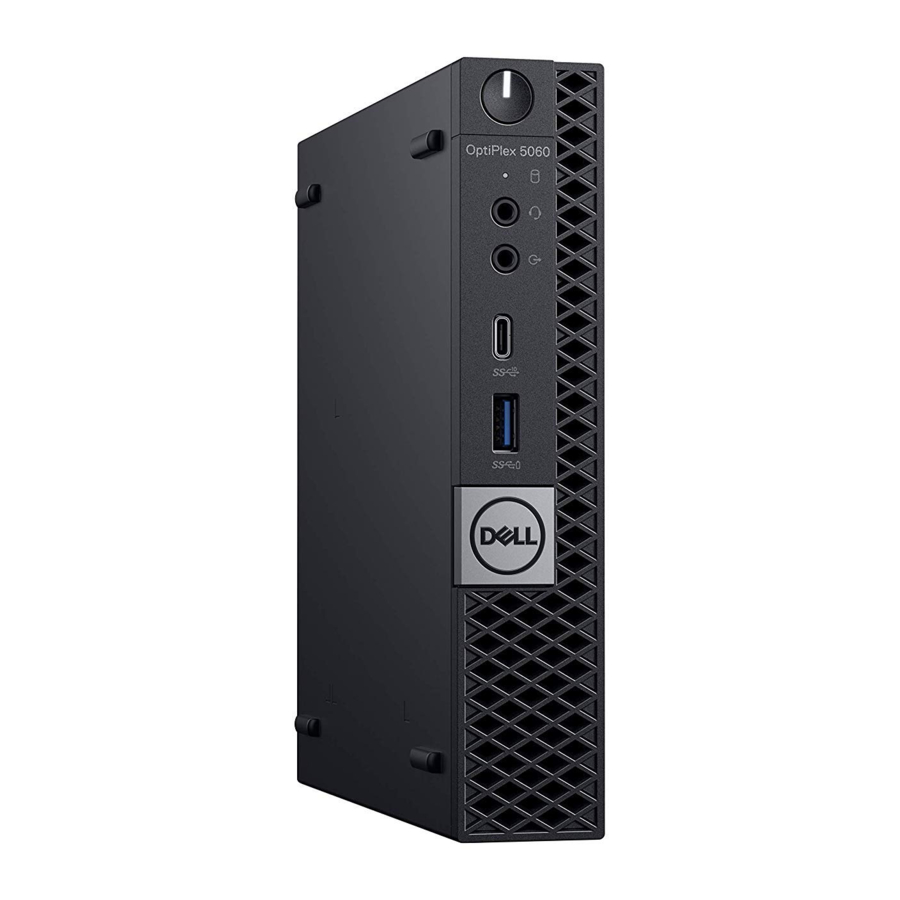
Panduan Dell OptiPlex 5060 Micro, D02T
- 1 Siapkan perangkat Anda
- 2 Sasis
- 3 Spesifikasi sistem
-
4
Pengaturan sistem
- 4.1 Ikhtisar BIOS
- 4.2 Opsi umum
- 4.3 Informasi sistem
- 4.4 Opsi layar video
- 4.5 Keamanan
- 4.6 Opsi secure boot
- 4.7 Opsi Intel Software Guard Extensions
- 4.8 Performa
- 4.9 Manajemen daya
- 4.10 Perilaku post
- 4.11 Kemudahan pengelolaan
- 4.12 Dukungan virtualisasi
- 4.13 Opsi nirkabel
- 4.14 Pemeliharaan
- 4.15 Log sistem
- 4.16 Konfigurasi lanjutan
- 5 Perangkat Lunak
- 6 Catatan/perhatian dan peringatan
- 7 Mendapatkan bantuan
- 8 Unduh manual
- 9 Dalam Bahasa Lain
Siapkan perangkat Anda
- Hubungkan keyboard dan mouse.

- Sambungkan ke jaringan Anda menggunakan kabel, atau sambungkan ke jaringan nirkabel.

- Sambungkan layar.


 CATATAN: Jika Anda memesan komputer dengan kartu grafis diskrit, port HDMI dan port tampilan di panel belakang komputer Anda akan tertutup. Hubungkan layar ke kartu grafis diskrit.
- Sambungkan kabel daya.

- Tekan tombol daya.
![]()
- Ikuti instruksi di layar untuk menyelesaikan pengaturan Windows:
- Sambungkan ke jaringan.

- Masuk ke akun Microsoft Anda atau buat akun baru.

- Sambungkan ke jaringan.
- Temukan aplikasi Dell.


| Tabel 1. Temukan aplikasi Dell | |
 | Daftarkan komputer Anda |
 | Bantuan & Dukungan Dell |
 | SupportAssist — Periksa dan perbarui komputer Anda |
Sasis
Tampilan depan

- Tombol daya dan lampu daya
- Lampu aktivitas hard drive
- Port jack audio Headset/Universal
- Port line-out
- Port USB 3.1 Gen 2 Type-C dengan PowerShare
- Port USB 3.1 Gen 1 dengan PowerShare
Tampilan belakang

- Konektor antena eksternal (2) (opsional)
- DisplayPort/VGA/HDMI 2.0b/DP/ USB Type-C mode alt (opsional)
- Port USB 3.1 Gen 1 (3)
- Penahan kabel
- Cincin gembok
- Port jaringan
- Port USB 3.1 Gen 1 (mendukung Smart Power On)
- Service tag
- Slot kabel keamanan Kensington
- DisplayPort (2)
- Port konektor daya
Spesifikasi sistem
CATATAN: Penawaran dapat bervariasi menurut wilayah. Spesifikasi berikut hanya yang diwajibkan oleh undang-undang untuk dikirimkan bersama komputer Anda. Untuk informasi lebih lanjut tentang konfigurasi komputer Anda, buka Bantuan dan Dukungan di sistem operasi Windows Anda dan pilih opsi untuk melihat informasi tentang komputer Anda.
Prosesor
Produk Standar Global (GSP) adalah bagian dari produk hubungan Dell yang dikelola untuk ketersediaan dan transisi yang disinkronkan secara mendunia. Produk ini memastikan platform yang sama tersedia untuk dibeli secara global. Hal ini memungkinkan pelanggan untuk mengurangi jumlah konfigurasi yang dikelola secara mendunia, sehingga mengurangi biaya mereka. Produk ini juga memungkinkan perusahaan untuk menerapkan standar TI global dengan mengunci konfigurasi produk tertentu di seluruh dunia. Prosesor GSP berikut yang diidentifikasi di bawah ini akan tersedia untuk pelanggan Dell.
CATATAN: Jumlah prosesor bukanlah ukuran kinerja. Ketersediaan prosesor dapat berubah dan mungkin berbeda menurut wilayah/negara.
| Tabel 2. Spesifikasi prosesor | |
| Jenis | UMA Graphics |
| Intel Pentium Gold G5400T (2 Cores/4MB/4T/3.7GHz/65W); supports Windows 10/Linux | Intel UHD Graphics 610 dengan memori grafis bersama |
| Intel Pentium Gold G5500T (2 Cores/4MB/4T/3.8GHz/65W); supports Windows 10/Linux | Intel UHD Graphics 610 dengan memori grafis bersama |
| Intel Core i3-8100T (4 Cores/6MB/4T/3.6GHz/65W); supports Windows 10/Linux | Intel UHD Graphics 630 |
| Intel Core i3-8300T (4 Cores/8MB/4T/3.7GHz/65W); supports Windows 10/Linux | Intel UHD Graphics 630 |
| Intel Core i5-8400T (6 Cores/9MB/6T/up to 4.0GHz/65W); supports Windows 10/Linux | Intel UHD Graphics 630 |
| Intel Core i5-8500T (6 Cores/9MB/6T/up to 4.1GHz/65W); supports Windows 10/Linux | Intel UHD Graphics 630 |
| Intel Core i5-8600T (6 Cores/9MB/6T/up to 4.3GHz/65W); supports Windows 10/Linux | Intel UHD Graphics 630 |
| Intel Core i7-8700T (6 Cores/12MB/12T/up to 4.6GHz/65W); supports Windows 10/Linux | Intel UHD Graphics 630 |
Memori
| Tabel 3. Spesifikasi memori | |
| Konfigurasi memori minimum | 4 GB |
| Konfigurasi memori maksimum | 32 GB |
| Jumlah slot | 2 SODIMM |
| Memori maksimum yang didukung per slot | 16 GB |
| Opsi memori |
|
| Jenis | Memori DDR4 DRAM Non-ECC |
| Kecepatan |
|
Penyimpanan
| Tabel 4. Spesifikasi penyimpanan | |||
| Jenis | Faktor bentuk | Antarmuka | Kapasitas |
| Satu Solid-State Drive (SSD) | M.2 2280 |
|
|
| Satu Hard-Disk Drive (HDD) 2,5 inci |
|
| |
| Satu Hard-Disk Drive (SED HDD) enkripsi mandiri Opal 2,5 inci | Hard Disk Drive Enkripsi Mandiri FIPS 7200 RPM Opal 2.0 | Hingga 500 GB | |
Chipset
| Tabel 5. Spesifikasi chipset | |
| Jenis | Intel Q370 |
| Memori non-volatile pada chipset | Ya |
| Konfigurasi BIOS SPI (Serial Peripheral Interface) | 256 Mbit (32 MB) terletak di SPI_FLASH pada chipset |
| Perangkat Keamanan Trusted Platform Module (TPM) 2.0 (TPM Diskrit Diaktifkan) | 24 KB terletak di TPM 2.0 pada chipset |
| Firmware-TPM (TPM Diskrit dinonaktifkan) | Secara default, fitur Platform Trust Technology terlihat oleh OS |
| NIC EEPROM | Konfigurasi LOM terdapat di dalam e-fuse LOM – tidak ada LOM EEPROM khusus |
Kombinasi penyimpanan
| Tabel 6. Kombinasi penyimpanan | |
| Drive Utama/Boot | Drive Sekunder |
| 1 x Drive M.2 | Intel Optane Memory |
| 1 x HDD 2,5 inci dengan M.2 Optane | HDD 2,5 500 GB 7200 RPM + Intel Optane Memory |
| 1 x HDD 2,5 inci dengan M.2 Optane | HDD 2,5 1 TB 7200 RPM + Intel Optane Memory |
| 1 x HDD 2,5 inci dengan M.2 Optane | HDD 2,5 2 TB 5400 RPM + Intel Optane Memory |
Audio
| Tabel 7. Spesifikasi audio | |
| Pengontrol | Realtek ALC3234 |
| Jenis | Terintegrasi |
| Speaker | Speaker internal (mono) |
| Antarmuka |
|
| Amplifier speaker internal | 2W (RMS) per saluran |
Video
| Tabel 8. Video | ||||||
| Pengontrol | Jenis | Ketergantungan CPU | Jenis memori grafis | Kapasitas | Dukungan tampilan eksternal | Resolusi maksimum |
| Intel UHD Graphics 610 | UMA | Intel Pentium Gold G5400T Intel Pentium Gold G5500T | Terintegrasi | Memori sistem bersama | DisplayPort 1.2 HDMI 2.0 | VGA: 1920x1200@60 Hz DisplayPort: 4096x2160@60 Hz HDMI: 2560x1600; 4096x2160@60 Hz |
| Intel UHD Graphics 630 | UMA | Intel Core i3-8100T Intel Core i3-8300T Intel Core i5-8400T Intel Core i5-8500T Intel Core i7-8700T | Terintegrasi | Memori sistem bersama | DisplayPort 1.2 HDMI 2.0 | VGA: 1920x1200@60 Hz DisplayPort: 4096x2160@60 Hz HDMI: 2560x1600; 4096x2160@60 Hz |
Komunikasi
| Tabel 9. Komunikasi | |
| Adaptor jaringan | Intel i219-V Gigabit1 Ethernet LAN 10/100/1000 (Remote Wake Up, dukungan PXE) |
| Nirkabel |
|
Port dan konektor
| Tabel 10. Port dan konektor | |
| USB |
|
| Keamanan | Slot kunci Kensington |
| Audio |
|
| Video |
|
| Adaptor jaringan | Satu konektor RJ-45 (10/100/1000) |
Konektor board sistem
| Tabel 11. Konektor board sistem | |
| Konektor M.2 | 1 - 2230/2280 (Mendukung antarmuka SATA & PCIe) |
| Konektor M.2 | 1 - 2230 (diberi kunci untuk mendukung WiFi Terintegrasi atau Diskrit, Mendukung Intel CNVi atau USB2.0/PCIe) |
| Konektor Serial ATA (SATA) | 1 (Mendukung Standar Rev 3.0) |
Catu daya
| Tabel 12. Catu daya | |
| Tegangan Input | 90-264 VAC, 47 Hz/63 Hz |
| Arus input (maksimum) |
|
Dimensi fisik sistem
| Tabel 13. Dimensi fisik sistem | |
| Volume sasis (liter) | 1,16 |
| Berat sasis (pound / kilogram) | 2,60/1,18 |
| Tabel 14. Dimensi sasis | |
| Tinggi (inci / sentimeter) | 7,2/18,2 |
| Lebar (inci / sentimeter) | 1,4/3,6 |
| Kedalaman (inci / sentimeter) | 7/17,8 |
| Berat pengiriman (pound / kilogram – termasuk bahan kemasan) | 5,91/2,68 |
| Tabel 15. Parameter pengemasan | |
| Tinggi (inci / sentimeter) | 5,2/13,3 |
| Lebar (inci / sentimeter) | 9,4/23,8 |
| Kedalaman (inci / sentimeter) | 19,6/49,8 |
Keamanan
| Tabel 16. Keamanan | |
| Tower/ Faktor bentuk kecil/ Mikro | |
| Trusted Platform Module (TPM) 2.0 | Terintegrasi pada board sistem |
| Firmware TPM | Opsional |
| Dukungan Windows Hello | Opsional melalui perangkat input keamanan |
| Penutup Kabel | Opsional |
| Sakelar Intrusi Sasis | Opsional /Opsional /Standar |
| Keyboard Smartcard Dell | Opsional |
| Slot kunci sasis dan dukungan loop | Standar |
Lingkungan
CATATAN: Untuk detail selengkapnya tentang fitur lingkungan Dell, silakan buka bagian atribut lingkungan. Lihat wilayah spesifik Anda untuk ketersediaan.
| Tabel 17. Lingkungan | |
| Catu daya hemat energi | Standar |
| Unit yang dapat diganti pelanggan | Tidak |
| Pengemasan yang dapat didaur ulang | Ya |
| Pengemasan MultiPack | Opsional, hanya AS |
Pengaturan sistem
Pengaturan sistem memungkinkan Anda mengelola perangkat keras desktop dan menentukan opsi tingkat BIOS. Dari pengaturan Sistem, Anda dapat:
- Mengubah pengaturan NVRAM setelah Anda menambahkan atau menghapus perangkat keras
- Melihat konfigurasi perangkat keras sistem
- Mengaktifkan atau menonaktifkan perangkat terintegrasi
- Mengatur kinerja dan ambang batas manajemen daya
- Mengelola keamanan komputer Anda
Ikhtisar BIOS

Kecuali Anda adalah ahli pengguna komputer, jangan ubah pengaturan di program Pengaturan BIOS. Perubahan tertentu dapat menyebabkan komputer Anda bekerja dengan tidak benar.
CATATAN: Sebelum Anda mengubah program Pengaturan BIOS, disarankan agar Anda menuliskan informasi layar program Pengaturan BIOS untuk referensi di masa mendatang.
Gunakan program Pengaturan BIOS untuk tujuan berikut:
- Mendapatkan informasi tentang perangkat keras yang terpasang di komputer Anda, seperti jumlah RAM dan ukuran hard drive.
- Mengubah informasi konfigurasi sistem.
- Mengatur atau mengubah opsi yang dapat dipilih pengguna, seperti kata sandi pengguna, jenis hard drive yang terpasang, dan mengaktifkan atau menonaktifkan perangkat dasar.
Opsi umum
| Tabel 18. Umum | |
| Opsi | Deskripsi |
| Informasi Sistem | Menampilkan informasi berikut:
|
| Urutan Boot | Memungkinkan Anda menentukan urutan komputer mencoba menemukan sistem operasi dari perangkat yang ditentukan dalam daftar ini. |
| Opsi Booting Tingkat Lanjut | Memungkinkan Anda memilih opsi Enable Legacy Option ROMs, saat berada dalam mode booting UEFI. Secara default, opsi ini dipilih.
|
| Keamanan Jalur Booting UEFI | Opsi ini mengontrol apakah sistem akan meminta pengguna untuk memasukkan kata sandi Admin saat melakukan booting jalur booting UEFI dari Menu Booting F12.
|
| Tanggal/Waktu | Memungkinkan Anda mengatur pengaturan tanggal dan waktu. Perubahan pada tanggal dan waktu sistem segera berlaku. |
Informasi sistem
| Tabel 19. Konfigurasi Sistem | |
| Opsi | Deskripsi |
| NIC Terintegrasi | Memungkinkan Anda mengontrol pengontrol LAN on-board. Opsi 'Enable UEFI Network Stack' tidak dipilih secara default. Pilihannya adalah:
CATATAN: Tergantung pada komputer dan perangkat yang terpasang, item yang tercantum di bagian ini mungkin muncul atau tidak. |
| Operasi SATA | Memungkinkan Anda mengonfigurasi mode operasi pengontrol hard drive terintegrasi.
|
| Drive | Memungkinkan Anda mengaktifkan atau menonaktifkan berbagai drive on-board:
|
| Pelaporan Cerdas | Bidang ini mengontrol apakah kesalahan hard drive untuk drive terintegrasi dilaporkan selama startup sistem. Opsi Enable Smart Reporting dinonaktifkan secara default. |
| Konfigurasi USB | Memungkinkan Anda mengaktifkan atau menonaktifkan pengontrol USB terintegrasi untuk:
|
| Konfigurasi USB Depan | Memungkinkan Anda mengaktifkan atau menonaktifkan port USB depan. Semua port diaktifkan secara default. |
| Konfigurasi USB Belakang | Memungkinkan Anda mengaktifkan atau menonaktifkan port USB belakang. Semua port diaktifkan secara default. |
| USB PowerShare | Opsi ini memungkinkan Anda mengisi daya perangkat eksternal, seperti ponsel, pemutar musik. Opsi ini dinonaktifkan secara default. |
| Audio | Memungkinkan Anda mengaktifkan atau menonaktifkan pengontrol audio terintegrasi. Opsi Enable Audio dipilih secara default.
|
| Pemeliharaan Filter Debu | Memungkinkan Anda mengaktifkan atau menonaktifkan pesan BIOS untuk memelihara filter debu opsional yang terpasang di komputer Anda. BIOS akan menghasilkan pengingat pra-boot untuk membersihkan atau mengganti filter debu berdasarkan interval yang ditetapkan. Opsi Disabled dipilih secara default.
|
Opsi layar video
| Tabel 20. Video | |
| Opsi | Deskripsi |
| Tampilan Utama | Memungkinkan Anda memilih tampilan utama ketika beberapa pengontrol tersedia di sistem.
CATATAN: Jika Anda tidak memilih Otomatis, perangkat grafis on-board akan hadir dan diaktifkan. |
Keamanan
| Tabel 21. Keamanan | |
| Opsi | Deskripsi |
| Kata Sandi Admin | Memungkinkan Anda mengatur, mengubah, dan menghapus kata sandi admin. |
| Kata Sandi Sistem | Memungkinkan Anda mengatur, mengubah, dan menghapus kata sandi sistem. |
| Kata Sandi HDD-0 Internal | Memungkinkan Anda mengatur, mengubah, dan menghapus HDD internal komputer. |
| Kata Sandi Kuat | Opsi ini memungkinkan Anda mengaktifkan atau menonaktifkan kata sandi kuat untuk sistem. |
| Konfigurasi Kata Sandi | Memungkinkan Anda mengontrol jumlah minimum dan maksimum karakter yang diizinkan untuk kata sandi administratif dan kata sandi sistem. Rentang karakter adalah antara 4 dan 32. |
| Lewati Kata Sandi | Opsi ini memungkinkan Anda melewati perintah kata sandi Sistem (Boot) dan kata sandi HDD internal selama memulai ulang sistem.
CATATAN: Sistem akan selalu meminta kata sandi sistem dan HDD internal saat dihidupkan dari keadaan mati (cold boot). Juga, sistem akan selalu meminta kata sandi pada HDD teluk modul apa pun yang mungkin ada. |
| Perubahan Kata Sandi | Opsi ini memungkinkan Anda menentukan apakah perubahan pada kata sandi Sistem dan Hard Disk diizinkan saat kata sandi administrator diatur. Allow Non-Admin Password Changes - Opsi ini diaktifkan secara default. |
| Pembaruan Firmware Kapsul UEFI | Opsi ini mengontrol apakah sistem ini mengizinkan pembaruan BIOS melalui paket pembaruan kapsul UEFI. Opsi ini dipilih secara default. Menonaktifkan opsi ini akan memblokir pembaruan BIOS dari layanan seperti Pembaruan Microsoft Windows dan Layanan Firmware Vendor Linux (LVFS) |
| TPM 2.0 Security | Memungkinkan Anda mengontrol apakah Modul Platform Tepercaya (TPM) terlihat oleh sistem operasi.
|
| Computrace | Bidang ini memungkinkan Anda Mengaktifkan atau Menonaktifkan antarmuka modul BIOS dari Layanan Computrace opsional dari Absolute Software. Mengaktifkan atau menonaktifkan layanan Computrace opsional yang dirancang untuk manajemen aset.
|
| Intrusi Sasis | Bidang ini mengontrol fitur intrusi sasis. Pilih salah satu opsi:
|
| Penguncian Pengaturan Admin | Memungkinkan Anda mencegah pengguna memasuki Pengaturan saat kata sandi Admin diatur. Opsi ini tidak diatur secara default. |
| Penguncian Kata Sandi Master | Memungkinkan Anda menonaktifkan dukungan kata sandi master Kata sandi Hard Disk harus dihapus sebelum pengaturan dapat diubah. Opsi ini tidak diatur secara default. |
| Mitigasi Keamanan SMM | Memungkinkan Anda mengaktifkan atau menonaktifkan perlindungan Mitigasi Keamanan UEFI SMM tambahan. Opsi ini tidak diatur secara default. |
Opsi secure boot
| Tabel 22. Secure Boot | |
| Opsi | Deskripsi |
| Secure Boot Enable | Memungkinkan Anda mengaktifkan atau menonaktifkan fitur Secure Boot
|
| Secure Boot Mode | Memungkinkan Anda memodifikasi perilaku Secure Boot untuk mengizinkan evaluasi atau penegakan tanda tangan driver UEFI.
|
| Expert key Management | Memungkinkan Anda memanipulasi database kunci keamanan hanya jika sistem dalam Mode Kustom. Opsi Enable Custom Mode dinonaktifkan secara default. Opsinya adalah:
CATATAN: Jika Anda menonaktifkan Custom Mode, semua perubahan yang dibuat akan dihapus dan kunci akan dikembalikan ke pengaturan default. |
Opsi Intel Software Guard Extensions
| Tabel 23. Intel Software Guard Extensions | |
| Opsi | Deskripsi |
| Intel SGX Enable | Bidang ini menentukan Anda untuk menyediakan lingkungan yang aman untuk menjalankan kode/menyimpan informasi sensitif dalam konteks OS utama. Klik salah satu opsi berikut:
|
| Enclave Memory Size | Opsi ini menetapkan SGX Enclave Reserve Memory Size Klik salah satu opsi berikut:
|
Performa
| Tabel 24. Performa | |
| Opsi | Deskripsi |
| Multi Core Support | Bidang ini menentukan apakah proses memiliki satu atau semua core yang diaktifkan. Performa beberapa aplikasi meningkat dengan core tambahan.
|
| Intel SpeedStep | Memungkinkan Anda mengaktifkan atau menonaktifkan mode Intel SpeedStep pada prosesor.
|
| C-States Control | Memungkinkan Anda mengaktifkan atau menonaktifkan status tidur prosesor tambahan.
|
| Intel TurboBoost | Memungkinkan Anda mengaktifkan atau menonaktifkan mode Intel TurboBoost pada prosesor.
|
| Hyper-Thread Control | Memungkinkan Anda mengaktifkan atau menonaktifkan HyperThreading di prosesor.
|
Manajemen daya
| Tabel 25. Manajemen Daya | |
| Opsi | Deskripsi |
| AC Recovery | Menentukan bagaimana sistem merespons ketika daya AC diterapkan kembali setelah kehilangan daya. Anda dapat mengatur AC Recovery ke:
|
| Enable Intel Speed Shift Technology | Memungkinkan Anda mengaktifkan atau menonaktifkan dukungan Intel Speed Shift Technology. Opsi Enable Intel Speed Shift Technology diatur secara default. |
| Auto On Time |
Menetapkan waktu untuk menghidupkan komputer secara otomatis. Waktu disimpan dalam format 12 jam standar (jam: menit: detik). Ubah waktu mulai dengan mengetikkan nilai dalam bidang waktu dan AM/PM.
|
| Deep Sleep Control | Memungkinkan Anda menentukan kontrol saat Deep Sleep diaktifkan.
|
| USB Wake Support | Memungkinkan Anda mengaktifkan perangkat USB untuk membangunkan komputer dari mode siaga. Opsi "Enable USB Wake Support" dipilih secara default |
| Wake on LAN/WWAN | Opsi ini memungkinkan komputer untuk menyala dari keadaan mati ketika dipicu oleh sinyal LAN khusus. Fitur ini hanya berfungsi ketika komputer terhubung ke catu daya AC.
|
| Block Sleep | Memungkinkan Anda memblokir masuk ke mode tidur (status S3) di lingkungan OS. Opsi ini dinonaktifkan secara default. |
Perilaku post
| Tabel 26. Perilaku POST | |
| Opsi | Deskripsi |
| Numlock LED | Memungkinkan Anda mengaktifkan atau menonaktifkan fitur Numlock saat komputer Anda dimulai. Opsi ini diaktifkan secara default. |
| Keyboard Errors | Memungkinkan Anda mengaktifkan atau menonaktifkan pelaporan kesalahan keyboard saat komputer dimulai. Opsi Enable Keyboard Error Detection diaktifkan secara default. |
| Fast Boot | Opsi ini dapat mempercepat proses booting dengan melewati beberapa langkah kompatibilitas:
|
| Extend BIOS POST Time | Opsi ini membuat penundaan pra-boot tambahan.
|
| Full Screen Logo | Opsi ini akan menampilkan logo layar penuh jika gambar Anda cocok dengan resolusi layar. Opsi Enable Full Screen Logo tidak diatur secara default. |
| Warnings and Errors | Opsi ini menyebabkan proses booting hanya berhenti ketika peringatan atau kesalahan terdeteksi. Pilih salah satu opsi:
|
Kemudahan pengelolaan
| Tabel 27. Kemudahan Pengelolaan | |
| Opsi | Deskripsi |
| USB provision | Opsi ini tidak dipilih secara default. |
| MEBx Hotkey | Opsi ini dipilih secara default. |
Dukungan virtualisasi
| Tabel 28. Dukungan Virtualisasi | |
| Opsi | Deskripsi |
| Virtualization | Opsi ini menentukan apakah Virtual Machine Monitor (VMM) dapat memanfaatkan kemampuan perangkat keras tambahan yang disediakan oleh teknologi Virtualisasi Intel.
|
| VT for Direct I/O | Mengaktifkan atau menonaktifkan Virtual Machine Monitor (VMM) dari memanfaatkan kemampuan perangkat keras tambahan yang disediakan oleh teknologi Virtualisasi Intel untuk direct I/O.
|
| Trusted Execution | Opsi ini menentukan apakah Measured Virtual Machine Monitor (MVMM) dapat memanfaatkan kemampuan perangkat keras tambahan yang disediakan oleh Intel Trusted Execution Technology.
|
Opsi nirkabel
| Tabel 29. Nirkabel | |
| Opsi | Deskripsi |
| Wireless Device Enable | Memungkinkan Anda mengaktifkan atau menonaktifkan perangkat nirkabel internal. Opsinya adalah:
|
Pemeliharaan
| Tabel 30. Pemeliharaan | |
| Opsi | Deskripsi |
| Service Tag | Menampilkan service tag komputer Anda. |
| Asset Tag | Memungkinkan Anda membuat tag aset sistem jika tag aset belum ditetapkan. Opsi ini tidak diatur secara default. |
| SERR Messages | Mengontrol mekanisme pesan SERR. Opsi ini diatur secara default. Beberapa kartu grafis mengharuskan mekanisme pesan SERR dinonaktifkan. |
| BIOS Downgrade | Memungkinkan Anda melakukan flash revisi firmware sistem sebelumnya.
|
| Data Wipe | Memungkinkan Anda menghapus data secara aman dari semua perangkat penyimpanan internal.
|
| Bios Recovery | BIOS Recovery from Hard Drive—Opsi ini diatur secara default. Memungkinkan Anda memulihkan BIOS yang rusak dari file pemulihan di HDD atau kunci USB eksternal. BIOS Auto-Recovery— Memungkinkan Anda memulihkan BIOS secara otomatis. CATATAN: Bidang BIOS Recovery from Hard Drive harus diaktifkan.Always Perform Integrity Check—Melakukan pemeriksaan integritas pada setiap boot. |
| First Power On Date | Memungkinkan Anda mengatur tanggal Kepemilikan. Opsi Set Ownership Date tidak diatur secara default. |
Log sistem
| Tabel 31. Log Sistem | |
| Opsi | Deskripsi |
| Kejadian BIOS | Memungkinkan Anda untuk melihat dan menghapus kejadian POST Pengaturan Sistem (BIOS). |
| Kejadian Termal | Memungkinkan Anda untuk melihat dan menghapus kejadian (Termal) Pengaturan Sistem. |
| Kejadian Daya | Memungkinkan Anda untuk melihat dan menghapus kejadian (Daya) Pengaturan Sistem. |
Konfigurasi lanjutan
| Tabel 33. Konfigurasi lanjutan | |
| Opsi | Deskripsi |
| ASPM | Memungkinkan Anda untuk mengatur tingkat ASPM.
|
Perangkat Lunak
Bab ini menjelaskan sistem operasi yang didukung beserta instruksi tentang cara menginstal driver.
Sistem operasi yang didukung
| Tabel 34. Sistem operasi yang didukung | |
| Sistem operasi yang didukung | Deskripsi |
| Sistem operasi Windows |
|
| Lainnya |
|
Mengunduh driver
- Nyalakan desktop.
- Buka Dell.com/support.
- Klik Product Support, masukkan Service Tag desktop Anda, lalu klik Kirim.
![informasi]() CATATAN: Jika Anda tidak memiliki Service Tag, gunakan fitur deteksi otomatis atau telusuri model desktop Anda secara manual.
CATATAN: Jika Anda tidak memiliki Service Tag, gunakan fitur deteksi otomatis atau telusuri model desktop Anda secara manual. - Klik Drivers and Downloads.
- Pilih sistem operasi yang terinstal di desktop Anda.
- Gulir ke bawah halaman dan pilih driver yang akan diinstal.
- Klik Download File (Unduh File) untuk mengunduh driver untuk desktop Anda.
- Setelah pengunduhan selesai, navigasikan ke folder tempat Anda menyimpan file driver.
- Klik dua kali ikon file driver dan ikuti petunjuk di layar.
Driver adaptor jaringan

Verifikasi apakah driver adaptor Jaringan sudah terinstal di sistem.
Driver audio

Verifikasi apakah driver audio sudah terinstal di komputer.
Adaptor tampilan

Verifikasi apakah driver adaptor tampilan sudah terinstal di sistem.
Driver keamanan

Verifikasi apakah driver keamanan sudah terinstal di sistem.
Pengontrol penyimpanan

Verifikasi apakah driver kontrol penyimpanan sudah terinstal di sistem.
Driver perangkat sistem

Verifikasi apakah driver perangkat sistem sudah terinstal di sistem.
Driver perangkat lain

Verifikasi apakah driver berikut sudah terinstal di sistem.
Catatan/perhatian dan peringatan
CATATAN:
CATATAN menunjukkan informasi penting yang membantu Anda memanfaatkan produk Anda dengan lebih baik.
PERHATIAN menunjukkan potensi kerusakan pada perangkat keras atau kehilangan data dan memberi tahu Anda cara menghindari masalah tersebut.

PERINGATAN menunjukkan potensi kerusakan properti, cedera diri, atau kematian.
Mendapatkan bantuan
Menghubungi Dell
CATATAN: Jika Anda tidak memiliki koneksi Internet yang aktif, Anda dapat menemukan informasi kontak pada faktur pembelian, slip pengepakan, tagihan, atau katalog produk Dell.
Dell menyediakan beberapa opsi dukungan dan layanan berbasis online dan telepon. Ketersediaan bervariasi menurut negara dan produk, dan beberapa layanan mungkin tidak tersedia di wilayah Anda. Untuk menghubungi Dell untuk masalah penjualan, dukungan teknis, atau layanan pelanggan:
- Buka Dell.com/support.
- Pilih kategori dukungan Anda.
- Verifikasi negara atau wilayah Anda di daftar tarik-turun Choose a Country/Region (Pilih Negara/Wilayah) di bagian bawah halaman.
- Pilih tautan layanan atau dukungan yang sesuai berdasarkan kebutuhan Anda.
Unduh manual
Di sini Anda dapat mengunduh versi pdf lengkap manual, mungkin berisi instruksi keselamatan tambahan, informasi garansi, aturan FCC, dll.
Unduh Panduan Dell OptiPlex 5060 Micro, D02T


