Dell OptiPlex 5060 Micro, D02T — instrukcja obsługi
- 1 Konfiguracja urządzenia
- 2 Obudowa
- 3 Specyfikacje systemu
-
4
Konfiguracja systemu
- 4.1 Omówienie systemu BIOS
- 4.2 Opcje ogólne
- 4.3 Informacje o systemie
- 4.4 Opcje ekranu wideo
- 4.5 Bezpieczeństwo
- 4.6 Opcje Secure Boot
- 4.7 Opcje Intel Software Guard Extensions
- 4.8 Wydajność
- 4.9 Zarządzanie energią
- 4.10 Zachowanie po POST
- 4.11 Zarządzanie
- 4.12 Obsługa wirtualizacji
- 4.13 Opcje bezprzewodowe
- 4.14 Konserwacja
- 4.15 Dzienniki systemowe
- 4.16 Konfiguracja zaawansowana
- 5 Oprogramowanie
- 6 Uwagi/ostrzeżenia i przestrogi
- 7 Uzyskiwanie pomocy
- 8 Pobierz instrukcję
- 9 W innych językach
Konfiguracja urządzenia
- Podłącz klawiaturę i mysz.

- Podłącz urządzenie do sieci za pomocą kabla lub połącz się z siecią bezprzewodową.

- Podłącz wyświetlacz.


 UWAGA: Jeśli komputer został zamówiony z oddzielną kartą graficzną, porty HDMI i porty wyświetlacza na tylnym panelu komputera są zakryte. Podłącz wyświetlacz do oddzielnej karty graficznej.
- Podłącz kabel zasilający.

- Naciśnij przycisk zasilania.
![]()
- Postępuj zgodnie z instrukcjami wyświetlanymi na ekranie, aby zakończyć konfigurację systemu Windows:
- Połącz się z siecią.

- Zaloguj się na swoje konto Microsoft lub utwórz nowe konto.

- Połącz się z siecią.
- Znajdź aplikacje firmy Dell.


| Tabela 1. Znajdź aplikacje firmy Dell | |
 | Zarejestruj swój komputer |
 | Pomoc i wsparcie firmy Dell |
 | SupportAssist — Sprawdź i zaktualizuj swój komputer |
Obudowa
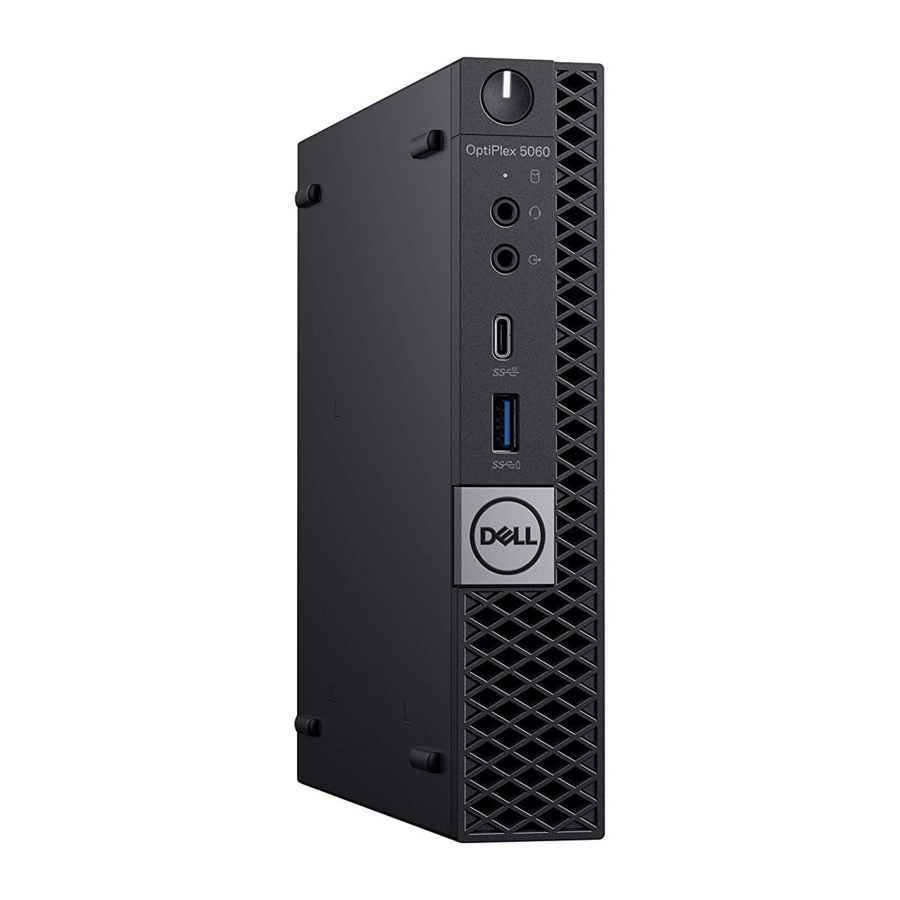
Widok z przodu

- Przycisk zasilania i kontrolka zasilania
- Lampka aktywności dysku twardego
- Port zestawu słuchawkowego/uniwersalny port audio
- Port wyjścia liniowego
- Port USB 3.1 Gen 2 Type-C z funkcją PowerShare
- Port USB 3.1 Gen 1 z funkcją PowerShare
Widok z tyłu

- Zewnętrzne złącza antenowe (2) (opcjonalne)
- DisplayPort/VGA/HDMI 2.0b/DP/ USB Type-C alt mode (opcjonalne)
- Porty USB 3.1 Gen 1 (3)
- Uchwyt kabla
- Oczko na kłódkę
- Port sieciowy
- Port USB 3.1 Gen 1 (obsługuje funkcję Smart Power On)
- Etykieta serwisowa
- Gniazdo linki zabezpieczającej Kensington
- Porty DisplayPort (2)
- Port złącza zasilania
Specyfikacje systemu
UWAGA: Oferta może się różnić w zależności od regionu. Poniższe specyfikacje są wymagane przez prawo do dostarczenia z komputerem. Aby uzyskać więcej informacji na temat konfiguracji komputera, przejdź do Pomocy i obsługi technicznej w systemie operacyjnym Windows i wybierz opcję wyświetlenia informacji o komputerze.
Procesor
Global Standard Products (GSP) to podzbiór produktów relacyjnych firmy Dell, którymi zarządza się pod kątem dostępności i synchronizowanych przejść na całym świecie. Zapewniają one dostępność tej samej platformy do zakupu na całym świecie. Umożliwia to klientom zmniejszenie liczby konfiguracji zarządzanych na całym świecie, a tym samym zmniejszenie kosztów. Umożliwiają one również firmom wdrażanie globalnych standardów IT poprzez blokowanie określonych konfiguracji produktów na całym świecie. Następujące procesory GSP, zidentyfikowane poniżej, będą udostępniane klientom firmy Dell.
UWAGA: Numery procesorów nie są miarą wydajności. Dostępność procesora może ulec zmianie i może się różnić w zależności od regionu/kraju.
| Tabela 2. Specyfikacje procesora | |
| Typ | Grafika UMA |
| Intel Pentium Gold G5400T (2 rdzenie/4 MB/4 wątki/3,7 GHz/65 W); obsługuje Windows 10/Linux | Intel UHD Graphics 610 ze współdzieloną pamięcią graficzną |
| Intel Pentium Gold G5500T (2 rdzenie/4 MB/4 wątki/3,8 GHz/65 W); obsługuje Windows 10/Linux | Intel UHD Graphics 610 ze współdzieloną pamięcią graficzną |
| Intel Core i3-8100T (4 rdzenie/6 MB/4 wątki/3,6 GHz/65 W); obsługuje Windows 10/Linux | Intel UHD Graphics 630 |
| Intel Core i3-8300T (4 rdzenie/8 MB/4 wątki/3,7 GHz/65 W); obsługuje Windows 10/Linux | Intel UHD Graphics 630 |
| Intel Core i5-8400T (6 rdzeni/9 MB/6 wątków/do 4,0 GHz/65 W); obsługuje Windows 10/Linux | Intel UHD Graphics 630 |
| Intel Core i5-8500T (6 rdzeni/9 MB/6 wątków/do 4,1 GHz/65 W); obsługuje Windows 10/Linux | Intel UHD Graphics 630 |
| Intel Core i5-8600T (6 rdzeni/9 MB/6 wątków/do 4,3 GHz/65 W); obsługuje Windows 10/Linux | Intel UHD Graphics 630 |
| Intel Core i7-8700T (6 rdzeni/12 MB/12 wątków/do 4,6 GHz/65 W); obsługuje Windows 10/Linux | Intel UHD Graphics 630 |
Pamięć
| Tabela 3. Specyfikacje pamięci | |
| Minimalna konfiguracja pamięci | 4 GB |
| Maksymalna konfiguracja pamięci | 32 GB |
| Liczba gniazd | 2 SODIMM |
| Maksymalna ilość pamięci obsługiwana na gniazdo | 16 GB |
| Opcje pamięci |
|
| Typ | Pamięć DDR4 DRAM Non-ECC |
| Prędkość |
|
Pamięć masowa
| Tabela 4. Specyfikacje pamięci masowej | |||
| Typ | Format | Interfejs | Pojemność |
| Jeden dysk Solid-State Drive (SSD) | M.2 2280 |
|
|
| Jeden 2,5-calowy dysk twardy (HDD) |
|
| |
| Jeden 2,5-calowy samo szyfrujący dysk twardy Opal (SED HDD) | Dysk twardy 7200 RPM FIPS Self Encrypting Opal 2.0 | Do 500 GB | |
Chipset
| Tabela 5. Specyfikacje chipsetu | |
| Typ | Intel Q370 |
| Pamięć nietrwała na chipsecie | Tak |
| Konfiguracja BIOS SPI (Serial Peripheral Interface) | 256 Mbit (32 MB) znajdujące się w SPI_FLASH na chipsecie |
| Moduł Trusted Platform Module (TPM) 2.0 Security Device (włączony dyskretny moduł TPM) | 24 KB znajdujące się w TPM 2.0 na chipsecie |
| Firmware-TPM (dyskretny moduł TPM wyłączony) | Domyślnie funkcja Platform Trust Technology jest widoczna dla systemu operacyjnego |
| NIC EEPROM | Konfiguracja LOM zawarta w e-fuse LOM – brak dedykowanej pamięci EEPROM LOM |
Kombinacje pamięci masowej
| Tabela 6. Kombinacje pamięci masowej | |
| Dysk podstawowy/rozruchowy | Dysk dodatkowy |
| 1 x dysk M.2 | Pamięć Intel Optane |
| 1 x 2,5-calowy dysk HDD z M.2 Optane | 2,5 500 GB 7200 RPM HDD + pamięć Intel Optane |
| 1 x 2,5-calowy dysk HDD z M.2 Optane | 2,5 1 TB 7200 RPM HDD + pamięć Intel Optane |
| 1 x 2,5-calowy dysk HDD z M.2 Optane | 2,5 2 TB 5400 RPM HDD + pamięć Intel Optane |
Dźwięk
| Tabela 7. Specyfikacje audio | |
| Kontroler | Realtek ALC3234 |
| Typ | Zintegrowany |
| Głośniki | Głośnik wewnętrzny (mono) |
| Interfejs |
|
| Wewnętrzny wzmacniacz głośnikowy | 2 W (RMS) na kanał |
Wideo
| Tabela 8. Wideo | ||||||
| Kontroler | Typ | Zależność od procesora | Typ pamięci graficznej | Pojemność | Obsługa wyświetlacza zewnętrznego | Maksymalna rozdzielczość |
| Intel UHD Graphics 610 | UMA | Intel Pentium Gold G5400T Intel Pentium Gold G5500T | Zintegrowana | Współdzielona pamięć systemowa | DisplayPort 1.2 HDMI 2.0 | VGA: 1920x1200 przy 60 Hz DisplayPort: 4096x2160 przy 60 Hz HDMI: 2560x1600; 4096x2160 przy 60 Hz |
| Intel UHD Graphics 630 | UMA | Intel Core i3-8100T Intel Core i3-8300T Intel Core i5-8400T Intel Core i5-8500T Intel Core i7-8700T | Zintegrowana | Współdzielona pamięć systemowa | DisplayPort 1.2 HDMI 2.0 | VGA: 1920x1200 przy 60 Hz DisplayPort: 4096x2160 przy 60 Hz HDMI: 2560x1600; 4096x2160 przy 60 Hz |
Komunikacja
| Tabela 9. Komunikacja | |
| Karta sieciowa | Intel i219-V Gigabit1 Ethernet LAN 10/100/1000 (Remote Wake Up, obsługa PXE) |
| Łączność bezprzewodowa |
|
Porty i złącza
| Tabela 10. Porty i złącza | |
| USB |
|
| Zabezpieczenia | Gniazdo blokady Kensington |
| Dźwięk |
|
| Wideo |
|
| Karta sieciowa | Jedno złącze RJ-45 (10/100/1000) |
Złącza płyty systemowej
| Tabela 11. Złącza płyty systemowej | |
| Złącza M.2 | 1 - 2230/2280 (obsługa interfejsu SATA i PCIe) |
| Złącza M.2 | 1 - 2230 (z kluczem do obsługi zintegrowanej lub dyskretnej karty WiFi, obsługa Intel CNVi lub USB2.0/PCIe) |
| Złącze Serial ATA (SATA) | 1 (obsługa standardu Rev 3.0) |
Zasilacz
| Tabela 12. Zasilacz | |
| Napięcie wejściowe | 90–264 VAC, 47 Hz/63 Hz |
| Prąd wejściowy (maksymalny) |
|
Wymiary fizyczne systemu
| Tabela 13. Wymiary fizyczne systemu | |
| Objętość obudowy (litry) | 1,16 |
| Waga obudowy (funty/kilogramy) | 2,60/1,18 |
| Tabela 14. Wymiary obudowy | |
| Wysokość (cale/centymetry) | 7,2/18,2 |
| Szerokość (cale/centymetry) | 1,4/3,6 |
| Głębokość (cale/centymetry) | 7/17,8 |
| Waga przesyłki (funty/kilogramy – z materiałami opakowaniowymi) | 5,91/2,68 |
| Tabela 15. Parametry opakowania | |
| Wysokość (cale/centymetry) | 5,2/13,3 |
| Szerokość (cale/centymetry) | 9,4/23,8 |
| Głębokość (cale/centymetry) | 19,6/49,8 |
Bezpieczeństwo
| Tabela 16. Bezpieczeństwo | |
| Wieża/mała obudowa/mikro | |
| Trusted Platform Module (TPM) 2.0 | Zintegrowany na płycie systemowej |
| Firmware TPM | Opcjonalnie |
| Obsługa Windows Hello | Opcjonalnie za pośrednictwem urządzenia wejściowego zabezpieczeń |
| Osłona kabli | Opcjonalnie |
| Przełącznik wykrywania otwarcia obudowy | Opcjonalnie/Opcjonalnie/Standardowo |
| Klawiatura Dell Smartcard | Opcjonalnie |
| Gniazdo blokady obudowy i obsługa pętli | Standardowo |
Środowisko
UWAGA: Więcej szczegółów na temat funkcji środowiskowych firmy Dell można znaleźć w sekcji atrybutów środowiskowych. Sprawdź dostępność w swoim regionie.
| Tabela 17. Środowisko | |
| Energooszczędny zasilacz | Standardowo |
| Jednostka wymieniana przez klienta | Nie |
| Opakowanie nadające się do recyklingu | Tak |
| Opakowanie zbiorcze | Opcjonalnie, tylko w USA |
Konfiguracja systemu
Konfiguracja systemu umożliwia zarządzanie sprzętem stacjonarnym i określanie opcji na poziomie BIOS-u. Z poziomu konfiguracji systemu można:
- Zmienić ustawienia pamięci NVRAM po dodaniu lub usunięciu sprzętu
- Wyświetlić konfigurację sprzętu systemowego
- Włączyć lub wyłączyć zintegrowane urządzenia
- Ustawić progi wydajności i zarządzania energią
- Zarządzać bezpieczeństwem komputera
Omówienie systemu BIOS

Jeśli nie jesteś ekspertem w dziedzinie komputerów, nie zmieniaj ustawień w programie konfiguracji systemu BIOS. Niektóre zmiany mogą spowodować nieprawidłowe działanie komputera.
UWAGA: Przed zmianą programu konfiguracji systemu BIOS zaleca się zapisanie informacji z ekranu programu konfiguracji systemu BIOS do wykorzystania w przyszłości.
Użyj programu konfiguracji systemu BIOS w następujących celach:
- Uzyskanie informacji o sprzęcie zainstalowanym w komputerze, takim jak ilość pamięci RAM i rozmiar dysku twardego.
- Zmiana informacji o konfiguracji systemu.
- Ustawienie lub zmiana opcji wybieranej przez użytkownika, takiej jak hasło użytkownika, typ zainstalowanego dysku twardego oraz włączanie lub wyłączanie urządzeń podstawowych.
Opcje ogólne
| Tabela 18. Ogólne | |
| Opcja | Opis |
| Informacje o systemie | Wyświetla następujące informacje:
|
| Kolejność rozruchu | Umożliwia określenie kolejności, w jakiej komputer próbuje znaleźć system operacyjny z urządzeń określonych na tej liście. |
| Zaawansowane opcje rozruchu | Umożliwia wybranie opcji Enable Legacy Option ROMs (Włącz starsze wersje pamięci ROM), gdy system pracuje w trybie rozruchu UEFI. Domyślnie ta opcja jest zaznaczona.
|
| Zabezpieczenia ścieżki rozruchu UEFI | Ta opcja określa, czy system ma wyświetlać użytkownikowi monit o wprowadzenie hasła administratora podczas uruchamiania ścieżki rozruchu UEFI z menu rozruchu F12.
|
| Data/Godzina | Umożliwia ustawienie daty i godziny. Zmiany daty i godziny systemowej są wprowadzane natychmiast. |
Informacje o systemie
| Tabela 19. Konfiguracja systemu | |
| Opcja | Opis |
| Zintegrowana karta NIC | Umożliwia sterowanie wbudowanym kontrolerem sieci LAN. Opcja „Enable UEFI Network Stack” (Włącz stos sieciowy UEFI) nie jest domyślnie wybrana. Dostępne są następujące opcje:
UWAGA: W zależności od komputera i zainstalowanych w nim urządzeń, elementy wymienione w tej sekcji mogą się pojawić lub nie. |
| SATA Operation (Działanie SATA) | Umożliwia skonfigurowanie trybu pracy zintegrowanego kontrolera dysku twardego.
|
| Drives (Dyski) | Umożliwia włączenie lub wyłączenie różnych wbudowanych dysków:
|
| Smart Reporting (Raportowanie SMART) | To pole określa, czy błędy dysku twardego dla zintegrowanych dysków są zgłaszane podczas uruchamiania systemu. Opcja Enable Smart Reporting (Włącz raportowanie SMART) jest domyślnie wyłączona. |
| USB Configuration (Konfiguracja USB) | Umożliwia włączenie lub wyłączenie zintegrowanego kontrolera USB dla:
|
| Front USB Configuration (Konfiguracja przednich portów USB) | Umożliwia włączenie lub wyłączenie przednich portów USB. Wszystkie porty są domyślnie włączone. |
| Rear USB Configuration (Konfiguracja tylnych portów USB) | Umożliwia włączenie lub wyłączenie tylnych portów USB. Wszystkie porty są domyślnie włączone. |
| USB PowerShare | Ta opcja umożliwia ładowanie urządzeń zewnętrznych, takich jak telefony komórkowe i odtwarzacze muzyczne. Ta opcja jest domyślnie wyłączona. |
| Audio (Dźwięk) | Umożliwia włączenie lub wyłączenie zintegrowanego kontrolera audio. Opcja Enable Audio (Włącz dźwięk) jest domyślnie wybrana.
|
| Dust Filter Maintenance (Konserwacja filtra przeciwkurzowego) | Umożliwia włączenie lub wyłączenie komunikatów systemu BIOS dotyczących konserwacji opcjonalnego filtra przeciwkurzowego zainstalowanego w komputerze. System BIOS będzie generował przypomnienie przed uruchomieniem o konieczności wyczyszczenia lub wymiany filtra przeciwkurzowego w oparciu o ustawiony interwał. Opcja Disabled (Wyłączone) jest domyślnie wybrana.
|
Opcje ekranu wideo
| Tabela 20. Wideo | |
| Opcja | Opis |
| Primary Display (Ekran główny) | Umożliwia wybranie ekranu głównego, gdy w systemie dostępnych jest wiele kontrolerów.
UWAGA: Jeśli nie wybierzesz opcji Auto (Automatycznie), wbudowane urządzenie graficzne będzie obecne i włączone. |
Bezpieczeństwo
| Tabela 21. Bezpieczeństwo | |
| Opcja | Opis |
| Admin Password (Hasło administratora) | Umożliwia ustawienie, zmianę i usunięcie hasła administratora. |
| System Password (Hasło systemowe) | Umożliwia ustawienie, zmianę i usunięcie hasła systemowego. |
| Internal HDD-0 Password (Hasło wewnętrznego dysku twardego 0) | Umożliwia ustawienie, zmianę i usunięcie hasła wewnętrznego dysku twardego komputera. |
| Strong Password (Silne hasło) | Ta opcja umożliwia włączenie lub wyłączenie silnych haseł dla systemu. |
| Password Configuration (Konfiguracja hasła) | Umożliwia sterowanie minimalną i maksymalną liczbą znaków dozwolonych dla hasła administracyjnego i hasła systemowego. Zakres znaków wynosi od 4 do 32. |
| Password Bypass (Obejście hasła) | Ta opcja umożliwia pominięcie monitów o hasło System (Boot) Password (hasło systemowe (rozruchowe)) i hasło wewnętrznego dysku twardego podczas ponownego uruchamiania systemu.
UWAGA: System zawsze wyświetli monit o podanie hasła systemowego i hasła wewnętrznego dysku twardego po włączeniu z wyłączonego stanu (zimny rozruch). Ponadto system zawsze wyświetli monit o podanie haseł dla wszystkich kieszeni modułów dysków twardych, które mogą być obecne. |
| Password Change (Zmiana hasła) | Ta opcja pozwala określić, czy zmiany haseł systemowych i dysków twardych są dozwolone, gdy ustawione jest hasło administratora. Allow Non-Admin Password Changes (Zezwalaj na zmiany haseł przez osoby niebędące administratorami) — ta opcja jest domyślnie włączona. |
| UEFI Capsule Firmware Updates (Aktualizacje oprogramowania układowego kapsuły UEFI) | Ta opcja kontroluje, czy ten system zezwala na aktualizacje systemu BIOS za pośrednictwem pakietów aktualizacji kapsuły UEFI. Ta opcja jest domyślnie wybrana. Wyłączenie tej opcji zablokuje aktualizacje systemu BIOS z usług, takich jak Microsoft Windows Update i Linux Vendor Firmware Service (LVFS) |
| TPM 2.0 Security (Zabezpieczenia TPM 2.0) | Umożliwia sterowanie, czy moduł Trusted Platform Module (TPM) jest widoczny dla systemu operacyjnego.
|
| Computrace | To pole umożliwia aktywację lub dezaktywację interfejsu modułu BIOS opcjonalnej usługi Computrace firmy Absolute Software. Włącza lub wyłącza opcjonalną usługę Computrace przeznaczoną do zarządzania zasobami.
|
| Chassis Intrusion (Naruszenie obudowy) | To pole steruje funkcją wykrywania naruszenia obudowy. Wybierz jedną z opcji:
|
| Admin Setup Lockout (Blokada konfiguracji administratora) | Umożliwia zablokowanie użytkownikom możliwości wejścia do konfiguracji, gdy ustawione jest hasło administratora. Ta opcja nie jest domyślnie ustawiona. |
| Master Password Lockout (Blokada hasła głównego) | Umożliwia wyłączenie obsługi hasła głównego. Hasła dysku twardego muszą zostać wyczyszczone, zanim będzie można zmienić ustawienia. Ta opcja nie jest domyślnie ustawiona. |
| SMM Security Mitigation (Ograniczenie bezpieczeństwa SMM) | Umożliwia włączenie lub wyłączenie dodatkowych zabezpieczeń UEFI SMM Security Mitigation. Ta opcja nie jest domyślnie ustawiona. |
Opcje Secure Boot
| Tabela 22. Secure Boot | |
| Opcja | Opis |
| Secure Boot Enable | Umożliwia włączenie lub wyłączenie funkcji Secure Boot
|
| Secure Boot Mode | Umożliwia modyfikację działania Secure Boot w celu umożliwienia oceny lub wymuszania podpisów sterowników UEFI.
|
| Expert key Management | Umożliwia manipulowanie bazami danych kluczy bezpieczeństwa tylko wtedy, gdy system jest w trybie Custom Mode. Opcja Enable Custom Mode jest domyślnie wyłączona. Dostępne opcje:
UWAGA: Wyłączenie trybu Custom Mode spowoduje usunięcie wszystkich wprowadzonych zmian, a klucze zostaną przywrócone do ustawień domyślnych. |
Opcje Intel Software Guard Extensions
| Tabela 23. Intel Software Guard Extensions | |
| Opcja | Opis |
| Intel SGX Enable | To pole umożliwia zapewnienie bezpiecznego środowiska do uruchamiania kodu/przechowywania poufnych informacji w kontekście głównego systemu operacyjnego. Kliknij jedną z następujących opcji:
|
| Enclave Memory Size | Ta opcja ustawia SGX Enclave Reserve Memory Size (Rozmiar pamięci rezerwowej Enklawy SGX) Kliknij jedną z następujących opcji:
|
Wydajność
| Tabela 24. Wydajność | |
| Opcja | Opis |
| Multi Core Support | To pole określa, czy proces ma włączony jeden, czy wszystkie rdzenie. Wydajność niektórych aplikacji poprawia się wraz z dodatkowymi rdzeniami.
|
| Intel SpeedStep | Umożliwia włączenie lub wyłączenie trybu Intel SpeedStep procesora.
|
| C-States Control | Umożliwia włączenie lub wyłączenie dodatkowych stanów uśpienia procesora.
|
| Intel TurboBoost | Umożliwia włączenie lub wyłączenie trybu Intel TurboBoost procesora.
|
| Hyper-Thread Control | Umożliwia włączenie lub wyłączenie HyperThreading w procesorze.
|
Zarządzanie energią
| Tabela 25. Zarządzanie energią | |
| Opcja | Opis |
| AC Recovery | Określa, jak system reaguje po ponownym włączeniu zasilania AC po utracie zasilania. Można ustawić AC Recovery na:
|
| Enable Intel Speed Shift Technology | Umożliwia włączenie lub wyłączenie obsługi Intel Speed Shift Technology. Opcja Enable Intel Speed Shift Technology jest domyślnie ustawiona. |
| Auto On Time | Ustawia czas automatycznego włączania komputera. Czas jest podawany w standardowym formacie 12-godzinnym (godzina: minuty: sekundy). Zmień czas uruchomienia, wpisując wartości w polach czasu i AM/PM.
|
| Deep Sleep Control | Umożliwia zdefiniowanie ustawień, gdy włączony jest tryb Deep Sleep.
|
| USB Wake Support | Umożliwia urządzeniom USB wybudzanie komputera z trybu uśpienia. Opcja "Enable USB Wake Support" jest domyślnie zaznaczona. |
| Wake on LAN/WWAN | Ta opcja umożliwia włączenie komputera ze stanu wyłączenia po wyzwoleniu specjalnym sygnałem LAN. Ta funkcja działa tylko wtedy, gdy komputer jest podłączony do zasilania AC.
|
| Block Sleep | Umożliwia blokowanie wchodzenia w stan uśpienia (stan S3) w środowisku OS. Ta opcja jest domyślnie wyłączona. |
Zachowanie po POST
| Tabela 26. Zachowanie po POST | |
| Opcja | Opis |
| Numlock LED | Umożliwia włączenie lub wyłączenie funkcji Numlock po uruchomieniu komputera. Ta opcja jest domyślnie włączona. |
| Keyboard Errors | Umożliwia włączenie lub wyłączenie raportowania błędów klawiatury podczas uruchamiania komputera. Opcja Enable Keyboard Error Detection jest domyślnie włączona. |
| Fast Boot | Ta opcja może przyspieszyć proces uruchamiania, pomijając niektóre kroki zgodności:
|
| Extend BIOS POST Time | Ta opcja tworzy dodatkowe opóźnienie przed uruchomieniem.
|
| Full Screen Logo | Ta opcja wyświetli logo na pełnym ekranie, jeśli obraz pasuje do rozdzielczości ekranu. Opcja Enable Full Screen Logo nie jest domyślnie zaznaczona. |
| Warnings and Errors | Ta opcja powoduje, że proces uruchamiania zatrzymuje się tylko wtedy, gdy wykryto ostrzeżenia lub błędy. Wybierz dowolną z opcji:
|
Zarządzanie
| Tabela 27. Zarządzanie | |
| Opcja | Opis |
| USB provision | Ta opcja nie jest domyślnie zaznaczona. |
| MEBx Hotkey | Ta opcja jest domyślnie zaznaczona. |
Obsługa wirtualizacji
| Tabela 28. Obsługa wirtualizacji | |
| Opcja | Opis |
| Virtualization | Ta opcja określa, czy Virtual Machine Monitor (VMM) może korzystać z dodatkowych możliwości sprzętowych zapewnianych przez technologię Intel Virtualization.
|
| VT for Direct I/O | Włącza lub wyłącza Virtual Machine Monitor (VMM) z korzystania z dodatkowych możliwości sprzętowych zapewnianych przez technologię Intel Virtualization dla bezpośredniego I/O.
|
| Trusted Execution | Ta opcja określa, czy Measured Virtual Machine Monitor (MVMM) może korzystać z dodatkowych możliwości sprzętowych zapewnianych przez Intel Trusted Execution Technology.
|
Opcje bezprzewodowe
| Tabela 29. Bezprzewodowe | |
| Opcja | Opis |
| Wireless Device Enable | Umożliwia włączenie lub wyłączenie wewnętrznych urządzeń bezprzewodowych. Dostępne opcje:
|
Konserwacja
| Tabela 30. Konserwacja | |
| Opcja | Opis |
| Service Tag | Wyświetla etykietę serwisową komputera. |
| Asset Tag | Umożliwia utworzenie etykiety zasobu systemowego, jeśli etykieta zasobu nie została jeszcze ustawiona. Ta opcja nie jest domyślnie ustawiona. |
| SERR Messages | Kontroluje mechanizm komunikatów SERR. Ta opcja jest domyślnie ustawiona. Niektóre karty graficzne wymagają wyłączenia mechanizmu komunikatów SERR. |
| BIOS Downgrade | Umożliwia flashowanie poprzednich wersji oprogramowania systemowego.
|
| Data Wipe | Umożliwia bezpieczne usunięcie danych ze wszystkich wewnętrznych urządzeń pamięci masowej.
|
| Bios Recovery | BIOS Recovery from Hard Drive (Odzyskiwanie BIOS-u z dysku twardego) — ta opcja jest domyślnie ustawiona. Umożliwia odzyskanie uszkodzonego BIOS-u z pliku odzyskiwania na dysku HDD lub zewnętrznym kluczu USB. BIOS Auto-Recovery (Automatyczne odzyskiwanie BIOS-u) — Umożliwia automatyczne odzyskanie BIOS-u. UWAGA: Pole BIOS Recovery from Hard Drive powinno być włączone.Always Perform Integrity Check (Zawsze sprawdzaj integralność) — Wykonuje sprawdzanie integralności przy każdym uruchomieniu. |
| First Power On Date | Umożliwia ustawienie daty własności. Opcja Set Ownership Date nie jest domyślnie ustawiona. |
Dzienniki systemowe
| Tabela 31. Dzienniki systemowe | |
| Opcja | Opis |
| Zdarzenia BIOS | Umożliwia przeglądanie i czyszczenie zdarzeń POST konfiguracji systemu (BIOS). |
| Zdarzenia termiczne | Umożliwia przeglądanie i czyszczenie zdarzeń (termicznych) konfiguracji systemu. |
| Zdarzenia zasilania | Umożliwia przeglądanie i czyszczenie zdarzeń (zasilania) konfiguracji systemu. |
Konfiguracja zaawansowana
| Tabela 33. Konfiguracja zaawansowana | |
| Opcja | Opis |
| ASPM | Umożliwia ustawienie poziomu ASPM.
|
Oprogramowanie
W tym rozdziale opisano obsługiwane systemy operacyjne wraz z instrukcjami dotyczącymi instalacji sterowników.
Obsługiwane systemy operacyjne
| Tabela 34. Obsługiwane systemy operacyjne | |
| Obsługiwane systemy operacyjne | Opis |
| System operacyjny Windows |
|
| Inne |
|
Pobieranie sterowników
- Włącz komputer stacjonarny.
- Przejdź do witryny Dell.com/support.
- Kliknij opcję Product Support (Pomoc techniczna dotycząca produktu), wprowadź kod Service Tag komputera stacjonarnego, a następnie kliknij przycisk Submit (Wyślij).
![informacje]() UWAGA: Jeśli nie masz kodu Service Tag, użyj funkcji automatycznego wykrywania lub ręcznie wyszukaj model komputera stacjonarnego.
UWAGA: Jeśli nie masz kodu Service Tag, użyj funkcji automatycznego wykrywania lub ręcznie wyszukaj model komputera stacjonarnego. - Kliknij opcję Drivers and Downloads (Sterowniki i pliki do pobrania).
- Wybierz system operacyjny zainstalowany na komputerze stacjonarnym.
- Przewiń stronę w dół i wybierz sterownik do zainstalowania.
- Kliknij opcję Download File (Pobierz plik), aby pobrać sterownik dla komputera stacjonarnego.
- Po zakończeniu pobierania przejdź do folderu, w którym zapisano plik sterownika.
- Kliknij dwukrotnie ikonę pliku sterownika i postępuj zgodnie z instrukcjami wyświetlanymi na ekranie.
Sterowniki karty sieciowej

Sprawdź, czy sterowniki karty sieciowej są już zainstalowane w systemie.
Sterowniki audio

Sprawdź, czy sterowniki audio są już zainstalowane na komputerze.
Karta graficzna

Sprawdź, czy sterowniki karty graficznej są już zainstalowane w systemie.
Sterowniki zabezpieczeń

Sprawdź, czy sterowniki zabezpieczeń są już zainstalowane w systemie.
Kontroler pamięci masowej

Sprawdź, czy sterowniki kontrolera pamięci masowej są już zainstalowane w systemie.
Sterowniki urządzeń systemowych

Sprawdź, czy sterowniki urządzeń systemowych są już zainstalowane w systemie.
Inne sterowniki urządzeń

Sprawdź, czy poniższe sterowniki są już zainstalowane w systemie.
Uwagi/ostrzeżenia i przestrogi
UWAGA:
UWAGA zawiera ważne informacje, które pomagają lepiej wykorzystać produkt.
OSTRZEŻENIE wskazuje na potencjalne uszkodzenie sprzętu lub utratę danych i informuje, jak uniknąć problemu.

OSTRZEŻENIE wskazuje na możliwość uszkodzenia mienia, obrażeń ciała lub śmierci.
Uzyskiwanie pomocy
Kontaktowanie się z firmą Dell
UWAGA: Jeśli nie masz aktywnego połączenia internetowego, informacje kontaktowe znajdziesz na fakturze zakupu, dowodzie dostawy, rachunku lub w katalogu produktów firmy Dell.
Firma Dell oferuje kilka opcji wsparcia i serwisu online oraz telefonicznie. Dostępność zależy od kraju i produktu, a niektóre usługi mogą być niedostępne w danym regionie. Aby skontaktować się z firmą Dell w sprawie sprzedaży, pomocy technicznej lub obsługi klienta:
- Przejdź do witryny Dell.com/support.
- Wybierz kategorię wsparcia.
- Sprawdź kraj lub region w menu rozwijanym Choose a Country/Region (Wybierz kraj/region) u dołu strony.
- Wybierz odpowiednie łącze do serwisu lub pomocy technicznej w zależności od potrzeb.
Pobierz instrukcję
Tutaj możesz pobrać pełną wersję instrukcji w formacie pdf, może ona zawierać dodatkowe instrukcje bezpieczeństwa, informacje o gwarancji, przepisy FCC itp.
Pobierz Dell OptiPlex 5060 Micro, D02T — instrukcja obsługi


