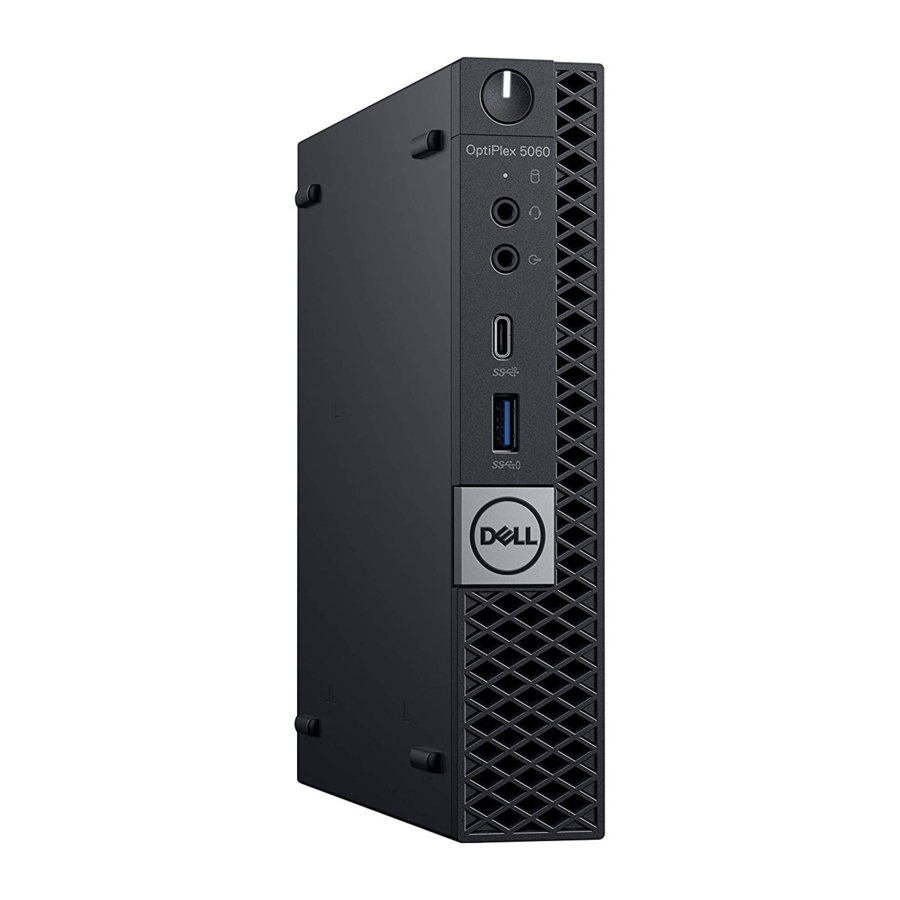
Manual de Dell OptiPlex 5060 Micro, D02T
- 1 Configure su dispositivo
- 2 Chasis
- 3 Especificaciones del sistema
-
4
Configuración del sistema
- 4.1 Información general de la BIOS
- 4.2 Opciones generales
- 4.3 Información del sistema
- 4.4 Opciones de pantalla de video
- 4.5 Seguridad
- 4.6 Opciones de Arranque Seguro
- 4.7 Opciones de Intel Software Guard Extensions
- 4.8 Rendimiento
- 4.9 Administración de energía
- 4.10 Comportamiento de POST
- 4.11 Gestionabilidad
- 4.12 Compatibilidad con la virtualización
- 4.13 Opciones inalámbricas
- 4.14 Mantenimiento
- 4.15 Registros del sistema
- 4.16 Configuración avanzada
-
5
Software
- 5.1 Sistemas operativos compatibles
- 5.2 Descarga de controladores
- 5.3 Controladores del adaptador de red
- 5.4 Controladores de audio
- 5.5 Adaptador de pantalla
- 5.6 Controladores de seguridad
- 5.7 Controladora de almacenamiento
- 5.8 Controladores de dispositivos del sistema
- 5.9 Otros controladores de dispositivos
- 6 Notas, precauciones y advertencias
- 7 Obtención de ayuda
- 8 Descargar manual
- 9 En otros idiomas
Configure su dispositivo
- Conecte el teclado y el mouse.

- Conéctese a su red mediante un cable o conéctese a una red inalámbrica.

- Conecte la pantalla.


 NOTA: Si ordenó su computadora con una tarjeta de gráficos separada, el HDMI y los puertos de pantalla en el panel posterior de su computadora están cubiertos. Conecte la pantalla a la tarjeta de gráficos separada.
- Conecte el cable de alimentación.

- Presione el botón de encendido.
![]()
- Siga las instrucciones en la pantalla para finalizar la configuración de Windows:
- Conéctese a una red.

- Inicie sesión en su cuenta de Microsoft o cree una cuenta nueva.

- Conéctese a una red.
- Ubique las aplicaciones de Dell.


| Tabla 1. Ubique las aplicaciones de Dell | |
 | Registre su computadora |
 | Ayuda y soporte de Dell |
 | SupportAssist: revise y actualice su computadora |
Chasis
Vista frontal

- Botón de encendido y luz de alimentación
- Luz de actividad del disco duro
- Puerto de conector de audio universal/auriculares
- Puerto de salida de línea
- Puerto USB 3.1 Gen 2 Type-C con PowerShare
- Puerto USB 3.1 Gen 1 con PowerShare
Vista posterior

- Conectores de antena externa (2) (opcional)
- DisplayPort/VGA/HDMI 2.0b/DP/ USB Type-C modo alternativo (opcional)
- Puertos USB 3.1 Gen 1 (3)
- Soporte para cable
- Anillo para candado
- Puerto de red
- Puerto USB 3.1 Gen 1 (admite Smart Power On)
- Etiqueta de servicio
- Ranura para cable de seguridad Kensington
- DisplayPorts (2)
- Puerto del conector de alimentación
Especificaciones del sistema
NOTA: Las ofertas pueden variar según la región. Las siguientes especificaciones son solo las que exige la ley para enviar con su computadora. Para obtener más información sobre la configuración de su computadora, vaya a Ayuda y soporte técnico en su sistema operativo Windows y seleccione la opción para ver información sobre su computadora.
Procesador
Los productos estándar globales (GSP) son un subconjunto de los productos de relación de Dell que se gestionan para la disponibilidad y las transiciones sincronizadas a nivel mundial. Garantizan que la misma plataforma esté disponible para su compra a nivel mundial. Esto permite a los clientes reducir el número de configuraciones gestionadas a nivel mundial, lo que reduce sus costos. También permiten a las empresas implementar estándares de TI globales mediante el bloqueo de configuraciones de productos específicos en todo el mundo. Los siguientes procesadores GSP identificados a continuación estarán disponibles para los clientes de Dell.
NOTA: Los números de procesador no son una medida del rendimiento. La disponibilidad del procesador está sujeta a cambios y puede variar según la región o el país.
| Tabla 2. Especificaciones del procesador | |
| Tipo | Gráficos UMA |
| Intel Pentium Gold G5400T (2 núcleos/4 MB/4 T/3,7 GHz/65 W); compatible con Windows 10/Linux | Intel UHD Graphics 610 con memoria de gráficos compartida |
| Intel Pentium Gold G5500T (2 núcleos/4 MB/4 T/3,8 GHz/65 W); compatible con Windows 10/Linux | Intel UHD Graphics 610 con memoria de gráficos compartida |
| Intel Core i3-8100T (4 núcleos/6 MB/4 T/3,6 GHz/65 W); compatible con Windows 10/Linux | Intel UHD Graphics 630 |
| Intel Core i3-8300T (4 núcleos/8 MB/4 T/3,7 GHz/65 W); compatible con Windows 10/Linux | Intel UHD Graphics 630 |
| Intel Core i5-8400T (6 núcleos/9 MB/6 T/hasta 4,0 GHz/65 W); compatible con Windows 10/Linux | Intel UHD Graphics 630 |
| Intel Core i5-8500T (6 núcleos/9 MB/6 T/hasta 4,1 GHz/65 W); compatible con Windows 10/Linux | Intel UHD Graphics 630 |
| Intel Core i5-8600T (6 núcleos/9 MB/6 T/hasta 4,3 GHz/65 W); compatible con Windows 10/Linux | Intel UHD Graphics 630 |
| Intel Core i7-8700T (6 núcleos/12 MB/12 T/hasta 4,6 GHz/65 W); compatible con Windows 10/Linux | Intel UHD Graphics 630 |
Memoria
| Tabla 3. Especificaciones de la memoria | |
| Configuración mínima de la memoria | 4 GB |
| Configuración máxima de la memoria | 32 GB |
| Número de ranuras | 2 SODIMM |
| Memoria máxima admitida por ranura | 16 GB |
| Opciones de memoria |
|
| Tipo | Memoria DDR4 DRAM Non-ECC |
| Velocidad |
|
Almacenamiento
| Tabla 4. Especificaciones de almacenamiento | |||
| Tipo | Factor de forma | Interfaz | Capacidad |
| Una unidad de estado sólido (SSD) | M.2 2280 |
|
|
| Una unidad de disco duro (HDD) de 2,5 pulgadas |
|
| |
| Una unidad de disco duro de autocifrado Opal de 2,5 pulgadas (SED HDD) | Unidad de disco duro de autocifrado FIPS Opal 2.0 de 7200 RPM | Hasta 500 GB | |
Conjunto de chips
| Tabla 5. Especificaciones del conjunto de chips | |
| Tipo | Intel Q370 |
| Memoria no volátil en el conjunto de chips | Sí |
| Configuración del BIOS SPI (interfaz periférica serial) | 256 Mbit (32 MB) ubicados en SPI_FLASH en el conjunto de chips |
| Dispositivo de seguridad del módulo de plataforma segura (TPM) 2.0 (TPM discreto habilitado) | 24 KB ubicados en TPM 2.0 en el conjunto de chips |
| TPM de firmware (TPM discreto deshabilitado) | De forma predeterminada, la función Platform Trust Technology es visible para el sistema operativo |
| NIC EEPROM | Configuración LOM contenida dentro del fusible electrónico LOM: sin EEPROM LOM dedicada |
Combinaciones de almacenamiento
| Tabla 6. Combinaciones de almacenamiento | |
| Unidad primaria/de inicio | Unidad secundaria |
| 1 unidad M.2 | Memoria Intel Optane |
| 1 HDD de 2,5 pulgadas con M.2 Optane | HDD de 2,5 500 GB 7200 RPM + memoria Intel Optane |
| 1 HDD de 2,5 pulgadas con M.2 Optane | HDD de 2,5 1 TB 7200 RPM + memoria Intel Optane |
| 1 HDD de 2,5 pulgadas con M.2 Optane | HDD de 2,5 2 TB 5400 RPM + memoria Intel Optane |
Audio
| Tabla 7. Especificaciones de audio | |
| Controlador | Realtek ALC3234 |
| Tipo | Integrado |
| Altavoces | Altavoz interno (mono) |
| Interfaz |
|
| Amplificador de altavoz interno | 2 W (RMS) por canal |
Video
| Tabla 8. Video | ||||||
| Controlador | Tipo | Dependencia de la CPU | Tipo de memoria de gráficos | Capacidad | Compatibilidad con pantalla externa | Resolución máxima |
| Intel UHD Graphics 610 | UMA | Intel Pentium Gold G5400T Intel Pentium Gold G5500T | Integrado | Memoria del sistema compartida | DisplayPort 1.2 HDMI 2.0 | VGA: 1920x1200 a 60 Hz DisplayPort: 4096x2160 a 60 Hz HDMI: 2560x1600; 4096x2160 a 60 Hz |
| Intel UHD Graphics 630 | UMA | Intel Core i3-8100T Intel Core i3-8300T Intel Core i5-8400T Intel Core i5-8500T Intel Core i7-8700T | Integrado | Memoria del sistema compartida | DisplayPort 1.2 HDMI 2.0 | VGA: 1920x1200 a 60 Hz DisplayPort: 4096x2160 a 60 Hz HDMI: 2560x1600; 4096x2160 a 60 Hz |
Comunicaciones
| Tabla 9. Comunicaciones | |
| Adaptador de red | LAN Ethernet Intel i219-V Gigabit1 10/100/1000 (activación remota, compatibilidad con PXE) |
| Inalámbrico |
|
Puertos y conectores
| Tabla 10. Puertos y conectores | |
| USB |
|
| Seguridad | Ranura para candado Kensington |
| Audio |
|
| Video |
|
| Adaptador de red | Un conector RJ-45 (10/100/1000) |
Conectores de la placa base
| Tabla 11. Conectores de la placa base | |
| Conectores M.2 | 1 - 2230/2280 (compatible con la interfaz SATA y PCIe) |
| Conectores M.2 | 1 - 2230 (con clave para admitir WiFi integrado o discreto, compatible con Intel CNVi o USB2.0/PCIe) |
| Conector Serial ATA (SATA) | 1 (compatible con Standard Rev 3.0) |
Fuente de alimentación
| Tabla 12. Fuente de alimentación | |
| Voltaje de entrada | 90-264 VCA, 47 Hz/63 Hz |
| Corriente de entrada (máxima) |
|
Dimensiones físicas del sistema
| Tabla 13. Dimensiones físicas del sistema | |
| Volumen del chasis (litros) | 1,16 |
| Peso del chasis (libras/kilogramos) | 2,60/1,18 |
| Tabla 14. Dimensiones del chasis | |
| Altura (pulgadas/centímetros) | 7,2/18,2 |
| Ancho (pulgadas/centímetros) | 1,4/3,6 |
| Profundidad (pulgadas/centímetros) | 7/17,8 |
| Peso del envío (libras/kilogramos; incluye materiales de embalaje) | 5,91/2,68 |
| Tabla 15. Parámetros de embalaje | |
| Altura (pulgadas/centímetros) | 5,2/13,3 |
| Ancho (pulgadas/centímetros) | 9,4/23,8 |
| Profundidad (pulgadas/centímetros) | 19,6/49,8 |
Seguridad
| Tabla 16. Seguridad | |
| Torre/Factor de forma pequeño/Micro | |
| Módulo de plataforma segura (TPM) 2.0 | Integrado en la placa base del sistema |
| TPM de firmware | Opcional |
| Compatibilidad con Windows Hello | Opcional a través de un dispositivo de entrada de seguridad |
| Cubierta de cable | Opcional |
| Interruptor de intrusión en el chasis | Opcional/Opcional/Estándar |
| Teclado con tarjeta inteligente Dell | Opcional |
| Ranura para candado del chasis y soporte de bucle | Estándar |
Ambiental
NOTA: Para obtener más detalles sobre las características ambientales de Dell, consulte la sección de atributos ambientales. Consulte su región específica para ver la disponibilidad.
| Tabla 17. Ambiental | |
| Fuente de alimentación de bajo consumo | Estándar |
| Unidad reemplazable por el cliente | No |
| Embalaje reciclable | Sí |
| Embalaje múltiple | Opcional, solo en EE. UU. |
Configuración del sistema
La configuración del sistema le permite administrar el hardware de su computadora de escritorio y especificar opciones de nivel BIOS. Desde la configuración del sistema, puede:
- Cambiar la configuración de la NVRAM después de agregar o quitar hardware
- Ver la configuración del hardware del sistema
- Activar o desactivar los dispositivos integrados
- Establecer umbrales de administración de energía y rendimiento
- Administrar la seguridad de su computadora
Información general de la BIOS

A menos que sea un usuario experto en computadoras, no cambie la configuración en el programa de configuración del BIOS. Ciertos cambios pueden hacer que su computadora funcione incorrectamente.
NOTA: Antes de cambiar el programa de configuración del BIOS, se recomienda que anote la información de la pantalla del programa de configuración del BIOS para futuras consultas.
Utilice el programa de configuración del BIOS para los siguientes propósitos:
- Obtener información sobre el hardware instalado en su computadora, como la cantidad de RAM y el tamaño del disco duro.
- Cambiar la información de configuración del sistema.
- Establecer o cambiar una opción seleccionable por el usuario, como la contraseña de usuario, el tipo de disco duro instalado y la activación o desactivación de dispositivos base.
Opciones generales
| Tabla 18. General | |
| Opción | Descripción |
| System Information | Muestra la siguiente información:
|
| Boot Sequence | Le permite especificar el orden en que la computadora intenta encontrar un sistema operativo desde los dispositivos especificados en esta lista. |
| Advanced Boot Options | Le permite seleccionar la opción Enable Legacy Option ROMs (Activar ROM de opción heredada), cuando está en modo de inicio UEFI. De forma predeterminada, esta opción está seleccionada.
|
| UEFI Boot Path Security | Esta opción controla si el sistema le solicitará al usuario que ingrese la contraseña de administrador al iniciar una ruta de inicio de UEFI desde el menú de inicio F12.
|
| Date/Time | Le permite establecer la configuración de fecha y hora. Los cambios en la fecha y hora del sistema entran en vigencia de inmediato. |
Información del sistema
| Tabla 19. Configuración del sistema | |
| Opción | Descripción |
| Integrated NIC | Le permite controlar el controlador LAN integrado. La opción 'Enable UEFI Network Stack' (Activar pila de red UEFI) no está seleccionada de forma predeterminada. Las opciones son:
NOTA: Según la computadora y sus dispositivos instalados, los elementos enumerados en esta sección pueden aparecer o no. |
| SATA Operation | Le permite configurar el modo de funcionamiento del controlador de disco duro integrado.
|
| Drives | Le permite activar o desactivar las diversas unidades integradas:
|
| Smart Reporting | Este campo controla si los errores de disco duro para las unidades integradas se informan durante el inicio del sistema. La opción Enable Smart Reporting (Activar informes Smart) está desactivada de forma predeterminada. |
| USB Configuration | Le permite activar o desactivar el controlador USB integrado para:
|
| Front USB Configuration | Le permite activar o desactivar los puertos USB frontales. Todos los puertos están habilitados de forma predeterminada. |
| Rear USB Configuration | Le permite activar o desactivar los puertos USB traseros. Todos los puertos están habilitados de forma predeterminada. |
| USB PowerShare | Esta opción le permite cargar los dispositivos externos, como teléfonos móviles, reproductores de música. Esta opción está desactivada de forma predeterminada. |
| Audio | Le permite activar o desactivar el controlador de audio integrado. La opción Enable Audio (Activar audio) está seleccionada de forma predeterminada.
|
| Dust Filter Maintenance | Le permite activar o desactivar los mensajes de la BIOS para mantener el filtro de polvo opcional instalado en su computadora. La BIOS generará un recordatorio previo al inicio para limpiar o reemplazar el filtro de polvo según el intervalo establecido. La opción Disabled (Desactivado) está seleccionada de forma predeterminada.
|
Opciones de pantalla de video
| Tabla 20. Video | |
| Opción | Descripción |
| Primary Display | Le permite seleccionar la pantalla principal cuando hay varios controladores disponibles en el sistema.
NOTA: Si no selecciona Auto, el dispositivo de gráficos integrado estará presente y habilitado. |
Seguridad
| Tabla 21. Seguridad | |
| Opción | Descripción |
| Admin Password | Le permite establecer, cambiar y eliminar la contraseña de administrador. |
| System Password | Le permite establecer, cambiar y eliminar la contraseña del sistema. |
| Internal HDD-0 Password | Le permite establecer, cambiar y eliminar el HDD interno de la computadora. |
| Strong Password | Esta opción le permite activar o desactivar contraseñas seguras para el sistema. |
| Password Configuration | Le permite controlar el número mínimo y máximo de caracteres permitidos para una contraseña administrativa y la contraseña del sistema. El rango de caracteres está entre 4 y 32. |
| Password Bypass | Esta opción le permite omitir las solicitudes de contraseña del sistema (de inicio) y del HDD interno durante un reinicio del sistema.
NOTA: El sistema siempre solicitará las contraseñas del sistema y del HDD interno cuando se encienda desde el estado de apagado (un arranque en frío). Además, el sistema siempre solicitará contraseñas en cualquier HDD de bahía de módulo que pueda estar presente. |
| Password Change | Esta opción le permite determinar si se permiten cambios en las contraseñas del sistema y del disco duro cuando se establece una contraseña de administrador. Allow Non-Admin Password Changes (Permitir cambios de contraseña que no son de administrador): esta opción está habilitada de forma predeterminada. |
| UEFI Capsule Firmware Updates | Esta opción controla si este sistema permite actualizaciones de BIOS a través de paquetes de actualización de cápsula UEFI. Esta opción está seleccionada de forma predeterminada. Deshabilitar esta opción bloqueará las actualizaciones de la BIOS de servicios como Microsoft Windows Update y Linux Vendor Firmware Service (LVFS) |
| TPM 2.0 Security | Le permite controlar si el Módulo de plataforma segura (TPM) está visible para el sistema operativo.
|
| Computrace | Este campo le permite activar o desactivar la interfaz del módulo de la BIOS del servicio Computrace opcional de Absolute Software. Activa o desactiva el servicio Computrace opcional diseñado para la administración de activos.
|
| Chassis Intrusion | Este campo controla la función de intrusión en el chasis. Elija una de las opciones:
|
| Admin Setup Lockout | Le permite evitar que los usuarios ingresen a la Configuración cuando se establece la contraseña de administrador. Esta opción no está establecida de forma predeterminada. |
| Master Password Lockout | Le permite desactivar la compatibilidad con la contraseña maestra. Las contraseñas del disco duro deben borrarse antes de que se pueda cambiar la configuración. Esta opción no está establecida de forma predeterminada. |
| SMM Security Mitigation | Le permite activar o desactivar las protecciones adicionales de mitigación de seguridad de UEFI SMM. Esta opción no está establecida de forma predeterminada. |
Opciones de Arranque Seguro
| Tabla 22. Arranque Seguro | |
| Opción | Descripción |
| Habilitar Arranque Seguro | Le permite habilitar o deshabilitar la función de Arranque Seguro.
|
| Modo de Arranque Seguro | Le permite modificar el comportamiento de Arranque Seguro para permitir la evaluación o la aplicación de las firmas de los controladores UEFI.
|
| Administración de claves de experto | Le permite manipular las bases de datos de claves de seguridad solo si el sistema está en Modo Personalizado. La opción Habilitar Modo Personalizado está desactivada de forma predeterminada. Las opciones son:
NOTA: Si deshabilita el Modo Personalizado, todos los cambios realizados se borrarán y las claves se restaurarán a la configuración predeterminada. |
Opciones de Intel Software Guard Extensions
| Tabla 23. Intel Software Guard Extensions | |
| Opción | Descripción |
| Habilitar Intel SGX | Este campo especifica que debe proporcionar un entorno seguro para ejecutar código/almacenar información confidencial en el contexto del sistema operativo principal. Haga clic en una de las siguientes opciones:
|
| Tamaño de la memoria del enclave | Esta opción establece el tamaño de la memoria de reserva del enclave SGX. Haga clic en una de las siguientes opciones:
|
Rendimiento
| Tabla 24. Rendimiento | |
| Opción | Descripción |
| Soporte multinúcleo | Este campo especifica si el proceso tiene uno o todos los núcleos habilitados. El rendimiento de algunas aplicaciones mejora con los núcleos adicionales.
|
| Intel SpeedStep | Le permite habilitar o deshabilitar el modo Intel SpeedStep del procesador.
|
| Control de estados C | Le permite habilitar o deshabilitar los estados de suspensión adicionales del procesador.
|
| Intel TurboBoost | Le permite habilitar o deshabilitar el modo Intel TurboBoost del procesador.
|
| Control de Hyper-Threading | Le permite habilitar o deshabilitar HyperThreading en el procesador.
|
Administración de energía
| Tabla 25. Administración de energía | |
| Opción | Descripción |
| Recuperación de CA | Determina cómo responde el sistema cuando se vuelve a aplicar la alimentación de CA después de una pérdida de alimentación. Puede configurar la recuperación de CA en:
|
| Habilitar la tecnología Intel Speed Shift | Le permite habilitar o deshabilitar la compatibilidad con la tecnología Intel Speed Shift. La opción Habilitar la tecnología Intel Speed Shift está establecida de forma predeterminada. |
| Hora de encendido automático | Establece la hora para encender automáticamente la computadora. La hora se mantiene en formato estándar de 12 horas (hora: minutos: segundos). Cambie la hora de inicio escribiendo los valores en los campos de hora y AM/PM.
|
| Control de sueño profundo | Le permite definir los controles cuando el sueño profundo está habilitado.
|
| Soporte de reactivación por USB | Le permite habilitar los dispositivos USB para reactivar la computadora desde el modo de espera. La opción "Habilitar soporte de reactivación por USB" está seleccionada de forma predeterminada. |
| Reactivación en LAN/WWAN | Esta opción permite que la computadora se encienda desde el estado apagado cuando se activa mediante una señal LAN especial. Esta función solo funciona cuando la computadora está conectada a la fuente de alimentación de CA.
|
| Bloquear suspensión | Le permite bloquear la entrada en suspensión (estado S3) en el entorno del sistema operativo. Esta opción está deshabilitada de forma predeterminada. |
Comportamiento de POST
| Tabla 26. Comportamiento de POST | |
| Opción | Descripción |
| LED de Bloq Num | Le permite habilitar o deshabilitar la función de Bloq Num cuando se inicia su computadora. Esta opción está habilitada de forma predeterminada. |
| Errores de teclado | Le permite habilitar o deshabilitar el informe de errores del teclado cuando se inicia la computadora. La opción Habilitar detección de errores de teclado está habilitada de forma predeterminada. |
| Arranque rápido | Esta opción puede acelerar el proceso de arranque omitiendo algunos pasos de compatibilidad:
|
| Extender el tiempo de POST del BIOS | Esta opción crea un retraso adicional previo al arranque.
|
| Logotipo de pantalla completa | Esta opción mostrará el logotipo de pantalla completa si su imagen coincide con la resolución de la pantalla. La opción Habilitar logotipo de pantalla completa no está establecida de forma predeterminada. |
| Advertencias y errores | Esta opción hace que el proceso de arranque solo se detenga cuando se detectan advertencias o errores. Elija cualquiera de las opciones:
|
Gestionabilidad
| Tabla 27. Gestionabilidad | |
| Opción | Descripción |
| Aprovisionamiento de USB | Esta opción no está seleccionada de forma predeterminada. |
| Tecla de acceso rápido MEBx | Esta opción está seleccionada de forma predeterminada. |
Compatibilidad con la virtualización
| Tabla 28. Compatibilidad con la virtualización | |
| Opción | Descripción |
| Virtualización | Esta opción especifica si un monitor de máquina virtual (VMM) puede utilizar las capacidades de hardware adicionales proporcionadas por la tecnología de virtualización Intel.
|
| VT para E/S directa | Habilita o deshabilita el monitor de máquina virtual (VMM) para utilizar las capacidades de hardware adicionales proporcionadas por la tecnología de virtualización Intel para E/S directa.
|
| Ejecución confiable | Esta opción especifica si un monitor de máquina virtual medido (MVMM) puede utilizar las capacidades de hardware adicionales proporcionadas por la tecnología de ejecución confiable Intel.
|
Opciones inalámbricas
| Tabla 29. Inalámbrico | |
| Opción | Descripción |
| Habilitar dispositivo inalámbrico | Le permite habilitar o deshabilitar los dispositivos inalámbricos internos. Las opciones son:
|
Mantenimiento
| Tabla 30. Mantenimiento | |
| Opción | Descripción |
| Etiqueta de servicio | Muestra la etiqueta de servicio de su computadora. |
| Etiqueta de activo | Le permite crear una etiqueta de activo del sistema si aún no se ha establecido una etiqueta de activo. Esta opción no está establecida de forma predeterminada. |
| Mensajes SERR | Controla el mecanismo de mensajes SERR. Esta opción está establecida de forma predeterminada. Algunas tarjetas gráficas requieren que el mecanismo de mensajes SERR esté deshabilitado. |
| Reversión del BIOS | Le permite flashear revisiones anteriores del firmware del sistema.
|
| Borrado de datos | Le permite borrar de forma segura los datos de todos los dispositivos de almacenamiento interno.
|
| Recuperación del BIOS | Recuperación del BIOS desde el disco duro: esta opción está establecida de forma predeterminada. Le permite recuperar el BIOS dañado de un archivo de recuperación en el HDD o una llave USB externa. Recuperación automática del BIOS: le permite recuperar el BIOS automáticamente. NOTA: El campo Recuperación del BIOS desde el disco duro debe estar habilitado.Realizar siempre la verificación de integridad: realiza la verificación de integridad en cada arranque. |
| Fecha del primer encendido | Le permite establecer la fecha de propiedad. La opción Establecer fecha de propiedad no está establecida de forma predeterminada. |
Registros del sistema
| Tabla 31. Registros del sistema | |
| Opción | Descripción |
| Eventos de la BIOS | Le permite ver y borrar los eventos POST de la configuración del sistema (BIOS). |
| Eventos térmicos | Le permite ver y borrar los eventos de la configuración del sistema (térmicos). |
| Eventos de alimentación | Le permite ver y borrar los eventos de la configuración del sistema (alimentación). |
Configuración avanzada
| Tabla 33. Configuración avanzada | |
| Opción | Descripción |
| ASPM | Le permite establecer el nivel de ASPM.
|
Software
En este capítulo se detallan los sistemas operativos compatibles junto con las instrucciones sobre cómo instalar los controladores.
Sistemas operativos compatibles
| Tabla 34. Sistemas operativos compatibles | |
| Sistemas operativos compatibles | Descripción |
| Sistema operativo Windows |
|
| Otro |
|
Descarga de controladores
- Encienda el equipo de escritorio.
- Vaya a Dell.com/support.
- Haga clic en Product Support (Soporte de productos), introduzca la etiqueta de servicio de su equipo de escritorio y, a continuación, haga clic en Submit (Enviar).
![información]() NOTA: Si no tiene la etiqueta de servicio, utilice la función de detección automática o busque manualmente el modelo de su equipo de escritorio.
NOTA: Si no tiene la etiqueta de servicio, utilice la función de detección automática o busque manualmente el modelo de su equipo de escritorio. - Haga clic en Drivers and Downloads (Controladores y descargas).
- Seleccione el sistema operativo instalado en su equipo de escritorio.
- Desplácese hacia abajo en la página y seleccione el controlador que desea instalar.
- Haga clic en Download File (Descargar archivo) para descargar el controlador para su equipo de escritorio.
- Una vez finalizada la descarga, vaya a la carpeta donde guardó el archivo del controlador.
- Haga doble clic en el icono del archivo del controlador y siga las instrucciones que aparecen en la pantalla.
Controladores del adaptador de red

Compruebe si los controladores del adaptador de red ya están instalados en el sistema.
Controladores de audio

Compruebe si los controladores de audio ya están instalados en el equipo.
Adaptador de pantalla

Compruebe si los controladores del adaptador de pantalla ya están instalados en el sistema.
Controladores de seguridad

Compruebe si los controladores de seguridad ya están instalados en el sistema.
Controladora de almacenamiento

Compruebe si los controladores de la controladora de almacenamiento ya están instalados en el sistema.
Controladores de dispositivos del sistema

Compruebe si los controladores de dispositivos del sistema ya están instalados en el sistema.
Otros controladores de dispositivos

Compruebe si los siguientes controladores ya están instalados en el sistema.
Notas, precauciones y advertencias
NOTA:
Una NOTA indica información importante que le ayuda a utilizar mejor el producto.
Una PRECAUCIÓN indica posibles daños en el hardware o pérdida de datos y le indica cómo evitar el problema.

Una ADVERTENCIA indica la posibilidad de daños a la propiedad, lesiones personales o la muerte.
Obtención de ayuda
Ponerse en contacto con Dell
NOTA: Si no tiene una conexión a Internet activa, puede encontrar información de contacto en la factura de compra, el albarán, la factura o el catálogo de productos de Dell.
Dell ofrece varias opciones de soporte técnico y servicio en línea y por teléfono. La disponibilidad varía según el país y el producto, y es posible que algunos servicios no estén disponibles en su área. Para ponerse en contacto con Dell por problemas de ventas, soporte técnico o servicio al cliente:
- Vaya a Dell.com/support.
- Seleccione su categoría de soporte.
- Verifique su país o región en la lista desplegable Choose a Country/Region (Elegir un país o región) en la parte inferior de la página.
- Seleccione el enlace de servicio o soporte técnico adecuado según su necesidad.
Descargar manual
Aquí puedes descargar la versión completa en pdf del manual, puede contener instrucciones de seguridad adicionales, información de garantía, reglas de la FCC, etc.
Descargar Manual de Dell OptiPlex 5060 Micro, D02T


