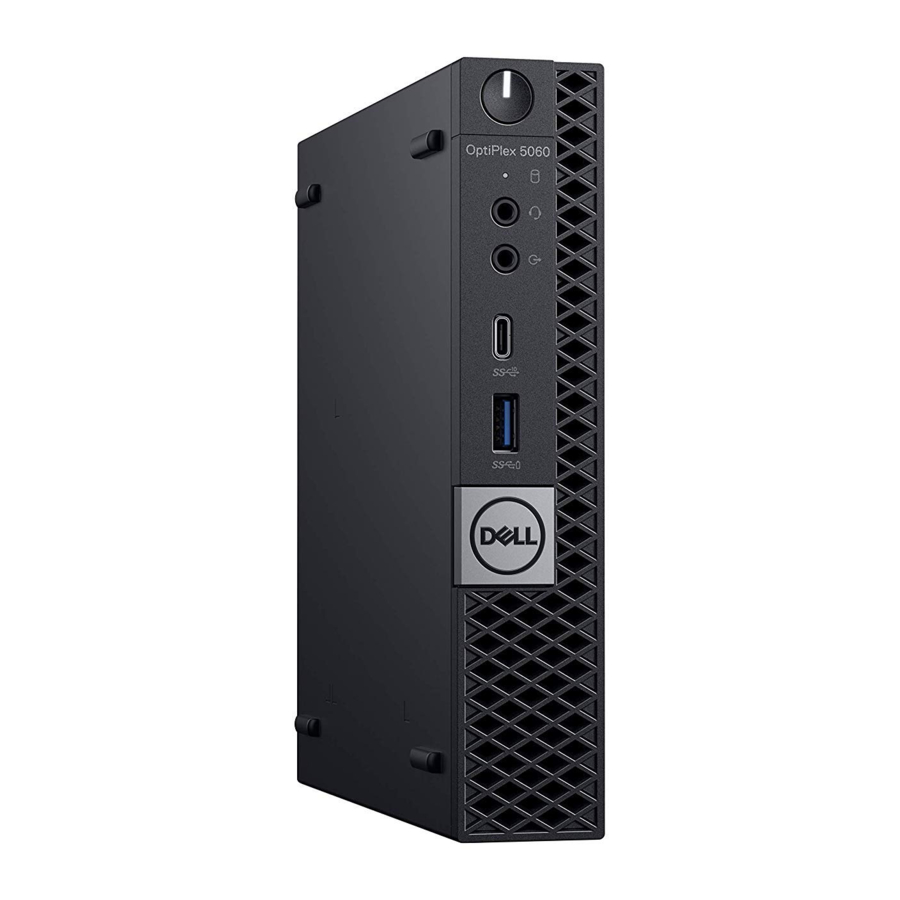
Ръководство за Dell OptiPlex 5060 Micro, D02T
- 1 Настройте вашето устройство
- 2 Шаси
- 3 Системни спецификации
-
4
Настройка на системата
- 4.1 Общ преглед на BIOS
- 4.2 Общи опции
- 4.3 Системна информация
- 4.4 Опции на видео екрана
- 4.5 Сигурност
- 4.6 Опции за защитено зареждане
- 4.7 Опции за Intel Software Guard Extensions
- 4.8 Производителност
- 4.9 Управление на захранването
- 4.10 Post поведение
- 4.11 Управляемост
- 4.12 Поддръжка на виртуализация
- 4.13 Безжични опции
- 4.14 Поддръжка
- 4.15 Системни журнали
- 4.16 Разширена конфигурация
- 5 Софтуер
- 6 Забележки/предпазни мерки и предупреждения
- 7 Получаване на помощ
- 8 Изтегли ръководство
- 9 На други езици
Настройте вашето устройство
- Свържете клавиатурата и мишката.

- Свържете се към вашата мрежа чрез кабел или се свържете към безжична мрежа.

- Свържете дисплея.


 ЗАБЕЛЕЖКА: Ако сте поръчали компютъра си с дискретна графична карта, HDMI и портовете за дисплей на задния панел на компютъра ви са покрити. Свържете дисплея към дискретната графична карта.
- Свържете захранващия кабел.

- Натиснете бутона за захранване.
![]()
- Следвайте инструкциите на екрана, за да завършите настройката на Windows:
- Свържете се с мрежа.

- Влезте в акаунта си в Microsoft или създайте нов акаунт.

- Свържете се с мрежа.
- Намерете приложенията на Dell.


| Таблица 1. Намерете приложенията на Dell | |
 | Регистрирайте компютъра си |
 | Помощ и поддръжка на Dell |
 | SupportAssist — Проверете и актуализирайте компютъра си |
Шаси
Изглед отпред

- Бутон за захранване и индикатор за захранване
- Индикатор за активност на твърдия диск
- Порт за слушалки/Универсален аудио жак
- Изходящ порт
- USB 3.1 Gen 2 Type-C порт с PowerShare
- USB 3.1 Gen 1 порт с PowerShare
Изглед отзад

- Конектори за външна антена (2) (по избор)
- DisplayPort/VGA/HDMI 2.0b/DP/ USB Type-C алтернативен режим (по избор)
- USB 3.1 Gen 1 портове (3)
- Държач за кабел
- Пръстен за катинар
- Мрежов порт
- USB 3.1 Gen 1 порт (поддържа Smart Power On)
- Сервизен таг
- Слот за кабел за защита Kensington
- DisplayPort портове (2)
- Порт за захранващ конектор
Системни спецификации
ЗАБЕЛЕЖКА: Предложенията може да варират според региона. Следните спецификации са само тези, които се изискват по закон да бъдат доставени с вашия компютър. За повече информация относно конфигурацията на вашия компютър, отидете на Help and Support (Помощ и поддръжка) във вашата операционна система Windows и изберете опцията за преглед на информацията за вашия компютър.
Процесор
Global Standard Products (GSP) (Глобални стандартни продукти) са подмножество от продуктите, свързани с Dell, които се управляват за наличност и синхронизирани преходи в световен мащаб. Те гарантират, че същата платформа е достъпна за закупуване в световен мащаб. Това позволява на клиентите да намалят броя на конфигурациите, управлявани в световен мащаб, като по този начин намаляват разходите си. Те също така позволяват на компаниите да прилагат глобални ИТ стандарти, като се фиксират в конкретни продуктови конфигурации по целия свят. Следните GSP процесори, посочени по-долу, ще бъдат предоставени на клиентите на Dell.
ЗАБЕЛЕЖКА: Номерата на процесорите не са мярка за производителност. Наличността на процесора подлежи на промяна и може да варира според региона/държавата.
| Таблица 2. Спецификации на процесора | |
| Тип | UMA графика |
| Intel Pentium Gold G5400T (2 ядра/4MB/4T/3.7GHz/65W); поддържа Windows 10/Linux | Intel UHD Graphics 610 с обща графична памет |
| Intel Pentium Gold G5500T (2 ядра/4MB/4T/3.8GHz/65W); поддържа Windows 10/Linux | Intel UHD Graphics 610 с обща графична памет |
| Intel Core i3-8100T (4 ядра/6MB/4T/3.6GHz/65W); поддържа Windows 10/Linux | Intel UHD Graphics 630 |
| Intel Core i3-8300T (4 ядра/8MB/4T/3.7GHz/65W); поддържа Windows 10/Linux | Intel UHD Graphics 630 |
| Intel Core i5-8400T (6 ядра/9MB/6T/до 4.0GHz/65W); поддържа Windows 10/Linux | Intel UHD Graphics 630 |
| Intel Core i5-8500T (6 ядра/9MB/6T/до 4.1GHz/65W); поддържа Windows 10/Linux | Intel UHD Graphics 630 |
| Intel Core i5-8600T (6 ядра/9MB/6T/до 4.3GHz/65W); поддържа Windows 10/Linux | Intel UHD Graphics 630 |
| Intel Core i7-8700T (6 ядра/12MB/12T/до 4.6GHz/65W); поддържа Windows 10/Linux | Intel UHD Graphics 630 |
Памет
| Таблица 3. Спецификации на паметта | |
| Минимална конфигурация на паметта | 4 GB |
| Максимална конфигурация на паметта | 32 GB |
| Брой слотове | 2 SODIMM |
| Максимална поддържана памет на слот | 16 GB |
| Опции за памет |
|
| Тип | DDR4 DRAM Non-ECC памет |
| Скорост |
|
Съхранение
| Таблица 4. Спецификации за съхранение | |||
| Тип | Форм фактор | Интерфейс | Капацитет |
| Едно Solid-State Drive (SSD) (Твърдотелно устройство) | M.2 2280 |
|
|
| Едно 2,5-инчово Hard-Disk Drive (HDD) (Твърд диск) |
|
| |
| Едно 2,5-инчово самокриптиращо се Opal drive Hard-Disk Drive (SED HDD) (Твърд диск) | 7200 RPM FIPS Self Encrypting Opal 2.0 Hard Disk Drive | До 500 GB | |
Чипсет
| Таблица 5. Спецификации на чипсета | |
| Тип | Intel Q370 |
| Енергонезависима памет на чипсета | Да |
| BIOS конфигурация SPI (Serial Peripheral Interface) (Последователен периферен интерфейс) | 256 Mbit (32 MB), разположен на SPI_FLASH на чипсета |
| Trusted Platform Module (TPM) 2.0 Security Device (Дискретно TPM разрешено) | 24 KB, разположени на TPM 2.0 на чипсета |
| Firmware-TPM (Дискретно TPM деактивирано) | По подразбиране функцията Platform Trust Technology (Технология за надеждност на платформата) е видима за операционната система |
| NIC EEPROM | LOM конфигурация, съдържаща се в LOM e-fuse – без специален LOM EEPROM |
Комбинации за съхранение
| Таблица 6. Комбинации за съхранение | |
| Основен/стартов диск | Вторичен диск |
| 1 x M.2 Drive | Intel Optane Memory |
| 1 x 2,5-инчов HDD с M.2 Optane | 2,5 500 GB 7200 RPM HDD + Intel Optane Memory |
| 1 x 2,5-инчов HDD с M.2 Optane | 2,5 1 TB 7200 RPM HDD + Intel Optane Memory |
| 1 x 2,5-инчов HDD с M.2 Optane | 2,5 2 TB 5400 RPM HDD + Intel Optane Memory |
Аудио
| Таблица 7. Аудио спецификации | |
| Контролер | Realtek ALC3234 |
| Тип | Интегриран |
| Високоговорители | Вътрешен високоговорител (моно) |
| Интерфейс |
|
| Вътрешен усилвател на високоговорителя | 2W (RMS) на канал |
Видео
| Таблица 8. Видео | ||||||
| Контролер | Тип | Зависимост от CPU | Тип графична памет | Капацитет | Поддръжка на външен дисплей | Максимална резолюция |
| Intel UHD Graphics 610 | UMA | Intel Pentium Gold G5400T Intel Pentium Gold G5500T | Интегриран | Обща системна памет | DisplayPort 1.2 HDMI 2.0 | VGA: 1920x1200@60 Hz DisplayPort: 4096x2160@60 Hz HDMI: 2560x1600; 4096x2160@60 Hz |
| Intel UHD Graphics 630 | UMA | Intel Core i3-8100T Intel Core i3-8300T Intel Core i5-8400T Intel Core i5-8500T Intel Core i7-8700T | Интегриран | Обща системна памет | DisplayPort 1.2 HDMI 2.0 | VGA: 1920x1200@60 Hz DisplayPort: 4096x2160@60 Hz HDMI: 2560x1600; 4096x2160@60 Hz |
Комуникации
| Таблица 9. Комуникации | |
| Мрежов адаптер | Intel i219-V Gigabit1 Ethernet LAN 10/100/1000 (Remote Wake Up (Отдалечено събуждане), PXE поддръжка) |
| Безжична връзка |
|
Портове и конектори
| Таблица 10. Портове и конектори | |
| USB |
|
| Сигурност | Слот за заключване Kensington |
| Аудио |
|
| Видео |
|
| Мрежов адаптер | Един RJ-45 (10/100/1000) конектор |
Конектори на системната платка
| Таблица 11. Конектори на системната платка | |
| M.2 конектори | 1 - 2230/2280 (Поддръжка на SATA & PCIe интерфейс) |
| M.2 конектори | 1 - 2230 (конфигуриран да поддържа интегриран или дискретен WiFi, поддръжка на Intel CNVi или USB2.0/PCIe) |
| Serial ATA (SATA) конектор | 1 (Поддръжка на Standard Rev 3.0) |
Захранване
| Таблица 12. Захранване | |
| Входно напрежение | 90-264 VAC, 47 Hz/63 Hz |
| Входящ ток (максимален) |
|
Физически размери на системата
| Таблица 13. Физически размери на системата | |
| Обем на корпуса (литри) | 1,16 |
| Тегло на корпуса (фунтове/килограми) | 2,60/1,18 |
| Таблица 14. Размери на корпуса | |
| Височина (инчове/сантиметри) | 7,2/18,2 |
| Ширина (инчове/сантиметри) | 1,4/3,6 |
| Дълбочина (инчове/сантиметри) | 7/17,8 |
| Транспортно тегло (фунтове/килограми – включва опаковъчни материали) | 5,91/2,68 |
| Таблица 15. Параметри на опаковката | |
| Височина (инчове/сантиметри) | 5,2/13,3 |
| Ширина (инчове/сантиметри) | 9,4/23,8 |
| Дълбочина (инчове/сантиметри) | 19,6/49,8 |
Сигурност
| Таблица 16. Сигурност | |
| Настолна кутия/ Малък форм фактор/ Микро | |
| Trusted Platform Module (TPM) 2.0 | Интегриран на системната платка |
| Firmware TPM | По избор |
| Windows Hello support | По избор чрез устройство за въвеждане на данни за сигурност |
| Cable Cover (Покритие на кабела) | По избор |
| Chassis Intrusion Switch (Превключвател за проникване в шасито) | По избор/По избор/Стандартен |
| Dell Smartcard Keyboard | По избор |
| Chassis lock slot and loop support (Поддръжка на слот за заключване на шасито и контур) | Стандартен |
Околна среда
ЗАБЕЛЕЖКА: За повече подробности относно екологичните характеристики на Dell, моля, отидете в секцията за екологични атрибути. Вижте вашия конкретен регион за наличност.
| Таблица 17. Околна среда | |
| Енергийно ефективно захранване | Стандартен |
| Подлежащ на смяна от клиента модул | Не |
| Рециклируема опаковка | Да |
| MultiPack опаковка | По избор, само за САЩ |
Настройка на системата
Настройката на системата ви позволява да управлявате настолния хардуер и да задавате опции на ниво BIOS. От настройката на системата можете:
- Да промените настройките на NVRAM, след като добавите или премахнете хардуер
- Да прегледате конфигурацията на системния хардуер
- Да активирате или деактивирате интегрирани устройства
- Да зададете прагове за производителност и управление на захранването
- Да управлявате защитата на компютъра си
Общ преглед на BIOS

Ако не сте експерт в работата с компютри, не променяйте настройките в програмата за настройка на BIOS. Някои промени могат да доведат до неправилна работа на компютъра ви.
ЗАБЕЛЕЖКА: Преди да промените програмата за настройка на BIOS, е препоръчително да запишете информацията от екрана на програмата за настройка на BIOS за бъдещи справки.
Използвайте програмата за настройка на BIOS за следните цели:
- Получаване на информация за хардуера, инсталиран в компютъра ви, като например размера на RAM и размера на твърдия диск.
- Промяна на информацията за конфигурацията на системата.
- Задаване или промяна на опция, избирана от потребителя, като например потребителската парола, типа на инсталирания твърд диск и активиране или деактивиране на базови устройства.
Общи опции
| Таблица 18. Общи | |
| Опция | Описание |
| Системна информация | Показва следната информация:
|
| Последователност на зареждане | Позволява ви да укажете реда, в който компютърът се опитва да намери операционна система от устройствата, посочени в този списък. |
| Разширени опции за зареждане | Позволява ви да изберете опцията Enable Legacy Option ROMs, когато сте в режим на зареждане UEFI. По подразбиране тази опция е избрана.
|
| Защита на пътя за зареждане на UEFI | Тази опция контролира дали системата ще подкани потребителя да въведе паролата на администратора при зареждане на път за зареждане на UEFI от менюто за зареждане F12.
|
| Дата/час | Позволява ви да зададете настройките за дата и час. Промените в системната дата и час влизат в сила незабавно. |
Системна информация
| Таблица 19. Конфигурация на системата | |
| Опция | Описание |
| Интегриран NIC | Позволява ви да управлявате вградения LAN контролер. Опцията „Enable UEFI Network Stack“ не е избрана по подразбиране. Опциите са:
ЗАБЕЛЕЖКА: В зависимост от компютъра и инсталираните му устройства елементите, изброени в този раздел, може да се появят или да не се появят. |
| SATA Operation | Позволява ви да конфигурирате режима на работа на интегрирания контролер на твърдия диск.
|
| Дискове | Позволява ви да активирате или деактивирате различните вградени дискове:
|
| Smart Reporting | Това поле контролира дали грешките на твърдия диск за интегрирани дискове се отчитат по време на стартиране на системата. Опцията Enable Smart Reporting е деактивирана по подразбиране. |
| USB Configuration | Позволява ви да активирате или деактивирате интегрирания USB контролер за:
|
| Front USB Configuration | Позволява ви да активирате или деактивирате предните USB портове. Всички портове са активирани по подразбиране. |
| Rear USB Configuration | Позволява ви да активирате или деактивирате задните USB портове. Всички портове са активирани по подразбиране. |
| USB PowerShare | Тази опция ви позволява да зареждате външни устройства, като например мобилни телефони, музикални плейъри. Тази опция е деактивирана по подразбиране. |
| Аудио | Позволява ви да активирате или деактивирате интегрирания аудио контролер. Опцията Enable Audio е избрана по подразбиране.
|
| Поддръжка на прахов филтър | Позволява ви да активирате или деактивирате BIOS съобщения за поддръжка на опционалния прахов филтър, инсталиран в компютъра ви. BIOS ще генерира напомняне преди зареждане за почистване или смяна на праховия филтър въз основа на зададения интервал. Опцията Disabled е избрана по подразбиране.
|
Опции на видео екрана
| Таблица 20. Видео | |
| Опция | Описание |
| Основен дисплей | Позволява ви да изберете основния дисплей, когато в системата има няколко контролера.
ЗАБЕЛЕЖКА: Ако не изберете Auto, вграденото графично устройство ще присъства и ще бъде активирано. |
Сигурност
| Таблица 21. Сигурност | |
| Опция | Описание |
| Парола на администратора | Позволява ви да зададете, промените и изтриете паролата на администратора. |
| Системна парола | Позволява ви да зададете, промените и изтриете системната парола. |
| Вътрешна HDD-0 парола | Позволява ви да зададете, промените и изтриете вътрешния HDD на компютъра. |
| Силна парола | Тази опция ви позволява да активирате или деактивирате силни пароли за системата. |
| Конфигурация на паролата | Позволява ви да контролирате минималния и максималния брой символи, разрешени за административна парола и системната парола. Диапазонът на символите е между 4 и 32. |
| Заобикаляне на паролата | Тази опция ви позволява да заобиколите подканите за системна (зареждаща) парола и вътрешна HDD парола по време на рестартиране на системата.
ЗАБЕЛЕЖКА: Системата винаги ще подканва за системна и вътрешна HDD парола при включване от изключено състояние (студено зареждане). Също така, системата винаги ще подканва за пароли на всички HDD в модулни гнезда, които може да присъстват. |
| Промяна на паролата | Тази опция ви позволява да определите дали са разрешени промени в системната парола и паролите за твърдия диск, когато е зададена парола на администратор. Allow Non-Admin Password Changes - Тази опция е активирана по подразбиране. |
| UEFI Capsule Firmware Updates | Тази опция контролира дали тази система позволява актуализации на BIOS чрез UEFI capsule пакети за актуализация. Тази опция е избрана по подразбиране. Деактивирането на тази опция ще блокира актуализациите на BIOS от услуги като Microsoft Windows Update и Linux Vendor Firmware Service (LVFS) |
| TPM 2.0 Security | Позволява ви да контролирате дали Trusted Platform Module (TPM) е видим за операционната система.
|
| Computrace | Това поле ви позволява да активирате или деактивирате интерфейса на BIOS модула на опционалната услуга Computrace от Absolute Software. Активира или деактивира опционалната услуга Computrace, предназначена за управление на активи.
|
| Chassis Intrusion | Това поле контролира функцията за проникване в шасито. Изберете една от следните опции:
|
| Admin Setup Lockout | Позволява ви да попречите на потребителите да влизат в Setup, когато е зададена парола на администратора. Тази опция не е зададена по подразбиране. |
| Master Password Lockout | Позволява ви да деактивирате поддръжката на главна парола. Паролите за твърдия диск трябва да бъдат изчистени, преди настройките да могат да бъдат променени. Тази опция не е зададена по подразбиране. |
| SMM Security Mitigation | Позволява ви да активирате или деактивирате допълнителни UEFI SMM защити за смекчаване на риска за сигурността. Тази опция не е зададена по подразбиране. |
Опции за защитено зареждане
| Таблица 22. Защитено зареждане | |
| Опция | Описание |
| Secure Boot Enable | Позволява ви да активирате или деактивирате функцията за защитено зареждане
|
| Secure Boot Mode | Позволява ви да промените поведението на защитеното зареждане, за да позволите оценка или прилагане на подписи на UEFI драйвери.
|
| Expert key Management | Позволява ви да манипулирате базите данни със защитни ключове само ако системата е в потребителски режим. Опцията Enable Custom Mode е деактивирана по подразбиране. Опциите са:
ЗАБЕЛЕЖКА: Ако деактивирате Custom Mode, всички направени промени ще бъдат изтрити и ключовете ще се възстановят до настройките по подразбиране. |
Опции за Intel Software Guard Extensions
| Таблица 23. Intel Software Guard Extensions | |
| Опция | Описание |
| Intel SGX Enable | Това поле ви позволява да осигурите защитена среда за изпълнение на код/съхранение на чувствителна информация в контекста на основната операционна система. Щракнете върху една от следните опции:
|
| Enclave Memory Size | Тази опция задава SGX Enclave Reserve Memory Size Щракнете върху една от следните опции:
|
Производителност
| Таблица 24. Производителност | |
| Опция | Описание |
| Multi Core Support | Това поле указва дали процесът има един или всички ядра активирани. Производителността на някои приложения се подобрява с допълнителните ядра.
|
| Intel SpeedStep | Позволява ви да активирате или деактивирате режима Intel SpeedStep на процесора.
|
| C-States Control | Позволява ви да активирате или деактивирате допълнителните състояния на заспиване на процесора.
|
| Intel TurboBoost | Позволява ви да активирате или деактивирате режима Intel TurboBoost на процесора.
|
| Hyper-Thread Control |
Позволява ви да активирате или деактивирате HyperThreading в процесора.
|
Управление на захранването
| Таблица 25. Управление на захранването | |
| Опция | Описание |
| AC Recovery | Определя как системата реагира, когато AC захранването се приложи отново след загуба на захранване. Можете да зададете AC Recovery на:
|
| Enable Intel Speed Shift Technology | Позволява ви да активирате или деактивирате поддръжката на Intel Speed Shift Technology. Опцията Enable Intel Speed Shift Technology е зададена по подразбиране. |
| Auto On Time |
Задава час за автоматично включване на компютъра. Времето се поддържа в стандартен 12-часов формат (час: минути: секунди). Променете часа на стартиране, като въведете стойностите в полетата за час и AM/PM.
|
| Deep Sleep Control | Позволява ви да дефинирате контролите, когато Deep Sleep е активиран.
|
| USB Wake Support | Позволява ви да активирате USB устройствата да събуждат компютъра от режим на готовност. Опцията "Enable USB Wake Support" е избрана по подразбиране |
| Wake on LAN/WWAN | Тази опция позволява на компютъра да се включи от изключено състояние, когато бъде задействан от специален LAN сигнал. Тази функция работи само когато компютърът е свързан към AC захранване.
|
| Block Sleep | Позволява ви да блокирате влизането в режим на заспиване (състояние S3) в OS среда. Тази опция е деактивирана по подразбиране. |
Post поведение
| Таблица 26. POST поведение | |
| Опция | Описание |
| Numlock LED | Позволява ви да активирате или деактивирате функцията Numlock, когато компютърът ви стартира. Тази опция е активирана по подразбиране. |
| Keyboard Errors | Позволява ви да активирате или деактивирате отчитането на грешки в клавиатурата, когато компютърът стартира. Опцията Enable Keyboard Error Detection е активирана по подразбиране. |
| Fast Boot | Тази опция може да ускори процеса на зареждане, като заобиколи някои стъпки за съвместимост:
|
| Extend BIOS POST Time | Тази опция създава допълнително забавяне преди зареждане.
|
| Full Screen Logo | Тази опция ще покаже лого на цял екран, ако изображението ви съвпада с разделителната способност на екрана. Опцията Enable Full Screen Logo не е зададена по подразбиране. |
| Warnings and Errors | Тази опция кара процеса на зареждане да спира само когато бъдат открити предупреждения или грешки. Изберете някоя от опциите:
|
Управляемост
| Таблица 27. Управляемост | |
| Опция | Описание |
| USB provision | Тази опция не е избрана по подразбиране. |
| MEBx Hotkey | Тази опция е избрана по подразбиране. |
Поддръжка на виртуализация
| Таблица 28. Поддръжка на виртуализация | |
| Опция | Описание |
| Virtualization | Тази опция указва дали монитор на виртуална машина (VMM) може да използва допълнителните хардуерни възможности, предоставени от технологията Intel Virtualization.
|
| VT for Direct I/O | Активира или деактивира монитора на виртуална машина (VMM) от използване на допълнителните хардуерни възможности, предоставени от технологията Intel Virtualization за директен I/O.
|
| Trusted Execution | Тази опция указва дали измерен монитор на виртуална машина (MVMM) може да използва допълнителните хардуерни възможности, предоставени от технологията Intel Trusted Execution.
|
Безжични опции
| Таблица 29. Безжична връзка | |
| Опция | Описание |
| Wireless Device Enable | Позволява ви да активирате или деактивирате вътрешните безжични устройства. Опциите са:
|
Поддръжка
| Таблица 30. Поддръжка | |
| Опция | Описание |
| Service Tag | Показва сервизния таг на вашия компютър. |
| Asset Tag | Позволява ви да създадете таг на системния актив, ако таг на актива вече не е зададен. Тази опция не е зададена по подразбиране. |
| SERR Messages | Контролира механизма за SERR съобщения. Тази опция е зададена по подразбиране. Някои графични карти изискват механизмът за SERR съобщения да бъде деактивиран. |
| BIOS Downgrade | Позволява ви да флашвате предишни версии на системния фърмуер.
|
| Data Wipe | Позволява ви сигурно да изтриете данни от всички вътрешни устройства за съхранение.
|
| Bios Recovery | BIOS Recovery from Hard Drive—Тази опция е зададена по подразбиране. Позволява ви да възстановите повредения BIOS от файл за възстановяване на HDD или външен USB ключ. BIOS Auto-Recovery— Позволява ви да възстановите BIOS автоматично. ЗАБЕЛЕЖКА: Полето BIOS Recovery from Hard Drive трябва да бъде активирано.Always Perform Integrity Check—Извършва проверка на целостта при всяко зареждане. |
| First Power On Date | Позволява ви да зададете дата на собственост. Опцията Set Ownership Date не е зададена по подразбиране. |
Системни журнали
| Таблица 31. Системни журнали | |
| Опция | Описание |
| BIOS events | Позволява ви да преглеждате и изчиствате POST събитията на системната настройка (BIOS). |
| Thermal Events | Позволява ви да преглеждате и изчиствате събитията на системната настройка (Thermal). |
| Power Events | Позволява ви да преглеждате и изчиствате събитията на системната настройка (Power). |
Разширена конфигурация
| Таблица 33. Разширена конфигурация | |
| Опция | Описание |
| ASPM | Позволява ви да зададете ASPM нивото.
|
Софтуер
Тази глава описва подробно поддържаните операционни системи, заедно с инструкции за инсталиране на драйверите.
Поддържани операционни системи
| Таблица 34. Поддържани операционни системи | |
| Поддържани операционни системи | Описание |
| Windows operating system |
|
| Other |
|
Изтегляне на драйвери
- Включете настолния компютър.
- Отидете на Dell.com/support.
- Щракнете върху Product Support, въведете сервизния етикет на вашия настолен компютър и след това щракнете върху Submit (Изпращане).
![информация]() ЗАБЕЛЕЖКА: Ако нямате сервизен етикет, използвайте функцията за автоматично откриване или ръчно потърсете модела на вашия настолен компютър.
ЗАБЕЛЕЖКА: Ако нямате сервизен етикет, използвайте функцията за автоматично откриване или ръчно потърсете модела на вашия настолен компютър. - Щракнете върху Drivers and Downloads.
- Изберете операционната система, инсталирана на вашия настолен компютър.
- Превъртете надолу страницата и изберете драйвера за инсталиране.
- Щракнете върху Download File, за да изтеглите драйвера за вашия настолен компютър.
- След като изтеглянето завърши, отворете папката, в която сте запазили файла на драйвера.
- Щракнете двукратно върху иконата на файла на драйвера и следвайте инструкциите на екрана.
Драйвери за мрежов адаптер

Проверете дали драйверите за мрежовия адаптер вече са инсталирани в системата.
Аудио драйвери

Проверете дали аудио драйверите вече са инсталирани в компютъра.
Дисплей адаптер

Проверете дали драйверите за дисплейния адаптер вече са инсталирани в системата.
Драйвери за защита

Проверете дали драйверите за защита вече са инсталирани в системата.
Контролер за съхранение

Проверете дали драйверите за контролер за съхранение вече са инсталирани в системата.
Драйвери за системни устройства

Проверете дали драйверите за системните устройства вече са инсталирани в системата.
Драйвери за други устройства

Проверете дали следните драйвери вече са инсталирани в системата.
Забележки/предпазни мерки и предупреждения
ЗАБЕЛЕЖКА:
ЗАБЕЛЕЖКА указва важна информация, която ви помага да използвате по-добре своя продукт.
ПРЕДУПРЕЖДЕНИЕ указва потенциална повреда на хардуера или загуба на данни и ви казва как да избегнете проблема.

ПРЕДУПРЕЖДЕНИЕ указва потенциал за повреда на имущество, лични наранявания или смърт.
Получаване на помощ
Свързване с Dell
ЗАБЕЛЕЖКА: Ако нямате активна интернет връзка, можете да намерите информация за контакт на вашата фактура за покупка, опаковъчен лист, сметка или каталог на продуктите на Dell.
Dell предоставя няколко опции за онлайн и телефонна поддръжка и обслужване. Наличността варира според държавата и продукта, а някои услуги може да не са налични във вашия район. За да се свържете с Dell за продажби, техническа поддръжка или проблеми с обслужването на клиенти:
- Отидете на Dell.com/support.
- Изберете вашата категория за поддръжка.
- Потвърдете вашата държава или регион в падащия списък Choose a Country/Region в долната част на страницата.
- Изберете подходящата услуга или връзка за поддръжка въз основа на вашата нужда.
Изтегли ръководство
Тук можете да изтеглите пълната версия на ръководството в pdf формат, което може да съдържа допълнителни инструкции за безопасност, информация за гаранцията, правила на FCC и др.
Изтегли Ръководство за Dell OptiPlex 5060 Micro, D02T


