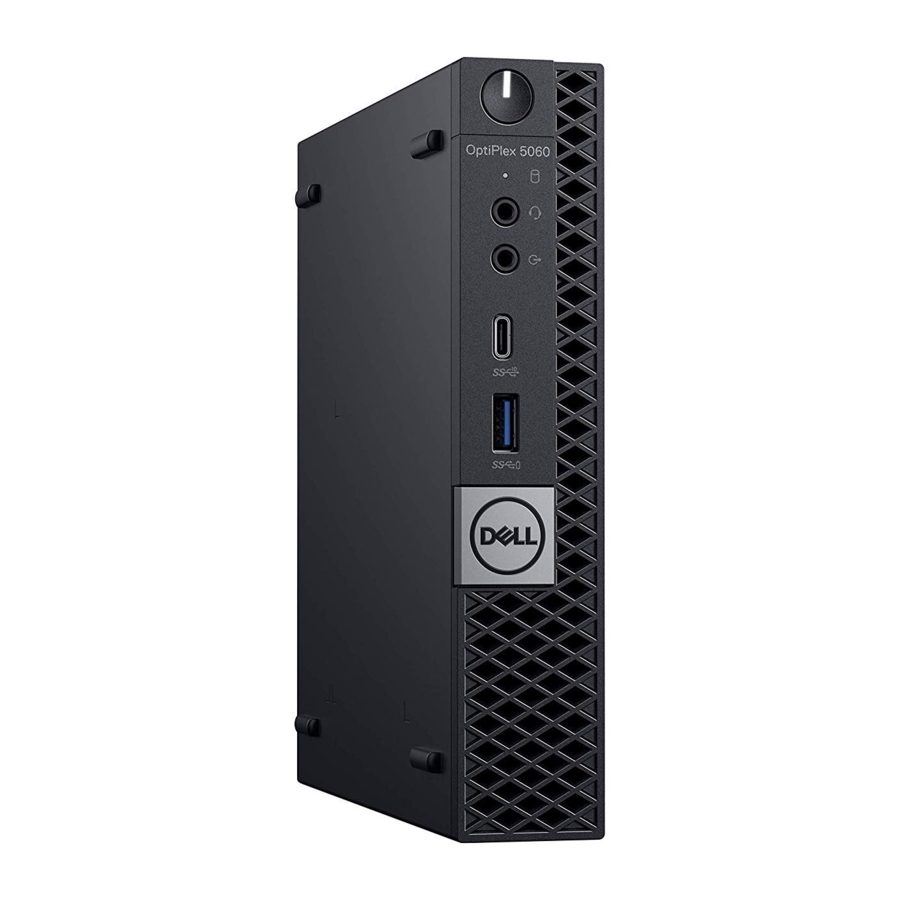
Dell OptiPlex 5060 Micro, D02T kézikönyv
- 1 Az eszköz beállítása
- 2 Ház
- 3 Rendszerjellemzők
-
4
Rendszerbeállítás
- 4.1 A BIOS áttekintése
- 4.2 Általános opciók
- 4.3 Rendszerinformációk
- 4.4 Videó képernyő opciók
- 4.5 Biztonság
- 4.6 Biztonságos rendszerindítási beállítások
- 4.7 Intel Software Guard Extensions beállítások
- 4.8 Teljesítmény
- 4.9 Energiagazdálkodás
- 4.10 POST viselkedés
- 4.11 Felügyelhetőség
- 4.12 Virtualizációs támogatás
- 4.13 Vezeték nélküli beállítások
- 4.14 Karbantartás
- 4.15 Rendszernaplók
- 4.16 Speciális konfiguráció
- 5 Szoftver
- 6 Megjegyzések/óvintézkedések és figyelmeztetések
- 7 Segítségkérés
- 8 Kézikönyv letöltése
- 9 Más nyelveken
Az eszköz beállítása
- Csatlakoztassa a billentyűzetet és az egeret.

- Csatlakoztassa a hálózathoz kábellel, vagy csatlakozzon vezeték nélküli hálózathoz.

- Csatlakoztassa a kijelzőt.


 MEGJEGYZÉS: Ha a számítógépét külön grafikus kártyával rendelte, akkor a számítógép hátlapján lévő HDMI- és kijelzőportok le vannak takarva. Csatlakoztassa a kijelzőt a külön grafikus kártyához.
- Csatlakoztassa a tápkábelt.

- Nyomja meg a bekapcsoló gombot.
![]()
- Kövesse a képernyőn megjelenő utasításokat a Windows beállításának befejezéséhez:
- Csatlakozzon egy hálózathoz.

- Jelentkezzen be Microsoft-fiókjába, vagy hozzon létre egy új fiókot.

- Csatlakozzon egy hálózathoz.
- Keresse meg a Dell alkalmazásokat.


| 1. táblázat. Dell alkalmazások keresése | |
 | Regisztrálja számítógépét |
 | Dell súgó és támogatás |
 | SupportAssist – A számítógép ellenőrzése és frissítése |
Ház
Elölnézet

- Bekapcsológomb és tápellátásjelző
- Merevlemez-tevékenység jelzőfénye
- Fejhallgató/Univerzális audio csatlakozó port
- Vonalkimeneti port
- USB 3.1 Gen 2 Type-C port PowerShare-rel
- USB 3.1 Gen 1 port PowerShare-rel
Hátulnézet

- Külső antenna csatlakozók (2) (opcionális)
- DisplayPort/VGA/HDMI 2.0b/DP/ USB Type-C alt mód (opcionális)
- USB 3.1 Gen 1 portok (3)
- Kábelrögzítő
- Lakatgyűrű
- Hálózati port
- USB 3.1 Gen 1 port (támogatja a Smart Power On funkciót)
- Szervizcímke
- Kensington biztonsági kábel nyílás
- DisplayPortok (2)
- Tápcsatlakozó port
Rendszerjellemzők
MEGJEGYZÉS: Az ajánlatok régiónként eltérőek lehetnek. A következő specifikációk csak azok, amelyek a törvény szerint a számítógéphez mellékelve szállítandók. A számítógép konfigurációjával kapcsolatos további információkért keresse fel a Súgó és támogatás menüpontot a Windows operációs rendszerben, és válassza a számítógép adatait megjelenítő opciót.
Processzor
A Global Standard Products (GSP) a Dell kapcsolati termékeinek egy részhalmaza, amelyet a rendelkezésre állás és a szinkronizált átmenetek érdekében kezelnek világszerte. Biztosítják, hogy ugyanaz a platform világszerte megvásárolható legyen. Ez lehetővé teszi az ügyfelek számára, hogy csökkentsék a világszerte kezelt konfigurációk számát, ezáltal csökkentve költségeiket. Ezenkívül lehetővé teszik a vállalatok számára a globális informatikai szabványok bevezetését azáltal, hogy világszerte rögzítik a termékkonfigurációkat. Az alábbiakban felsorolt GSP-processzorok elérhetőek lesznek a Dell ügyfelei számára.
MEGJEGYZÉS: A processzorok száma nem a teljesítmény mértéke. A processzorok elérhetősége változhat, és régiónként/országonként eltérő lehet.
| 2. táblázat. Processzor specifikációk | |
| Típus | UMA grafika |
| Intel Pentium Gold G5400T (2 mag/4 MB/4T/3,7 GHz/65 W); Windows 10/Linux támogatással | Intel UHD Graphics 610 megosztott grafikus memóriával |
| Intel Pentium Gold G5500T (2 mag/4 MB/4T/3,8 GHz/65 W); Windows 10/Linux támogatással | Intel UHD Graphics 610 megosztott grafikus memóriával |
| Intel Core i3-8100T (4 mag/6 MB/4T/3,6 GHz/65 W); Windows 10/Linux támogatással | Intel UHD Graphics 630 |
| Intel Core i3-8300T (4 mag/8 MB/4T/3,7 GHz/65 W); Windows 10/Linux támogatással | Intel UHD Graphics 630 |
| Intel Core i5-8400T (6 mag/9 MB/6T/legfeljebb 4,0 GHz/65 W); Windows 10/Linux támogatással | Intel UHD Graphics 630 |
| Intel Core i5-8500T (6 mag/9 MB/6T/legfeljebb 4,1 GHz/65 W); Windows 10/Linux támogatással | Intel UHD Graphics 630 |
| Intel Core i5-8600T (6 mag/9 MB/6T/legfeljebb 4,3 GHz/65 W); Windows 10/Linux támogatással | Intel UHD Graphics 630 |
| Intel Core i7-8700T (6 mag/12 MB/12T/legfeljebb 4,6 GHz/65 W); Windows 10/Linux támogatással | Intel UHD Graphics 630 |
Memória
| 3. táblázat. Memória specifikációk | |
| Minimális memória konfiguráció | 4 GB |
| Maximális memória konfiguráció | 32 GB |
| Bővítőhelyek száma | 2 SODIMM |
| Bővítőhelyenként támogatott maximális memória | 16 GB |
| Memória opciók |
|
| Típus | DDR4 DRAM Non-ECC memória |
| Sebesség |
|
Tárolás
| 4. táblázat. Tárolási specifikációk | |||
| Típus | Formátum | Interfész | Kapacitás |
| Egy Solid-State Drive (SSD) | M.2 2280 |
|
|
| Egy 2,5 hüvelykes Hard-Disk Drive (HDD) |
|
| |
| Egy 2,5 hüvelykes, önkódoló Opal meghajtó merevlemez (SED HDD) | 7200 RPM FIPS önkódoló Opal 2.0 merevlemez | Legfeljebb 500 GB | |
Chipset
| 5. táblázat. Chipset specifikációk | |
| Típus | Intel Q370 |
| Nem felejtő memória a chipseten | Igen |
| BIOS konfiguráció SPI (Serial Peripheral Interface) | 256 Mbit (32 MB) a chipseten található SPI_FLASH-en |
| Trusted Platform Module (TPM) 2.0 biztonsági eszköz (különálló TPM engedélyezve) | 24 KB a chipseten található TPM 2.0-n |
| Firmware-TPM (különálló TPM letiltva) | Alapértelmezés szerint a Platform Trust Technology funkció látható az operációs rendszer számára |
| NIC EEPROM | A LOM konfigurációja a LOM e-biztosítékban található – nincs külön LOM EEPROM |
Tárolási kombinációk
| 6. táblázat. Tárolási kombinációk | |
| Elsődleges/rendszermeghajtó | Másodlagos meghajtó |
| 1 x M.2 meghajtó | Intel Optane memória |
| 1 x 2,5 hüvelykes HDD M.2 Optane memóriával | 2,5 500 GB 7200 RPM HDD + Intel Optane memória |
| 1 x 2,5 hüvelykes HDD M.2 Optane memóriával | 2,5 1 TB 7200 RPM HDD + Intel Optane memória |
| 1 x 2,5 hüvelykes HDD M.2 Optane memóriával | 2,5 2 TB 5400 RPM HDD + Intel Optane memória |
Hang
| 7. táblázat. Hang specifikációk | |
| Vezérlő | Realtek ALC3234 |
| Típus | Integrált |
| Hangszórók | Belső hangszóró (monó) |
| Interfész |
|
| Belső hangszóróerősítő | 2W (RMS) csatornánként |
Videó
| 8. táblázat. Videó | ||||||
| Vezérlő | Típus | CPU függőség | Grafikus memória típusa | Kapacitás | Külső kijelző támogatás | Maximális felbontás |
| Intel UHD Graphics 610 | UMA | Intel Pentium Gold G5400T Intel Pentium Gold G5500T | Integrált | Megosztott rendszermemória | DisplayPort 1.2 HDMI 2.0 | VGA: 1920x1200@60 Hz DisplayPort: 4096x2160@60 Hz HDMI: 2560x1600; 4096x2160@60 Hz |
| Intel UHD Graphics 630 | UMA | Intel Core i3-8100T Intel Core i3-8300T Intel Core i5-8400T Intel Core i5-8500T Intel Core i7-8700T | Integrált | Megosztott rendszermemória | DisplayPort 1.2 HDMI 2.0 | VGA: 1920x1200@60 Hz DisplayPort: 4096x2160@60 Hz HDMI: 2560x1600; 4096x2160@60 Hz |
Kommunikáció
| 9. táblázat. Kommunikáció | |
| Hálózati adapter | Intel i219-V Gigabit1 Ethernet LAN 10/100/1000 (távoli ébresztés, PXE támogatás) |
| Vezeték nélküli |
|
Portok és csatlakozók
| 10. táblázat. Portok és csatlakozók | |
| USB |
|
| Biztonság | Kensington zárhely |
| Hang |
|
| Videó |
|
| Hálózati adapter | Egy RJ-45 (10/100/1000) csatlakozó |
Rendszerlap csatlakozói
| 11. táblázat. Rendszerlap csatlakozói | |
| M.2 csatlakozók | 1 - 2230/2280 (SATA és PCIe interfész támogatása) |
| M.2 csatlakozók | 1 - 2230 (kulcsos az integrált vagy különálló WiFi támogatásához, Intel CNVi vagy USB2.0/PCIe támogatása) |
| Serial ATA (SATA) csatlakozó | 1 (Standard Rev 3.0 támogatása) |
Tápegység
| 12. táblázat. Tápegység | |
| Bemeneti feszültség | 90–264 VAC, 47 Hz/63 Hz |
| Bemeneti áram (maximum) |
|
Fizikai rendszer méretei
| 13. táblázat. Fizikai rendszer méretei | |
| Ház térfogata (liter) | 1,16 |
| Ház súlya (font/kilogramm) | 2,60/1,18 |
| 14. táblázat. Ház méretei | |
| Magasság (hüvelyk/centiméter) | 7,2/18,2 |
| Szélesség (hüvelyk/centiméter) | 1,4/3,6 |
| Mélység (hüvelyk/centiméter) | 7/17,8 |
| Szállítási súly (font/kilogramm – a csomagolóanyagokat is tartalmazza) | 5,91/2,68 |
| 15. táblázat. Csomagolási paraméterek | |
| Magasság (hüvelyk/centiméter) | 5,2/13,3 |
| Szélesség (hüvelyk/centiméter) | 9,4/23,8 |
| Mélység (hüvelyk/centiméter) | 19,6/49,8 |
Biztonság
| 16. táblázat. Biztonság | |
| Torony/kisméretű/mikro | |
| Trusted Platform Module (TPM) 2.0 | Integrálva a rendszerlapra |
| Firmware TPM | Opcionális |
| Windows Hello támogatás | Opcionális biztonsági beviteli eszközön keresztül |
| Kábelvédő | Opcionális |
| Házbetörés kapcsoló | Opcionális /Opcionális /Alapértelmezett |
| Dell Smartcard billentyűzet | Opcionális |
| Ház zárhely és hurok támogatása | Alapértelmezett |
Környezetvédelmi
MEGJEGYZÉS: A Dell környezetvédelmi jellemzőivel kapcsolatos további információkért látogasson el a környezetvédelmi attribútumok részhez. A rendelkezésre állást tekintse meg az adott régióra vonatkozóan.
| 17. táblázat. Környezetvédelmi | |
| Energiatakarékos tápegység | Alapértelmezett |
| Ügyfél által cserélhető egység | Nem |
| Újrahasznosítható csomagolás | Igen |
| Többes csomagolás | Opcionális, csak az Egyesült Államokban |
Rendszerbeállítás
A rendszerbeállítás lehetővé teszi az asztali hardver kezelését és a BIOS-szintű opciók megadását. A rendszerbeállításból a következőket teheti:
- Az NVRAM-beállítások módosítása hardver hozzáadása vagy eltávolítása után
- A rendszer hardverkonfigurációjának megtekintése
- Integrált eszközök engedélyezése vagy letiltása
- Teljesítmény- és energiagazdálkodási küszöbértékek beállítása
- A számítógép biztonságának kezelése
A BIOS áttekintése

Hacsak nem számítógépes szakértő, ne módosítsa a BIOS Setup program beállításait. Bizonyos módosítások miatt a számítógép helytelenül működhet.
MEGJEGYZÉS: A BIOS Setup program módosítása előtt ajánlott leírni a BIOS Setup program képernyőjének adatait későbbi felhasználás céljából.
A BIOS Setup programot a következő célokra használja:
- Információk lekérése a számítógépbe telepített hardverről, például a RAM mennyiségéről és a merevlemez méretéről.
- A rendszer konfigurációs adatainak módosítása.
- Felhasználó által választható opció beállítása vagy módosítása, mint például a felhasználói jelszó, a telepített merevlemez típusa, valamint az alapvető eszközök engedélyezése vagy letiltása.
Általános opciók
| 18. táblázat. Általános | |
| Opció | Leírás |
| Rendszerinformációk | A következő információk jelennek meg:
|
| Indítási sorrend | Lehetővé teszi, hogy megadja azt a sorrendet, amelyben a számítógép megpróbál operációs rendszert találni a listában szereplő eszközökről. |
| Speciális indítási opciók | Lehetővé teszi az Enable Legacy Option ROMs opció kiválasztását, ha UEFI indítási módban van. Alapértelmezés szerint ez az opció van kiválasztva.
|
| UEFI Boot Path Security | Ez az opció szabályozza, hogy a rendszer kérje-e a felhasználót az Admin jelszó megadására, amikor egy UEFI indítási útvonalat indít az F12 indítási menüből.
|
| Dátum/Idő | Lehetővé teszi a dátum és idő beállítások megadását. A rendszer dátumának és idejének módosításai azonnal érvénybe lépnek. |
Rendszerinformációk
| 19. táblázat. Rendszerkonfiguráció | |
| Opció | Leírás |
| Integrált NIC | Lehetővé teszi az alaplapi LAN vezérlő vezérlését. Az "Enable UEFI Network Stack" (UEFI hálózati verem engedélyezése) opció alapértelmezés szerint nincs kiválasztva. A lehetőségek a következők:
MEGJEGYZÉS: A számítógéptől és a telepített eszközeitől függően előfordulhat, hogy az ebben a szakaszban felsorolt elemek nem jelennek meg. |
| SATA Operation | Lehetővé teszi az integrált merevlemez-vezérlő működési módjának konfigurálását.
|
| Drives (Meghajtók) | Lehetővé teszi a különböző alaplapi meghajtók engedélyezését vagy letiltását:
|
| Smart Reporting | Ez a mező szabályozza, hogy a rendszerindítás során jelentésre kerüljenek-e az integrált meghajtók merevlemez hibái. Az Enable Smart Reporting (Smart jelentés engedélyezése) opció alapértelmezés szerint le van tiltva. |
| USB Configuration | Lehetővé teszi az integrált USB vezérlő engedélyezését vagy letiltását a következőkhöz:
|
| Front USB Configuration | Lehetővé teszi az elülső USB portok engedélyezését vagy letiltását. Minden port alapértelmezés szerint engedélyezve van. |
| Rear USB Configuration | Lehetővé teszi a hátsó USB portok engedélyezését vagy letiltását. Minden port alapértelmezés szerint engedélyezve van. |
| USB PowerShare | Ez az opció lehetővé teszi külső eszközök, például mobiltelefonok, zenelejátszók töltését. Ez az opció alapértelmezés szerint le van tiltva. |
| Audio | Lehetővé teszi az integrált hangvezérlő engedélyezését vagy letiltását. Az Enable Audio (Hang engedélyezése) opció alapértelmezés szerint ki van választva.
|
| Dust Filter Maintenance | Lehetővé teszi a BIOS-üzenetek engedélyezését vagy letiltását a számítógépbe telepített opcionális porszűrő karbantartásához. A BIOS rendszerindítás előtti emlékeztetőt generál a porszűrő tisztítására vagy cseréjére a beállított intervallum alapján. A Disabled (Letiltva) opció alapértelmezés szerint ki van választva.
|
Videó képernyő opciók
| 20. táblázat. Videó | |
| Opció | Leírás |
| Primary Display | Lehetővé teszi az elsődleges kijelző kiválasztását, ha a rendszerben több vezérlő is elérhető.
MEGJEGYZÉS: Ha nem választja az Auto (automatikus) opciót, az alaplapi grafikus eszköz jelen lesz és engedélyezve lesz. |
Biztonság
| 21. táblázat. Biztonság | |
| Opció | Leírás |
| Admin Password | Lehetővé teszi az admin jelszó beállítását, módosítását és törlését. |
| System Password | Lehetővé teszi a rendszerjelszó beállítását, módosítását és törlését. |
| Internal HDD-0 Password | Lehetővé teszi a számítógép belső HDD-jének beállítását, módosítását és törlését. |
| Strong Password | Ez az opció lehetővé teszi a rendszerhez tartozó erős jelszavak engedélyezését vagy letiltását. |
| Password Configuration | Lehetővé teszi az adminisztrátori jelszóhoz és a rendszerjelszóhoz engedélyezett karakterek minimális és maximális számának szabályozását. A karakterek tartománya 4 és 32 között van. |
| Password Bypass | Ez az opció lehetővé teszi a rendszer (indítási) jelszavának és a belső HDD jelszavának kihagyását a rendszer újraindítása során.
MEGJEGYZÉS: A rendszer mindig kérni fogja a rendszer és a belső HDD jelszavát, ha kikapcsolt állapotból van bekapcsolva (hidegindítás). Ezenkívül a rendszer mindig kérni fogja a jelszavakat a jelenlévő moduláris rekesz HDD-ken. |
| Password Change | Ez az opció lehetővé teszi annak meghatározását, hogy engedélyezettek-e a rendszer- és a merevlemez-jelszavak módosításai, ha rendszergazdai jelszó van beállítva. Allow Non-Admin Password Changes (Nem rendszergazdai jelszóváltoztatások engedélyezése) - Ez az opció alapértelmezés szerint engedélyezve van. |
| UEFI Capsule Firmware Updates | Ez az opció szabályozza, hogy ez a rendszer engedélyezi-e a BIOS frissítéseket UEFI kapszula frissítőcsomagokon keresztül. Ez az opció alapértelmezés szerint ki van választva. Ennek az opciónak a letiltása blokkolja a BIOS frissítéseket az olyan szolgáltatásokból, mint a Microsoft Windows Update és a Linux Vendor Firmware Service (LVFS) |
| TPM 2.0 Security | Lehetővé teszi annak szabályozását, hogy a Trusted Platform Module (TPM) látható-e az operációs rendszer számára.
|
| Computrace | Ez a mező lehetővé teszi az opcionális Computrace Service BIOS-moduljának aktiválását vagy deaktiválását az Absolute Software-től. Engedélyezi vagy letiltja az opcionális Computrace szolgáltatást, amelyet az eszközök kezelésére terveztek.
|
| Chassis Intrusion | Ez a mező szabályozza a házbetörés funkciót. Válasszon egyet az alábbi opciók közül:
|
| Admin Setup Lockout | Lehetővé teszi, hogy megakadályozza a felhasználók számára a Setup belépését, ha Admin jelszó van beállítva. Ez az opció alapértelmezés szerint nincs beállítva. |
| Master Password Lockout | Lehetővé teszi a főjelszó támogatásának letiltását. A beállítások módosítása előtt törölni kell a merevlemez jelszavakat. Ez az opció alapértelmezés szerint nincs beállítva. |
| SMM Security Mitigation | Lehetővé teszi a további UEFI SMM biztonsági kockázatcsökkentő védelem engedélyezését vagy letiltását. Ez az opció alapértelmezés szerint nincs beállítva. |
Biztonságos rendszerindítási beállítások
| 22. táblázat. Biztonságos rendszerindítás | |
| Beállítás | Leírás |
| Biztonságos rendszerindítás engedélyezése | Lehetővé teszi a Biztonságos rendszerindítás funkció engedélyezését vagy letiltását
|
| Biztonságos rendszerindítási mód | Lehetővé teszi a Biztonságos rendszerindítás működésének módosítását a UEFI-illesztőprogramok aláírásainak kiértékeléséhez vagy érvényesítéséhez.
|
| Szakértői kulcskezelés | Lehetővé teszi a biztonsági kulcsadatbázisok kezelését, de csak akkor, ha a rendszer egyéni módban van. Az Egyéni mód engedélyezése beállítás alapértelmezés szerint le van tiltva. A lehetőségek a következők:
MEGJEGYZÉS: Ha letiltja az Egyéni módot, az összes elvégzett módosítás törlődik, és a kulcsok visszaállnak az alapértelmezett beállításokra. |
Intel Software Guard Extensions beállítások
| 23. táblázat. Intel Software Guard Extensions | |
| Beállítás | Leírás |
| Intel SGX engedélyezése | Ez a mező lehetővé teszi, hogy biztonságos környezetet biztosítson a kód futtatásához/érzékeny információk tárolásához a fő operációs rendszer környezetében. Kattintson az alábbi beállítások egyikére:
|
| Enklávé memória mérete | Ez a beállítás az SGX Enklávé foglalási memória méretét állítja be. Kattintson az alábbi beállítások egyikére:
|
Teljesítmény
| 24. táblázat. Teljesítmény | |
| Beállítás | Leírás |
| Többmagos támogatás | Ez a mező határozza meg, hogy a folyamatban egy vagy az összes mag engedélyezve van-e. Egyes alkalmazások teljesítménye javul a további magokkal.
|
| Intel SpeedStep | Lehetővé teszi a processzor Intel SpeedStep módjának engedélyezését vagy letiltását.
|
| C-állapotok vezérlése | Lehetővé teszi a processzor további alvó állapotainak engedélyezését vagy letiltását.
|
| Intel TurboBoost | Lehetővé teszi a processzor Intel TurboBoost módjának engedélyezését vagy letiltását.
|
| Hyper-Thread vezérlés | Lehetővé teszi a HyperThreading engedélyezését vagy letiltását a processzorban.
|
Energiagazdálkodás
| 25. táblázat. Energiagazdálkodás | |
| Beállítás | Leírás |
| AC helyreállítás | Meghatározza, hogy a rendszer hogyan reagál, amikor áramkimaradás után újra megjelenik az AC-áram. Az AC helyreállítást a következőkre állíthatja be:
|
| Intel Speed Shift Technology engedélyezése | Lehetővé teszi az Intel Speed Shift Technology támogatás engedélyezését vagy letiltását. Az Intel Speed Shift Technology engedélyezése beállítás alapértelmezés szerint be van állítva. |
| Automatikus bekapcsolási idő | Beállítja a számítógép automatikus bekapcsolásának idejét. Az időt standard 12 órás formátumban (óra:perc:másodperc) tárolja. Módosítsa az indítási időt az idő és a DE/DU mezők értékeinek beírásával.
|
| Mélyalvás-vezérlés | Lehetővé teszi a vezérlők definiálását, ha a Mélyalvás engedélyezve van.
|
| USB ébresztés támogatása | Lehetővé teszi, hogy az USB-eszközök felébresszék a számítógépet készenléti módból. Az "USB ébresztés támogatásának engedélyezése" beállítás alapértelmezés szerint ki van választva |
| Ébresztés LAN/WWAN-on keresztül | Ez a beállítás lehetővé teszi a számítógép bekapcsolását kikapcsolt állapotból, amikor egy speciális LAN-jel váltja ki. Ez a funkció csak akkor működik, ha a számítógép AC áramforráshoz van csatlakoztatva.
|
| Alvó állapot blokkolása | Lehetővé teszi az alvó állapotba (S3 állapot) való belépés blokkolását az operációs rendszer környezetében. Ez a beállítás alapértelmezés szerint le van tiltva. |
POST viselkedés
| 26. táblázat. POST viselkedés | |
| Beállítás | Leírás |
| Numlock LED | Lehetővé teszi a Numlock funkció engedélyezését vagy letiltását a számítógép indításakor. Ez a beállítás alapértelmezés szerint engedélyezve van. |
| Billentyűzethibák | Lehetővé teszi a billentyűzethiba-jelentés engedélyezését vagy letiltását a számítógép indításakor. A Billentyűzethiba-észlelés engedélyezése beállítás alapértelmezés szerint engedélyezve van. |
| Gyors rendszerindítás | Ez a beállítás felgyorsíthatja a rendszerindítási folyamatot azáltal, hogy kihagy néhány kompatibilitási lépést:
|
| BIOS POST-idő meghosszabbítása | Ez a beállítás további rendszerindítás előtti késleltetést hoz létre.
|
| Teljes képernyős embléma | Ez a beállítás teljes képernyős emblémát jelenít meg, ha a kép megfelel a képernyő felbontásának. A Teljes képernyős embléma engedélyezése beállítás alapértelmezés szerint nincs beállítva. |
| Figyelmeztetések és hibák | Ez a beállítás azt okozza, hogy a rendszerindítási folyamat csak akkor szünetel, ha figyelmeztetéseket vagy hibákat észlel. Válassza ki a következő beállítások egyikét:
|
Felügyelhetőség
| 27. táblázat. Felügyelhetőség | |
| Beállítás | Leírás |
| USB-kiépítés | Ez a beállítás alapértelmezés szerint nincs kiválasztva. |
| MEBx gyorsbillentyű | Ez a beállítás alapértelmezés szerint ki van választva. |
Virtualizációs támogatás
| 28. táblázat. Virtualizációs támogatás | |
| Beállítás | Leírás |
| Virtualizáció | Ez a beállítás meghatározza, hogy egy Virtual Machine Monitor (VMM) kihasználhatja-e az Intel Virtualizációs technológia által biztosított további hardver képességeket.
|
| VT a Direct I/O-hoz | Engedélyezi vagy letiltja a Virtual Machine Monitor (VMM) számára az Intel Virtualizációs technológia által biztosított további hardver képességek kihasználását a közvetlen I/O-hoz.
|
| Megbízható végrehajtás | Ez a beállítás meghatározza, hogy egy Mért Virtual Machine Monitor (MVMM) kihasználhatja-e az Intel Trusted Execution Technology által biztosított további hardver képességeket.
|
Vezeték nélküli beállítások
| 29. táblázat. Vezeték nélküli | |
| Beállítás | Leírás |
| Vezeték nélküli eszköz engedélyezése | Lehetővé teszi a belső vezeték nélküli eszközök engedélyezését vagy letiltását. A lehetőségek a következők:
|
Karbantartás
| 30. táblázat. Karbantartás | |
| Beállítás | Leírás |
| Szervizcímke | Megjeleníti a számítógép szervizcímkéjét. |
| Eszközcímke | Lehetővé teszi egy rendszer eszközcímkéjének létrehozását, ha még nincs beállítva eszközcímke. Ez a beállítás alapértelmezés szerint nincs beállítva. |
| SERR üzenetek | Vezérli a SERR üzenet mechanizmust. Ez a beállítás alapértelmezés szerint be van állítva. Egyes grafikus kártyák megkövetelik a SERR üzenet mechanizmus letiltását. |
| BIOS visszaminősítés | Lehetővé teszi a rendszer firmware korábbi verzióinak flashelését.
|
| Adattörlés | Lehetővé teszi az adatok biztonságos törlését az összes belső tárolóeszközről.
|
| BIOS helyreállítás | BIOS helyreállítás a merevlemezről – Ez a beállítás alapértelmezés szerint be van állítva. Lehetővé teszi a sérült BIOS helyreállítását egy helyreállítási fájlból a HDD-n vagy egy külső USB-kulcson. BIOS automatikus helyreállítás – Lehetővé teszi a BIOS automatikus helyreállítását. MEGJEGYZÉS: A BIOS helyreállítás a merevlemezről mezőnek engedélyezve kell lennie.Mindig végezzen integritás-ellenőrzést – Minden indításkor integritás-ellenőrzést végez. |
| Első bekapcsolási dátum | Lehetővé teszi a tulajdonosi dátum beállítását. A Tulajdonosi dátum beállítása beállítás alapértelmezés szerint nincs beállítva. |
Rendszernaplók
| 31. táblázat. Rendszernaplók | |
| Opció | Leírás |
| BIOS-események | Lehetővé teszi a Rendszerbeállítás (BIOS) POST-eseményeinek megtekintését és törlését. |
| Hőmérsékleti események | Lehetővé teszi a Rendszerbeállítás (hőmérsékleti) eseményeinek megtekintését és törlését. |
| Teljesítményesemények | Lehetővé teszi a Rendszerbeállítás (teljesítmény) eseményeinek megtekintését és törlését. |
Speciális konfiguráció
| 33. táblázat. Speciális konfiguráció | |
| Opció | Leírás |
| ASPM | Lehetővé teszi az ASPM-szint beállítását.
|
Szoftver
Ez a fejezet a támogatott operációs rendszereket, valamint az illesztőprogramok telepítésére vonatkozó utasításokat részletezi.
Támogatott operációs rendszerek
| 34. táblázat. Támogatott operációs rendszerek | |
| Támogatott operációs rendszerek | Leírás |
| Windows operating system |
|
| Egyéb |
|
Illesztőprogramok letöltése
- Kapcsolja be az asztali számítógépet.
- Lépjen a Dell.com/support oldalra.
- Kattintson a Product Support (Terméktámogatás) lehetőségre, adja meg az asztali számítógépe szervizkódját, majd kattintson a Submit (Küldés) gombra.
![információ]() MEGJEGYZÉS: Ha nem rendelkezik szervizkóddal, használja az automatikus érzékelési funkciót, vagy manuálisan keresse meg az asztali számítógépe modelljét.
MEGJEGYZÉS: Ha nem rendelkezik szervizkóddal, használja az automatikus érzékelési funkciót, vagy manuálisan keresse meg az asztali számítógépe modelljét. - Kattintson a Drivers and Downloads (Illesztőprogramok és letöltések) lehetőségre.
- Válassza ki az asztali számítógépére telepített operációs rendszert.
- Görgessen le az oldalon, és válassza ki a telepítendő illesztőprogramot.
- Kattintson a Download File (Fájl letöltése) lehetőségre az asztali számítógép illesztőprogramjának letöltéséhez.
- A letöltés befejezése után navigáljon abba a mappába, ahová az illesztőprogram fájlját mentette.
- Kattintson duplán az illesztőprogram fájljának ikonjára, és kövesse a képernyőn megjelenő utasításokat.
Hálózati adapter illesztőprogramjai

Ellenőrizze, hogy a hálózati adapter illesztőprogramjai már telepítve vannak-e a rendszerben.
Hangillesztők

Ellenőrizze, hogy a hangillesztők már telepítve vannak-e a számítógépen.
Kijelzőadapter

Ellenőrizze, hogy a kijelzőadapter illesztőprogramjai már telepítve vannak-e a rendszerben.
Biztonsági illesztők

Ellenőrizze, hogy a biztonsági illesztőprogramok már telepítve vannak-e a rendszerben.
Tárolóvezérlő

Ellenőrizze, hogy a tárolóvezérlő illesztőprogramjai már telepítve vannak-e a rendszerben.
Rendszereszköz-illesztőprogramok

Ellenőrizze, hogy a rendszereszköz-illesztőprogramok már telepítve vannak-e a rendszerben.
Egyéb eszközillesztők

Ellenőrizze, hogy a következő illesztőprogramok már telepítve vannak-e a rendszerben.
Megjegyzések/óvintézkedések és figyelmeztetések
MEGJEGYZÉS:
A MEGJEGYZÉS fontos információkat tartalmaz, amelyek segítségével jobban használhatja a terméket.
A FIGYELMEZTETÉS a hardver esetleges károsodására vagy adatvesztésre utal, és elmondja, hogyan kerülheti el a problémát.

A FIGYELMEZTETÉS vagyonkárosodás, személyi sérülés vagy halál lehetőségére utal.
Segítségkérés
Kapcsolatfelvétel a Dell-lel
MEGJEGYZÉS: Ha nem rendelkezik aktív internetkapcsolattal, a kapcsolattartási adatokat a vásárlási számlán, a csomagolólapon, a számlán vagy a Dell termékkatalógusában találja.
A Dell számos online és telefonos támogatási és szervizlehetőséget kínál. Az elérhetőség országonként és termékenként változik, és előfordulhat, hogy egyes szolgáltatások nem érhetők el az Ön területén. Ha értékesítéssel, műszaki támogatással vagy ügyfélszolgálati kérdésekkel kapcsolatban szeretne kapcsolatba lépni a Dell-lel:
- Lépjen a Dell.com/support oldalra.
- Válassza ki a támogatási kategóriáját.
- Ellenőrizze országát vagy régióját az oldal alján található Choose a Country/Region (Ország/régió kiválasztása) legördülő listában.
- Válassza ki az igényeinek megfelelő szolgáltatási vagy támogatási hivatkozást.
Kézikönyv letöltése
Itt letöltheti a kézikönyv teljes pdf verzióját, amely további biztonsági utasításokat, garanciális információkat, FCC szabályokat stb. tartalmazhat.
Dell OptiPlex 5060 Micro, D02T kézikönyv letöltése


