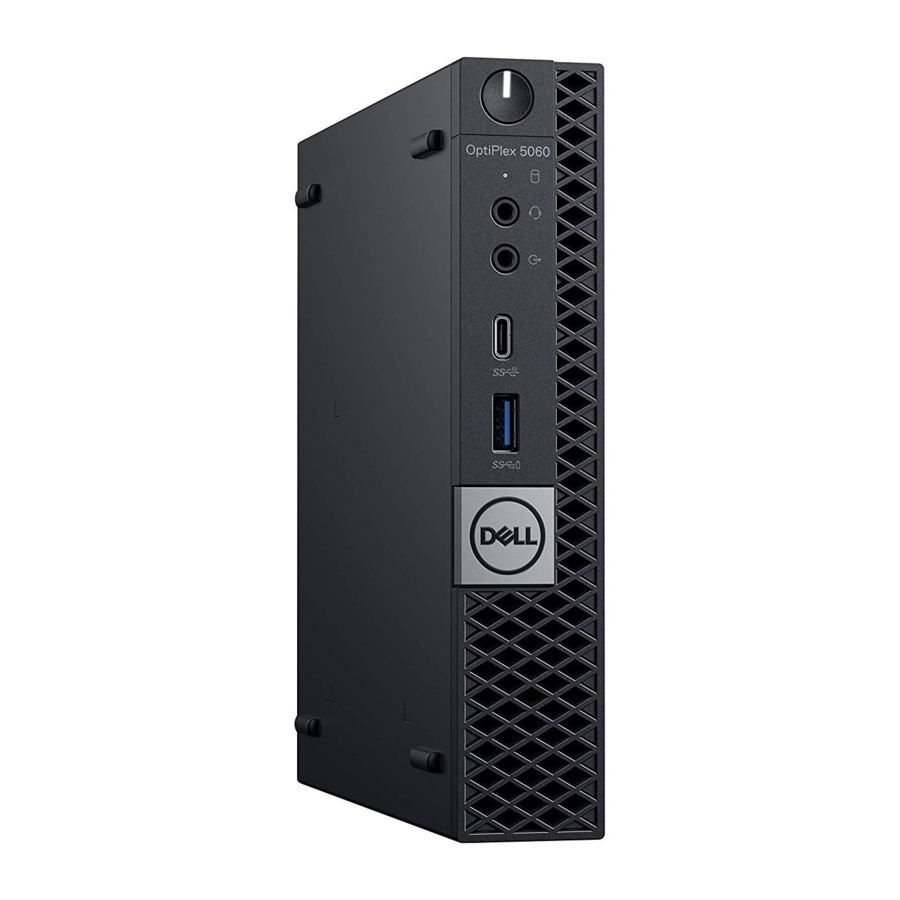
Příručka k zařízení Dell OptiPlex 5060 Micro, D02T
- 1 Nastavení zařízení
- 2 Šasi
- 3 Systémové specifikace
-
4
Nastavení systému
- 4.1 Přehled systému BIOS
- 4.2 Obecné možnosti
- 4.3 Informace o systému
- 4.4 Možnosti obrazovky videa
- 4.5 Zabezpečení
- 4.6 Možnosti bezpečného spouštění
- 4.7 Možnosti rozšíření Intel Software Guard
- 4.8 Výkon
- 4.9 Řízení spotřeby
- 4.10 Chování POST
- 4.11 Spravovatelnost
- 4.12 Podpora virtualizace
- 4.13 Možnosti bezdrátového připojení
- 4.14 Údržba
- 4.15 Systémové protokoly
- 4.16 Rozšířená konfigurace
- 5 Software
- 6 Poznámky/upozornění
- 7 Získání nápovědy
- 8 Stáhnout návod
- 9 V jiných jazycích
Nastavení zařízení
- Připojte klávesnici a myš.

- Připojte se k síti pomocí kabelu nebo se připojte k bezdrátové síti.

- Připojte displej.


 POZNÁMKA: Pokud jste si počítač objednali se samostatnou grafickou kartou, porty HDMI a display na zadním panelu počítače jsou zakryté. Připojte displej k samostatné grafické kartě.
- Připojte napájecí kabel.

- Stiskněte tlačítko napájení.
![]()
- Dokončete nastavení Windows podle pokynů na obrazovce:
- Připojte se k síti.

- Přihlaste se ke svému účtu Microsoft nebo si vytvořte nový účet.

- Připojte se k síti.
- Vyhledejte aplikace Dell.


| Tabulka 1. Vyhledání aplikací Dell | |
 | Zaregistrujte svůj počítač |
 | Nápověda a podpora Dell |
 | SupportAssist — Kontrola a aktualizace počítače |
Šasi
Pohled zepředu

- Tlačítko napájení a kontrolka napájení
- Kontrolka aktivity pevného disku
- Port pro náhlavní soupravu/univerzální zvukový konektor
- Port linkového výstupu
- Port USB 3.1 Gen 2 Type-C s funkcí PowerShare
- Port USB 3.1 Gen 1 s funkcí PowerShare
Pohled zezadu

- Konektory externí antény (2) (volitelné)
- Režim DisplayPort/VGA/HDMI 2.0b/DP/ USB Type-C alt (volitelný)
- Porty USB 3.1 Gen 1 (3)
- Držák kabelu
- Kroužek pro visací zámek
- Síťový port
- Port USB 3.1 Gen 1 (podporuje funkci Smart Power On)
- Výrobní číslo
- Slot pro bezpečnostní kabel Kensington
- Porty DisplayPort (2)
- Port konektoru napájení
Systémové specifikace
POZNÁMKA: Nabídka se může v jednotlivých oblastech lišit. Následující specifikace jsou pouze ty, které se ze zákona musí dodávat s počítačem. Další informace o konfiguraci vašeho počítače naleznete v Nápovědě a podpoře v operačním systému Windows a vyberte možnost zobrazení informací o vašem počítači.
Procesor
Global Standard Products (GSP) jsou podmnožinou produktů Dell pro vztahy, které jsou spravovány z hlediska dostupnosti a synchronizovaných přechodů na celosvětové bázi. Zajišťují, že stejná platforma je k dispozici ke koupi globálně. To zákazníkům umožňuje snížit počet konfigurací spravovaných na celosvětové bázi, čímž se snižují jejich náklady. Umožňují také společnostem implementovat globální standardy IT tím, že zablokují specifické konfigurace produktů po celém světě. Následující procesory GSP uvedené níže budou zpřístupněny zákazníkům společnosti Dell.
POZNÁMKA: Čísla procesorů nejsou měřítkem výkonu. Dostupnost procesorů se může změnit a může se lišit podle oblasti/země.
| Tabulka 2. Specifikace procesoru | |
| Typ | Grafika UMA |
| Intel Pentium Gold G5400T (2 jádra/4 MB/4T/3,7 GHz/65 W); podporuje Windows 10/Linux | Grafika Intel UHD 610 se sdílenou grafickou pamětí |
| Intel Pentium Gold G5500T (2 jádra/4 MB/4T/3,8 GHz/65 W); podporuje Windows 10/Linux | Grafika Intel UHD 610 se sdílenou grafickou pamětí |
| Intel Core i3-8100T (4 jádra/6 MB/4T/3,6 GHz/65 W); podporuje Windows 10/Linux | Intel UHD Graphics 630 |
| Intel Core i3-8300T (4 jádra/8 MB/4T/3,7 GHz/65 W); podporuje Windows 10/Linux | Intel UHD Graphics 630 |
| Intel Core i5-8400T (6 jader/9 MB/6T/až 4,0 GHz/65 W); podporuje Windows 10/Linux | Intel UHD Graphics 630 |
| Intel Core i5-8500T (6 jader/9 MB/6T/až 4,1 GHz/65 W); podporuje Windows 10/Linux | Intel UHD Graphics 630 |
| Intel Core i5-8600T (6 jader/9 MB/6T/až 4,3 GHz/65 W); podporuje Windows 10/Linux | Intel UHD Graphics 630 |
| Intel Core i7-8700T (6 jader/12 MB/12T/až 4,6 GHz/65 W); podporuje Windows 10/Linux | Intel UHD Graphics 630 |
Paměť
| Tabulka 3. Specifikace paměti | |
| Minimální konfigurace paměti | 4 GB |
| Maximální konfigurace paměti | 32 GB |
| Počet slotů | 2 SODIMM |
| Maximální podporovaná paměť na slot | 16 GB |
| Možnosti paměti |
|
| Typ | Paměť DDR4 DRAM Non-ECC |
| Rychlost |
|
Úložiště
| Tabulka 4. Specifikace úložiště | |||
| Typ | Formát | Rozhraní | Kapacita |
| Jeden disk SSD (Solid-State Drive) | M.2 2280 |
|
|
| Jeden 2,5palcový pevný disk (HDD) |
|
| |
| Jeden 2,5palcový pevný disk s automatickým šifrováním Opal (SED HDD) | Pevný disk 7200 RPM FIPS s automatickým šifrováním Opal 2.0 | Až 500 GB | |
Čipová sada
| Tabulka 5. Specifikace čipové sady | |
| Typ | Intel Q370 |
| Nezávislá paměť na čipové sadě | Ano |
| Konfigurace systému BIOS SPI (Serial Peripheral Interface) | 256 Mbit (32 MB) umístěno v SPI_FLASH na čipové sadě |
| Zabezpečovací zařízení Trusted Platform Module (TPM) 2.0 (povoleno diskrétní TPM) | 24 KB umístěno v TPM 2.0 na čipové sadě |
| Firmware-TPM (diskrétní TPM zakázáno) | Ve výchozím nastavení je funkce Platform Trust Technology viditelná pro operační systém |
| NIC EEPROM | Konfigurace LOM obsažená v LOM e-pojistce – žádná vyhrazená LOM EEPROM |
Kombinace úložišť
| Tabulka 6. Kombinace úložišť | |
| Primární/spouštěcí disk | Sekundární disk |
| 1 x disk M.2 | Paměť Intel Optane |
| 1 x 2,5palcový HDD s M.2 Optane | 2,5 500 GB 7200 RPM HDD + paměť Intel Optane |
| 1 x 2,5palcový HDD s M.2 Optane | 2,5 1 TB 7200 RPM HDD + paměť Intel Optane |
| 1 x 2,5palcový HDD s M.2 Optane | 2,5 2 TB 5400 RPM HDD + paměť Intel Optane |
Zvuk
| Tabulka 7. Zvukové specifikace | |
| Řadič | Realtek ALC3234 |
| Typ | Integrovaný |
| Reproduktory | Interní reproduktor (mono) |
| Rozhraní |
|
| Interní zesilovač reproduktorů | 2 W (RMS) na kanál |
Video
| Tabulka 8. Video | ||||||
| Řadič | Typ | Závislost na CPU | Typ grafické paměti | Kapacita | Podpora externího displeje | Maximální rozlišení |
| Intel UHD Graphics 610 | UMA | Intel Pentium Gold G5400T Intel Pentium Gold G5500T | Integrovaná | Sdílená systémová paměť | DisplayPort 1.2 HDMI 2.0 | VGA: 1920x1200 při 60 Hz DisplayPort: 4096x2160 při 60 Hz HDMI: 2560x1600; 4096x2160 při 60 Hz |
| Intel UHD Graphics 630 | UMA | Intel Core i3-8100T Intel Core i3-8300T Intel Core i5-8400T Intel Core i5-8500T Intel Core i7-8700T | Integrovaná | Sdílená systémová paměť | DisplayPort 1.2 HDMI 2.0 | VGA: 1920x1200 při 60 Hz DisplayPort: 4096x2160 při 60 Hz HDMI: 2560x1600; 4096x2160 při 60 Hz |
Komunikace
| Tabulka 9. Komunikace | |
| Síťový adaptér | Intel i219-V Gigabit1 Ethernet LAN 10/100/1000 (vzdálené probuzení, podpora PXE) |
| Bezdrátové připojení |
|
Porty a konektory
| Tabulka 10. Porty a konektory | |
| USB |
|
| Zabezpečení | Slot pro zámek Kensington |
| Zvuk |
|
| Video |
|
| Síťový adaptér | Jeden konektor RJ-45 (10/100/1000) |
Konektory základní desky
| Tabulka 11. Konektory základní desky | |
| Konektory M.2 | 1 - 2230/2280 (podpora rozhraní SATA & PCIe) |
| Konektory M.2 | 1 - 2230 (klíčové pro podporu integrovaného nebo diskrétního WiFi, podpora Intel CNVi nebo USB2.0/PCIe) |
| Konektor Serial ATA (SATA) | 1 (podpora standardu Rev 3.0) |
Napájecí zdroj
| Tabulka 12. Napájecí zdroj | |
| Vstupní napětí | 90–264 V AC, 47 Hz/63 Hz |
| Vstupní proud (maximální) |
|
Fyzické rozměry systému
| Tabulka 13. Fyzické rozměry systému | |
| Objem šasi (litry) | 1,16 |
| Hmotnost šasi (libry/kilogramy) | 2,60/1,18 |
| Tabulka 14. Rozměry šasi | |
| Výška (palce/centimetry) | 7,2/18,2 |
| Šířka (palce/centimetry) | 1,4/3,6 |
| Hloubka (palce/centimetry) | 7/17,8 |
| Přepravní hmotnost (libry/kilogramy – včetně obalových materiálů) | 5,91/2,68 |
| Tabulka 15. Parametry balení | |
| Výška (palce/centimetry) | 5,2/13,3 |
| Šířka (palce/centimetry) | 9,4/23,8 |
| Hloubka (palce/centimetry) | 19,6/49,8 |
Zabezpečení
| Tabulka 16. Zabezpečení | |
| Tower/ Small form factor/ Micro | |
| Trusted Platform Module (TPM) 2.0 | Integrované na základní desce |
| Firmware TPM | Volitelné |
| Podpora Windows Hello | Volitelné prostřednictvím zařízení pro zadávání zabezpečení |
| Kryt kabelu | Volitelné |
| Přepínač narušení šasi | Volitelný/Volitelný/Standardní |
| Klávesnice Dell Smartcard | Volitelné |
| Slot pro zámek šasi a podpora smyčky | Standardní |
Životní prostředí
POZNÁMKA: Další podrobnosti o funkcích Dell pro životní prostředí naleznete v části atributů životního prostředí. Dostupnost zjistíte ve vaší konkrétní oblasti.
| Tabulka 17. Životní prostředí | |
| Energeticky úsporný napájecí zdroj | Standardní |
| Zákazníkem vyměnitelná jednotka | Ne |
| Recyklovatelné obaly | Ano |
| Balení MultiPack | Volitelné, pouze USA |
Nastavení systému
Nastavení systému umožňuje spravovat hardware počítače a specifikovat možnosti na úrovni systému BIOS. V nastavení systému můžete:
- Změnit nastavení NVRAM po přidání nebo odebrání hardwaru
- Zobrazit konfiguraci hardwaru systému
- Povolit nebo zakázat integrovaná zařízení
- Nastavit prahové hodnoty výkonu a řízení spotřeby
- Spravovat zabezpečení počítače
Přehled systému BIOS

Pokud nejste odborník na počítače, neměňte nastavení v programu BIOS Setup. Některé změny mohou způsobit nesprávnou funkci počítače.
POZNÁMKA: Před změnou programu BIOS Setup se doporučuje zapsat si informace z obrazovky programu BIOS Setup pro budoucí použití.
Program BIOS Setup použijte k následujícím účelům:
- Získejte informace o hardwaru nainstalovaném v počítači, jako je množství paměti RAM a velikost pevného disku.
- Změňte informace o konfiguraci systému.
- Nastavte nebo změňte uživatelsky volitelnou možnost, jako je uživatelské heslo, typ nainstalovaného pevného disku a povolení nebo zakázání základních zařízení.
Obecné možnosti
| Tabulka 18. Obecné | |
| Možnost | Popis |
| Informace o systému | Zobrazuje následující informace:
|
| Pořadí spouštění | Umožňuje určit pořadí, v jakém se počítač pokusí najít operační systém ze zařízení uvedených v tomto seznamu. |
| Rozšířené možnosti spouštění | Umožňuje vybrat možnost Enable Legacy Option ROMs, pokud je počítač v režimu spouštění UEFI. Tato možnost je ve výchozím nastavení vybrána.
|
| Zabezpečení cesty spouštění UEFI | Tato možnost určuje, zda systém vyzve uživatele k zadání hesla správce při spouštění cesty spouštění UEFI z nabídky spouštění F12.
|
| Datum/čas | Umožňuje nastavit nastavení data a času. Změny systémového data a času se projeví okamžitě. |
Informace o systému
| Tabulka 19. Konfigurace systému | |
| Možnost | Popis |
| Integrovaná karta NIC | Umožňuje ovládat integrovaný řadič LAN. Možnost „Enable UEFI Network Stack“ (Povolit zásobník sítě UEFI) není ve výchozím nastavení vybrána. K dispozici jsou následující možnosti:
POZNÁMKA: V závislosti na počítači a nainstalovaných zařízeních se položky uvedené v této části mohou, ale nemusí zobrazit. |
| Operace SATA | Umožňuje konfigurovat provozní režim integrovaného řadiče pevného disku.
|
| Disky | Umožňuje povolit nebo zakázat různé disky na základní desce:
|
| Smart Reporting | Toto pole určuje, zda se během spouštění systému hlásí chyby pevného disku pro integrované disky. Možnost Enable Smart Reporting (Povolit Smart Reporting) je ve výchozím nastavení zakázána. |
| Konfigurace USB | Umožňuje povolit nebo zakázat integrovaný řadič USB pro:
|
| Konfigurace předního portu USB | Umožňuje povolit nebo zakázat přední porty USB. Všechny porty jsou ve výchozím nastavení povoleny. |
| Konfigurace zadního portu USB | Umožňuje povolit nebo zakázat zadní porty USB. Všechny porty jsou ve výchozím nastavení povoleny. |
| USB PowerShare | Tato možnost umožňuje nabíjet externí zařízení, jako jsou mobilní telefony a hudební přehrávače. Tato možnost je ve výchozím nastavení zakázána. |
| Zvuk | Umožňuje povolit nebo zakázat integrovaný zvukový řadič. Možnost Enable Audio (Povolit zvuk) je ve výchozím nastavení vybrána.
|
| Údržba prachového filtru | Umožňuje povolit nebo zakázat zprávy systému BIOS pro údržbu volitelného prachového filtru nainstalovaného v počítači. Systém BIOS vygeneruje připomenutí před spuštěním systému, abyste vyčistili nebo vyměnili prachový filtr na základě nastaveného intervalu. Možnost Disabled (Zakázáno) je ve výchozím nastavení vybrána.
|
Možnosti obrazovky videa
| Tabulka 20. Video | |
| Možnost | Popis |
| Primární displej | Umožňuje vybrat primární displej, když je v systému k dispozici více řadičů.
POZNÁMKA: Pokud nevyberete možnost Automaticky, bude grafické zařízení na základní desce přítomno a povoleno. |
Zabezpečení
| Tabulka 21. Zabezpečení | |
| Možnost | Popis |
| Heslo správce | Umožňuje nastavit, změnit a odstranit heslo správce. |
| Heslo systému | Umožňuje nastavit, změnit a odstranit heslo systému. |
| Heslo interního pevného disku HDD-0 | Umožňuje nastavit, změnit a odstranit interní pevný disk počítače. |
| Silné heslo | Tato možnost umožňuje povolit nebo zakázat silná hesla pro systém. |
| Konfigurace hesla | Umožňuje řídit minimální a maximální počet znaků povolených pro heslo správce a heslo systému. Rozsah znaků je mezi 4 a 32. |
| Obejít heslo | Tato možnost umožňuje obejít výzvy k zadání hesla systému (spouštění) a hesla interního pevného disku HDD během restartování systému.
POZNÁMKA: Systém vždy vyzve k zadání hesla systému a interního pevného disku HDD, když je zapnut ze stavu vypnutí (studené spuštění). Systém také vždy vyzve k zadání hesel na všech pozicích modulů pro pevné disky HDD, které mohou být přítomny. |
| Změna hesla | Tato možnost umožňuje určit, zda jsou povoleny změny hesel systému a pevného disku, když je nastaveno heslo správce. Allow Non-Admin Password Changes (Povolit změny hesel pro jiné než správce) – Tato možnost je ve výchozím nastavení povolena. |
| Aktualizace firmwaru kapsle UEFI | Tato možnost řídí, zda tento systém umožňuje aktualizace systému BIOS prostřednictvím balíčků aktualizací kapsle UEFI. Tato možnost je ve výchozím nastavení vybrána. Zakázáním této možnosti zablokujete aktualizace systému BIOS ze služeb, jako je Microsoft Windows Update a Linux Vendor Firmware Service (LVFS). |
| Zabezpečení TPM 2.0 | Umožňuje řídit, zda je modul Trusted Platform Module (TPM) viditelný pro operační systém.
|
| Computrace | Toto pole umožňuje aktivovat nebo deaktivovat rozhraní modulu BIOS volitelné služby Computrace od společnosti Absolute Software. Povolí nebo zakáže volitelnou službu Computrace určenou pro správu majetku.
|
| Narušení skříně | Toto pole řídí funkci narušení skříně. Vyberte jednu z možností:
|
| Zablokování nastavení správce | Umožňuje zabránit uživatelům ve vstupu do nastavení, když je nastaveno heslo správce. Tato možnost není ve výchozím nastavení nastavena. |
| Zablokování hlavního hesla | Umožňuje zakázat podporu hlavního hesla Před změnou nastavení je nutné vymazat hesla pevného disku. Tato možnost není ve výchozím nastavení nastavena. |
| Zmírnění zabezpečení SMM | Umožňuje povolit nebo zakázat další ochrany zabezpečení UEFI SMM. Tato možnost není ve výchozím nastavení nastavena. |
Možnosti bezpečného spouštění
| Tabulka 22. Bezpečné spouštění | |
| Možnost | Popis |
| Secure Boot Enable | Umožňuje povolit nebo zakázat funkci Secure Boot
|
| Secure Boot Mode | Umožňuje upravit chování funkce Secure Boot tak, aby umožňovala vyhodnocení nebo vynucení podpisů ovladačů UEFI.
|
| Expert key Management | Umožňuje manipulovat s databázemi bezpečnostních klíčů pouze v případě, že je systém v uživatelském režimu. Možnost Enable Custom Mode (Povolit vlastní režim) je ve výchozím nastavení zakázána. Možnosti jsou:
POZNÁMKA: Pokud zakážete Vlastní režim, všechny provedené změny se vymažou a klíče se obnoví do výchozího nastavení. |
Možnosti rozšíření Intel Software Guard
| Tabulka 23. Rozšíření Intel Software Guard | |
| Možnost | Popis |
| Intel SGX Enable | Toto pole určuje, zda chcete zajistit zabezpečené prostředí pro spouštění kódu/ukládání citlivých informací v kontextu hlavního operačního systému. Klikněte na jednu z následujících možností:
|
| Enclave Memory Size | Tato možnost nastavuje SGX Enclave Reserve Memory Size (Velikost rezervované paměti enklávy SGX) Klikněte na jednu z následujících možností:
|
Výkon
| Tabulka 24. Výkon | |
| Možnost | Popis |
| Multi Core Support | Toto pole určuje, zda má proces povolené jedno nebo všechna jádra. Výkon některých aplikací se s dalšími jádry zlepšuje.
|
| Intel SpeedStep | Umožňuje povolit nebo zakázat režim Intel SpeedStep procesoru.
|
| C-States Control | Umožňuje povolit nebo zakázat další režimy spánku procesoru.
|
| Intel TurboBoost | Umožňuje povolit nebo zakázat režim Intel TurboBoost procesoru.
|
| Hyper-Thread Control | Umožňuje povolit nebo zakázat technologii HyperThreading v procesoru.
|
Řízení spotřeby
| Tabulka 25. Řízení spotřeby | |
| Možnost | Popis |
| AC Recovery | Určuje, jak systém reaguje, když je po výpadku napájení znovu připojeno napájení střídavým proudem. Obnovení AC můžete nastavit na:
|
| Enable Intel Speed Shift Technology | Umožňuje povolit nebo zakázat podporu technologie Intel Speed Shift. Možnost Enable Intel Speed Shift Technology (Povolit technologii Intel Speed Shift) je ve výchozím nastavení nastavena. |
| Auto On Time |
Nastaví čas automatického zapnutí počítače. Čas je uváděn ve standardním 12hodinovém formátu (hodina: minuty: sekundy). Změňte čas spuštění zadáním hodnot do polí pro čas a AM/PM.
|
| Deep Sleep Control | Umožňuje definovat ovládací prvky, když je povolen režim Deep Sleep.
|
| USB Wake Support | Umožňuje zařízením USB probudit počítač z pohotovostního režimu. Možnost „Enable USB Wake Support“ (Povolit podporu probuzení USB) je ve výchozím nastavení vybrána |
| Wake on LAN/WWAN | Tato možnost umožňuje zapnout počítač z vypnutého stavu, když je spuštěn speciálním signálem LAN. Tato funkce funguje pouze tehdy, když je počítač připojen k napájecímu zdroji střídavého proudu.
|
| Block Sleep | Umožňuje zablokovat přechod do režimu spánku (stav S3) v prostředí operačního systému. Tato možnost je ve výchozím nastavení zakázána. |
Chování POST
| Tabulka 26. Chování POST | |
| Možnost | Popis |
| Numlock LED | Umožňuje povolit nebo zakázat funkci Numlock při spuštění počítače. Tato možnost je ve výchozím nastavení povolena. |
| Keyboard Errors | Umožňuje povolit nebo zakázat hlášení chyb klávesnice při spuštění počítače. Možnost Enable Keyboard Error Detection (Povolit detekci chyb klávesnice) je ve výchozím nastavení povolena. |
| Fast Boot | Tato možnost může urychlit proces spouštění vynecháním některých kroků kompatibility:
|
| Extend BIOS POST Time | Tato možnost vytvoří další zpoždění před spuštěním.
|
| Full Screen Logo | Tato možnost zobrazí logo na celou obrazovku, pokud se váš obrázek shoduje s rozlišením obrazovky. Možnost Enable Full Screen Logo (Povolit logo na celou obrazovku) není ve výchozím nastavení nastavena. |
| Warnings and Errors | Tato možnost způsobí, že se proces spouštění pozastaví pouze v případě, že jsou zjištěna varování nebo chyby. Vyberte kteroukoli z následujících možností:
|
Spravovatelnost
| Tabulka 27. Spravovatelnost | |
| Možnost | Popis |
| USB provision | Tato možnost není ve výchozím nastavení vybrána. |
| MEBx Hotkey | Tato možnost je ve výchozím nastavení vybrána. |
Podpora virtualizace
| Tabulka 28. Podpora virtualizace | |
| Možnost | Popis |
| Virtualization | Tato možnost určuje, zda může monitor virtuálního počítače (VMM) využívat další hardwarové funkce poskytované technologií Intel Virtualization.
|
| VT for Direct I/O | Povoluje nebo zakazuje monitoru virtuálního počítače (VMM) využívat další hardwarové funkce poskytované technologií Intel Virtualization pro přímý vstup/výstup.
|
| Trusted Execution | Tato možnost určuje, zda může monitor měřeného virtuálního počítače (MVMM) využívat další hardwarové funkce poskytované technologií Intel Trusted Execution Technology.
|
Možnosti bezdrátového připojení
| Tabulka 29. Bezdrátové připojení | |
| Možnost | Popis |
| Wireless Device Enable | Umožňuje povolit nebo zakázat interní bezdrátová zařízení. Možnosti jsou:
|
Údržba
| Tabulka 30. Údržba | |
| Možnost | Popis |
| Service Tag | Zobrazuje výrobní číslo počítače. |
| Asset Tag | Umožňuje vytvořit štítek majetku systému, pokud štítek majetku ještě není nastaven. Tato možnost není ve výchozím nastavení nastavena. |
| SERR Messages | Řídí mechanismus zpráv SERR. Tato možnost je ve výchozím nastavení nastavena. Některé grafické karty vyžadují, aby byl mechanismus zpráv SERR zakázán. |
| BIOS Downgrade | Umožňuje flashovat předchozí revize firmwaru systému.
|
| Data Wipe | Umožňuje bezpečně vymazat data ze všech interních úložných zařízení.
|
| Bios Recovery | BIOS Recovery from Hard Drive (Obnovení systému BIOS z pevného disku) – Tato možnost je ve výchozím nastavení nastavena. Umožňuje obnovit poškozený systém BIOS z obnovovacího souboru na pevném disku nebo externím klíči USB. BIOS Auto-Recovery (Automatické obnovení systému BIOS) – Umožňuje automatické obnovení systému BIOS. POZNÁMKA: Pole Obnovení systému BIOS z pevného disku by mělo být povoleno.Always Perform Integrity Check (Vždy provést kontrolu integrity) – Provádí kontrolu integrity při každém spuštění. |
| First Power On Date | Umožňuje nastavit datum vlastnictví. Možnost Set Ownership Date (Nastavit datum vlastnictví) není ve výchozím nastavení nastavena. |
Systémové protokoly
| Tabulka 31. Systémové protokoly | |
| Možnost | Popis |
| Události systému BIOS | Umožňuje zobrazit a vymazat události POST (System Setup (BIOS)). |
| Tepelné události | Umožňuje zobrazit a vymazat události (Tepelné) nastavení systému. |
| Události napájení | Umožňuje zobrazit a vymazat události (Napájení) nastavení systému. |
Rozšířená konfigurace
| Tabulka 33. Rozšířená konfigurace | |
| Možnost | Popis |
| ASPM | Umožňuje nastavit úroveň ASPM.
|
Software
Tato kapitola podrobně popisuje podporované operační systémy spolu s pokyny k instalaci ovladačů.
Podporované operační systémy
| Tabulka 34. Podporované operační systémy | |
| Podporované operační systémy | Popis |
| Operační systém Windows |
|
| Jiné |
|
Stahování ovladačů
- Zapněte stolní počítač.
- Přejděte na stránku Dell.com/support.
- Klikněte na možnost Product Support (Podpora produktu), zadejte výrobní číslo vašeho stolního počítače a poté klikněte na tlačítko Submit (Odeslat).
![informace]() POZNÁMKA: Pokud nemáte výrobní číslo, použijte funkci automatické detekce nebo ručně vyhledejte model svého stolního počítače.
POZNÁMKA: Pokud nemáte výrobní číslo, použijte funkci automatické detekce nebo ručně vyhledejte model svého stolního počítače. - Klikněte na možnost Drivers and Downloads (Ovladače a soubory ke stažení).
- Vyberte operační systém nainstalovaný ve vašem stolním počítači.
- Přejděte dolů na stránce a vyberte ovladač, který chcete nainstalovat.
- Kliknutím na možnost Download File (Stáhnout soubor) stáhněte ovladač pro váš stolní počítač.
- Po dokončení stahování přejděte do složky, kam jste uložili soubor ovladače.
- Dvakrát klikněte na ikonu souboru ovladače a postupujte podle pokynů na obrazovce.
Ovladače síťového adaptéru

Ověřte, zda jsou ovladače síťového adaptéru již v systému nainstalovány.
Ovladače zvuku

Ověřte, zda jsou ovladače zvuku již v počítači nainstalovány.
Grafický adaptér

Ověřte, zda jsou ovladače grafického adaptéru již v systému nainstalovány.
Ovladače zabezpečení

Ověřte, zda jsou ovladače zabezpečení již v systému nainstalovány.
Řadič úložiště

Ověřte, zda jsou ovladače řadiče úložiště již v systému nainstalovány.
Ovladače systémových zařízení

Ověřte, zda jsou ovladače systémových zařízení již v systému nainstalovány.
Ovladače ostatních zařízení

Ověřte, zda jsou v systému nainstalovány následující ovladače.
Poznámky/upozornění
POZNÁMKA:
POZNÁMKA označuje důležité informace, které vám pomohou lépe využívat váš produkt.
UPOZORNĚNÍ označuje možné poškození hardwaru nebo ztrátu dat a informuje vás, jak se problému vyhnout.

VÝSTRAHA označuje možnost poškození majetku, zranění osob nebo úmrtí.
Získání nápovědy
Kontaktování společnosti Dell
POZNÁMKA: Pokud nemáte aktivní připojení k internetu, můžete kontaktní informace najít na faktuře, dodacím listu, účtu nebo v katalogu produktů Dell.
Společnost Dell poskytuje několik možností podpory a servisu online i telefonicky. Dostupnost se liší podle země a produktu a některé služby nemusí být ve vaší oblasti dostupné. Chcete-li kontaktovat společnost Dell ohledně prodeje, technické podpory nebo problémů se zákaznickým servisem:
- Přejděte na stránku Dell.com/support.
- Vyberte kategorii podpory.
- Ověřte svou zemi nebo oblast v rozevíracím seznamu Choose a Country/Region (Vyberte zemi/oblast) v dolní části stránky.
- Vyberte příslušný odkaz na službu nebo podporu podle svých potřeb.
Stáhnout návod
Zde si můžete stáhnout úplnou verzi návodu ve formátu pdf, může obsahovat další bezpečnostní pokyny, informace o záruce, pravidla FCC atd.
Stáhnout Příručka k zařízení Dell OptiPlex 5060 Micro, D02T


