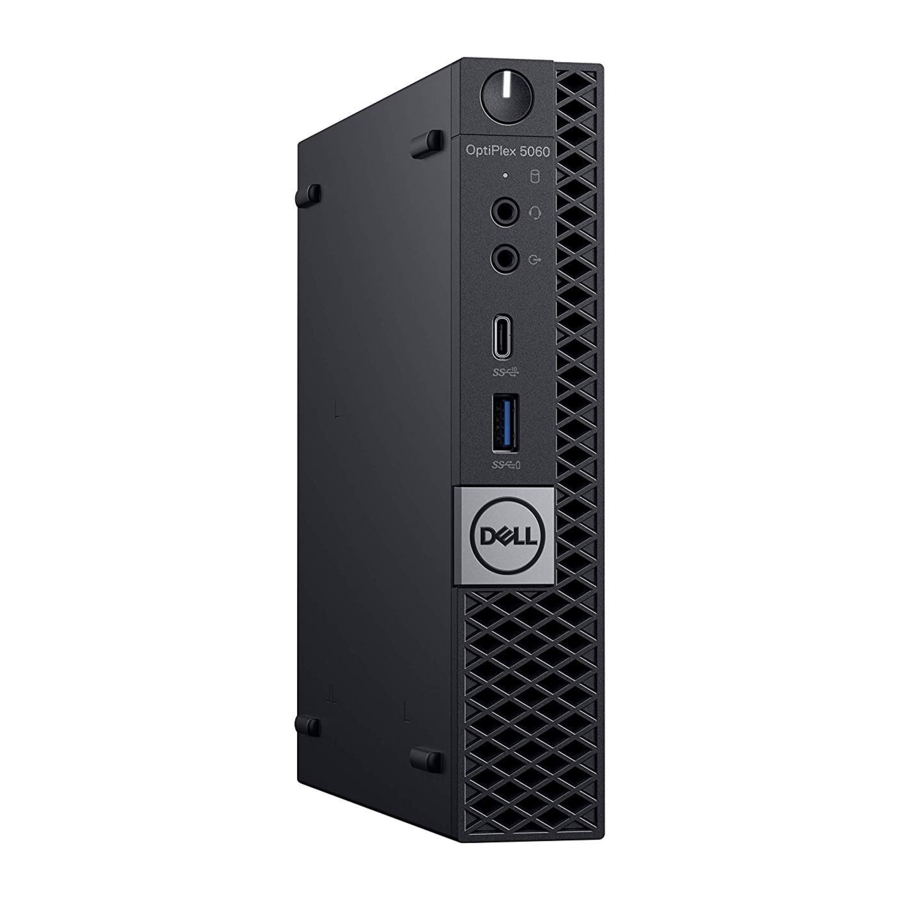
„Dell OptiPlex 5060 Micro“, D02T vadovas
- 1 Įrenginio nustatymas
- 2 Korpusas
- 3 Sistemos specifikacijos
-
4
Sistemos nustatymas
- 4.1 BIOS apžvalga
- 4.2 Bendrosios parinktys
- 4.3 Sistemos informacija
- 4.4 Vaizdo ekrano parinktys
- 4.5 Saugumas
- 4.6 Saugios įkrovos parinktys
- 4.7 „Intel Software Guard Extensions“ parinktys
- 4.8 Našumas
- 4.9 Energijos valdymas
- 4.10 POST elgsena
- 4.11 Valdomumas
- 4.12 Virtualizacijos palaikymas
- 4.13 Belaidžio ryšio parinktys
- 4.14 Priežiūra
- 4.15 Sistemos žurnalai
- 4.16 Išplėstinė konfigūracija
- 5 Programinė įranga
- 6 Pastabos, atsargumo priemonės ir įspėjimai
- 7 Pagalbos gavimas
- 8 Atsisiųsti instrukciją
- 9 Kitomis kalbomis
Įrenginio nustatymas
- Prijunkite klaviatūrą ir pelę.

- Prisijunkite prie tinklo naudodami laidą arba prisijunkite prie belaidžio tinklo.

- Prijunkite ekraną.


 PASTABA: jei užsisakėte kompiuterį su atskira grafikos plokšte, HDMI ir ekrano prievadai, esantys kompiuterio galiniame skydelyje, yra uždengti. Prijunkite ekraną prie atskiros grafikos plokštės.
- Prijunkite maitinimo kabelį.

- Paspauskite maitinimo mygtuką.
![]()
- Vykdykite ekrane pateikiamus nurodymus, kad užbaigtumėte „Windows“ sąranką:
- Prisijunkite prie tinklo.

- Prisijunkite prie savo „Microsoft“ paskyros arba susikurkite naują paskyrą.

- Prisijunkite prie tinklo.
- Suraskite „Dell“ programas.


| 1 lentelė. „Dell“ programų suradimas | |
 | Užregistruokite savo kompiuterį |
 | „Dell“ pagalba ir palaikymas |
 | „SupportAssist“ – patikrinkite ir atnaujinkite savo kompiuterį |
Korpusas
Priekinis vaizdas

- Maitinimo mygtukas ir maitinimo indikatorius
- Kietojo disko veiklos indikatorius
- Ausinių / universali garso lizdo jungtis
- Linijinio išvedimo jungtis
- USB 3.1 Gen 2 Type-C (C tipo) jungtis su „PowerShare“
- USB 3.1 Gen 1 jungtis su „PowerShare“
Galinis vaizdas

- Išorinės antenos jungtys (2) (pasirinktinai)
- DisplayPort/VGA/HDMI 2.0b/DP/ USB Type-C alt režimas (pasirinktinai)
- USB 3.1 Gen 1 jungtys (3)
- Laido laikiklis
- Pakabinamos spynos žiedas
- Tinklo prievadas
- USB 3.1 Gen 1 jungtis (palaiko intelektualųjį įjungimą)
- Aptarnavimo žymė
- „Kensington“ apsauginio kabelio lizdas
- DisplayPort (2)
- Maitinimo jungties prievadas
Sistemos specifikacijos
PASTABA: pasiūlymai gali skirtis priklausomai nuo regiono. Toliau pateiktos specifikacijos yra tik tos, kurių reikalaujama pagal įstatymus, kad būtų pristatytos kartu su kompiuteriu. Norėdami gauti daugiau informacijos apie kompiuterio konfigūraciją, eikite į „Help and Support“ (Pagalba ir palaikymas) sistemoje „Windows“ ir pasirinkite parinktį peržiūrėti informaciją apie kompiuterį.
Procesorius
„Global Standard Products“ (GSP) (Pasauliniai standartiniai produktai) yra „Dell“ santykių produktų pogrupis, kuris valdomas dėl prieinamumo ir sinchronizuoto perėjimo visame pasaulyje. Jie užtikrina, kad ta pati platforma būtų prieinama įsigyti visame pasaulyje. Tai leidžia klientams sumažinti konfigūracijų, valdomų visame pasaulyje, skaičių ir taip sumažinti jų išlaidas. Jie taip pat leidžia įmonėms įdiegti pasaulinius IT standartus, užrakinant konkrečias produktų konfigūracijas visame pasaulyje. Šie GSP procesoriai, nurodyti toliau, bus prieinami „Dell“ klientams.
PASTABA: procesoriaus numeriai nėra našumo matas. Procesoriaus prieinamumas gali keistis ir priklausyti nuo regiono / šalies.
| 2 lentelė. Procesoriaus specifikacijos | |
| Tipas | UMA grafika |
| Intel Pentium Gold G5400T (2 branduoliai / 4 MB / 4T / 3,7 GHz / 65 W); palaiko Windows 10/Linux | Intel UHD Graphics 610 su bendrai naudojama grafikos atmintimi |
| Intel Pentium Gold G5500T (2 branduoliai / 4 MB / 4T / 3,8 GHz / 65 W); palaiko Windows 10/Linux | Intel UHD Graphics 610 su bendrai naudojama grafikos atmintimi |
| Intel Core i3-8100T (4 branduoliai / 6 MB / 4T / 3,6 GHz / 65 W); palaiko Windows 10/Linux | Intel UHD Graphics 630 |
| Intel Core i3-8300T (4 branduoliai / 8 MB / 4T / 3,7 GHz / 65 W); palaiko Windows 10/Linux | Intel UHD Graphics 630 |
| Intel Core i5-8400T (6 branduoliai / 9 MB / 6T / iki 4,0 GHz / 65 W); palaiko Windows 10/Linux | Intel UHD Graphics 630 |
| Intel Core i5-8500T (6 branduoliai / 9 MB / 6T / iki 4,1 GHz / 65 W); palaiko Windows 10/Linux | Intel UHD Graphics 630 |
| Intel Core i5-8600T (6 branduoliai / 9 MB / 6T / iki 4,3 GHz / 65 W); palaiko Windows 10/Linux | Intel UHD Graphics 630 |
| Intel Core i7-8700T (6 branduoliai / 12 MB / 12T / iki 4,6 GHz / 65 W); palaiko Windows 10/Linux | Intel UHD Graphics 630 |
Atmintis
| 3 lentelė. Atminties specifikacijos | |
| Minimali atminties konfigūracija | 4 GB |
| Maksimali atminties konfigūracija | 32 GB |
| Lizdų skaičius | 2 SODIMM |
| Didžiausia atmintis, palaikoma viename lizde | 16 GB |
| Atminties parinktys |
|
| Tipas | DDR4 DRAM Non-ECC atmintis |
| Greitis |
|
Atmintis
| 4 lentelė. Atminties specifikacijos | |||
| Tipas | Formos faktorius | Sąsaja | Talpa |
| Vienas SSD (Solid-State Drive) | M.2 2280 |
|
|
| Vienas 2,5 colio HDD (Hard-Disk Drive) |
|
| |
| Vienas 2,5 colio savarankiškai šifruojantis Opal standusis diskas (SED HDD) | 7200 RPM FIPS savarankiškai šifruojantis Opal 2.0 standusis diskas | Iki 500 GB | |
Lustų rinkinys
| 5 lentelė. Lustų rinkinio specifikacijos | |
| Tipas | Intel Q370 |
| Nenutrūkstama atmintis lustų rinkinyje | Taip |
| BIOS konfigūracijos SPI (Serial Peripheral Interface) | 256 Mbit (32 MB), esantis SPI_FLASH lustų rinkinyje |
| Trusted Platform Module (TPM) 2.0 saugos įrenginys (įgalintas atskiras TPM) | 24 KB, esantis TPM 2.0 lustų rinkinyje |
| Firmware-TPM (atskiras TPM išjungtas) | Pagal numatytuosius nustatymus operacinei sistemai matoma Platform Trust Technology funkcija |
| NIC EEPROM | LOM konfigūracija, esanti LOM e-saugiklyje – nėra specialaus LOM EEPROM |
Atminties deriniai
| 6 lentelė. Atminties deriniai | |
| Pagrindinis / paleidimo diskas | Antrinis diskas |
| 1 x M.2 diskas | Intel Optane atmintis |
| 1 x 2,5 colio HDD su M.2 Optane | 2,5 500 GB 7200 RPM HDD + Intel Optane atmintis |
| 1 x 2,5 colio HDD su M.2 Optane | 2,5 1 TB 7200 RPM HDD + Intel Optane atmintis |
| 1 x 2,5 colio HDD su M.2 Optane | 2,5 2 TB 5400 RPM HDD + Intel Optane atmintis |
Garsas
| 7 lentelė. Garso specifikacijos | |
| Valdiklis | Realtek ALC3234 |
| Tipas | Integruotas |
| Garsiakalbiai | Vidinis garsiakalbis (mono) |
| Sąsaja |
|
| Vidinio garsiakalbio stiprintuvas | 2 W (RMS) vienam kanalui |
Vaizdo įrašas
| 8 lentelė. Vaizdo įrašas | ||||||
| Valdiklis | Tipas | CPU priklausomybė | Grafikos atminties tipas | Talpa | Išorinio ekrano palaikymas | Didžiausia skiriamoji geba |
| Intel UHD Graphics 610 | UMA | Intel Pentium Gold G5400T Intel Pentium Gold G5500T | Integruotas | Bendrinama sistemos atmintis | DisplayPort 1.2 HDMI 2.0 | VGA: 1920 x 1200 prie 60 Hz DisplayPort: 4096 x 2160 prie 60 Hz HDMI: 2560 x 1600; 4096 x 2160 prie 60 Hz |
| Intel UHD Graphics 630 | UMA | Intel Core i3-8100T Intel Core i3-8300T Intel Core i5-8400T Intel Core i5-8500T Intel Core i7-8700T | Integruotas | Bendrinama sistemos atmintis | DisplayPort 1.2 HDMI 2.0 | VGA: 1920 x 1200 prie 60 Hz DisplayPort: 4096 x 2160 prie 60 Hz HDMI: 2560 x 1600; 4096 x 2160 prie 60 Hz |
Ryšiai
| 9 lentelė. Ryšiai | |
| Tinklo adapteris | Intel i219-V Gigabit1 Ethernet LAN 10/100/1000 (nuotolinis pažadinimas, PXE palaikymas) |
| Belaidis ryšys |
|
Prievadai ir jungtys
| 10 lentelė. Prievadai ir jungtys | |
| USB |
|
| Apsauga | Kensington užrakto lizdas |
| Garsas |
|
| Vaizdo įrašas |
|
| Tinklo adapteris | Viena RJ-45 (10/100/1000) jungtis |
Sistemos plokštės jungtys
| 11 lentelė. Sistemos plokštės jungtys | |
| M.2 jungtys | 1–2230 / 2280 (palaiko SATA ir PCIe sąsają) |
| M.2 jungtys | 1–2230 (raktai, skirti palaikyti integruotą arba atskirą „WiFi“, palaiko Intel CNVi arba USB2.0 / PCIe) |
| Serial ATA (SATA) jungtis | 1 (palaiko Standard Rev 3.0) |
Maitinimo šaltinis
| 12 lentelė. Maitinimo šaltinis | |
| Įvesties įtampa | 90–264 VAC, 47 Hz / 63 Hz |
| Įvesties srovė (didžiausia) |
|
Fiziniai sistemos matmenys
| 13 lentelė. Fiziniai sistemos matmenys | |
| Korpuso tūris (litrais) | 1,16 |
| Korpuso svoris (svarais / kilogramais) | 2,60 / 1,18 |
| 14 lentelė. Korpuso matmenys | |
| Aukštis (coliais / centimetrais) | 7,2 / 18,2 |
| Plotis (coliais / centimetrais) | 1,4 / 3,6 |
| Gylis (coliais / centimetrais) | 7 / 17,8 |
| Siuntimo svoris (svarais / kilogramais – įskaitant pakavimo medžiagas) | 5,91 / 2,68 |
| 15 lentelė. Pakavimo parametrai | |
| Aukštis (coliais / centimetrais) | 5,2 / 13,3 |
| Plotis (coliais / centimetrais) | 9,4 / 23,8 |
| Gylis (coliais / centimetrais) | 19,6 / 49,8 |
Saugumas
| 16 lentelė. Saugumas | |
| Tower / Small form factor / Micro | |
| Trusted Platform Module (TPM) 2.0 | Integruotas sistemos plokštėje |
| Firmware TPM | Pasirinktinai |
| Windows Hello palaikymas | Pasirinktinai naudojant saugos įvesties įrenginį |
| Kabelio dangtelis | Pasirinktinai |
| Korpuso įsibrovimo jungiklis | Pasirinktinai / Pasirinktinai / Standartinis |
| Dell Smartcard Keyboard | Pasirinktinai |
| Korpuso užrakto lizdas ir kilpos palaikymas | Standartinis |
Aplinkosauga
PASTABA: Norėdami gauti daugiau informacijos apie „Dell“ aplinkosaugos funkcijas, eikite į aplinkosaugos atributų skyrių. Patikrinkite, ar jis prieinamas jūsų konkrečiame regione.
| 17 lentelė. Aplinkosauga | |
| Energiją taupantis maitinimo šaltinis | Standartinis |
| Kliento pakeičiamas įrenginys | Ne |
| Perdirbama pakuotė | Taip |
| Kelių pakuočių pakuotė | Pasirinktinai, tik JAV |
Sistemos nustatymas
Sistemos nustatymas leidžia valdyti stalinio kompiuterio aparatinę įrangą ir nurodyti BIOS lygmens parinktis. Sistemos nustatyme galite:
- Keisti NVRAM nustatymus pridėję arba pašalinę aparatinę įrangą
- Peržiūrėti sistemos aparatinės įrangos konfigūraciją
- Įjungti arba išjungti integruotus įrenginius
- Nustatyti našumo ir energijos valdymo slenksčius
- Tvarkyti kompiuterio saugumą
BIOS apžvalga

Jei nesate kompiuterių specialistas, nekeiskite BIOS nustatymo programos nustatymų. Kai kurie pakeitimai gali sukelti netinkamą kompiuterio veikimą.
PASTABA: prieš keisdami BIOS nustatymo programą, rekomenduojama užsirašyti BIOS nustatymo programos ekrano informaciją, kad galėtumėte ja pasinaudoti ateityje.
Naudokite BIOS nustatymo programą šiais tikslais:
- Gaukite informacijos apie kompiuteryje įdiegtą aparatinę įrangą, pvz., RAM kiekį ir standžiojo disko dydį.
- Keiskite sistemos konfigūracijos informaciją.
- Nustatykite arba pakeiskite vartotojo pasirenkamą parinktį, pvz., vartotojo slaptažodį, įdiegto standžiojo disko tipą ir bazinių įrenginių įjungimą arba išjungimą.
Bendrosios parinktys
| 18 lentelė. Bendra informacija | |
| Parinktis | Aprašas |
| Sistemos informacija | Rodoma ši informacija:
|
| Paleidimo seka | Leidžia nurodyti tvarką, kuria kompiuteris bando rasti operacinę sistemą iš šiame sąraše nurodytų įrenginių. |
| Išplėstinės paleidimo parinktys | Leidžia pasirinkti parinktį „Enable Legacy Option ROMs“ (įjungti senstelėjusius parinkčių ROM), kai veikia UEFI paleidimo režimas. Pagal numatytuosius nustatymus ši parinktis yra pasirinkta.
|
| UEFI Boot Path Security (UEFI paleidimo kelio sauga) | Ši parinktis valdo, ar sistema paragins vartotoją įvesti administratoriaus slaptažodį, kai paleidimo UEFI paleidimo kelią iš F12 paleidimo meniu.
|
| Data / laikas | Leidžia nustatyti datos ir laiko nustatymus. Sistemos datos ir laiko pakeitimai įsigalioja iš karto. |
Sistemos informacija
| 19 lentelė. Sistemos konfigūracija | |
| Parinktis | Aprašas |
| Integruotas NIC | Leidžia valdyti integruotą LAN valdiklį. Pagal numatytuosius nustatymus parinktis „Enable UEFI Network Stack“ (įjungti UEFI tinklo rietuvę) nėra pasirinkta. Galimos parinktys:
PASTABA: priklausomai nuo kompiuterio ir įdiegtų įrenginių, šiame skyriuje išvardyti elementai gali būti rodomi arba nerodomi. |
| SATA Operation (SATA operacija) | Leidžia konfigūruoti integruoto standžiojo disko valdiklio veikimo režimą.
|
| Diskai | Leidžia įjungti arba išjungti įvairius įmontuotus diskus:
|
| Smart Reporting (išmanusis raportavimas) | Šis laukas valdo, ar paleidžiant sistemą pranešama apie integruotų diskų standžiojo disko klaidas. Parinktis Enable Smart Reporting (įjungti išmanųjį raportavimą) pagal numatytuosius nustatymus yra išjungta. |
| USB Configuration (USB konfigūracija) | Leidžia įjungti arba išjungti integruotą USB valdiklį:
|
| Front USB Configuration (USB konfigūracija priekyje) | Leidžia įjungti arba išjungti USB prievadus priekyje. Visi prievadai įjungti pagal numatytuosius nustatymus. |
| Rear USB Configuration (USB konfigūracija gale) | Leidžia įjungti arba išjungti USB prievadus gale. Visi prievadai įjungti pagal numatytuosius nustatymus. |
| USB PowerShare | Ši parinktis leidžia įkrauti išorinius įrenginius, pvz., mobiliuosius telefonus, muzikos grotuvą. Ši parinktis pagal numatytuosius nustatymus yra išjungta. |
| Audio (garsas) | Leidžia įjungti arba išjungti integruotą garso valdiklį. Parinktis Enable Audio (įjungti garsą) yra pasirinkta pagal numatytuosius nustatymus.
|
| Dust Filter Maintenance (dulkių filtro priežiūra) | Leidžia įjungti arba išjungti BIOS pranešimus apie pasirinktinio dulkių filtro, įdiegto jūsų kompiuteryje, priežiūrą. BIOS sugeneruos priminimą prieš paleidimą, kad išvalytumėte arba pakeistumėte dulkių filtrą pagal nustatytą intervalą. Parinktis Disabled (išjungta) yra pasirinkta pagal numatytuosius nustatymus.
|
Vaizdo ekrano parinktys
| 20 lentelė. Vaizdo įrašas | |
| Parinktis | Aprašas |
| Primary Display (pagrindinis ekranas) | Leidžia pasirinkti pagrindinį ekraną, kai sistemoje yra keli valdikliai.
PASTABA: jei nepasirinksite Automatinis, integruotas grafikos įrenginys bus įjungtas ir įgalintas. |
Saugumas
| 21 lentelė. Saugumas | |
| Parinktis | Aprašas |
| Admin Password (administratoriaus slaptažodis) | Leidžia nustatyti, pakeisti ir panaikinti administratoriaus slaptažodį. |
| System Password (sistemos slaptažodis) | Leidžia nustatyti, pakeisti ir panaikinti sistemos slaptažodį. |
| Internal HDD-0 Password (vidinio HDD-0 slaptažodis) | Leidžia nustatyti, pakeisti ir panaikinti kompiuterio vidinio HDD slaptažodį. |
| Strong Password (stiprus slaptažodis) | Ši parinktis leidžia įjungti arba išjungti stiprius sistemos slaptažodžius. |
| Password Configuration (slaptažodžio konfigūracija) | Leidžia valdyti minimalų ir didžiausią administratoriaus slaptažodžio ir sistemos slaptažodžio simbolių skaičių. Simbolių diapazonas yra nuo 4 iki 32. |
| Password Bypass (slaptažodžio aplenkimas) | Ši parinktis leidžia apeiti sistemos (paleidimo) slaptažodžio ir vidinio HDD slaptažodžio raginimus paleidžiant sistemą iš naujo.
PASTABA: sistema visada paragins įvesti sistemos ir vidinio HDD slaptažodžius, kai bus įjungta iš išjungtos būsenos (šaltas paleidimas). Be to, sistema visada paragins įvesti bet kurių modulio lizdo HDD slaptažodžius. |
| Password Change (slaptažodžio keitimas) | Ši parinktis leidžia nustatyti, ar leidžiama keisti sistemos ir standžiojo disko slaptažodžius, kai nustatytas administratoriaus slaptažodis. Allow Non-Admin Password Changes (leisti ne administratoriaus slaptažodžių keitimus) – ši parinktis įjungta pagal numatytuosius nustatymus. |
| UEFI Capsule Firmware Updates (UEFI kapsulės programinės aparatinės įrangos naujinimai) | Ši parinktis valdo, ar ši sistema leidžia BIOS naujinimus naudojant UEFI kapsulės naujinimo paketus. Ši parinktis yra pasirinkta pagal numatytuosius nustatymus. Išjungus šią parinktį bus blokuojami BIOS naujinimai iš tokių tarnybų kaip „Microsoft Windows Update“ ir „Linux Vendor Firmware Service“ (LVFS) |
| TPM 2.0 Security | Leidžia valdyti, ar „Trusted Platform Module“ (TPM) matomas operacinei sistemai.
|
| Computrace | Šis laukas leidžia suaktyvinti arba išjungti pasirinktinės „Absolute Software“ „Computrace Service“ BIOS modulio sąsają. Įjungia arba išjungia pasirenkamą „Computrace“ tarnybą, skirtą turto valdymui.
|
| Chassis Intrusion (korpuso įsilaužimas) | Šis laukas valdo korpuso įsilaužimo funkciją. Pasirinkite bet kurią iš šių parinkčių:
|
| Admin Setup Lockout (administratoriaus sąrankos blokavimas) | Leidžia užkirsti kelią vartotojams patekti į sąranką, kai nustatytas administratoriaus slaptažodis. Ši parinktis nėra nustatyta pagal numatytuosius nustatymus. |
| Master Password Lockout (pagrindinio slaptažodžio blokavimas) | Leidžia išjungti pagrindinio slaptažodžio palaikymą. Prieš keičiant nustatymus, reikia išvalyti standžiojo disko slaptažodžius. Ši parinktis nėra nustatyta pagal numatytuosius nustatymus. |
| SMM Security Mitigation (SMM saugos mažinimas) | Leidžia įjungti arba išjungti papildomą UEFI SMM saugos mažinimo apsaugą. Ši parinktis nėra nustatyta pagal numatytuosius nustatymus. |
Saugios įkrovos parinktys
| 22 lentelė. Saugi įkrova | |
| Parinktis | Aprašas |
| Saugios įkrovos įjungimas | Leidžia įjungti arba išjungti saugios įkrovos funkciją.
|
| Saugios įkrovos režimas | Leidžia modifikuoti saugios įkrovos veikimą, kad būtų galima įvertinti arba užtikrinti UEFI tvarkyklės parašus.
|
| Ekspertų rakto valdymas | Leidžia manipuliuoti saugos raktų duomenų bazėmis tik tuo atveju, jei sistema veikia pasirinktiniu režimu. Parinktis Įjungti pasirinktinį režimą pagal numatytuosius nustatymus yra išjungta. Galimos parinktys:
PASTABA: jei išjungsite pasirinktinį režimą, visi atlikti pakeitimai bus ištrinti ir raktai bus atkurti į numatytuosius nustatymus. |
„Intel Software Guard Extensions“ parinktys
| 23 lentelė. „Intel Software Guard Extensions“ | |
| Parinktis | Aprašas |
| „Intel SGX“ įjungimas | Šis laukas nurodo, kad reikia pateikti saugią aplinką kodui vykdyti / slaptos informacijos saugojimui pagrindinės OS kontekste. Spustelėkite vieną iš šių parinkčių:
|
| Enklavo atminties dydis | Ši parinktis nustato SGX Enklavo rezervinės atminties dydį Spustelėkite vieną iš šių parinkčių:
|
Našumas
| 24 lentelė. Našumas | |
| Parinktis | Aprašas |
| Kelių branduolių palaikymas | Šis laukas nurodo, ar procesas turi įjungtą vieną, ar visus branduolius. Kai kurių programų našumas pagerėja su papildomais branduoliais.
|
| „Intel SpeedStep“ | Leidžia įjungti arba išjungti procesoriaus „Intel SpeedStep“ režimą.
|
| C būsenų valdymas | Leidžia įjungti arba išjungti papildomas procesoriaus miego būsenas.
|
| „Intel TurboBoost“ | Leidžia įjungti arba išjungti procesoriaus „Intel TurboBoost“ režimą.
|
| Hiperthreading valdymas | Leidžia įjungti arba išjungti hiperthreading procesoriuje.
|
Energijos valdymas
| 25 lentelė. Energijos valdymas | |
| Parinktis | Aprašas |
| Kintamosios srovės atkūrimas | Nustato, kaip sistema reaguoja, kai po energijos praradimo vėl įjungiama kintamosios srovės energija. Galite nustatyti kintamosios srovės atkūrimą į:
|
| Įjungti „Intel Speed Shift“ technologiją | Leidžia įjungti arba išjungti „Intel Speed Shift“ technologijos palaikymą. Parinktis Įjungti „Intel Speed Shift“ technologiją nustatyta pagal numatytuosius nustatymus. |
| Automatinis įjungimo laikas | Nustato laiką, kada kompiuteris automatiškai įsijungs. Laikas nurodomas standartiniu 12 valandų formatu (valandos: minutės: sekundės). Pakeiskite paleidimo laiką įvesdami reikšmes laiko ir AM / PM laukuose.
|
| Gilaus miego valdymas | Leidžia apibrėžti valdiklius, kai įjungtas gilus miegas.
|
| USB pabudinimo palaikymas | Leidžia USB įrenginiams pažadinti kompiuterį iš budėjimo režimo. Parinktis „Įjungti USB pažadinimo palaikymą“ pagal numatytuosius nustatymus yra pasirinkta |
| Pažadinimas LAN / WWAN | Ši parinktis leidžia kompiuteriui įsijungti iš išjungtos būsenos, kai ją suaktyvina specialus LAN signalas. Ši funkcija veikia tik tada, kai kompiuteris prijungtas prie kintamosios srovės maitinimo šaltinio.
|
| Miego blokavimas | Leidžia blokuoti įėjimą į miego režimą (S3 būsena) OS aplinkoje. Pagal numatytuosius nustatymus ši parinktis yra išjungta. |
POST elgsena
| 26 lentelė. POST elgsena | |
| Parinktis | Aprašas |
| Numlock LED | Leidžia įjungti arba išjungti „Numlock“ funkciją, kai įsijungia jūsų kompiuteris. Pagal numatytuosius nustatymus ši parinktis yra įjungta. |
| Klaviatūros klaidos | Leidžia įjungti arba išjungti klaviatūros klaidų pranešimą, kai įsijungia kompiuteris. Parinktis Įjungti klaviatūros klaidų aptikimą pagal numatytuosius nustatymus yra įjungta. |
| Greita įkrova | Ši parinktis gali pagreitinti įkrovos procesą, apeinant kai kuriuos suderinamumo veiksmus:
|
| Pratęsti BIOS POST laiką | Ši parinktis sukuria papildomą uždelsimą prieš įkrovą.
|
| Viso ekrano logotipas | Ši parinktis parodys viso ekrano logotipą, jei jūsų vaizdas atitinka ekrano skyrą. Parinktis Įjungti viso ekrano logotipą pagal numatytuosius nustatymus nėra nustatyta. |
| Įspėjimai ir klaidos | Ši parinktis priverčia įkrovos procesą sustoti tik tada, kai aptinkami įspėjimai arba klaidos. Pasirinkite bet kurią iš šių parinkčių:
|
Valdomumas
| 27 lentelė. Valdomumas | |
| Parinktis | Aprašas |
| USB aprūpinimas | Ši parinktis pagal numatytuosius nustatymus nėra pasirinkta. |
| MEBx spartusis klavišas | Ši parinktis pagal numatytuosius nustatymus yra pasirinkta. |
Virtualizacijos palaikymas
| 28 lentelė. Virtualizacijos palaikymas | |
| Parinktis | Aprašas |
| Virtualizacija | Ši parinktis nurodo, ar virtualiosios mašinos monitorius (VMM) gali naudoti papildomas aparatinės įrangos galimybes, kurias teikia „Intel“ virtualizacijos technologija.
|
| VT, skirta tiesioginei įvesties / išvesties operacijai | Įjungia arba išjungia virtualiosios mašinos monitoriaus (VMM) galimybę naudoti papildomas aparatinės įrangos galimybes, kurias teikia „Intel“ virtualizacijos technologija, skirtą tiesioginei įvesties / išvesties operacijai.
|
| Patikimas vykdymas | Ši parinktis nurodo, ar išmatuotas virtualiosios mašinos monitorius (MVMM) gali naudoti papildomas aparatinės įrangos galimybes, kurias teikia „Intel“ patikimo vykdymo technologija.
|
Belaidžio ryšio parinktys
| 29 lentelė. Belaidis ryšys | |
| Parinktis | Aprašas |
| Belaidžio įrenginio įjungimas | Leidžia įjungti arba išjungti vidinius belaidžius įrenginius. Galimos parinktys:
|
Priežiūra
| 30 lentelė. Priežiūra | |
| Parinktis | Aprašas |
| Aptarnavimo žymė | Rodo jūsų kompiuterio aptarnavimo žymę. |
| Turto žymė | Leidžia sukurti sistemos turto žymę, jei turto žymė dar nenustatyta. Ši parinktis pagal numatytuosius nustatymus nėra nustatyta. |
| SERR pranešimai | Valdo SERR pranešimų mechanizmą. Ši parinktis nustatyta pagal numatytuosius nustatymus. Kai kurioms vaizdo plokštėms reikia, kad SERR pranešimų mechanizmas būtų išjungtas. |
| BIOS versijos sumažinimas | Leidžia įdiegti ankstesnes sistemos programinės aparatinės įrangos versijas.
|
| Duomenų valymas | Leidžia saugiai ištrinti duomenis iš visų vidinių saugojimo įrenginių.
|
| BIOS atkūrimas | BIOS atkūrimas iš kietojo disko – ši parinktis nustatyta pagal numatytuosius nustatymus. Leidžia atkurti sugadintą BIOS iš atkūrimo failo HDD arba išorinio USB rakto. Automatinis BIOS atkūrimas – leidžia automatiškai atkurti BIOS. PASTABA: turi būti įjungtas laukas „BIOS atkūrimas iš kietojo disko“.Visada atlikti vientisumo patikrinimą – kiekvieną kartą įkraunant atlieka vientisumo patikrinimą. |
| Pirmojo įjungimo data | Leidžia nustatyti nuosavybės datą. Parinktis Nustatyti nuosavybės datą pagal numatytuosius nustatymus nėra nustatyta. |
Sistemos žurnalai
| 31 lentelė. Sistemos žurnalai | |
| Parinktis | Aprašymas |
| BIOS įvykiai | Leidžia peržiūrėti ir išvalyti sistemos sąrankos (BIOS) POST įvykius. |
| Terminiai įvykiai | Leidžia peržiūrėti ir išvalyti sistemos sąrankos (terminius) įvykius. |
| Maitinimo įvykiai | Leidžia peržiūrėti ir išvalyti sistemos sąrankos (maitinimo) įvykius. |
Išplėstinė konfigūracija
| 33 lentelė. Išplėstinė konfigūracija | |
| Parinktis | Aprašymas |
| ASPM | Leidžia nustatyti ASPM lygį.
|
Programinė įranga
Šiame skyriuje išsamiai aprašomos palaikomos operacinės sistemos ir pateikiamos tvarkyklių diegimo instrukcijos.
Palaikomos operacinės sistemos
| 34 lentelė. Palaikomos operacinės sistemos | |
| Palaikomos operacinės sistemos | Aprašas |
| „Windows“ operacinė sistema |
|
| Kita |
|
Tvarkyklių atsisiuntimas
- Įjunkite staliniį kompiuterį.
- Eikite į Dell.com/support.
- Spustelėkite Product Support (produkto palaikymas), įveskite savo stalinio kompiuterio aptarnavimo žymą ir spustelėkite Submit (pateikti).
![informacija]() PASTABA: jei neturite aptarnavimo žymos, naudokite automatinio aptikimo funkciją arba rankiniu būdu ieškokite savo stalinio kompiuterio modelio.
PASTABA: jei neturite aptarnavimo žymos, naudokite automatinio aptikimo funkciją arba rankiniu būdu ieškokite savo stalinio kompiuterio modelio. - Spustelėkite Drivers and Downloads (tvarkyklės ir atsisiuntimai).
- Pasirinkite savo staliniame kompiuteryje įdiegtą operacinę sistemą.
- Slinkite žemyn puslapiu ir pasirinkite diegiamą tvarkyklę.
- Spustelėkite Download File (atsisiųsti failą), kad atsisiųstumėte savo stalinio kompiuterio tvarkyklę.
- Kai atsisiuntimas bus baigtas, eikite į aplanką, kuriame įrašėte tvarkyklės failą.
- Dukart spustelėkite tvarkyklės failo piktogramą ir vadovaukitės ekrane pateikiamomis instrukcijomis.
Tinklo adapterio tvarkyklės

Patikrinkite, ar sistemoje jau įdiegtos tinklo adapterio tvarkyklės.
Garso tvarkyklės

Patikrinkite, ar kompiuteryje jau įdiegtos garso tvarkyklės.
Vaizdo plokštė

Patikrinkite, ar sistemoje jau įdiegtos vaizdo plokštės tvarkyklės.
Saugos tvarkyklės

Patikrinkite, ar sistemoje jau įdiegtos saugos tvarkyklės.
Atminties valdiklis

Patikrinkite, ar sistemoje jau įdiegtos atminties valdymo tvarkyklės.
Sistemos įrenginio tvarkyklės

Patikrinkite, ar sistemoje jau įdiegtos sistemos įrenginio tvarkyklės.
Kitų įrenginių tvarkyklės

Patikrinkite, ar sistemoje jau įdiegtos šios tvarkyklės.
Pastabos, atsargumo priemonės ir įspėjimai
PASTABA:
PASTABA nurodo svarbią informaciją, padedančią geriau naudoti savo produktą.
ATSARGUMO PRIEMONĖ nurodo galimą žalą aparatinei įrangai arba duomenų praradimą ir nurodo, kaip išvengti problemos.

ĮSPĖJIMAS nurodo galimą turto sugadinimą, kūno sužalojimą arba mirtį.
Pagalbos gavimas
Kreipimasis į „Dell“
PASTABA: jei neturite aktyvaus interneto ryšio, kontaktinę informaciją galite rasti pirkimo sąskaitoje faktūroje, pakavimo lape, sąskaitoje arba „Dell“ produktų kataloge.
„Dell“ teikia kelias internetines ir telefonu teikiamas palaikymo ir aptarnavimo parinktis. Prieinamumas priklauso nuo šalies ir produkto, o kai kurios paslaugos gali būti neprieinamos jūsų regione. Norėdami susisiekti su „Dell“ dėl pardavimo, techninės pagalbos ar klientų aptarnavimo klausimų:
- Eikite į Dell.com/support.
- Pasirinkite savo palaikymo kategoriją.
- Patikrinkite savo šalį arba regioną išskleidžiamajame sąraše Choose a Country/Region (pasirinkite šalį / regioną) puslapio apačioje.
- Pasirinkite atitinkamą paslaugos arba palaikymo nuorodą, atsižvelgdami į savo poreikius.
Atsisiųsti instrukciją
Čia galite atsisiųsti visą pdf instrukcijos versiją, kurioje gali būti papildomų saugos instrukcijų, garantijos informacijos, FCC taisyklių ir kt.
Atsisiųsti „Dell OptiPlex 5060 Micro“, D02T vadovas


