Dell OptiPlex GX520 DCTR, OptiPlex GX520 DCNE, OptiPlex GX520 DCSM vadovas
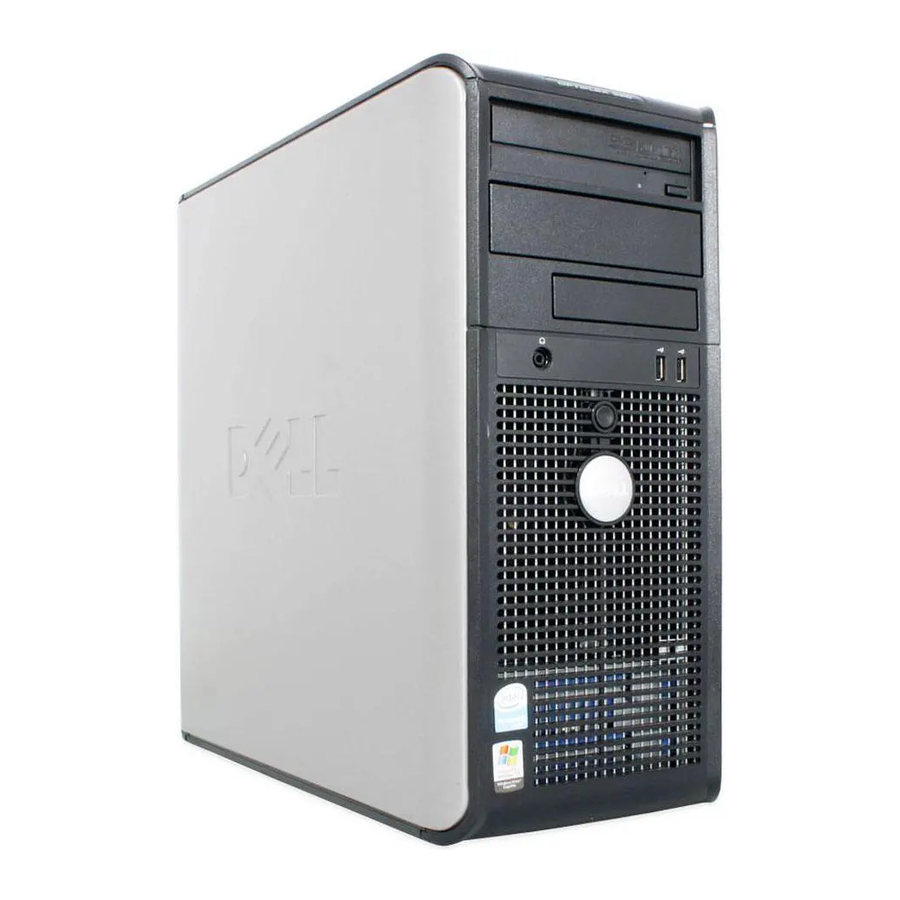
Įvadas
Pastabos, pranešimai ir įspėjimai
 PASTABA: PASTABA nurodo svarbią informaciją, kuri padeda geriau išnaudoti kompiuterį.
 PRANEŠIMAS: PRANEŠIMAS nurodo galimą žalą aparatinei įrangai arba duomenų praradimą ir nurodo, kaip išvengti problemos.

ATSARGIAI nurodo galimą turtinės žalos, sužalojimo ar mirties pavojų.
Jei įsigijote Dell™ n serijos kompiuterį, jokie šio dokumento teiginiai apie Microsoft® Windows® operacines sistemas netaikomi.
Greitosios nuorodos vadovas, tvarkyklių ir įrankių CD bei operacinės sistemos laikmenos yra pasirenkami ir gali būti nepridedami prie visų kompiuterių.
Santrumpos ir akronimai
Visą santrumpų ir akronimų sąrašą rasite vartotojo vadovo žodynėlyje.
Informacijos paieška
PASTABA: kai kurios funkcijos gali būti neprieinamos jūsų kompiuteriui arba kai kuriose šalyse.
PASTABA: papildoma informacija gali būti pateikta kartu su jūsų kompiuteriu.
| Ko ieškote? | Raskite čia |
| Tvarkyklių ir įrankių CD (taip pat žinomas kaip ResourceCD) PASTABA: Tvarkyklių ir įrankių CD yra pasirenkamas ir gali būti nepridedamas prie jūsų kompiuterio.  Dokumentacija ir tvarkyklės jau įdiegtos jūsų kompiuteryje. Galite naudoti CD, kad iš naujo įdiegtumėte tvarkykles (žr. "Tvarkyklių ir įrankių CD naudojimas"), paleistumėte Dell diagnostiką (žr. "Dell diagnostikos paleidimas iš tvarkyklių ir įrankių CD") arba pasiektumėte savo dokumentaciją. Faile Readme gali būti pateikti naujausi atnaujinimai apie techninius jūsų kompiuterio pakeitimus arba išplėstinė techninė informacinė medžiaga, skirta technikams arba patyrusiems naudotojams. PASTABA: Tvarkyklių ir dokumentacijos atnaujinimus galite rasti support.dell.com. |
| Desktop System Software (DSS) Raskite tvarkyklių ir įrankių CD ir Dell palaikymo svetainėje support.dell.com. |
| Dell™ produkto informacijos vadovas  |
| Vartotojo vadovas Galimas Microsoft ® Windows ® XP žinyno ir palaikymo centre:
|
| Aptarnavimo žymė ir Microsoft Windows licencija Šios etiketės yra ant jūsų kompiuterio. 
|
| Dell palaikymo svetainė – support.dell.com PASTABA: pasirinkite savo regioną, kad peržiūrėtumėte atitinkamą palaikymo svetainę. Dell palaikymo svetainėje pateikiami keli internetiniai įrankiai, įskaitant:
|
| Dell Premier Support svetainė – premiersupport.dell.com Dell Premier Support svetainė yra pritaikyta įmonių, vyriausybės ir švietimo įstaigų klientams. Ši svetainė gali būti neprieinama kai kuriuose regionuose. |
| Windows žinyno ir palaikymo centras
|
| Operacinės sistemos CD PASTABA: Operacinės sistemos CD yra pasirenkamas ir gali būti nepridedamas prie jūsų kompiuterio. Operacinė sistema jau įdiegta jūsų kompiuteryje. Norėdami iš naujo įdiegti operacinę sistemą, naudokite operacinės sistemos CD. Instrukcijas rasite internetiniame vartotojo vadove.  Iš naujo įdiegę operacinę sistemą, naudokite pasirenkamą tvarkyklių ir įrankių CD, kad iš naujo įdiegtumėte įrenginių, kurie buvo pateikti kartu su jūsų kompiuteriu, tvarkykles. Jūsų operacinės sistemos produkto kodo etiketė yra ant jūsų kompiuterio. PASTABA: Jūsų CD spalva skiriasi priklausomai nuo užsakytos operacinės sistemos. |
|
|
Sistemos rodiniai
„Mini Tower“ kompiuteris – priekinis vaizdas

| 1 | CD / DVD įrenginys | Į šį įrenginį įdėkite CD arba DVD (jei taikoma). |
| 2 | diskelio įrenginys | Į šį įrenginį įdėkite disketę. |
| 3 | USB 2.0 jungtys (2) | Prie bet kurios USB jungties prijunkite USB įrenginius, pvz., pelę, klaviatūrą, atminties raktą, spausdintuvą, vairasvirtę ir kompiuterio garsiakalbius. Rekomenduojama naudoti USB jungtis, esančias galiniame skydelyje, įrenginiams, kurie paprastai lieka prijungti, pvz., spausdintuvams ir klaviatūroms. |
| 4 | LAN indikatoriaus lemputė | Ši lemputė rodo, kad LAN (tinklo) ryšys yra užmegztas. |
| 5 | diagnostinės lemputės | Naudokite šias lemputes, kad galėtumėte pašalinti kompiuterio problemą pagal diagnostikos kodą. Norėdami gauti daugiau informacijos, žr. „Diagnostinės lemputės“. |
| 6 | maitinimo mygtukas | Paspauskite šį mygtuką, kad įjungtumėte kompiuterį. PASTABA: kad neprarastumėte duomenų, neišjunkite kompiuterio paspausdami maitinimo mygtuką 6 sekundes ar ilgiau. Vietoj to išjunkite operacinę sistemą. PASTABA: jei jūsų operacinėje sistemoje įjungtas ACPI, paspaudus maitinimo mygtuką, kompiuteris išjungs operacinę sistemą. PASTABA: kad neprarastumėte duomenų, neišjunkite kompiuterio paspausdami maitinimo mygtuką 6 sekundes ar ilgiau. Vietoj to išjunkite operacinę sistemą. PASTABA: jei jūsų operacinėje sistemoje įjungtas ACPI, paspaudus maitinimo mygtuką, kompiuteris išjungs operacinę sistemą. |
| 7 | maitinimo lemputė | Maitinimo lemputė šviečia ir mirksi arba lieka nuolat įjungta, kad parodytų skirtingas veikimo būsenas:
|
| 8 | kietojo disko veiklos lemputė | Ši lemputė mirksi, kai naudojamas kietasis diskas. |
| 9 | ausinių jungtis | Naudokite ausinių jungtį, kad prijungtumėte ausines ir daugumą garsiakalbių. |
| 10 | mikrofono jungtis | Norėdami prijungti mikrofoną, naudokite mikrofono jungtį. |
„Mini Tower“ kompiuteris – galinis vaizdas

| 1 | dangtelio atleidimo skląstis | Šis skląstis leidžia atidaryti kompiuterio dangtelį. |
| 2 | pakabinamos spynos žiedas | Įkiškite pakabinamą spyną, kad užrakintumėte kompiuterio dangtelį. |
| 3 | įtampos pasirinkimo jungiklis | Jūsų kompiuteryje yra rankinis įtampos pasirinkimo jungiklis. Kad nepažeistumėte kompiuterio rankiniu įtampos pasirinkimo jungikliu, nustatykite jungiklį į įtampą, kuri labiausiai atitinka jūsų vietoje esančią kintamosios srovės galią. PASTABA: Japonijoje įtampos pasirinkimo jungiklis turi būti nustatytas į 115 V. PASTABA: Japonijoje įtampos pasirinkimo jungiklis turi būti nustatytas į 115 V. Taip pat įsitikinkite, kad jūsų monitorius ir prijungti įrenginiai yra elektriniu būdu įvertinti veikti su jūsų vietovėje esančia kintamosios srovės galia. |
| 4 | maitinimo jungtis | Įkiškite maitinimo kabelį į šią jungtį. |
| 5 | galinio skydelio jungtys | Įkiškite nuoseklius, USB ir kitus įrenginius į atitinkamą jungtį. |
| 6 | kortelių lizdai | Galite pasiekti bet kurių įdiegtų PCI ir PCI Express kortelių jungtis. |
Stalinis kompiuteris – priekinis vaizdas

| 1 | USB 2.0 jungtys (2) | Prie bet kurios USB jungties prijunkite USB įrenginius, pvz., pelę, klaviatūrą, atminties raktą, spausdintuvą, vairasvirtę ir kompiuterio garsiakalbius. Rekomenduojama naudoti USB jungtis, esančias galiniame skydelyje, įrenginiams, kurie paprastai lieka prijungti, pvz., spausdintuvams ir klaviatūroms. |
| 2 | LAN indikatoriaus lemputė | Ši lemputė rodo, kad LAN (tinklo) ryšys yra užmegztas. |
| 3 | maitinimo mygtukas | Paspauskite šį mygtuką, kad įjungtumėte kompiuterį. PASTABA: kad neprarastumėte duomenų, neišjunkite kompiuterio paspausdami maitinimo mygtuką 6 sekundes ar ilgiau. Vietoj to išjunkite operacinę sistemą. PASTABA: jei jūsų operacinėje sistemoje įjungtas ACPI, paspaudus maitinimo mygtuką, kompiuteris išjungs operacinę sistemą. PASTABA: kad neprarastumėte duomenų, neišjunkite kompiuterio paspausdami maitinimo mygtuką 6 sekundes ar ilgiau. Vietoj to išjunkite operacinę sistemą. PASTABA: jei jūsų operacinėje sistemoje įjungtas ACPI, paspaudus maitinimo mygtuką, kompiuteris išjungs operacinę sistemą. |
| 4 | „Dell“ ženklelis | Ženklelį galima pasukti, kad jis atitiktų jūsų kompiuterio orientaciją. Norėdami pasukti ženklelį, padėkite pirštus aplink išorinę ženklelio dalį, tvirtai paspauskite ir pasukite ženklelį. Taip pat galite pasukti ženklelį naudodami angą, esančią šalia apatinės ženklelio dalies. |
| 5 | maitinimo lemputė | Ši lemputė įsijungia ir mirksi arba lieka nuolat įjungta, kad parodytų skirtingas veikimo būsenas:
|
| 6 | diagnostinės lemputės | Naudokite šias lemputes, kad galėtumėte pašalinti kompiuterio problemą pagal diagnostikos kodą. Norėdami gauti daugiau informacijos, žr. „Diagnostinės lemputės“. |
| 7 | kietojo disko veiklos lemputė | Ši lemputė mirksi, kai naudojamas kietasis diskas. |
| 8 | ausinių jungtis | Naudokite ausinių jungtį, kad prijungtumėte ausines ir daugumą garsiakalbių. |
| 9 | mikrofono jungtis | Norėdami prijungti mikrofoną, naudokite mikrofono jungtį. |
| 10 | diskelio įrenginys | Į šį įrenginį įdėkite disketę. |
| 11 | CD / DVD įrenginys | Į šį įrenginį įdėkite CD arba DVD (jei taikoma). |
Stalinis kompiuteris – galinis vaizdas

| 1 | kortelių lizdai | Galite pasiekti bet kurių įdiegtų PCI ir PCI Express kortelių jungtis. |
| 2 | galinio skydelio jungtys | Įkiškite nuoseklius, USB ir kitus įrenginius į atitinkamą jungtį. |
| 3 | maitinimo jungtis | Įkiškite maitinimo kabelį į šią jungtį. |
| 4 | įtampos pasirinkimo jungiklis | Jūsų kompiuteryje yra rankinis įtampos pasirinkimo jungiklis. Kad nepažeistumėte kompiuterio rankiniu įtampos pasirinkimo jungikliu, nustatykite jungiklį į įtampą, kuri labiausiai atitinka jūsų vietoje esančią kintamosios srovės galią. PASTABA: Japonijoje įtampos pasirinkimo jungiklis turi būti nustatytas į 115 V. PASTABA: Japonijoje įtampos pasirinkimo jungiklis turi būti nustatytas į 115 V. Taip pat įsitikinkite, kad jūsų monitorius ir prijungti įrenginiai yra elektriniu būdu įvertinti veikti su jūsų vietovėje esančia kintamosios srovės galia. |
| 5 | pakabinamos spynos žiedas | Įkiškite pakabinamą spyną, kad užrakintumėte kompiuterio dangtelį. |
| 6 | dangtelio atleidimo skląstis | Naudokite šį skląstį, kad atidarytumėte kompiuterio dangtelį. |
Mažo formato kompiuteris – priekinis vaizdas

| 1 | USB 2.0 jungtys (2) | Prie bet kurios USB jungties prijunkite USB įrenginius, pvz., pelę, klaviatūrą, atminties raktą, spausdintuvą, vairasvirtę ir kompiuterio garsiakalbius. Rekomenduojama naudoti USB jungtis, esančias galiniame skydelyje, įrenginiams, kurie paprastai lieka prijungti, pvz., spausdintuvams ir klaviatūroms. |
| 2 | maitinimo mygtukas | Paspauskite šį mygtuką, kad įjungtumėte kompiuterį. PASTABA: kad neprarastumėte duomenų, neišjunkite kompiuterio paspausdami maitinimo mygtuką 6 sekundes ar ilgiau. Vietoj to išjunkite operacinę sistemą. PASTABA: jei jūsų operacinėje sistemoje įjungtas ACPI, paspaudus maitinimo mygtuką, kompiuteris išjungs operacinę sistemą. PASTABA: kad neprarastumėte duomenų, neišjunkite kompiuterio paspausdami maitinimo mygtuką 6 sekundes ar ilgiau. Vietoj to išjunkite operacinę sistemą. PASTABA: jei jūsų operacinėje sistemoje įjungtas ACPI, paspaudus maitinimo mygtuką, kompiuteris išjungs operacinę sistemą. |
| 3 | „Dell“ ženklelis | Ženklelį galima pasukti, kad jis atitiktų jūsų kompiuterio orientaciją. Norėdami pasukti ženklelį, padėkite pirštus aplink išorinę ženklelio dalį, tvirtai paspauskite ir pasukite ženklelį. Taip pat galite pasukti ženklelį naudodami angą, esančią šalia apatinės ženklelio dalies. |
| 4 | LAN indikatoriaus lemputė | Ši lemputė rodo, kad LAN (tinklo) ryšys yra užmegztas. |
| 5 | diagnostinės lemputės | Naudokite šias lemputes, kad galėtumėte pašalinti kompiuterio problemą pagal diagnostikos kodą. Norėdami gauti daugiau informacijos, žr. „Diagnostinės lemputės“. |
| 6 | kietojo disko veiklos lemputė | Ši lemputė mirksi, kai naudojamas kietasis diskas. |
| 7 | maitinimo lemputė | Įsijungia ir mirksi arba lieka nuolat įjungta, kad parodytų skirtingas veikimo būsenas:
|
| 8 | ausinių jungtis | Naudokite ausinių jungtį, kad prijungtumėte ausines ir daugumą garsiakalbių. |
| 9 | mikrofono jungtis | Norėdami prijungti mikrofoną, naudokite mikrofono jungtį. |
| 10 | diskelio įrenginys | Į šį įrenginį įdėkite disketę. |
| 11 | CD / DVD įrenginys | Į šį įrenginį įdėkite CD arba DVD (jei taikoma). |
Mažo formato kompiuteris – galinis vaizdas

| 1 | kortelių lizdai | Galite pasiekti bet kurių įdiegtų PCI ir PCI Express kortelių jungtis. |
| 2 | galinio skydelio jungtys | Įkiškite nuoseklius, USB ir kitus įrenginius į atitinkamą jungtį. |
| 3 | maitinimo jungtis | Prijunkite maitinimo kabelį prie šios jungties. |
| 4 | įtampos pasirinkimo jungiklis | Jūsų kompiuteryje yra rankinis įtampos pasirinkimo jungiklis. Kad nepažeistumėte kompiuterio rankiniu įtampos pasirinkimo jungikliu, nustatykite jungiklį į įtampą, kuri labiausiai atitinka jūsų vietoje esančią kintamosios srovės galią. PASTABA: Japonijoje įtampos pasirinkimo jungiklis turi būti nustatytas į 115 V. PASTABA: Japonijoje įtampos pasirinkimo jungiklis turi būti nustatytas į 115 V. Taip pat įsitikinkite, kad jūsų monitorius ir prijungti įrenginiai yra elektriniu būdu įvertinti veikti su jūsų vietovėje esančia kintamosios srovės galia. |
| 5 | pakabinamos spynos žiedas | Įkiškite pakabinamą spyną, kad užrakintumėte kompiuterio dangtelį. |
| 6 | dangtelio atleidimo skląstis | Naudokite šį skląstį, kad atidarytumėte kompiuterio dangtelį. |
Galinių skydelių jungtys

| 1 | paralelinė jungtis | Prie paralelės jungties prijunkite paralelinį įrenginį, pvz., spausdintuvą. Jei turite USB spausdintuvą, įjunkite jį į USB jungtį. PASTABA: integruota paralelinė jungtis automatiškai išjungiama, jei kompiuteris aptinka įdiegtą kortelę su paraleline jungtimi, sukonfigūruota tuo pačiu adresu. Norėdami gauti daugiau informacijos, žr. „Sistemos sąrankos parinktys“ internetiniame vartotojo vadove. |
| 2 | ryšio vientisumo lemputė |
|
| 3 | tinklo adapterio jungtis | Norėdami prijungti kompiuterį prie tinklo arba plačiajuosčio ryšio įrenginio, vieną tinklo kabelio galą prijunkite prie tinklo lizdo arba tinklo ar plačiajuosčio ryšio įrenginio. Kitą tinklo kabelio galą prijunkite prie tinklo adapterio jungties, esančios galiniame kompiuterio skydelyje. Spragtelėjimas rodo, kad tinklo kabelis yra saugiai pritvirtintas.PASTABA: nejunkite telefono kabelio į tinklo jungtį. Kompiuteriuose su tinklo adapterio kortele naudokite jungtį ant kortelės. Rekomenduojama naudoti 5 kategorijos laidus ir jungtis savo tinklui. Jei turite naudoti 3 kategorijos laidus, priverskite tinklo spartą būti 10 Mbps, kad užtikrintumėte patikimą veikimą. |
| 4 | tinklo veiklos lemputė | Ši lemputė mirksi geltonai, kai kompiuteris siunčia arba gauna tinklo duomenis. Dėl didelio tinklo srauto ši lemputė gali atrodyti kaip nuolat „įjungta“. |
| 5 | linijos įvesties jungtis | Naudokite mėlyną linijos įvesties jungtį, kad prijungtumėte įrašymo / atkūrimo įrenginį, pvz., kasetinį grotuvą, CD grotuvą arba vaizdo grotuvą. Kompiuteriuose su garso plokšte naudokite jungtį ant plokštės. |
| 6 | linijos išvesties jungtis | Naudokite žalią linijos išvesties jungtį, kad prijungtumėte ausines ir daugumą garsiakalbių su integruotais stiprintuvais. Kompiuteriuose su garso plokšte naudokite jungtį ant plokštės. |
| 7 | mikrofono jungtis | Naudokite rausvą mikrofono jungtį, kad prijungtumėte asmeninio kompiuterio mikrofoną, skirtą balso ar muzikos įvesties į garso ar telefonijos programą. Kompiuteriuose su garso plokšte mikrofono jungtis yra ant kortelės. |
| 8 | USB 2.0 jungtys (6) | Prie bet kurios USB jungties prijunkite USB įrenginius, pvz., pelę, klaviatūrą, atminties raktą, spausdintuvą, vairasvirtę ir kompiuterio garsiakalbius. |
| 9 | vaizdo jungtis | Įjunkite kabelį iš su VGA suderinamo monitoriaus į mėlyną jungtį.PASTABA: jei įsigijote pasirenkamą grafikos plokštę, ši jungtis bus uždengta dangteliu. Prijunkite monitorių prie grafikos plokštės jungties. Nenuimkite dangtelio. PASTABA: jei naudojate grafikos plokštę, kuri palaiko dvigubus monitorius, naudokite y kabelį, kuris buvo pateiktas kartu su kompiuteriu. |
| 10 | nuoseklioji jungtis | Prijunkite nuoseklųjį įrenginį, pvz., delninį įrenginį, prie nuosekliojo prievado. Numatytieji pavadinimai yra COM1, skirtas nuosekliajai jungčiai 1, ir COM2, skirtas nuosekliajai jungčiai 2. Norėdami gauti daugiau informacijos, žr. „Sistemos sąrankos parinktys“ internetiniame vartotojo vadove. |
Kompiuterio dangčio nuėmimas
Prieš pradėdami bet kurią šio skyriaus procedūrą, vadovaukitės saugos instrukcijomis, pateiktomis Produkto informacijos vadove.
Kad apsisaugotumėte nuo elektros smūgio, prieš nuimdami dangtį visada atjunkite kompiuterį nuo elektros lizdo.
Prieš pradedant
 PASTABA: kad neprarastumėte duomenų, išsaugokite ir uždarykite visus atidarytus failus bei išeikite iš visų atidarytų programų prieš išjungdami kompiuterį.
- Išjunkite operacinę sistemą:
- Išsaugokite ir uždarykite visus atidarytus failus, išeikite iš visų atidarytų programų, spustelėkite mygtuką Start (pradžia) ir tada spustelėkite Turn Off Computer (išjungti kompiuterį).
- Lange Turn off computer (išjungti kompiuterį) spustelėkite Turn off (išjungti).
- Įsitikinkite, kad kompiuteris ir visi prijungti įrenginiai yra išjungti. Jei kompiuteris ir prijungti įrenginiai neišsijungė automatiškai, kai išjungėte operacinę sistemą, išjunkite juos dabar.
Prieš dirbdami kompiuterio viduje
Naudokitės toliau pateiktomis saugos gairėmis, kad apsaugotumėte kompiuterį nuo galimos žalos ir užtikrintumėte savo asmeninį saugumą.
Prieš pradėdami bet kurią šio skyriaus procedūrą, vadovaukitės saugos instrukcijomis, pateiktomis Produkto informacijos vadove.
PASTABA: kompiuterį turėtų taisyti tik sertifikuotas techninės priežiūros specialistas. Žalai, atsiradusiai dėl techninės priežiūros, kurią atliko ne „Dell“ įgaliotas asmuo, garantija netaikoma.
PASTABA: atjungdami kabelį, traukite už jo jungties arba įtempimo sumažinimo kilpos, o ne už paties kabelio. Kai kurie kabeliai turi jungtį su fiksavimo skirtukais; jei atjungiate tokio tipo kabelį, prieš atjungdami kabelį paspauskite fiksavimo skirtukus. Traukdami jungtis atskirai, laikykite jas tolygiai sulygiuotas, kad nesulenktumėte jokių jungties kaiščių. Be to, prieš prijungdami kabelį, įsitikinkite, kad abi jungtys yra tinkamai orientuotos ir sulygiuotos.
Kad nepažeistumėte kompiuterio, prieš pradėdami dirbti kompiuterio viduje, atlikite šiuos veiksmus.
- Išjunkite kompiuterį, jei jis dar neįjungtas.
![]() PASTABA: norėdami atjungti tinklo kabelį, pirmiausia atjunkite kabelį nuo kompiuterio, o tada atjunkite jį nuo tinklo sieninio lizdo.
PASTABA: norėdami atjungti tinklo kabelį, pirmiausia atjunkite kabelį nuo kompiuterio, o tada atjunkite jį nuo tinklo sieninio lizdo. - Atjunkite visus telefono arba telekomunikacijų linijų laidus nuo kompiuterio.
- Atjunkite kompiuterį ir visus prijungtus įrenginius nuo elektros lizdų, tada paspauskite maitinimo mygtuką, kad įžemintumėte sistemos plokštę.
- Nuimkite kompiuterio stovą, jei jis yra pritvirtintas.

Kad apsisaugotumėte nuo elektros smūgio, prieš nuimdami dangtį visada atjunkite kompiuterį nuo elektros lizdo.
![]() PASTABA: prieš liesdami bet ką kompiuterio viduje, įžeminkite save paliesdami nedažytą metalinį paviršių, pvz., metalą kompiuterio gale. Dirbdami periodiškai palieskite nedažytą metalinį paviršių, kad išsklaidytumėte statinę elektros energiją, kuri gali pakenkti vidiniams komponentams.
PASTABA: prieš liesdami bet ką kompiuterio viduje, įžeminkite save paliesdami nedažytą metalinį paviršių, pvz., metalą kompiuterio gale. Dirbdami periodiškai palieskite nedažytą metalinį paviršių, kad išsklaidytumėte statinę elektros energiją, kuri gali pakenkti vidiniams komponentams.
Mini Tower kompiuteris
PASTABA: prieš liesdami bet ką kompiuterio viduje, įžeminkite save paliesdami nedažytą metalinį paviršių. Dirbdami periodiškai palieskite nedažytą metalinį paviršių, kad išsklaidytumėte statinę elektros energiją, kuri gali pakenkti vidiniams komponentams.
- Atlikite procedūras, aprašytas skyriuje "Before You Begin" (prieš pradedant).
- Jei galinėje panelėje per pakabinamos spynos žiedą įdėjote pakabinamą spyną, nuimkite ją.
- Padėkite kompiuterį ant šono, kaip parodyta toliau esančioje iliustracijoje.


- apsauginio kabelio lizdas
- dangčio atlaisvinimo skląstis
- pakabinamos spynos žiedas
- kompiuterio dangtis
- Stumdami dangčio atlaisvinimo skląstį atgal, pakelkite dangtį.
- Suimkite už kompiuterio dangčio šonų ir pakelkite dangtį aukštyn naudodami vyrių skirtukus kaip atramos taškus.
- Nuimkite dangtį nuo vyrių skirtukų ir padėkite jį į šalį ant švaraus, neabrazyvaus paviršiaus.
Stalinis kompiuteris
PASTABA: prieš liesdami bet ką kompiuterio viduje, įžeminkite save paliesdami nedažytą metalinį paviršių. Dirbdami periodiškai palieskite nedažytą metalinį paviršių, kad išsklaidytumėte statinę elektros energiją, kuri gali pakenkti vidiniams komponentams.
- Atlikite procedūras, aprašytas skyriuje "Before You Begin" (prieš pradedant).
- Jei galinėje panelėje per pakabinamos spynos žiedą įdėjote pakabinamą spyną, nuimkite ją.
- Stumdami dangčio atlaisvinimo skląstį atgal, pakelkite dangtį.
- Suimkite už kompiuterio dangčio šonų ir pakelkite dangtį aukštyn naudodami vyrių skirtukus kaip atramos taškus.
- Nuimkite dangtį nuo vyrių skirtukų ir padėkite jį į šalį ant švaraus, neabrazyvaus paviršiaus.


- apsauginio kabelio lizdas
- dangčio atlaisvinimo skląstis
- pakabinamos spynos žiedas
- kompiuterio dangtis
Mažo formato kompiuteris
PASTABA: prieš liesdami bet ką kompiuterio viduje, įžeminkite save paliesdami nedažytą metalinį paviršių. Dirbdami periodiškai palieskite nedažytą metalinį paviršių, kad išsklaidytumėte statinę elektros energiją, kuri gali pakenkti vidiniams komponentams.
- Atlikite procedūras, aprašytas skyriuje "Before You Begin" (prieš pradedant).
- Jei galinėje panelėje per pakabinamos spynos žiedą įdėjote pakabinamą spyną, nuimkite ją.
- Stumdami dangčio atlaisvinimo skląstį atgal, pakelkite dangtį.
- Suimkite už kompiuterio dangčio šonų ir pakelkite dangtį aukštyn naudodami vyrių skirtukus kaip atramos taškus.
- Nuimkite dangtį nuo vyrių skirtukų ir padėkite jį į šalį ant švaraus, neabrazyvaus paviršiaus.


- apsauginio kabelio lizdas
- dangčio atlaisvinimo skląstis
- pakabinamos spynos žiedas
- kompiuterio dangtis
Kompiuterio viduje
Mini Tower kompiuteris

- CD / DVD diskų įrenginys
- diskelio įrenginys
- maitinimo šaltinis
- įsibrovimo į korpusą jungiklis
- sistemos plokštė
- šilumos šalintuvo mazgas
- kietasis diskas
Stalinis kompiuteris

- įrenginių skyrius (CD / DVD, diskelis arba kietasis diskas)
- maitinimo šaltinis
- įsibrovimo į korpusą jungiklis
- sistemos plokštė
- du žemo profilio PCI kortelių lizdai. Pasirinktinai galite įdiegti PCI pakėlimo kortelę, kuri vieną žemo profilio PCI lizdą paverčia dviem viso aukščio lizdais. Iš viso yra trys kortelių lizdai: vienas žemo profilio ir du viso aukščio kortelių lizdai.
- šilumos šalintuvo mazgas
- priekinė I / O panelė
Mažo formato kompiuteris

- CD / DVD diskų įrenginys
- maitinimo šaltinis ir ventiliatorius
- kietasis diskas
- sistemos plokštė
- šilumos šalintuvo mazgas
Kompiuterio nustatymas
Prieš atlikdami bet kurią šio skyriaus procedūrą, vadovaukitės saugos instrukcijomis, pateiktomis Produkto informacijos vadove.
PASTABA: jei kompiuteryje įdiegta išplėtimo plokštė (pvz., modemo plokštė), prijunkite atitinkamą kabelį prie plokštės, o ne prie jungties galinėje panelėje.
PASTABA: kad kompiuteris išlaikytų tinkamą darbinę temperatūrą, įsitikinkite, kad nestatote kompiuterio per arti sienos ar kito saugojimo skyriaus, kuris gali trukdyti oro cirkuliacijai aplink korpusą.
Turite atlikti visus veiksmus, kad tinkamai nustatytumėte kompiuterį. Žr. atitinkamus paveikslus, pateiktus po instrukcijų.
- Prijunkite klaviatūrą ir pelę.
![]() PASTABA: nemėginkite naudoti PS / 2 pelės ir USB pelės vienu metu.
PASTABA: nemėginkite naudoti PS / 2 pelės ir USB pelės vienu metu. - Prijunkite modemo arba tinklo kabelį.
Įkiškite tinklo kabelį, o ne telefono liniją į tinklo jungtį. Jei turite papildomą modemą, prijunkite telefono liniją prie modemo.
![]() PASTABA: nejunkite modemo kabelio prie tinklo adapterio jungties. Įtampa iš telefono ryšių gali pažeisti tinklo adapterį.
PASTABA: nejunkite modemo kabelio prie tinklo adapterio jungties. Įtampa iš telefono ryšių gali pažeisti tinklo adapterį.
- Prijunkite monitorių.
Sulygiuokite ir švelniai įkiškite monitoriaus kabelį, kad nesulenktumėte jungties kaiščių. Priveržkite varžtus ant kabelio jungčių.
![informacija]() PASTABA: kai kurių monitorių vaizdo jungtis yra ekrano galinėje dalyje. Jungties vietą žr. dokumentacijoje, pateiktoje kartu su monitoriumi.
PASTABA: kai kurių monitorių vaizdo jungtis yra ekrano galinėje dalyje. Jungties vietą žr. dokumentacijoje, pateiktoje kartu su monitoriumi. - Prijunkite garsiakalbius.
- Prijunkite maitinimo kabelius prie kompiuterio, monitoriaus ir įrenginių, o kitus maitinimo kabelių galus prijunkite prie elektros lizdų.
- Patikrinkite, ar įtampos pasirinkimo jungiklis nustatytas teisingai jūsų vietovei. Jūsų kompiuteryje yra rankinis įtampos pasirinkimo jungiklis. Kompiuteriai su įtampos pasirinkimo jungikliu galinėje panelėje turi būti rankiniu būdu nustatyti, kad veiktų su tinkama darbine įtampa.
![]() PASTABA: kad nepažeistumėte kompiuterio su rankiniu įtampos pasirinkimo jungikliu, nustatykite jungiklį į įtampą, kuri labiausiai atitinka jūsų vietovėje esančią kintamosios srovės galią.
PASTABA: kad nepažeistumėte kompiuterio su rankiniu įtampos pasirinkimo jungikliu, nustatykite jungiklį į įtampą, kuri labiausiai atitinka jūsų vietovėje esančią kintamosios srovės galią.
![]() PASTABA: Japonijoje įtampos pasirinkimo jungiklis turi būti nustatytas į 115 V.
PASTABA: Japonijoje įtampos pasirinkimo jungiklis turi būti nustatytas į 115 V.
![informacija]() PASTABA: prieš įdiegdami bet kokius įrenginius ar programinę įrangą, kurie nebuvo pristatyti kartu su kompiuteriu, perskaitykite dokumentaciją, pateiktą kartu su įrenginiu ar programine įranga, arba susisiekite su pardavėju, kad patikrintumėte, ar įrenginys ar programinė įranga yra suderinama su jūsų kompiuteriu ir operacine sistema.
PASTABA: prieš įdiegdami bet kokius įrenginius ar programinę įrangą, kurie nebuvo pristatyti kartu su kompiuteriu, perskaitykite dokumentaciją, pateiktą kartu su įrenginiu ar programine įranga, arba susisiekite su pardavėju, kad patikrintumėte, ar įrenginys ar programinė įranga yra suderinama su jūsų kompiuteriu ir operacine sistema.
![informacija]() PASTABA: jūsų kompiuteris gali šiek tiek skirtis nuo toliau pateiktų iliustracijų.
PASTABA: jūsų kompiuteris gali šiek tiek skirtis nuo toliau pateiktų iliustracijų.
Klaviatūros ir pelės nustatymas

Monitoriaus nustatymas

Maitinimo jungtys

Problemų sprendimas
„Dell“ siūlo įvairias priemones, kurios padės, jei kompiuteris veikia ne taip, kaip tikėtasi. Naujausią trikčių šalinimo informaciją, skirtą jūsų kompiuteriui, rasite „Dell“ palaikymo svetainėje support.dell.com.
Jei kyla kompiuterio problemų, dėl kurių reikia „Dell“ pagalbos, parašykite išsamų klaidos aprašymą, pyptelėjimo kodus arba diagnostikos lemputės šablonus; įrašykite savo „Express Service Code“ ir „Service Tag“ žemiau; ir tada susisiekite su „Dell“ iš tos pačios vietos, kaip ir jūsų kompiuteris. Informacijos apie susisiekimą su „Dell“ rasite savo internetiniame vartotojo vadove.
„Express Service Code“ ir „Service Tag“ pavyzdį žr. skyriuje „Informacijos paieška“.
„Express Service Code“:
„Service Tag“:
„Dell“ diagnostika
Prieš pradėdami bet kurią iš šio skyriaus procedūrų, laikykitės saugos instrukcijų, pateiktų produkto informacijos vadove.
Kada naudoti „Dell“ diagnostiką
Jei kyla problemų su kompiuteriu, atlikite patikrinimus, nurodytus internetinio vartotojo vadovo skyriuje „Problemų sprendimas“, ir paleiskite „Dell“ diagnostiką prieš kreipdamiesi į „Dell“ dėl techninės pagalbos. Informacijos apie susisiekimą su „Dell“ rasite savo internetiniame vartotojo vadove.
PASTABA: „Dell“ diagnostika veikia tik „Dell™“ kompiuteriuose.
Įveskite sistemos sąranką (instrukcijas žr. internetinio vartotojo vadovo skyriuje „Sistemos sąranka“), peržiūrėkite kompiuterio konfigūracijos informaciją ir įsitikinkite, kad įrenginys, kurį norite patikrinti, rodomas sistemos sąrankoje ir yra aktyvus.
Paleiskite „Dell“ diagnostiką iš standžiojo disko arba iš pasirinktinio tvarkyklių ir įrankių kompaktinio disko (dar žinomo kaip „ResourceCD“).
„Dell“ diagnostikos paleidimas iš standžiojo disko
- Įjunkite (arba iš naujo paleiskite) kompiuterį.
- Kai pasirodys DELL™ logotipas, nedelsdami paspauskite <F12>.
![informacija]() PASTABA: jei matote pranešimą, kad nerasta jokio diagnostikos įrankio skaidinio, paleiskite „Dell“
PASTABA: jei matote pranešimą, kad nerasta jokio diagnostikos įrankio skaidinio, paleiskite „Dell“
diagnostiką iš tvarkyklių ir įrankių kompaktinio disko (pasirinktinai) (žr. „„Dell“ diagnostikos paleidimas iš tvarkyklių ir įrankių kompaktinio disko“).
Jei per ilgai lauksite ir pasirodys operacinės sistemos logotipas, laukite, kol pamatysite Microsoft ® Windows ® darbalaukį. Tada išjunkite kompiuterį ir bandykite dar kartą. - Kai pasirodys įkrovos įrenginių sąrašas, paryškinkite Boot to Utility Partition (Įkrovimas į įrankių skaidinį) ir paspauskite <Enter>.
- Kai pasirodys „Dell“ diagnostikos pagrindinis meniu, pasirinkite testą, kurį norite paleisti.
„Dell“ diagnostikos paleidimas iš tvarkyklių ir įrankių kompaktinio disko
- Įdėkite tvarkyklių ir įrankių kompaktinį diską.
- Išjunkite ir iš naujo paleiskite kompiuterį. Kai pasirodys DELL logotipas, nedelsdami paspauskite <F12>. Jei per ilgai lauksite ir pasirodys „Windows“ logotipas, laukite, kol pamatysite „Windows“ darbalaukį. Tada išjunkite kompiuterį ir bandykite dar kartą.
![informacija]() PASTABA: tolesni veiksmai pakeičia įkrovos seką tik vieną kartą. Kitą kartą paleidžiant kompiuterį, jis įkraunamas pagal įrenginius, nurodytus sistemos sąrankoje.
PASTABA: tolesni veiksmai pakeičia įkrovos seką tik vieną kartą. Kitą kartą paleidžiant kompiuterį, jis įkraunamas pagal įrenginius, nurodytus sistemos sąrankoje. - Kai pasirodys įkrovos įrenginių sąrašas, paryškinkite kompaktinio disko / DVD įrenginio įrašą ir paspauskite <Enter>.
- Kompaktinio disko įkrovos meniu pasirinkite kompaktinio disko / DVD įrenginio parinktį.
- Atsidariusiame meniu pasirinkite parinktį įkrauti iš kompaktinio disko / DVD įrenginio.
- Įveskite 1, kad paleistumėte tvarkyklių ir įrankių kompaktinio disko meniu.
- Įveskite 2, kad paleistumėte „Dell“ diagnostiką.
- Numeruotame sąraše pasirinkite Run the 32 Bit Dell Diagnostics (Paleisti 32 bitų „Dell“ diagnostiką). Jei pateikiamos kelios versijos, pasirinkite savo kompiuteriui tinkamą versiją.
- Kai pasirodys „Dell“ diagnostikos pagrindinis meniu, pasirinkite testą, kurį norite paleisti.
„Dell“ diagnostikos pagrindinis meniu
- Kai įkeliamas „Dell“ diagnostikos įrankis ir pasirodo pagrindinio meniu ekranas, spustelėkite norimos parinkties mygtuką.
| Parinktis | Funkcija |
| Express Test | Atlieka greitą įrenginių testą. Šis testas paprastai trunka nuo 10 iki 20 minučių ir nereikalauja jokio jūsų įsikišimo. Pirmiausia paleiskite „Express Test“, kad padidintumėte tikimybę greitai nustatyti problemą. |
| Extended Test | Atlieka nuodugnų įrenginių patikrinimą. Šis testas paprastai trunka valandą ar daugiau ir periodiškai reikalauja atsakyti į klausimus. |
| Custom Test | Testuoja konkretų įrenginį. Galite tinkinti testus, kuriuos norite paleisti. |
| Symptom Tree | Pateikia dažniausius pasitaikančius simptomus ir leidžia pasirinkti testą pagal problemos, kurią patiriate, simptomą. |
- Jei testo metu aptinkama problema, pasirodo pranešimas su klaidos kodu ir problemos aprašymu. Užsirašykite klaidos kodą ir problemos aprašymą bei vadovaukitės ekrane pateiktomis instrukcijomis. Jei negalite išspręsti klaidos, kreipkitės į „Dell“. Informacijos apie susisiekimą su „Dell“ rasite savo internetiniame vartotojo vadove.
![informacija]() PASTABA: jūsų kompiuterio „Service Tag“ yra kiekvieno testo ekrano viršuje. Jei susisieksite su „Dell“, techninės pagalbos tarnyba paprašys jūsų „Service Tag“.
PASTABA: jūsų kompiuterio „Service Tag“ yra kiekvieno testo ekrano viršuje. Jei susisieksite su „Dell“, techninės pagalbos tarnyba paprašys jūsų „Service Tag“. - Jei paleidžiate testą iš parinkties „Custom Test“ arba „Symptom Tree“, spustelėkite atitinkamą skirtuką, aprašytą toliau esančioje lentelėje, kad gautumėte daugiau informacijos.
| Skirtukas | Funkcija |
| Results | Rodo testo rezultatus ir visas aptiktas klaidų sąlygas. |
| Errors | Rodo aptiktas klaidų sąlygas, klaidų kodus ir problemos aprašymą. |
| Help | Aprašo testą ir gali nurodyti testo paleidimo reikalavimus. |
| Configuration | Rodo jūsų aparatinės įrangos konfigūraciją pasirinktam įrenginiui. „Dell“ diagnostikos įrankis gauna visų įrenginių konfigūracijos informaciją iš sistemos sąrankos, atminties ir įvairių vidinių testų ir rodo informaciją įrenginių sąraše kairiajame ekrano stulpelyje. Įrenginių sąraše gali būti nerodomi visų kompiuteryje įdiegtų komponentų pavadinimai arba visi prie kompiuterio prijungti įrenginiai. |
| Parameters | Galite tinkinti testą keisdami testo nustatymus. |
- Kai testai bus baigti, jei paleidžiate „Dell“ diagnostiką iš tvarkyklių ir įrankių kompaktinio disko (pasirinktinai), išimkite kompaktinį diską.
- Uždarykite testo ekraną, kad grįžtumėte į pagrindinio meniu ekraną. Norėdami išeiti iš „Dell“ diagnostikos ir iš naujo paleisti kompiuterį, uždarykite pagrindinio meniu ekraną.
Sistemos indikatoriai
Maitinimo indikatorius gali rodyti kompiuterio problemą.
| Maitinimo indikatorius | Problemos aprašymas | Siūlomas sprendimas |
| Nuolat žalias | Maitinimas įjungtas, o kompiuteris veikia normaliai. | Nereikia jokių taisomųjų veiksmų. |
| Mirksi žaliai | Kompiuteris veikia energijos taupymo režimu. | Norėdami pažadinti kompiuterį, paspauskite maitinimo mygtuką, pajudinkite pelę arba paspauskite klaviatūros klavišą. |
| Kelis kartus sumirksi žaliai ir išsijungia | Yra konfigūracijos klaida. | Patikrinkite skyrių „Diagnostikos indikatoriai“ ir sužinokite, ar nurodyta konkreti problema. |
| Nuolat geltonas | „Dell“ diagnostikos įrankis atlieka testą arba sistemos plokštės įrenginys gali būti sugedęs arba neteisingai įdiegtas. | Jei veikia „Dell“ diagnostikos įrankis, leiskite atlikti testavimą iki galo. Patikrinkite skyrių „Diagnostikos indikatoriai“ ir sužinokite, ar nurodyta konkreti problema. Jei kompiuteris neįsijungia, kreipkitės į „Dell“ dėl techninės pagalbos. Informacijos apie susisiekimą su „Dell“ rasite savo internetiniame vartotojo vadove. |
| Mirksi geltonai | Įvyko maitinimo šaltinio arba sistemos plokštės gedimas. | Patikrinkite skyrių „Diagnostikos indikatoriai“ ir sužinokite, ar nurodyta konkreti problema. Žr. internetinio vartotojo vadovo skyrių „Maitinimo problemos“. |
| Nuolat žalias ir pyptelėjimo kodas POST metu | Aptikta problema, kai BIOS vykdė. | Žr. skyrių „Pyptelėjimo kodai“ ir sužinokite instrukcijas, kaip diagnozuoti pyptelėjimo kodą. Taip pat patikrinkite skyrių „Diagnostikos indikatoriai“ ir sužinokite, ar nurodyta konkreti problema. |
| Nuolat žalias maitinimo indikatorius, nėra pyptelėjimo kodo ir nėra vaizdo įrašo POST metu | Monitorius arba grafikos plokštė gali būti sugedę arba neteisingai įdiegti. | Patikrinkite skyrių „Diagnostikos indikatoriai“ ir sužinokite, ar nurodyta konkreti problema. |
| Nuolat žalias maitinimo indikatorius ir nėra pyptelėjimo kodo, bet kompiuteris užstringa POST metu | Integruotas sistemos plokštės įrenginys gali būti sugedęs. | Patikrinkite skyrių „Diagnostikos indikatoriai“ ir sužinokite, ar nurodyta konkreti problema. Jei problema nenustatyta, kreipkitės į „Dell“ dėl techninės pagalbos. Informacijos apie susisiekimą su „Dell“ rasite savo internetiniame vartotojo vadove. |
Diagnostinės lemputės
Prieš pradėdami bet kokią procedūrą šiame skyriuje, laikykitės saugos nurodymų, pateiktų Gaminio informacijos vadove.
Siekiant padėti pašalinti triktis, kompiuteryje yra keturios lemputės, pažymėtos „1“, „2“, „3“ ir „4“ priekiniame arba galiniame skydelyje. Lemputės gali būti „išjungtos“ arba žalios. Kai kompiuteris įsijungia normaliai, šviesų raštai arba kodai keičiasi, kai baigiasi įkrovos procesas. Kai kompiuteris įsijungia normaliai, šviesų raštai arba kodai keičiasi, kai baigiasi įkrovos procesas. Jei sistemos įkrovos POST dalis sėkmingai baigiama, visos keturios lemputės trumpai rodo nuolatinę žalią spalvą, o tada išsijungia. Jei kompiuteris sugenda POST proceso metu, šviesos diodų rodomas raštas gali padėti nustatyti, kurioje proceso vietoje kompiuteris sustojo. Jei kompiuteris sugenda po sėkmingo POST, diagnostinės lemputės nerodo problemos priežasties.
PASTABA: Diagnostinių lempučių orientacija gali skirtis priklausomai nuo sistemos tipo. Diagnostinės lemputės gali būti vertikalios arba horizontalios.
| Šviesos raštas | Problemos aprašymas | Siūlomas sprendimas |
 | Kompiuteris yra normalios „išjungtos“ būsenos arba įvyko galimas gedimas prieš BIOS. Diagnostinės lemputės neužsidega po to, kai kompiuteris sėkmingai įsijungia į operacinę sistemą. | Įjunkite kompiuterį į veikiantį elektros lizdą ir paspauskite maitinimo mygtuką. |
 | Įvyko galimas BIOS gedimas; kompiuteris veikia atkūrimo režimu. | Paleiskite BIOS atkūrimo priemonę, palaukite, kol bus baigtas atkūrimas, ir iš naujo paleiskite kompiuterį. |
 | Įvyko galimas procesoriaus gedimas. Iš naujo įdiekite procesorių ir paleiskite iš naujo | kompiuterį. Informacijos apie procesoriaus iš naujo įdiegimą ieškokite internetiniame vartotojo vadove. |
 | Atminties moduliai aptinkami, tačiau įvyko atminties gedimas. |
|
 | Įvyko galimas vaizdo plokštės gedimas. |
|
 | Įvyko galimas diskelių arba standžiojo disko gedimas. | Iš naujo prijunkite visus maitinimo ir duomenų kabelius ir iš naujo paleiskite kompiuterį. |
 | Įvyko galimas USB gedimas. | Iš naujo įdiekite visus USB įrenginius, patikrinkite kabelių jungtis ir paleiskite kompiuterį iš naujo |
 | Neaptinkami jokie atminties moduliai. |
|
 | Atminties moduliai aptinkami, tačiau yra atminties konfigūracijos arba suderinamumo klaida. |
|
 | Įvyko gedimas. Šis raštas taip pat rodomas, kai įvedate sistemos sąranką ir tai nebūtinai rodo problemą. |
|
 | Kai POST baigtas, visos keturios diagnostinės lemputės trumpam užsidega žaliai prieš išsijungdamos, kad parodytų normalią veikimo būseną. | Nėra. |
Pyptelėjimo kodai
Jūsų kompiuteris gali skleisti pyptelėjimų seriją paleidimo metu, jei monitorius negali rodyti klaidų ar problemų. Ši pyptelėjimų serija, vadinama pyptelėjimo kodu, nustato problemą. Vienas galimas pyptelėjimo kodas (kodas 1-3-1) susideda iš vieno pyptelėjimo, trijų pyptelėjimų pliūpsnio ir tada vieno pyptelėjimo. Šis pyptelėjimo kodas sako, kad kompiuteriui iškilo atminties problema.
Jei jūsų kompiuteris pypsi paleidimo metu:
- Užsirašykite pyptelėjimo kodą.
- Peržiūrėkite „Dell Diagnostics“, kad nustatytumėte rimtesnę priežastį.
- Kreipkitės į Dell dėl techninės pagalbos. Informacijos apie susisiekimą su Dell ieškokite internetiniame vartotojo vadove.
| Kodas | Priežastis | Kodas | Priežastis |
| 1-1-2 | Mikroprocesoriaus registro gedimas | 3-1-4 | Antrinio pertraukimo kaukės registro gedimas |
| 1-1-3 | NVRAM skaitymo/rašymo gedimas | 3-2-2 | Pertraukimo vektoriaus įkėlimo gedimas |
| 1-1-4 | ROM BIOS kontrolinės sumos gedimas | 3-2-4 | Klaviatūros valdiklio bandymo gedimas |
| 1-2-1 | Programuojamo intervalo laikmačio gedimas 3-3-1 | NVRAM maitinimo praradimas | |
| 1-2-2 | DMA inicializavimo gedimas | 3-3-2 | Neteisinga NVRAM konfigūracija |
| 1-2-3 | DMA puslapio registro skaitymo/rašymo gedimas | 3-3-4 | Vaizdo atminties bandymo gedimas |
| 1-3 | Vaizdo atminties bandymo gedimas | 3-4-1 | Ekrano inicializavimo gedimas |
| Nuo 1-3-1 iki 2-4-4 Atmintis netinkamai | identifikuojama arba naudojama | 3-4-2 | Ekrano perkėlimo gedimas |
| 3-1-1 | Antrinio DMA registro gedimas | 3-4-3 | Vaizdo ROM paieškos gedimas |
| 3-1-2 | Pagrindinio DMA registro gedimas | 4-2-1 | Nėra laikmačio takto |
| 3-1-3 | Pagrindinio pertraukimo kaukės registro gedimas | 4-2-2 | Išjungimo gedimas |
| 4-2-3 | A20 vartų gedimas | 4-4-1 | Nuoseklaus arba lygiagretaus prievado bandymo gedimas |
| 4-2-4 | Netikėtas pertraukimas apsaugotu režimu | 4-4-2 | Nepavyko išpakuoti kodo į šešėlinę atmintį |
| 4-3-1 | Atminties gedimas virš adreso 0FFFFh | 4-4-3 | Matematinio procesoriaus bandymo gedimas |
| 4-3-3 | Laikmačio lusto skaitiklio 2 gedimas | 4-4-4 | Talpyklos atminties bandymo gedimas |
| 4-3-4 | Sustabdytas dienos laiko laikrodis |
Dell™ IDE standžiojo disko diagnostikos vykdymas
Dell IDE standžiojo disko diagnostika yra priemonė, kuri patikrina standųjį diską, kad pašalintų triktis arba patvirtintų standžiojo disko gedimą.
- Įjunkite kompiuterį (jei kompiuteris jau įjungtas, paleiskite jį iš naujo).
- Kai ekrano viršutiniame dešiniajame kampe pasirodo F2= sąranka, paspauskite <Ctrl><Alt><d>.
- Vykdykite ekrane pateikiamus nurodymus.
Jei pranešama apie gedimą, žiūrėkite „Standžiojo disko problemos“ internetinio vartotojo vadovo skyriuje „Problemų sprendimas“.
Programinės ir aparatinės įrangos nesuderinamumų sprendimas
Jei įrenginys neaptinkamas operacinės sistemos sąrankos metu arba aptinkamas, bet neteisingai sukonfigūruotas, galite naudoti aparatinės įrangos trikčių šalinimo priemonę, kad išspręstumėte nesuderinamumą.
- Spustelėkite mygtuką Pradėti ir spustelėkite Žinynas ir palaikymas.
- Įveskite aparatinės įrangos trikčių šalinimo priemonę lauke Ieškoti ir spustelėkite rodyklę, kad pradėtumėte paiešką.
- Rezultatų sąraše Ieškoti spustelėkite Aparatinės įrangos trikčių šalinimo priemonė.
- Aparatinės įrangos trikčių šalinimo priemonės sąraše spustelėkite Man reikia išspręsti aparatinės įrangos konfliktą kompiuteryje ir spustelėkite Pirmyn.
„Microsoft ® Windows ® XP“ sistemos atkūrimo naudojimas
„Microsoft Windows XP“ operacinė sistema teikia sistemos atkūrimo funkciją, leidžiančią grąžinti kompiuterį į ankstesnę veikimo būseną (nepaveikiant duomenų failų), jei aparatinės įrangos, programinės įrangos ar kitų sistemos parametrų pakeitimai paliko kompiuterį nepageidaujamoje veikimo būsenoje. Informacijos apie sistemos atkūrimo naudojimą ieškokite „Windows“ žinyno ir palaikymo centre. Norėdami pasiekti „Windows“ žinyno ir palaikymo centrą, žr. skyrių "„Windows“ žinyno ir palaikymo centras".
PASTABA: reguliariai darykite atsargines duomenų failų kopijas. Sistemos atkūrimo funkcija nestebi jūsų duomenų failų ir jų neatkuria.
Atkūrimo taško kūrimas
- Spustelėkite mygtuką Start (Pradėti) ir spustelėkite Help and Support (Žinynas ir palaikymas).
- Spustelėkite System Restore (Sistemos atkūrimas).
- Vykdykite ekrane pateikiamus nurodymus.
Kompiuterio atkūrimas į ankstesnę veikimo būseną
PASTABA: prieš atkurdami kompiuterį į ankstesnę veikimo būseną, išsaugokite ir uždarykite visus atidarytus failus ir išeikite iš visų atidarytų programų. Kol sistemos atkūrimas nebus baigtas, nekeiskite, neatidarykite ir neištrinkite jokių failų ar programų.
- Spustelėkite mygtuką Start (Pradėti), nukreipkite žymeklį į All Programs (Visos programos)→ Accessories (Priedai)→ System Tools (Sistemos įrankiai) ir spustelėkite System Restore (Sistemos atkūrimas).
- Įsitikinkite, kad pasirinkta Restore my computer to an earlier time (Atkurti mano kompiuterį į ankstesnį laiką), ir spustelėkite Next (Pirmyn).
- Spustelėkite kalendoriaus datą, į kurią norite atkurti kompiuterį. Ekrane Select a Restore Point (Pasirinkite atkūrimo tašką) pateikiamas kalendorius, leidžiantis peržiūrėti ir pasirinkti atkūrimo taškus. Visos kalendoriaus datos su galimais atkūrimo taškais rodomos paryškintu šriftu.
- Pasirinkite atkūrimo tašką ir spustelėkite Next (Pirmyn). Jei kalendoriaus data turi tik vieną atkūrimo tašką, tas atkūrimo taškas pasirenkamas automatiškai. Jei yra du ar daugiau atkūrimo taškų, spustelėkite jums labiau patinkantį atkūrimo tašką.
- Spustelėkite Next (Pirmyn). Kai System Restore (Sistemos atkūrimas) baigia rinkti duomenis ir kompiuteris paleidžiamas iš naujo, pasirodo ekranas Restoration Complete (Atkūrimas baigtas).
- Paleidus kompiuterį iš naujo, spustelėkite OK (Gerai).
Norėdami pakeisti atkūrimo tašką, galite pakartoti veiksmus naudodami kitą atkūrimo tašką arba atšaukti atkūrimą.
Paskutinio sistemos atkūrimo atšaukimas
PASTABA: prieš atšaukdami paskutinį sistemos atkūrimą, išsaugokite ir uždarykite visus atidarytus failus ir išeikite iš visų atidarytų programų. Kol sistemos atkūrimas nebus baigtas, nekeiskite, neatidarykite ir neištrinkite jokių failų ar programų.
- Spustelėkite mygtuką Start (Pradėti), nukreipkite žymeklį į All Programs (Visos programos)→ Accessories (Priedai)→ System Tools (Sistemos įrankiai) ir spustelėkite System Restore (Sistemos atkūrimas).
- Spustelėkite Undo my last restoration (Atšaukti paskutinį atkūrimą) ir spustelėkite Next (Pirmyn).
- Spustelėkite Next (Pirmyn). Pasirodo ekranas System Restore (Sistemos atkūrimas) ir kompiuteris paleidžiamas iš naujo.
- Paleidus kompiuterį iš naujo, spustelėkite OK (Gerai).
Sistemos atkūrimo įjungimas
Jei iš naujo įdiegiate „Windows XP“ turėdami mažiau nei 200 MB laisvos vietos standžiajame diske, sistemos atkūrimas automatiškai išjungiamas. Norėdami patikrinti, ar sistemos atkūrimas įjungtas:
- Spustelėkite mygtuką Start (Pradėti) ir spustelėkite Control Panel (Valdymo skydas).
- Spustelėkite Performance and Maintenance (Našumas ir priežiūra).
- Spustelėkite System (Sistema).
- Spustelėkite skirtuką System Restore (Sistemos atkūrimas).
- Įsitikinkite, kad Turn off System Restore (Išjungti sistemos atkūrimą) nepažymėta.
„Microsoft ® Windows ® XP“ diegimas iš naujo
Prieš pradedant
PASTABA: šiame dokumente pateiktos procedūros buvo parašytos naudojant numatytąjį „Windows“ rodinį „Windows XP Home Edition“, todėl veiksmai skirsis, jei savo „Dell™“ kompiuteryje nustatėte „Windows Classic“ rodinį arba naudojate „Windows XP Professional“.
Jei svarstote galimybę iš naujo įdiegti „Windows XP“ operacinę sistemą, kad ištaisytumėte naujai įdiegto tvarkyklės problemą, pirmiausia pabandykite naudoti „Windows XP“ įrenginio tvarkyklės grąžinimą.
- Spustelėkite mygtuką Start (Pradėti) ir spustelėkite Control Panel (Valdymo skydas).
- Skiltyje Pick a Category (Pasirinkite kategoriją) spustelėkite Performance and Maintenance (Našumas ir priežiūra).
- Spustelėkite System (Sistema).
- Lange System Properties (Sistemos ypatybės) spustelėkite skirtuką Hardware (Aparatinė įranga).
- Spustelėkite Device Manager (Įrenginių tvarkytuvas).
- Dešiniuoju pelės klavišu spustelėkite įrenginį, kuriam buvo įdiegta nauja tvarkyklė, ir spustelėkite Properties (Ypatybės).
- Spustelėkite skirtuką Drivers (Tvarkyklės).
- Spustelėkite Roll Back Driver (Grąžinti tvarkyklę).
Jei Device Driver Rollback (Įrenginio tvarkyklės grąžinimas) neišsprendžia problemos, naudokite System Restore (Sistemos atkūrimas) (žr. "„Microsoft® Windows® XP“ sistemos atkūrimo naudojimas" ), kad grąžintumėte operacinę sistemą į veikimo būseną, kurioje ji buvo prieš įdiegiant naują įrenginio tvarkyklę.
PASTABA: kompaktiniame diske Drivers and Utilities (Tvarkyklės ir įrankiai) yra tvarkyklių, kurios buvo įdiegtos surenkant kompiuterį. Naudokite kompaktinį diską Drivers and Utilities (Tvarkyklės ir įrankiai), kad įkeltumėte visas reikiamas tvarkykles, įskaitant tvarkykles, reikalingas, jei jūsų kompiuteryje yra RAID valdiklis.
„Windows XP“ diegimas iš naujo
PASTABA: turite naudoti „Windows XP“ 1 pakeitimų paketą arba naujesnę versiją, kai iš naujo įdiegiate „Windows XP“.
PASTABA: prieš atlikdami diegimą, sukurkite atsargines visų duomenų failų pagrindiniame standžiajame diske kopijas. Įprastose standžiųjų diskų konfigūracijose pagrindinis standusis diskas yra pirmasis kompiuterio aptiktas diskas.
Norėdami iš naujo įdiegti „Windows XP“, jums reikės šių elementų:
- „Dell™“ operacinės sistemos CD
- „Dell“ tvarkyklių ir įrankių CD
Norėdami iš naujo įdiegti „Windows XP“, atlikite visus toliau pateiktų skyrių veiksmus ta eilės tvarka, kuria jie yra išvardyti.
Diegimo iš naujo procesas gali užtrukti nuo 1 iki 2 valandų. Iš naujo įdiegę operacinę sistemą, taip pat turite iš naujo įdiegti įrenginių tvarkykles, apsaugos nuo virusų programą ir kitą programinę įrangą.
PASTABA: operacinės sistemos CD suteikia galimybių iš naujo įdiegti „Windows XP“. Šios parinktys gali perrašyti failus ir galbūt paveikti jūsų standžiajame diske įdiegtas programas. Todėl neiš naujo diekite „Windows XP“, nebent to nurodytų „Dell“ techninės pagalbos atstovas.
PASTABA: kad išvengtumėte konfliktų su „Windows XP“, prieš iš naujo įdiegdami „Windows XP“ išjunkite bet kokią kompiuteryje įdiegtą apsaugos nuo virusų programinę įrangą. Instrukcijų ieškokite programinės įrangos dokumentacijoje.
Įkrovimas iš operacinės sistemos CD
- Išsaugokite ir uždarykite visus atidarytus failus ir išeikite iš visų atidarytų programų.
- Įdėkite operacinės sistemos CD. Jei pasirodo pranešimas Install Windows XP (Įdiegti „Windows XP“), spustelėkite Exit (Išeiti).
- Paleiskite kompiuterį iš naujo.
- Iš karto pasirodžius DELL™ logotipui, paspauskite <F12>. Jei pasirodo operacinės sistemos logotipas, palaukite, kol pamatysite „Windows“ darbalaukį, tada išjunkite kompiuterį ir bandykite dar kartą.
- Paspauskite rodyklių klavišus, kad pasirinktumėte CD-ROM, ir paspauskite <Enter>.
- Kai pasirodo pranešimas Press any key to boot from CD (Norėdami įkelti iš CD, paspauskite bet kurį klavišą), paspauskite bet kurį klavišą.
Windows XP diegimas
- Kai pasirodys Windows XP diegimo ekranas, paspauskite <Enter>, kad pasirinktumėte „To set up Windows now“ (Norėdami nustatyti „Windows“ dabar).
- Perskaitykite informaciją Microsoft Windows licencijos sutarties ekrane ir paspauskite <F8>, kad sutiktumėte su licencijos sutartimi.
- Jei jūsų kompiuteryje jau įdiegta Windows XP ir norite atkurti dabartinius Windows XP duomenis, įveskite r, kad pasirinktumėte taisymo parinktį, ir išimkite CD.
- Jei norite įdiegti naują Windows XP kopiją, paspauskite <Esc>, kad pasirinktumėte tą parinktį.
- Paspauskite <Enter>, kad pasirinktumėte paryškintą skaidinį (rekomenduojama), ir vadovaukitės ekrane pateikiamomis instrukcijomis. Pasirodo Windows XP diegimo ekranas ir operacinė sistema pradeda kopijuoti failus bei įdiegti įrenginius. Kompiuteris automatiškai kelis kartus paleidžiamas iš naujo.
![]() PASTABA: nespauskite jokio klavišo, kai pasirodys šis pranešimas: Press any key to boot from the CD (Paspauskite bet kurį klavišą, kad paleistumėte iš CD).
PASTABA: nespauskite jokio klavišo, kai pasirodys šis pranešimas: Press any key to boot from the CD (Paspauskite bet kurį klavišą, kad paleistumėte iš CD).
![informacija]() PASTABA: laikas, reikalingas diegimui užbaigti, priklauso nuo standžiojo disko dydžio ir jūsų kompiuterio greičio.
PASTABA: laikas, reikalingas diegimui užbaigti, priklauso nuo standžiojo disko dydžio ir jūsų kompiuterio greičio. - Kai pasirodys Regioniniai ir kalbos nustatymai ekranas, pasirinkite savo vietos nustatymus ir spustelėkite Pirmyn.
- Įveskite savo vardą ir organizaciją (nebūtina) ekrane Personalizuokite savo programinę įrangą ir spustelėkite Pirmyn.
- Lange Kompiuterio vardas ir administratoriaus slaptažodis įveskite savo kompiuterio pavadinimą (arba priimkite pateiktą) ir slaptažodį ir spustelėkite Pirmyn.
- Jei pasirodys ekranas Informacija apie modemo rinkimą, įveskite prašomą informaciją ir spustelėkite Pirmyn.
- Įveskite datą, laiką ir laiko juostą lange Datos ir laiko nustatymai ir spustelėkite Pirmyn.
- Jei pasirodys ekranas Tinklo nustatymai, spustelėkite Įprastas ir spustelėkite Pirmyn.
- Jei iš naujo diegiate Windows XP Professional ir jūsų bus paprašyta pateikti daugiau informacijos apie jūsų tinklo konfigūraciją, įveskite savo pasirinkimus. Jei nesate tikri dėl savo nustatymų, priimkite numatytuosius pasirinkimus. Windows XP įdiegia operacinės sistemos komponentus ir konfigūruoja kompiuterį. Kompiuteris automatiškai paleidžiamas iš naujo.
![]() PASTABA: nespauskite jokio klavišo, kai pasirodys šis pranešimas: Press any key to boot from the CD (Paspauskite bet kurį klavišą, kad paleistumėte iš CD).
PASTABA: nespauskite jokio klavišo, kai pasirodys šis pranešimas: Press any key to boot from the CD (Paspauskite bet kurį klavišą, kad paleistumėte iš CD). - Kai pasirodys ekranas Sveiki atvykę į Microsoft, spustelėkite Pirmyn.
- Kai pasirodys pranešimas Kaip šis kompiuteris prisijungs prie interneto?, spustelėkite Praleisti.
- Kai pasirodys ekranas Ar pasiruošę registruotis Microsoft?, pasirinkite Ne, ne dabar ir spustelėkite Pirmyn.
- Kai pasirodys ekranas Kas naudos šį kompiuterį?, galite įvesti iki penkių naudotojų.
- Spustelėkite Pirmyn.
- Spustelėkite Baigti, kad užbaigtumėte diegimą, ir išimkite CD.
- Iš naujo įdiekite atitinkamas tvarkykles su tvarkyklių ir priemonių CD.
- Iš naujo įdiekite savo antivirusinę programinę įrangą.
- Iš naujo įdiekite savo programas.
![informacija]() PASTABA: norėdami iš naujo įdiegti ir suaktyvinti savo Microsoft Office arba Microsoft Works Suite programas, jums reikės produkto kodo numerio, esančio Microsoft Office arba Microsoft Works Suite CD dėklo gale.
PASTABA: norėdami iš naujo įdiegti ir suaktyvinti savo Microsoft Office arba Microsoft Works Suite programas, jums reikės produkto kodo numerio, esančio Microsoft Office arba Microsoft Works Suite CD dėklo gale.
Atsisiųsti instrukciją
Čia galite atsisiųsti visą pdf instrukcijos versiją, kurioje gali būti papildomų saugos instrukcijų, garantijos informacijos, FCC taisyklių ir kt.
Atsisiųsti Dell OptiPlex GX520 DCTR, OptiPlex GX520 DCNE, OptiPlex GX520 DCSM vadovas


