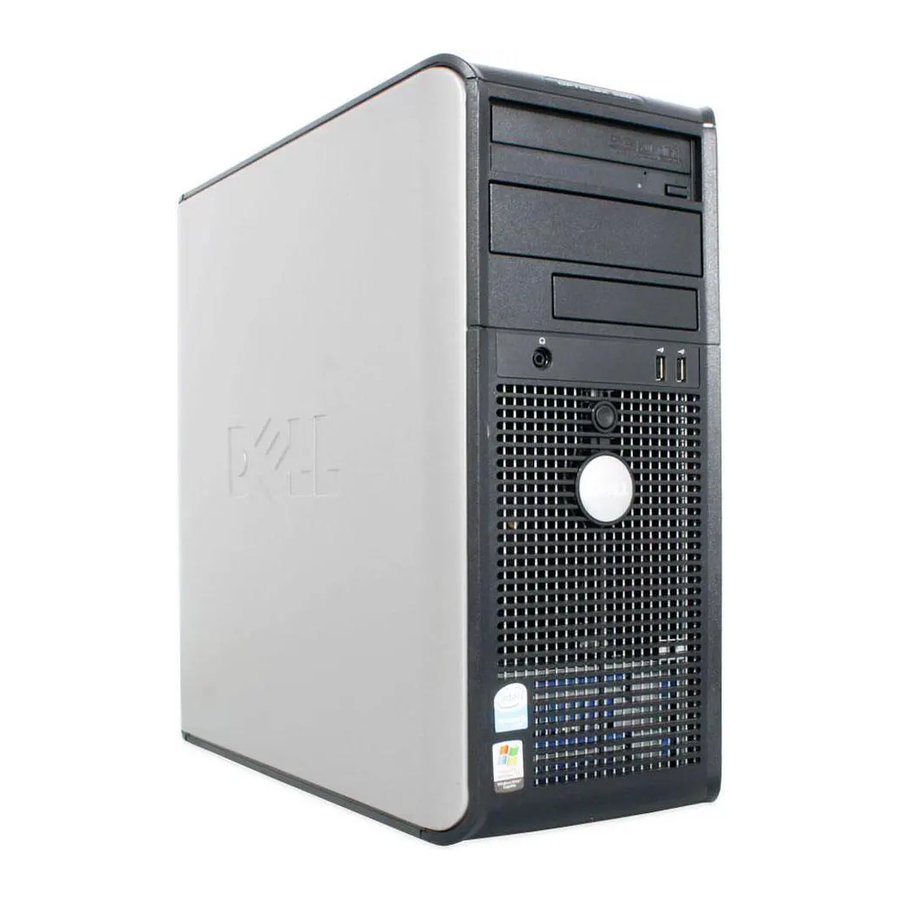
Mwongozo wa Dell OptiPlex GX520 DCTR, OptiPlex GX520 DCNE, OptiPlex GX520 DCSM
Utangulizi
Vidokezo, Notisi na Tahadhari
 KUMBUKA: KUMBUKA huashiria taarifa muhimu ambayo hukusaidia kutumia vizuri kompyuta yako.
 NOTISI: NOTISI huashiria ama uharibifu unaoweza kutokea kwa maunzi au upotezaji wa data na hukuambia jinsi ya kuepuka tatizo.

TAADHARI huashiria uwezekano wa uharibifu wa mali, majeraha ya kibinafsi, au kifo.
Ikiwa ulinunua kompyuta ya Dell™ n Series, marejeleo yoyote katika hati hii kwa mifumo ya uendeshaji ya Microsoft® Windows® hayatumiki.
Mwongozo wa Marejeleo ya Haraka, CD ya Viendeshi na Huduma, na midia ya mfumo wa uendeshaji ni ya hiari na huenda isisafirishwe na kompyuta zote.
Vifupisho na Akronimi
Kwa orodha kamili ya vifupisho na akronimi, angalia Kamusi katika Mwongozo wa Mtumiaji.
Kupata Taarifa
KUMBUKA: Baadhi ya vipengele huenda visipatikane kwa kompyuta yako au katika nchi fulani.
KUMBUKA: Taarifa za ziada zinaweza kusafirishwa na kompyuta yako.
| Unatafuta Nini? | Ipate Hapa |
| CD ya Viendeshi na Huduma (pia inajulikana kama ResourceCD) KUMBUKA: CD ya Viendeshi na Huduma ni ya hiari na huenda isisafirishwe na kompyuta yako.  Hati na viendeshi tayari vimewekwa kwenye kompyuta yako. Unaweza kutumia CD kusakinisha upya viendeshi (ona "Kutumia CD ya Viendeshi na Huduma" ), endesha Dell Diagnostics (ona "Kuanzisha Dell Diagnostics Kutoka kwa CD ya Viendeshi na Huduma" ), au ufikie hati zako. Faili za Readme zinaweza kujumuishwa kwenye CD yako ili kutoa masasisho ya dakika za mwisho kuhusu mabadiliko ya kiufundi kwa kompyuta yako au nyenzo za marejeleo ya kiufundi ya hali ya juu kwa mafundi au watumiaji wenye uzoefu. KUMBUKA: Masasisho ya viendeshi na hati yanaweza kupatikana katika support.dell.com. |
| Desktop System Software (DSS) Inapatikana kwenye CD ya Viendeshi na Huduma na tovuti ya Usaidizi ya Dell katika support.dell.com. |
| Mwongozo wa Taarifa ya Bidhaa wa Dell™ |
| Mwongozo wa Mtumiaji Inapatikana katika Kituo cha Usaidizi cha Microsoft ® Windows ® XP:
|
| Lebo ya Huduma na Leseni ya Microsoft Windows Lebo hizi ziko kwenye kompyuta yako. 
|
| Tovuti ya Usaidizi ya Dell — support.dell.com KUMBUKA: Chagua eneo lako ili kuona tovuti inayofaa ya usaidizi. Tovuti ya Usaidizi ya Dell hutoa zana kadhaa za mtandaoni, ikiwa ni pamoja na:
|
| Tovuti ya Usaidizi wa Dell Premier — premiersupport.dell.com Tovuti ya Usaidizi wa Dell Premier imeboreshwa kwa wateja wa shirika, serikali na elimu. Tovuti hii huenda isipatikane katika maeneo fulani. |
| Kituo cha Usaidizi cha Windows
|
| CD ya Mfumo wa Uendeshaji KUMBUKA: CD ya Mfumo wa Uendeshaji ni ya hiari na huenda isisafirishwe na kompyuta yako. Mfumo wa uendeshaji tayari umewekwa kwenye kompyuta yako. Ili kusakinisha upya mfumo wako wa uendeshaji, tumia CD ya Mfumo wa Uendeshaji. Tazama Mwongozo wa Mtumiaji wako mtandaoni kwa maagizo.  Baada ya kusakinisha upya mfumo wako wa uendeshaji, tumia CD ya hiari ya Viendeshi na Huduma ili kusakinisha upya viendeshi vya vifaa vilivyokuja na kompyuta yako. Lebo yako ya ufunguo wa bidhaa ya mfumo wa uendeshaji iko kwenye kompyuta yako. KUMBUKA: Rangi ya CD yako inatofautiana kulingana na mfumo wa uendeshaji ulioagiza. |
|
|
Mitazamo ya Mfumo
Kompyuta Ndogo ya Mnara — Mtazamo wa Mbele

| 1 | Hifadhi ya CD/DVD | Ingiza CD au DVD (ikiwezekana) kwenye hifadhi hii. |
| 2 | Hifadhi ya diski kuu | Ingiza diski kuu kwenye hifadhi hii. |
| 3 | Viunganishi vya USB 2.0 (2) | Unganisha vifaa vya USB kama vile panya, kibodi, ufunguo wa kumbukumbu, printa, kijiti cha furaha na spika za kompyuta kwenye viunganishi vyovyote vya USB. Inashauriwa utumie viunganishi vya USB kwenye paneli ya nyuma kwa vifaa ambavyo kwa kawaida huunganishwa, kama vile printa na kibodi. |
| 4 | Taa ya kiashiria cha LAN | Taa hii inaashiria kuwa muunganisho wa LAN (mtandao) umeanzishwa. |
| 5 | Taa za uchunguzi | Tumia taa hizi kukusaidia kutatua tatizo la kompyuta kulingana na msimbo wa uchunguzi. Kwa maelezo zaidi, tazama "Taa za Uchunguzi". |
| 6 | Kitufe cha kuwasha | Bonyeza kitufe hiki ili kuwasha kompyuta. TAARIFA: Ili kuepuka kupoteza data, usizime kompyuta kwa kubonyeza kitufe cha kuwasha kwa sekunde 6 au zaidi. Badala yake, fanya uzimaji wa mfumo wa uendeshaji. TAARIFA: Ikiwa mfumo wako wa uendeshaji umewezesha ACPI, unapobonyeza kitufe cha kuwasha kompyuta itafanya uzimaji wa mfumo wa uendeshaji. TAARIFA: Ili kuepuka kupoteza data, usizime kompyuta kwa kubonyeza kitufe cha kuwasha kwa sekunde 6 au zaidi. Badala yake, fanya uzimaji wa mfumo wa uendeshaji. TAARIFA: Ikiwa mfumo wako wa uendeshaji umewezesha ACPI, unapobonyeza kitufe cha kuwasha kompyuta itafanya uzimaji wa mfumo wa uendeshaji. |
| 7 | Taa ya kuwasha | Taa ya kuwasha huangaza na kupepesa au inabaki imara kuashiria hali tofauti za uendeshaji:
|
| 8 | Taa ya shughuli ya diski kuu | Taa hii huwaka wakati diski kuu inatumika. |
| 9 | Kiunganishi cha vipokea sauti | Tumia kiunganishi cha vipokea sauti kuambatisha vipokea sauti na aina nyingi za spika. |
| 10 | Kiunganishi cha maikrofoni | Tumia kiunganishi cha maikrofoni kuambatisha maikrofoni. |
Kompyuta Ndogo ya Mnara — Mtazamo wa Nyuma

| 1 | Lachi ya kutoa kifuniko | Lachi hii hukuruhusu kufungua kifuniko cha kompyuta. |
| 2 | Pete ya kufuli | Ingiza kufuli ili kufunga kifuniko cha kompyuta. |
| 3 | Swichi ya kuchagua volti | Kompyuta yako ina swichi ya kuchagua volti ya mwongozo. Ili kuepuka kuharibu kompyuta yenye swichi ya kuchagua volti ya mwongozo, weka swichi kwa volti inayolingana kwa karibu zaidi na nishati ya AC inayopatikana katika eneo lako. TAARIFA: Nchini Japani, swichi ya kuchagua volti lazima iwekwe kwa 115-V. TAARIFA: Nchini Japani, swichi ya kuchagua volti lazima iwekwe kwa 115-V. Pia, hakikisha kuwa kifuatilia chako na vifaa vilivyounganishwa vimekadiriwa umeme kufanya kazi na nishati ya AC inayopatikana katika eneo lako. |
| 4 | Kiunganishi cha nishati | Ingiza kebo ya nishati kwenye kiunganishi hiki. |
| 5 | Viunganishi vya paneli ya nyuma | Chomeka vifaa vya seriali, USB na vingine kwenye kiunganishi kinachofaa. |
| 6 | Nafasi za kadi | Unaweza kufikia viunganishi vya kadi zozote za PCI na PCI Express zilizosakinishwa. |
Kompyuta ya Eneo-kazi — Mtazamo wa Mbele

| 1 | Viunganishi vya USB 2.0 (2) | Unganisha vifaa vya USB kama vile panya, kibodi, ufunguo wa kumbukumbu, printa, kijiti cha furaha na spika za kompyuta kwenye viunganishi vyovyote vya USB. Inashauriwa utumie viunganishi vya USB kwenye paneli ya nyuma kwa vifaa ambavyo kwa kawaida huunganishwa, kama vile printa na kibodi. |
| 2 | Taa ya kiashiria cha LAN | Taa hii inaashiria kuwa muunganisho wa LAN (mtandao) umeanzishwa. |
| 3 | Kitufe cha kuwasha | Bonyeza kitufe hiki ili kuwasha kompyuta. TAARIFA: Ili kuepuka kupoteza data, usizime kompyuta kwa kubonyeza kitufe cha kuwasha kwa sekunde 6 au zaidi. Badala yake, fanya uzimaji wa mfumo wa uendeshaji. TAARIFA: Ikiwa mfumo wako wa uendeshaji umewezesha ACPI, unapobonyeza kitufe cha kuwasha kompyuta itafanya uzimaji wa mfumo wa uendeshaji. TAARIFA: Ili kuepuka kupoteza data, usizime kompyuta kwa kubonyeza kitufe cha kuwasha kwa sekunde 6 au zaidi. Badala yake, fanya uzimaji wa mfumo wa uendeshaji. TAARIFA: Ikiwa mfumo wako wa uendeshaji umewezesha ACPI, unapobonyeza kitufe cha kuwasha kompyuta itafanya uzimaji wa mfumo wa uendeshaji. |
| 4 | Beji ya Dell | Beji inaweza kuzungushwa ili kuendana na mwelekeo wa kompyuta yako. Ili kuzungusha beji, weka vidole vyako kuzunguka nje ya beji, bonyeza kwa uthabiti na ugeuze beji. Unaweza pia kuzungusha beji kwa kutumia nafasi iliyo karibu na sehemu ya chini ya beji. |
| 5 | Taa ya kuwasha | Taa hii huwaka na kupepesa au inabaki imara kuashiria hali tofauti za uendeshaji:
|
| 6 | Taa za uchunguzi | Tumia taa hizi kukusaidia kutatua tatizo la kompyuta kulingana na msimbo wa uchunguzi. Kwa maelezo zaidi, tazama "Taa za Uchunguzi". |
| 7 | Taa ya shughuli ya diski kuu | Taa hii huwaka wakati diski kuu inatumika. |
| 8 | Kiunganishi cha vipokea sauti | Tumia kiunganishi cha vipokea sauti kuambatisha vipokea sauti na aina nyingi za spika. |
| 9 | Kiunganishi cha maikrofoni | Tumia kiunganishi cha maikrofoni kuambatisha maikrofoni. |
| 10 | Hifadhi ya diski kuu | Ingiza diski kuu kwenye hifadhi hii. |
| 11 | Hifadhi ya CD/DVD | Ingiza CD au DVD (ikiwezekana) kwenye hifadhi hii. |
Kompyuta ya Eneo-kazi — Mtazamo wa Nyuma

| 1 | Nafasi za kadi | Unaweza kufikia viunganishi vya kadi zozote za PCI na PCI Express zilizosakinishwa. |
| 2 | Viunganishi vya paneli ya nyuma | Chomeka vifaa vya seriali, USB na vingine kwenye kiunganishi kinachofaa. |
| 3 | Kiunganishi cha nishati | Ingiza kebo ya nishati kwenye kiunganishi hiki. |
| 4 | Swichi ya kuchagua volti | Kompyuta yako ina swichi ya kuchagua volti ya mwongozo. Ili kuepuka kuharibu kompyuta yenye swichi ya kuchagua volti ya mwongozo, weka swichi kwa volti inayolingana kwa karibu zaidi na nishati ya AC inayopatikana katika eneo lako. TAARIFA: Nchini Japani, swichi ya kuchagua volti lazima iwekwe kwa 115-V. TAARIFA: Nchini Japani, swichi ya kuchagua volti lazima iwekwe kwa 115-V. Pia, hakikisha kuwa kifuatilia chako na vifaa vilivyounganishwa vimekadiriwa umeme kufanya kazi na nishati ya AC inayopatikana katika eneo lako. |
| 5 | Pete ya kufuli | Ingiza kufuli ili kufunga kifuniko cha kompyuta. |
| 6 | Lachi ya kutoa kifuniko | Tumia lachi hii kufungua kifuniko cha kompyuta. |
Kompyuta Ndogo ya Fomu — Mtazamo wa Mbele

| 1 | Viunganishi vya USB 2.0 (2) | Unganisha vifaa vya USB kama vile panya, kibodi, ufunguo wa kumbukumbu, printa, kijiti cha furaha na spika za kompyuta kwenye viunganishi vyovyote vya USB. Inashauriwa utumie viunganishi vya USB kwenye paneli ya nyuma kwa vifaa ambavyo kwa kawaida huunganishwa, kama vile printa na kibodi. |
| 2 | Kitufe cha kuwasha | Bonyeza kitufe hiki ili kuwasha kompyuta. TAARIFA: Ili kuepuka kupoteza data, usizime kompyuta kwa kubonyeza kitufe cha kuwasha kwa sekunde 6 au zaidi. Badala yake, fanya uzimaji wa mfumo wa uendeshaji. TAARIFA: Ikiwa mfumo wako wa uendeshaji umewezesha ACPI, unapobonyeza kitufe cha kuwasha kompyuta itafanya uzimaji wa mfumo wa uendeshaji. TAARIFA: Ili kuepuka kupoteza data, usizime kompyuta kwa kubonyeza kitufe cha kuwasha kwa sekunde 6 au zaidi. Badala yake, fanya uzimaji wa mfumo wa uendeshaji. TAARIFA: Ikiwa mfumo wako wa uendeshaji umewezesha ACPI, unapobonyeza kitufe cha kuwasha kompyuta itafanya uzimaji wa mfumo wa uendeshaji. |
| 3 | Beji ya Dell | Beji inaweza kuzungushwa ili kuendana na mwelekeo wa kompyuta yako. Ili kuzungusha beji, weka vidole kuzunguka nje ya beji, bonyeza kwa uthabiti na ugeuze beji. Unaweza pia kuzungusha beji kwa kutumia nafasi iliyo karibu na sehemu ya chini ya beji. |
| 4 | Taa ya kiashiria cha LAN | Taa hii inaashiria kuwa muunganisho wa LAN (mtandao) umeanzishwa. |
| 5 | Taa za uchunguzi | Tumia taa hizi kukusaidia kutatua tatizo la kompyuta kulingana na msimbo wa uchunguzi. Kwa maelezo zaidi, tazama "Taa za Uchunguzi". |
| 6 | Taa ya shughuli ya diski kuu | Taa hii huwaka wakati diski kuu inatumika. |
| 7 | Taa ya kuwasha | Huwaka na kupepesa au inabaki imara kuashiria hali tofauti za uendeshaji:
|
| 8 | Kiunganishi cha vipokea sauti | Tumia kiunganishi cha vipokea sauti kuambatisha vipokea sauti na aina nyingi za spika. |
| 9 | Kiunganishi cha maikrofoni | Tumia kiunganishi cha maikrofoni kuambatisha maikrofoni. |
| 10 | Hifadhi ya diski kuu | Ingiza diski kuu kwenye hifadhi hii. |
| 11 | Hifadhi ya CD/DVD | Ingiza CD au DVD (ikiwezekana) kwenye hifadhi hii. |
Kompyuta Ndogo ya Fomu — Mtazamo wa Nyuma

| 1 | Nafasi za kadi | Unaweza kufikia viunganishi vya kadi zozote za PCI na PCI Express zilizosakinishwa. |
| 2 | Viunganishi vya paneli ya nyuma | Chomeka vifaa vya seriali, USB na vingine kwenye kiunganishi kinachofaa. |
| 3 | Kiunganishi cha nishati | Unganisha kebo ya nishati kwenye kiunganishi hiki. |
| 4 | Swichi ya kuchagua volti | Kompyuta yako ina swichi ya kuchagua volti ya mwongozo. Ili kuepuka kuharibu kompyuta yenye swichi ya kuchagua volti ya mwongozo, weka swichi kwa volti inayolingana kwa karibu zaidi na nishati ya AC inayopatikana katika eneo lako. TAARIFA: Nchini Japani, swichi ya kuchagua volti lazima iwekwe kwa 115-V. TAARIFA: Nchini Japani, swichi ya kuchagua volti lazima iwekwe kwa 115-V. Pia, hakikisha kuwa kifuatilia chako na vifaa vilivyounganishwa vimekadiriwa umeme kufanya kazi na nishati ya AC inayopatikana katika eneo lako. |
| 5 | Pete ya kufuli | Ingiza kufuli ili kufunga kifuniko cha kompyuta. |
| 6 | Lachi ya kutoa kifuniko | Tumia lachi hii kufungua kifuniko cha kompyuta. |
Viunganishi vya Paneli ya Nyuma

| 1 | Kiunganishi sambamba | Unganisha kifaa sambamba, kama vile printa, kwenye kiunganishi sambamba. Ikiwa una printa ya USB, ichomeke kwenye kiunganishi cha USB. KUMBUKA: Kiunganishi sambamba kilichounganishwa huzimwa kiotomatiki ikiwa kompyuta itagundua kadi iliyosakinishwa iliyo na kiunganishi sambamba kilichosanidiwa kwa anwani sawa. Kwa maelezo zaidi, tazama "Chaguo za Kuweka Mfumo" katika Mwongozo wako wa Mtumiaji mtandaoni. |
| 2 | Taa ya uadilifu wa kiungo |
|
| 3 | Kiunganishi cha adapta ya mtandao | Ili kuambatisha kompyuta yako kwenye mtandao au kifaa cha broadband, unganisha ncha moja ya kebo ya mtandao kwenye jeki ya mtandao au mtandao wako au kifaa cha broadband. Unganisha ncha nyingine ya kebo ya mtandao kwenye kiunganishi cha adapta ya mtandao kwenye paneli ya nyuma ya kompyuta yako. Mbonyeo unaashiria kuwa kebo ya mtandao imeambatishwa kwa usalama.KUMBUKA: Usichomeke kebo ya simu kwenye kiunganishi cha mtandao. Kwenye kompyuta zilizo na kadi ya adapta ya mtandao, tumia kiunganishi kwenye kadi. Inashauriwa utumie wiring na viunganishi vya Kategoria ya 5 kwa mtandao wako. Ikiwa lazima utumie wiring ya Kategoria ya 3, lazimisha kasi ya mtandao iwe 10 Mbps ili kuhakikisha utendakazi unaotegemewa. |
| 4 | Taa ya shughuli ya mtandao | Taa hii huwaka manjano wakati kompyuta inapeleka au inapokea data ya mtandao. Kiasi kikubwa cha trafiki ya mtandao kinaweza kufanya taa hii ionekane kuwa katika hali thabiti ya "kuwasha". |
| 5 | Kiunganishi cha kuingiza sauti | Tumia kiunganishi cha kuingiza sauti cha bluu kuambatisha kifaa cha kurekodi/kucheza kama vile kicheza kaseti, kicheza CD au VCR. Kwenye kompyuta zilizo na kadi ya sauti, tumia kiunganishi kwenye kadi. |
| 6 | Kiunganishi cha kutoa sauti | Tumia kiunganishi cha kutoa sauti cha kijani kuambatisha vipokea sauti na spika nyingi zilizo na amplifaya zilizounganishwa. Kwenye kompyuta zilizo na kadi ya sauti, tumia kiunganishi kwenye kadi. |
| 7 | Kiunganishi cha maikrofoni | Tumia kiunganishi cha maikrofoni cha pinki kuambatisha maikrofoni ya kompyuta binafsi kwa ingizo la sauti au muziki kwenye programu ya sauti au simu. Kwenye kompyuta zilizo na kadi ya sauti, kiunganishi cha maikrofoni kiko kwenye kadi. |
| 8 | Viunganishi vya USB 2.0 (6) | Unganisha vifaa vya USB kama vile panya, kibodi, ufunguo wa kumbukumbu, printa, kijiti cha furaha na spika za kompyuta kwenye viunganishi vyovyote vya USB. |
| 9 | Kiunganishi cha video | Chomeka kebo kutoka kwa kifuatilia chako kinachooana na VGA kwenye kiunganishi cha bluu.KUMBUKA: Ikiwa ulinunua kadi ya picha ya hiari, kiunganishi hiki kitafunikwa na kofia. Unganisha kifuatilia chako kwenye kiunganishi kwenye kadi ya picha. Usiondoe kofia. KUMBUKA: Ikiwa unatumia kadi ya picha inayotumia vifuatilia viwili, tumia kebo ya y iliyoambatana na kompyuta yako. |
| 10 | Kiunganishi cha seriali | Unganisha kifaa cha seriali, kama vile kifaa kinachoshikiliwa mkononi, kwenye bandari ya seriali. Uteuzi chaguo-msingi ni COM1 kwa kiunganishi cha seriali 1 na COM2 kwa kiunganishi cha seriali 2. Kwa maelezo zaidi, tazama "Chaguo za Kuweka Mfumo" katika Mwongozo wako wa Mtumiaji mtandaoni. |
Kuondoa Kifuniko cha Kompyuta
Kabla ya kuanza utaratibu wowote katika sehemu hii, fuata maagizo ya usalama katika Mwongozo wa Taarifa za Bidhaa.
Ili kujikinga dhidi ya mshtuko wa umeme, daima chomoa kompyuta yako kutoka kwa plagi ya umeme kabla ya kuondoa kifuniko.
Kabla Hujaanza
 ILANI: Ili kuepuka kupoteza data, hifadhi na ufunge faili zozote zilizo wazi na uondoke kwenye programu zozote zilizo wazi kabla ya kuzima kompyuta yako.
- Zima mfumo endeshi:
- Hifadhi na ufunge faili zozote zilizo wazi, uondoke kwenye programu zozote zilizo wazi, bofya kitufe cha Start (Anza), na kisha ubofye Zima Kompyuta.
- Katika dirisha la Zima kompyuta, bofya Zima.
- Hakikisha kwamba kompyuta na vifaa vyovyote vilivyoambatishwa vimezimwa. Ikiwa kompyuta yako na vifaa vilivyoambatishwa havikuzima kiotomatiki ulipozima mfumo wako endeshi, zima sasa.
Kabla ya Kufanya Kazi Ndani ya Kompyuta Yako
Tumia miongozo ifuatayo ya usalama ili kusaidia kulinda kompyuta yako dhidi ya uharibifu unaoweza kutokea na kusaidia kuhakikisha usalama wako binafsi.
Kabla ya kuanza utaratibu wowote katika sehemu hii, fuata maagizo ya usalama katika Mwongozo wa Taarifa za Bidhaa.
ILANI: Ni fundi wa huduma aliyethibitishwa pekee ndiye anayepaswa kufanya ukarabati kwenye kompyuta yako. Uharibifu unaotokana na huduma ambayo haijaidhinishwa na Dell haujafunikwa na dhamana yako.
ILANI: Unapokata kebo, vuta kiunganishi chake au kwenye kitanzi chake cha kupunguza mkazo, sio kwenye kebo yenyewe. Baadhi ya kebo zina kiunganishi chenye vichupo vya kufunga; ikiwa unakata aina hii ya kebo, bonyeza kwenye vichupo vya kufunga kabla ya kukata kebo. Unapovuta viunganishi mbali, viweke vikiwa vimepangwa sawasawa ili kuepuka kuinama pini zozote za kiunganishi. Pia, kabla ya kuunganisha kebo, hakikisha kwamba viunganishi vyote vimeelekezwa na kupangwa kwa usahihi.
Ili kuepuka kuharibu kompyuta, fanya hatua zifuatazo kabla ya kuanza kufanya kazi ndani ya kompyuta.
- Zima kompyuta yako ikiwa haijazimwa tayari.
![]() ILANI: Ili kukata kebo ya mtandao, kwanza chomoa kebo kutoka kwa kompyuta yako na kisha uichomoe kutoka kwa jeki ya ukuta wa mtandao.
ILANI: Ili kukata kebo ya mtandao, kwanza chomoa kebo kutoka kwa kompyuta yako na kisha uichomoe kutoka kwa jeki ya ukuta wa mtandao. - Kata simu yoyote au njia za mawasiliano kutoka kwa kompyuta.
- Chomoa kompyuta yako na vifaa vyote vilivyoambatishwa kutoka kwa plagi zao za umeme, na kisha ubonyeze kitufe cha kuwasha ili kuweka msingi wa ubao wa mfumo.
- Ondoa stendi ya kompyuta, ikiwa imeambatishwa.

Ili kujikinga dhidi ya mshtuko wa umeme, daima chomoa kompyuta yako kutoka kwa plagi ya umeme kabla ya kuondoa kifuniko.
![]() ILANI: Kabla ya kugusa chochote ndani ya kompyuta yako, jiweke msingi kwa kugusa uso wa chuma usiopakwa rangi, kama vile chuma nyuma ya kompyuta. Unapofanya kazi, gusa mara kwa mara uso wa chuma usiopakwa rangi ili kutawanya umeme tuli wowote ambao unaweza kuathiri vipengele vya ndani.
ILANI: Kabla ya kugusa chochote ndani ya kompyuta yako, jiweke msingi kwa kugusa uso wa chuma usiopakwa rangi, kama vile chuma nyuma ya kompyuta. Unapofanya kazi, gusa mara kwa mara uso wa chuma usiopakwa rangi ili kutawanya umeme tuli wowote ambao unaweza kuathiri vipengele vya ndani.
Kompyuta ya Mnara Mdogo
ILANI: Kabla ya kugusa chochote ndani ya kompyuta yako, jiweke msingi kwa kugusa uso wa chuma usiopakwa rangi. Unapofanya kazi, gusa mara kwa mara uso wa chuma usiopakwa rangi ili kutawanya umeme tuli wowote ambao unaweza kuathiri vipengele vya ndani.
- Fuata taratibu katika "Kabla Hujaanza".
- Ikiwa umesakinisha kufuli kupitia pete ya kufuli kwenye paneli ya nyuma, ondoa kufuli.
- Laza kompyuta upande wake kama inavyoonyeshwa kwenye mchoro ufuatao.


- nafasi ya kebo ya usalama
- lachi ya kutoa kifuniko
- pete ya kufuli
- kifuniko cha kompyuta
- Telezesha lachi ya kutoa kifuniko nyuma unapoinua kifuniko.
- Shika pande za kifuniko cha kompyuta na ugeuze kifuniko juu kwa kutumia vichupo vya bawaba kama sehemu za faida.
- Ondoa kifuniko kutoka kwa vichupo vya bawaba na ukiweke kando kwenye uso safi usiosuguana.
Kompyuta ya Mezani
ILANI: Kabla ya kugusa chochote ndani ya kompyuta yako, jiweke msingi kwa kugusa uso wa chuma usiopakwa rangi. Unapofanya kazi, gusa mara kwa mara uso wa chuma usiopakwa rangi ili kutawanya umeme tuli wowote ambao unaweza kuathiri vipengele vya ndani.
- Fuata taratibu katika "Kabla Hujaanza".
- Ikiwa umesakinisha kufuli kupitia pete ya kufuli kwenye paneli ya nyuma, ondoa kufuli.
- Telezesha lachi ya kutoa kifuniko nyuma unapoinua kifuniko.
- Shika pande za kifuniko cha kompyuta na ugeuze kifuniko juu kwa kutumia vichupo vya bawaba kama sehemu za faida.
- Ondoa kifuniko kutoka kwa vichupo vya bawaba na ukiweke kando kwenye uso safi usiosuguana.


- nafasi ya kebo ya usalama
- lachi ya kutoa kifuniko
- pete ya kufuli
- kifuniko cha kompyuta
Kompyuta Ndogo ya Fomu
ILANI: Kabla ya kugusa chochote ndani ya kompyuta yako, jiweke msingi kwa kugusa uso wa chuma usiopakwa rangi. Unapofanya kazi, gusa mara kwa mara uso wa chuma usiopakwa rangi ili kutawanya umeme tuli wowote ambao unaweza kuathiri vipengele vya ndani.
- Fuata taratibu katika "Kabla Hujaanza".
- Ikiwa umesakinisha kufuli kupitia pete ya kufuli kwenye paneli ya nyuma, ondoa kufuli.
- Telezesha lachi ya kutoa kifuniko nyuma unapoinua kifuniko.
- Shika pande za kifuniko cha kompyuta na ugeuze kifuniko juu kwa kutumia vichupo vya bawaba kama sehemu za faida.
- Ondoa kifuniko kutoka kwa vichupo vya bawaba na ukiweke kando kwenye uso safi usiosuguana.


- nafasi ya kebo ya usalama
- lachi ya kutoa kifuniko
- pete ya kufuli
- kifuniko cha kompyuta
Ndani ya Kompyuta Yako
Kompyuta ya Mnara Mdogo

- Hifadhi ya CD/DVD
- Hifadhi ya diski tepetevu
- Ugavi wa umeme
- Swichi ya kuingilia chasi
- Ubao wa mfumo
- Mkutaniko wa kuzamisha joto
- Hifadhi ngumu
Kompyuta ya Mezani

- Bafu la hifadhi (CD/DVD, diski tepetevu, au hifadhi ngumu)
- Ugavi wa umeme
- Swichi ya kuingilia chasi
- Ubao wa mfumo
- Nafasi mbili za kadi za PCI za wasifu wa chini Kwa hiari, unaweza kusakinisha kadi ya kusimamisha ya PCI ambayo hubadilisha nafasi moja ya PCI ya wasifu wa chini kuwa nafasi mbili za urefu kamili. Jumla ya nafasi tatu za kadi zinapatikana: moja ya wasifu wa chini na nafasi mbili za kadi za urefu kamili.
- Mkutaniko wa kuzamisha joto
- Paneli ya I/O ya mbele
Kompyuta Ndogo ya Fomu

- Hifadhi ya CD/DVD
- Ugavi wa umeme na feni
- Hifadhi ngumu
- Ubao wa mfumo
- Mkutaniko wa kuzamisha joto
Kusanidi Kompyuta Yako
Kabla ya kufanya taratibu zozote katika sehemu hii, fuata maagizo ya usalama katika Mwongozo wa Taarifa za Bidhaa.
ILANI: Ikiwa kompyuta yako ina kadi ya upanuzi iliyosakinishwa (kama vile kadi ya modemu), unganisha kebo inayofaa kwenye kadi, sio kwenye kiunganishi kwenye paneli ya nyuma.
ILANI: Ili kusaidia kuruhusu kompyuta kudumisha halijoto ifaayo ya uendeshaji, hakikisha kwamba huweki kompyuta karibu sana na ukuta au chumba kingine cha kuhifadhia ambacho kinaweza kuzuia mzunguko wa hewa kuzunguka chasi.
Lazima ukamilishe hatua zote ili kusanidi vizuri kompyuta yako. Tazama takwimu zinazofaa ambazo zinafuata maagizo.
- Unganisha kibodi na kipanya.
![]() ILANI: Usijaribu kuendesha kipanya cha PS/2 na kipanya cha USB kwa wakati mmoja.
ILANI: Usijaribu kuendesha kipanya cha PS/2 na kipanya cha USB kwa wakati mmoja. - Unganisha modemu au kebo ya mtandao.
Ingiza kebo ya mtandao, sio laini ya simu, kwenye kiunganishi cha mtandao. Ikiwa una modemu ya hiari, unganisha laini ya simu kwenye modemu.
![]() ILANI: Usiunganishe kebo ya modemu kwenye kiunganishi cha adapta ya mtandao. Voltage kutoka kwa mawasiliano ya simu inaweza kusababisha uharibifu kwa adapta ya mtandao.
ILANI: Usiunganishe kebo ya modemu kwenye kiunganishi cha adapta ya mtandao. Voltage kutoka kwa mawasiliano ya simu inaweza kusababisha uharibifu kwa adapta ya mtandao.
- Unganisha kifuatiliaji.
Panga na uingize kwa upole kebo ya kifuatiliaji ili kuepuka kuinama pini za kiunganishi. Kaza skrubu za kidole gumba kwenye viunganishi vya kebo.
![habari]() KUMBUKA: Baadhi ya vifuatiliaji vina kiunganishi cha video chini ya nyuma ya skrini. Tazama hati ambazo zimekuja na kifuatiliaji chako kwa maeneo yake ya kiunganishi.
KUMBUKA: Baadhi ya vifuatiliaji vina kiunganishi cha video chini ya nyuma ya skrini. Tazama hati ambazo zimekuja na kifuatiliaji chako kwa maeneo yake ya kiunganishi. - Unganisha spika.
- Unganisha kebo za umeme kwenye kompyuta, kifuatiliaji, na vifaa na uunganishe ncha zingine za kebo za umeme kwenye plagi za umeme.
- Thibitisha kwamba swichi ya uteuzi wa voltage imewekwa kwa usahihi kwa eneo lako. Kompyuta yako ina swichi ya uteuzi wa voltage ya mwongozo. Kompyuta zilizo na swichi ya uteuzi wa voltage kwenye paneli ya nyuma lazima ziwekwe mwenyewe ili kufanya kazi kwa voltage sahihi ya uendeshaji.
![]() ILANI: Ili kuepuka kuharibu kompyuta yenye swichi ya uteuzi wa voltage ya mwongozo, weka swichi kwenye voltage ambayo inalingana kwa karibu zaidi na nguvu ya AC inayopatikana katika eneo lako.
ILANI: Ili kuepuka kuharibu kompyuta yenye swichi ya uteuzi wa voltage ya mwongozo, weka swichi kwenye voltage ambayo inalingana kwa karibu zaidi na nguvu ya AC inayopatikana katika eneo lako.
![]() ILANI: Nchini Japani, swichi ya uteuzi wa voltage lazima iwekwe hadi 115-V.
ILANI: Nchini Japani, swichi ya uteuzi wa voltage lazima iwekwe hadi 115-V.
![habari]() KUMBUKA: Kabla ya kusakinisha vifaa au programu zozote ambazo hazikusafirishwa na kompyuta yako, soma hati ambazo zimekuja na kifaa au programu, au wasiliana na muuzaji ili kuthibitisha kwamba kifaa au programu inaoana na kompyuta yako na mfumo endeshi.
KUMBUKA: Kabla ya kusakinisha vifaa au programu zozote ambazo hazikusafirishwa na kompyuta yako, soma hati ambazo zimekuja na kifaa au programu, au wasiliana na muuzaji ili kuthibitisha kwamba kifaa au programu inaoana na kompyuta yako na mfumo endeshi.
![habari]() KUMBUKA: Kompyuta yako inaweza kutofautiana kidogo kutoka kwa vielelezo vifuatavyo.
KUMBUKA: Kompyuta yako inaweza kutofautiana kidogo kutoka kwa vielelezo vifuatavyo.
Sanidi Kibodi na Kipanya Chako

Sanidi Kifuatiliaji Chako

Viunganisho vya Nguvu

Kutatua Matatizo
Dell hutoa zana kadhaa za kukusaidia ikiwa kompyuta yako haifanyi kazi kama inavyotarajiwa. Kwa maelezo ya hivi punde ya utatuzi yanayopatikana kwa kompyuta yako, angalia tovuti ya Usaidizi ya Dell katika support.dell.com.
Ikiwa matatizo ya kompyuta yatatokea ambayo yanahitaji usaidizi kutoka kwa Dell, andika maelezo ya kina ya hitilafu, misimbo ya mlio, au mifumo ya taa za uchunguzi; rekodi Msimbo wako wa Huduma ya Express na Lebo ya Huduma hapa chini; na kisha uwasiliane na Dell kutoka eneo lile lile kama kompyuta yako. Kwa maelezo kuhusu jinsi ya kuwasiliana na Dell, angalia Mwongozo wako wa Mtumiaji mtandaoni.
Angalia "Kupata Maelezo" kwa mfano wa Msimbo wa Huduma ya Express na Lebo ya Huduma.
Msimbo wa Huduma ya Express:
Lebo ya Huduma:
Uchunguzi wa Dell (Dell Diagnostics)
Kabla ya kuanza utaratibu wowote katika sehemu hii, fuata maagizo ya usalama katika Mwongozo wa Maelezo ya Bidhaa.
Wakati wa Kutumia Uchunguzi wa Dell (Dell Diagnostics)
Ikiwa utapata tatizo na kompyuta yako, fanya ukaguzi katika "Kutatua Matatizo" ya Mwongozo wako wa Mtumiaji mtandaoni na uendeshe Uchunguzi wa Dell (Dell Diagnostics) kabla ya kuwasiliana na Dell kwa usaidizi wa kiufundi. Kwa maelezo kuhusu jinsi ya kuwasiliana na Dell, angalia Mwongozo wako wa Mtumiaji mtandaoni.
ILANI: Uchunguzi wa Dell (Dell Diagnostics) hufanya kazi tu kwenye kompyuta za Dell™.
Ingiza usanidi wa mfumo (angalia "Usanidi wa Mfumo" katika Mwongozo wako wa Mtumiaji mtandaoni kwa maelekezo), kagua maelezo ya usanidi wa kompyuta yako, na uhakikishe kuwa kifaa unachotaka kujaribu kinaonyeshwa katika usanidi wa mfumo na kinafanya kazi.
Anzisha Uchunguzi wa Dell (Dell Diagnostics) kutoka kwa diski yako kuu au kutoka kwa CD ya hiari ya Viendeshi na Huduma (pia inajulikana kama ResourceCD).
Kuanzisha Uchunguzi wa Dell (Dell Diagnostics) Kutoka kwa Diski Yako Kuu
- Washa (au anzisha upya) kompyuta yako.
- Nembo ya DELL™ inapoonekana, bonyeza <F12> mara moja.
![taarifa]() KUMBUKA: Ukiona ujumbe unaoeleza kuwa hakuna kizigeu cha huduma ya uchunguzi kilichopatikana, endesha Dell
KUMBUKA: Ukiona ujumbe unaoeleza kuwa hakuna kizigeu cha huduma ya uchunguzi kilichopatikana, endesha Dell
Diagnostics kutoka kwa CD yako ya Viendeshi na Huduma (hiari) (angalia "Kuanzisha Uchunguzi wa Dell (Dell Diagnostics) Kutoka kwa CD ya Viendeshi na Huduma").
Ukingoja kwa muda mrefu sana na nembo ya mfumo endeshi ikaonekana, endelea kungoja hadi uone eneo-kazi la Microsoft ® Windows ®. Kisha zima kompyuta yako na ujaribu tena. - Orodha ya kifaa cha kuwasha inapoonekana, angazia Washa Kizigeu cha Huduma na ubonyeze <Enter>.
- Menyu Kuu ya Uchunguzi ya Dell (Dell Diagnostics) inapoonekana, chagua jaribio unalotaka kuendesha.
Kuanzisha Uchunguzi wa Dell (Dell Diagnostics) Kutoka kwa CD ya Viendeshi na Huduma
- Ingiza CD ya Viendeshi na Huduma.
- Zima na uwashe upya kompyuta. Nembo ya DELL inapoonekana, bonyeza <F12> mara moja. Ukingoja kwa muda mrefu sana na nembo ya Windows ikaonekana, endelea kungoja hadi uone eneo-kazi la Windows. Kisha zima kompyuta yako na ujaribu tena.
![taarifa]() KUMBUKA: Hatua zinazofuata hubadilisha mpangilio wa kuwasha kwa mara moja tu. Unapoanzisha upya, kompyuta huwasha kulingana na vifaa vilivyobainishwa katika usanidi wa mfumo.
KUMBUKA: Hatua zinazofuata hubadilisha mpangilio wa kuwasha kwa mara moja tu. Unapoanzisha upya, kompyuta huwasha kulingana na vifaa vilivyobainishwa katika usanidi wa mfumo. - Orodha ya kifaa cha kuwasha inapoonekana, angazia orodha ya kiendeshi cha CD/DVD na ubonyeze <Enter>.
- Chagua orodha ya chaguo la kiendeshi cha CD/DVD kutoka kwa menyu ya kuwasha ya CD.
- Chagua chaguo la kuwasha kutoka kwa kiendeshi cha CD/DVD kutoka kwa menyu inayoonekana.
- Andika 1 ili kuanzisha menyu ya CD ya Viendeshi na Huduma.
- Andika 2 ili kuanzisha Uchunguzi wa Dell (Dell Diagnostics).
- Chagua Endesha Uchunguzi wa Dell wa Biti 32 kutoka kwenye orodha yenye nambari. Ikiwa matoleo mengi yameorodheshwa, chagua toleo linalofaa kwa kompyuta yako.
- Menyu Kuu ya Uchunguzi ya Dell (Dell Diagnostics) inapoonekana, chagua jaribio unalotaka kuendesha.
Menyu Kuu ya Uchunguzi ya Dell (Dell Diagnostics)
- Baada ya Uchunguzi wa Dell (Dell Diagnostics) kupakia na skrini ya Menyu Kuu inaonekana, bofya kitufe cha chaguo unalotaka.
| Chaguo | Kazi |
| Jaribio la Haraka (Express Test) | Hufanya jaribio la haraka la vifaa. Jaribio hili kwa kawaida huchukua dakika 10 hadi 20 na halihitaji mwingiliano wowote kwa upande wako. Endesha Jaribio la Haraka (Express Test) kwanza ili kuongeza uwezekano wa kufuatilia tatizo haraka. |
| Jaribio Lililopanuliwa (Extended Test) | Hufanya ukaguzi kamili wa vifaa. Jaribio hili kwa kawaida huchukua saa moja au zaidi na hukuhitaji kujibu maswali mara kwa mara. |
| Jaribio Maalum (Custom Test) | Hujaribu kifaa maalum. Unaweza kubinafsisha majaribio unayotaka kuendesha. |
| Mti wa Dalili (Symptom Tree) | Huorodhesha dalili zinazojitokeza mara kwa mara na hukuruhusu kuchagua jaribio kulingana na dalili ya tatizo unalokumbana nalo. |
- Tatizo likikumbana nalo wakati wa jaribio, ujumbe huonekana wenye msimbo wa hitilafu na maelezo ya tatizo. Andika msimbo wa hitilafu na maelezo ya tatizo na ufuate maagizo kwenye skrini. Ikiwa huwezi kutatua hali ya hitilafu, wasiliana na Dell. Kwa maelezo kuhusu jinsi ya kuwasiliana na Dell, angalia Mwongozo wako wa Mtumiaji mtandaoni.
![taarifa]() KUMBUKA: Lebo ya Huduma ya kompyuta yako iko juu ya kila skrini ya jaribio. Ukiwasiliana na Dell, usaidizi wa kiufundi utaomba Lebo yako ya Huduma.
KUMBUKA: Lebo ya Huduma ya kompyuta yako iko juu ya kila skrini ya jaribio. Ukiwasiliana na Dell, usaidizi wa kiufundi utaomba Lebo yako ya Huduma. - Ukiendesha jaribio kutoka kwa chaguo la Jaribio Maalum (Custom Test) au Mti wa Dalili (Symptom Tree), bofya kichupo kinachotumika kilichoelezwa katika jedwali lifuatalo kwa maelezo zaidi.
| Kichupo | Kazi |
| Matokeo (Results) | Huonyesha matokeo ya jaribio na hali zozote za hitilafu zilizokumbana nazo. |
| Hitilafu (Errors) | Huonyesha hali za hitilafu zilizokumbana nazo, misimbo ya hitilafu na maelezo ya tatizo. |
| Usaidizi (Help) | Hueleza jaribio na linaweza kuonyesha mahitaji ya kuendesha jaribio. |
| Usanidi (Configuration) | Huonyesha usanidi wako wa maunzi kwa kifaa kilichochaguliwa. Uchunguzi wa Dell (Dell Diagnostics) hupata maelezo ya usanidi wa vifaa vyote kutoka kwa usanidi wa mfumo, kumbukumbu na majaribio mbalimbali ya ndani, na huonyesha maelezo katika orodha ya vifaa katika kidirisha cha kushoto cha skrini. Orodha ya vifaa huenda isionyeshe majina ya vipengele vyote vilivyosakinishwa kwenye kompyuta yako au vifaa vyote vilivyounganishwa kwenye kompyuta yako. |
| Vigezo (Parameters) | Unaweza kubinafsisha jaribio kwa kubadilisha mipangilio ya jaribio. |
- Majaribio yanapokamilika, ikiwa unaendesha Uchunguzi wa Dell (Dell Diagnostics) kutoka kwa CD ya Viendeshi na Huduma (hiari), ondoa CD.
- Funga skrini ya jaribio ili kurudi kwenye skrini ya Menyu Kuu. Ili kuondoka kwenye Uchunguzi wa Dell (Dell Diagnostics) na uwashe upya kompyuta, funga skrini ya Menyu Kuu.
Taa za Mfumo
Taa yako ya nguvu inaweza kuonyesha tatizo la kompyuta.
| Taa ya Nguvu | Maelezo ya Tatizo | Suluhisho Lililopendekezwa |
| Kijani iliyoshiba | Nguvu imewashwa, na kompyuta inafanya kazi kawaida. | Hakuna hatua ya kurekebisha inahitajika. |
| Kijani inayopepesa | Kompyuta iko katika hali ya kuokoa nguvu. | Bonyeza kitufe cha nguvu, sogeza kipanya, au bonyeza kitufe kwenye kibodi ili kuamsha kompyuta. |
| Inapepesa kijani mara kadhaa na kisha inazima | Hitilafu ya usanidi ipo. | Angalia "Taa za Uchunguzi" ili kuona ikiwa tatizo mahususi limetambuliwa. |
| Njano iliyoshiba | Uchunguzi wa Dell (Dell Diagnostics) unaendesha jaribio, au kifaa kwenye ubao wa mfumo kinaweza kuwa na hitilafu au kimesakinishwa vibaya. | Ikiwa Uchunguzi wa Dell (Dell Diagnostics) unaendesha, ruhusu jaribio likamilike. Angalia "Taa za Uchunguzi" ili kuona ikiwa tatizo mahususi limetambuliwa. Ikiwa kompyuta haiwashi, wasiliana na Dell kwa usaidizi wa kiufundi. Kwa maelezo kuhusu jinsi ya kuwasiliana na Dell, angalia Mwongozo wako wa Mtumiaji mtandaoni. |
| Njano inayopepesa | Hitilafu ya usambazaji wa nguvu au ubao wa mfumo imetokea. | Angalia "Taa za Uchunguzi" ili kuona ikiwa tatizo mahususi limetambuliwa. Angalia "Matatizo ya Nguvu" katika Mwongozo wako wa Mtumiaji mtandaoni. |
| Nguvu ya kijani iliyoshiba na msimbo wa mlio wakati wa POST | Tatizo lilitambuliwa wakati BIOS ilikuwa ikiendeshwa. | Angalia "Misimbo ya Mlio" kwa maelekezo kuhusu jinsi ya kuchunguza msimbo wa mlio. Pia, angalia "Taa za Uchunguzi" ili kuona ikiwa tatizo mahususi limetambuliwa. |
| Taa ya nguvu ya kijani iliyoshiba, hakuna msimbo wa mlio na hakuna video wakati wa POST | Kifuatiliaji au kadi ya picha inaweza kuwa na hitilafu au kimesakinishwa vibaya. | Angalia "Taa za Uchunguzi" ili kuona ikiwa tatizo mahususi limetambuliwa. |
| Taa ya nguvu ya kijani iliyoshiba na hakuna msimbo wa mlio, lakini kompyuta inajifunga wakati wa POST | Kifaa jumuishi cha ubao wa mfumo kinaweza kuwa na hitilafu. | Angalia "Taa za Uchunguzi" ili kuona ikiwa tatizo mahususi limetambuliwa. Ikiwa tatizo halijatambuliwa, wasiliana na Dell kwa usaidizi wa kiufundi. Kwa maelezo kuhusu jinsi ya kuwasiliana na Dell, angalia Mwongozo wako wa Mtumiaji mtandaoni. |
Taa za Uchunguzi
Kabla ya kuanza utaratibu wowote katika sehemu hii, fuata maagizo ya usalama katika Mwongozo wa Taarifa za Bidhaa.
Ili kukusaidia kutatua tatizo, kompyuta yako ina taa nne zilizoandikwa "1," "2," "3," na "4" kwenye paneli ya mbele au ya nyuma. Taa zinaweza kuwa "zimezimwa" au za kijani. Wakati kompyuta inapoanza kawaida, ruwaza au misimbo kwenye taa hubadilika mchakato wa kuwasha unavyokamilika. Wakati kompyuta inapoanza kawaida, ruwaza au misimbo kwenye taa hubadilika mchakato wa kuwasha unavyokamilika. Ikiwa sehemu ya POST ya uanzishaji wa mfumo itakamilika kwa mafanikio, taa zote nne huonyesha kijani kibichi kwa muda mfupi, na kisha kuzimika. Ikiwa kompyuta itaharibika wakati wa mchakato wa POST, ruwaza inayoonyeshwa kwenye LED inaweza kusaidia kutambua mahali ambapo kompyuta imesimama. Ikiwa kompyuta itaharibika baada ya POST iliyofanikiwa, taa za uchunguzi hazielekezi sababu ya tatizo.
KUMBUKA: Mwelekeo wa taa za uchunguzi unaweza kutofautiana kulingana na aina ya mfumo. Taa za uchunguzi zinaweza kuonekana wima au mlalo.
| Ruwaza ya Taa | Maelezo ya Tatizo | Suluhisho Lililopendekezwa |
 | Kompyuta iko katika hali ya kawaida ya "kuzimwa", au kushindwa kabla ya BIOS kunawezekana. Taa za uchunguzi hazijawashwa baada ya kompyuta kuwasha kwa mafanikio hadi mfumo wa uendeshaji. | Chomeka kompyuta kwenye plagi ya umeme inayofanya kazi na ubonyeze kitufe cha kuwasha. |
 | Kushindwa kwa BIOS kunawezekana; kompyuta iko katika hali ya urejeshaji. | Endesha huduma ya BIOS Recovery, subiri ukamilishaji wa urejeshaji, na kisha uwashe tena kompyuta. |
 | Kushindwa kwa kichakataji kunawezekana kumetokea. Sakinisha tena kichakataji na uwashe tena | kompyuta. Kwa taarifa kuhusu kusakinisha tena kichakataji, angalia Mwongozo wa Mtumiaji wako mtandaoni. |
 | Moduli za kumbukumbu zinatambuliwa, lakini hitilafu ya kumbukumbu imetokea. |
|
 | Hitilafu ya kadi ya picha inawezekana imetokea. |
|
 | Hitilafu ya diski kuu inayoweza kusomeka au diski kuu imetokea. | Keti upya nyaya zote za umeme na data na uwashe tena kompyuta. |
 | Hitilafu ya USB inawezekana imetokea.. | Sakinisha tena vifaa vyote vya USB, angalia miunganisho ya kebo, na kisha uwashe tena kompyuta |
 | Hakuna moduli za kumbukumbu zinazotambuliwa. |
|
 | Moduli za kumbukumbu zinatambuliwa, lakini kuna usanidi wa kumbukumbu au hitilafu ya uoanifu. |
|
 | Hitilafu imetokea. Ruwaza hii pia huonyesha unapoingia kwenye usanidi wa mfumo na huenda isionyeshe tatizo. |
|
 | Baada ya POST kukamilika, taa zote nne za uchunguzi hubadilika kuwa kijani kibichi kwa muda mfupi kabla ya kuzima ili kuashiria hali ya kawaida ya uendeshaji. | Hakuna. |
Misimbo ya Mlio
Kompyuta yako inaweza kutoa mfululizo wa milio wakati wa kuanza ikiwa kifuatilizi hakiwezi kuonyesha hitilafu au matatizo. Mfululizo huu wa milio, unaoitwa msimbo wa mlio, hutambua tatizo. Msimbo mmoja unaowezekana wa mlio (msimbo 1-3-1) una mlio mmoja, mfululizo wa milio mitatu, na kisha mlio mmoja. Msimbo huu wa mlio hukuambia kuwa kompyuta ilikumbana na tatizo la kumbukumbu.
Ikiwa kompyuta yako inalia wakati wa kuanza:
- Andika msimbo wa mlio.
- Angalia "Dell Diagnostics" ili kutambua sababu kubwa zaidi.
- Wasiliana na Dell kwa usaidizi wa kiufundi. Kwa taarifa kuhusu kuwasiliana na Dell, angalia Mwongozo wa Mtumiaji wako mtandaoni.
| Msimbo | Sababu | Msimbo | Sababu |
| 1-1-2 | Kushindwa kwa rejista ya kichakataji kidogo | 3-1-4 | Kushindwa kwa rejista ya mask ya kukatiza ya mtumwa |
| 1-1-3 | Kushindwa kwa kusoma/kuandika kwa NVRAM | 3-2-2 | Kushindwa kwa upakiaji wa vekta ya kukatiza |
| 1-1-4 | Kushindwa kwa jumla ya ROM BIOS | 3-2-4 | Kushindwa kwa jaribio la Kidhibiti cha Kibodi |
| 1-2-1 | Kushindwa kwa kipima muda cha vipindi vinavyoweza kupangwa 3-3-1 | Kupoteza nguvu kwa NVRAM | |
| 1-2-2 | Kushindwa kwa uanzishaji wa DMA | 3-3-2 | Usanidi batili wa NVRAM |
| 1-2-3 | Kushindwa kwa kusoma/kuandika kwa rejista ya ukurasa wa DMA | 3-3-4 | Kushindwa kwa jaribio la Kumbukumbu ya Video |
| 1-3 | Kushindwa kwa jaribio la Kumbukumbu ya Video | 3-4-1 | Kushindwa kwa uanzishaji wa skrini |
| 1-3-1 hadi 2-4-4 Kumbukumbu haitambuliwi ipasavyo | kutambuliwa au kutumiwa | 3-4-2 | Kushindwa kwa kufuatisha upya skrini |
| 3-1-1 | Kushindwa kwa rejista ya DMA ya mtumwa | 3-4-3 | Tafuta kushindwa kwa ROM ya video |
| 3-1-2 | Kushindwa kwa rejista ya DMA mkuu | 4-2-1 | Hakuna tiki ya kipima muda |
| 3-1-3 | Kushindwa kwa rejista ya mask ya kukatiza mkuu | 4-2-2 | Kushindwa kuzima |
| 4-2-3 | Kushindwa kwa Lango A20 | 4-4-1 | Kushindwa kwa jaribio la bandari ya mfululizo au sambamba |
| 4-2-4 | Kukatiza kusikotarajiwa katika hali iliyolindwa | 4-4-2 | Kushindwa kubana msimbo hadi kumbukumbu iliyofichwa |
| 4-3-1 | Kushindwa kwa kumbukumbu juu ya anwani 0FFFFh | 4-4-3 | Kushindwa kwa jaribio la kichakataji hisabati |
| 4-3-3 | Kushindwa kwa kaunta 2 ya chipu ya kipima muda | 4-4-4 | Kushindwa kwa jaribio la akiba |
| 4-3-4 | Saa ya wakati wa siku ilisimama |
Kuendesha Uchunguzi wa Diski Kuu ya Dell™ IDE
Dell IDE Hard Drive Diagnostics ni huduma ambayo hujaribu diski kuu ili kutatua au kuthibitisha hitilafu ya diski kuu.
- Washa kompyuta yako (ikiwa kompyuta yako tayari imewashwa, iwashe tena).
- Wakati F2= Usanidi unaonekana kwenye kona ya juu kulia ya skrini, bonyeza <Ctrl><Alt><d>.
- Fuata maagizo kwenye skrini.
Ikiwa kushindwa kumeripotiwa, angalia "Matatizo ya Diski Kuu" katika sehemu ya "Kutatua Matatizo" ya Mwongozo wa Mtumiaji mtandaoni.
Kutatua Uoanifu wa Programu na Vifaa
Ikiwa kifaa hakitambuliwi wakati wa usanidi wa mfumo wa uendeshaji au kinatambuliwa lakini kimeundwa vibaya, unaweza kutumia Kisuluhishi cha Vifaa kutatua uoanifu.
- Bofya kitufe cha Anza na ubofye Msaada na Usaidizi.
- Andika kisuluhishi cha vifaa katika sehemu ya Tafuta na ubofye mshale ili kuanza utafutaji.
- Bofya Kisuluhishi cha Vifaa katika orodha ya Matokeo ya Utafutaji.
- Katika orodha ya Kisuluhishi cha Vifaa, bofya Ninahitaji kutatua mgogoro wa vifaa kwenye kompyuta yangu, na ubofye Inayofuata.
Kutumia Urejesho wa Mfumo wa Microsoft ® Windows ® XP
Mfumo wa uendeshaji wa Microsoft Windows XP hukupa Urejesho wa Mfumo ili kurudisha kompyuta yako katika hali ya awali ya uendeshaji (bila kuathiri faili za data) iwapo mabadiliko kwenye maunzi, programu, au mipangilio mingine ya mfumo yameacha kompyuta katika hali isiyofaa ya uendeshaji. Angalia Kituo cha Usaidizi na Msaada cha Windows kwa maelezo kuhusu kutumia Urejesho wa Mfumo. Ili kufikia Kituo cha Usaidizi na Msaada cha Windows, angalia "Kituo cha Usaidizi na Msaada cha Windows".
TANGAZO: Fanya nakala rudufu za mara kwa mara za faili zako za data. Urejesho wa Mfumo haufuatilii faili zako za data au kuzirejesha.
Kuunda Sehemu ya Kurejesha
- Bofya kitufe cha Start na ubofye Help and Support.
- Bofya System Restore.
- Fuata maagizo kwenye skrini.
Kurejesha Kompyuta katika Hali ya Awali ya Uendeshaji
TANGAZO: Kabla ya kurejesha kompyuta katika hali ya awali ya uendeshaji, hifadhi na ufunge faili zozote zilizo wazi na uache programu zozote zilizo wazi. Usibadilishe, kufungua, au kufuta faili au programu zozote hadi urejeshaji wa mfumo ukamilike.
- Bofya kitufe cha Start, elekeza kwenye All Programs→ Accessories→ System Tools, na kisha ubofye System Restore.
- Hakikisha kuwa Restore my computer to an earlier time imechaguliwa, na ubofye Next.
- Bofya tarehe ya kalenda ambayo unataka kurejesha kompyuta yako. Skrini ya Select a Restore Point hutoa kalenda ambayo hukuruhusu kuona na kuchagua sehemu za kurejesha. Tarehe zote za kalenda zilizo na sehemu za kurejesha zinapatikana zinaonekana katika aina ya herufi nzito.
- Chagua sehemu ya kurejesha na ubofye Next. Ikiwa tarehe ya kalenda ina sehemu moja tu ya kurejesha, basi sehemu hiyo ya kurejesha huchaguliwa kiotomatiki. Ikiwa sehemu mbili au zaidi za kurejesha zinapatikana, bofya sehemu ya kurejesha unayopendelea.
- Bofya Next. Skrini ya Restoration Complete inaonekana baada ya Urejesho wa Mfumo kumaliza kukusanya data na kisha kompyuta inaanza upya.
- Baada ya kompyuta kuanza upya, bofya OK.
Ili kubadilisha sehemu ya kurejesha, unaweza kurudia hatua kwa kutumia sehemu tofauti ya kurejesha, au unaweza kutendua urejeshaji.
Kutendua Urejesho wa Mfumo wa Mwisho
TANGAZO: Kabla ya kutendua urejesho wa mfumo wa mwisho, hifadhi na ufunge faili zote zilizo wazi na uache programu zote zilizo wazi. Usibadilishe, kufungua, au kufuta faili au programu zozote hadi urejeshaji wa mfumo ukamilike.
- Bofya kitufe cha Start, elekeza kwenye All Programs→ Accessories→ System Tools, na kisha ubofye System Restore.
- Bofya Undo my last restoration na ubofye Next.
- Bofya Next. Skrini ya Urejesho wa Mfumo inaonekana na kompyuta inaanza upya.
- Baada ya kompyuta kuanza upya, bofya OK.
Kuwasha Urejesho wa Mfumo
Ikiwa utasakinisha upya Windows XP ikiwa na nafasi ya chini ya 200 MB ya diski kuu inayopatikana, Urejesho wa Mfumo huzimwa kiotomatiki. Ili kuthibitisha kuwa Urejesho wa Mfumo umewashwa:
- Bofya kitufe cha Start na ubofye Control Panel.
- Bofya Performance and Maintenance.
- Bofya System.
- Bofya kichupo cha System Restore.
- Hakikisha kuwa Turn off System Restore haijachaguliwa.
Kusakinisha Upya Microsoft ® Windows ® XP
Kabla Hujaanza
KUMBUKA: Taratibu katika hati hii ziliandikwa kwa mwonekano chaguo-msingi wa Windows katika Windows XP Home Edition, kwa hivyo hatua zitakuwa tofauti ikiwa utaweka kompyuta yako ya Dell™ kwenye mwonekano wa Kawaida wa Windows au unatumia Windows XP Professional.
Ikiwa unafikiria kusakinisha upya mfumo wa uendeshaji wa Windows XP ili kurekebisha tatizo na kiendeshaji kilichosakinishwa hivi karibuni, kwanza jaribu kutumia Urejesho wa Kiendeshaji Kifaa cha Windows XP.
- Bofya kitufe cha Start na ubofye Control Panel.
- Chini ya Pick a Category, bofya Performance and Maintenance.
- Bofya System.
- Katika dirisha la System Properties, bofya kichupo cha Hardware.
- Bofya Device Manager.
- Bofya kulia kifaa ambacho kiendeshaji kipya kiliwekwa na ubofye Properties.
- Bofya kichupo cha Drivers.
- Bofya Roll Back Driver.
Ikiwa Urejesho wa Kiendeshaji Kifaa hautatatua tatizo, basi tumia Urejesho wa Mfumo (angalia "Kutumia Urejesho wa Mfumo wa Microsoft® Windows® XP") ili kurudisha mfumo wako wa uendeshaji katika hali ya uendeshaji ulikuwa kabla ya kusakinisha kiendeshaji kifaa kipya.
KUMBUKA: CD ya Viendeshaji na Huduma ina viendeshaji vilivyosakinishwa wakati wa mkusanyiko wa kompyuta. Tumia CD ya Viendeshaji na Huduma kupakia viendeshaji vyovyote vinavyohitajika, pamoja na viendeshaji vinavyohitajika ikiwa kompyuta yako ina kidhibiti cha RAID.
Kusakinisha Upya Windows XP
TANGAZO: Lazima utumie Windows XP Service Pack 1 au matoleo mapya zaidi unaposakinisha upya Windows XP.
TANGAZO: Kabla ya kufanya usakinishaji, rudisha faili zote za data kwenye diski yako kuu ya msingi. Kwa usanidi wa kawaida wa diski kuu, diski kuu ya msingi ndiyo diski ya kwanza kugunduliwa na kompyuta.
Ili kusakinisha upya Windows XP, unahitaji vitu vifuatavyo:
- CD ya Mfumo wa Uendeshaji ya Dell™
- CD ya Viendeshaji na Huduma ya Dell
Ili kusakinisha upya Windows XP, fanya hatua zote katika sehemu zifuatazo kwa mpangilio ambao zimeorodheshwa.
Mchakato wa usakinishaji upya unaweza kuchukua saa 1 hadi 2 kukamilika. Baada ya kusakinisha upya mfumo wa uendeshaji, lazima pia usakinishe upya viendeshaji kifaa, programu ya ulinzi wa virusi na programu zingine.
TANGAZO: CD ya Mfumo wa Uendeshaji hutoa chaguzi za kusakinisha upya Windows XP. Chaguzi zinaweza kuandika juu ya faili na huenda zikaathiri programu zilizosakinishwa kwenye diski yako kuu. Kwa hivyo, usisakinishe upya Windows XP isipokuwa mwakilishi wa usaidizi wa kiufundi wa Dell akuagize ufanye hivyo.
TANGAZO: Ili kuzuia migogoro na Windows XP, zima programu yoyote ya ulinzi wa virusi iliyosakinishwa kwenye kompyuta yako kabla ya kusakinisha upya Windows XP. Angalia hati iliyoambatana na programu kwa maagizo.
Kuanzisha kutoka kwa CD ya Mfumo wa Uendeshaji
- Hifadhi na ufunge faili zozote zilizo wazi na uache programu zozote zilizo wazi.
- Ingiza CD ya Mfumo wa Uendeshaji. Bofya Exit ikiwa ujumbe wa Install Windows XP unaonekana.
- Anzisha upya kompyuta.
- Bonyeza <F12> mara tu baada ya nembo ya DELL™ kuonekana. Ikiwa nembo ya mfumo wa uendeshaji inaonekana, subiri hadi uone eneo-kazi la Windows, na kisha uzime kompyuta na ujaribu tena.
- Bonyeza vitufe vya vishale ili kuchagua CD-ROM, na ubonyeze <Enter>.
- Ujumbe wa When the Press any key to boot from CD unaponekana, bonyeza kitufe chochote.
Usanidi wa Windows XP
- Skrini ya Usanidi wa Windows XP inapoonekana, bonyeza <Enter> ili uchague Sanidi Windows sasa.
- Soma taarifa kwenye skrini ya Mkataba wa Leseni ya Microsoft Windows, na ubonyeze <F8> ili ukubali mkataba wa leseni.
- Kama kompyuta yako tayari imesakinishwa Windows XP na unataka kurejesha data yako ya sasa ya Windows XP, andika r ili kuchagua chaguo la ukarabati, na uondoe CD.
- Kama unataka kusakinisha nakala mpya ya Windows XP, bonyeza <Esc> ili uchague chaguo hilo.
- Bonyeza <Enter> ili uchague kizigeu kilichoangaziwa (kinachopendekezwa), na ufuate maagizo kwenye skrini. Skrini ya Usanidi wa Windows XP inaonekana, na mfumo endeshi unaanza kunakili faili na kusakinisha vifaa. Kompyuta inaanza upya yenyewe mara nyingi.
![]() TANBIHI: Usibonyeze kitufe chochote ujumbe ufuatao unapoonekana: Bonyeza kitufe chochote ili uanzishe kutoka kwa CD.
TANBIHI: Usibonyeze kitufe chochote ujumbe ufuatao unapoonekana: Bonyeza kitufe chochote ili uanzishe kutoka kwa CD.
![taarifa]() KUMBUKA: Muda unaohitajika kukamilisha usanidi unategemea ukubwa wa diski kuu na kasi ya kompyuta yako.
KUMBUKA: Muda unaohitajika kukamilisha usanidi unategemea ukubwa wa diski kuu na kasi ya kompyuta yako. - Skrini ya Chaguo za Kanda na Lugha inapoonekana, chagua mipangilio ya eneo lako na ubofye Next.
- Ingiza jina lako na shirika (si lazima) kwenye skrini ya Kubinafsisha Programu Yako, na ubofye Next.
- Kwenye dirisha la Jina la Kompyuta na Nenosiri la Msimamizi, ingiza jina la kompyuta yako (au ukubali lililotolewa) na nenosiri, na ubofye Next.
- Skrini ya Taarifa za Kupiga Simu kwa Modemu ikionekana, ingiza taarifa iliyoombwa na ubofye Next.
- Ingiza tarehe, saa na saa za eneo kwenye dirisha la Mipangilio ya Tarehe na Saa, na ubofye Next.
- Skrini ya Mipangilio ya Mtandao ikionekana, bofya Kawaida na ubofye Next.
- Kama unasakinisha upya Windows XP Professional na unaombwa utoe taarifa zaidi kuhusu usanidi wa mtandao wako, ingiza chaguo zako. Kama huna uhakika na mipangilio yako, kubali chaguo msingi. Windows XP husakinisha vipengele vya mfumo endeshi na kusanidi kompyuta. Kompyuta inaanza upya yenyewe.
![]() TANBIHI: Usibonyeze kitufe chochote ujumbe ufuatao unapoonekana: Bonyeza kitufe chochote ili uanzishe kutoka kwa CD.
TANBIHI: Usibonyeze kitufe chochote ujumbe ufuatao unapoonekana: Bonyeza kitufe chochote ili uanzishe kutoka kwa CD. - Skrini ya Karibu kwenye Microsoft inapoonekana, bofya Next.
- Ujumbe wa Je, kompyuta hii itaunganishwa vipi kwenye mtandao? unapoonekana, bofya Skip (Ruka).
- Skrini ya Uko tayari kujiandikisha na Microsoft? inapoonekana, chagua Hapana, si kwa sasa na ubofye Next.
- Skrini ya Nani atatumia kompyuta hii? inapoonekana, unaweza kuingiza hadi watumiaji watano.
- Bofya Next.
- Bofya Finish ili ukamilishe usanidi, na uondoe CD.
- Sakinisha upya viendeshaji vinavyofaa kwa CD ya Viendeshaji na Huduma.
- Sakinisha upya programu yako ya ulinzi dhidi ya virusi.
- Sakinisha upya programu zako.
![taarifa]() KUMBUKA: Ili kusakinisha upya na kuamilisha programu zako za Microsoft Office au Microsoft Works Suite, unahitaji nambari ya Ufunguo wa Bidhaa iliyo nyuma ya kifuniko cha CD ya Microsoft Office au Microsoft Works Suite.
KUMBUKA: Ili kusakinisha upya na kuamilisha programu zako za Microsoft Office au Microsoft Works Suite, unahitaji nambari ya Ufunguo wa Bidhaa iliyo nyuma ya kifuniko cha CD ya Microsoft Office au Microsoft Works Suite.
Pakua mwongozo
Hapa unaweza kupakua toleo kamili la pdf la mwongozo, linaweza kujumuisha maelekezo ya ziada ya usalama, taarifa za udhamini, sheria za FCC, n.k.
Pakua Mwongozo wa Dell OptiPlex GX520 DCTR, OptiPlex GX520 DCNE, OptiPlex GX520 DCSM


