Příručka pro Dell OptiPlex GX520 DCTR, OptiPlex GX520 DCNE, OptiPlex GX520 DCSM
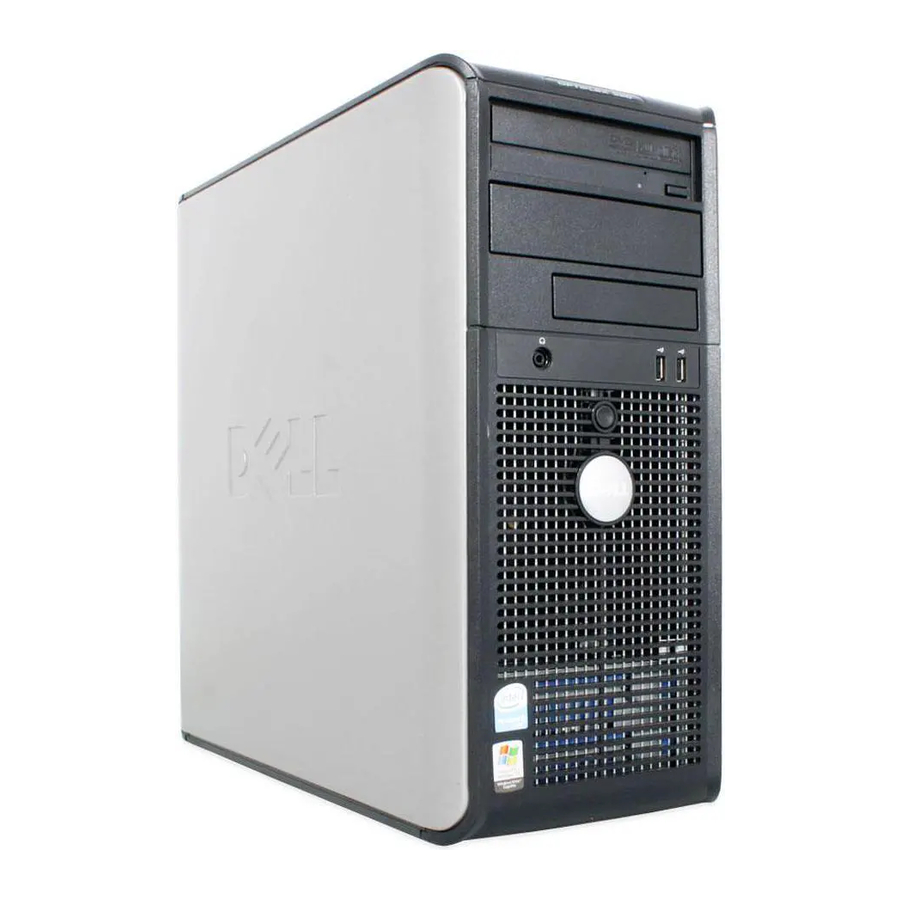
Úvod
Poznámky, upozornění a varování
 POZNÁMKA: POZNÁMKA označuje důležité informace, které vám pomohou lépe využívat váš počítač.
 UPOZORNĚNÍ: UPOZORNĚNÍ označuje potenciální poškození hardwaru nebo ztrátu dat a sděluje vám, jak se problému vyhnout.

VAROVÁNÍ označuje potenciální poškození majetku, zranění osob nebo smrt.
Pokud jste si zakoupili počítač Dell™ řady n, veškeré odkazy v tomto dokumentu na operační systémy Microsoft® Windows® nejsou platné.
Stručný průvodce, disk CD s ovladači a nástroji a médium s operačním systémem jsou volitelné a nemusí být dodávány se všemi počítači.
Zkratky a akronymy
Kompletní seznam zkratek a akronymů naleznete ve slovníku pojmů v uživatelské příručce.
Hledání informací
POZNÁMKA: Některé funkce nemusí být pro váš počítač nebo v některých zemích dostupné.
POZNÁMKA: Další informace mohou být dodány s vaším počítačem.
| Co hledáte? | Najdete to zde |
| Disk CD s ovladači a nástroji (také známý jako ResourceCD) POZNÁMKA: Disk CD s ovladači a nástroji je volitelný a nemusí být dodáván s vaším počítačem.  Dokumentace a ovladače jsou již v počítači nainstalovány. Pomocí disku CD můžete přeinstalovat ovladače (viz "Použití disku CD s ovladači a nástroji" ), spustit nástroj Dell Diagnostics (viz "Spuštění nástroje Dell Diagnostics z disku CD s ovladači a nástroji" ) nebo získat přístup k dokumentaci. Soubory Readme mohou být na disku CD obsaženy za účelem poskytnutí aktuálních informací o technických změnách vašeho počítače nebo pokročilých technických referenčních materiálů pro techniky nebo zkušené uživatele. POZNÁMKA: Aktualizace ovladačů a dokumentace naleznete na adrese support.dell.com. |
| Desktop System Software (DSS) Naleznete na disku CD s ovladači a nástroji a na webu podpory Dell na adrese support.dell.com. |
| Informační příručka k produktu Dell™ |
| Uživatelská příručka K dispozici v Centru nápovědy a podpory systému Microsoft ® Windows ® XP:
|
| Výrobní číslo a licence systému Microsoft Windows Tyto štítky se nacházejí na vašem počítači. 
|
| Web podpory Dell — support.dell.com POZNÁMKA: Vyberte svůj region pro zobrazení příslušného webu podpory. Web podpory Dell poskytuje několik online nástrojů, včetně:
|
| Web Dell Premier Support — premiersupport.dell.com Web Dell Premier Support je přizpůsoben pro firemní, vládní a vzdělávací zákazníky. Tento web nemusí být v některých regionech dostupný. |
| Centrum nápovědy a podpory systému Windows
|
| Disk CD s operačním systémem POZNÁMKA: Disk CD s operačním systémem je volitelný a nemusí být dodáván s vaším počítačem. Operační systém je již v počítači nainstalován. Chcete-li přeinstalovat operační systém, použijte disk CD s operačním systémem. Pokyny naleznete v online uživatelské příručce.  Po přeinstalaci operačního systému použijte volitelný disk CD s ovladači a nástroji k přeinstalaci ovladačů pro zařízení, která byla dodána s vaším počítačem. Štítek s produktovým klíčem vašeho operačního systému se nachází na vašem počítači. POZNÁMKA: Barva disku CD se liší v závislosti na objednaném operačním systému. |
|
|
Pohledy na systém
Mini Tower Computer — Pohled zepředu

| 1 | CD/DVD mechanika | Do této mechaniky vložte CD nebo DVD (pokud je k dispozici). |
| 2 | disketová mechanika | Do této mechaniky vložte disketu. |
| 3 | konektory USB 2.0 (2) | Do některého z konektorů USB připojte zařízení USB, jako je myš, klávesnice, paměťový klíč, tiskárna, joystick a počítačové reproduktory. Pro zařízení, která obvykle zůstávají připojená, jako jsou tiskárny a klávesnice, doporučujeme používat konektory USB na zadním panelu. |
| 4 | kontrolka LAN | Tato kontrolka indikuje, že je navázáno připojení k síti LAN (síť). |
| 5 | diagnostické kontrolky | Pomocí těchto kontrolek můžete řešit problémy s počítačem na základě diagnostického kódu. Další informace naleznete v části „Diagnostické kontrolky“. |
| 6 | vypínač | Stisknutím tohoto tlačítka zapnete počítač. UPOZORNĚNÍ: Abyste zabránili ztrátě dat, nevypínejte počítač stisknutím vypínače na dobu 6 sekund nebo déle. Místo toho proveďte vypnutí operačního systému. UPOZORNĚNÍ: Pokud má váš operační systém povolenou funkci ACPI, počítač po stisknutí vypínače provede vypnutí operačního systému. UPOZORNĚNÍ: Abyste zabránili ztrátě dat, nevypínejte počítač stisknutím vypínače na dobu 6 sekund nebo déle. Místo toho proveďte vypnutí operačního systému. UPOZORNĚNÍ: Pokud má váš operační systém povolenou funkci ACPI, počítač po stisknutí vypínače provede vypnutí operačního systému. |
| 7 | kontrolka napájení | Kontrolka napájení svítí a bliká nebo trvale svítí, což indikuje různé provozní stavy:
|
| 8 | kontrolka aktivity pevného disku | Tato kontrolka bliká, když se používá pevný disk. |
| 9 | konektor pro sluchátka | Pomocí konektoru pro sluchátka připojte sluchátka a většinu typů reproduktorů. |
| 10 | konektor pro mikrofon | Pomocí konektoru pro mikrofon připojte mikrofon. |
Mini Tower Computer — Pohled zezadu

| 1 | západka uvolnění krytu | Tato západka umožňuje otevřít kryt počítače. |
| 2 | kroužek pro visací zámek | Vložte visací zámek, abyste uzamkli kryt počítače. |
| 3 | přepínač volby napětí | Váš počítač je vybaven manuálním přepínačem volby napětí. Abyste zabránili poškození počítače s manuálním přepínačem volby napětí, nastavte přepínač na napětí, které nejvíce odpovídá střídavému proudu dostupnému ve vaší lokalitě. UPOZORNĚNÍ: V Japonsku musí být přepínač volby napětí nastaven na 115 V. UPOZORNĚNÍ: V Japonsku musí být přepínač volby napětí nastaven na 115 V. Ujistěte se také, že váš monitor a připojená zařízení jsou elektricky dimenzována pro provoz se střídavým proudem dostupným ve vaší lokalitě. |
| 4 | napájecí konektor | Do tohoto konektoru vložte napájecí kabel. |
| 5 | konektory na zadním panelu | Připojte sériová zařízení, zařízení USB a další zařízení do příslušného konektoru. |
| 6 | zásuvky pro karty | Můžete přistupovat ke konektorům pro všechny nainstalované karty PCI a PCI Express. |
Desktop Computer — Pohled zepředu

| 1 | konektory USB 2.0 (2) | Do některého z konektorů USB připojte zařízení USB, jako je myš, klávesnice, paměťový klíč, tiskárna, joystick a počítačové reproduktory. Pro zařízení, která obvykle zůstávají připojená, jako jsou tiskárny a klávesnice, doporučujeme používat konektory USB na zadním panelu. |
| 2 | kontrolka LAN | Tato kontrolka indikuje, že je navázáno připojení k síti LAN (síť). |
| 3 | vypínač | Stisknutím tohoto tlačítka zapnete počítač. UPOZORNĚNÍ: Abyste zabránili ztrátě dat, nevypínejte počítač stisknutím vypínače na dobu 6 sekund nebo déle. Místo toho proveďte vypnutí operačního systému. UPOZORNĚNÍ: Pokud má váš operační systém povolenou funkci ACPI, počítač po stisknutí vypínače provede vypnutí operačního systému. UPOZORNĚNÍ: Abyste zabránili ztrátě dat, nevypínejte počítač stisknutím vypínače na dobu 6 sekund nebo déle. Místo toho proveďte vypnutí operačního systému. UPOZORNĚNÍ: Pokud má váš operační systém povolenou funkci ACPI, počítač po stisknutí vypínače provede vypnutí operačního systému. |
| 4 | znak Dell | Znak lze otočit tak, aby odpovídal orientaci vašeho počítače. Chcete-li znak otočit, položte prsty kolem vnější strany znaku, pevně zatlačte a znak otočte. Znak můžete také otočit pomocí slotu umístěného blízko spodní části znaku. |
| 5 | kontrolka napájení | Tato kontrolka se rozsvítí a bliká nebo trvale svítí, což indikuje různé provozní stavy:
|
| 6 | diagnostické kontrolky | Pomocí těchto kontrolek můžete řešit problémy s počítačem na základě diagnostického kódu. Další informace naleznete v části „Diagnostické kontrolky“. |
| 7 | kontrolka aktivity pevného disku | Tato kontrolka bliká, když se používá pevný disk. |
| 8 | konektor pro sluchátka | Pomocí konektoru pro sluchátka připojte sluchátka a většinu typů reproduktorů. |
| 9 | konektor pro mikrofon | Pomocí konektoru pro mikrofon připojte mikrofon. |
| 10 | disketová mechanika | Do této mechaniky vložte disketu. |
| 11 | CD/DVD mechanika | Do této mechaniky vložte CD nebo DVD (pokud je k dispozici). |
Desktop Computer — Pohled zezadu

| 1 | zásuvky pro karty | Můžete přistupovat ke konektorům pro všechny nainstalované karty PCI a PCI Express. |
| 2 | konektory na zadním panelu | Připojte sériová zařízení, zařízení USB a další zařízení do příslušného konektoru. |
| 3 | napájecí konektor | Do tohoto konektoru vložte napájecí kabel. |
| 4 | přepínač volby napětí | Váš počítač je vybaven manuálním přepínačem volby napětí. Abyste zabránili poškození počítače s manuálním přepínačem volby napětí, nastavte přepínač na napětí, které nejvíce odpovídá střídavému proudu dostupnému ve vaší lokalitě. UPOZORNĚNÍ: V Japonsku musí být přepínač volby napětí nastaven na 115 V. UPOZORNĚNÍ: V Japonsku musí být přepínač volby napětí nastaven na 115 V. Ujistěte se také, že váš monitor a připojená zařízení jsou elektricky dimenzována pro provoz se střídavým proudem dostupným ve vaší lokalitě. |
| 5 | kroužek pro visací zámek | Vložte visací zámek, abyste uzamkli kryt počítače. |
| 6 | západka uvolnění krytu | Pomocí této západky otevřete kryt počítače. |
Small Form Factor Computer — Pohled zepředu

| 1 | konektory USB 2.0 (2) | Do některého z konektorů USB připojte zařízení USB, jako je myš, klávesnice, paměťový klíč, tiskárna, joystick a počítačové reproduktory. Pro zařízení, která obvykle zůstávají připojená, jako jsou tiskárny a klávesnice, doporučujeme používat konektory USB na zadním panelu. |
| 2 | vypínač | Stisknutím tohoto tlačítka zapnete počítač. UPOZORNĚNÍ: Abyste zabránili ztrátě dat, nevypínejte počítač stisknutím vypínače na dobu 6 sekund nebo déle. Místo toho proveďte vypnutí operačního systému. UPOZORNĚNÍ: Pokud má váš operační systém povolenou funkci ACPI, počítač po stisknutí vypínače provede vypnutí operačního systému. UPOZORNĚNÍ: Abyste zabránili ztrátě dat, nevypínejte počítač stisknutím vypínače na dobu 6 sekund nebo déle. Místo toho proveďte vypnutí operačního systému. UPOZORNĚNÍ: Pokud má váš operační systém povolenou funkci ACPI, počítač po stisknutí vypínače provede vypnutí operačního systému. |
| 3 | znak Dell | Znak lze otočit tak, aby odpovídal orientaci vašeho počítače. Chcete-li znak otočit, položte prsty kolem vnější strany znaku, pevně zatlačte a znak otočte. Znak můžete také otočit pomocí slotu umístěného blízko spodní části znaku. |
| 4 | kontrolka LAN | Tato kontrolka indikuje, že je navázáno připojení k síti LAN (síť). |
| 5 | diagnostické kontrolky | Pomocí těchto kontrolek můžete řešit problémy s počítačem na základě diagnostického kódu. Další informace naleznete v části „Diagnostické kontrolky“. |
| 6 | kontrolka aktivity pevného disku | Tato kontrolka bliká, když se používá pevný disk. |
| 7 | kontrolka napájení | Rozsvítí se a bliká nebo trvale svítí, což indikuje různé provozní stavy:
|
| 8 | konektor pro sluchátka | Pomocí konektoru pro sluchátka připojte sluchátka a většinu typů reproduktorů. |
| 9 | konektor pro mikrofon | Pomocí konektoru pro mikrofon připojte mikrofon. |
| 10 | disketová mechanika | Do této mechaniky vložte disketu. |
| 11 | CD/DVD mechanika | Do této mechaniky vložte CD nebo DVD (pokud je k dispozici). |
Small Form Factor Computer — Pohled zezadu

| 1 | zásuvky pro karty | Můžete přistupovat ke konektorům pro všechny nainstalované karty PCI a PCI Express. |
| 2 | konektory na zadním panelu | Připojte sériová zařízení, zařízení USB a další zařízení do příslušného konektoru. |
| 3 | napájecí konektor | Připojte napájecí kabel k tomuto konektoru. |
| 4 | přepínač volby napětí | Váš počítač je vybaven manuálním přepínačem volby napětí. Abyste zabránili poškození počítače s manuálním přepínačem volby napětí, nastavte přepínač na napětí, které nejvíce odpovídá střídavému proudu dostupnému ve vaší lokalitě. UPOZORNĚNÍ: V Japonsku musí být přepínač volby napětí nastaven na 115 V. UPOZORNĚNÍ: V Japonsku musí být přepínač volby napětí nastaven na 115 V. Ujistěte se také, že váš monitor a připojená zařízení jsou elektricky dimenzována pro provoz se střídavým proudem dostupným ve vaší lokalitě. |
| 5 | kroužek pro visací zámek | Vložte visací zámek, abyste uzamkli kryt počítače. |
| 6 | západka uvolnění krytu | Pomocí této západky otevřete kryt počítače. |
Konektory na zadním panelu

| 1 | paralelní konektor | Připojte paralelní zařízení, jako je tiskárna, k paralelnímu konektoru. Pokud máte tiskárnu USB, zapojte ji do konektoru USB. POZNÁMKA: Integrovaný paralelní konektor je automaticky deaktivován, pokud počítač detekuje nainstalovanou kartu obsahující paralelní konektor nakonfigurovaný na stejnou adresu. Další informace naleznete v části „Možnosti nastavení systému“ v online uživatelské příručce. |
| 2 | kontrolka integrity připojení |
|
| 3 | konektor síťového adaptéru | Chcete-li počítač připojit k síti nebo širokopásmovému zařízení, připojte jeden konec síťového kabelu buď k síťové zásuvce, nebo k síťovému nebo širokopásmovému zařízení. Druhý konec síťového kabelu připojte ke konektoru síťového adaptéru na zadním panelu počítače. Kliknutí indikuje, že síťový kabel byl bezpečně připojen.POZNÁMKA: Do síťového konektoru nezapojujte telefonní kabel. U počítačů s kartou síťového adaptéru použijte konektor na kartě. Doporučujeme pro vaši síť používat kabeláž a konektory kategorie 5. Pokud musíte použít kabeláž kategorie 3, vynuťte rychlost sítě na 10 Mb/s, abyste zajistili spolehlivý provoz. |
| 4 | kontrolka aktivity sítě | Tato kontrolka žlutě bliká, když počítač vysílá nebo přijímá síťová data. Velký objem síťového provozu může způsobit, že se tato kontrolka bude jevit jako trvale „zapnutá“. |
| 5 | konektor linkového vstupu | Použijte modrý konektor linkového vstupu k připojení záznamového/přehrávacího zařízení, jako je kazetový přehrávač, CD přehrávač nebo videorekordér. U počítačů se zvukovou kartou použijte konektor na kartě. |
| 6 | konektor linkového výstupu | Použijte zelený konektor linkového výstupu k připojení sluchátek a většiny reproduktorů s integrovanými zesilovači. U počítačů se zvukovou kartou použijte konektor na kartě. |
| 7 | konektor pro mikrofon | Použijte růžový konektor pro mikrofon k připojení mikrofonu osobního počítače pro hlasový nebo hudební vstup do zvukového nebo telefonního programu. U počítačů se zvukovou kartou je konektor pro mikrofon na kartě. |
| 8 | konektory USB 2.0 (6) | Do některého z konektorů USB připojte zařízení USB, jako je myš, klávesnice, paměťový klíč, tiskárna, joystick a počítačové reproduktory. |
| 9 | videokonektor | Zapojte kabel z monitoru kompatibilního s VGA do modrého konektoru.POZNÁMKA: Pokud jste si zakoupili volitelnou grafickou kartu, bude tento konektor zakryt víčkem. Připojte monitor ke konektoru na grafické kartě. Neodstraňujte víčko. POZNÁMKA: Pokud používáte grafickou kartu, která podporuje dva monitory, použijte kabel Y, který byl dodán s počítačem. |
| 10 | sériový konektor | Připojte sériové zařízení, jako je kapesní zařízení, k sériovému portu. Výchozí označení jsou COM1 pro sériový konektor 1 a COM2 pro sériový konektor 2. Další informace naleznete v části „Možnosti nastavení systému“ v online uživatelské příručce. |
Demontáž krytu počítače
Než začnete provádět jakékoli postupy v této části, postupujte podle bezpečnostních pokynů v Příručce s informacemi o produktu.
Chcete-li se chránit před úrazem elektrickým proudem, vždy odpojte počítač ze zásuvky, než sejmete kryt.
Než začnete
 UPOZORNĚNÍ: Abyste předešli ztrátě dat, uložte a zavřete všechny otevřené soubory a ukončete všechny otevřené programy před vypnutím počítače.
- Vypněte operační systém:
- Uložte a zavřete všechny otevřené soubory, ukončete všechny otevřené programy, klikněte na tlačítko Start a poté klikněte na možnost Vypnout počítač.
- V okně Vypnout počítač klikněte na možnost Vypnout.
- Ujistěte se, že počítač a všechna připojená zařízení jsou vypnutá. Pokud se počítač a připojená zařízení automaticky nevypnula po vypnutí operačního systému, vypněte je nyní.
Než začnete pracovat uvnitř počítače
Použijte následující bezpečnostní pokyny, které vám pomohou ochránit počítač před potenciálním poškozením a zajistit vaši osobní bezpečnost.
Než začnete provádět jakékoli postupy v této části, postupujte podle bezpečnostních pokynů v Příručce s informacemi o produktu.
UPOZORNĚNÍ: Opravy na počítači by měl provádět pouze certifikovaný servisní technik. Na poškození způsobené servisem, který není autorizován společností Dell, se nevztahuje záruka.
UPOZORNĚNÍ: Při odpojování kabelu tahejte za konektor nebo za poutko pro odlehčení tahu, ne za samotný kabel. Některé kabely mají konektor s aretačními jazýčky; pokud odpojujete tento typ kabelu, zatlačte na aretační jazýčky před odpojením kabelu. Při odpojování konektorů je udržujte rovnoměrně vyrovnané, abyste zabránili ohnutí kolíků konektoru. Také před připojením kabelu se ujistěte, že jsou oba konektory správně orientované a vyrovnané.
Abyste zabránili poškození počítače, proveďte následující kroky před zahájením práce uvnitř počítače.
- Vypněte počítač, pokud ještě není vypnutý.
![]() UPOZORNĚNÍ: Chcete-li odpojit síťový kabel, nejprve odpojte kabel z počítače a poté jej odpojte ze síťové zásuvky ve zdi.
UPOZORNĚNÍ: Chcete-li odpojit síťový kabel, nejprve odpojte kabel z počítače a poté jej odpojte ze síťové zásuvky ve zdi. - Odpojte všechny telefonní nebo telekomunikační linky od počítače.
- Odpojte počítač a všechna připojená zařízení z elektrických zásuvek a poté stiskněte tlačítko napájení, abyste uzemnili základní desku.
- Odstraňte stojan počítače, pokud je připojen.

Chcete-li se chránit před úrazem elektrickým proudem, vždy odpojte počítač ze zásuvky, než sejmete kryt.
![]() UPOZORNĚNÍ: Než se dotknete čehokoli uvnitř počítače, uzemněte se dotykem nelakovaného kovového povrchu, jako je kov na zadní straně počítače. Během práce se pravidelně dotýkejte nelakovaného kovového povrchu, abyste rozptýlili statickou elektřinu, která by mohla poškodit vnitřní součásti.
UPOZORNĚNÍ: Než se dotknete čehokoli uvnitř počítače, uzemněte se dotykem nelakovaného kovového povrchu, jako je kov na zadní straně počítače. Během práce se pravidelně dotýkejte nelakovaného kovového povrchu, abyste rozptýlili statickou elektřinu, která by mohla poškodit vnitřní součásti.
Mini Tower Computer
UPOZORNĚNÍ: Než se dotknete čehokoli uvnitř počítače, uzemněte se dotykem nelakovaného kovového povrchu. Během práce se pravidelně dotýkejte nelakovaného kovového povrchu, abyste rozptýlili statickou elektřinu, která by mohla poškodit vnitřní součásti.
- Postupujte podle pokynů v části „Než začnete“.
- Pokud jste nainstalovali visací zámek skrz kroužek pro visací zámek na zadním panelu, odstraňte visací zámek.
- Položte počítač na bok, jak je znázorněno na následujícím obrázku.


- slot pro bezpečnostní kabel
- západka pro uvolnění krytu
- kroužek pro visací zámek
- kryt počítače
- Zatlačte západku pro uvolnění krytu dozadu a současně zvedněte kryt.
- Uchopte strany krytu počítače a otočte kryt nahoru pomocí závěsů jako opěrných bodů.
- Odstraňte kryt ze závěsů a odložte jej stranou na čistý, neabrazivní povrch.
Desktop Computer
UPOZORNĚNÍ: Než se dotknete čehokoli uvnitř počítače, uzemněte se dotykem nelakovaného kovového povrchu. Během práce se pravidelně dotýkejte nelakovaného kovového povrchu, abyste rozptýlili statickou elektřinu, která by mohla poškodit vnitřní součásti.
- Postupujte podle pokynů v části „Než začnete“.
- Pokud jste nainstalovali visací zámek skrz kroužek pro visací zámek na zadním panelu, odstraňte visací zámek.
- Zatlačte západku pro uvolnění krytu dozadu a současně zvedněte kryt.
- Uchopte strany krytu počítače a otočte kryt nahoru pomocí závěsů jako opěrných bodů.
- Odstraňte kryt ze závěsů a odložte jej stranou na čistý, neabrazivní povrch.


- slot pro bezpečnostní kabel
- západka pro uvolnění krytu
- kroužek pro visací zámek
- kryt počítače
Small Form Factor Computer
UPOZORNĚNÍ: Než se dotknete čehokoli uvnitř počítače, uzemněte se dotykem nelakovaného kovového povrchu. Během práce se pravidelně dotýkejte nelakovaného kovového povrchu, abyste rozptýlili statickou elektřinu, která by mohla poškodit vnitřní součásti.
- Postupujte podle pokynů v části „Než začnete“.
- Pokud jste nainstalovali visací zámek skrz kroužek pro visací zámek na zadním panelu, odstraňte visací zámek.
- Zatlačte západku pro uvolnění krytu dozadu a současně zvedněte kryt.
- Uchopte strany krytu počítače a otočte kryt nahoru pomocí závěsů jako opěrných bodů.
- Odstraňte kryt ze závěsů a odložte jej stranou na čistý, neabrazivní povrch.


- slot pro bezpečnostní kabel
- západka pro uvolnění krytu
- kroužek pro visací zámek
- kryt počítače
Vnitřek počítače
Mini Tower Computer

- Jednotka CD/DVD
- Disketa
- Napájecí zdroj
- Přepínač narušení šasi
- Základní deska
- Sestava chladiče
- Pevný disk
Desktop Computer

- Pozice pro jednotky (CD/DVD, disketa nebo pevný disk)
- Napájecí zdroj
- Přepínač narušení šasi
- Základní deska
- Dva nízkoprofilové sloty pro karty PCI Volitelně můžete nainstalovat rozšiřující kartu PCI, která převádí jeden nízkoprofilový slot PCI na dva sloty plné výšky. K dispozici jsou celkem tři sloty pro karty: jeden nízkoprofilový a dva sloty pro karty plné výšky.
- Sestava chladiče
- Přední panel I/O
Small Form Factor Computer

- Jednotka CD/DVD
- Napájecí zdroj a ventilátor
- Pevný disk
- Základní deska
- Sestava chladiče
Nastavení počítače
Než začnete provádět jakékoli postupy v této části, postupujte podle bezpečnostních pokynů v Příručce s informacemi o produktu.
UPOZORNĚNÍ: Pokud má počítač nainstalovanou rozšiřující kartu (například modemovou kartu), připojte příslušný kabel ke kartě, nikoli ke konektoru na zadním panelu.
UPOZORNĚNÍ: Abyste počítači pomohli udržovat správnou provozní teplotu, zajistěte, aby počítač nebyl umístěn příliš blízko ke zdi nebo jinému úložnému prostoru, který by mohl bránit cirkulaci vzduchu kolem šasi.
Musíte dokončit všechny kroky, abyste správně nastavili počítač. Podívejte se na příslušné obrázky, které následují za pokyny.
- Připojte klávesnici a myš.
![]() UPOZORNĚNÍ: Nepokoušejte se používat myš PS/2 a myš USB současně.
UPOZORNĚNÍ: Nepokoušejte se používat myš PS/2 a myš USB současně. - Připojte modem nebo síťový kabel.
Vložte síťový kabel, ne telefonní linku, do síťového konektoru. Pokud máte volitelný modem, připojte telefonní linku k modemu.
![]() UPOZORNĚNÍ: Nepřipojujte kabel modemu ke konektoru síťového adaptéru. Napětí z telefonní komunikace může způsobit poškození síťového adaptéru.
UPOZORNĚNÍ: Nepřipojujte kabel modemu ke konektoru síťového adaptéru. Napětí z telefonní komunikace může způsobit poškození síťového adaptéru.
- Připojte monitor.
Zarovnejte a jemně vložte kabel monitoru, abyste zabránili ohnutí kolíků konektoru. Utáhněte křídlové šrouby na konektorech kabelu.
![informace]() POZNÁMKA: Některé monitory mají videokonektor pod zadní stranou obrazovky. Informace o umístění konektorů naleznete v dokumentaci dodané s monitorem.
POZNÁMKA: Některé monitory mají videokonektor pod zadní stranou obrazovky. Informace o umístění konektorů naleznete v dokumentaci dodané s monitorem. - Připojte reproduktory.
- Připojte napájecí kabely k počítači, monitoru a zařízením a připojte druhé konce napájecích kabelů k elektrickým zásuvkám.
- Ověřte, zda je přepínač pro volbu napětí správně nastaven pro vaši lokalitu. Váš počítač má ruční přepínač pro volbu napětí. Počítače s přepínačem pro volbu napětí na zadním panelu musí být ručně nastaveny tak, aby fungovaly se správným provozním napětím.
![]() UPOZORNĚNÍ: Abyste zabránili poškození počítače s ručním přepínačem pro volbu napětí, nastavte přepínač na napětí, které nejvíce odpovídá střídavému proudu dostupnému ve vaší lokalitě.
UPOZORNĚNÍ: Abyste zabránili poškození počítače s ručním přepínačem pro volbu napětí, nastavte přepínač na napětí, které nejvíce odpovídá střídavému proudu dostupnému ve vaší lokalitě.
![]() UPOZORNĚNÍ: V Japonsku musí být přepínač pro volbu napětí nastaven na 115 V.
UPOZORNĚNÍ: V Japonsku musí být přepínač pro volbu napětí nastaven na 115 V.
![informace]() POZNÁMKA: Před instalací jakýchkoli zařízení nebo softwaru, které nebyly dodány s počítačem, si přečtěte dokumentaci dodanou se zařízením nebo softwarem, nebo se obraťte na dodavatele a ověřte, zda je zařízení nebo software kompatibilní s vaším počítačem a operačním systémem.
POZNÁMKA: Před instalací jakýchkoli zařízení nebo softwaru, které nebyly dodány s počítačem, si přečtěte dokumentaci dodanou se zařízením nebo softwarem, nebo se obraťte na dodavatele a ověřte, zda je zařízení nebo software kompatibilní s vaším počítačem a operačním systémem.
![informace]() POZNÁMKA: Váš počítač se může mírně lišit od následujících obrázků.
POZNÁMKA: Váš počítač se může mírně lišit od následujících obrázků.
Nastavení klávesnice a myši

Nastavení monitoru

Napájecí připojení

Řešení problémů
Společnost Dell nabízí řadu nástrojů, které vám pomohou, pokud váš počítač nefunguje podle očekávání. Nejnovější informace o řešení problémů, které jsou k dispozici pro váš počítač, naleznete na webových stránkách podpory společnosti Dell na adrese support.dell.com.
Pokud se vyskytnou problémy s počítačem, které vyžadují pomoc od společnosti Dell, napište podrobný popis chyby, zvukových kódů nebo schémat diagnostických kontrolek; níže si poznamenejte svůj kód Express Service Code a výrobní číslo; a poté kontaktujte společnost Dell ze stejného místa, kde je váš počítač. Informace o tom, jak kontaktovat společnost Dell, naleznete v online uživatelské příručce.
Příklad kódu Express Service Code a výrobního čísla naleznete v části „Vyhledávání informací“.
Express Service Code:
Výrobní číslo:
Diagnostika Dell
Než začnete s jakýmkoli postupem v této části, postupujte podle bezpečnostních pokynů v příručce s informacemi o produktu.
Kdy používat diagnostiku Dell
Pokud se vyskytne problém s počítačem, proveďte kontroly v části „Řešení problémů“ v online uživatelské příručce a spusťte diagnostiku Dell, než se obrátíte na technickou podporu společnosti Dell. Informace o tom, jak kontaktovat společnost Dell, naleznete v online uživatelské příručce.
UPOZORNĚNÍ: Diagnostika Dell funguje pouze na počítačích Dell™.
Vstupte do nastavení systému (pokyny naleznete v části „Nastavení systému“ v online uživatelské příručce), zkontrolujte informace o konfiguraci počítače a ujistěte se, že se zařízení, které chcete testovat, zobrazuje v nastavení systému a je aktivní.
Spusťte diagnostiku Dell z pevného disku nebo z volitelného disku CD s ovladači a nástroji (také známého jako ResourceCD).
Spuštění diagnostiky Dell z pevného disku
- Zapněte (nebo restartujte) počítač.
- Když se zobrazí logo DELL™, okamžitě stiskněte <F12>.
![informace]() POZNÁMKA: Pokud se zobrazí zpráva, že nebyl nalezen žádný oddíl s diagnostickými nástroji, spusťte diagnostiku Dell
POZNÁMKA: Pokud se zobrazí zpráva, že nebyl nalezen žádný oddíl s diagnostickými nástroji, spusťte diagnostiku Dell
z disku CD s ovladači a nástroji (volitelné) (viz „Spuštění diagnostiky Dell z disku CD s ovladači a nástroji“).
Pokud budete čekat příliš dlouho a zobrazí se logo operačního systému, vyčkejte, dokud se nezobrazí plocha Microsoft ® Windows ®. Poté počítač vypněte a zkuste to znovu. - Když se zobrazí seznam spouštěcích zařízení, zvýrazněte možnost Boot to Utility Partition a stiskněte <Enter>.
- Když se zobrazí hlavní nabídka diagnostiky Dell, vyberte test, který chcete spustit.
Spuštění diagnostiky Dell z disku CD s ovladači a nástroji
- Vložte disk CD s ovladači a nástroji.
- Vypněte a restartujte počítač. Když se zobrazí logo DELL, okamžitě stiskněte <F12>. Pokud budete čekat příliš dlouho a zobrazí se logo Windows, vyčkejte, dokud se nezobrazí plocha Windows. Poté počítač vypněte a zkuste to znovu.
![informace]() POZNÁMKA: Následující kroky změní pořadí spouštění pouze jednorázově. Při příštím spuštění se počítač spustí podle zařízení zadaných v nastavení systému.
POZNÁMKA: Následující kroky změní pořadí spouštění pouze jednorázově. Při příštím spuštění se počítač spustí podle zařízení zadaných v nastavení systému. - Když se zobrazí seznam spouštěcích zařízení, zvýrazněte položku pro jednotku CD/DVD a stiskněte <Enter>.
- V nabídce spouštění z disku CD vyberte položku pro volbu jednotky CD/DVD.
- Z nabídky, která se zobrazí, vyberte možnost spuštění z jednotky CD/DVD.
- Zadejte 1 pro spuštění nabídky disku CD s ovladači a nástroji.
- Zadejte 2 pro spuštění diagnostiky Dell.
- Z číslovaného seznamu vyberte možnost Run the 32 Bit Dell Diagnostics. Pokud je uvedených více verzí, vyberte verzi vhodnou pro váš počítač.
- Když se zobrazí hlavní nabídka diagnostiky Dell, vyberte test, který chcete spustit.
Hlavní nabídka diagnostiky Dell
- Po načtení diagnostiky Dell a zobrazení obrazovky Main Menu (Hlavní nabídka) klikněte na tlačítko pro požadovanou možnost.
| Možnost | Funkce |
| Express Test | Provede rychlý test zařízení. Tento test obvykle trvá 10 až 20 minut a nevyžaduje žádnou interakci z vaší strany. Spusťte nejprve Express Test (Expresní test), abyste zvýšili možnost rychlého vystopování problému. |
| Extended Test | Provede důkladnou kontrolu zařízení. Tento test obvykle trvá hodinu nebo déle a vyžaduje, abyste pravidelně odpovídali na otázky. |
| Custom Test | Testuje konkrétní zařízení. Můžete si přizpůsobit testy, které chcete spustit. |
| Symptom Tree | Zobrazí seznam nejčastějších symptomů a umožňuje vybrat test na základě symptomu problému, který máte. |
- Pokud se během testu vyskytne problém, zobrazí se zpráva s kódem chyby a popisem problému. Zapište si kód chyby a popis problému a postupujte podle pokynů na obrazovce. Pokud nemůžete vyřešit chybový stav, kontaktujte společnost Dell. Informace o tom, jak kontaktovat společnost Dell, naleznete v online uživatelské příručce.
![informace]() POZNÁMKA: Výrobní číslo vašeho počítače se nachází v horní části každé testovací obrazovky. Pokud kontaktujete společnost Dell, technická podpora se vás zeptá na vaše výrobní číslo.
POZNÁMKA: Výrobní číslo vašeho počítače se nachází v horní části každé testovací obrazovky. Pokud kontaktujete společnost Dell, technická podpora se vás zeptá na vaše výrobní číslo. - Pokud spustíte test z možnosti Custom Test (Vlastní test) nebo Symptom Tree (Strom symptomů), klikněte na příslušnou kartu popsanou v následující tabulce, kde najdete další informace.
| Karta | Funkce |
| Results | Zobrazí výsledky testu a všechny zjištěné chybové stavy. |
| Errors | Zobrazí zjištěné chybové stavy, kódy chyb a popis problému. |
| Help | Popisuje test a může indikovat požadavky na spuštění testu. |
| Configuration | Zobrazí konfiguraci hardwaru pro vybrané zařízení. Diagnostika Dell získává informace o konfiguraci všech zařízení z nastavení systému, paměti a různých interních testů a zobrazuje informace v seznamu zařízení v levém podokně obrazovky. Seznam zařízení nemusí zobrazovat názvy všech součástí nainstalovaných v počítači nebo všech zařízení připojených k počítači. |
| Parameters | Test můžete přizpůsobit změnou nastavení testu. |
- Po dokončení testů, pokud spouštíte diagnostiku Dell z disku CD s ovladači a nástroji (volitelné), vyjměte disk CD.
- Zavřením obrazovky testu se vrátíte na obrazovku Main Menu (Hlavní nabídka). Chcete-li ukončit diagnostiku Dell a restartovat počítač, zavřete obrazovku Main Menu (Hlavní nabídka).
Kontrolky systému
Kontrolka napájení může signalizovat problém s počítačem.
| Kontrolka napájení | Popis problému | Navrhované řešení |
| Svítí zeleně | Napájení je zapnuto a počítač funguje normálně. | Není nutná žádná nápravná akce. |
| Bliká zeleně | Počítač je v režimu úspory energie. | Pro probuzení počítače stiskněte tlačítko napájení, pohněte myší nebo stiskněte klávesu na klávesnici. |
| Několikrát blikne zeleně a poté zhasne | Existuje chyba konfigurace. | Zkontrolujte část „Diagnostické kontrolky“, kde zjistíte, zda je konkrétní problém identifikován. |
| Svítí žlutě | Diagnostika Dell provádí test nebo je zařízení na systémové desce vadné nebo nesprávně nainstalované. | Pokud je spuštěna diagnostika Dell, nechte testování dokončit. Zkontrolujte část „Diagnostické kontrolky“, kde zjistíte, zda je konkrétní problém identifikován. Pokud se počítač nespustí, kontaktujte technickou podporu společnosti Dell. Informace o tom, jak kontaktovat společnost Dell, naleznete v online uživatelské příručce. |
| Bliká žlutě | Došlo k poruše napájecího zdroje nebo systémové desky. | Zkontrolujte část „Diagnostické kontrolky“, kde zjistíte, zda je konkrétní problém identifikován. Viz část „Problémy s napájením“ v online uživatelské příručce. |
| Svítí zeleně a během testu POST se ozve zvukový kód | Při spouštění systému BIOS byl zjištěn problém. | Viz část „Zvukové kódy“, kde najdete pokyny pro diagnostiku zvukového kódu. Zkontrolujte také část „Diagnostické kontrolky“, kde zjistíte, zda je konkrétní problém identifikován. |
| Svítí zeleně, během testu POST se neozve žádný zvukový kód a není zobrazen obraz | Monitor nebo grafická karta mohou být vadné nebo nesprávně nainstalované. | Zkontrolujte část „Diagnostické kontrolky“, kde zjistíte, zda je konkrétní problém identifikován. |
| Svítí zeleně a neozve se žádný zvukový kód, ale počítač se během testu POST zablokuje | Integrované zařízení systémové desky může být vadné. | Zkontrolujte část „Diagnostické kontrolky“, kde zjistíte, zda je konkrétní problém identifikován. Pokud problém není identifikován, kontaktujte technickou podporu společnosti Dell. Informace o tom, jak kontaktovat společnost Dell, naleznete v online uživatelské příručce. |
Diagnostické kontrolky
Před zahájením jakýchkoli postupů v této části se řiďte bezpečnostními pokyny v příručce s informacemi o produktu.
Pro usnadnění řešení problémů je váš počítač vybaven čtyřmi kontrolkami označenými "1", "2", "3" a "4" na předním nebo zadním panelu. Kontrolky mohou být "vypnuté" nebo zelené. Při běžném spuštění počítače se vzory nebo kódy na kontrolkách mění s tím, jak se dokončuje proces spouštění. Při běžném spuštění počítače se vzory nebo kódy na kontrolkách mění s tím, jak se dokončuje proces spouštění. Pokud se část testu POST při spouštění systému dokončí úspěšně, všechny čtyři kontrolky se na krátkou dobu rozsvítí zeleně a poté zhasnou. Pokud počítač během procesu POST selže, vzor zobrazený na diodách LED může pomoci určit, ve které fázi procesu se počítač zastavil. Pokud počítač selže po úspěššném testu POST, diagnostické kontrolky neukazují na příčinu problému.
POZNÁMKA: Orientace diagnostických kontrolek se může lišit v závislosti na typu systému. Diagnostické kontrolky se mohou zobrazovat svisle nebo vodorovně.
| Vzor kontrolek | Popis problému | Navrhované řešení |
 | Počítač je v normálním "vypnutém" stavu nebo došlo k možné chybě před systémem BIOS. Po úspěšném spuštění počítače do operačního systému se diagnostické kontrolky nerozsvítí. | Zapojte počítač do funkční elektrické zásuvky a stiskněte tlačítko napájení. |
 | Došlo k možné chybě systému BIOS; počítač je v režimu obnovení. | Spusťte nástroj BIOS Recovery, počkejte na dokončení obnovení a poté restartujte počítač. |
 | Došlo k možné chybě procesoru. Znovu nainstalujte procesor a restartujte | počítač. Informace o přeinstalaci procesoru naleznete v online uživatelské příručce. |
 | Byly zjištěny paměťové moduly, ale došlo k chybě paměti. |
|
 | Došlo k možné chybě grafické karty. |
|
 | Došlo k možné chybě disketové jednotky nebo pevného disku. | Znovu zasuňte všechny napájecí a datové kabely a restartujte počítač. |
 | Došlo k možné chybě USB.. | Znovu nainstalujte všechna zařízení USB, zkontrolujte připojení kabelů a poté restartujte počítač |
 | Nebyly zjištěny žádné paměťové moduly. |
|
 | Byly zjištěny paměťové moduly, ale existuje chyba konfigurace paměti nebo chyba kompatibility. |
|
 | Došlo k chybě. Tento vzor se také zobrazí při vstupu do nastavení systému a nemusí indikovat problém. |
|
 | Po dokončení testu POST se všechny čtyři diagnostické kontrolky krátce rozsvítí zeleně a poté zhasnou, což indikuje normální provozní stav. | Žádné. |
Tóny
Pokud monitor nemůže zobrazit chyby nebo problémy, může počítač při spouštění vydávat sérii tónů. Tato série tónů, nazývaná tónový kód, identifikuje problém. Jeden možný tónový kód (kód 1-3-1) se skládá z jednoho tónu, dávky tří tónů a poté jednoho tónu. Tento tónový kód vám sděluje, že počítač narazil na problém s pamětí.
Pokud počítač při spouštění pípá:
- Zapište si tónový kód.
- Viz "Diagnostika Dell" pro identifikaci závažnější příčiny.
- Obraťte se na technickou podporu společnosti Dell. Informace o kontaktování společnosti Dell naleznete v online uživatelské příručce.
| Kód | Příčina | Kód | Příčina |
| 1-1-2 | Chyba registru mikroprocesoru | 3-1-4 | Chyba registru masky podřízeného přerušení |
| 1-1-3 | Chyba čtení/zápisu NVRAM | 3-2-2 | Chyba načítání vektoru přerušení |
| 1-1-4 | Chyba kontrolního součtu ROM BIOS | 3-2-4 | Chyba testu řadiče klávesnice |
| 1-2-1 | Chyba programovatelného intervalového časovače 3-3-1 | Ztráta napájení NVRAM | |
| 1-2-2 | Chyba inicializace DMA | 3-3-2 | Neplatná konfigurace NVRAM |
| 1-2-3 | Chyba čtení/zápisu registru stránky DMA | 3-3-4 | Chyba testu video paměti |
| 1-3 | Chyba testu video paměti | 3-4-1 | Chyba inicializace obrazovky |
| 1-3-1 až 2-4-4 Paměť není správně | identifikována nebo používána | 3-4-2 | Chyba zpětného chodu obrazovky |
| 3-1-1 | Chyba registru podřízeného DMA | 3-4-3 | Hledání chyby video ROM |
| 3-1-2 | Chyba registru hlavního DMA | 4-2-1 | Žádný tikot časovače |
| 3-1-3 | Chyba registru masky hlavního přerušení | 4-2-2 | Chyba vypnutí |
| 4-2-3 | Chyba brány A20 | 4-4-1 | Chyba testu sériového nebo paralelního portu |
| 4-2-4 | Neočekávané přerušení v chráněném režimu | 4-4-2 | Chyba dekomprese kódu do stínované paměti |
| 4-3-1 | Chyba paměti nad adresou 0FFFFh | 4-4-3 | Chyba testu matematického koprocesoru |
| 4-3-3 | Chyba čítače časovače čipu 2 | 4-4-4 | Chyba testu mezipaměti |
| 4-3-4 | Zastaveny hodiny reálného času |
Spuštění diagnostiky pevného disku Dell™ IDE
Diagnostika pevného disku Dell IDE je nástroj, který testuje pevný disk za účelem řešení problémů nebo potvrzení selhání pevného disku.
- Zapněte počítač (pokud je počítač již zapnutý, restartujte jej).
- Když se v pravém horním rohu obrazovky zobrazí F2= Setup (Nastavení), stiskněte <Ctrl><Alt><d>.
- Postupujte podle pokynů na obrazovce.
Pokud je ohlášena chyba, viz "Problémy s pevným diskem" v části "Řešení problémů" online uživatelské příručky.
Řešení softwarových a hardwarových nekompatibilit
Pokud zařízení není zjištěno během instalace operačního systému nebo je zjištěno, ale nesprávně nakonfigurováno, můžete k vyřešení nekompatibility použít nástroj pro odstraňování problémů s hardwarem.
- Klikněte na tlačítko Start a poté na Nápověda a podpora.
- Zadejte hardware troubleshooter (odstraňování problémů s hardwarem) do pole Search (Hledat) a kliknutím na šipku spusťte vyhledávání.
- V seznamu Search Results (Výsledky hledání) klikněte na Hardware Troubleshooter (Nástroj pro odstraňování problémů s hardwarem).
- V seznamu Hardware Troubleshooter (Nástroj pro odstraňování problémů s hardwarem) klikněte na I need to resolve a hardware conflict on my computer (Potřebuji vyřešit konflikt hardwaru v počítači) a klikněte na Next (Další).
Použití nástroje Obnovení systému v systému Microsoft ® Windows ® XP
Operační systém Microsoft Windows XP nabízí nástroj Obnovení systému, který umožňuje vrátit počítač do dřívějšího provozního stavu (aniž by došlo k ovlivnění datových souborů), pokud změny hardwaru, softwaru nebo jiného systémového nastavení způsobily nežádoucí provozní stav počítače. Informace o používání nástroje Obnovení systému naleznete v centru Nápověda a podpora systému Windows. Přístup k centru Nápověda a podpora systému Windows naleznete v části „Centrum Nápověda a podpora systému Windows“.
UPOZORNĚNÍ: Provádějte pravidelné zálohy datových souborů. Nástroj Obnovení systému nesleduje ani neobnovuje vaše datové soubory.
Vytvoření bodu obnovení
- Klikněte na tlačítko Start a poté na možnost Nápověda a podpora.
- Klikněte na možnost Obnovení systému.
- Postupujte podle pokynů na obrazovce.
Obnovení počítače do dřívějšího provozního stavu
UPOZORNĚNÍ: Před obnovením počítače do dřívějšího provozního stavu uložte a zavřete všechny otevřené soubory a ukončete všechny otevřené programy. Nemanipulujte, neotevírejte ani neodstraňujte žádné soubory nebo programy, dokud nebude obnovení systému dokončeno.
- Klikněte na tlačítko Start, přejděte na Všechny programy→ Příslušenství→ Systémové nástroje a poté klikněte na Obnovení systému.
- Ujistěte se, že je vybrána možnost Obnovit dřívější stav počítače, a klikněte na tlačítko Další.
- Klikněte na datum v kalendáři, do kterého chcete počítač obnovit. Obrazovka Vyberte bod obnovení zobrazuje kalendář, ve kterém můžete zobrazit a vybrat body obnovení. Všechna data v kalendáři s dostupnými body obnovení jsou zobrazena tučně.
- Vyberte bod obnovení a klikněte na tlačítko Další. Pokud má datum v kalendáři pouze jeden bod obnovení, bude tento bod obnovení vybrán automaticky. Pokud je k dispozici více než jeden bod obnovení, klikněte na preferovaný bod obnovení.
- Klikněte na tlačítko Další. Po dokončení shromažďování dat nástrojem Obnovení systému a následném restartování počítače se zobrazí obrazovka Obnovení dokončeno.
- Po restartování počítače klikněte na tlačítko OK.
Chcete-li změnit bod obnovení, můžete buď zopakovat kroky s použitím jiného bodu obnovení, nebo můžete obnovení vrátit zpět.
Vrácení posledního obnovení systému
UPOZORNĚNÍ: Před vrácením posledního obnovení systému uložte a zavřete všechny otevřené soubory a ukončete všechny otevřené programy. Nemanipulujte, neotevírejte ani neodstraňujte žádné soubory nebo programy, dokud nebude obnovení systému dokončeno.
- Klikněte na tlačítko Start, přejděte na Všechny programy→ Příslušenství→ Systémové nástroje a poté klikněte na Obnovení systému.
- Klikněte na možnost Vrátit zpět poslední obnovení a klikněte na tlačítko Další.
- Klikněte na tlačítko Další. Zobrazí se obrazovka Obnovení systému a počítač se restartuje.
- Po restartování počítače klikněte na tlačítko OK.
Povolení nástroje Obnovení systému
Pokud přeinstalujete systém Windows XP s méně než 200 MB volného místa na pevném disku, nástroj Obnovení systému se automaticky zakáže. Chcete-li ověřit, zda je nástroj Obnovení systému povolen:
- Klikněte na tlačítko Start a poté na Ovládací panely.
- Klikněte na položku Výkon a údržba.
- Klikněte na možnost Systém.
- Klikněte na kartu Obnovení systému.
- Ujistěte se, že není zaškrtnuta možnost Vypnout nástroj Obnovení systému.
Přeinstalace systému Microsoft ® Windows ® XP
Než začnete
POZNÁMKA: Postupy v tomto dokumentu byly napsány pro výchozí zobrazení systému Windows v systému Windows XP Home Edition, takže kroky se budou lišit, pokud jste nastavili počítač Dell™ na klasické zobrazení systému Windows nebo používáte systém Windows XP Professional.
Pokud uvažujete o přeinstalaci operačního systému Windows XP, abyste opravili problém s nově nainstalovaným ovladačem, nejprve zkuste použít funkci Vrácení ovladače zařízení systému Windows XP.
- Klikněte na tlačítko Start a poté na Ovládací panely.
- V části Vyberte kategorii klikněte na možnost Výkon a údržba.
- Klikněte na možnost Systém.
- V okně Vlastnosti systému klikněte na kartu Hardware.
- Klikněte na Správce zařízení.
- Klikněte pravým tlačítkem na zařízení, pro které byl nainstalován nový ovladač, a klikněte na možnost Vlastnosti.
- Klikněte na kartu Ovladače.
- Klikněte na Vrátit zpět ovladač.
Pokud funkce Vrácení ovladače zařízení problém nevyřeší, použijte nástroj Obnovení systému (viz „Použití nástroje Obnovení systému v systému Microsoft® Windows® XP“), abyste vrátili operační systém do provozního stavu, ve kterém byl před instalací nového ovladače zařízení.
POZNÁMKA: Disk CD s ovladači a nástroji obsahuje ovladače, které byly nainstalovány během montáže počítače. Použijte disk CD s ovladači a nástroji k načtení všech požadovaných ovladačů, včetně ovladačů potřebných, pokud má váš počítač řadič RAID.
Přeinstalace systému Windows XP
UPOZORNĚNÍ: Při přeinstalaci systému Windows XP musíte použít systém Windows XP Service Pack 1 nebo novější.
UPOZORNĚNÍ: Před provedením instalace zálohujte všechny datové soubory na primárním pevném disku. U běžných konfigurací pevných disků je primárním pevným diskem první disk detekovaný počítačem.
K přeinstalaci systému Windows XP potřebujete následující položky:
- Disk CD s operačním systémem Dell™
- Disk CD s ovladači a nástroji Dell
Chcete-li přeinstalovat systém Windows XP, proveďte všechny kroky v následujících částech v uvedeném pořadí.
Dokončení procesu přeinstalace může trvat 1 až 2 hodiny. Po přeinstalaci operačního systému musíte také přeinstalovat ovladače zařízení, antivirový program a další software.
UPOZORNĚNÍ: Disk CD s operačním systémem nabízí možnosti přeinstalace systému Windows XP. Tyto možnosti mohou přepsat soubory a případně ovlivnit programy nainstalované na pevném disku. Proto nepřeinstalovávejte systém Windows XP, pokud vám to nenařídí zástupce technické podpory společnosti Dell.
UPOZORNĚNÍ: Abyste předešli konfliktům se systémem Windows XP, před přeinstalací systému Windows XP zakažte veškerý antivirový software nainstalovaný v počítači. Pokyny naleznete v dokumentaci dodané se softwarem.
Spuštění z disku CD s operačním systémem
- Uložte a zavřete všechny otevřené soubory a ukončete všechny otevřené programy.
- Vložte disk CD s operačním systémem. Pokud se zobrazí zpráva Nainstalovat systém Windows XP, klikněte na tlačítko Konec.
- Restartujte počítač.
- Stiskněte klávesu <F12> ihned po zobrazení loga DELL™. Pokud se zobrazí logo operačního systému, počkejte, dokud se nezobrazí plocha systému Windows, poté počítač vypněte a zkuste to znovu.
- Pomocí kláves se šipkami vyberte možnost CD-ROM a stiskněte klávesu <Enter>.
- Když se zobrazí zpráva Stisknutím libovolné klávesy spustíte systém z disku CD, stiskněte libovolnou klávesu.
Instalace Windows XP
- Když se objeví obrazovka Instalace Windows XP, stiskněte <Enter> pro výběr možnosti Chcete-li instalovat systém Windows nyní.
- Přečtěte si informace na obrazovce Licenční smlouva pro systém Microsoft Windows a stiskněte <F8> pro přijetí licenční smlouvy.
- Pokud je v počítači již nainstalován systém Windows XP a chcete obnovit aktuální data systému Windows XP, zadejte r pro výběr možnosti opravy a vyjměte disk CD.
- Pokud chcete nainstalovat novou kopii systému Windows XP, stiskněte <Esc> pro výběr této možnosti.
- Stiskněte <Enter> pro výběr zvýrazněného oddílu (doporučeno) a postupujte podle pokynů na obrazovce. Zobrazí se obrazovka Instalace Windows XP a operační systém začne kopírovat soubory a instalovat zařízení. Počítač se automaticky několikrát restartuje.
![]() UPOZORNĚNÍ: Nestiskněte žádnou klávesu, když se zobrazí následující zpráva: Stisknutím libovolné klávesy spustíte systém z disku CD.
UPOZORNĚNÍ: Nestiskněte žádnou klávesu, když se zobrazí následující zpráva: Stisknutím libovolné klávesy spustíte systém z disku CD.
![informace]() POZNÁMKA: Doba potřebná k dokončení instalace závisí na velikosti pevného disku a rychlosti počítače.
POZNÁMKA: Doba potřebná k dokončení instalace závisí na velikosti pevného disku a rychlosti počítače. - Když se zobrazí obrazovka Místní a jazykové nastavení, vyberte nastavení pro svou polohu a klepněte na tlačítko Další.
- Zadejte své jméno a organizaci (volitelné) na obrazovce Přizpůsobení softwaru a klepněte na tlačítko Další.
- V okně Název počítače a heslo správce zadejte název počítače (nebo přijměte zadaný název) a heslo a klepněte na tlačítko Další.
- Pokud se zobrazí obrazovka Informace o vytáčení modemu, zadejte požadované informace a klepněte na tlačítko Další.
- Zadejte datum, čas a časové pásmo v okně Nastavení data a času a klepněte na tlačítko Další.
- Pokud se zobrazí obrazovka Nastavení sítě, klepněte na tlačítko Typické a klepněte na tlačítko Další.
- Pokud přeinstalováváte Windows XP Professional a budete vyzváni k zadání dalších informací týkajících se konfigurace sítě, zadejte své volby. Pokud si nejste jisti svým nastavením, přijměte výchozí volby. Windows XP nainstaluje součásti operačního systému a nakonfiguruje počítač. Počítač se automaticky restartuje.
![]() UPOZORNĚNÍ: Nestiskněte žádnou klávesu, když se zobrazí následující zpráva: Stisknutím libovolné klávesy spustíte systém z disku CD.
UPOZORNĚNÍ: Nestiskněte žádnou klávesu, když se zobrazí následující zpráva: Stisknutím libovolné klávesy spustíte systém z disku CD. - Když se zobrazí obrazovka Vítá vás systém Microsoft, klepněte na tlačítko Další.
- Když se zobrazí zpráva Jak se tento počítač bude připojovat k Internetu?, klepněte na tlačítko Přeskočit.
- Když se zobrazí obrazovka Jste připraveni se zaregistrovat u společnosti Microsoft?, vyberte možnost Ne, ne nyní a klepněte na tlačítko Další.
- Když se zobrazí obrazovka Kdo bude používat tento počítač?, můžete zadat až pět uživatelů.
- Klepněte na tlačítko Další.
- Klepnutím na tlačítko Dokončit dokončete instalaci a vyjměte disk CD.
- Přeinstalujte příslušné ovladače pomocí disku CD s ovladači a nástroji.
- Přeinstalujte svůj antivirový software.
- Přeinstalujte své programy.
![informace]() POZNÁMKA: Chcete-li přeinstalovat a aktivovat programy Microsoft Office nebo Microsoft Works Suite, budete potřebovat číslo Product Key, které se nachází na zadní straně obalu disku CD programů Microsoft Office nebo Microsoft Works Suite.
POZNÁMKA: Chcete-li přeinstalovat a aktivovat programy Microsoft Office nebo Microsoft Works Suite, budete potřebovat číslo Product Key, které se nachází na zadní straně obalu disku CD programů Microsoft Office nebo Microsoft Works Suite.
Stáhnout návod
Zde si můžete stáhnout úplnou verzi návodu ve formátu pdf, může obsahovat další bezpečnostní pokyny, informace o záruce, pravidla FCC atd.
Stáhnout Příručka pro Dell OptiPlex GX520 DCTR, OptiPlex GX520 DCNE, OptiPlex GX520 DCSM


