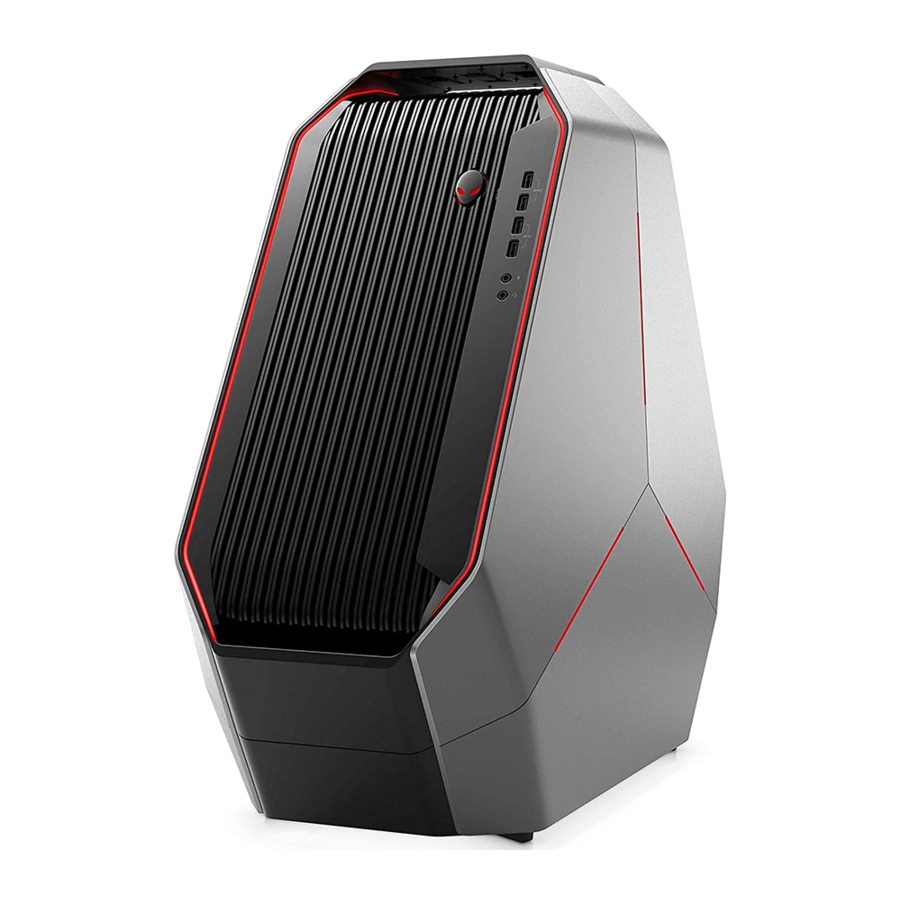
Příručka k počítači Dell Alienware Area-51 R7, D03X
Poznámky/upozornění a varování
 POZNÁMKA: POZNÁMKA označuje důležité informace, které vám pomohou lépe využívat váš produkt.

VÝSTRAHA označuje možné poškození hardwaru nebo ztrátu dat a sděluje, jak se tomuto problému vyhnout.

VAROVÁNÍ označuje potenciální škodu na majetku, zranění osob nebo smrt.
Nastavení zařízení
- Připojte klávesnici a myš.
![]()
- Připojte se k síti pomocí kabelu nebo se připojte k bezdrátové síti.
![]()
- Připojte displej.


POZNÁMKA: Port DisplayPort na zadním panelu počítače je zakrytý. Připojte displej k samostatné grafické kartě vašeho počítače.
POZNÁMKA: Máte-li jednu grafickou kartu, bude slot PCI-Express (grafika) 1 primární grafickou kartou. Máte-li dvě grafické karty, bude slot PCI-Express (grafika) 4 primární grafickou kartou. Máte-li tři nebo čtyři grafické karty, bude slot PCI-Express (grafika) 7 primární grafickou kartou.
- Připojte napájecí kabel.
![]()
- Stiskněte tlačítko napájení.
![]()
- Vytvořte jednotku pro obnovení systému Windows.


POZNÁMKA: Doporučuje se vytvořit jednotku pro obnovení systému, která slouží k odstraňování problémů, které se mohou vyskytnout v systému Windows, a k jejich opravě.
Další informace naleznete v části Vytvoření jednotky USB pro obnovení systému Windows.
Vytvoření jednotky USB pro obnovení systému Windows
Vytvořte jednotku pro obnovení, která slouží k odstraňování problémů, které se mohou vyskytnout v systému Windows, a k jejich opravě. K vytvoření jednotky pro obnovení je zapotřebí prázdná jednotka USB flash s minimální kapacitou 16 GB.
POZNÁMKA: Dokončení tohoto procesu může trvat až hodinu.
POZNÁMKA: Následující kroky se mohou lišit v závislosti na nainstalované verzi systému Windows. Nejnovější pokyny naleznete na stránkách podpory společnosti Microsoft.
- Připojte jednotku USB flash k počítači.
- Ve vyhledávání systému Windows zadejte výraz Obnovení.
- Ve výsledcích vyhledávání klikněte na možnost Vytvořit jednotku pro obnovení.
Zobrazí se okno Řízení uživatelských účtů. - Kliknutím na tlačítko Ano pokračujte.
Zobrazí se okno Jednotka pro obnovení. - Vyberte možnost Zálohovat systémové soubory na jednotku pro obnovení a klikněte na tlačítko Další.
- Vyberte jednotku USB flash a klikněte na tlačítko Další.
Zobrazí se zpráva s informací, že všechna data na jednotce USB flash budou odstraněna. - Klikněte na tlačítko Vytvořit.
- Klikněte na tlačítko Dokončit.
Další informace o přeinstalaci systému Windows pomocí jednotky USB pro obnovení naleznete v části Odstraňování problémů v servisní příručce vašeho produktu na adrese Příručky na stránkách podpory společnosti Dell.
Pohledy na produkt
Přední strana

- Tlačítko napájení (hlava mimozemšťana)
Stisknutím zapnete počítač, pokud je vypnutý, v režimu spánku nebo v režimu hibernace.
Stisknutím přepnete počítač do režimu spánku, pokud je zapnutý.
Podržením po dobu 4 sekund vynutíte vypnutí počítače.
![information]() POZNÁMKA: Chování tlačítka napájení můžete přizpůsobit v možnostech napájení.
POZNÁMKA: Chování tlačítka napájení můžete přizpůsobit v možnostech napájení. - Port USB 3.1 Gen 1 s funkcí PowerShare (2)
Připojte periferní zařízení, jako jsou externí úložná zařízení a tiskárny.
Poskytuje rychlost přenosu dat až 5 Gb/s. Funkce PowerShare umožňuje nabíjet zařízení USB i v případě, že je počítač vypnutý.
![information]() POZNÁMKA: Pokud je počítač vypnutý nebo v režimu hibernace, musíte připojit napájecí adaptér, abyste mohli nabíjet zařízení pomocí portu PowerShare. Tuto funkci musíte povolit v programu nastavení systému BIOS.
POZNÁMKA: Pokud je počítač vypnutý nebo v režimu hibernace, musíte připojit napájecí adaptér, abyste mohli nabíjet zařízení pomocí portu PowerShare. Tuto funkci musíte povolit v programu nastavení systému BIOS.
![information]() POZNÁMKA: Některá zařízení USB se nemusí nabíjet, když je počítač vypnutý nebo v režimu spánku. V takových případech zapněte počítač a zařízení nabijte.
POZNÁMKA: Některá zařízení USB se nemusí nabíjet, když je počítač vypnutý nebo v režimu spánku. V takových případech zapněte počítač a zařízení nabijte. - Porty USB 3.1 Gen 1 (2)
Připojte periferní zařízení, jako jsou externí úložná zařízení a tiskárny. Poskytuje rychlost přenosu dat až 5 Gb/s. - Port pro mikrofon
Připojte externí mikrofon pro zajištění zvukového vstupu. - Port pro sluchátka
Připojte sluchátka nebo reproduktory.
Zadní strana

- Tlačítko osvětlení zadních vstupně/výstupních portů
Stisknutím osvětlíte porty zadního panelu. - Regulační štítek
Obsahuje regulační informace o vašem počítači. - Zadní panel
Připojte zařízení USB, zvuková, obrazová a jiná zařízení. - Konektor napájecího kabelu
Připojte napájecí kabel k napájení počítače. - Diagnostické tlačítko napájecího zdroje
Stisknutím zkontrolujete stav napájení. - Diagnostická kontrolka napájecího zdroje
Indikuje stav napájení. - Slot PCI-Express (grafika) 7
Připojte kartu PCI-Express X16, jako je grafická, zvuková nebo síťová karta, a rozšiřte tak možnosti počítače. - Slot PCI-Express 6
Připojte kartu PCI-Express X4, jako je zvuková nebo síťová karta, a rozšiřte tak možnosti počítače. - Slot PCI-Express (grafika) 5 Pohledy na Alienware Area-51 R7
Připojte kartu PCI-Express X16, jako je grafická, zvuková nebo síťová karta, a rozšiřte tak možnosti počítače. - Slot PCI-Express (grafika) 4
Připojte kartu PCI-Express X16, jako je grafická, zvuková nebo síťová karta, a rozšiřte tak možnosti počítače. - Slot PCI-Express (grafika) 3
Připojte kartu PCI-Express X16, jako je grafická, zvuková nebo síťová karta, a rozšiřte tak možnosti počítače. - Slot PCI-Express (grafika) 1
Připojte kartu PCI-Express X16, jako je grafická, zvuková nebo síťová karta, a rozšiřte tak možnosti počítače.
![information]() POZNÁMKA: Společnost Dell nabízí tři konfigurace grafiky, ale váš počítač podporuje čtyři konfigurace grafiky. Čtvrtou grafickou kartu si můžete zakoupit samostatně a provést upgrade později. Další informace naleznete v části Video.
POZNÁMKA: Společnost Dell nabízí tři konfigurace grafiky, ale váš počítač podporuje čtyři konfigurace grafiky. Čtvrtou grafickou kartu si můžete zakoupit samostatně a provést upgrade později. Další informace naleznete v části Video.
![information]() POZNÁMKA: Další podrobnosti o instalaci grafické karty PCI-Express naleznete v části Matice instalace grafické karty PCI-Express.
POZNÁMKA: Další podrobnosti o instalaci grafické karty PCI-Express naleznete v části Matice instalace grafické karty PCI-Express. - Štítek se servisním štítkem
Servisní štítek je jedinečný alfanumerický identifikátor, který servisním technikům společnosti Dell umožňuje identifikovat hardwarové komponenty ve vašem počítači a získat přístup k informacím o záruce. - Slot pro bezpečnostní kabel (pro zámky Kensington)
Připojte bezpečnostní kabel, abyste zabránili neoprávněnému pohybu počítače. - Západka slotu pro bezpečnostní kabel
Uvolněte, abyste mohli otevřít boční panel.
Zadní panel

- Port USB 3.1 Gen 2
Připojte periferní zařízení, jako jsou externí úložná zařízení a tiskárny. Poskytuje rychlost přenosu dat až 10 Gb/s. - Kontrolka aktivity pevného disku
Rozsvítí se, když počítač čte z pevného disku nebo na něj zapisuje. - Port USB 3.1 Gen 2 (Type-C) s funkcí PowerShare
Připojte periferní zařízení, jako jsou úložná zařízení a tiskárny.
Poskytuje rychlost přenosu dat až 10 Gb/s. Podporuje funkci Power Delivery, která umožňuje obousměrné napájení mezi zařízeními. Poskytuje výkon až 15 W, což umožňuje rychlejší nabíjení periferních zařízení.
Funkce PowerShare umožňuje nabíjet zařízení USB i v případě, že je počítač vypnutý.
![information]() POZNÁMKA: Port Type-C poskytuje pouze funkci dat USB a nejsou podporovány žádné alternativní funkce videa nebo režimu Thunderbolt.
POZNÁMKA: Port Type-C poskytuje pouze funkci dat USB a nejsou podporovány žádné alternativní funkce videa nebo režimu Thunderbolt. - Porty USB 3.1 Gen 1 (6)
Připojte periferní zařízení, jako jsou úložná zařízení a tiskárny. Poskytuje rychlost přenosu dat až 5 Gb/s. - Port pro zadní L/P prostorový zvuk
Připojte zařízení pro výstup zvuku, jako jsou reproduktory a zesilovače. V nastavení kanálu reproduktorů 5.1 připojte levý a pravý zadní reproduktor. - Port pro boční L/P prostorový zvuk
Připojte levý a pravý boční reproduktor nebo reproduktory prostorového zvuku. - Optický port S/PDIF
Připojte zesilovač, reproduktory nebo televizor pro digitální zvukový výstup prostřednictvím optického kabelu. - Port linkového výstupu
Připojte reproduktory. - Port linkového vstupu
Připojte záznamová nebo přehrávací zařízení, jako je mikrofon nebo přehrávač CD. - Port pro středový/subwoofer
Připojte subwoofer. - Síťové porty (2)
Připojte kabel Ethernet (RJ45) ze směrovače nebo širokopásmového modemu pro přístup k síti nebo internetu. - Porty USB 2.0 (2)
Připojte periferní zařízení, jako jsou externí úložná zařízení a tiskárny. Poskytuje rychlost přenosu dat až 480 Mb/s.
Specifikace produktu
Rozměry a hmotnost
Tabulka 1. Rozměry a hmotnost
| Popis | Hodnoty |
| Výška | 569,25 mm (22,41 palce) |
| Šířka | 638,96 mm (25,16 palce) |
| Hloubka | 272,71 mm (10,74 palce) |
| Hmotnost (přibližná) | 28 kg (61,73 liber) |
| POZNÁMKA: Hmotnost počítače se liší v závislosti na objednané konfiguraci a výrobní variabilitě. |
Procesory
Tabulka 2. Procesory
| Popis | Hodnoty | ||
| Procesory | AMD Ryzen Threadripper (2950X) | AMD Ryzen Threadripper (2920X) | AMD Ryzen Threadripper (1900X) |
| Příkon | 180 W | 180 W | 180 W |
| Počet jader | 16 | 12 | 8 |
| Počet vláken | 32 | 24 | 16 |
| Rychlost | Základní 3,5 GHz, Boost až 4,4 GHz | Základní 3,5 GHz, Boost až 4,3 GHz | Základní 3,8 GHz, Boost až 4,0 GHz |
| L2 Cache | 8 MB | 6 MB | 4 MB |
| L3 Cache | 32 MB | 32 MB | 16 MB |
| Integrovaná grafika | Není podporována | Není podporována | Není podporována |
Čipová sada
Tabulka 3. Čipová sada
| Popis | Hodnoty |
| Čipová sada | AMD X399 |
| Procesor | AMD Ryzen Threadripper |
| Šířka sběrnice DRAM | 64 bitů |
| Flash EPROM | 16 MB |
| Sběrnice PCIe | PCIe Gen3/Gen2 |
| Frekvence externí sběrnice | PCIe Gen2x4 |
Operační systém
- Windows 10 Home (64bitový)
- Windows 10 Professional (64bitový)
Paměť
Tabulka 4. Specifikace paměti
| Popis | Hodnoty |
| Sloty | Čtyři interně přístupné patice DDR4 DIMM |
| Typ | DDR4 |
| Rychlost | 2 666 MHz až 3 200 MHz (paměť XMP) |
| Maximální paměť | 64 GB |
| Minimální paměť | 8 GB |
| Paměť na slot | 4 GB, 8 GB a 16 GB |
| Podporované konfigurace: |
|
Porty a konektory
Tabulka 5. Porty a konektory
| Popis | Hodnoty |
| Přední | |
| USB |
|
| Zvuk |
|
| Zadní | |
| Síť | Dva porty RJ-45 |
| USB |
|
| Zvuk |
|
| Video | Jeden optický port S/PDIF |
| Čtečka paměťových karet | Není podporována |
| Napájecí port | Není podporován |
| Čtečka čipových karet | Není podporována |
| Zabezpečení | Kroužky pro visací zámek |
| Starší porty | Není podporováno |
| Interní | |
| Rozšíření | Čtyři porty SATA |
| M.2 |
POZNÁMKA: Další informace o funkcích různých typů karet M.2 naleznete v článku znalostní báze SLN301626. |
Komunikace
Ethernet
Tabulka 6. Specifikace Ethernetu
| Popis | Hodnoty |
| Číslo modelu | Ethernetový řadič integrovaný na základní desce |
| Přenosová rychlost | 10/100/1000 Mb/s |
Bezdrátový modul
Tabulka 7. Specifikace bezdrátového modulu
| Popis | Hodnoty | |
| Číslo modelu | Qualcomm QCA61x4A (DW1820) | Killer 1535 |
| Přenosová rychlost | Až 867 Mb/s | Až 867 Mb/s |
| Podporovaná frekvenční pásma | Dvoupásmové 2,4 GHz / 5 GHz | Dvoupásmové 2,4 GHz / 5 GHz |
| Bezdrátové standardy | Wi-Fi 802.11a/b/g/n/ac | Wi-Fi 802.11a/b/g/n/ac |
| Šifrování |
|
|
| Bluetooth | Bluetooth 4.2 | Bluetooth 4.2 |
Video
POZNÁMKA: Pokud konfigurujete počítač pro konfiguraci se čtyřmi kartami, použijte AMD RX570X nebo AMD RX580X.
Tabulka 8. Specifikace videa
| Řadič | Podpora SLI/Crossfire | Počet karet (maximum) | Podpora externího displeje | Velikost paměti | Typ paměti |
| AMD Vega 10 E2-90 (Single/ Dual ) | Ano | 2 | Tři DisplayPort, jeden port HDMI | 8 GB | HBM |
| NVIDIA GTX 1050 Ti (Single) | Ne | 1 | Jeden DLDVI-D, jeden DisplayPort, jeden port HDMI | 4 GB | GDDR5 |
| NVIDIA GTX 1060 (Single) | Ne | 1 | Jeden DLDVI-D, tři DisplayPort, jeden port HDMI | 6 GB | GDDR5 |
| NVIDIA GTX 1070 (Single/Dual) | Ano | 2 | Jeden DLDVI-D, tři DisplayPort, jeden port HDMI | 8 GB | GDDR5 |
| NVIDIA GTX 1080 Ti (Single/Dual) | Ano | 2 | Tři DisplayPort, jeden port HDMI | 11 GB | GDDR5X |
| AMD RX570X (Single/Triple) | Ano | 3 | Tři DisplayPort, jeden port HDMI | 8 GB | GDDR5 |
| AMD RX580X (Single/Triple) | Ano | 3 | Tři DisplayPort, jeden port HDMI | 8 GB | GDDR5 |
| NVIDIA RTX 2080 OC (Single/Dual) | Ano | 2 | Tři DisplayPort, Jeden HDMI, Jeden Type-C | 8 GB | GDDR6 |
| NVIDIA RTX 2080 Ti OC (Single/Dual) | Ano | 2 | Tři DisplayPort, Jeden HDMI, Jeden Type-C | 11 GB | GDDR6 |
Zvuk
Tabulka 9. Specifikace zvuku
| Popis | Hodnoty |
| Typ | Integrovaný 7.1kanálový zvuk s vysokým rozlišením |
| Řadič | Realtek ALC3861 |
| Interní rozhraní | Zvuk s vysokým rozlišením |
| Externí rozhraní | 7.1kanálový výstup, vstup pro mikrofon, stereofonní sluchátka a kombinovaný konektor pro náhlavní soupravu |
Úložiště
Tabulka 10. Specifikace úložiště
| Typ úložiště | Typ rozhraní | Interně přístupná kapacita |
| Tři 3,5palcové pevné disky | SATA AHCI 6 Gb/s | Až 4 TB |
| Podpora dvou 2,5palcových diskových pozic nebo U.2 PCIe solid-sate drives | PCIe Gen3 8 Gb/s | Až 960 GB (pouze pro U.2) |
Hodnoty napájení
Tabulka 11. Specifikace napájecího adaptéru
| Popis | Hodnoty | |||
| Typ | 850 W | 1500 W | 1500 W | |
| Vstupní napětí | 100 V stř. až 240 V stř. | 100 V stř. až 240 V stř. | 200 V stř. až 240 V stř. | |
| Vstupní frekvence | 50 Hz až 60 Hz | 50 Hz až 60 Hz | 50 Hz až 60 Hz | |
| Vstupní proud (maximální) | 10 A | 16 A | 10 A | |
| Výstupní proud (nepřetržitý) | +3,3 V/20 A, +5 V/20 A, +12 VA/32 A, +12 VB/48 A, +12 VD/16 A, -12 V/0,5 A, +5 Vaux/4 A | +3,3 V/20 A, +5 V/25 A, +12 VA/32 A, +12 VB/48 A, +12 VC/48 A, +12 VD/16 A, -12 V/0,5 A, +5 Vaux/4 A | +3,3 V/20 A, +5 V/25 A, +12 VA/32 A, +12 VB/48 A, +12 VC/48 A, +12 VD/16 A, -12 V/0,5 A, +5 Vaux/4 A | |
| Jmenovité výstupní napětí | +3,3 V, +5 V, +12 VA, +12 VB, +12 VD, -12 V, +5 Vaux | +3,3 V, +5 V, +12 VA, +12 VB, +12 VC, +12 VD, -12 V, +5 Vaux | +3,3 V, +5 V, +12 VA, +12 VB, +12 VC, +12 VD, -12 V, +5 Vaux | |
| Teplotní rozsah: | Provozní | 5 °C až 50 °C (41 °F až 122 °F) | 5 °C až 50 °C (41 °F až 122 °F) | 5 °C až 50 °C (41 °F až 122 °F) |
| Skladovací | -40 °C až 70 °C (-40 °F až 158 °F) | -40 °C až 70 °C (-40 °F až 158 °F) | -40 °C až 70 °C (-40 °F až 158 °F) | |
Prostředí počítače
Úroveň kontaminace přenášené vzduchem: G1 definovaná normou ISA-S71.04-1985
Tabulka 12. Prostředí počítače
| Provozní | Skladovací | |
| Teplotní rozsah | 0 °C až 35 °C (32 °F až 95 °F) | –40 °C až 65 °C (–40 °F až 149 °F) |
| Relativní vlhkost (maximální) | 10 % až 90 % (nekondenzující) | 0 % až 95 % (nekondenzující) |
| Vibrace (maximální)* | 0,66 GRMS | 1,30 GRMS |
| Náraz (maximální) | 110 G† | 160 G‡ |
| Nadmořská výška (maximální) | –15,2 m až 3 048 m (–50 stop až 10 000 stop) | –15,2 m až 10 668 m (–50 stop až 35 000 stop) |
* Měřeno pomocí spektra náhodných vibrací, které simuluje uživatelské prostředí.
† Měřeno pomocí 2ms půlvlnného pulzu, když se používá pevný disk.
‡ Měřeno pomocí 2ms půlvlnného pulzu, když je hlava pevného disku v zaparkované poloze.
Instalační matice grafické karty PCI-Express
Napájecí zdroj 850 W
Tabulka 13. Instalační matice grafické karty PCI-Express
| Jedna grafika | Dvojitá grafika | Trojitá grafika | Čtyřnásobná grafika | |
| Instalace slotu | Slot 1 | Slot 1 a Slot 4 | Není podporováno | Není podporováno |
| Označení napájecího konektoru | PCIE1 | PCIE1 a PCIE3 | ||
| Primární výstup | Slot 1 | Slot 4 |
Napájecí zdroj 1500 W
POZNÁMKA: Společnost Dell nabízí tři konfigurace grafiky, ale váš počítač podporuje čtyři konfigurace grafiky. Čtvrtou grafickou kartu si můžete zakoupit samostatně a upgradovat později. Další informace naleznete v části Video.
Tabulka 14. Instalační matice grafické karty PCI-Express
| Jedna grafika | Dvojitá grafika | Trojitá grafika | Čtyřnásobná grafika | |
| Instalace slotu | Slot 1 | Slot 1 a Slot 4 | Slot 1, Slot 4 a Slot 7 | Slot 1, Slot 3, Slot 5 a Slot 7 |
| Označení napájecího konektoru | VGA1 | VGA1 a VGA2 | VGA1 a VGA2 a VGA3 | VGA1 a VGA2 a VGA3 a VGA4 |
| Primární výstup | Slot 1 | Slot 4 | Slot 7 | Slot 7 |
Získání nápovědy a kontaktování společnosti Alienware
Samoobslužné zdroje
Informace a nápovědu k produktům a službám Alienware můžete získat pomocí těchto online samoobslužných zdrojů:
Tabulka 15. Produkty Alienware a online samoobslužné zdroje
| Samoobslužné zdroje | Umístění zdroje |
| Informace o produktech a službách Alienware | Web podpory Alienware |
| Aplikace My Dell |  |
| Tipy |  |
| Kontaktovat podporu | Do vyhledávání Windows zadejte text Kontaktovat podporu a stiskněte klávesu Enter. |
| Online nápověda k operačnímu systému | Web podpory Windows |
| Získejte přístup k nejlepším řešením, diagnostice, ovladačům a souborům ke stažení a zjistěte více o svém počítači prostřednictvím videí, příruček a dokumentů. | Váš počítač Alienware je jednoznačně identifikován výrobním číslem nebo kódem Express Service Code. Chcete-li zobrazit relevantní zdroje podpory pro váš počítač Dell, zadejte výrobní číslo nebo kód Express Service Code na webu podpory Dell. Další informace o tom, jak najít výrobní číslo počítače, naleznete v části Pokyny, jak najít výrobní číslo nebo sériové číslo |
| Videa s podrobnými pokyny k údržbě počítače | Kanál podpory Alienware |
Kontaktování společnosti Alienware
Chcete-li kontaktovat společnost Alienware ohledně prodeje, technické podpory nebo problémů se zákaznickým servisem, navštivte web podpory Alienware.
POZNÁMKA: Dostupnost služeb se může lišit v závislosti na zemi, oblasti a produktu.
POZNÁMKA: Pokud nemáte aktivní připojení k internetu, můžete kontaktní informace najít na faktuře za nákup, dodacím listu, účtu nebo v katalogu produktů Dell.
Stáhnout návod
Zde si můžete stáhnout úplnou verzi návodu ve formátu pdf, může obsahovat další bezpečnostní pokyny, informace o záruce, pravidla FCC atd.
Stáhnout Příručka k počítači Dell Alienware Area-51 R7, D03X


