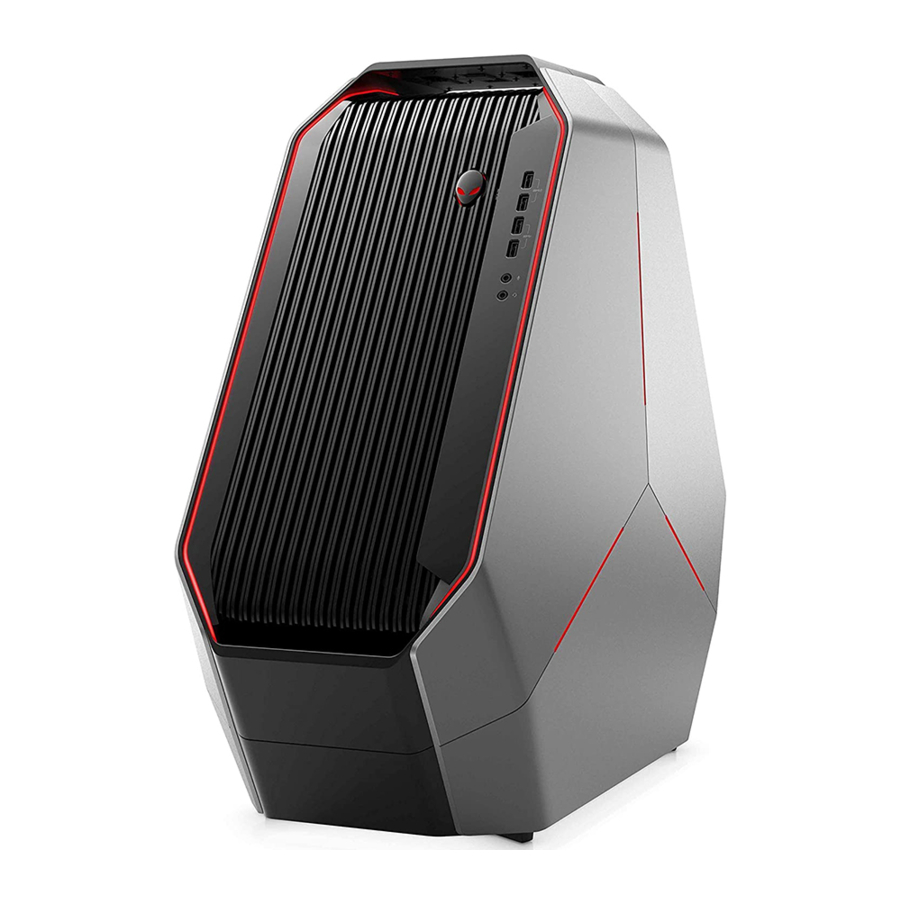
Dell Alienware Area-51 R7, D03X Manual
Примечания, предостережения и предупреждения
 ПРИМЕЧАНИЕ: ПРИМЕЧАНИЕ указывает на важную информацию, которая поможет вам лучше использовать ваш продукт.

ПРЕДОСТЕРЕЖЕНИЕ указывает на возможные повреждения оборудования или потерю данных и сообщает, как избежать этой проблемы.

ПРЕДУПРЕЖДЕНИЕ указывает на возможность повреждения имущества, травм или смерти.
Настройка устройства
- Подключите клавиатуру и мышь.
![]()
- Подключитесь к сети с помощью кабеля или подключитесь к беспроводной сети.
![]()
- Подключите дисплей.


ПРИМЕЧАНИЕ: Разъем DisplayPort на задней панели компьютера закрыт. Подключите дисплей к дискретной видеокарте компьютера.
ПРИМЕЧАНИЕ: Если у вас одна видеокарта, слот PCI-Express (graphics) 1 будет основной видеокартой. Если у вас две видеокарты, слот PCI-Express (graphics) 4 будет основной видеокартой. Если у вас три или четыре видеокарты, слот PCI-Express (graphics) 7 будет основной видеокартой.
- Подключите кабель питания.
![]()
- Нажмите кнопку питания.
![]()
- Создайте диск восстановления для Windows.


ПРИМЕЧАНИЕ: Рекомендуется создать диск восстановления для устранения неполадок и исправления проблем, которые могут возникнуть с Windows.
Для получения дополнительной информации см. Создание USB-диска восстановления для Windows.
Создание USB-диска восстановления для Windows
Создайте диск восстановления для устранения неполадок и исправления проблем, которые могут возникнуть с Windows. Для создания диска восстановления требуется пустой USB-накопитель емкостью не менее 16 ГБ.
ПРИМЕЧАНИЕ: Этот процесс может занять до часа.
ПРИМЕЧАНИЕ: Следующие шаги могут отличаться в зависимости от установленной версии Windows. См. сайт поддержки Microsoft для получения последних инструкций.
- Подключите USB-накопитель к компьютеру.
- В строке поиска Windows введите Recovery.
- В результатах поиска щелкните Create a recovery drive (Создать диск восстановления).
Откроется окно User Account Control (Контроль учетных записей пользователей). - Нажмите кнопку Yes (Да), чтобы продолжить.
Откроется окно Recovery Drive (Диск восстановления). - Выберите Back up system files to the recovery drive (Создать резервную копию системных файлов на диске восстановления) и нажмите Next (Далее).
- Выберите USB flash drive (USB-накопитель) и нажмите Next (Далее).
Появится сообщение о том, что все данные на USB-накопителе будут удалены. - Нажмите Create (Создать).
- Нажмите Finish (Готово).
Для получения дополнительной информации о переустановке Windows с помощью USB-диска восстановления см. раздел Troubleshooting (Устранение неполадок) в Service Manual (Руководстве по обслуживанию) вашего продукта на Сайте поддержки Dell в разделе «Руководства».
Виды продукта
Передняя панель

- Кнопка питания (Alienhead)
Нажмите, чтобы включить компьютер, если он выключен, находится в спящем режиме или в режиме гибернации.
Нажмите, чтобы перевести компьютер в спящий режим, если он включен.
Нажмите и удерживайте в течение 4 секунд, чтобы принудительно выключить компьютер.
![информация]() ПРИМЕЧАНИЕ: Вы можете настроить поведение кнопки питания в разделе «Электропитание».
ПРИМЕЧАНИЕ: Вы можете настроить поведение кнопки питания в разделе «Электропитание». - Порт USB 3.1 Gen 1 с PowerShare (2)
Подключайте периферийные устройства, такие как внешние устройства хранения данных и принтеры.
Обеспечивает скорость передачи данных до 5 Гбит/с. PowerShare позволяет заряжать USB-устройства, даже когда компьютер выключен.
![информация]() ПРИМЕЧАНИЕ: Если компьютер выключен или находится в режиме гибернации, необходимо подключить адаптер питания для зарядки устройств через порт PowerShare. Вы должны включить эту функцию в программе BIOS Setup.
ПРИМЕЧАНИЕ: Если компьютер выключен или находится в режиме гибернации, необходимо подключить адаптер питания для зарядки устройств через порт PowerShare. Вы должны включить эту функцию в программе BIOS Setup.
![информация]() ПРИМЕЧАНИЕ: Некоторые USB-устройства могут не заряжаться, когда компьютер выключен или находится в спящем режиме. В таких случаях включите компьютер для зарядки устройства.
ПРИМЕЧАНИЕ: Некоторые USB-устройства могут не заряжаться, когда компьютер выключен или находится в спящем режиме. В таких случаях включите компьютер для зарядки устройства. - Порты USB 3.1 Gen 1 (2)
Подключайте периферийные устройства, такие как внешние устройства хранения данных и принтеры. Обеспечивает скорость передачи данных до 5 Гбит/с. - Порт для микрофона
Подключите внешний микрофон для обеспечения ввода звука. - Порт для наушников
Подключите наушники или динамики.
Задняя панель

- Кнопка подсветки задних портов ввода-вывода
Нажмите для подсветки портов на задней панели. - Нормативная этикетка
Содержит нормативную информацию о вашем компьютере. - Задняя панель
Подключайте USB, аудио, видео и другие устройства. - Разъем кабеля питания
Подключите кабель питания для обеспечения питания компьютера. - Кнопка диагностики блока питания
Нажмите, чтобы проверить состояние блока питания. - Индикатор диагностики блока питания
Указывает состояние блока питания. - Разъем PCI-Express (graphics) 7
Подключите карту PCI-Express X16, такую как графическая, звуковая или сетевая карта, чтобы расширить возможности вашего компьютера. - Разъем PCI-Express 6
Подключите карту PCI-Express X4, такую как звуковая или сетевая карта, чтобы расширить возможности вашего компьютера. - Разъем PCI-Express (graphics) 5 Виды Alienware Area-51 R7
Подключите карту PCI-Express X16, такую как графическая, звуковая или сетевая карта, чтобы расширить возможности вашего компьютера. - Разъем PCI-Express (graphics) 4
Подключите карту PCI-Express X16, такую как графическая, звуковая или сетевая карта, чтобы расширить возможности вашего компьютера. - Разъем PCI-Express (graphics) 3
Подключите карту PCI-Express X16, такую как графическая, звуковая или сетевая карта, чтобы расширить возможности вашего компьютера. - Разъем PCI-Express (graphics) 1
Подключите карту PCI-Express X16, такую как графическая, звуковая или сетевая карта, чтобы расширить возможности вашего компьютера.
![информация]() ПРИМЕЧАНИЕ: Dell предлагает три конфигурации графики, но ваш компьютер поддерживает четыре конфигурации графики. Вы можете приобрести четвертую видеокарту отдельно и обновить ее позже. Для получения дополнительной информации см. Видео.
ПРИМЕЧАНИЕ: Dell предлагает три конфигурации графики, но ваш компьютер поддерживает четыре конфигурации графики. Вы можете приобрести четвертую видеокарту отдельно и обновить ее позже. Для получения дополнительной информации см. Видео.
![информация]() ПРИМЕЧАНИЕ: Для получения более подробной информации об установке видеокарты PCI-Express см. Матрицу установки видеокарты PCI-Express.
ПРИМЕЧАНИЕ: Для получения более подробной информации об установке видеокарты PCI-Express см. Матрицу установки видеокарты PCI-Express. - Метка сервисного кода
Сервисный код — это уникальный буквенно-цифровой идентификатор, который позволяет техническим специалистам Dell идентифицировать аппаратные компоненты вашего компьютера и получить доступ к информации о гарантии. - Разъем для страховочного тросика (для замков Kensington)
Подключите страховочный тросик для предотвращения несанкционированного перемещения компьютера. - Защелка разъема для страховочного тросика
Отпустите, чтобы открыть боковую панель.
Задняя панель

- Порт USB 3.1 Gen 2
Подключайте периферийные устройства, такие как внешние устройства хранения данных и принтеры. Обеспечивает скорость передачи данных до 10 Гбит/с. - Индикатор активности жесткого диска
Включается, когда компьютер считывает или записывает данные на жесткий диск. - Порт USB 3.1 Gen 2 (Type-C) с PowerShare
Подключайте периферийные устройства, такие как устройства хранения данных и принтеры.
Обеспечивает скорость передачи данных до 10 Гбит/с. Поддерживает Power Delivery, которая обеспечивает двустороннее питание между устройствами. Обеспечивает выходную мощность до 15 Вт, что обеспечивает более быструю зарядку периферийных устройств.
PowerShare позволяет заряжать USB-устройства, даже когда компьютер выключен.
![информация]() ПРИМЕЧАНИЕ: Порт Type-C обеспечивает только функцию передачи данных USB, и никакие альтернативные функции видео или режима Thunderbolt не поддерживаются.
ПРИМЕЧАНИЕ: Порт Type-C обеспечивает только функцию передачи данных USB, и никакие альтернативные функции видео или режима Thunderbolt не поддерживаются. - Порты USB 3.1 Gen 1 (6)
Подключайте периферийные устройства, такие как устройства хранения данных и принтеры. Обеспечивает скорость передачи данных до 5 Гбит/с. - Порт заднего левого/правого объемного звучания
Подключите устройства вывода звука, такие как динамики и усилители. В конфигурации 5.1-канального динамика подключите задние левый и правый динамики. - Порт бокового левого/правого объемного звучания
Подключите боковые левый и правый динамики или динамики объемного звучания. - Оптический порт S/PDIF
Подключите усилитель, динамики или телевизор для цифрового вывода звука через оптический кабель. - Порт линейного выхода
Подключите динамики. - Порт линейного входа
Подключите записывающие или воспроизводящие устройства, такие как микрофон или CD-плеер. - Порт центрального динамика/сабвуфера
Подключите сабвуфер. - Сетевые порты (2)
Подключите кабель Ethernet (RJ45) от маршрутизатора или широкополосного модема для доступа к сети или Интернету. - Порты USB 2.0 (2)
Подключайте периферийные устройства, такие как внешние устройства хранения данных и принтеры. Обеспечивает скорость передачи данных до 480 Мбит/с.
Спецификации продукта
Размеры и вес
Таблица 1. Размеры и вес
| Описание | Значения |
| Высота | 569,25 мм (22,41 дюйма) |
| Ширина | 638,96 мм (25,16 дюйма) |
| Глубина | 272,71 мм (10,74 дюйма) |
| Вес (приблизительный) | 28 кг (61,73 фунта) |
| ПРИМЕЧАНИЕ. Вес вашего компьютера зависит от заказанной конфигурации и производственной изменчивости. |
Процессоры
Таблица 2. Процессоры
| Описание | Значения | ||
| Процессоры | AMD Ryzen Threadripper (2950X) | AMD Ryzen Threadripper (2920X) | AMD Ryzen Threadripper (1900X) |
| Потребляемая мощность | 180 Вт | 180 Вт | 180 Вт |
| Количество ядер | 16 | 12 | 8 |
| Количество потоков | 32 | 24 | 16 |
| Скорость | Базовая 3,5 ГГц, Boost до 4,4 ГГц | Базовая 3,5 ГГц, Boost до 4,3 ГГц | Базовая 3,8 ГГц, Boost до 4,0 ГГц |
| Кэш L2 | 8 МБ | 6 МБ | 4 МБ |
| Кэш L3 | 32 МБ | 32 МБ | 16 МБ |
| Встроенная графика | Не поддерживается | Не поддерживается | Не поддерживается |
Набор микросхем
Таблица 3. Набор микросхем
| Описание | Значения |
| Набор микросхем | AMD X399 |
| Процессор | AMD Ryzen Threadripper |
| Ширина шины DRAM | 64 бит |
| Флэш-память EPROM | 16 МБ |
| Шина PCIe | PCIe Gen3/Gen2 |
| Внешняя частота шины | PCIe Gen2x4 |
Операционная система
- Windows 10 Home (64-разрядная)
- Windows 10 Professional (64-разрядная)
Память
Таблица 4. Спецификации памяти
| Описание | Значения |
| Слоты | Четыре внутренне доступных разъема DDR4 DIMM |
| Тип | DDR4 |
| Скорость | 2666 МГц до 3200 МГц (память XMP) |
| Максимальный объем памяти | 64 ГБ |
| Минимальный объем памяти | 8 ГБ |
| Объем памяти на слот | 4 ГБ, 8 ГБ и 16 ГБ |
| Поддерживаемые конфигурации: |
|
Порты и разъемы
Таблица 5. Порты и разъемы
| Описание | Значения |
| Передняя панель | |
| USB |
|
| Аудио |
|
| Задняя панель | |
| Сеть | Два порта RJ-45 |
| USB |
|
| Аудио |
|
| Видео | Один оптический порт S/PDIF |
| Устройство считывания карт памяти | Не поддерживается |
| Порт питания | Не поддерживается |
| Устройство считывания смарт-карт | Не поддерживается |
| Безопасность | Кольца для навесного замка |
| Устаревшие порты | Не поддерживается |
| Внутренние | |
| Расширение | Четыре порта SATA |
| M.2 |
ПРИМЕЧАНИЕ. Чтобы узнать больше о функциях различных типов карт M.2, см. статью базы знаний SLN301626. |
Коммуникации
Ethernet
Таблица 6. Спецификации Ethernet
| Описание | Значения |
| Номер модели | Контроллер Ethernet, интегрированный на системной плате |
| Скорость передачи | 10/100/1000 Мбит/с |
Беспроводной модуль
Таблица 7. Спецификации беспроводного модуля
| Описание | Значения | |
| Номер модели | Qualcomm QCA61x4A (DW1820) | Killer 1535 |
| Скорость передачи | До 867 Мбит/с | До 867 Мбит/с |
| Поддерживаемые диапазоны частот | Двухдиапазонный 2,4 ГГц/5 ГГц | Двухдиапазонный 2,4 ГГц/5 ГГц |
| Стандарты беспроводной связи | Wi-Fi 802.11a/b/g/n/ac | Wi-Fi 802.11a/b/g/n/ac |
| Шифрование |
|
|
| Bluetooth | Bluetooth 4.2 | Bluetooth 4.2 |
Видео
ПРИМЕЧАНИЕ. Если вы настраиваете свой компьютер для конфигурации с четырьмя картами, используйте AMD RX570X или AMD RX580X.
Таблица 8. Спецификации видео
| Контроллер | Поддержка SLI/Crossfire | Количество карт (максимум) | Поддержка внешнего дисплея | Объем памяти | Тип памяти |
| AMD Vega 10 E2-90 (одинарная/двойная) | Да | 2 | Три DisplayPort, один порт HDMI | 8 ГБ | HBM |
| NVIDIA GTX 1050 Ti (одинарная) | Нет | 1 | Один DLDVI-D, один DisplayPort, один порт HDMI | 4 ГБ | GDDR5 |
| NVIDIA GTX 1060 (одинарная) | Нет | 1 | Один DLDVI-D, три DisplayPort, один порт HDMI | 6 ГБ | GDDR5 |
| NVIDIA GTX 1070 (одинарная/двойная) | Да | 2 | Один DLDVI-D, три DisplayPort, один порт HDMI | 8 ГБ | GDDR5 |
| NVIDIA GTX 1080 Ti (одинарная/двойная) | Да | 2 | Три DisplayPort, один порт HDMI | 11 ГБ | GDDR5X |
| AMD RX570X (одинарная/тройная) | Да | 3 | Три DisplayPort, один порт HDMI | 8 ГБ | GDDR5 |
| AMD RX580X (одинарная/тройная) | Да | 3 | Три DisplayPort, один порт HDMI | 8 ГБ | GDDR5 |
| NVIDIA RTX 2080 OC (одинарная/двойная) | Да | 2 | Три DisplayPort, один HDMI, один Type-C | 8 ГБ | GDDR6 |
| NVIDIA RTX 2080 Ti OC (одинарная/двойная) | Да | 2 | Три DisplayPort, один HDMI, один Type-C | 11 ГБ | GDDR6 |
Аудио
Таблица 9. Спецификации аудио
| Описание | Значения |
| Тип | Встроенный 7.1-канальный звук высокой четкости |
| Контроллер | Realtek ALC3861 |
| Внутренний интерфейс | Аудио высокой четкости |
| Внешний интерфейс | 7.1-канальный выход, микрофонный вход, стереонаушники и комбинированный разъем для гарнитуры |
Хранение данных
Таблица 10. Спецификации хранилища
| Тип хранилища | Тип интерфейса | Внутренне доступная емкость |
| Три 3,5-дюймовых жестких диска | SATA AHCI 6 Гбит/с | До 4 ТБ |
| Два отсека для 2,5-дюймовых дисков или твердотельных накопителей U.2 PCIe | PCIe Gen3 8 Гбит/с | До 960 ГБ (только для U.2) |
Параметры питания
Таблица 11. Спецификации адаптера питания
| Описание | Значения | |||
| Тип | 850 Вт | 1500 Вт | 1500 Вт | |
| Входное напряжение | от 100 В переменного тока до 240 В переменного тока | от 100 В переменного тока до 240 В переменного тока | от 200 В переменного тока до 240 В переменного тока | |
| Входная частота | от 50 Гц до 60 Гц | от 50 Гц до 60 Гц | от 50 Гц до 60 Гц | |
| Входной ток (максимальный) | 10 A | 16 A | 10 A | |
| Выходной ток (непрерывный) | +3,3 В/20 A, +5 В/20 A, +12 VA/32 A, +12 VB/48 A, +12 VD/16 A, -12 В/0,5 A, +5 Vaux/4 A | +3,3 В/20 A, +5 В/25 A, +12 VA/32 A, +12 VB/48 A, +12 VC/48 A, +12 VD/16 A, -12 В/0,5 A, +5 Vaux/4 A | +3,3 В/20 A, +5 В/25 A, +12 VA/32 A, +12 VB/48 A, +12 VC/48 A, +12 VD/16 A, -12 В/0,5 A, +5 Vaux/4 A | |
| Номинальное выходное напряжение | +3,3 В, +5 В, +12 VA, +12 VB, +12 VD, -12 В, +5 Vaux | +3,3 В, +5 В, +12 VA, +12 VB, +12 VC, +12 VD, -12 В, +5 Vaux | +3,3 В, +5 В, +12 VA, +12 VB, +12 VC, +12 VD, -12 В, +5 Vaux | |
| Диапазон температур: | Рабочая | от 5°C до 50°C (от 41°F до 122°F) | от 5°C до 50°C (от 41°F до 122°F) | от 5°C до 50°C (от 41°F до 122°F) |
| Хранение | от -40°C до 70°C (от -40°F до 158°F) | от -40°C до 70°C (от -40°F до 158°F) | от -40°C до 70°C (от -40°F до 158°F) | |
Условия эксплуатации компьютера
Уровень загрязнения воздуха: G1, как определено ISA-S71.04-1985
Таблица 12. Условия эксплуатации компьютера
| Рабочая | Хранение | |
| Диапазон температур | от 0°C до 35°C (от 32°F до 95°F) | от –40°C до 65°C (от –40°F до 149°F) |
| Относительная влажность (максимальная) | от 10% до 90% (без конденсации) | от 0% до 95% (без конденсации) |
| Вибрация (максимальная)* | 0,66 GRMS | 1,30 GRMS |
| Удар (максимальный) | 110 G† | 160 G‡ |
| Высота (максимальная) | –15,2 м до 3048 м (–50 футов до 10 000 футов) | –15,2 м до 10 668 м (–50 футов до 35 000 футов) |
* Измерено с использованием спектра случайной вибрации, имитирующего пользовательскую среду.
† Измерено с использованием полусинусоидального импульса длительностью 2 мс, когда жесткий диск используется.
‡ Измерено с использованием полусинусоидального импульса длительностью 2 мс, когда головка жесткого диска находится в запаркованном положении.
Матрица установки видеокарты PCI-Express
Блок питания 850 Вт
Таблица 13. Матрица установки видеокарты PCI-Express
| Одна видеокарта | Две видеокарты | Три видеокарты | Четыре видеокарты | |
| Установка в разъем | Разъем 1 | Разъем 1 и разъем 4 | Не поддерживается | Не поддерживается |
| Метка разъема питания | PCIE1 | PCIE1 и PCIE3 | ||
| Основной выход | Разъем 1 | Разъем 4 |
Блок питания 1500 Вт
ПРИМЕЧАНИЕ. Dell предлагает три конфигурации графической подсистемы, но ваш компьютер поддерживает четыре конфигурации. Четвертую видеокарту можно приобрести отдельно и установить позже. Дополнительные сведения см. в разделе Видео.
Таблица 14. Матрица установки видеокарты PCI-Express
| Одна видеокарта | Две видеокарты | Три видеокарты | Четыре видеокарты | |
| Установка в разъем | Разъем 1 | Разъем 1 и разъем 4 | Разъем 1, разъем 4 и разъем 7 | Разъем 1, разъем 3, разъем 5 и разъем 7 |
| Метка разъема питания | VGA1 | VGA1 и VGA2 | VGA1 и VGA2 и VGA3 | VGA1 и VGA2 и VGA3 и VGA4 |
| Основной выход | Разъем 1 | Разъем 4 | Разъем 7 | Разъем 7 |
Получение справки и обращение в Alienware
Ресурсы самопомощи
Вы можете получить информацию и справку по продуктам и услугам Alienware, используя следующие онлайн-ресурсы самопомощи:
Таблица 15. Продукты Alienware и онлайн-ресурсы самопомощи
| Ресурсы самопомощи | Расположение ресурса |
| Информация о продуктах и услугах Alienware | Сайт поддержки Alienware |
| Приложение My Dell |  |
| Советы |  |
| Обращение в службу поддержки | В строке поиска Windows введите Contact Support (Обратиться в службу поддержки) и нажмите Enter. |
| Онлайн-справка по операционной системе | Сайт поддержки Windows |
| Получите доступ к лучшим решениям, средствам диагностики, драйверам и загрузкам, а также узнайте больше о своем компьютере с помощью видео, руководств и документов. | Ваш компьютер Alienware однозначно идентифицируется по сервисному коду или коду Express Service Code. Чтобы просмотреть соответствующие ресурсы поддержки для вашего компьютера Dell, введите сервисный код или код Express Service Code на Сайте поддержки Dell. Дополнительные сведения о том, как найти сервисный код для вашего компьютера, см. в разделе Инструкции по поиску сервисного кода или серийного номера |
| Видеоролики с пошаговыми инструкциями по обслуживанию компьютера | Канал поддержки Alienware |
Обращение в Alienware
Чтобы обратиться в Alienware по вопросам продаж, технической поддержки или обслуживания клиентов, посетите Сайт поддержки Alienware.
ПРИМЕЧАНИЕ. Доступность услуг может зависеть от страны или региона и продукта.
ПРИМЕЧАНИЕ. Если у вас нет активного подключения к Интернету, вы можете найти контактную информацию в счете-фактуре, упаковочном листе, счете или каталоге продуктов Dell.
Скачать инструкцию
Здесь вы можете скачать полную PDF‑версию инструкции. Она может содержать дополнительные инструкции по безопасности, информацию о гарантии, правила FCC и т. д.
Скачать Dell Alienware Area-51 R7, D03X Manual


