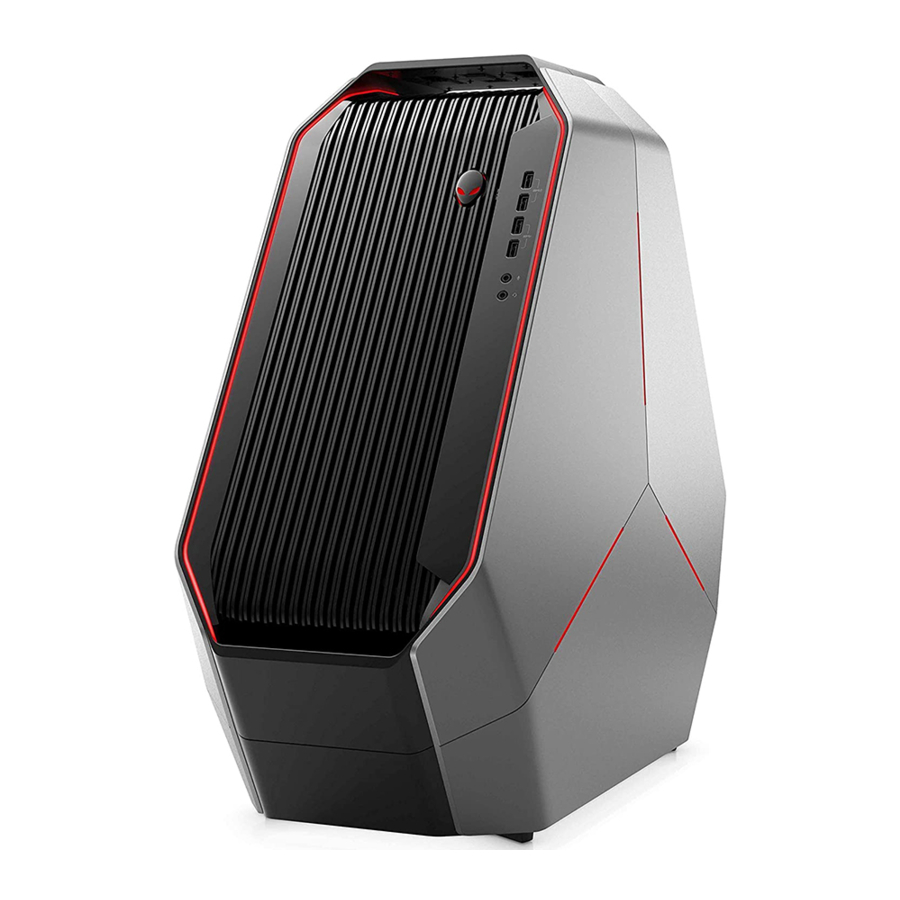
Príručka pre Dell Alienware Area-51 R7, D03X
Poznámky, upozornenia a varovania
 POZNÁMKA: POZNÁMKA označuje dôležité informácie, ktoré vám pomôžu lepšie využívať váš produkt.

VÝSTRAHA označuje možné poškodenie hardvéru alebo stratu dát a hovorí vám, ako sa tomuto problému vyhnúť.

VAROVANIE označuje potenciálne riziko poškodenia majetku, zranenia osôb alebo smrti.
Nastavenie zariadenia
- Pripojte klávesnicu a myš.
![]()
- Pripojte sa k sieti pomocou kábla alebo sa pripojte k bezdrôtovej sieti.
![]()
- Pripojte displej.


POZNÁMKA: DisplayPort na zadnom paneli vášho počítača je zakrytý. Pripojte displej ku karte diskrétnej grafiky vášho počítača.
POZNÁMKA: Ak máte jednu grafickú kartu, slot PCI-Express (grafický) 1 bude primárna grafická karta. Ak máte dve grafické karty, slot PCI-Express (grafický) 4 bude primárna grafická karta. Ak máte tri alebo štyri grafické karty, slot PCI-Express (grafický) 7 bude primárna grafická karta.
- Pripojte napájací kábel.
![]()
- Stlačte tlačidlo napájania.
![]()
- Vytvorte disk na obnovenie pre Windows.


POZNÁMKA: Odporúča sa vytvoriť disk na obnovenie na riešenie problémov, ktoré sa môžu vyskytnúť v systéme Windows.
Ďalšie informácie nájdete v časti Vytvorenie USB disku na obnovenie pre Windows.
Vytvorenie USB disku na obnovenie pre Windows
Vytvorte disk na obnovenie na riešenie problémov, ktoré sa môžu vyskytnúť v systéme Windows. Na vytvorenie disku na obnovenie je potrebný prázdny USB kľúč s minimálnou kapacitou 16 GB.
POZNÁMKA: Dokončenie tohto procesu môže trvať až hodinu.
POZNÁMKA: Nasledujúce kroky sa môžu líšiť v závislosti od nainštalovanej verzie Windowsu. Najnovšie pokyny nájdete na stránke podpory spoločnosti Microsoft.
- Pripojte USB kľúč k počítaču.
- V systéme Windows vyhľadajte výraz Obnovenie.
- Vo výsledkoch vyhľadávania kliknite na položku Vytvoriť disk na obnovenie.
Zobrazí sa okno Kontrola používateľských kont. - Pokračujte kliknutím na tlačidlo Áno.
Zobrazí sa okno Disk na obnovenie. - Vyberte možnosť Zálohovať systémové súbory na disk na obnovenie a kliknite na tlačidlo Ďalej.
- Vyberte USB kľúč a kliknite na tlačidlo Ďalej.
Zobrazí sa správa s informáciou, že všetky údaje na USB kľúči budú odstránené. - Kliknite na tlačidlo Vytvoriť.
- Kliknite na tlačidlo Dokončiť.
Ďalšie informácie o preinštalovaní Windowsu pomocou USB disku na obnovenie nájdete v časti Riešenie problémov v Servisnej príručke vášho produktu na Stránke s príručkami na stránke podpory spoločnosti Dell.
Pohľady na produkt
Predná strana

- Tlačidlo napájania (hlava mimozemšťana)
Stlačením zapnete počítač, ak je vypnutý, v režime spánku alebo v režime hibernácie.
Stlačením prepnete počítač do režimu spánku, ak je zapnutý.
Ak chcete vynútiť vypnutie počítača, stlačte a podržte ho na 4 sekundy.
![information]() POZNÁMKA: Správanie tlačidla napájania môžete prispôsobiť v časti Možnosti napájania.
POZNÁMKA: Správanie tlačidla napájania môžete prispôsobiť v časti Možnosti napájania. - Port USB 3.1 Gen 1 s funkciou PowerShare (2)
Pripojte periférne zariadenia, ako sú externé úložné zariadenia a tlačiarne.
Poskytuje prenosové rýchlosti dát až do 5 Gb/s. Funkcia PowerShare umožňuje nabíjať USB zariadenia, aj keď je počítač vypnutý.
![information]() POZNÁMKA: Ak je počítač vypnutý alebo v stave hibernácie, musíte pripojiť napájací adaptér, aby ste mohli nabíjať zariadenia pomocou portu PowerShare. Túto funkciu musíte povoliť v programe nastavenia systému BIOS.
POZNÁMKA: Ak je počítač vypnutý alebo v stave hibernácie, musíte pripojiť napájací adaptér, aby ste mohli nabíjať zariadenia pomocou portu PowerShare. Túto funkciu musíte povoliť v programe nastavenia systému BIOS.
![information]() POZNÁMKA: Niektoré USB zariadenia sa nemusia nabíjať, keď je počítač vypnutý alebo v režime spánku. V takýchto prípadoch zapnite počítač, aby ste mohli zariadenie nabíjať.
POZNÁMKA: Niektoré USB zariadenia sa nemusia nabíjať, keď je počítač vypnutý alebo v režime spánku. V takýchto prípadoch zapnite počítač, aby ste mohli zariadenie nabíjať. - Porty USB 3.1 Gen 1 (2)
Pripojte periférne zariadenia, ako sú externé úložné zariadenia a tlačiarne. Poskytuje prenosové rýchlosti dát až do 5 Gb/s. - Port pre mikrofón
Pripojte externý mikrofón, aby ste zabezpečili zvukový vstup. - Port pre slúchadlá
Pripojte slúchadlá alebo reproduktory.
Zadná strana

- Tlačidlo osvetlenia prístupnosti zadného I/O panela
Stlačením osvetlíte porty zadného panela. - Regulačný štítok
Obsahuje regulačné informácie o vašom počítači. - Zadný panel
Pripojte USB, zvukové, video a iné zariadenia. - Konektor napájacieho kábla
Pripojte napájací kábel na napájanie počítača. - Diagnostické tlačidlo napájacieho zdroja
Stlačením skontrolujte stav napájacieho zdroja. - Diagnostická kontrolka napájacieho zdroja
Indikuje stav napájacieho zdroja. - Slot PCI-Express (grafický) 7
Pripojte kartu PCI-Express X16, ako je grafická, zvuková alebo sieťová karta, aby ste rozšírili možnosti počítača. - Slot PCI-Express 6
Pripojte kartu PCI-Express X4, ako je zvuková alebo sieťová karta, aby ste rozšírili možnosti počítača. - Slot PCI-Express (grafický) 5 Pohľady na Alienware Area-51 R7
Pripojte kartu PCI-Express X16, ako je grafická, zvuková alebo sieťová karta, aby ste rozšírili možnosti počítača. - Slot PCI-Express (grafický) 4
Pripojte kartu PCI-Express X16, ako je grafická, zvuková alebo sieťová karta, aby ste rozšírili možnosti počítača. - Slot PCI-Express (grafický) 3
Pripojte kartu PCI-Express X16, ako je grafická, zvuková alebo sieťová karta, aby ste rozšírili možnosti počítača. - Slot PCI-Express (grafický) 1
Pripojte kartu PCI-Express X16, ako je grafická, zvuková alebo sieťová karta, aby ste rozšírili možnosti počítača.
![information]() POZNÁMKA: Spoločnosť Dell ponúka tri konfigurácie grafiky, ale váš počítač podporuje štyri konfigurácie grafiky. Štvrtú grafickú kartu si môžete zakúpiť samostatne a neskôr ju inovovať. Ďalšie informácie nájdete v časti Video.
POZNÁMKA: Spoločnosť Dell ponúka tri konfigurácie grafiky, ale váš počítač podporuje štyri konfigurácie grafiky. Štvrtú grafickú kartu si môžete zakúpiť samostatne a neskôr ju inovovať. Ďalšie informácie nájdete v časti Video.
![information]() POZNÁMKA: Ďalšie podrobnosti o inštalácii grafickej karty PCI-Express nájdete v časti Inštalačná matica grafickej karty PCI-Express.
POZNÁMKA: Ďalšie podrobnosti o inštalácii grafickej karty PCI-Express nájdete v časti Inštalačná matica grafickej karty PCI-Express. - Štítok so servisným štítkom
Servisný štítok je jedinečný alfanumerický identifikátor, ktorý umožňuje servisným technikom spoločnosti Dell identifikovať hardvérové komponenty v počítači a pristupovať k informáciám o záruke. - Slot pre bezpečnostný kábel (pre zámky Kensington)
Pripojte bezpečnostný kábel, aby ste zabránili neoprávnenému pohybu počítača. - Západka slotu pre bezpečnostný kábel
Uvoľnením umožníte otvorenie bočného panela.
Zadný panel

- Port USB 3.1 Gen 2
Pripojte periférne zariadenia, ako sú externé úložné zariadenia a tlačiarne. Poskytuje prenosové rýchlosti dát až do 10 Gb/s. - Kontrolka aktivity pevného disku
Rozsvieti sa, keď počítač číta z pevného disku alebo naň zapisuje. - Port USB 3.1 Gen 2 (Type-C) s funkciou PowerShare
Pripojte periférne zariadenia, ako sú úložné zariadenia a tlačiarne.
Poskytuje prenosové rýchlosti dát až do 10 Gb/s. Podporuje funkciu Power Delivery, ktorá umožňuje obojsmerné napájanie medzi zariadeniami. Poskytuje výkon až 15 W, čo umožňuje rýchlejšie nabíjanie periférnych zariadení.
Funkcia PowerShare umožňuje nabíjať USB zariadenia, aj keď je počítač vypnutý.
![information]() POZNÁMKA: Port Type-C poskytuje iba funkciu prenosu dát cez USB a nepodporuje alternatívne funkcie videa alebo režimu Thunderbolt.
POZNÁMKA: Port Type-C poskytuje iba funkciu prenosu dát cez USB a nepodporuje alternatívne funkcie videa alebo režimu Thunderbolt. - Porty USB 3.1 Gen 1 (6)
Pripojte periférne zariadenia, ako sú úložné zariadenia a tlačiarne. Poskytuje prenosové rýchlosti dát až do 5 Gb/s. - Zadný port L/R pre priestorový zvuk
Pripojte zariadenia na výstup zvuku, ako sú reproduktory a zosilňovače. V nastavení kanálov reproduktorov 5.1 pripojte zadné ľavé a zadné pravé reproduktory. - Bočný port L/R pre priestorový zvuk
Pripojte bočné ľavé a bočné pravé reproduktory alebo reproduktory pre priestorový zvuk. - Optický port S/PDIF
Pripojte zosilňovač, reproduktory alebo televízor na digitálny výstup zvuku cez optický kábel. - Port pre linkový výstup
Pripojte reproduktory. - Port pre linkový vstup
Pripojte záznamové alebo prehrávacie zariadenia, ako je mikrofón alebo CD prehrávač. - Port pre stredový/subwoofer
Pripojte subwoofer. - Sieťové porty (2)
Pripojte kábel Ethernet (RJ45) zo smerovača alebo širokopásmového modemu na prístup k sieti alebo internetu. - Porty USB 2.0 (2)
Pripojte periférne zariadenia, ako sú externé úložné zariadenia a tlačiarne. Poskytuje prenosové rýchlosti dát až do 480 Mb/s.
Špecifikácie produktu
Rozmery a hmotnosť
Tabuľka 1. Rozmery a hmotnosť
| Popis | Hodnoty |
| Výška | 569,25 mm (22,41 palca) |
| Šírka | 638,96 mm (25,16 palca) |
| Hĺbka | 272,71 mm (10,74 palca) |
| Hmotnosť (približná) | 28 kg (61,73 libier) |
| POZNÁMKA: Hmotnosť vášho počítača sa líši v závislosti od objednanej konfigurácie a výrobných odchýlok. |
Procesory
Tabuľka 2. Procesory
| Popis | Hodnoty | ||
| Procesory | AMD Ryzen Threadripper (2950X) | AMD Ryzen Threadripper (2920X) | AMD Ryzen Threadripper (1900X) |
| Výkon | 180 W | 180 W | 180 W |
| Počet jadier | 16 | 12 | 8 |
| Počet vláken | 32 | 24 | 16 |
| Rýchlosť | Základná 3,5 GHz, Zvýšenie až na 4,4 GHz | Základná 3,5 GHz, Zvýšenie až na 4,3 GHz | Základná 3,8 GHz, Zvýšenie až na 4,0 GHz |
| L2 Cache | 8 MB | 6 MB | 4 MB |
| L3 Cache | 32 MB | 32 MB | 16 MB |
| Integrovaná grafika | Nepodporované | Nepodporované | Nepodporované |
Čipová súprava
Tabuľka 3. Čipová súprava
| Popis | Hodnoty |
| Čipová súprava | AMD X399 |
| Procesor | AMD Ryzen Threadripper |
| Šírka zbernice DRAM | 64 bitov |
| Flash EPROM | 16 MB |
| Zbernica PCIe | PCIe Gen3/Gen2 |
| Frekvencia externej zbernice | PCIe Gen2x4 |
Operačný systém
- Windows 10 Home (64-bitový)
- Windows 10 Professional (64-bitový)
Pamäť
Tabuľka 4. Špecifikácie pamäte
| Popis | Hodnoty |
| Sloty | Štyri interne prístupné zásuvky DDR4 DIMM |
| Typ | DDR4 |
| Rýchlosť | 2666 MHz až 3200 MHz (pamäť XMP) |
| Maximálna pamäť | 64 GB |
| Minimálna pamäť | 8 GB |
| Pamäť na slot | 4 GB, 8 GB a 16 GB |
| Podporované konfigurácie: |
|
Porty a konektory
Tabuľka 5. Porty a konektory
| Popis | Hodnoty |
| Predná strana | |
| USB |
|
| Zvuk |
|
| Zadná strana | |
| Sieť | Dva porty RJ-45 |
| USB |
|
| Zvuk |
|
| Video | Jeden optický port S/PDIF |
| Čítačka pamäťových kariet | Nepodporované |
| Napájací port | Nepodporované |
| Čítačka čipových kariet | Nepodporované |
| Zabezpečenie | Krúžky na visiaci zámok |
| Zastaralé porty | Nepodporované |
| Interné | |
| Rozšírenie | Štyri porty SATA |
| M.2 |
POZNÁMKA: Ak sa chcete dozvedieť viac o funkciách rôznych typov kariet M.2, pozrite si článok znalostnej databázy SLN301626. |
Komunikácia
Ethernet
Tabuľka 6. Špecifikácie siete Ethernet
| Popis | Hodnoty |
| Číslo modelu | Integrovaný radič Ethernet na systémovej doske |
| Prenosová rýchlosť | 10/100/1000 Mb/s |
Bezdrôtový modul
Tabuľka 7. Špecifikácie bezdrôtového modulu
| Popis | Hodnoty | |
| Číslo modelu | Qualcomm QCA61x4A (DW1820) | Killer 1535 |
| Prenosová rýchlosť | Až 867 Mb/s | Až 867 Mb/s |
| Podporované frekvenčné pásma | Duálne pásmo 2,4 GHz/5 GHz | Duálne pásmo 2,4 GHz/5 GHz |
| Bezdrôtové štandardy | Wi-Fi 802.11a/b/g/n/ac | Wi-Fi 802.11a/b/g/n/ac |
| Šifrovanie |
|
|
| Bluetooth | Bluetooth 4.2 | Bluetooth 4.2 |
Video
POZNÁMKA: Ak konfigurujete počítač pre konfiguráciu so štyrmi kartami, použite AMD RX570X alebo AMD RX580X.
Tabuľka 8. Špecifikácie videa
| Radič | Podpora SLI/Crossfire | Počet kariet (maximum) | Podpora externého displeja | Veľkosť pamäte | Typ pamäte |
| AMD Vega 10 E2-90 (Single/ Dual ) | Áno | 2 | Tri porty DisplayPort, jeden port HDMI | 8 GB | HBM |
| NVIDIA GTX 1050 Ti (Single) | Nie | 1 | Jeden port DLDVI-D, jeden port DisplayPort, jeden port HDMI | 4 GB | GDDR5 |
| NVIDIA GTX 1060 (Single) | Nie | 1 | Jeden port DLDVI-D, tri porty DisplayPort, jeden port HDMI | 6 GB | GDDR5 |
| NVIDIA GTX 1070 (Single/Dual) | Áno | 2 | Jeden port DLDVI-D, tri porty DisplayPort, jeden port HDMI | 8 GB | GDDR5 |
| NVIDIA GTX 1080 Ti (Single/Dual) | Áno | 2 | Tri porty DisplayPort, jeden port HDMI | 11 GB | GDDR5X |
| AMD RX570X (Single/Triple) | Áno | 3 | Tri porty DisplayPort, jeden port HDMI | 8 GB | GDDR5 |
| AMD RX580X (Single/Triple) | Áno | 3 | Tri porty DisplayPort, jeden port HDMI | 8 GB | GDDR5 |
| NVIDIA RTX 2080 OC (Single/Dual) | Áno | 2 | Tri porty DisplayPort, Jeden HDMI, Jeden Type-C | 8 GB | GDDR6 |
| NVIDIA RTX 2080 Ti OC (Single/Dual) | Áno | 2 | Tri porty DisplayPort, Jeden HDMI, Jeden Type-C | 11 GB | GDDR6 |
Zvuk
Tabuľka 9. Špecifikácie zvuku
| Popis | Hodnoty |
| Typ | Integrovaný 7.1-kanálový zvuk s vysokým rozlíšením |
| Radič | Realtek ALC3861 |
| Interné rozhranie | Zvuk s vysokým rozlíšením |
| Externé rozhranie | 7.1-kanálový výstup, vstup pre mikrofón, stereofónne slúchadlá a kombinovaný konektor pre náhlavnú súpravu |
Úložisko
Tabuľka 10. Špecifikácie úložiska
| Typ úložiska | Typ rozhrania | Interne prístupná kapacita |
| Tri 3,5-palcové pevné disky | SATA AHCI 6 Gb/s | Až 4 TB |
| Dva 2,5-palcové pozície pre disky alebo U.2 PCIe jednotky SSD | PCIe Gen3 8 Gb/s | Až 960 GB (iba pre U.2) |
Hodnoty napájania
Tabuľka 11. Špecifikácie napájacieho adaptéra
| Popis | Hodnoty | |||
| Typ | 850 W | 1500 W | 1500 W | |
| Vstupné napätie | 100 V str. až 240 V str. | 100 V str. až 240 V str. | 200 V str. až 240 V str. | |
| Vstupná frekvencia | 50 Hz až 60 Hz | 50 Hz až 60 Hz | 50 Hz až 60 Hz | |
| Vstupný prúd (maximum) | 10 A | 16 A | 10 A | |
| Výstupný prúd (nepretržitý) | +3,3 V/20 A, +5 V/20 A, +12 VA/32 A, +12 VB/48 A, +12 VD/16 A, -12 V/0,5 A, +5 Vaux/4 A | +3,3 V/20 A, +5 V/25 A, +12 VA/32 A, +12 VB/48 A, +12 VC/48 A, +12 VD/16 A, -12 V/0,5 A, +5 Vaux/4 A | +3,3 V/20 A, +5 V/25 A, +12 VA/32 A, +12 VB/48 A, +12 VC/48 A, +12 VD/16 A, -12 V/0,5 A, +5 Vaux/4 A | |
| Menovité výstupné napätie | +3,3 V, +5 V, +12 VA, +12 VB, +12 VD, -12 V, +5 Vaux | +3,3 V, +5 V, +12 VA, +12 VB, +12 VC, +12 VD, -12 V, +5 Vaux | +3,3 V, +5 V, +12 VA, +12 VB, +12 VC, +12 VD, -12 V, +5 Vaux | |
| Rozsah teplôt: | Prevádzková | 5 °C až 50 °C (41 °F až 122 °F) | 5 °C až 50 °C (41 °F až 122 °F) | 5 °C až 50 °C (41 °F až 122 °F) |
| Uskladnenie | -40 °C až 70 °C (-40 °F až 158 °F) | -40 °C až 70 °C (-40 °F až 158 °F) | -40 °C až 70 °C (-40 °F až 158 °F) | |
Počítačové prostredie
Úroveň kontaminácie prenášaná vzduchom: G1 podľa definície ISA-S71.04-1985
Tabuľka 12. Počítačové prostredie
| Prevádzkové | Uskladnenie | |
| Rozsah teplôt | 0 °C až 35 °C (32 °F až 95 °F) | –40 °C až 65 °C (–40 °F až 149 °F) |
| Relatívna vlhkosť (maximum) | 10 % až 90 % (nekondenzujúca) | 0 % až 95 % (nekondenzujúca) |
| Vibrácie (maximum)* | 0,66 GRMS | 1,30 GRMS |
| Náraz (maximum) | 110 G† | 160 G‡ |
| Nadmorská výška (maximum) | –15,2 m až 3 048 m (–50 stôp až 10 000 stôp) | –15,2 m až 10 668 m (–50 stôp až 35 000 stôp) |
* Merané pomocou spektra náhodných vibrácií, ktoré simuluje prostredie používateľa.
† Merané pomocou 2 ms polovičnej sínusovej vlny, keď sa používa pevný disk.
‡ Merané pomocou 2 ms polovičnej sínusovej vlny, keď je hlava pevného disku v zaparkovanej polohe.
Inštalačná matica grafickej karty PCI-Express
850 W napájací zdroj
Tabuľka 13. Inštalačná matica grafickej karty PCI-Express
| Jedna grafika | Dvojitá grafika | Trojitá grafika | Štvornásobná grafika | |
| Inštalácia slotu | Slot 1 | Slot 1 a Slot 4 | Nepodporované | Nepodporované |
| Označenie konektora napájania | PCIE1 | PCIE1 a PCIE3 | ||
| Primárny výstup | Slot 1 | Slot 4 |
1500 W napájací zdroj
POZNÁMKA: Spoločnosť Dell ponúka tri konfigurácie grafiky, ale váš počítač podporuje štyri konfigurácie grafiky. Štvrtú grafickú kartu si môžete zakúpiť samostatne a neskôr ju inovovať. Ďalšie informácie nájdete v časti Video.
Tabuľka 14. Inštalačná matica grafickej karty PCI-Express
| Jedna grafika | Dvojitá grafika | Trojitá grafika | Štvornásobná grafika | |
| Inštalácia slotu | Slot 1 | Slot 1 a Slot 4 | Slot 1, Slot 4 a Slot 7 | Slot 1, Slot 3, Slot 5 a Slot 7 |
| Označenie konektora napájania | VGA1 | VGA1 a VGA2 | VGA1 a VGA2 a VGA3 | VGA1 a VGA2 a VGA3 a VGA4 |
| Primárny výstup | Slot 1 | Slot 4 | Slot 7 | Slot 7 |
Získanie pomoci a kontaktovanie spoločnosti Alienware
Svojpomocné zdroje
Informácie a pomoc o produktoch a službách Alienware môžete získať pomocou týchto online svojpomocných zdrojov:
Tabuľka 15. Produkty Alienware a online svojpomocné zdroje
| Svojpomocné zdroje | Umiestnenie zdroja |
| Informácie o produktoch a službách Alienware | Webová lokalita podpory Alienware |
| Aplikácia My Dell |  |
| Tipy |  |
| Kontaktovať podporu | Do vyhľadávania v systéme Windows zadajte výraz Kontaktovať podporu a stlačte kláves Enter. |
| Online pomoc pre operačný systém | Webová lokalita podpory Windowsu |
| Získajte prístup k najlepším riešeniam, diagnostike, ovládačom a súborom na stiahnutie a získajte viac informácií o svojom počítači prostredníctvom videí, príručiek a dokumentov. | Váš počítač Alienware je jedinečne identifikovaný servisným štítkom alebo expresným servisným kódom. Ak chcete zobraziť relevantné zdroje podpory pre váš počítač Dell, zadajte servisný štítok alebo expresný servisný kód na Webovej lokalite podpory spoločnosti Dell. Ďalšie informácie o tom, ako nájsť servisný štítok pre váš počítač, nájdete v časti Pokyny na nájdenie servisného štítku alebo sériového čísla |
| Videá poskytujúce podrobné pokyny na servis vášho počítača | Kanál podpory Alienware |
Kontaktovanie spoločnosti Alienware
Ak chcete kontaktovať spoločnosť Alienware v súvislosti s predajom, technickou podporou alebo problémami so zákazníckym servisom, pozrite si Webovú lokalitu podpory Alienware.
POZNÁMKA: Dostupnosť služieb sa môže líšiť v závislosti od krajiny alebo oblasti a produktu.
POZNÁMKA: Ak nemáte aktívne internetové pripojenie, kontaktné informácie nájdete na faktúre za nákup, dodacom liste, účte alebo v katalógu produktov Dell.
Stiahnuť návod
Tu si môžete stiahnuť úplnú verziu návodu vo formáte pdf, môže obsahovať ďalšie bezpečnostné pokyny, informácie o záruke, pravidlá FCC atď.
Stiahnuť Príručka pre Dell Alienware Area-51 R7, D03X


