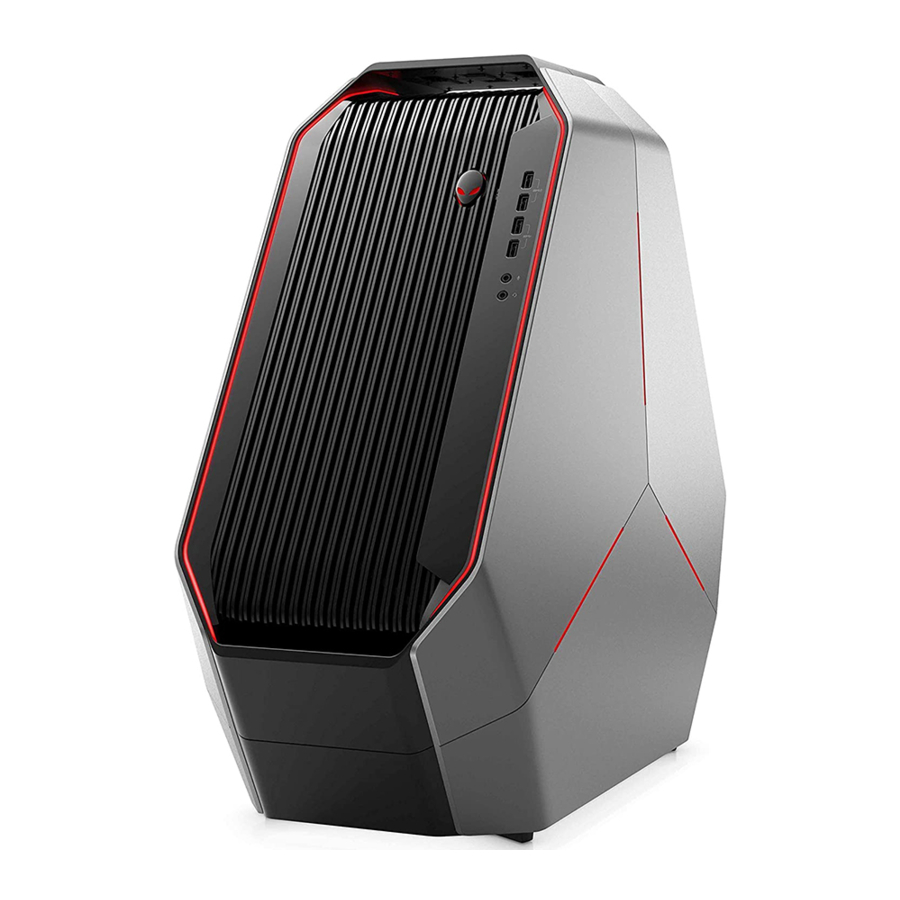
Dell Alienware Area-51 R7, D03X Handleiding
- 1 Opmerkingen/voorzorgsmaatregelen en waarschuwingen
- 2 Uw apparaat instellen
- 3 Een USB-herstelstation maken voor Windows
- 4 Aanzichten van het product
- 5 Specificaties van het product
- 6 Installatiematrix PCI-Express-videokaart
- 7 Hulp krijgen en contact opnemen met Alienware
- 8 Download handleiding
- 9 In andere talen
Opmerkingen/voorzorgsmaatregelen en waarschuwingen
 OPMERKING: Een OPMERKING geeft belangrijke informatie aan die u helpt uw product beter te gebruiken.

EEN VOORZORGSMAATREGEL geeft mogelijk schade aan hardware of verlies van gegevens aan en vertelt u hoe u het probleem kunt voorkomen.

EEN WAARSCHUWING geeft een mogelijk risico op schade aan eigendommen, persoonlijk letsel of de dood aan.
Uw apparaat instellen
- Sluit het toetsenbord en de muis aan.
![]()
- Maak verbinding met uw netwerk via een kabel of maak verbinding met een draadloos netwerk.
![]()
- Sluit het beeldscherm aan.


OPMERKING: De DisplayPort op het achterpaneel van uw computer is afgedekt. Sluit het beeldscherm aan op de aparte grafische kaart van uw computer.
OPMERKING: Als u één grafische kaart hebt, is PCI-Express (grafische) sleuf 1 de primaire grafische kaart. Als u twee grafische kaarten hebt, is PCI-Express (grafische) sleuf 4 de primaire grafische kaart. Als u drie of vier grafische kaarten hebt, is PCI-Express (grafische) sleuf 7 de primaire grafische kaart.
- Sluit de voedingskabel aan.
![]()
- Druk op de aan/uit-knop.
![]()
- Maak een herstelstation voor Windows.


OPMERKING: Het wordt aanbevolen om een herstelstation te maken om problemen met Windows op te lossen en te verhelpen.
Voor meer informatie, zie Een USB-herstelstation maken voor Windows.
Een USB-herstelstation maken voor Windows
Maak een herstelstation om problemen met Windows op te lossen en te verhelpen. Een leeg USB-flashstation met een minimale capaciteit van 16 GB is vereist om het herstelstation te maken.
OPMERKING: Dit proces kan tot een uur duren.
OPMERKING: De volgende stappen kunnen variëren, afhankelijk van de geïnstalleerde versie van Windows. Zie de Microsoft-supportsite voor de meest recente instructies.
- Sluit het USB-flashstation aan op uw computer.
- Typ in Windows zoeken Herstel.
- Klik in de zoekresultaten op Een herstelstation maken.
Het venster Gebruikersaccountbeheer wordt weergegeven. - Klik op Ja om door te gaan.
Het venster Herstelstation wordt weergegeven. - Selecteer Maak een back-up van systeembestanden naar het herstelstation en klik op Volgende.
- Selecteer het USB-flashstation en klik op Volgende.
Er verschijnt een bericht dat alle gegevens op het USB-flashstation worden verwijderd. - Klik op Maken.
- Klik op Voltooien.
Voor meer informatie over het opnieuw installeren van Windows met behulp van het USB-herstelstation, zie het gedeelte Probleemoplossing van de Servicehandleiding van uw product op Handleidingen op de Dell Support-site.
Aanzichten van het product
Voorkant

- Aan/uit-knop (Alienhead)
Druk hierop om de computer in te schakelen als deze is uitgeschakeld, in de slaapstand staat of in de sluimerstand staat.
Druk hierop om de computer in de slaapstand te zetten als deze is ingeschakeld.
Houd 4 seconden ingedrukt om de computer geforceerd af te sluiten.
![informatie]() OPMERKING: U kunt het gedrag van de aan/uit-knop aanpassen in Energiebeheer.
OPMERKING: U kunt het gedrag van de aan/uit-knop aanpassen in Energiebeheer. - USB 3.1 Gen 1-poort met PowerShare (2)
Sluit randapparatuur aan, zoals externe opslagapparaten en printers.
Biedt gegevensoverdrachtsnelheden tot 5 Gbps. Met PowerShare kunt u uw USB-apparaten opladen, zelfs wanneer uw computer is uitgeschakeld.
![informatie]() OPMERKING: Als uw computer is uitgeschakeld of in de sluimerstand staat, moet u de voedingsadapter aansluiten om uw apparaten op te laden via de PowerShare-poort. U moet deze functie inschakelen in het BIOS-setup programma.
OPMERKING: Als uw computer is uitgeschakeld of in de sluimerstand staat, moet u de voedingsadapter aansluiten om uw apparaten op te laden via de PowerShare-poort. U moet deze functie inschakelen in het BIOS-setup programma.
![informatie]() OPMERKING: Bepaalde USB-apparaten laden mogelijk niet op wanneer de computer is uitgeschakeld of in de slaapstand staat. Schakel in dergelijke gevallen de computer in om het apparaat op te laden.
OPMERKING: Bepaalde USB-apparaten laden mogelijk niet op wanneer de computer is uitgeschakeld of in de slaapstand staat. Schakel in dergelijke gevallen de computer in om het apparaat op te laden. - USB 3.1 Gen 1-poorten (2)
Sluit randapparatuur aan, zoals externe opslagapparaten en printers. Biedt gegevensoverdrachtsnelheden tot 5 Gbps. - Microfoonpoort
Sluit een externe microfoon aan om geluidsinvoer te leveren. - Koptelefoonpoort
Sluit een koptelefoon of luidsprekers aan.
Achterkant

- Knop voor toegankelijkheidsverlichting van I/O aan de achterkant
Druk hierop om de poorten op het achterpaneel te verlichten. - Regelgevingslabel
Bevat regelgevingsinformatie van uw computer. - Achterpaneel
Sluit USB-, audio-, video- en andere apparaten aan. - Voedingskabelaansluiting
Sluit een voedingskabel aan om uw computer van stroom te voorzien. - Diagnoseknop van de voeding
Druk hierop om de status van de voeding te controleren. - Diagnoselampje van de voeding
Geeft de status van de voeding aan. - PCI-Express (grafische) sleuf 7
Sluit een PCI-Express X16-kaart aan, zoals een grafische, audio- of netwerkkaart, om de mogelijkheden van uw computer te verbeteren. - PCI-Express sleuf 6
Sluit een PCI-Express X4-kaart aan, zoals een audio- of netwerkkaart, om de mogelijkheden van uw computer te verbeteren. - PCI-Express (grafische) sleuf 5 Weergaven van Alienware Area-51 R7
Sluit een PCI-Express X16-kaart aan, zoals een grafische, audio- of netwerkkaart, om de mogelijkheden van uw computer te verbeteren. - PCI-Express (grafische) sleuf 4
Sluit een PCI-Express X16-kaart aan, zoals een grafische, audio- of netwerkkaart, om de mogelijkheden van uw computer te verbeteren. - PCI-Express (grafische) sleuf 3
Sluit een PCI-Express X16-kaart aan, zoals een grafische, audio- of netwerkkaart, om de mogelijkheden van uw computer te verbeteren. - PCI-Express (grafische) sleuf 1
Sluit een PCI-Express X16-kaart aan, zoals een grafische, audio- of netwerkkaart, om de mogelijkheden van uw computer te verbeteren.
![informatie]() OPMERKING: Dell biedt drie grafische configuraties, maar uw computer ondersteunt vier grafische configuraties. U kunt de vierde grafische kaart afzonderlijk aanschaffen en later upgraden. Zie Video voor meer informatie.
OPMERKING: Dell biedt drie grafische configuraties, maar uw computer ondersteunt vier grafische configuraties. U kunt de vierde grafische kaart afzonderlijk aanschaffen en later upgraden. Zie Video voor meer informatie.
![informatie]() OPMERKING: Zie PCI-Express graphics card installation matrix voor meer informatie over het installeren van de PCI-Express grafische kaart.
OPMERKING: Zie PCI-Express graphics card installation matrix voor meer informatie over het installeren van de PCI-Express grafische kaart. - Servicetaglabel
De servicetag is een unieke alfanumerieke identificatie waarmee Dell-servicetechnici de hardwarecomponenten in uw computer kunnen identificeren en toegang kunnen krijgen tot garantie-informatie. - Sleuf voor beveiligingskabel (voor Kensington-sloten)
Sluit een beveiligingskabel aan om ongeautoriseerde verplaatsing van uw computer te voorkomen. - Vergrendeling van de sleuf voor de veiligheidskabel
Laat los om het zijpaneel te kunnen openen.
Achterpaneel

- USB 3.1 Gen 2-poort
Sluit randapparatuur aan, zoals externe opslagapparaten en printers. Biedt gegevensoverdrachtsnelheden tot 10 Gbps. - Lampje activiteit harde schijf
Gaat branden wanneer de computer gegevens van de harde schijf leest of ernaar schrijft. - USB 3.1 Gen 2 (Type-C)-poort met PowerShare
Sluit randapparatuur aan, zoals opslagapparaten en printers.
Biedt gegevensoverdrachtsnelheden tot 10 Gbps. Ondersteunt Power Delivery, waardoor tweerichtingsvoeding tussen apparaten mogelijk is. Biedt tot 15 W vermogen, waardoor randapparatuur sneller kan worden opgeladen.
Met PowerShare kunt u uw USB-apparaten opladen, zelfs wanneer uw computer is uitgeschakeld.
![informatie]() OPMERKING: De Type-C-poort biedt alleen de USB-gegevensfunctie en er worden geen alternatieve video- of Thunderbolt-modusfuncties ondersteund.
OPMERKING: De Type-C-poort biedt alleen de USB-gegevensfunctie en er worden geen alternatieve video- of Thunderbolt-modusfuncties ondersteund. - USB 3.1 Gen 1-poorten (6)
Sluit randapparatuur aan, zoals opslagapparaten en printers. Biedt gegevensoverdrachtsnelheden tot 5 Gbps. - Achter L/R-surroundpoort
Sluit audio-uitvoerapparaten aan, zoals luidsprekers en versterkers. Sluit in een 5.1-luidsprekerkanaalconfiguratie de linker- en rechterluidspreker achter aan. - Zij L/R-surroundpoort
Sluit de linker- en rechterluidspreker aan de zijkant of surroundsoundluidsprekers aan. - Optische S/PDIF-poort
Sluit een versterker, luidsprekers of een tv aan voor digitale audio-uitvoer via een optische kabel. - Line-out-poort
Sluit luidsprekers aan. - Line-in-poort
Sluit opname- of afspeelapparaten aan, zoals een microfoon of cd-speler. - Center-/subwooferpoort
Sluit de subwoofer aan. - Netwerkpoorten (2)
Sluit een Ethernet-kabel (RJ45) aan vanaf een router of een breedbandmodem voor netwerk- of internettoegang. - USB 2.0-poorten (2)
Sluit randapparatuur aan, zoals externe opslagapparaten en printers. Biedt gegevensoverdrachtsnelheden tot 480 Mbps.
Specificaties van het product
Afmetingen en gewicht
Tabel 1. Afmetingen en gewicht
| Beschrijving | Waarden |
| Hoogte | 569,25 mm (22,41 inch) |
| Breedte | 638,96 mm (25,16 inch) |
| Diepte | 272,71 mm (10,74 inch) |
| Gewicht (ongeveer) | 28 kg (61,73 lbs) |
| OPMERKING: Het gewicht van uw computer varieert afhankelijk van de bestelde configuratie en de fabricagevariabiliteit. |
Processors
Tabel 2. Processors
| Beschrijving | Waarden | ||
| Processors | AMD Ryzen Threadripper (2950X) | AMD Ryzen Threadripper (2920X) | AMD Ryzen Threadripper (1900X) |
| Wattage | 180 W | 180 W | 180 W |
| Aantal cores | 16 | 12 | 8 |
| Aantal threads | 32 | 24 | 16 |
| Snelheid | Base 3,5 GHz, Boost tot 4,4 GHz | Base 3,5 GHz, Boost tot 4,3 GHz | Base 3,8 GHz, Boost tot 4,0 GHz |
| L2-cache | 8 MB | 6 MB | 4 MB |
| L3-cache | 32 MB | 32 MB | 16 MB |
| Geïntegreerde graphics | Niet ondersteund | Niet ondersteund | Niet ondersteund |
Chipset
Tabel 3. Chipset
| Beschrijving | Waarden |
| Chipset | AMD X399 |
| Processor | AMD Ryzen Threadripper |
| DRAM-busbreedte | 64-bits |
| Flash-EPROM | 16 MB |
| PCIe-bus | PCIe Gen3/Gen2 |
| Externe busfrequentie | PCIe Gen2x4 |
Besturingssysteem
- Windows 10 Home (64-bits)
- Windows 10 Professional (64-bits)
Geheugen
Tabel 4. Geheugenspecificaties
| Beschrijving | Waarden |
| Sleuven | Vier intern toegankelijke DDR4 DIMM-sockets |
| Type | DDR4 |
| Snelheid | 2666 MHz tot 3200 MHz (XMP-geheugen) |
| Maximumgeheugen | 64 GB |
| Minimumgeheugen | 8 GB |
| Geheugen per sleuf | 4 GB, 8 GB en 16 GB |
| Ondersteunde configuraties: |
|
Poorten en aansluitingen
Tabel 5. Poorten en aansluitingen
| Beschrijving | Waarden |
| Voorkant | |
| USB |
|
| Audio |
|
| Achterkant | |
| Netwerk | Twee RJ-45-poorten |
| USB |
|
| Audio |
|
| Video | Eén optische S/PDIF-poort |
| Geheugenkaartlezer | Niet ondersteund |
| Stroompoort | Niet ondersteund |
| Smartcardlezer | Niet ondersteund |
| Beveiliging | Hangslotsringen |
| Legacy-poorten | Niet ondersteund |
| Intern | |
| Uitbreiding | Vier SATA-poorten |
| M.2 |
OPMERKING: Voor meer informatie over de functies van verschillende soorten M.2-kaarten, zie het knowledge base-artikel SLN301626. |
Communicatie
Ethernet
Tabel 6. Ethernet-specificaties
| Beschrijving | Waarden |
| Modelnummer | Ethernet-controller geïntegreerd op het moederbord |
| Overdrachtssnelheid | 10/100/1000 Mbps |
Draadloze module
Tabel 7. Specificaties draadloze module
| Beschrijving | Waarden | |
| Modelnummer | Qualcomm QCA61x4A (DW1820) | Killer 1535 |
| Overdrachtssnelheid | Tot 867 Mbps | Tot 867 Mbps |
| Ondersteunde frequentiebanden | Dual band 2,4 GHz/5 GHz | Dual band 2,4 GHz/5 GHz |
| Draadloze standaarden | Wi-Fi 802.11a/b/g/n/ac | Wi-Fi 802.11a/b/g/n/ac |
| Encryptie |
|
|
| Bluetooth | Bluetooth 4.2 | Bluetooth 4.2 |
Video
OPMERKING: Als u uw computer configureert voor een configuratie met vier kaarten, gebruik dan AMD RX570X of AMD RX580X.
Tabel 8. Videospecificaties
| Controller | SLI/Crossfire-ondersteuning | Aantal kaarten (maximum) | Ondersteuning externe display | Geheugengrootte | Geheugentype |
| AMD Vega 10 E2-90 (Single/ Dual ) | Ja | 2 | Drie DisplayPort, één HDMI-poort | 8 GB | HBM |
| NVIDIA GTX 1050 Ti (Single) | Nee | 1 | Eén DLDVI-D, één DisplayPort, één HDMI-poort | 4 GB | GDDR5 |
| NVIDIA GTX 1060 (Single) | Nee | 1 | Eén DLDVI-D, drie DisplayPort, één HDMI-poort | 6 GB | GDDR5 |
| NVIDIA GTX 1070 (Single/Dual) | Ja | 2 | Eén DLDVI-D, drie DisplayPort, één HDMI-poort | 8 GB | GDDR5 |
| NVIDIA GTX 1080 Ti (Single/Dual) | Ja | 2 | Drie DisplayPort, één HDMI-poort | 11 GB | GDDR5X |
| AMD RX570X (Single/Triple) | Ja | 3 | Drie DisplayPort, één HDMI-poort | 8 GB | GDDR5 |
| AMD RX580X (Single/Triple) | Ja | 3 | Drie DisplayPort, één HDMI-poort | 8 GB | GDDR5 |
| NVIDIA RTX 2080 OC (Single/Dual) | Ja | 2 | Drie DisplayPort, één HDMI, één Type-C | 8 GB | GDDR6 |
| NVIDIA RTX 2080 Ti OC (Single/Dual) | Ja | 2 | Drie DisplayPort, één HDMI, één Type-C | 11 GB | GDDR6 |
Audio
Tabel 9. Audiospecificaties
| Beschrijving | Waarden |
| Type | Geïntegreerde 7.1-kanaals High Definition Audio |
| Controller | Realtek ALC3861 |
| Interne interface | High-definition audio |
| Externe interface | 7.1-kanaals uitgang, microfoon-ingang, stereo hoofdtelefoon en headset combo-aansluiting |
Opslag
Tabel 10. Opslagspecificaties
| Opslagtype | Interfacetype | Intern toegankelijke capaciteit |
| Drie 3,5-inch harde schijven | SATA AHCI 6 Gbps | Tot 4 TB |
| Twee 2,5-inch drive bay-ondersteuning of U.2 PCIe solid-state drives | PCIe Gen3 8 Gbps | Tot 960 GB (alleen voor U.2) |
Vermogenswaarden
Tabel 11. Specificaties voedingsadapter
| Beschrijving | Waarden | |||
| Type | 850 W | 1500 W | 1500 W | |
| Ingangsspanning | 100 VAC tot 240 VAC | 100 VAC tot 240 VAC | 200 VAC tot 240 VAC | |
| Ingangsfrequentie | 50 Hz tot 60 Hz | 50 Hz tot 60 Hz | 50 Hz tot 60 Hz | |
| Ingangsstroom (maximum) | 10 A | 16 A | 10 A | |
| Uitgangsstroom (continu) | +3.3 V/20 A, +5 V/20 A, +12 VA/32 A, +12 VB/48 A, +12 VD/16 A, -12 V/0.5 A, +5 Vaux/4 A | +3.3 V/20 A, +5 V/25 A, +12 VA/32 A, +12 VB/48 A, +12 VC/48 A, +12 VD/16 A, -12 V/0.5 A, +5 Vaux/4 A | +3.3 V/20 A, +5 V/25 A, +12 VA/32 A, +12 VB/48 A, +12 VC/48 A, +12 VD/16 A, -12 V/0.5 A, +5 Vaux/4 A | |
| Nominale uitgangsspanning | +3.3 V, +5 V, +12 VA, +12 VB, +12 VD, -12 V, +5 Vaux | +3.3 V, +5 V, +12 VA, +12 VB, +12 VC, +12 VD, -12 V, +5 Vaux | +3.3 V, +5 V, +12 VA, +12 VB, +12 VC, +12 VD, -12 V, +5 Vaux | |
| Temperatuurbereik: | In bedrijf | 5°C tot 50°C (41°F tot 122°F) | 5°C tot 50°C (41°F tot 122°F) | 5°C tot 50°C (41°F tot 122°F) |
| Opslag | -40°C tot 70°C (-40°F tot 158°F) | -40°C tot 70°C (-40°F tot 158°F) | -40°C tot 70°C (-40°F tot 158°F) | |
Computeromgeving
Luchtverontreinigingsniveau: G1 zoals gedefinieerd door ISA-S71.04-1985
Tabel 12. Computeromgeving
| In bedrijf | Opslag | |
| Temperatuurbereik | 0°C tot 35°C (32°F tot 95°F) | –40°C tot 65°C (–40°F tot 149°F) |
| Relatieve luchtvochtigheid (maximum) | 10% tot 90% (niet-condenserend) | 0% tot 95% (niet-condenserend) |
| Trilling (maximum)* | 0,66 GRMS | 1,30 GRMS |
| Schok (maximum) | 110 G† | 160 G‡ |
| Hoogte (maximum) | –15,2 m tot 3.048 m (–50 ft tot 10.000 ft) | –15,2 m tot 10.668 m (–50 ft tot 35.000 ft) |
* Gemeten met behulp van een willekeurig trillingsspectrum dat de gebruikersomgeving simuleert.
† Gemeten met behulp van een halfsinusgolfpuls van 2 ms wanneer de harde schijf in gebruik is.
‡ Gemeten met behulp van een halfsinusgolfpuls van 2 ms wanneer de harde-schijfkop in de parkeerstand staat.
Installatiematrix PCI-Express-videokaart
Voedingseenheid van 850 W
Tabel 13. Installatiematrix PCI-Express-videokaart
| Enkele grafische kaart | Dubbele grafische kaart | Drievoudige grafische kaart | Viervoudige grafische kaart | |
| Sleufinstallatie | Sleuf 1 | Sleuf 1 en sleuf 4 | Niet ondersteund | Niet ondersteund |
| Label van voedingsconnector | PCIE1 | PCIE1 en PCIE3 | ||
| Primaire uitvoer | Sleuf 1 | Sleuf 4 |
Voedingseenheid van 1500 W
OPMERKING: Dell biedt drie grafische configuraties, maar uw computer ondersteunt vier grafische configuraties. U kunt de vierde grafische kaart afzonderlijk aanschaffen en later upgraden. Zie voor meer informatie Video.
Tabel 14. Installatiematrix PCI-Express-videokaart
| Enkele grafische kaart | Dubbele grafische kaart | Drievoudige grafische kaart | Viervoudige grafische kaart | |
| Sleufinstallatie | Sleuf 1 | Sleuf 1 en sleuf 4 | Sleuf 1, sleuf 4 en sleuf 7 | Sleuf 1, sleuf 3, sleuf 5 en sleuf 7 |
| Label van voedingsconnector | VGA1 | VGA1 en VGA2 | VGA1 en VGA2 en VGA3 | VGA1 en VGA2 en VGA3 en VGA4 |
| Primaire uitvoer | Sleuf 1 | Sleuf 4 | Sleuf 7 | Sleuf 7 |
Hulp krijgen en contact opnemen met Alienware
Zelfhulpmiddelen
U kunt informatie en hulp krijgen over Alienware-producten en -services via deze online zelfhulpmiddelen:
Tabel 15. Alienware-producten en online zelfhulpmiddelen
| Zelfhulpmiddelen | Bronlocatie |
| Informatie over Alienware-producten en -services | Alienware Support Site |
| My Dell app |  |
| Tips |  |
| Contact opnemen met Support | Typ in Windows zoeken Contact Support en druk op Enter. |
| Online hulp voor het besturingssysteem | Windows Support Site |
| Krijg toegang tot topoplossingen, diagnoses, drivers en downloads, en kom meer te weten over uw computer via video's, handleidingen en documenten. | Uw Alienware-computer wordt uniek geïdentificeerd door een servicetag of express-servicecode. Om relevante supportbronnen voor uw Dell computer te bekijken, voert u de servicetag of express-servicecode in op Dell Support Site. Zie voor meer informatie over het vinden van de servicetag van uw computer Instructies over het vinden van uw servicetag of serienummer |
| Video's met stapsgewijze instructies voor het onderhouden van uw computer | Alienware Support Channel |
Contact opnemen met Alienware
Zie Alienware Support Site om contact op te nemen met Alienware voor verkoop-, technische support- of klantenservicekwesties.
OPMERKING: De beschikbaarheid van de services kan variëren afhankelijk van het land of de regio en het product.
OPMERKING: Als u geen actieve internetverbinding hebt, kunt u contactgegevens vinden op uw aankoopfactuur, pakbon, rekening of Dell-productcatalogus.
Download handleiding
Hier kunt u de volledige pdf-versie van de handleiding downloaden. Deze kan aanvullende veiligheidsinstructies, garantie-informatie, FCC-regels, enz. bevatten.
Download Dell Alienware Area-51 R7, D03X Handleiding


