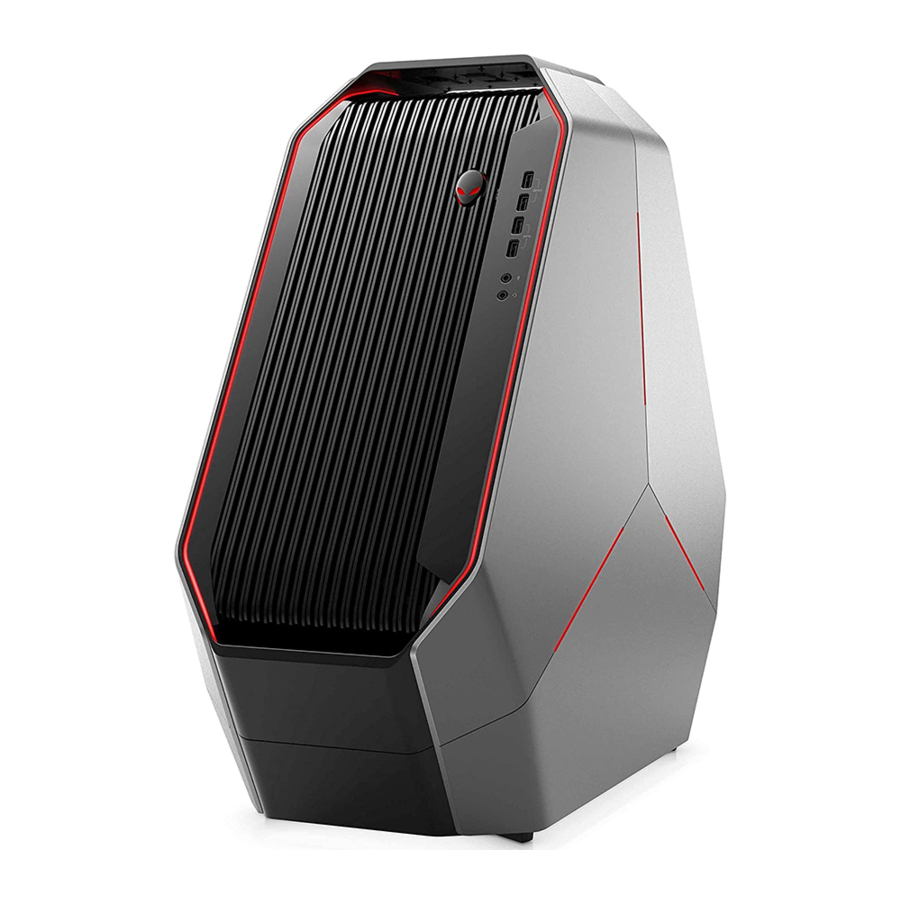
Dell Alienware Area-51 R7, D03X-manual
Merknader/forsiktighetsregler og advarsler
 MERK: Et MERK angir viktig informasjon som hjelper deg med å få bedre nytte av produktet ditt.

EN FORSIKTIGHETSREGEL indikerer enten potensiell skade på maskinvare eller tap av data, og forteller deg hvordan du unngår problemet.

EN ADVARSEL indikerer en mulighet for skade på eiendom, personskade eller død.
Konfigurer enheten din
- Koble til tastatur og mus.
![]()
- Koble til nettverket ditt med en kabel, eller koble til et trådløst nettverk.
![]()
- Koble til skjermen.


MERK: DisplayPort på baksiden av datamaskinen din er dekket. Koble skjermen til det separate skjermkortet på datamaskinen din.
MERK: Hvis du har ett skjermkort, vil PCI-Express (grafikk) spor 1 være det primære skjermkortet. Hvis du har to skjermkort, vil PCI-Express (grafikk) spor 4 være det primære skjermkortet. Hvis du har tre eller fire skjermkort, vil PCI-Express (grafikk) spor 7 være det primære skjermkortet.
- Koble til strømkabelen.
![]()
- Trykk på strømknappen.
![]()
- Opprett gjenopprettingsstasjon for Windows.


MERK: Det anbefales å opprette en gjenopprettingsstasjon for å feilsøke og fikse problemer som kan oppstå med Windows.
For mer informasjon, se Opprette en USB-gjenopprettingsstasjon for Windows.
Opprett en USB-gjenopprettingsstasjon for Windows
Opprett en gjenopprettingsstasjon for å feilsøke og fikse problemer som kan oppstå med Windows. En tom USB-flash-stasjon med en minimumskapasitet på 16 GB kreves for å opprette gjenopprettingsstasjonen.
MERK: Denne prosessen kan ta opptil en time å fullføre.
MERK: Følgende trinn kan variere avhengig av versjonen av Windows som er installert. Se Microsofts støtteside for de nyeste instruksjonene.
- Koble USB-flash-stasjonen til datamaskinen din.
- I Windows-søk skriver du inn Gjenoppretting.
- I søkeresultatene klikker du på Opprett en gjenopprettingsstasjon.
Vinduet Brukerkontokontroll vises. - Klikk på Ja for å fortsette.
Vinduet Gjenopprettingsstasjon vises. - Velg Sikkerhetskopier systemfiler til gjenopprettingsstasjonen og klikk på Neste.
- Velg USB-flash-stasjonen og klikk på Neste.
En melding vises som indikerer at alle data i USB-flash-stasjonen vil bli slettet. - Klikk på Opprett.
- Klikk på Fullfør.
For mer informasjon om å installere Windows på nytt ved hjelp av USB-gjenopprettingsstasjonen, se Feilsøking-delen i produktets Servicehåndbok på Manuals at Dell Support Site.
Produktvisninger
Foran

- Strømknapp (Alienhead)
Trykk for å slå på datamaskinen hvis den er slått av, i hvilemodus eller i dvalemodus.
Trykk for å sette datamaskinen i hvilemodus hvis den er slått på.
Trykk og hold i 4 sekunder for å tvinge datamaskinen til å slå seg av.
![informasjon]() MERK: Du kan tilpasse strømknappens funksjon i Strømalternativer.
MERK: Du kan tilpasse strømknappens funksjon i Strømalternativer. - USB 3.1 Gen 1-port med PowerShare (2)
Koble til eksterne enheter, som eksterne lagringsenheter og skrivere.
Gir dataoverføringshastigheter på opptil 5 Gbps. PowerShare lar deg lade USB-enhetene dine selv når datamaskinen er slått av.
![informasjon]() MERK: Hvis datamaskinen er slått av eller i dvalemodus, må du koble til strømadapteren for å lade enhetene dine ved hjelp av PowerShare-porten. Du må aktivere denne funksjonen i BIOS-oppsettprogrammet.
MERK: Hvis datamaskinen er slått av eller i dvalemodus, må du koble til strømadapteren for å lade enhetene dine ved hjelp av PowerShare-porten. Du må aktivere denne funksjonen i BIOS-oppsettprogrammet.
![informasjon]() MERK: Enkelte USB-enheter lades kanskje ikke når datamaskinen er slått av eller i hvilemodus. I slike tilfeller slår du på datamaskinen for å lade enheten.
MERK: Enkelte USB-enheter lades kanskje ikke når datamaskinen er slått av eller i hvilemodus. I slike tilfeller slår du på datamaskinen for å lade enheten. - USB 3.1 Gen 1-porter (2)
Koble til eksterne enheter, som eksterne lagringsenheter og skrivere. Gir dataoverføringshastigheter på opptil 5 Gbps. - Mikrofonport
Koble til en ekstern mikrofon for å gi lydinngang. - Hodetelefonport
Koble til hodetelefoner eller høyttalere.
Bakside

- Bakre I/U-tilgjengelighetsbelysningsknapp
Trykk for å lyse opp portene på bakpanelet. - Reguleringsetikett
Inneholder forskriftsmessig informasjon om datamaskinen din. - Bakpanel
Koble til USB-, lyd-, video- og andre enheter. - Strømkabelkontakt
Koble til en strømkabel for å gi strøm til datamaskinen din. - Diagnoseknapp for strømforsyning
Trykk for å sjekke strømforsyningens tilstand. - Diagnoselampe for strømforsyning
Indikerer strømforsyningens tilstand. - PCI-Express (grafikk) spor 7
Koble til et PCI-Express X16-kort som grafikk-, lyd- eller nettverkskort for å forbedre datamaskinens funksjoner. - PCI-Express spor 6
Koble til et PCI-Express X4-kort som lyd- eller nettverkskort for å forbedre datamaskinens funksjoner. - PCI-Express (grafikk) spor 5 Produktvisninger av Alienware Area-51 R7
Koble til et PCI-Express X16-kort som grafikk-, lyd- eller nettverkskort for å forbedre datamaskinens funksjoner. - PCI-Express (grafikk) spor 4
Koble til et PCI-Express X16-kort som grafikk-, lyd- eller nettverkskort for å forbedre datamaskinens funksjoner. - PCI-Express (grafikk) spor 3
Koble til et PCI-Express X16-kort som grafikk-, lyd- eller nettverkskort for å forbedre datamaskinens funksjoner. - PCI-Express (grafikk) spor 1
Koble til et PCI-Express X16-kort som grafikk-, lyd- eller nettverkskort for å forbedre datamaskinens funksjoner.
![informasjon]() MERK: Dell tilbyr tre grafikk-konfigurasjoner, men datamaskinen din støtter fire grafikk-konfigurasjoner. Du kan kjøpe det fjerde skjermkortet separat og oppgradere senere. For mer informasjon, se Video.
MERK: Dell tilbyr tre grafikk-konfigurasjoner, men datamaskinen din støtter fire grafikk-konfigurasjoner. Du kan kjøpe det fjerde skjermkortet separat og oppgradere senere. For mer informasjon, se Video.
![informasjon]() MERK: For mer informasjon om installasjon av PCI-Express skjermkortet, se PCI-Express skjermkort installasjonsmatrise.
MERK: For mer informasjon om installasjon av PCI-Express skjermkortet, se PCI-Express skjermkort installasjonsmatrise. - Service Tag-etikett
Service Tag er en unik alfanumerisk identifikator som gjør det mulig for Dells serviceteknikere å identifisere maskinvarekomponentene i datamaskinen din og få tilgang til garantiinformasjon. - Sikkerhetskabelslås (for Kensington-låser)
Koble til en sikkerhetskabel for å forhindre uautorisert bevegelse av datamaskinen din. - Sikkerhetskabelslåskrok
Slipp for å tillate åpning av sidepanelet.
Bakpanel

- USB 3.1 Gen 2-port
Koble til eksterne enheter, som eksterne lagringsenheter og skrivere. Gir dataoverføringshastigheter på opptil 10 Gbps. - Aktivitetslampe for harddisk
Slås på når datamaskinen leser fra eller skriver til harddisken. - USB 3.1 Gen 2 (Type-C)-port med PowerShare
Koble til eksterne enheter, som lagringsenheter og skrivere.
Gir dataoverføringshastigheter på opptil 10 Gbps. Støtter Power Delivery som muliggjør toveis strømforsyning mellom enheter. Gir opptil 15 W effekt som muliggjør raskere lading av eksterne enheter.
PowerShare lar deg lade USB-enhetene dine selv når datamaskinen er slått av.
![informasjon]() MERK: Type-C-porten gir bare USB-datafunksjonen, og ingen alternative video- eller Thunderbolt-modusfunksjoner støttes.
MERK: Type-C-porten gir bare USB-datafunksjonen, og ingen alternative video- eller Thunderbolt-modusfunksjoner støttes. - USB 3.1 Gen 1-porter (6)
Koble til eksterne enheter, som lagringsenheter og skrivere. Gir dataoverføringshastigheter på opptil 5 Gbps. - Bakre L/R surround-port
Koble til lydutgangsenheter som høyttalere og forsterkere. I et 5.1-høyttalerkanaloppsett kobler du de bakre venstre og bakre høyre høyttalerne. - Side L/R surround-port
Koble til venstre og høyre sidehøyttaler eller surroundlydhøyttalere. - Optisk S/PDIF-port
Koble til en forsterker, høyttalere eller en TV for digital lydutgang via en optisk kabel. - Line-out-port
Koble til høyttalere. - Line-in-port
Koble til opptaks- eller avspillingsenheter, som en mikrofon eller CD-spiller. - Senter/subwoofer-port
Koble til subwooferen. - Nettverksport (2)
Koble til en Ethernet-kabel (RJ45) fra en ruter eller et bredbåndsmodem for nettverks- eller Internett-tilgang. - USB 2.0-porter (2)
Koble til eksterne enheter, som eksterne lagringsenheter og skrivere. Gir dataoverføringshastigheter på opptil 480 Mbps.
Spesifikasjoner for produktet
Mål og vekt
Tabell 1. Mål og vekt
| Beskrivelse | Verdier |
| Høyde | 569,25 mm (22,41 tommer) |
| Bredde | 638,96 mm (25,16 tommer) |
| Dybde | 272,71 mm (10,74 tommer) |
| Vekt (omtrentlig) | 28 kg (61,73 lbs) |
| MERK: Vekten på datamaskinen varierer avhengig av konfigurasjonen som er bestilt, og produksjonsvariabiliteten. |
Prosessorer
Tabell 2. Prosessorer
| Beskrivelse | Verdier | ||
| Prosessorer | AMD Ryzen Threadripper (2950X) | AMD Ryzen Threadripper (2920X) | AMD Ryzen Threadripper (1900X) |
| Wattstyrke | 180 W | 180 W | 180 W |
| Antall kjerner | 16 | 12 | 8 |
| Antall tråder | 32 | 24 | 16 |
| Hastighet | Base 3,5 GHz, Boost opptil 4,4 GHz | Base 3,5 GHz, Boost opptil 4,3 GHz | Base 3,8 GHz, Boost opptil 4,0 GHz |
| L2-hurtigbuffer | 8 MB | 6 MB | 4 MB |
| L3-hurtigbuffer | 32 MB | 32 MB | 16 MB |
| Integrert grafikk | Støttes ikke | Støttes ikke | Støttes ikke |
Chipset
Tabell 3. Chipset
| Beskrivelse | Verdier |
| Chipset | AMD X399 |
| Prosessor | AMD Ryzen Threadripper |
| DRAM-bussbredde | 64 bit |
| Flash-EPROM | 16 MB |
| PCIe-buss | PCIe Gen3/Gen2 |
| Ekstern bussfrekvens | PCIe Gen2x4 |
Operativsystem
- Windows 10 Home (64-biters)
- Windows 10 Professional (64-biters)
Minne
Tabell 4. Minnespesifikasjoner
| Beskrivelse | Verdier |
| Spor | Fire internt tilgjengelige DDR4 DIMM-sokler |
| Type | DDR4 |
| Hastighet | 2666 MHz opptil 3200 MHz (XMP-minne) |
| Maksimalt minne | 64 GB |
| Minimum minne | 8 GB |
| Minne per spor | 4 GB, 8 GB og 16 GB |
| Konfigurasjoner som støttes: |
|
Porter og kontakter
Tabell 5. Porter og kontakter
| Beskrivelse | Verdier |
| Front | |
| USB |
|
| Lyd |
|
| Bak | |
| Nettverk | To RJ-45-porter |
| USB |
|
| Lyd |
|
| Video | Én optisk S/PDIF-port |
| Minnekortleser | Støttes ikke |
| Strømport | Støttes ikke |
| Smartkortleser | Støttes ikke |
| Sikkerhet | Hengelåsringer |
| Legacy-porter | Støttes ikke |
| Internt | |
| Utvidelse | Fire SATA-porter |
| M.2 |
MERK: Hvis du vil vite mer om funksjonene til forskjellige typer M.2-kort, kan du se artikkelen i kunnskapsbasen SLN301626. |
Kommunikasjon
Ethernet
Tabell 6. Ethernet-spesifikasjoner
| Beskrivelse | Verdier |
| Modellnummer | Ethernet-kontroller integrert på systemkortet |
| Overføringshastighet | 10/100/1000 Mbps |
Trådløs modul
Tabell 7. Spesifikasjoner for trådløs modul
| Beskrivelse | Verdier | |
| Modellnummer | Qualcomm QCA61x4A (DW1820) | Killer 1535 |
| Overføringshastighet | Opptil 867 Mbps | Opptil 867 Mbps |
| Frekvensbånd som støttes | Dual band 2,4 GHz/5 GHz | Dual band 2,4 GHz/5 GHz |
| Trådløse standarder | Wi-Fi 802.11a/b/g/n/ac | Wi-Fi 802.11a/b/g/n/ac |
| Kryptering |
|
|
| Bluetooth | Bluetooth 4.2 | Bluetooth 4.2 |
Video
MERK: Hvis du konfigurerer datamaskinen for fire kortkonfigurasjoner, må du bruke AMD RX570X eller AMD RX580X.
Tabell 8. Videospesifikasjoner
| Kontroller | SLI/Crossfire-støtte | Antall kort (maksimum) | Støtte for ekstern skjerm | Minnestørrelse | Minnetype |
| AMD Vega 10 E2-90 (enkel/ dobbel ) | Ja | 2 | Tre DisplayPort, én HDMI-port | 8 GB | HBM |
| NVIDIA GTX 1050 Ti (Enkel) | Nei | 1 | Én DLDVI-D, én DisplayPort, én HDMI-port | 4 GB | GDDR5 |
| NVIDIA GTX 1060 (Enkel) | Nei | 1 | Én DLDVI-D, tre DisplayPort, én HDMI-port | 6 GB | GDDR5 |
| NVIDIA GTX 1070 (Enkel/Dobbel) | Ja | 2 | Én DLDVI-D, tre DisplayPort, én HDMI-port | 8 GB | GDDR5 |
| NVIDIA GTX 1080 Ti (Enkel/Dobbel) | Ja | 2 | Tre DisplayPort, én HDMI-port | 11 GB | GDDR5X |
| AMD RX570X (Enkel/Trippel) | Ja | 3 | Tre DisplayPort, én HDMI-port | 8 GB | GDDR5 |
| AMD RX580X (Enkel/Trippel) | Ja | 3 | Tre DisplayPort, én HDMI-port | 8 GB | GDDR5 |
| NVIDIA RTX 2080 OC (Enkel/Dobbel) | Ja | 2 | Tre DisplayPort, én HDMI, én Type-C | 8 GB | GDDR6 |
| NVIDIA RTX 2080 Ti OC (Enkel/Dobbel) | Ja | 2 | Tre DisplayPort, én HDMI, én Type-C | 11 GB | GDDR6 |
Lyd
Tabell 9. Lydspesifikasjoner
| Beskrivelse | Verdier |
| Type | Integrert 7.1-kanals HD-lyd |
| Kontroller | Realtek ALC3861 |
| Internt grensesnitt | HD-lyd |
| Eksternt grensesnitt | 7.1-kanals utgang, mikrofoninngang, stereohodetelefoner og kombinert kontakt for hodetelefoner |
Lagring
Tabell 10. Lagringsspesifikasjoner
| Lagringstype | Grensesnitttype | Internt tilgjengelig kapasitet |
| Tre 3,5-tommers harddisker | SATA AHCI 6 Gbps | Opptil 4 TB |
| Støtte for to 2,5-tommers diskbrønner eller U.2 PCIe solid-state-disker | PCIe Gen3 8 Gbps | Opptil 960 GB (bare for U.2) |
Strømverdier
Tabell 11. Spesifikasjoner for strømadapter
| Beskrivelse | Verdier | |||
| Type | 850 W | 1500 W | 1500 W | |
| Inngangsspenning | 100 VAC til 240 VAC | 100 VAC til 240 VAC | 200 VAC til 240 VAC | |
| Inngangsfrekvens | 50 Hz til 60 Hz | 50 Hz til 60 Hz | 50 Hz til 60 Hz | |
| Inngangsstrøm (maksimum) | 10 A | 16 A | 10 A | |
| Utgangsstrøm (kontinuerlig) | +3.3 V/20 A, +5 V/20 A, +12 VA/32 A, +12 VB/48 A, +12 VD/16 A, -12 V/0.5 A, +5 Vaux/4 A | +3.3 V/20 A, +5 V/25 A, +12 VA/32 A, +12 VB/48 A, +12 VC/48 A, +12 VD/16 A, -12 V/0.5 A, +5 Vaux/4 A | +3.3 V/20 A, +5 V/25 A, +12 VA/32 A, +12 VB/48 A, +12 VC/48 A, +12 VD/16 A, -12 V/0.5 A, +5 Vaux/4 A | |
| Nominell utgangsspenning | +3.3 V, +5 V, +12 VA, +12 VB, +12 VD, -12 V, +5 Vaux | +3.3 V, +5 V, +12 VA, +12 VB, +12 VC, +12 VD, -12 V, +5 Vaux | +3.3 V, +5 V, +12 VA, +12 VB, +12 VC, +12 VD, -12 V, +5 Vaux | |
| Temperaturområde: | Drift | 5 °C til 50 °C (41 °F til 122 °F) | 5 °C til 50 °C (41 °F til 122 °F) | 5 °C til 50 °C (41 °F til 122 °F) |
| Lagring | -40 °C til 70 °C (-40 °F til 158 °F) | -40 °C til 70 °C (-40 °F til 158 °F) | -40 °C til 70 °C (-40 °F til 158 °F) | |
Datamiljø
Luftbårent forurensningsnivå: G1 som definert av ISA-S71.04-1985
Tabell 12. Datamiljø
| Drift | Lagring | |
| Temperaturområde | 0 °C til 35 °C (32 °F til 95 °F) | –40 °C til 65 °C (–40 °F til 149 °F) |
| Relativ fuktighet (maksimum) | 10 % til 90 % (ikke-kondenserende) | 0 % til 95 % (ikke-kondenserende) |
| Vibrasjon (maksimum)* | 0,66 GRMS | 1,30 GRMS |
| Støt (maksimum) | 110 G† | 160 G‡ |
| Høyde (maksimum) | –15,2 m til 3 048 m (–50 fot til 10 000 fot) | –15,2 m til 10 668 m (–50 fot til 35 000 fot) |
* Målt ved hjelp av et tilfeldig vibrasjonsspektrum som simulerer brukermiljøet.
† Målt ved hjelp av en 2 ms halvsinusimpuls når harddisken er i bruk.
‡ Målt ved hjelp av en 2 ms halvsinusimpuls når harddiskhodet er i parkert posisjon.
Installasjonsmatrise for PCI-Express-grafikkort
850 W strømforsyningsenhet
Tabell 13. Installasjonsmatrise for PCI-Express-grafikkort
| Enkelt grafikk | Dobbel grafikk | Trippel grafikk | Quad-grafikk | |
| Spilleautomat installasjon | Spilleautomat 1 | Spilleautomat 1 og Spilleautomat 4 | Ikke støttet | Ikke støttet |
| Strømkontaktetikett | PCIE1 | PCIE1 og PCIE3 | ||
| Primær utgang | Spilleautomat 1 | Spilleautomat 4 |
1500 W strømforsyningsenhet
MERK: Dell tilbyr tre grafikk-konfigurasjoner, men datamaskinen støtter fire grafikk-konfigurasjoner. Du kan kjøpe det fjerde grafikkortet separat og oppgradere senere. Se Video for mer informasjon.
Tabell 14. Installasjonsmatrise for PCI-Express-grafikkort
| Enkelt grafikk | Dobbel grafikk | Trippel grafikk | Quad-grafikk | |
| Spilleautomat installasjon | Spilleautomat 1 | Spilleautomat 1 og Spilleautomat 4 | Spilleautomat 1, Spilleautomat 4 og Spilleautomat 7 | Spilleautomat 1, Spilleautomat 3, Spilleautomat 5 og Spilleautomat 7 |
| Strømkontaktetikett | VGA1 | VGA1 og VGA2 | VGA1 og VGA2 og VGA3 | VGA1 og VGA2 og VGA3 og VGA4 |
| Primær utgang | Spilleautomat 1 | Spilleautomat 4 | Spilleautomat 7 | Spilleautomat 7 |
Få hjelp og kontakte Alienware
Selvhjelpsressurser
Du kan få informasjon og hjelp om Alienware-produkter og -tjenester ved hjelp av disse elektroniske selvhjelpsressursene:
Tabell 15. Alienware-produkter og elektroniske selvhjelpsressurser
| Selvhjelpsressurser | Ressursplassering |
| Informasjon om Alienware-produkter og -tjenester | Alienware Support Site |
| My Dell-app |  |
| Tips |  |
| Kontakt kundestøtte | I Windows-søk skriver du inn Kontakt kundestøtte og trykker på Enter. |
| Hjelp på nett for operativsystemet | Windows Support Site |
| Få tilgang til de viktigste løsningene, diagnostikk, drivere og nedlastinger, og lær mer om datamaskinen din gjennom videoer, manualer og dokumenter. | Din Alienware-datamaskin er unikt identifisert av et service-tag eller en ekspresservicekode. For å vise relevante støtteressurser for Dell-datamaskinen din, skriver du inn service-tag-en eller ekspresservicekoden på Dell Support Site. Se Instruksjoner om hvordan du finner service-tag-en eller serienummeret for mer informasjon om hvordan du finner service-tag-en for datamaskinen din |
| Videoer som gir trinnvise instruksjoner for å utføre service på datamaskinen din | Alienware Support Channel |
Kontakte Alienware
For å kontakte Alienware for salg, teknisk støtte eller kundeserviceproblemer, se Alienware Support Site.
MERK: Tilgjengeligheten av tjenestene kan variere avhengig av land eller region, og produkt.
MERK: Hvis du ikke har en aktiv Internett-tilkobling, kan du finne kontaktinformasjon om din kjøpsfaktura, følgeseddel, regning eller Dell-produktkatalog.
Last ned manual
Her kan du laste ned fullstendig pdf-versjon av manualen, den kan inneholde ytterligere sikkerhetsinstruksjoner, garantiinformasjon, FCC-regler, etc.
Last ned Dell Alienware Area-51 R7, D03X-manual


