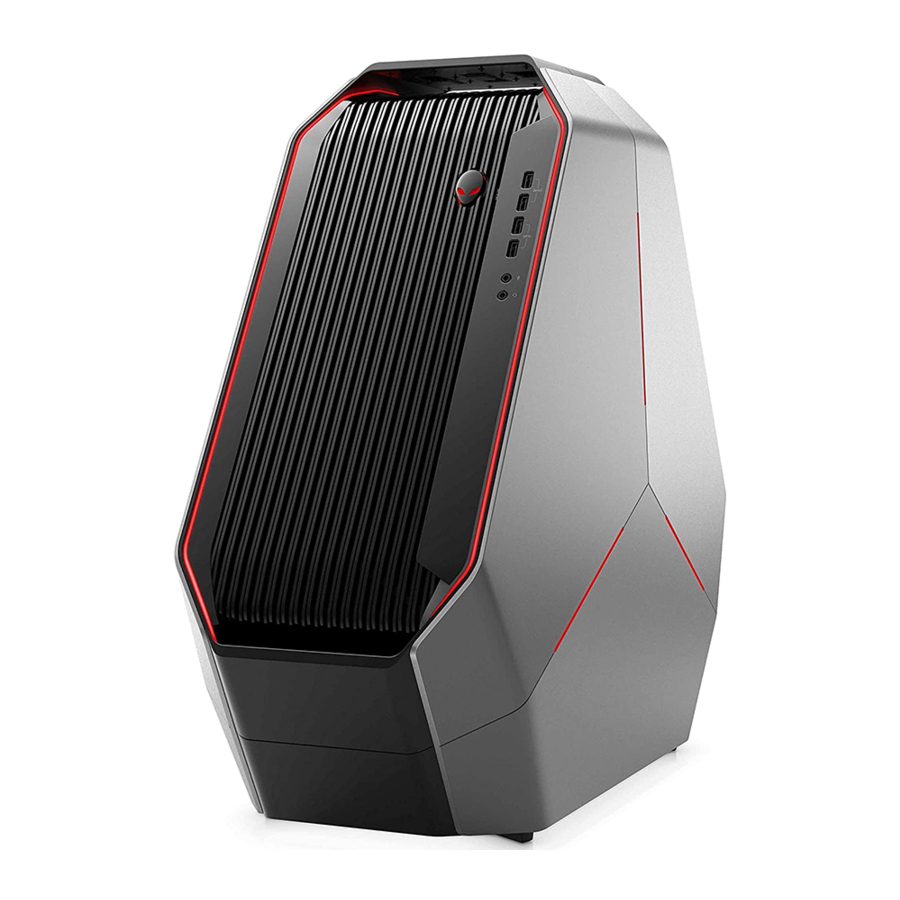
Manual de Dell Alienware Area-51 R7, D03X
- 1 Notas, precauciones y advertencias
- 2 Configurar el dispositivo
- 3 Crear una unidad de recuperación USB para Windows
- 4 Vistas del producto
- 5 Especificaciones del producto
- 6 Matriz de instalación de la tarjeta gráfica PCI-Express
- 7 Cómo obtener ayuda y ponerse en contacto con Alienware
- 8 Descargar el manual
- 9 En otros idiomas
Notas, precauciones y advertencias
 NOTA: Una NOTA indica información importante que le ayuda a utilizar mejor su producto.

UNA PRECAUCIÓN indica posibles daños al hardware o pérdida de datos y le indica cómo evitar el problema.

UNA ADVERTENCIA indica la posibilidad de daños materiales, lesiones personales o la muerte.
Configurar el dispositivo
- Conecte el teclado y el ratón.
![]()
- Conéctese a la red mediante un cable o conéctese a una red inalámbrica.
![]()
- Conecte la pantalla.


NOTA: El puerto DisplayPort en el panel posterior de su computadora está cubierto. Conecte la pantalla a la tarjeta gráfica discreta de su computadora.
NOTA: Si tiene una tarjeta gráfica, la ranura PCI-Express (gráficos) 1 será la tarjeta gráfica principal. Si tiene dos tarjetas gráficas, la ranura PCI-Express (gráficos) 4 será la tarjeta gráfica principal. Si tiene tres o cuatro tarjetas gráficas, la ranura PCI-Express (gráficos) 7 será la tarjeta gráfica principal.
- Conecte el cable de alimentación.
![]()
- Pulse el botón de encendido.
![]()
- Cree una unidad de recuperación para Windows.


NOTA: Se recomienda crear una unidad de recuperación para solucionar los problemas que puedan surgir con Windows.
Para obtener más información, consulte Crear una unidad de recuperación USB para Windows.
Crear una unidad de recuperación USB para Windows
Cree una unidad de recuperación para solucionar los problemas que puedan surgir con Windows. Se requiere una unidad flash USB vacía con una capacidad mínima de 16 GB para crear la unidad de recuperación.
NOTA: Este proceso puede tardar hasta una hora en completarse.
NOTA: Los siguientes pasos pueden variar según la versión de Windows instalada. Consulte el sitio de soporte de Microsoft para obtener las instrucciones más recientes.
- Conecte la unidad flash USB a su computadora.
- En la búsqueda de Windows, escriba Recuperación.
- En los resultados de búsqueda, haga clic en Crear una unidad de recuperación.
Se muestra la ventana Control de cuentas de usuario. - Haga clic en Sí para continuar.
Se muestra la ventana Unidad de recuperación. - Seleccione Hacer una copia de seguridad de los archivos del sistema en la unidad de recuperación y haga clic en Siguiente.
- Seleccione la unidad flash USB y haga clic en Siguiente.
Aparece un mensaje que indica que se eliminarán todos los datos de la unidad flash USB. - Haga clic en Crear.
- Haga clic en Finalizar.
Para obtener más información sobre cómo reinstalar Windows utilizando la unidad de recuperación USB, consulte la sección Solución de problemas del Manual de servicio de su producto en Manuales en el sitio de soporte de Dell.
Vistas del producto
Parte frontal

- Botón de encendido (Alienhead)
Púlselo para encender el equipo si está apagado, en estado de suspensión o en estado de hibernación.
Púlselo para poner el equipo en estado de suspensión si está encendido.
Manténgalo pulsado durante 4 segundos para forzar el apagado del equipo.
![información]() NOTA: Puede personalizar el comportamiento del botón de encendido en Opciones de energía.
NOTA: Puede personalizar el comportamiento del botón de encendido en Opciones de energía. - Puerto USB 3.1 Gen 1 con PowerShare (2)
Conecte periféricos como dispositivos de almacenamiento externos e impresoras.
Proporciona velocidades de transferencia de datos de hasta 5 Gbps. PowerShare le permite cargar sus dispositivos USB incluso cuando su computadora está apagada.
![información]() NOTA: Si su computadora está apagada o en estado de hibernación, debe conectar el adaptador de corriente para cargar sus dispositivos usando el puerto PowerShare. Debe habilitar esta función en el programa de configuración del BIOS.
NOTA: Si su computadora está apagada o en estado de hibernación, debe conectar el adaptador de corriente para cargar sus dispositivos usando el puerto PowerShare. Debe habilitar esta función en el programa de configuración del BIOS.
![información]() NOTA: Es posible que algunos dispositivos USB no se carguen cuando la computadora está apagada o en estado de suspensión. En tales casos, encienda la computadora para cargar el dispositivo.
NOTA: Es posible que algunos dispositivos USB no se carguen cuando la computadora está apagada o en estado de suspensión. En tales casos, encienda la computadora para cargar el dispositivo. - Puertos USB 3.1 Gen 1 (2)
Conecte periféricos como dispositivos de almacenamiento externos e impresoras. Proporciona velocidades de transferencia de datos de hasta 5 Gbps. - Puerto de micrófono
Conecte un micrófono externo para proporcionar entrada de sonido. - Puerto de auriculares
Conecte auriculares o altavoces.
Parte posterior

- Botón de iluminación de accesibilidad de E/S posterior
Púlselo para iluminar los puertos del panel posterior. - Etiqueta normativa
Contiene información normativa de su computadora. - Panel posterior
Conecte dispositivos USB, de audio, vídeo y otros. - Conector del cable de alimentación
Conecte un cable de alimentación para proporcionar energía a su computadora. - Botón de diagnóstico de la fuente de alimentación
Púlselo para comprobar el estado de la fuente de alimentación. - Luz de diagnóstico de la fuente de alimentación
Indica el estado de la fuente de alimentación. - Ranura PCI-Express (gráficos) 7
Conecte una tarjeta PCI-Express X16 como una tarjeta gráfica, de audio o de red para mejorar las capacidades de su computadora. - Ranura PCI-Express 6
Conecte una tarjeta PCI-Express X4 como una tarjeta de audio o de red para mejorar las capacidades de su computadora. - Ranura PCI-Express (gráficos) 5 Vistas de Alienware Area-51 R7
Conecte una tarjeta PCI-Express X16 como una tarjeta gráfica, de audio o de red para mejorar las capacidades de su computadora. - Ranura PCI-Express (gráficos) 4
Conecte una tarjeta PCI-Express X16 como una tarjeta gráfica, de audio o de red para mejorar las capacidades de su computadora. - Ranura PCI-Express (gráficos) 3
Conecte una tarjeta PCI-Express X16 como una tarjeta gráfica, de audio o de red para mejorar las capacidades de su computadora. - Ranura PCI-Express (gráficos) 1
Conecte una tarjeta PCI-Express X16 como una tarjeta gráfica, de audio o de red para mejorar las capacidades de su computadora.
![información]() NOTA: Dell ofrece tres configuraciones de gráficos, pero su computadora admite cuatro configuraciones de gráficos. Puede comprar la cuarta tarjeta gráfica por separado y actualizarla más tarde. Para obtener más información, consulte Vídeo.
NOTA: Dell ofrece tres configuraciones de gráficos, pero su computadora admite cuatro configuraciones de gráficos. Puede comprar la cuarta tarjeta gráfica por separado y actualizarla más tarde. Para obtener más información, consulte Vídeo.
![información]() NOTA: Para obtener más detalles sobre la instalación de la tarjeta gráfica PCI-Express, consulte Matriz de instalación de la tarjeta gráfica PCI-Express.
NOTA: Para obtener más detalles sobre la instalación de la tarjeta gráfica PCI-Express, consulte Matriz de instalación de la tarjeta gráfica PCI-Express. - Etiqueta de la etiqueta de servicio
La etiqueta de servicio es un identificador alfanumérico único que permite a los técnicos de servicio de Dell identificar los componentes de hardware de su computadora y acceder a la información de la garantía. - Ranura para cable de seguridad (para candados Kensington)
Conecte un cable de seguridad para evitar el movimiento no autorizado de su computadora. - Cierre de la ranura del cable de seguridad
Suéltelo para permitir la apertura del panel lateral.
Panel posterior

- Puerto USB 3.1 Gen 2
Conecte periféricos como dispositivos de almacenamiento externos e impresoras. Proporciona velocidades de transferencia de datos de hasta 10 Gbps. - Luz de actividad del disco duro
Se enciende cuando la computadora lee o escribe en el disco duro. - Puerto USB 3.1 Gen 2 (Type-C) con PowerShare
Conecte periféricos como dispositivos de almacenamiento e impresoras.
Proporciona velocidades de transferencia de datos de hasta 10 Gbps. Admite Power Delivery que permite el suministro de energía bidireccional entre dispositivos. Proporciona una salida de potencia de hasta 15 W que permite una carga más rápida de los dispositivos periféricos.
PowerShare le permite cargar sus dispositivos USB incluso cuando su computadora está apagada.
![información]() NOTA: El puerto Type-C solo proporciona la función de datos USB y no se admiten funciones alternativas de vídeo o modo Thunderbolt.
NOTA: El puerto Type-C solo proporciona la función de datos USB y no se admiten funciones alternativas de vídeo o modo Thunderbolt. - Puertos USB 3.1 Gen 1 (6)
Conecte periféricos como dispositivos de almacenamiento e impresoras. Proporciona velocidades de transferencia de datos de hasta 5 Gbps. - Puerto de sonido envolvente trasero L/R
Conecte dispositivos de salida de audio como altavoces y amplificadores. En una configuración de canal de altavoces 5.1, conecte los altavoces traseros izquierdo y derecho. - Puerto de sonido envolvente lateral L/R
Conecte los altavoces laterales izquierdo y derecho o los altavoces de sonido envolvente. - Puerto óptico S/PDIF
Conecte un amplificador, altavoces o un televisor para la salida de audio digital a través de un cable óptico. - Puerto de salida de línea
Conecte los altavoces. - Puerto de entrada de línea
Conecte dispositivos de grabación o reproducción, como un micrófono o un reproductor de CD. - Puerto de centro/subwoofer
Conecte el subwoofer. - Puertos de red (2)
Conecte un cable Ethernet (RJ45) desde un router o un módem de banda ancha para acceder a la red o a Internet. - Puertos USB 2.0 (2)
Conecte periféricos como dispositivos de almacenamiento externos e impresoras. Proporciona velocidades de transferencia de datos de hasta 480 Mbps.
Especificaciones del producto
Dimensiones y peso
Tabla 1. Dimensiones y peso
| Descripción | Valores |
| Altura | 569,25 mm (22,41 pulgadas) |
| Ancho | 638,96 mm (25,16 pulgadas) |
| Profundidad | 272,71 mm (10,74 pulgadas) |
| Peso (aproximado) | 28 kg (61,73 libras) |
| NOTA: El peso del equipo varía según la configuración solicitada y la variabilidad de fabricación. |
Procesadores
Tabla 2. Procesadores
| Descripción | Valores | ||
| Procesadores | AMD Ryzen Threadripper (2950X) | AMD Ryzen Threadripper (2920X) | AMD Ryzen Threadripper (1900X) |
| Vatios | 180 W | 180 W | 180 W |
| Recuento de núcleos | 16 | 12 | 8 |
| Recuento de subprocesos | 32 | 24 | 16 |
| Velocidad | Base de 3,5 GHz, aumento de hasta 4,4 GHz | Base de 3,5 GHz, aumento de hasta 4,3 GHz | Base de 3,8 GHz, aumento de hasta 4,0 GHz |
| Caché L2 | 8 MB | 6 MB | 4 MB |
| Caché L3 | 32 MB | 32 MB | 16 MB |
| Gráficos integrados | No compatible | No compatible | No compatible |
Chipset
Tabla 3. Chipset
| Descripción | Valores |
| Chipset | AMD X399 |
| Procesador | AMD Ryzen Threadripper |
| Ancho del bus DRAM | 64 bits |
| Flash EPROM | 16 MB |
| Bus PCIe | PCIe Gen3/Gen2 |
| Frecuencia de bus externo | PCIe Gen2x4 |
Sistema operativo
- Windows 10 Home (64 bits)
- Windows 10 Professional (64 bits)
Memoria
Tabla 4. Especificaciones de la memoria
| Descripción | Valores |
| Ranuras | Cuatro zócalos DIMM DDR4 accesibles internamente |
| Tipo | DDR4 |
| Velocidad | 2666 MHz hasta 3200 MHz (memoria XMP) |
| Memoria máxima | 64 GB |
| Memoria mínima | 8 GB |
| Memoria por ranura | 4 GB, 8 GB y 16 GB |
| Configuraciones admitidas: |
|
Puertos y conectores
Tabla 5. Puertos y conectores
| Descripción | Valores |
| Frontal | |
| USB |
|
| Audio |
|
| Parte posterior | |
| Red | Dos puertos RJ-45 |
| USB |
|
| Audio |
|
| Vídeo | Un puerto S/PDIF óptico |
| Lector de tarjetas de memoria | No admitido |
| Puerto de alimentación | No admitido |
| Lector de tarjetas inteligentes | No admitido |
| Seguridad | Anillos para candado |
| Puertos heredados | No admitido |
| Interno | |
| Expansión | Cuatro puertos SATA |
| M.2 |
NOTA: Para obtener más información sobre las características de los diferentes tipos de tarjetas M.2, consulte el artículo de la base de conocimientos SLN301626. |
Comunicaciones
Ethernet
Tabla 6. Especificaciones de Ethernet
| Descripción | Valores |
| Número de modelo | Controlador de Ethernet integrado en la placa base |
| Velocidad de transferencia | 10/100/1000 Mbps |
Módulo inalámbrico
Tabla 7. Especificaciones del módulo inalámbrico
| Descripción | Valores | |
| Número de modelo | Qualcomm QCA61x4A (DW1820) | Killer 1535 |
| Velocidad de transferencia | Hasta 867 Mbps | Hasta 867 Mbps |
| Bandas de frecuencia admitidas | Banda dual de 2,4 GHz/5 GHz | Banda dual de 2,4 GHz/5 GHz |
| Estándares inalámbricos | Wi-Fi 802.11a/b/g/n/ac | Wi-Fi 802.11a/b/g/n/ac |
| Cifrado |
|
|
| Bluetooth | Bluetooth 4.2 | Bluetooth 4.2 |
Vídeo
NOTA: Si configura el equipo para la configuración de cuatro tarjetas, utilice AMD RX570X o AMD RX580X.
Tabla 8. Especificaciones de vídeo
| Controladora | Compatibilidad con SLI/Crossfire | Número de tarjetas (máximo) | Compatibilidad con pantalla externa | Tamaño de la memoria | Tipo de memoria |
| AMD Vega 10 E2-90 (Simple/doble) | Sí | 2 | Tres DisplayPort, un puerto HDMI | 8 GB | HBM |
| NVIDIA GTX 1050 Ti (Simple) | No | 1 | Un DLDVI-D, un DisplayPort, un puerto HDMI | 4 GB | GDDR5 |
| NVIDIA GTX 1060 (Simple) | No | 1 | Un DLDVI-D, tres DisplayPort, un puerto HDMI | 6 GB | GDDR5 |
| NVIDIA GTX 1070 (Simple/Doble) | Sí | 2 | Un DLDVI-D, tres DisplayPort, un puerto HDMI | 8 GB | GDDR5 |
| NVIDIA GTX 1080 Ti (Simple/Doble) | Sí | 2 | Tres DisplayPort, un puerto HDMI | 11 GB | GDDR5X |
| AMD RX570X (Simple/Triple) | Sí | 3 | Tres DisplayPort, un puerto HDMI | 8 GB | GDDR5 |
| AMD RX580X (Simple/Triple) | Sí | 3 | Tres DisplayPort, un puerto HDMI | 8 GB | GDDR5 |
| NVIDIA RTX 2080 OC (Simple/Doble) | Sí | 2 | Tres DisplayPort, un HDMI, un Type-C | 8 GB | GDDR6 |
| NVIDIA RTX 2080 Ti OC (Simple/Doble) | Sí | 2 | Tres DisplayPort, un HDMI, un Type-C | 11 GB | GDDR6 |
Audio
Tabla 9. Especificaciones de audio
| Descripción | Valores |
| Tipo | Audio de alta definición de 7.1 canales integrado |
| Controladora | Realtek ALC3861 |
| Interfaz interna | Audio de alta definición |
| Interfaz externa | Salida de 7.1 canales, entrada de micrófono, auriculares estéreo y conector combinado para auriculares |
Almacenamiento
Tabla 10. Especificaciones de almacenamiento
| Tipo de almacenamiento | Tipo de interfaz | Capacidad accesible internamente |
| Tres unidades de disco duro de 3,5 pulgadas | SATA AHCI de 6 Gbps | Hasta 4 TB |
| Compatibilidad con bahía de unidad de 2,5 pulgadas o unidades de estado sólido U.2 PCIe | PCIe Gen3 de 8 Gbps | Hasta 960 GB (solo para U.2) |
Clasificaciones de alimentación
Tabla 11. Especificaciones del adaptador de alimentación
| Descripción | Valores | |||
| Tipo | 850 W | 1500 W | 1500 W | |
| Voltaje de entrada | De 100 VCA a 240 VCA | De 100 VCA a 240 VCA | De 200 VCA a 240 VCA | |
| Frecuencia de entrada | De 50 Hz a 60 Hz | De 50 Hz a 60 Hz | De 50 Hz a 60 Hz | |
| Corriente de entrada (máxima) | 10 A | 16 A | 10 A | |
| Corriente de salida (continua) | +3,3 V/20 A, +5 V/20 A, +12 VA/32 A, +12 VB/48 A, +12 VD/16 A, -12 V/0,5 A, +5 Vaux/4 A | +3,3 V/20 A, +5 V/25 A, +12 VA/32 A, +12 VB/48 A, +12 VC/48 A, +12 VD/16 A, -12 V/0,5 A, +5 Vaux/4 A | +3,3 V/20 A, +5 V/25 A, +12 VA/32 A, +12 VB/48 A, +12 VC/48 A, +12 VD/16 A, -12 V/0,5 A, +5 Vaux/4 A | |
| Voltaje de salida nominal | +3,3 V, +5 V, +12 VA, +12 VB, +12 VD, -12 V, +5 Vaux | +3,3 V, +5 V, +12 VA, +12 VB, +12 VC, +12 VD, -12 V, +5 Vaux | +3,3 V, +5 V, +12 VA, +12 VB, +12 VC, +12 VD, -12 V, +5 Vaux | |
| Rango de temperatura: | Funcionamiento | De 5 °C a 50 °C (de 41 °F a 122 °F) | De 5 °C a 50 °C (de 41 °F a 122 °F) | De 5 °C a 50 °C (de 41 °F a 122 °F) |
| Almacenamiento | De -40 °C a 70 °C (de -40 °F a 158 °F) | De -40 °C a 70 °C (de -40 °F a 158 °F) | De -40 °C a 70 °C (de -40 °F a 158 °F) | |
Entorno informático
Nivel de contaminantes en el aire: G1 según lo definido por ISA-S71.04-1985
Tabla 12. Entorno informático
| Funcionamiento | Almacenamiento | |
| Rango de temperatura | De 0 °C a 35 °C (de 32 °F a 95 °F) | De –40 °C a 65 °C (de –40 °F a 149 °F) |
| Humedad relativa (máxima) | Del 10 % al 90 % (sin condensación) | Del 0 % al 95 % (sin condensación) |
| Vibración (máxima)* | 0,66 GRMS | 1,30 GRMS |
| Impacto (máximo) | 110 G† | 160 G‡ |
| Altitud (máxima) | De –15,2 m a 3048 m (de –50 pies a 10 000 pies) | De –15,2 m a 10 668 m (de –50 pies a 35 000 pies) |
* Medido con un espectro de vibración aleatoria que simula el entorno del usuario.
† Medido con un pulso de media onda sinusoidal de 2 ms cuando la unidad de disco duro está en uso.
‡ Medido con un pulso de media onda sinusoidal de 2 ms cuando el cabezal de la unidad de disco duro está en la posición de estacionamiento.
Matriz de instalación de la tarjeta gráfica PCI-Express
Unidad de fuente de alimentación de 850 W
Tabla 13. Matriz de instalación de la tarjeta gráfica PCI-Express
| Gráficos individuales | Gráficos duales | Gráficos triples | Gráficos cuádruples | |
| Instalación de la ranura | Ranura 1 | Ranura 1 y ranura 4 | No admitido | No admitido |
| Etiqueta del conector de alimentación | PCIE1 | PCIE1 y PCIE3 | ||
| Salida principal | Ranura 1 | Ranura 4 |
Unidad de fuente de alimentación de 1500 W
NOTA: Dell ofrece tres configuraciones de gráficos, pero su equipo admite cuatro configuraciones de gráficos. Puede comprar la cuarta tarjeta gráfica por separado y actualizarla más adelante. Para obtener más información, consulte Vídeo.
Tabla 14. Matriz de instalación de la tarjeta gráfica PCI-Express
| Gráficos individuales | Gráficos duales | Gráficos triples | Gráficos cuádruples | |
| Instalación de la ranura | Ranura 1 | Ranura 1 y ranura 4 | Ranura 1, ranura 4 y ranura 7 | Ranura 1, ranura 3, ranura 5 y ranura 7 |
| Etiqueta del conector de alimentación | VGA1 | VGA1 y VGA2 | VGA1 y VGA2 y VGA3 | VGA1 y VGA2 y VGA3 y VGA4 |
| Salida principal | Ranura 1 | Ranura 4 | Ranura 7 | Ranura 7 |
Cómo obtener ayuda y ponerse en contacto con Alienware
Recursos de autoayuda
Puede obtener información y ayuda sobre los productos y servicios de Alienware utilizando estos recursos de autoayuda en línea:
Tabla 15. Productos de Alienware y recursos de autoayuda en línea
| Recursos de autoayuda | Ubicación de recursos |
| Información sobre los productos y servicios de Alienware | Sitio de soporte de Alienware |
| Aplicación My Dell |  |
| Consejos |  |
| Contactar con soporte | En la búsqueda de Windows, escriba Contact Support (Contactar con soporte) y pulse Intro. |
| Ayuda en línea para el sistema operativo | Sitio de soporte de Windows |
| Acceda a las principales soluciones, diagnósticos, controladores y descargas, y obtenga más información sobre su equipo a través de vídeos, manuales y documentos. | Su equipo Alienware se identifica de forma exclusiva mediante una etiqueta de servicio o un código de servicio exprés. Para ver los recursos de soporte relevantes para su equipo Dell, introduzca la etiqueta de servicio o el código de servicio exprés en el Sitio de soporte de Dell. Para obtener más información sobre cómo encontrar la etiqueta de servicio de su equipo, consulte Instrucciones sobre cómo encontrar su etiqueta de servicio o número de serie |
| Vídeos que proporcionan instrucciones paso a paso para reparar su equipo | Canal de soporte de Alienware |
Ponerse en contacto con Alienware
Para ponerse en contacto con Alienware para cuestiones relacionadas con ventas, soporte técnico o servicio al cliente, consulte Sitio de soporte de Alienware.
NOTA: La disponibilidad de los servicios puede variar según el país o la región y el producto.
NOTA: Si no tiene una conexión a Internet activa, puede encontrar información de contacto sobre su factura de compra, el albarán, la factura o el catálogo de productos de Dell.
Descargar el manual
Aquí puede descargar la versión PDF completa del manual. Puede contener instrucciones de seguridad adicionales, información de garantía, reglas de la FCC, etc.
Descargar Manual de Dell Alienware Area-51 R7, D03X


