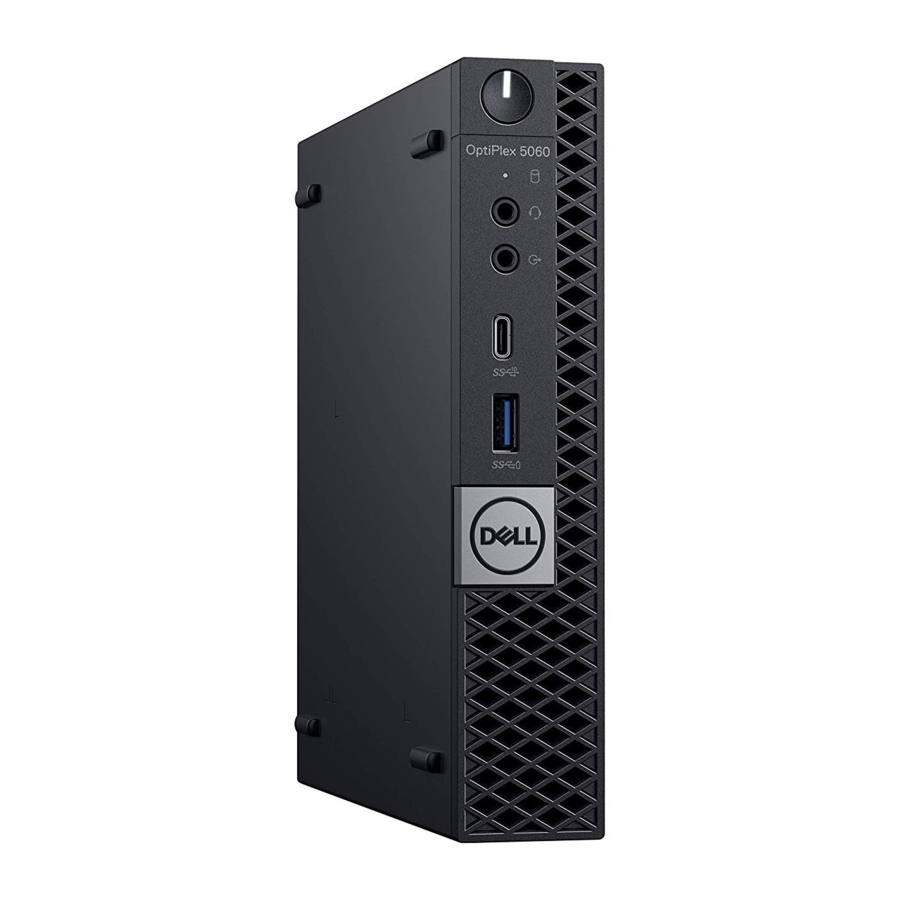
Dell OptiPlex 5060 Micro, D02T-håndbok
- 1 Konfigurer enheten
- 2 Kabinett
- 3 Systemspesifikasjoner
-
4
Systemoppsett
- 4.1 BIOS-oversikt
- 4.2 Generelle alternativer
- 4.3 Systeminformasjon
- 4.4 Alternativer for videoskjerm
- 4.5 Sikkerhet
- 4.6 Alternativer for sikker oppstart
- 4.7 Alternativer for Intel Software Guard Extensions
- 4.8 Ytelse
- 4.9 Strømstyring
- 4.10 POST-virkemåte
- 4.11 Administrerbarhet
- 4.12 Støtte for virtualisering
- 4.13 Trådløse alternativer
- 4.14 Vedlikehold
- 4.15 Systemlogger
- 4.16 Avansert konfigurasjon
- 5 Programvare
- 6 Merknader/forsiktighetsregler og advarsler
- 7 Få hjelp
- 8 Last ned manual
- 9 På andre språk
Konfigurer enheten
- Koble til tastatur og mus.

- Koble til nettverket ved hjelp av en kabel, eller koble til et trådløst nettverk.

- Koble til skjermen.


 MERK: Hvis du har bestilt datamaskinen med et separat grafikkort, er HDMI- og skjermportene på bakpanelet av datamaskinen dekket. Koble skjermen til det separate grafikkortet.
- Koble til strømkabelen.

- Trykk på strømknappen.
![]()
- Følg instruksjonene på skjermen for å fullføre Windows-oppsettet:
- Koble til et nettverk.

- Logg på Microsoft-kontoen din, eller opprett en ny konto.

- Koble til et nettverk.
- Finn Dell-apper.


| Tabell 1. Finn Dell-apper | |
 | Registrer datamaskinen |
 | Dell Hjelp og støtte |
 | SupportAssist — Sjekk og oppdater datamaskinen |
Kabinett
Front

- Strømknapp og strømlampe
- Aktivitetslampe for harddisk
- Port for hodetelefoner/universal lydkontakt
- Linje ut-port
- USB 3.1 Gen 2 Type-C-port med PowerShare
- USB 3.1 Gen 1-port med PowerShare
Bakside

- Eksterne antennekontakter (2) (valgfritt)
- DisplayPort/VGA/HDMI 2.0b/DP/ USB Type-C alt-modus (valgfritt)
- USB 3.1 Gen 1-porter (3)
- Kabelholder
- Hengelåsring
- Nettverksport
- USB 3.1 Gen 1-port (støtter Smart Power On)
- Service-ID
- Kensington-sikkerhetskabelsport
- DisplayPorter (2)
- Strømkontaktport
Systemspesifikasjoner
MERK: Tilbud kan variere fra region til region. Følgende spesifikasjoner er kun de som kreves av loven for å sendes med datamaskinen din. For mer informasjon om konfigurasjonen av datamaskinen din, gå til Hjelp og støtte i Windows-operativsystemet og velg alternativet for å vise informasjon om datamaskinen din.
Prosessor
Global Standard Products (GSP) er et underordnet sett av Dells relasjonsprodukter som administreres for tilgjengelighet og synkroniserte overganger på verdensbasis. De sikrer at den samme plattformen er tilgjengelig for kjøp globalt. Dette lar kundene redusere antallet konfigurasjoner som administreres på verdensbasis, og dermed redusere kostnadene. De gjør det også mulig for selskaper å implementere globale IT-standarder ved å låse inn spesifikke produktkonfigurasjoner over hele verden. Følgende GSP-prosessorer som er identifisert nedenfor, vil bli gjort tilgjengelig for Dell-kunder.
MERK: Prosessornumre er ikke et mål på ytelse. Prosessortilgjengelighet kan endres og kan variere fra region/land.
| Tabell 2. Prosessorspesifikasjoner | |
| Type | UMA-grafikk |
| Intel Pentium Gold G5400T (2 Cores/4MB/4T/3.7GHz/65W); støtter Windows 10/Linux | Intel UHD Graphics 610 med delt grafikkminne |
| Intel Pentium Gold G5500T (2 Cores/4MB/4T/3.8GHz/65W); støtter Windows 10/Linux | Intel UHD Graphics 610 med delt grafikkminne |
| Intel Core i3-8100T (4 Cores/6MB/4T/3.6GHz/65W); støtter Windows 10/Linux | Intel UHD Graphics 630 |
| Intel Core i3-8300T (4 Cores/8MB/4T/3.7GHz/65W); støtter Windows 10/Linux | Intel UHD Graphics 630 |
| Intel Core i5-8400T (6 Cores/9MB/6T/up to 4.0GHz/65W); støtter Windows 10/Linux | Intel UHD Graphics 630 |
| Intel Core i5-8500T (6 Cores/9MB/6T/up to 4.1GHz/65W); støtter Windows 10/Linux | Intel UHD Graphics 630 |
| Intel Core i5-8600T (6 Cores/9MB/6T/up to 4.3GHz/65W); støtter Windows 10/Linux | Intel UHD Graphics 630 |
| Intel Core i7-8700T (6 Cores/12MB/12T/up to 4.6GHz/65W); støtter Windows 10/Linux | Intel UHD Graphics 630 |
Minne
| Tabell 3. Minnespesifikasjoner | |
| Minimum minnekonfigurasjon | 4 GB |
| Maksimal minnekonfigurasjon | 32 GB |
| Antall spor | 2 SODIMM |
| Maksimalt minne som støttes per spor | 16 GB |
| Minnealternativer |
|
| Type | DDR4 DRAM Non-ECC-minne |
| Hastighet |
|
Lagring
| Tabell 4. Lagringsspesifikasjoner | |||
| Type | Formfaktor | Grensesnitt | Kapasitet |
| Én SSD (Solid-State Drive) | M.2 2280 |
|
|
| Én 2,5-tommers harddisk (HDD) |
|
| |
| Én 2,5-tommers selv-krypterende Opal-stasjon Harddisk (SED HDD) | 7200 RPM FIPS Self Encrypting Opal 2.0 Hard Disk Drive | Opptil 500 GB | |
Chipsett
| Tabell 5. Chipsettspesifikasjoner | |
| Type | Intel Q370 |
| Ikke-flyktig minne på chipsettet | Ja |
| BIOS-konfigurasjon SPI (Serial Peripheral Interface) | 256 Mbit (32 MB) plassert på SPI_FLASH på chipsettet |
| Trusted Platform Module (TPM) 2.0 sikkerhetsenhet (diskret TPM aktivert) | 24 KB plassert på TPM 2.0 på chipsettet |
| Firmware-TPM (diskret TPM deaktivert) | Som standard er Platform Trust Technology-funksjonen synlig for operativsystemet |
| NIC EEPROM | LOM-konfigurasjon som finnes i LOM e-fuse – ingen dedikert LOM EEPROM |
Lagringskombinasjoner
| Tabell 6. Lagringskombinasjoner | |
| Primær-/oppstartsstasjon | Sekundærstasjon |
| 1 x M.2-stasjon | Intel Optane Memory |
| 1 x 2,5-tommers HDD med M.2 Optane | 2,5 500 GB 7200 RPM HDD + Intel Optane Memory |
| 1 x 2,5-tommers HDD med M.2 Optane | 2,5 1 TB 7200 RPM HDD + Intel Optane Memory |
| 1 x 2,5-tommers HDD med M.2 Optane | 2,5 2 TB 5400 RPM HDD + Intel Optane Memory |
Lyd
| Tabell 7. Lydspesifikasjoner | |
| Kontroller | Realtek ALC3234 |
| Type | Integrert |
| Høyttalere | Intern høyttaler (mono) |
| Grensesnitt |
|
| Intern høyttalerforsterker | 2 W (RMS) per kanal |
Video
| Tabell 8. Video | ||||||
| Kontroller | Type | CPU-avhengighet | Type grafikkminne | Kapasitet | Støtte for ekstern skjerm | Maksimal oppløsning |
| Intel UHD Graphics 610 | UMA | Intel Pentium Gold G5400T Intel Pentium Gold G5500T | Integrert | Delt systemminne | DisplayPort 1.2 HDMI 2.0 | VGA: 1920 x 1200 ved 60 Hz DisplayPort: 4096 x 2160 ved 60 Hz HDMI: 2560 x 1600; 4096 x 2160 ved 60 Hz |
| Intel UHD Graphics 630 | UMA | Intel Core i3-8100T Intel Core i3-8300T Intel Core i5-8400T Intel Core i5-8500T Intel Core i7-8700T | Integrert | Delt systemminne | DisplayPort 1.2 HDMI 2.0 | VGA: 1920 x 1200 ved 60 Hz DisplayPort: 4096 x 2160 ved 60 Hz HDMI: 2560 x 1600; 4096 x 2160 ved 60 Hz |
Kommunikasjon
| Tabell 9. Kommunikasjon | |
| Nettverksadapter | Intel i219-V Gigabit1 Ethernet LAN 10/100/1000 (Remote Wake Up, PXE-støtte) |
| Trådløst |
|
Porter og kontakter
| Tabell 10. Porter og kontakter | |
| USB |
|
| Sikkerhet | Kensington-låsspor |
| Lyd |
|
| Video |
|
| Nettverksadapter | Én RJ-45-kontakt (10/100/1000) |
Systemkortkontakter
| Tabell 11. Systemkortkontakter | |
| M.2-kontakter | 1 - 2230/2280 (Støtter SATA- og PCIe-grensesnitt) |
| M.2-kontakter | 1 - 2230 (med nøkkel for å støtte integrert eller diskret WiFi, støtte Intel CNVi eller USB2.0/PCIe) |
| Serial ATA (SATA)-kontakt | 1 (Støtter Standard Rev 3.0) |
Strømforsyning
| Tabell 12. Strømforsyning | |
| Inngangsspenning | 90–264 VAC, 47 Hz/63 Hz |
| Inngangsstrøm (maksimum) |
|
Fysiske systemdimensjoner
| Tabell 13. Fysiske systemdimensjoner | |
| Kabinettvolum (liter) | 1,16 |
| Kabinettvekt (pund/kilogram) | 2,60/1,18 |
| Tabell 14. Kabinettdimensjoner | |
| Høyde (tommer/centimeter) | 7,2/18,2 |
| Bredde (tommer/centimeter) | 1,4/3,6 |
| Dybde (tommer/centimeter) | 7/17,8 |
| Fraktvekt (pund/kilogram – inkludert emballasjematerialer) | 5,91/2,68 |
| Tabell 15. Emballasjeparametere | |
| Høyde (tommer/centimeter) | 5,2/13,3 |
| Bredde (tommer/centimeter) | 9,4/23,8 |
| Dybde (tommer/centimeter) | 19,6/49,8 |
Sikkerhet
| Tabell 16. Sikkerhet | |
| Tårn/liten formfaktor/mikro | |
| Trusted Platform Module (TPM) 2.0 | Integrert på systemkortet |
| Firmware TPM | Valgfritt |
| Windows Hello-støtte | Valgfritt via sikkerhetsinndataenhet |
| Kabeldeksel | Valgfritt |
| Bryter for kabinettinntrenging | Valgfritt/valgfritt/standard |
| Dell Smartcard-tastatur | Valgfritt |
| Støtte for kabinettlåsspor og løkke | Standard |
Miljømessige forhold
MERK: For mer informasjon om Dells miljøfunksjoner, vennligst gå til delen om miljøattributter. Se din spesifikke region for tilgjengelighet.
| Tabell 17. Miljømessige forhold | |
| Energieffektiv strømforsyning | Standard |
| Enhet som kan skiftes ut av kunden | Nei |
| Resirkulerbar emballasje | Ja |
| MultiPack-emballasje | Valgfritt, kun USA |
Systemoppsett
Systemoppsett lar deg administrere maskinvaren på skrivebordet og spesifisere BIOS-nivåalternativer. Fra systemoppsettet kan du:
- Endre NVRAM-innstillingene etter at du har lagt til eller fjernet maskinvare
- Vise systemets maskinvarekonfigurasjon
- Aktivere eller deaktivere integrerte enheter
- Angi ytelses- og strømstyringsgrenser
- Administrere datasikkerheten
BIOS-oversikt

Med mindre du er en ekspert på bruk av datamaskiner, må du ikke endre innstillingene i BIOS-oppsettprogrammet. Enkelte endringer kan føre til at datamaskinen din ikke fungerer som den skal.
MERK: Før du endrer BIOS-oppsettprogrammet, anbefales det at du skriver ned skjerminformasjonen for BIOS-oppsettprogrammet for fremtidig referanse.
Bruk BIOS-oppsettprogrammet til følgende formål:
- Få informasjon om maskinvaren som er installert på datamaskinen din, for eksempel mengden RAM og størrelsen på harddisken.
- Endre systemkonfigurasjonsinformasjonen.
- Angi eller endre et brukervalgbart alternativ, for eksempel brukerpassord, type installert harddisk og aktivering eller deaktivering av baseenheter.
Generelle alternativer
| Tabell 18. Generelt | |
| Alternativ | Beskrivelse |
| Systeminformasjon | Viser følgende informasjon:
|
| Oppstartssekvens | Lar deg spesifisere rekkefølgen datamaskinen forsøker å finne et operativsystem fra enhetene som er spesifisert i denne listen. |
| Avanserte oppstartsalternativer | Lar deg velge alternativet Enable Legacy Option ROMs (Aktiver eldre alternativ-ROM-er) når du er i UEFI-oppstartsmodus. Dette alternativet er valgt som standard.
|
| UEFI-oppstartsbane-sikkerhet | Dette alternativet styrer hvorvidt systemet vil be brukeren om å angi administratorpassordet ved oppstart av en UEFI-oppstartsbane fra F12-oppstartsmenyen.
|
| Dato/klokkeslett | Lar deg angi dato- og klokkeslettinnstillingene. Endringer i systemdato og -klokkeslett trer i kraft umiddelbart. |
Systeminformasjon
| Tabell 19. Systemkonfigurasjon | |
| Alternativ | Beskrivelse |
| Integrert NIC | Lar deg styre den innebygde LAN-kontrolleren. Alternativet «Enable UEFI Network Stack» (Aktiver UEFI-nettverksstabel) er ikke valgt som standard. Alternativene er:
MERK: Avhengig av datamaskinen og dens installerte enheter, kan det hende at elementene som er oppført i denne delen, vises eller ikke. |
| SATA-operasjon | Lar deg konfigurere driftsmodusen til den integrerte harddiskkontrolleren.
|
| Disker | Lar deg aktivere eller deaktivere de forskjellige diskene om bord:
|
| Smartrapportering | Dette feltet styrer hvorvidt harddiskfeil for integrerte disker rapporteres under systemoppstart. Alternativet Enable Smart Reporting (Aktiver smartrapportering) er deaktivert som standard. |
| USB-konfigurasjon | Lar deg aktivere eller deaktivere den integrerte USB-kontrolleren for:
|
| USB-konfigurasjon foran | Lar deg aktivere eller deaktivere USB-portene foran. Alle portene er aktivert som standard. |
| USB-konfigurasjon bak | Lar deg aktivere eller deaktivere USB-portene bak. Alle portene er aktivert som standard. |
| USB PowerShare | Dette alternativet lar deg lade eksterne enheter, som mobiltelefoner, musikkspiller. Dette alternativet er deaktivert som standard. |
| Lyd | Lar deg aktivere eller deaktivere den integrerte lydkontrolleren. Alternativet Enable Audio (Aktiver lyd) er valgt som standard.
|
| Vedlikehold av støvfilter | Lar deg aktivere eller deaktivere BIOS-meldinger for vedlikehold av det valgfrie støvfilteret som er installert på datamaskinen din. BIOS vil generere en påminnelse før oppstart om å rengjøre eller erstatte støvfilteret basert på det angitte intervallet. Alternativet Disabled (Deaktivert) er valgt som standard.
|
Alternativer for videoskjerm
| Tabell 20. Video | |
| Alternativ | Beskrivelse |
| Primær skjerm | Lar deg velge primær skjerm når flere kontrollere er tilgjengelige i systemet.
MERK: Hvis du ikke velger Auto, vil den innebygde grafikkortenheten være til stede og aktivert. |
Sikkerhet
| Tabell 21. Sikkerhet | |
| Alternativ | Beskrivelse |
| Administratorpassord | Lar deg angi, endre og slette administratorpassordet. |
| Systempassord | Lar deg angi, endre og slette systempassordet. |
| Internt HDD-0-passord | Lar deg angi, endre og slette datamaskinens interne HDD. |
| Sterkt passord | Dette alternativet lar deg aktivere eller deaktivere sterke passord for systemet. |
| Passordkonfigurasjon | Lar deg kontrollere minimums- og maksimumsantallet tegn som er tillatt for et administrativt passord og systempassordet. Området for tegn er mellom 4 og 32. |
| Passordomgåelse | Dette alternativet lar deg omgå System (Boot)-passordet og de interne HDD-passordspørsmålene under en systemomstart.
MERK: Systemet vil alltid spørre etter system- og interne HDD-passord når det slås på fra avslått tilstand (en kald oppstart). Systemet vil også alltid spørre etter passord på alle modulbrønns-HDD-er som kan være til stede. |
| Passordendring | Dette alternativet lar deg bestemme om endringer i system- og harddiskpassord er tillatt når et administratorpassord er angitt. Allow Non-Admin Password Changes (Tillat passordendringer av ikke-administrator) – Dette alternativet er aktivert som standard. |
| UEFI Capsule Firmware Updates | Dette alternativet styrer om dette systemet tillater BIOS-oppdateringer via UEFI capsule-oppdateringspakker. Dette alternativet er valgt som standard. Hvis du deaktiverer dette alternativet, blokkeres BIOS-oppdateringer fra tjenester som Microsoft Windows Update og Linux Vendor Firmware Service (LVFS) |
| TPM 2.0-sikkerhet | Lar deg styre hvorvidt Trusted Platform Module (TPM) er synlig for operativsystemet.
|
| Computrace | Dette feltet lar deg aktivere eller deaktivere BIOS-modulgrensesnittet til den valgfrie Computrace-tjenesten fra Absolute Software. Aktiverer eller deaktiverer den valgfrie Computrace-tjenesten som er utformet for ressursadministrasjon.
|
| Inntrengning i kabinett | Dette feltet styrer funksjonen for inntrengning i kabinettet. Velg ett av alternativene:
|
| Administratoroppsett-utestenging | Lar deg hindre brukere i å gå inn i oppsett når administratorpassord er angitt. Dette alternativet er ikke angitt som standard. |
| Utestenging av hovedpassord | Lar deg deaktivere støtte for hovedpassord. Harddiskpassord må fjernes før innstillingene kan endres. Dette alternativet er ikke angitt som standard. |
| SMM-sikkerhetsbegrensning | Lar deg aktivere eller deaktivere ytterligere UEFI SMM-sikkerhetsbegrensning-beskyttelser. Dette alternativet er ikke angitt som standard. |
Alternativer for sikker oppstart
| Tabell 22. Sikker oppstart | |
| Alternativ | Beskrivelse |
| Secure Boot Enable (Aktiver sikker oppstart) | Lar deg aktivere eller deaktivere funksjonen for sikker oppstart.
|
| Secure Boot Mode (Sikker oppstartsmodus) | Lar deg endre virkemåten til sikker oppstart for å tillate evaluering eller håndheving av UEFI-driveresignaturer.
|
| Expert key Management (Ekspert nøkkeladministrasjon) | Lar deg manipulere sikkerhetsnøkkeldatabasene bare hvis systemet er i Custom Mode (tilpasset modus). Alternativet Enable Custom Mode (aktiver tilpasset modus) er deaktivert som standard. Alternativene er:
MERK: Hvis du deaktiverer Custom Mode (tilpasset modus), vil alle endringene som er gjort, slettes, og nøklene vil gjenopprettes til standardinnstillingene. |
Alternativer for Intel Software Guard Extensions
| Tabell 23. Intel Software Guard Extensions | |
| Alternativ | Beskrivelse |
| Intel SGX Enable | Dette feltet angir at du skal gi et sikkert miljø for å kjøre kode/lagre sensitiv informasjon i hovedoperativsystemet. Klikk på ett av følgende alternativer:
|
| Enclave Memory Size | Dette alternativet angir SGX Enclave Reserve Memory Size (SGX Enclave reservert minnestørrelse). Klikk på ett av følgende alternativer:
|
Ytelse
| Tabell 24. Ytelse | |
| Alternativ | Beskrivelse |
| Multi Core Support | Dette feltet angir om prosessen har én eller alle kjerner aktivert. Ytelsen til noen programmer forbedres med de ekstra kjernene.
|
| Intel SpeedStep | Lar deg aktivere eller deaktivere Intel SpeedStep-modus for prosessoren.
|
| C-States Control | Lar deg aktivere eller deaktivere de ekstra hvilemodusene for prosessoren.
|
| Intel TurboBoost | Lar deg aktivere eller deaktivere Intel TurboBoost-modus for prosessoren.
|
| Hyper-Thread Control | Lar deg aktivere eller deaktivere HyperThreading i prosessoren.
|
Strømstyring
| Tabell 25. Strømstyring | |
| Alternativ | Beskrivelse |
| AC Recovery (AC-gjenoppretting) | Bestemmer hvordan systemet reagerer når strømmen kobles til igjen etter et strømtap. Du kan angi AC Recovery (AC-gjenoppretting) til:
|
| Enable Intel Speed Shift Technology (Aktiver Intel Speed Shift Technology) | Lar deg aktivere eller deaktivere støtte for Intel Speed Shift Technology. Alternativet Enable Intel Speed Shift Technology (aktiver Intel Speed Shift Technology) er angitt som standard. |
| Auto On Time (Automatisk på-tid) | Angir tidspunktet for når datamaskinen skal slås på automatisk. Klokkeslettet oppgis i standard 12-timers format (timer: minutter: sekunder). Endre oppstartstiden ved å skrive inn verdiene i feltene for klokkeslett og AM/PM.
|
| Deep Sleep Control (Dyp hvilemodus) | Lar deg definere kontrollene når Deep Sleep (dyp hvilemodus) er aktivert.
|
| USB Wake Support (USB-vekking) | Lar deg aktivere USB-enheter til å vekke datamaskinen fra ventemodus. Alternativet "Enable USB Wake Support" (aktiver USB-vekking) er valgt som standard. |
| Wake on LAN/WWAN | Dette alternativet gjør at datamaskinen kan slås på fra avslått tilstand når den utløses av et spesielt LAN-signal. Denne funksjonen fungerer bare når datamaskinen er koblet til en strømforsyning.
|
| Block Sleep (Blokker hvilemodus) | Lar deg blokkere å gå i hvilemodus (S3-tilstand) i operativsystemmiljøet. Dette alternativet er deaktivert som standard. |
POST-virkemåte
| Tabell 26. POST-virkemåte | |
| Alternativ | Beskrivelse |
| Numlock LED | Lar deg aktivere eller deaktivere Numlock-funksjonen når datamaskinen starter. Dette alternativet er aktivert som standard. |
| Keyboard Errors (Tastaturfeil) | Lar deg aktivere eller deaktivere rapportering av tastaturfeil når datamaskinen starter. Alternativet Enable Keyboard Error Detection (aktiver feildeteksjon for tastatur) er aktivert som standard. |
| Fast Boot (Rask oppstart) | Dette alternativet kan fremskynde oppstartsprosessen ved å omgå noen kompatibilitetstrinn:
|
| Extend BIOS POST Time (Utvid BIOS POST-tid) | Dette alternativet oppretter en ekstra forsinkelse før oppstart.
|
| Full Screen Logo (Fullskjermlogo) | Dette alternativet viser fullskjermlogo hvis bildet ditt samsvarer med skjermoppløsningen. Alternativet Enable Full Screen Logo (aktiver fullskjermlogo) er ikke angitt som standard. |
| Warnings and Errors (Advarsler og feil) | Dette alternativet fører til at oppstartsprosessen bare stopper midlertidig når det oppdages advarsler eller feil. Velg ett av alternativene:
|
Administrerbarhet
| Tabell 27. Administrerbarhet | |
| Alternativ | Beskrivelse |
| USB provision (USB-klargjøring) | Dette alternativet er ikke valgt som standard. |
| MEBx Hotkey | Dette alternativet er valgt som standard. |
Støtte for virtualisering
| Tabell 28. Støtte for virtualisering | |
| Alternativ | Beskrivelse |
| Virtualization (virtualisering) | Dette alternativet angir om en Virtual Machine Monitor (VMM) kan bruke de ekstra maskinvarefunksjonene som tilbys av Intel Virtualization Technology.
|
| VT for Direct I/O | Aktiverer eller deaktiverer Virtual Machine Monitor (VMM) fra å bruke de ekstra maskinvarefunksjonene som tilbys av Intel Virtualization Technology for Direct I/O.
|
| Trusted Execution (klarert utførelse) | Dette alternativet angir om en Measured Virtual Machine Monitor (MVMM) kan bruke de ekstra maskinvarefunksjonene som tilbys av Intel Trusted Execution Technology.
|
Trådløse alternativer
| Tabell 29. Trådløst | |
| Alternativ | Beskrivelse |
| Wireless Device Enable (Aktiver trådløs enhet) | Lar deg aktivere eller deaktivere de interne trådløse enhetene. Alternativene er:
|
Vedlikehold
| Tabell 30. Vedlikehold | |
| Alternativ | Beskrivelse |
| Service Tag | Viser service-ID-en til datamaskinen din. |
| Asset Tag (ressurs-ID) | Lar deg opprette en systemressurs-ID hvis en ressurs-ID ikke allerede er angitt. Dette alternativet er ikke angitt som standard. |
| SERR Messages (SERR-meldinger) | Kontrollerer SERR-meldingsmekanismen. Dette alternativet er angitt som standard. Noen grafikkort krever at SERR-meldingsmekanismen deaktiveres. |
| BIOS Downgrade (Nedgradering av BIOS) | Lar deg flash-oppgradere tidligere versjoner av systemfastvaren.
|
| Data Wipe (Datasletting) | Lar deg slette data på en sikker måte fra alle interne lagringsenheter.
|
| Bios Recovery (BIOS-gjenoppretting) | BIOS Recovery from Hard Drive (BIOS-gjenoppretting fra harddisk) – Dette alternativet er angitt som standard. Lar deg gjenopprette den skadede BIOS-en fra en gjenopprettingsfil på harddisken eller en ekstern USB-nøkkel. BIOS Auto-Recovery (automatisk BIOS-gjenoppretting) – Lar deg gjenopprette BIOS automatisk. MERK: BIOS Recovery from Hard Drive (BIOS-gjenoppretting fra harddisk)-feltet må være aktivert.Always Perform Integrity Check (utfør alltid integritetssjekk) – Utfører integritetssjekk ved hver oppstart. |
| First Power On Date (Første påslåingsdato) | Lar deg angi eierskapsdato. Alternativet Set Ownership Date (angi eierskapsdato) er ikke angitt som standard. |
Systemlogger
| Tabell 31. Systemlogger | |
| Alternativ | Beskrivelse |
| BIOS-hendelser | Lar deg vise og fjerne System Setup (BIOS) POST-hendelser. |
| Termiske hendelser | Lar deg vise og fjerne System Setup (termiske) hendelser. |
| Strømhendelser | Lar deg vise og fjerne System Setup (strøm) hendelser. |
Avansert konfigurasjon
| Tabell 33. Avansert konfigurasjon | |
| Alternativ | Beskrivelse |
| ASPM | Lar deg angi ASPM-nivået.
|
Programvare
Dette kapittelet beskriver de støttede operativsystemene sammen med instruksjoner om hvordan du installerer driverne.
Operativsystemer som støttes
| Tabell 34. Operativsystemer som støttes | |
| Operativsystemer som støttes | Beskrivelse |
| Windows operating system |
|
| Other |
|
Laste ned drivere
- Slå på den stasjonære datamaskinen.
- Gå til Dell.com/support.
- Klikk på Product Support (Produktstøtte), skriv inn servicekoden for den stasjonære datamaskinen, og klikk deretter på Submit (Send).
![informasjon]() MERK: Hvis du ikke har servicekoden, kan du bruke funksjonen for automatisk gjenkjenning eller manuelt bla etter modellen til den stasjonære datamaskinen.
MERK: Hvis du ikke har servicekoden, kan du bruke funksjonen for automatisk gjenkjenning eller manuelt bla etter modellen til den stasjonære datamaskinen. - Klikk på Drivers and Downloads (Drivere og nedlastinger).
- Velg operativsystemet som er installert på den stasjonære datamaskinen.
- Bla nedover på siden og velg driveren du vil installere.
- Klikk på Download File (Last ned fil) for å laste ned driveren for den stasjonære datamaskinen.
- Når nedlastingen er fullført, navigerer du til mappen der du lagret driverfilen.
- Dobbeltklikk på driverfilikonet og følg instruksjonene på skjermen.
Nettverkskortdrivere

Kontroller om nettverkskortdriverne allerede er installert i systemet.
Lyddrivere

Kontroller om lyddriverne allerede er installert på datamaskinen.
Skjermkort

Kontroller om skjermkortdriverne allerede er installert i systemet.
Sikkerhetsdrivere

Kontroller om sikkerhetsdriverne allerede er installert i systemet.
Lagringskontroller

Kontroller om driverne for lagringskontroll allerede er installert i systemet.
Systemenhetsdrivere

Kontroller om systemenhetsdriverne allerede er installert i systemet.
Andre enhetsdrivere

Kontroller om følgende drivere allerede er installert i systemet.
Merknader/forsiktighetsregler og advarsler
MERK:
En MERK-tekst indikerer viktig informasjon som hjelper deg å få bedre nytte av produktet ditt.
En FORSIKTIG-tekst indikerer potensiell skade på maskinvaren eller tap av data og forteller deg hvordan du unngår problemet.

En ADVARSEL-tekst indikerer en mulighet for skade på eiendom, personskade eller død.
Få hjelp
Kontakte Dell
MERK: Hvis du ikke har en aktiv Internett-tilkobling, finner du kontaktinformasjon på kjøpsfakturaen, følgeseddelen, regningen eller i Dell-produktkatalogen.
Dell tilbyr flere nettbaserte og telefonbaserte støtte- og servicealternativer. Tilgjengeligheten varierer etter land og produkt, og noen tjenester er kanskje ikke tilgjengelige i ditt område. For å kontakte Dell for salg, teknisk støtte eller kundeserviceproblemer:
- Gå til Dell.com/support.
- Velg støttekategori.
- Bekreft land eller region i rullegardinlisten Choose a Country/Region (Velg et land/en region) nederst på siden.
- Velg den aktuelle service- eller støttelenken basert på ditt behov.
Last ned manual
Her kan du laste ned fullstendig pdf-versjon av manualen, den kan inneholde ytterligere sikkerhetsinstruksjoner, garantiinformasjon, FCC-regler, etc.
Last ned Dell OptiPlex 5060 Micro, D02T-håndbok


