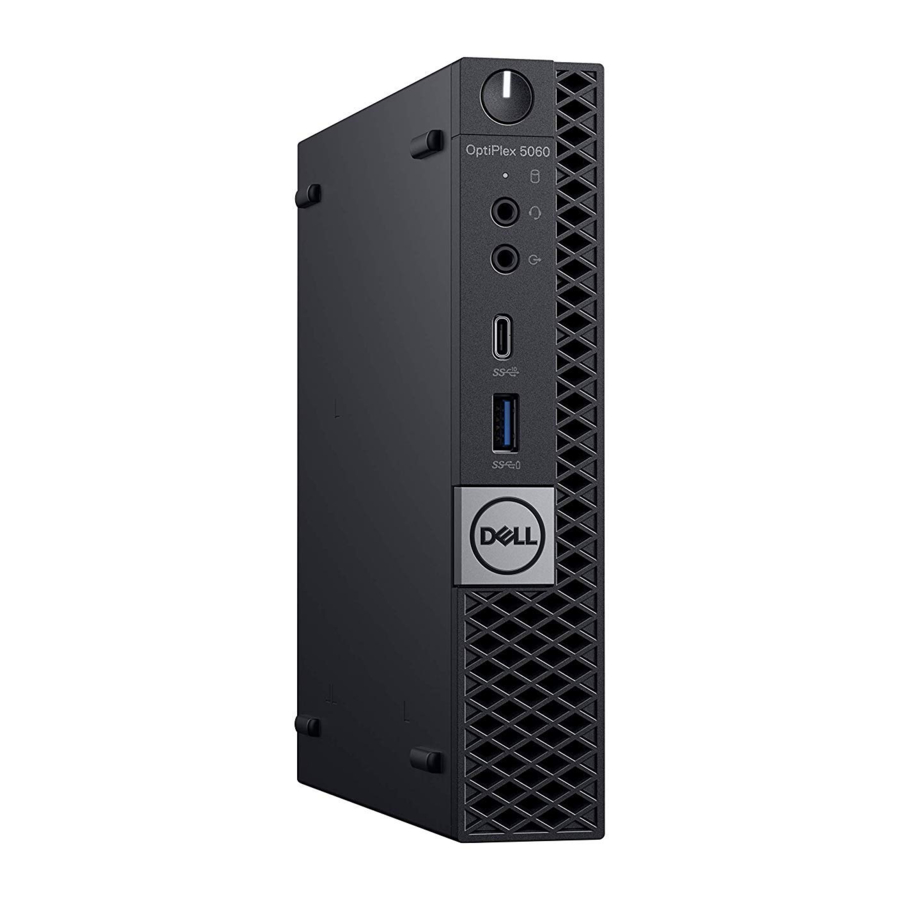
Manualul Dell OptiPlex 5060 Micro, D02T
- 1 Configurarea dispozitivului
- 2 Șasiu
- 3 Specificații de sistem
-
4
Configurarea sistemului
- 4.1 Prezentare generală BIOS
- 4.2 Opțiuni generale
- 4.3 Informații despre sistem
- 4.4 Opțiuni ecran video
- 4.5 Securitate
- 4.6 Opțiuni de boot securizat
- 4.7 Opțiuni Intel Software Guard Extensions
- 4.8 Performanță
- 4.9 Gestionarea energiei
- 4.10 Comportament POST
- 4.11 Administrare
- 4.12 Suport pentru virtualizare
- 4.13 Opțiuni wireless
- 4.14 Întreținere
- 4.15 Jurnalele de sistem
- 4.16 Configurație avansată
- 5 Software
- 6 Note/Atenționări și avertismente
- 7 Obținerea de ajutor
- 8 Descărcați manualul
- 9 În alte limbi
Configurarea dispozitivului
- Conectați tastatura și mouse-ul.

- Conectați-vă la rețea utilizând un cablu sau conectați-vă la o rețea wireless.

- Conectați afișajul.


 NOTĂ: dacă ați comandat computerul cu o placă grafică discretă, porturile HDMI și porturile de afișare de pe panoul din spate al computerului sunt acoperite. Conectați afișajul la placa grafică discretă.
- Conectați cablul de alimentare.

- Apăsați butonul de pornire.
![]()
- Urmați instrucțiunile de pe ecran pentru a finaliza configurarea Windows:
- Conectați-vă la o rețea.

- Conectați-vă la contul dvs. Microsoft sau creați un cont nou.

- Conectați-vă la o rețea.
- Localizați aplicațiile Dell.


| Tabelul 1. Localizați aplicațiile Dell | |
 | Înregistrați-vă computerul |
 | Ajutor și asistență Dell |
 | SupportAssist — Verificați și actualizați computerul |
Șasiu
Vizualizare frontală

- Butonul de alimentare și indicatorul luminos de alimentare
- Indicatorul luminos de activitate al unității de disc
- Portul pentru căști/mufă audio universală
- Port de ieșire audio
- Port USB 3.1 Gen 2 Type-C cu PowerShare
- Port USB 3.1 Gen 1 cu PowerShare
Vizualizare din spate

- Conectori de antenă externă (2) (opțional)
- DisplayPort/VGA/HDMI 2.0b/DP/ USB Type-C alt mode (opțional)
- Porturi USB 3.1 Gen 1 (3)
- Suport cablu
- Inel pentru lacăt
- Port de rețea
- Port USB 3.1 Gen 1 (acceptă Smart Power On)
- Eticheta de service
- Slot pentru cablul de securitate Kensington
- DisplayPort-uri (2)
- Portul conectorului de alimentare
Specificații de sistem
NOTĂ: Ofertele pot varia în funcție de regiune. Următoarele specificații sunt doar cele cerute de lege pentru a fi livrate împreună cu computerul dvs. Pentru mai multe informații despre configurația computerului dvs., accesați Ajutor și asistență în sistemul dvs. de operare Windows și selectați opțiunea de a vizualiza informațiile despre computerul dvs.
Procesor
Produsele Standard Globale (GSP) sunt un subset al produselor relaționale ale Dell, care sunt gestionate pentru disponibilitate și tranziții sincronizate la nivel mondial. Acestea asigură că aceeași platformă este disponibilă pentru achiziție la nivel global. Acest lucru permite clienților să reducă numărul de configurații gestionate la nivel mondial, reducând astfel costurile. De asemenea, acestea permit companiilor să implementeze standarde IT globale prin blocarea configurațiilor specifice ale produselor la nivel mondial. Următoarele procesoare GSP identificate mai jos vor fi puse la dispoziția clienților Dell.
NOTĂ: Numerele procesoarelor nu sunt o măsură a performanței. Disponibilitatea procesoarelor se poate modifica și poate varia în funcție de regiune/țară.
| Tabelul 2. Specificații procesor | |
| Tip | Grafică UMA |
| Intel Pentium Gold G5400T (2 nuclee/4 MB/4T/3,7 GHz/65 W); acceptă Windows 10/Linux | Intel UHD Graphics 610 cu memorie grafică partajată |
| Intel Pentium Gold G5500T (2 nuclee/4 MB/4T/3,8 GHz/65 W); acceptă Windows 10/Linux | Intel UHD Graphics 610 cu memorie grafică partajată |
| Intel Core i3-8100T (4 nuclee/6 MB/4T/3,6 GHz/65 W); acceptă Windows 10/Linux | Intel UHD Graphics 630 |
| Intel Core i3-8300T (4 nuclee/8 MB/4T/3,7 GHz/65 W); acceptă Windows 10/Linux | Intel UHD Graphics 630 |
| Intel Core i5-8400T (6 nuclee/9 MB/6T/până la 4,0 GHz/65 W); acceptă Windows 10/Linux | Intel UHD Graphics 630 |
| Intel Core i5-8500T (6 nuclee/9 MB/6T/până la 4,1 GHz/65 W); acceptă Windows 10/Linux | Intel UHD Graphics 630 |
| Intel Core i5-8600T (6 nuclee/9 MB/6T/până la 4,3 GHz/65 W); acceptă Windows 10/Linux | Intel UHD Graphics 630 |
| Intel Core i7-8700T (6 nuclee/12 MB/12T/până la 4,6 GHz/65 W); acceptă Windows 10/Linux | Intel UHD Graphics 630 |
Memorie
| Tabelul 3. Specificații memorie | |
| Configurație minimă a memoriei | 4 GB |
| Configurație maximă a memoriei | 32 GB |
| Număr de sloturi | 2 SODIMM |
| Memorie maximă acceptată per slot | 16 GB |
| Opțiuni de memorie |
|
| Tip | Memorie DDR4 DRAM Non-ECC |
| Viteză |
|
Stocare
| Tabelul 4. Specificații stocare | |||
| Tip | Factor de formă | Interfață | Capacitate |
| Unitate solidă (SSD) | M.2 2280 |
|
|
| O unitate hard disk (HDD) de 2,5 inchi |
|
| |
| Unitate hard disk (SED HDD) de 2,5 inchi cu autocriptare Opal | Unitate hard disk 7200 RPM FIPS cu autocriptare Opal 2.0 | Până la 500 GB | |
Chipset
| Tabelul 5. Specificații chipset | |
| Tip | Intel Q370 |
| Memorie nevolatilă pe chipset | Da |
| Configurație BIOS SPI (interfață periferică serială) | 256 Mbit (32 MB) situat la SPI_FLASH pe chipset |
| Modul de platformă securizată (TPM) 2.0 Dispozitiv de securitate (TPM discret activat) | 24 KB situat la TPM 2.0 pe chipset |
| Firmware-TPM (TPM discret dezactivat) | În mod implicit, funcția Platform Trust Technology este vizibilă pentru sistemul de operare |
| NIC EEPROM | Configurația LOM conținută în e-siguranța LOM – fără EEPROM LOM dedicat |
Combinații de stocare
| Tabelul 6. Combinații de stocare | |
| Unitate principală/de boot | Unitate secundară |
| 1 x unitate M.2 | Memorie Intel Optane |
| 1 x HDD de 2,5 inchi cu M.2 Optane | HDD de 2,5 500 GB 7200 RPM + Memorie Intel Optane |
| 1 x HDD de 2,5 inchi cu M.2 Optane | HDD de 2,5 1 TB 7200 RPM + Memorie Intel Optane |
| 1 x HDD de 2,5 inchi cu M.2 Optane | HDD de 2,5 2 TB 5400 RPM + Memorie Intel Optane |
Audio
| Tabelul 7. Specificații audio | |
| Controler | Realtek ALC3234 |
| Tip | Integrat |
| Difuzoare | Difuzor intern (mono) |
| Interfață |
|
| Amplificator difuzor intern | 2 W (RMS) per canal |
Video
| Tabelul 8. Video | ||||||
| Controler | Tip | Dependență de CPU | Tip memorie grafică | Capacitate | Suport afișaj extern | Rezoluție maximă |
| Intel UHD Graphics 610 | UMA | Intel Pentium Gold G5400T Intel Pentium Gold G5500T | Integrată | Memorie de sistem partajată | DisplayPort 1.2 HDMI 2.0 | VGA: 1920x1200 la 60 Hz DisplayPort: 4096x2160 la 60 Hz HDMI: 2560x1600; 4096x2160 la 60 Hz |
| Intel UHD Graphics 630 | UMA | Intel Core i3-8100T Intel Core i3-8300T Intel Core i5-8400T Intel Core i5-8500T Intel Core i7-8700T | Integrată | Memorie de sistem partajată | DisplayPort 1.2 HDMI 2.0 | VGA: 1920x1200 la 60 Hz DisplayPort: 4096x2160 la 60 Hz HDMI: 2560x1600; 4096x2160 la 60 Hz |
Comunicații
| Tabelul 9. Comunicații | |
| Adaptor de rețea | Intel i219-V Gigabit1 Ethernet LAN 10/100/1000 (Wake Up de la distanță, suport PXE) |
| Wireless |
|
Porturi și conectori
| Tabelul 10. Porturi și conectori | |
| USB |
|
| Securitate | Slot de blocare Kensington |
| Audio |
|
| Video |
|
| Adaptor de rețea | Un conector RJ-45 (10/100/1000) |
Conectori placă de sistem
| Tabelul 11. Conectori placă de sistem | |
| Conectori M.2 | 1 - 2230/2280 (Suportă interfața SATA și PCIe) |
| Conectori M.2 | 1 - 2230 (cu cheie pentru a suporta WiFi integrat sau discret, suportă Intel CNVi sau USB2.0/PCIe) |
| Conector Serial ATA (SATA) | 1 (Suportă revizia standard 3.0) |
Sursă de alimentare
| Tabelul 12. Sursă de alimentare | |
| Tensiune de intrare | 90-264 V c.a., 47 Hz/63 Hz |
| Curent de intrare (maxim) |
|
Dimensiuni fizice ale sistemului
| Tabelul 13. Dimensiuni fizice ale sistemului | |
| Volum șasiu (litri) | 1,16 |
| Greutate șasiu (lire/kilograme) | 2,60/1,18 |
| Tabelul 14. Dimensiuni șasiu | |
| Înălțime (inchi/centimetri) | 7,2/18,2 |
| Lățime (inchi/centimetri) | 1,4/3,6 |
| Adâncime (inchi/centimetri) | 7/17,8 |
| Greutate de transport (lire/kilograme – include materiale de ambalare) | 5,91/2,68 |
| Tabelul 15. Parametrii de ambalare | |
| Înălțime (inchi/centimetri) | 5,2/13,3 |
| Lățime (inchi/centimetri) | 9,4/23,8 |
| Adâncime (inchi/centimetri) | 19,6/49,8 |
Securitate
| Tabelul 16. Securitate | |
| Tower/Factor de formă mic/Micro | |
| Modul de platformă securizată (TPM) 2.0 | Integrat pe placa de sistem |
| Firmware TPM | Opțional |
| Suport Windows Hello | Opțional prin intermediul dispozitivului de intrare de securitate |
| Capac cablu | Opțional |
| Comutator de intruziune în șasiu | Opțional/Opțional/Standard |
| Tastatură Dell Smartcard | Opțional |
| Slot de blocare șasiu și suport pentru buclă | Standard |
Mediu
NOTĂ: Pentru mai multe detalii despre caracteristicile de mediu Dell, vă rugăm să accesați secțiunea cu atribute de mediu. Consultați regiunea dvs. specifică pentru disponibilitate.
| Tabelul 17. Mediu | |
| Sursă de alimentare eficientă energetic | Standard |
| Unitate înlocuibilă de către client | Nu |
| Ambalaj reciclabil | Da |
| Ambalaj multi-pack | Opțional, numai în SUA |
Configurarea sistemului
Configurarea sistemului vă permite să gestionați hardware-ul desktopului și să specificați opțiunile de nivel BIOS. Din configurarea sistemului, puteți:
- Modificați setările NVRAM după ce adăugați sau eliminați hardware
- Vizualizați configurația hardware a sistemului
- Activați sau dezactivați dispozitivele integrate
- Setați pragurile de performanță și gestionare a energiei
- Gestionați securitatea computerului
Prezentare generală BIOS

Dacă nu sunteți un utilizator expert de computere, nu modificați setările din programul de configurare BIOS. Anumite modificări pot face ca computerul să funcționeze incorect.
NOTĂ: Înainte de a modifica programul de configurare BIOS, se recomandă să notați informațiile de pe ecranul programului de configurare BIOS pentru consultare ulterioară.
Utilizați programul de configurare BIOS pentru următoarele scopuri:
- Obțineți informații despre hardware-ul instalat în computer, cum ar fi cantitatea de RAM și dimensiunea hard diskului.
- Modificați informațiile despre configurația sistemului.
- Setați sau modificați o opțiune selectabilă de utilizator, cum ar fi parola de utilizator, tipul de hard disk instalat și activarea sau dezactivarea dispozitivelor de bază.
Opțiuni generale
| Tabelul 18. General | |
| Opțiune | Descriere |
| System Information | Afișează următoarele informații:
|
| Boot Sequence | Vă permite să specificați ordinea în care computerul încearcă să găsească un sistem de operare de pe dispozitivele specificate în această listă. |
| Advanced Boot Options | Vă permite să selectați opțiunea Enable Legacy Option ROMs, când sunteți în modul de boot UEFI. În mod implicit, această opțiune este selectată.
|
| UEFI Boot Path Security | Această opțiune controlează dacă sistemul va solicita sau nu utilizatorului să introducă parola de administrator la bootarea unei căi de boot UEFI din meniul de boot F12.
|
| Date/Time | Vă permite să setați setările de dată și oră. Modificările aduse datei și orei sistemului intră în vigoare imediat. |
Informații despre sistem
| Tabelul 19. Configurația sistemului | |
| Opțiune | Descriere |
| Integrated NIC | Vă permite să controlați controlerul LAN de pe placa de bază. Opțiunea „Enable UEFI Network Stack” nu este selectată în mod implicit. Opțiunile sunt:
NOTĂ: În funcție de computer și de dispozitivele instalate, este posibil ca elementele enumerate în această secțiune să apară sau nu. |
| SATA Operation | Vă permite să configurați modul de operare al controlerului de hard disk integrat.
|
| Drives | Vă permite să activați sau să dezactivați diferitele unități de pe placa de bază:
|
| Smart Reporting | Acest câmp controlează dacă erorile de hard disk pentru unitățile integrate sunt raportate în timpul pornirii sistemului. Opțiunea Enable Smart Reporting este dezactivată în mod implicit. |
| USB Configuration | Vă permite să activați sau să dezactivați controlerul USB integrat pentru:
|
| Front USB Configuration | Vă permite să activați sau să dezactivați porturile USB frontale. Toate porturile sunt activate în mod implicit. |
| Rear USB Configuration | Vă permite să activați sau să dezactivați porturile USB din spate. Toate porturile sunt activate în mod implicit. |
| USB PowerShare | Această opțiune vă permite să încărcați dispozitivele externe, cum ar fi telefoanele mobile, playerul de muzică. Această opțiune este dezactivată în mod implicit. |
| Audio | Vă permite să activați sau să dezactivați controlerul audio integrat. Opțiunea Enable Audio este selectată în mod implicit.
|
| Dust Filter Maintenance | Vă permite să activați sau să dezactivați mesajele BIOS pentru întreținerea filtrului de praf opțional instalat în computer. BIOS va genera un memento înainte de bootare pentru a curăța sau înlocui filtrul de praf pe baza intervalului setat. Opțiunea Disabled este selectată în mod implicit.
|
Opțiuni ecran video
| Tabelul 20. Video | |
| Opțiune | Descriere |
| Primary Display | Vă permite să selectați afișajul principal atunci când sunt disponibile mai multe controlere în sistem.
NOTĂ: Dacă nu selectați Auto, dispozitivul grafic de pe placa de bază va fi prezent și activat. |
Securitate
| Tabelul 21. Securitate | |
| Opțiune | Descriere |
| Admin Password | Vă permite să setați, să modificați și să ștergeți parola de administrator. |
| System Password | Vă permite să setați, să modificați și să ștergeți parola de sistem. |
| Internal HDD-0 Password | Vă permite să setați, să modificați și să ștergeți HDD-ul intern al computerului. |
| Strong Password | Această opțiune vă permite să activați sau să dezactivați parolele puternice pentru sistem. |
| Password Configuration | Vă permite să controlați numărul minim și maxim de caractere permise pentru o parolă administrativă și parola de sistem. Intervalul de caractere este între 4 și 32. |
| Password Bypass | Această opțiune vă permite să ocoliți solicitările de parolă de sistem (de bootare) și de parolă HDD internă în timpul unei reporniri a sistemului.
NOTĂ: Sistemul va solicita întotdeauna parolele de sistem și parolă HDD internă atunci când este pornit de la starea oprită (o bootare rece). De asemenea, sistemul va solicita întotdeauna parole pe orice HDD-uri de tip module bay care pot fi prezente. |
| Password Change | Această opțiune vă permite să determinați dacă modificările aduse parolelor de sistem și de hard disk sunt permise atunci când este setată o parolă de administrator. Allow Non-Admin Password Changes - Această opțiune este activată în mod implicit. |
| UEFI Capsule Firmware Updates | Această opțiune controlează dacă acest sistem permite actualizări BIOS prin intermediul pachetelor de actualizare UEFI capsule. Această opțiune este selectată în mod implicit. Dezactivarea acestei opțiuni va bloca actualizările BIOS din servicii precum Microsoft Windows Update și Linux Vendor Firmware Service (LVFS) |
| TPM 2.0 Security | Vă permite să controlați dacă Trusted Platform Module (TPM) este vizibil pentru sistemul de operare.
|
| Computrace | Acest câmp vă permite să activați sau să dezactivați interfața modulului BIOS a serviciului opțional Computrace de la Absolute Software. Activează sau dezactivează serviciul opțional Computrace conceput pentru gestionarea activelor.
|
| Chassis Intrusion | Acest câmp controlează caracteristica de intruziune în șasiu. Alegeți una dintre opțiuni:
|
| Admin Setup Lockout | Vă permite să împiedicați utilizatorii să intre în Setup atunci când este setată parola de administrator. Această opțiune nu este setată în mod implicit. |
| Master Password Lockout | Vă permite să dezactivați suportul pentru parola principală. Parolele hard diskului trebuie șterse înainte ca setările să poată fi modificate. Această opțiune nu este setată în mod implicit. |
| SMM Security Mitigation | Vă permite să activați sau să dezactivați protecții suplimentare UEFI SMM Security Mitigation. Această opțiune nu este setată în mod implicit. |
Opțiuni de boot securizat
| Tabelul 22. Boot securizat | |
| Opțiune | Descriere |
| Activare boot securizat | Vă permite să activați sau să dezactivați funcția Boot securizat.
|
| Mod boot securizat | Vă permite să modificați comportamentul Boot securizat pentru a permite evaluarea sau aplicarea semnăturilor driverelor UEFI.
|
| Gestionare avansată a cheilor | Vă permite să manipulați bazele de date cu chei de securitate numai dacă sistemul este în Mod personalizat. Opțiunea Activare mod personalizat este dezactivată în mod implicit. Opțiunile sunt:
NOTĂ: Dacă dezactivați Mod personalizat, toate modificările efectuate vor fi șterse, iar cheile vor reveni la setările implicite. |
Opțiuni Intel Software Guard Extensions
| Tabelul 23. Intel Software Guard Extensions | |
| Opțiune | Descriere |
| Activare Intel SGX | Acest câmp specifică faptul că trebuie să furnizați un mediu securizat pentru rularea codului/stocarea informațiilor sensibile în contextul sistemului de operare principal. Faceți clic pe una dintre următoarele opțiuni:
|
| Dimensiune memorie enclavă | Această opțiune setează Dimensiunea memoriei de rezervă a enclavei SGX Faceți clic pe una dintre următoarele opțiuni:
|
Performanță
| Tabelul 24. Performanță | |
| Opțiune | Descriere |
| Suport multi-core | Acest câmp specifică dacă procesul are unul sau toate nucleele activate. Performanța anumitor aplicații se îmbunătățește cu nucleele suplimentare.
|
| Intel SpeedStep | Vă permite să activați sau să dezactivați modul Intel SpeedStep al procesorului.
|
| Control C-States | Vă permite să activați sau să dezactivați stările de repaus suplimentare ale procesorului.
|
| Intel TurboBoost | Vă permite să activați sau să dezactivați modul Intel TurboBoost al procesorului.
|
| Control Hyper-Thread | Vă permite să activați sau să dezactivați HyperThreading în procesor.
|
Gestionarea energiei
| Tabelul 25. Gestionarea energiei | |
| Opțiune | Descriere |
| Recuperare AC | Stabilește modul în care răspunde sistemul atunci când alimentarea cu curent alternativ este reaplicată după o pierdere de energie. Puteți seta Recuperare AC la:
|
| Activare Intel Speed Shift Technology | Vă permite să activați sau să dezactivați suportul Intel Speed Shift Technology. Opțiunea Activare Intel Speed Shift Technology este setată în mod implicit. |
| Ora de pornire automată | Setează ora de pornire automată a computerului. Ora este păstrată în format standard de 12 ore (oră: minute: secunde). Modificați ora de pornire tastând valorile în câmpurile oră și AM/PM.
|
| Control Deep Sleep | Vă permite să definiți controalele atunci când Deep Sleep este activat.
|
| Suport USB Wake | Vă permite să activați dispozitivele USB pentru a scoate computerul din modul de așteptare. Opțiunea "Activare suport USB Wake" este selectată în mod implicit |
| Wake on LAN/WWAN | Această opțiune permite pornirea computerului din starea oprită atunci când este declanșat de un semnal LAN special. Această caracteristică funcționează numai atunci când computerul este conectat la o sursă de alimentare AC.
|
| Blocare repaus | Vă permite să blocați intrarea în repaus (starea S3) în mediul SO. Această opțiune este dezactivată în mod implicit. |
Comportament POST
| Tabelul 26. Comportament POST | |
| Opțiune | Descriere |
| LED Numlock | Vă permite să activați sau să dezactivați funcția Numlock când pornește computerul. Această opțiune este activată în mod implicit. |
| Erori de tastatură | Vă permite să activați sau să dezactivați raportarea erorilor de tastatură când pornește computerul. Opțiunea Activare detectare erori de tastatură este activată în mod implicit. |
| Boot rapid | Această opțiune poate accelera procesul de boot prin ocolirea anumitor pași de compatibilitate:
|
| Extindere timp POST BIOS | Această opțiune creează o întârziere suplimentară înainte de boot.
|
| Siglă pe ecran complet | Această opțiune va afișa sigla pe ecran complet dacă imaginea dvs. se potrivește cu rezoluția ecranului. Opțiunea Activare siglă pe ecran complet nu este setată în mod implicit. |
| Avertismente și erori | Această opțiune face ca procesul de boot să se întrerupă numai atunci când sunt detectate avertismente sau erori. Alegeți oricare dintre următoarele opțiuni:
|
Administrare
| Tabelul 27. Administrare | |
| Opțiune | Descriere |
| Provisionare USB | Această opțiune nu este selectată în mod implicit. |
| MEBx Hotkey | Această opțiune este selectată în mod implicit. |
Suport pentru virtualizare
| Tabelul 28. Suport pentru virtualizare | |
| Opțiune | Descriere |
| Virtualizare | Această opțiune specifică dacă un Monitor de mașină virtuală (VMM) poate utiliza capacitățile hardware suplimentare furnizate de tehnologia Intel Virtualization.
|
| VT pentru Direct I/O | Activează sau dezactivează Monitorul de mașină virtuală (VMM) de la utilizarea capacităților hardware suplimentare furnizate de tehnologia Intel Virtualization pentru direct I/O.
|
| Trusted Execution | Această opțiune specifică dacă un Monitor de mașină virtuală măsurată (MVMM) poate utiliza capacitățile hardware suplimentare furnizate de Intel Trusted Execution Technology.
|
Opțiuni wireless
| Tabelul 29. Wireless | |
| Opțiune | Descriere |
| Activare dispozitiv wireless | Vă permite să activați sau să dezactivați dispozitivele wireless interne. Opțiunile sunt:
|
Întreținere
| Tabelul 30. Întreținere | |
| Opțiune | Descriere |
| Etichetă de service | Afișează eticheta de service a computerului dvs. |
| Etichetă activ | Vă permite să creați o etichetă activ pentru sistem dacă o etichetă activ nu este deja setată. Această opțiune nu este setată în mod implicit. |
| Mesaje SERR | Controlează mecanismul de mesaje SERR. Această opțiune este setată în mod implicit. Unele plăci grafice necesită dezactivarea mecanismului de mesaje SERR. |
| Downgrade BIOS | Vă permite să flashați revizii anterioare ale firmware-ului sistemului.
|
| Ștergere date | Vă permite să ștergeți în siguranță datele de pe toate dispozitivele de stocare interne.
|
| Recuperare Bios | Recuperare BIOS de pe hard disk—Această opțiune este setată în mod implicit. Vă permite să recuperați BIOS-ul corupt dintr-un fișier de recuperare de pe HDD sau de pe o cheie USB externă. Recuperare automată BIOS— Vă permite să recuperați automat BIOS-ul. NOTĂ: Câmpul Recuperare BIOS de pe hard disk trebuie să fie activat.Efectuare întotdeauna a verificării integrității—Efectuează verificarea integrității la fiecare boot. |
| Prima dată de pornire | Vă permite să setați data de proprietate. Opțiunea Setare dată de proprietate nu este setată în mod implicit. |
Jurnalele de sistem
| Tabelul 31. Jurnalele de sistem | |
| Opțiune | Descriere |
| Evenimente BIOS | Vă permite să vizualizați și să ștergeți evenimentele POST din configurarea sistemului (BIOS). |
| Evenimente termice | Vă permite să vizualizați și să ștergeți evenimentele (termice) din configurarea sistemului. |
| Evenimente de alimentare | Vă permite să vizualizați și să ștergeți evenimentele (de alimentare) din configurarea sistemului. |
Configurație avansată
| Tabelul 33. Configurație avansată | |
| Opțiune | Descriere |
| ASPM | Vă permite să setați nivelul ASPM.
|
Software
Acest capitol detaliază sistemele de operare acceptate împreună cu instrucțiuni despre cum să instalați driverele.
Sisteme de operare acceptate
| Tabelul 34. Sisteme de operare acceptate | |
| Sisteme de operare acceptate | Descriere |
| Sistem de operare Windows |
|
| Altele |
|
Descărcarea driverelor
- Porniți desktopul.
- Accesați Dell.com/support.
- Faceți clic pe Product Support (Asistență pentru produs), introduceți eticheta de service a desktopului și apoi faceți clic pe Submit (Trimiteți).
![informații]() NOTĂ: Dacă nu aveți eticheta de service, utilizați caracteristica de detectare automată sau navigați manual pentru a găsi modelul desktopului dvs.
NOTĂ: Dacă nu aveți eticheta de service, utilizați caracteristica de detectare automată sau navigați manual pentru a găsi modelul desktopului dvs. - Faceți clic pe Drivers and Downloads (Drivere și descărcări).
- Selectați sistemul de operare instalat pe desktopul dvs.
- Derulați în jos pe pagină și selectați driverul de instalat.
- Faceți clic pe Download File (Descărcare fișier) pentru a descărca driverul pentru desktopul dvs.
- După ce descărcarea este finalizată, navigați la folderul în care ați salvat fișierul driverului.
- Faceți dublu clic pe pictograma fișierului driverului și urmați instrucțiunile de pe ecran.
Drivere pentru adaptorul de rețea

Verificați dacă driverele pentru adaptorul de rețea sunt deja instalate în sistem.
Drivere audio

Verificați dacă driverele audio sunt deja instalate pe computer.
Adaptor de afișare

Verificați dacă driverele adaptorului de afișare sunt deja instalate în sistem.
Drivere de securitate

Verificați dacă driverele de securitate sunt deja instalate în sistem.
Controler de stocare

Verificați dacă driverele controlerului de stocare sunt deja instalate în sistem.
Drivere pentru dispozitivele de sistem

Verificați dacă driverele pentru dispozitivele de sistem sunt deja instalate în sistem.
Alte drivere pentru dispozitive

Verificați dacă următoarele drivere sunt deja instalate în sistem.
Note/Atenționări și avertismente
NOTĂ:
O NOTĂ indică informații importante care vă ajută să utilizați mai bine produsul.
O ATENȚIONARE indică fie o potențială deteriorare a hardware-ului, fie pierdere de date și vă spune cum să evitați problema.

Un AVERTISMENT indică un potențial de deteriorare a proprietății, vătămare corporală sau deces.
Obținerea de ajutor
Contactarea Dell
NOTĂ: Dacă nu aveți o conexiune activă la internet, puteți găsi informații de contact pe factura de achiziție, pe bonul de ambalare, pe factură sau în catalogul de produse Dell.
Dell oferă mai multe opțiuni de asistență și service online și prin telefon. Disponibilitatea variază în funcție de țară și de produs, iar unele servicii pot să nu fie disponibile în zona dvs. Pentru a contacta Dell pentru probleme legate de vânzări, asistență tehnică sau servicii pentru clienți:
- Accesați Dell.com/support.
- Selectați categoria de asistență.
- Verificați țara sau regiunea dvs. în lista verticală Choose a Country/Region (Alegeți o țară/regiune) din partea de jos a paginii.
- Selectați serviciul sau linkul de asistență corespunzător în funcție de nevoia dvs.
Descărcați manualul
Aici puteți descărca versiunea completă pdf a manualului, aceasta poate conține instrucțiuni suplimentare de siguranță, informații despre garanție, reguli FCC etc.
Descărcați Manualul Dell OptiPlex 5060 Micro, D02T


