Dell OptiPlex 5060 Micro, D02T Руководство
- 1 Настройка устройства
- 2 Корпус
- 3 Технические характеристики системы
-
4
Настройка системы
- 4.1 Обзор BIOS
- 4.2 Общие параметры
- 4.3 Информация о системе
- 4.4 Параметры видеоэкрана
- 4.5 Безопасность
- 4.6 Параметры безопасной загрузки
- 4.7 Параметры расширений защиты программного обеспечения Intel
- 4.8 Производительность
- 4.9 Управление питанием
- 4.10 Поведение POST
- 4.11 Управляемость
- 4.12 Поддержка виртуализации
- 4.13 Параметры беспроводной сети
- 4.14 Обслуживание
- 4.15 Системные журналы
- 4.16 Расширенная конфигурация
- 5 Программное обеспечение
- 6 Примечания, предостережения и предупреждения
- 7 Получение справки
- 8 Скачать инструкцию
- 9 На других языках
Настройка устройства
- Подсоедините клавиатуру и мышь.

- Подключитесь к сети с помощью кабеля или подключитесь к беспроводной сети.

- Подсоедините дисплей.


 ПРИМЕЧАНИЕ: Если вы заказали компьютер с дискретной графической картой, порты HDMI и DisplayPort на задней панели компьютера закрыты. Подключите дисплей к дискретной графической карте.
- Подсоедините кабель питания.

- Нажмите кнопку питания.
![]()
- Следуйте инструкциям на экране, чтобы завершить настройку Windows:
- Подключитесь к сети.

- Войдите в свою учетную запись Microsoft или создайте новую.

- Подключитесь к сети.
- Найдите приложения Dell.


| Таблица 1. Найдите приложения Dell | |
 | Зарегистрируйте свой компьютер |
 | Справка и поддержка Dell |
 | SupportAssist — Проверьте и обновите свой компьютер |
Корпус
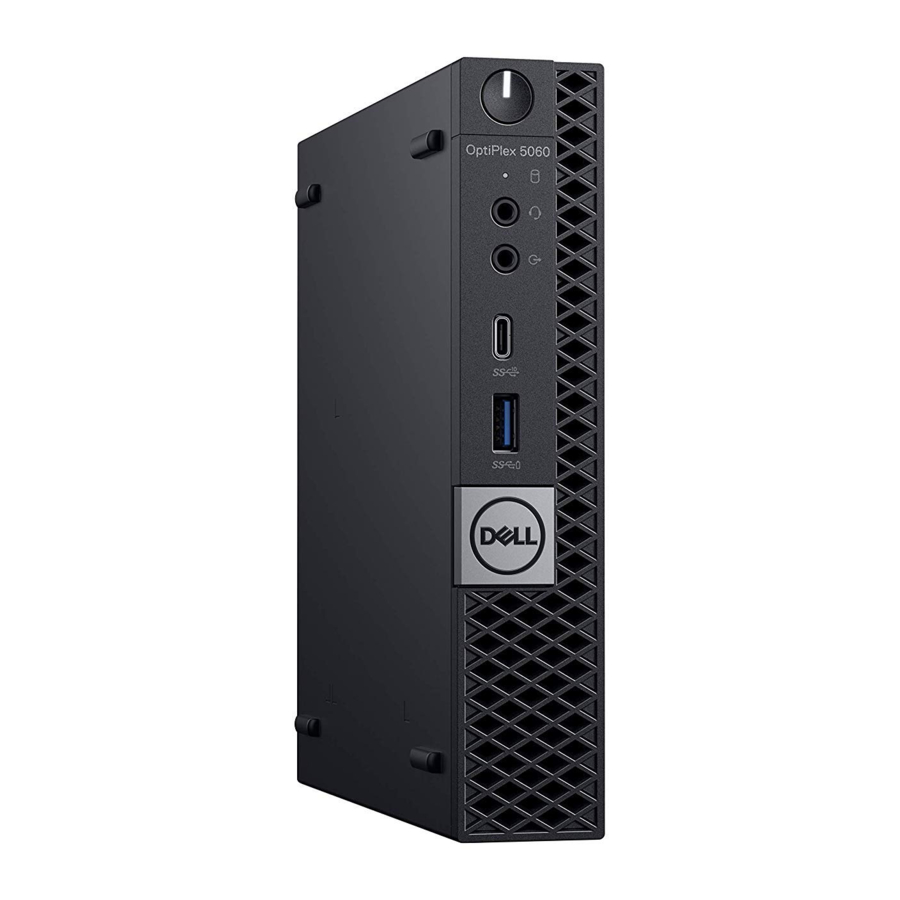
Вид спереди

- Кнопка питания и индикатор питания
- Индикатор активности жесткого диска
- Порт для гарнитуры/универсальный аудиоразъем
- Порт линейного выхода
- Порт USB 3.1 Gen 2 Type-C с PowerShare
- Порт USB 3.1 Gen 1 с PowerShare
Вид сзади

- Разъемы для внешней антенны (2) (дополнительно)
- DisplayPort/VGA/HDMI 2.0b/DP/ USB Type-C alt mode (дополнительно)
- Порты USB 3.1 Gen 1 (3)
- Держатель кабеля
- Кольцо для навесного замка
- Сетевой порт
- Порт USB 3.1 Gen 1 (поддерживает Smart Power On)
- Сервисный тег
- Гнездо для троса безопасности Kensington
- DisplayPorts (2)
- Порт разъема питания
Технические характеристики системы
ПРИМЕЧАНИЕ. Предложения могут различаться в зависимости от региона. Следующие характеристики — это только те, которые требуются по закону для поставки с вашим компьютером. Для получения дополнительной информации о конфигурации вашего компьютера перейдите в раздел «Справка и поддержка» в вашей операционной системе Windows и выберите параметр просмотра информации о вашем компьютере.
Процессор
Global Standard Products (GSP) (Глобальные стандартные продукты (GSP)) — это подмножество продуктов Dell, которые управляются с точки зрения доступности и синхронизированных переходов по всему миру. Они обеспечивают доступность одной и той же платформы для покупки по всему миру. Это позволяет клиентам сократить количество конфигураций, управляемых во всемирном масштабе, тем самым снижая их затраты. Они также позволяют компаниям внедрять глобальные ИТ-стандарты, фиксируя определенные конфигурации продуктов по всему миру. Следующие процессоры GSP, указанные ниже, будут доступны клиентам Dell.
ПРИМЕЧАНИЕ. Номера процессоров не являются мерой производительности. Доступность процессора может изменяться и может варьироваться в зависимости от региона/страны.
| Таблица 2. Характеристики процессора | |
| Тип | Графика UMA |
| Intel Pentium Gold G5400T (2 ядра/4 МБ/4 потока/3,7 ГГц/65 Вт); поддерживает Windows 10/Linux | Intel UHD Graphics 610 с общей графической памятью |
| Intel Pentium Gold G5500T (2 ядра/4 МБ/4 потока/3,8 ГГц/65 Вт); поддерживает Windows 10/Linux | Intel UHD Graphics 610 с общей графической памятью |
| Intel Core i3-8100T (4 ядра/6 МБ/4 потока/3,6 ГГц/65 Вт); поддерживает Windows 10/Linux | Intel UHD Graphics 630 |
| Intel Core i3-8300T (4 ядра/8 МБ/4 потока/3,7 ГГц/65 Вт); поддерживает Windows 10/Linux | Intel UHD Graphics 630 |
| Intel Core i5-8400T (6 ядер/9 МБ/6 потоков/до 4,0 ГГц/65 Вт); поддерживает Windows 10/Linux | Intel UHD Graphics 630 |
| Intel Core i5-8500T (6 ядер/9 МБ/6 потоков/до 4,1 ГГц/65 Вт); поддерживает Windows 10/Linux | Intel UHD Graphics 630 |
| Intel Core i5-8600T (6 ядер/9 МБ/6 потоков/до 4,3 ГГц/65 Вт); поддерживает Windows 10/Linux | Intel UHD Graphics 630 |
| Intel Core i7-8700T (6 ядер/12 МБ/12 потоков/до 4,6 ГГц/65 Вт); поддерживает Windows 10/Linux | Intel UHD Graphics 630 |
Память
| Таблица 3. Характеристики памяти | |
| Минимальная конфигурация памяти | 4 ГБ |
| Максимальная конфигурация памяти | 32 ГБ |
| Количество слотов | 2 SODIMM |
| Максимальный объем памяти, поддерживаемый на слот | 16 ГБ |
| Варианты памяти |
|
| Тип | DDR4 DRAM Non-ECC memory |
| Скорость |
|
Хранилище данных
| Таблица 4. Характеристики хранилища | |||
| Тип | Форм-фактор | Интерфейс | Емкость |
| Один твердотельный накопитель (SSD) | M.2 2280 |
|
|
| Один 2,5-дюймовый жесткий диск (HDD) |
|
| |
| Один 2,5-дюймовый самошифрующийся жесткий диск Opal (SED HDD) | Жесткий диск 7200 RPM FIPS Self Encrypting Opal 2.0 | До 500 ГБ | |
Набор микросхем
| Таблица 5. Характеристики набора микросхем | |
| Тип | Intel Q370 |
| Энергонезависимая память набора микросхем | Да |
| Конфигурация BIOS SPI (Serial Peripheral Interface) | 256 Мбит (32 МБ), расположенные на SPI_FLASH набора микросхем |
| Модуль доверительной платформы (TPM) 2.0 Security Device (Дискретный TPM включен) | 24 КБ, расположенные на TPM 2.0 набора микросхем |
| Firmware-TPM (Дискретный TPM отключен) | По умолчанию функция Platform Trust Technology видна для ОС |
| NIC EEPROM | Конфигурация LOM, содержащаяся в электронном предохранителе LOM – нет выделенной LOM EEPROM |
Комбинации хранилищ
| Таблица 6. Комбинации хранилищ | |
| Основной/загрузочный диск | Вторичный диск |
| 1 x M.2 Drive | Intel Optane Memory |
| 1 x 2,5-дюймовый жесткий диск с M.2 Optane | 2.5 500 GB 7200 RPM HDD + Intel Optane Memory |
| 1 x 2,5-дюймовый жесткий диск с M.2 Optane | 2.5 1 TB 7200 RPM HDD + Intel Optane Memory |
| 1 x 2,5-дюймовый жесткий диск с M.2 Optane | 2.5 2 TB 5400 RPM HDD + Intel Optane Memory |
Аудио
| Таблица 7. Характеристики аудио | |
| Контроллер | Realtek ALC3234 |
| Тип | Интегрированный |
| Динамики | Внутренний динамик (моно) |
| Интерфейс |
|
| Усилитель внутреннего динамика | 2 Вт (среднеквадратичное значение) на канал |
Видео
| Таблица 8. Видео | ||||||
| Контроллер | Тип | Зависимость от ЦП | Тип графической памяти | Емкость | Поддержка внешнего дисплея | Максимальное разрешение |
| Intel UHD Graphics 610 | UMA | Intel Pentium Gold G5400T Intel Pentium Gold G5500T | Интегрированная | Общая системная память | DisplayPort 1.2 HDMI 2.0 | VGA: 1920x1200 при 60 Гц DisplayPort: 4096x2160 при 60 Гц HDMI: 2560x1600; 4096x2160 при 60 Гц |
| Intel UHD Graphics 630 | UMA | Intel Core i3-8100T Intel Core i3-8300T Intel Core i5-8400T Intel Core i5-8500T Intel Core i7-8700T | Интегрированная | Общая системная память | DisplayPort 1.2 HDMI 2.0 | VGA: 1920x1200 при 60 Гц DisplayPort: 4096x2160 при 60 Гц HDMI: 2560x1600; 4096x2160 при 60 Гц |
Коммуникации
| Таблица 9. Коммуникации | |
| Сетевой адаптер | Intel i219-V Gigabit1 Ethernet LAN 10/100/1000 (Удаленное пробуждение, поддержка PXE) |
| Беспроводная связь |
|
Порты и разъемы
| Таблица 10. Порты и разъемы | |
| USB |
|
| Безопасность | Разъем для замка Kensington |
| Аудио |
|
| Видео |
|
| Сетевой адаптер | Один разъем RJ-45 (10/100/1000) |
Разъемы системной платы
| Таблица 11. Разъемы системной платы | |
| Разъемы M.2 | 1 - 2230/2280 (поддержка интерфейса SATA и PCIe) |
| Разъемы M.2 | 1 - 2230 (с ключом для поддержки интегрированного или дискретного WiFi, поддержка Intel CNVi или USB2.0/PCIe) |
| Разъем Serial ATA (SATA) | 1 (поддержка Standard Rev 3.0) |
Источник питания
| Таблица 12. Источник питания | |
| Входное напряжение | 90–264 В переменного тока, 47 Гц/63 Гц |
| Входной ток (максимальный) |
|
Физические размеры системы
| Таблица 13. Физические размеры системы | |
| Объем корпуса (литры) | 1.16 |
| Вес корпуса (фунты/килограммы) | 2.60/1.18 |
| Таблица 14. Размеры корпуса | |
| Высота (дюймы/сантиметры) | 7.2/18.2 |
| Ширина (дюймы/сантиметры) | 1.4/3.6 |
| Глубина (дюймы/сантиметры) | 7/17.8 |
| Вес в упаковке (фунты/килограммы – включает упаковочные материалы) | 5.91/2.68 |
| Таблица 15. Параметры упаковки | |
| Высота (дюймы/сантиметры) | 5.2/13.3 |
| Ширина (дюймы/сантиметры) | 9.4/23.8 |
| Глубина (дюймы/сантиметры) | 19.6/49.8 |
Безопасность
| Таблица 16. Безопасность | |
| Tower/ Small form factor/ Micro | |
| Модуль доверительной платформы (TPM) 2.0 | Интегрирован на системной плате |
| Firmware TPM | Опционально |
| Поддержка Windows Hello | Опционально через устройство ввода безопасности |
| Крышка кабеля | Опционально |
| Переключатель обнаружения несанкционированного доступа в корпус | Опционально/Опционально/Стандартно |
| Клавиатура Dell Smartcard | Опционально |
| Разъем для замка корпуса и поддержка петли | Стандартно |
Экологические показатели
ПРИМЕЧАНИЕ. Для получения более подробной информации об экологических особенностях Dell перейдите в раздел экологических атрибутов. Информацию о доступности см. в своем регионе.
| Таблица 17. Экологические показатели | |
| Энергоэффективный источник питания | Стандартно |
| Заменяемый заказчиком блок | Нет |
| Перерабатываемая упаковка | Да |
| Многокомпонентная упаковка | Опционально, только для США |
Настройка системы
Настройка системы позволяет управлять аппаратным обеспечением вашего настольного компьютера и указывать параметры уровня BIOS. В настройках системы можно:
- Изменить настройки NVRAM после добавления или удаления оборудования
- Просмотреть конфигурацию аппаратного обеспечения системы
- Включить или отключить интегрированные устройства
- Установить пороговые значения производительности и управления питанием
- Управлять безопасностью вашего компьютера
Обзор BIOS

Если вы не являетесь опытным пользователем компьютера, не изменяйте настройки в программе BIOS Setup. Некоторые изменения могут привести к неправильной работе компьютера.
ПРИМЕЧАНИЕ. Перед изменением программы BIOS Setup рекомендуется записать информацию с экрана программы BIOS Setup для справки в будущем.
Используйте программу BIOS Setup для следующих целей:
- Получение информации об аппаратном обеспечении, установленном в вашем компьютере, например, об объеме оперативной памяти и размере жесткого диска.
- Изменение информации о конфигурации системы.
- Установка или изменение выбираемой пользователем опции, такой как пароль пользователя, тип установленного жесткого диска, а также включение или отключение базовых устройств.
Общие параметры
| Таблица 18. Общие | |
| Параметр | Описание |
| System Information | Отображает следующую информацию:
|
| Boot Sequence | Позволяет указать порядок, в котором компьютер пытается найти операционную систему на устройствах, указанных в этом списке. |
| Advanced Boot Options | Позволяет выбрать опцию Enable Legacy Option ROMs, когда находится в режиме загрузки UEFI. По умолчанию эта опция выбрана.
|
| UEFI Boot Path Security | Этот параметр определяет, будет ли система запрашивать у пользователя ввод пароля администратора при загрузке пути загрузки UEFI из меню загрузки F12.
|
| Date/Time | Позволяет установить настройки даты и времени. Изменения даты и времени системы вступают в силу немедленно. |
Информация о системе
| Таблица 19. Конфигурация системы | |
| Параметр | Описание |
| Integrated NIC | Позволяет управлять встроенным LAN-контроллером. Опция 'Enable UEFI Network Stack' по умолчанию не выбрана. Возможные варианты:
ПРИМЕЧАНИЕ. В зависимости от компьютера и установленных на нем устройств, элементы, перечисленные в этом разделе, могут не отображаться. |
| SATA Operation | Позволяет настроить режим работы встроенного контроллера жесткого диска.
|
| Drives | Позволяет включить или отключить различные встроенные диски:
|
| Smart Reporting | Это поле определяет, будут ли сообщаться об ошибках жесткого диска для интегрированных дисков во время запуска системы. Параметр Enable Smart Reporting отключен по умолчанию. |
| USB Configuration | Позволяет включить или отключить встроенный USB-контроллер для:
|
| Front USB Configuration | Позволяет включить или отключить передние порты USB. Все порты включены по умолчанию. |
| Rear USB Configuration | Позволяет включить или отключить задние порты USB. Все порты включены по умолчанию. |
| USB PowerShare | Этот параметр позволяет заряжать внешние устройства, такие как мобильные телефоны, музыкальные плееры. Этот параметр отключен по умолчанию. |
| Audio | Позволяет включить или отключить встроенный аудиоконтроллер. Параметр Enable Audio выбран по умолчанию.
|
| Dust Filter Maintenance | Позволяет включать или отключать сообщения BIOS для обслуживания дополнительного пылевого фильтра, установленного в вашем компьютере. BIOS будет генерировать напоминание перед загрузкой о необходимости очистки или замены пылевого фильтра на основе установленного интервала. Параметр Disabled выбран по умолчанию.
|
Параметры видеоэкрана
| Таблица 20. Видео | |
| Параметр | Описание |
| Primary Display | Позволяет выбрать основной дисплей, когда в системе доступно несколько контроллеров.
ПРИМЕЧАНИЕ. Если вы не выберете Auto, встроенное графическое устройство будет присутствовать и включено. |
Безопасность
| Таблица 21. Безопасность | |
| Параметр | Описание |
| Admin Password | Позволяет установить, изменить и удалить пароль администратора. |
| System Password | Позволяет установить, изменить и удалить системный пароль. |
| Internal HDD-0 Password | Позволяет установить, изменить и удалить пароль внутреннего жесткого диска компьютера. |
| Strong Password | Этот параметр позволяет включать или отключать надежные пароли для системы. |
| Password Configuration | Позволяет контролировать минимальное и максимальное количество символов, разрешенных для пароля администратора и системного пароля. Диапазон символов составляет от 4 до 32. |
| Password Bypass | Этот параметр позволяет обойти запросы системного (загрузочного) пароля и пароля внутреннего жесткого диска во время перезагрузки системы.
ПРИМЕЧАНИЕ. Система всегда будет запрашивать системный пароль и пароль внутреннего жесткого диска при включении питания из выключенного состояния (холодная загрузка). Кроме того, система всегда будет запрашивать пароли на любых жестких дисках в отсеке для модулей, которые могут присутствовать. |
| Password Change | Этот параметр позволяет определить, разрешены ли изменения системного пароля и пароля жесткого диска, если установлен пароль администратора. Allow Non-Admin Password Changes — этот параметр включен по умолчанию. |
| UEFI Capsule Firmware Updates | Этот параметр определяет, разрешает ли эта система обновления BIOS через пакеты обновления UEFI capsule. Этот параметр выбран по умолчанию. Отключение этого параметра заблокирует обновления BIOS из таких служб, как Центр обновления Microsoft Windows и Linux Vendor Firmware Service (LVFS). |
| TPM 2.0 Security | Позволяет контролировать, виден ли модуль Trusted Platform Module (TPM) для операционной системы.
|
| Computrace | Это поле позволяет активировать или деактивировать интерфейс модуля BIOS дополнительной службы Computrace от Absolute Software. Включает или отключает дополнительную службу Computrace, предназначенную для управления активами.
|
| Chassis Intrusion | Это поле управляет функцией обнаружения несанкционированного доступа к корпусу. Выберите один из вариантов:
|
| Admin Setup Lockout | Позволяет запретить пользователям входить в Setup, когда установлен пароль администратора. Этот параметр не установлен по умолчанию. |
| Master Password Lockout | Позволяет отключить поддержку главного пароля. Пароли жесткого диска необходимо очистить, прежде чем можно будет изменить настройки. Этот параметр не установлен по умолчанию. |
| SMM Security Mitigation | Позволяет включить или отключить дополнительные средства защиты UEFI SMM Security Mitigation. Этот параметр не установлен по умолчанию. |
Параметры безопасной загрузки
| Таблица 22. Безопасная загрузка | |
| Параметр | Описание |
| Secure Boot Enable | Позволяет включить или отключить функцию Secure Boot
|
| Secure Boot Mode | Позволяет изменить поведение Secure Boot, чтобы разрешить оценку или применение подписей драйверов UEFI.
|
| Expert key Management | Позволяет манипулировать базами данных ключей безопасности, только если система находится в пользовательском режиме. Параметр Enable Custom Mode отключен по умолчанию. Доступны следующие параметры:
ПРИМЕЧАНИЕ. Если отключить пользовательский режим, все внесенные изменения будут стерты, и ключи будут восстановлены до настроек по умолчанию. |
Параметры расширений защиты программного обеспечения Intel
| Таблица 23. Расширения защиты программного обеспечения Intel | |
| Параметр | Описание |
| Intel SGX Enable | Это поле указывает, следует ли предоставлять защищенную среду для запуска кода/хранения конфиденциальной информации в контексте основной ОС. Щелкните один из следующих параметров:
|
| Enclave Memory Size | Этот параметр задает SGX Enclave Reserve Memory Size Щелкните один из следующих параметров:
|
Производительность
| Таблица 24. Производительность | |
| Параметр | Описание |
| Multi Core Support | Это поле указывает, включено ли одно или все ядра для процесса. Производительность некоторых приложений повышается с добавлением дополнительных ядер.
|
| Intel SpeedStep | Позволяет включить или отключить режим Intel SpeedStep процессора.
|
| C-States Control | Позволяет включить или отключить дополнительные состояния сна процессора.
|
| Intel TurboBoost | Позволяет включить или отключить режим Intel TurboBoost процессора.
|
| Hyper-Thread Control | Позволяет включить или отключить HyperThreading в процессоре.
|
Управление питанием
| Таблица 25. Управление питанием | |
| Параметр | Описание |
| AC Recovery | Определяет, как система реагирует при повторном включении питания переменного тока после его отключения. Для AC Recovery можно установить следующие значения:
|
| Enable Intel Speed Shift Technology | Позволяет включить или отключить поддержку технологии Intel Speed Shift. Параметр Enable Intel Speed Shift Technology установлен по умолчанию. |
| Auto On Time | Задает время автоматического включения компьютера. Время указывается в стандартном 12-часовом формате (часы: минуты: секунды). Измените время запуска, введя значения в поля времени и AM/PM.
|
| Deep Sleep Control | Позволяет определить элементы управления при включенном режиме Deep Sleep.
|
| USB Wake Support | Позволяет включить устройствам USB возможность выводить компьютер из режима ожидания. Параметр "Enable USB Wake Support" выбран по умолчанию |
| Wake on LAN/WWAN | Этот параметр позволяет включать компьютер из выключенного состояния при срабатывании специального сигнала LAN. Эта функция работает только при подключении компьютера к источнику питания переменного тока.
|
| Block Sleep | Позволяет заблокировать переход в спящий режим (состояние S3) в среде ОС. Этот параметр отключен по умолчанию. |
Поведение POST
| Таблица 26. Поведение POST | |
| Параметр | Описание |
| Numlock LED | Позволяет включить или отключить функцию Numlock при запуске компьютера. Этот параметр включен по умолчанию. |
| Keyboard Errors | Позволяет включить или отключить отчет об ошибках клавиатуры при запуске компьютера. Параметр Enable Keyboard Error Detection включен по умолчанию. |
| Fast Boot | Этот параметр может ускорить процесс загрузки, пропуская некоторые этапы совместимости:
|
| Extend BIOS POST Time | Этот параметр создает дополнительную задержку перед загрузкой.
|
| Full Screen Logo | Этот параметр отображает полноэкранный логотип, если ваше изображение соответствует разрешению экрана. Параметр Enable Full Screen Logo не установлен по умолчанию. |
| Warnings and Errors | Этот параметр заставляет процесс загрузки приостанавливаться только при обнаружении предупреждений или ошибок. Выберите любой из следующих параметров:
|
Управляемость
| Таблица 27. Управляемость | |
| Параметр | Описание |
| USB provision | Этот параметр не выбран по умолчанию. |
| MEBx Hotkey | Этот параметр выбран по умолчанию. |
Поддержка виртуализации
| Таблица 28. Поддержка виртуализации | |
| Параметр | Описание |
| Virtualization | Этот параметр определяет, может ли монитор виртуальной машины (VMM) использовать дополнительные аппаратные возможности, предоставляемые технологией виртуализации Intel.
|
| VT for Direct I/O | Включает или отключает монитор виртуальной машины (VMM) от использования дополнительных аппаратных возможностей, предоставляемых технологией виртуализации Intel для прямого ввода-вывода.
|
| Trusted Execution | Этот параметр определяет, может ли монитор измеренной виртуальной машины (MVMM) использовать дополнительные аппаратные возможности, предоставляемые технологией Intel Trusted Execution.
|
Параметры беспроводной сети
| Таблица 29. Беспроводная сеть | |
| Параметр | Описание |
| Wireless Device Enable | Позволяет включить или отключить внутренние беспроводные устройства. Доступны следующие параметры:
|
Обслуживание
| Таблица 30. Обслуживание | |
| Параметр | Описание |
| Service Tag | Отображает сервисный тег вашего компьютера. |
| Asset Tag | Позволяет создать тег системного актива, если он еще не задан. Этот параметр не задан по умолчанию. |
| SERR Messages | Управляет механизмом сообщений SERR. Этот параметр установлен по умолчанию. Для некоторых видеокарт требуется отключить механизм сообщений SERR. |
| BIOS Downgrade | Позволяет перепрошивать предыдущие версии системной микропрограммы.
|
| Data Wipe | Позволяет безопасно стирать данные со всех внутренних устройств хранения.
|
| Bios Recovery | BIOS Recovery from Hard Drive—Этот параметр установлен по умолчанию. Позволяет восстановить поврежденный BIOS из файла восстановления на жестком диске или внешнем USB-накопителе. BIOS Auto-Recovery—позволяет автоматически восстановить BIOS. ПРИМЕЧАНИЕ. Должно быть включено поле BIOS Recovery from Hard Drive.Always Perform Integrity Check—выполняет проверку целостности при каждой загрузке. |
| First Power On Date | Позволяет установить дату владения. Параметр Set Ownership Date не установлен по умолчанию. |
Системные журналы
| Таблица 31. Системные журналы | |
| Параметр | Описание |
| События BIOS | Позволяет просматривать и очищать события POST System Setup (BIOS). |
| Термические события | Позволяет просматривать и очищать события System Setup (Thermal). |
| События питания | Позволяет просматривать и очищать события System Setup (Power). |
Расширенная конфигурация
| Таблица 33. Расширенная конфигурация | |
| Параметр | Описание |
| ASPM | Позволяет установить уровень ASPM.
|
Программное обеспечение
В этой главе подробно описаны поддерживаемые операционные системы, а также инструкции по установке драйверов.
Поддерживаемые операционные системы
| Таблица 34. Поддерживаемые операционные системы | |
| Поддерживаемые операционные системы | Описание |
| Windows operating system |
|
| Other |
|
Загрузка драйверов
- Включите настольный компьютер.
- Перейдите на сайт Dell.com/support.
- Нажмите Product Support (Поддержка продукта), введите сервисный код своего настольного компьютера и нажмите Submit (Отправить).
![информация]() ПРИМЕЧАНИЕ. Если у вас нет сервисного кода, используйте функцию автоматического определения или найдите модель своего настольного компьютера вручную.
ПРИМЕЧАНИЕ. Если у вас нет сервисного кода, используйте функцию автоматического определения или найдите модель своего настольного компьютера вручную. - Нажмите Drivers and Downloads (Драйверы и загрузки).
- Выберите операционную систему, установленную на вашем настольном компьютере.
- Прокрутите страницу вниз и выберите драйвер для установки.
- Нажмите Download File (Загрузить файл), чтобы загрузить драйвер для своего настольного компьютера.
- После завершения загрузки перейдите в папку, в которой был сохранен файл драйвера.
- Дважды щелкните значок файла драйвера и следуйте инструкциям на экране.
Драйверы сетевого адаптера

Убедитесь, что драйверы сетевого адаптера уже установлены в системе.
Аудиодрайверы

Убедитесь, что аудиодрайверы уже установлены на компьютере.
Видеоадаптер

Убедитесь, что драйверы видеоадаптера уже установлены в системе.
Драйверы безопасности

Убедитесь, что драйверы безопасности уже установлены в системе.
Контроллер хранилища

Убедитесь, что драйверы контроллера хранилища уже установлены в системе.
Драйверы системных устройств

Убедитесь, что драйверы системных устройств уже установлены в системе.
Драйверы других устройств

Убедитесь, что следующие драйверы уже установлены в системе.
Примечания, предостережения и предупреждения
ПРИМЕЧАНИЕ.
ПРИМЕЧАНИЕ указывает на важную информацию, которая поможет вам лучше использовать ваш продукт.
ПРЕДОСТЕРЕЖЕНИЕ указывает на потенциальное повреждение оборудования или потерю данных и сообщает, как избежать проблемы.

ПРЕДУПРЕЖДЕНИЕ указывает на возможность повреждения имущества, получения травм или смерти.
Получение справки
Обращение в Dell
ПРИМЕЧАНИЕ. Если у вас нет активного подключения к Интернету, вы можете найти контактную информацию в счете-фактуре, упаковочном листе, счете или каталоге продукции Dell.
Dell предоставляет несколько вариантов поддержки и обслуживания в режиме онлайн и по телефону. Доступность зависит от страны и продукта, и некоторые услуги могут быть недоступны в вашем регионе. Чтобы связаться с Dell по вопросам продаж, технической поддержки или обслуживания клиентов:
- Перейдите на сайт Dell.com/support.
- Выберите категорию поддержки.
- Укажите свою страну или регион в раскрывающемся списке Choose a Country/Region (Выберите страну/регион) в нижней части страницы.
- Выберите соответствующую ссылку на службу или поддержку в зависимости от ваших потребностей.
Скачать инструкцию
Здесь вы можете скачать полную PDF‑версию инструкции. Она может содержать дополнительные инструкции по безопасности, информацию о гарантии, правила FCC и т. д.
Скачать Dell OptiPlex 5060 Micro, D02T Руководство


