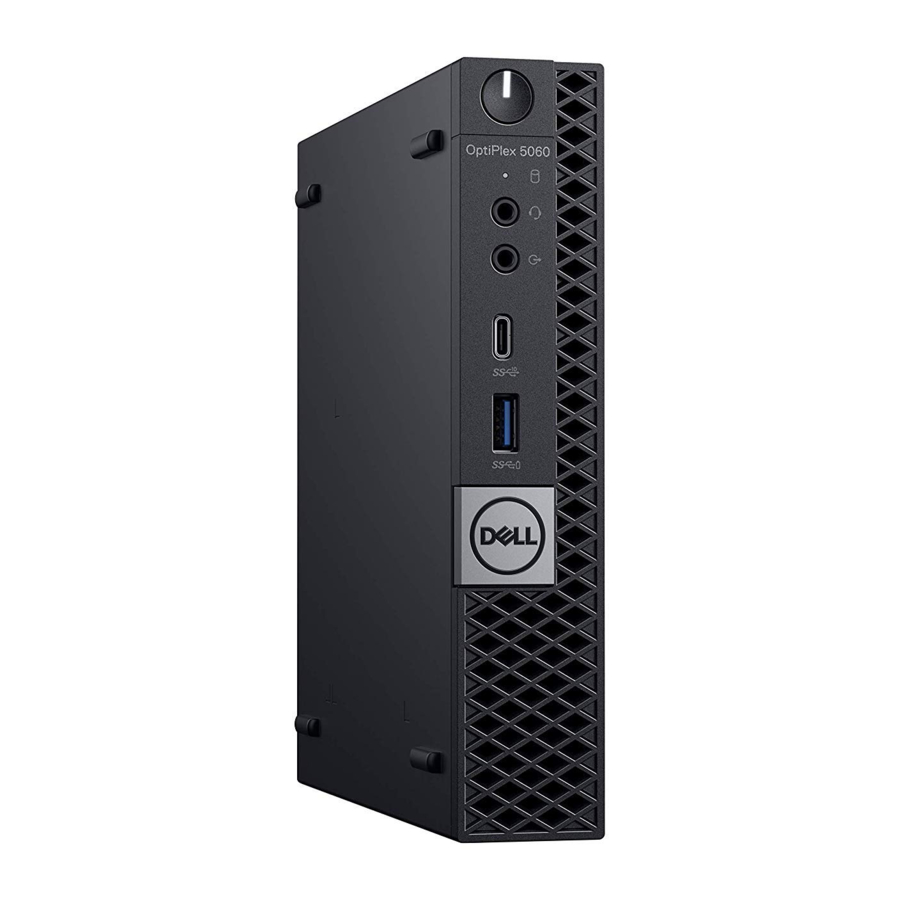
Dell OptiPlex 5060 Micro, D02T handleiding
- 1 Uw apparaat instellen
- 2 Behuizing
- 3 Systeem specificaties
-
4
Systeeminstellingen
- 4.1 BIOS-overzicht
- 4.2 Algemene opties
- 4.3 Systeeminformatie
- 4.4 Opties voor videoscherm
- 4.5 Beveiliging
- 4.6 Opties voor veilig opstarten
- 4.7 Opties voor Intel Software Guard Extensions
- 4.8 Prestaties
- 4.9 Energiebeheer
- 4.10 Postgedrag
- 4.11 Beheerbaarheid
- 4.12 Virtualisatieondersteuning
- 4.13 Draadloze opties
- 4.14 Onderhoud
- 4.15 Systeemlogboeken
- 4.16 Geavanceerde configuratie
- 5 Software
- 6 Opmerkingen/voorzorgsmaatregelen en waarschuwingen
- 7 Hulp vragen
- 8 Download handleiding
- 9 In andere talen
Uw apparaat instellen
- Sluit het toetsenbord en de muis aan.

- Maak verbinding met uw netwerk met een kabel of maak verbinding met een draadloos netwerk.

- Sluit het beeldscherm aan.


 OPMERKING: als u uw computer met een afzonderlijke grafische kaart hebt besteld, zijn de HDMI- en de beeldschermpoorten op het achterpaneel van uw computer afgedekt. Sluit het beeldscherm aan op de afzonderlijke grafische kaart.
- Sluit de voedingskabel aan.

- Druk op de aan/uit-knop.
![]()
- Volg de instructies op het scherm om de installatie van Windows te voltooien:
- Verbinding maken met een netwerk.

- Meld u aan bij uw Microsoft-account of maak een nieuw account.

- Verbinding maken met een netwerk.
- Zoek Dell apps.


| Tabel 1. Zoek Dell apps | |
 | Registreer uw computer |
 | Dell Help & Support |
 | SupportAssist — Controleer en update uw computer |
Behuizing
Vooraanzicht

- Aan/uit-knop en aan/uit-lampje
- Lampje activiteit harde schijf
- Poort headset/universele audio-aansluiting
- Line-out poort
- USB 3.1 Gen 2 Type-C-poort met PowerShare
- USB 3.1 Gen 1-poort met PowerShare
Achteraanzicht

- Externe antenneconnectoren (2) (optioneel)
- DisplayPort/VGA/HDMI 2.0b/DP/ USB Type-C alt-modus (optioneel)
- USB 3.1 Gen 1-poorten (3)
- Kabelhouder
- Hangslotsring
- Netwerkpoort
- USB 3.1 Gen 1-poort (ondersteunt Smart Power On)
- Servicetag
- Kensington-beveiligingskabelslot
- DisplayPorts (2)
- Poort stroomconnector
Systeem specificaties
OPMERKING: Aanbiedingen kunnen per regio verschillen. De volgende specificaties zijn alleen die welke wettelijk vereist zijn om met uw computer te worden meegeleverd. Voor meer informatie over de configuratie van uw computer gaat u naar Help en ondersteuning in uw Windows-besturingssysteem en selecteert u de optie om informatie over uw computer te bekijken.
Processor
Global Standard Products (GSP) zijn een subset van de relatieproducten van Dell die worden beheerd op beschikbaarheid en gesynchroniseerde overgangen op wereldwijde basis. Ze zorgen ervoor dat hetzelfde platform wereldwijd te koop is. Hierdoor kunnen klanten het aantal configuraties dat wereldwijd wordt beheerd, verminderen, waardoor hun kosten dalen. Ze stellen bedrijven ook in staat om wereldwijde IT-standaarden te implementeren door specifieke productconfiguraties wereldwijd vast te leggen. De volgende GSP-processors die hieronder worden genoemd, zullen beschikbaar worden gesteld aan Dell-klanten.
OPMERKING: Processornummers zijn geen maatstaf voor prestaties. De beschikbaarheid van de processor kan worden gewijzigd en kan per regio/land verschillen.
| Tabel 2. Processorspecificaties | |
| Type | UMA Graphics |
| Intel Pentium Gold G5400T (2 Cores/4MB/4T/3.7GHz/65W); supports Windows 10/Linux | Intel UHD Graphics 610 with shared graphics memory |
| Intel Pentium Gold G5500T (2 Cores/4MB/4T/3.8GHz/65W); supports Windows 10/Linux | Intel UHD Graphics 610 with shared graphics memory |
| Intel Core i3-8100T (4 Cores/6MB/4T/3.6GHz/65W); supports Windows 10/Linux | Intel UHD Graphics 630 |
| Intel Core i3-8300T (4 Cores/8MB/4T/3.7GHz/65W); supports Windows 10/Linux | Intel UHD Graphics 630 |
| Intel Core i5-8400T (6 Cores/9MB/6T/up to 4.0GHz/65W); supports Windows 10/Linux | Intel UHD Graphics 630 |
| Intel Core i5-8500T (6 Cores/9MB/6T/up to 4.1GHz/65W); supports Windows 10/Linux | Intel UHD Graphics 630 |
| Intel Core i5-8600T (6 Cores/9MB/6T/up to 4.3GHz/65W); supports Windows 10/Linux | Intel UHD Graphics 630 |
| Intel Core i7-8700T (6 Cores/12MB/12T/up to 4.6GHz/65W); supports Windows 10/Linux | Intel UHD Graphics 630 |
Geheugen
| Tabel 3. Geheugenspecificaties | |
| Minimale geheugenconfiguratie | 4 GB |
| Maximale geheugenconfiguratie | 32 GB |
| Aantal sleuven | 2 SODIMM |
| Maximaal ondersteund geheugen per sleuf | 16 GB |
| Geheugenopties |
|
| Type | DDR4 DRAM Non-ECC-geheugen |
| Snelheid |
|
Opslag
| Tabel 4. Opslagspecificaties | |||
| Type | Vormfactor | Interface | Capaciteit |
| One Solid-State Drive (SSD) | M.2 2280 |
|
|
| One 2.5 inch Hard-Disk Drive (HDD) |
|
| |
| One 2.5 inch Self-encrypting Opal drive Hard-Disk Drive (SED HDD) | 7200 RPM FIPS Self Encrypting Opal 2.0 Hard Disk Drive | Upto 500 GB | |
Chipset
| Tabel 5. Chipsetspecificaties | |
| Type | Intel Q370 |
| Niet-vluchtig geheugen op chipset | Ja |
| BIOS-configuratie SPI (Serial Peripheral Interface) | 256 Mbit (32 MB) op SPI_FLASH op chipset |
| Trusted Platform Module (TPM) 2.0 Security Device (Discrete TPM Enabled) | 24 KB op TPM 2.0 op chipset |
| Firmware-TPM (Discrete TPM disabled) | Standaard is de Platform Trust Technology-functie zichtbaar voor het besturingssysteem |
| NIC EEPROM | LOM-configuratie in LOM e-fuse – geen speciale LOM EEPROM |
Opslagcombinaties
| Tabel 6. Opslagcombinaties | |
| Primaire/opstartschijf | Secundaire schijf |
| 1 x M.2 Drive | Intel Optane Memory |
| 1 x 2.5 inch HDD with M.2 Optane | 2.5 500 GB 7200 RPM HDD + Intel Optane Memory |
| 1 x 2.5 inch HDD with M.2 Optane | 2.5 1 TB 7200 RPM HDD + Intel Optane Memory |
| 1 x 2.5 inch HDD with M.2 Optane | 2.5 2 TB 5400 RPM HDD + Intel Optane Memory |
Audio
| Tabel 7. Audiospecificaties | |
| Controller | Realtek ALC3234 |
| Type | Geïntegreerd |
| Luidsprekers | Interne luidspreker (mono) |
| Interface |
|
| Interne luidsprekerversterker | 2W (RMS) per kanaal |
Video
| Tabel 8. Video | ||||||
| Controller | Type | CPU-afhankelijkheid | Type grafisch geheugen | Capaciteit | Ondersteuning voor extern beeldscherm | Maximale resolutie |
| Intel UHD Graphics 610 | UMA | Intel Pentium Gold G5400T Intel Pentium Gold G5500T | Geïntegreerd | Gedeeld systeemgeheugen | DisplayPort 1.2 HDMI 2.0 | VGA: 1920x1200 bij 60 Hz DisplayPort: 4096x2160 bij 60 Hz HDMI: 2560x1600; 4096x2160 bij 60 Hz |
| Intel UHD Graphics 630 | UMA | Intel Core i3-8100T Intel Core i3-8300T Intel Core i5-8400T Intel Core i5-8500T Intel Core i7-8700T | Geïntegreerd | Gedeeld systeemgeheugen | DisplayPort 1.2 HDMI 2.0 | VGA: 1920x1200 bij 60 Hz DisplayPort: 4096x2160 bij 60 Hz HDMI: 2560x1600; 4096x2160 bij 60 Hz |
Communicatie
| Tabel 9. Communicatie | |
| Netwerkadapter | Intel i219-V Gigabit1 Ethernet LAN 10/100/1000 (Remote Wake Up, PXE support) |
| Draadloos |
|
Poorten en aansluitingen
| Tabel 10. Poorten en aansluitingen | |
| USB |
|
| Beveiliging | Kensington-slot |
| Audio |
|
| Video |
|
| Netwerkadapter | Één RJ-45-connector (10/100/1000) |
Connectors op het moederbord
| Tabel 11. Connectors op het moederbord | |
| M.2 Connectors | 1 - 2230/2280 (Ondersteuning voor SATA- & PCIe-interface) |
| M.2 Connectors | 1 - 2230 (keyed to support Integrated or Discrete WiFi, Support Intel CNVi or USB2.0/PCIe) |
| Serial ATA (SATA) connector | 1 (Ondersteuning voor Standard Rev 3.0) |
Voeding
| Tabel 12. Voeding | |
| Ingangsspanning | 90-264 VAC, 47 Hz/63 Hz |
| Ingangsstroom (maximaal) |
|
Fysieke systeemafmetingen
| Tabel 13. Fysieke systeemafmetingen | |
| Chassisvolume (liters) | 1.16 |
| Chassisgewicht (pounds/kilogram) | 2.60/1.18 |
| Tabel 14. Chassisafmetingen | |
| Hoogte (inches/centimeters) | 7.2/18.2 |
| Breedte (inches/centimeters) | 1.4/3.6 |
| Diepte (inches/centimeters) | 7/17.8 |
| Verzendgewicht (pounds/kilogram – inclusief verpakkingsmateriaal) | 5.91/2.68 |
| Tabel 15. Verpakkingsparameters | |
| Hoogte (inches/centimeters) | 5.2/13.3 |
| Breedte (inches/centimeters) | 9.4/23.8 |
| Diepte (inches/centimeters) | 19.6/49.8 |
Beveiliging
| Tabel 16. Beveiliging | |
| Tower/ Small form factor/ Micro | |
| Trusted Platform Module (TPM) 2.0 | Geïntegreerd op het moederbord |
| Firmware TPM | Optioneel |
| Windows Hello support | Optioneel via beveiligingsinvoerapparaat |
| Kabelafdekking | Optioneel |
| Chassis Intrusion Switch | Optioneel/Optioneel/Standaard |
| Dell Smartcard Keyboard | Optioneel |
| Chassis lock slot and loop support | Standaard |
Milieu
OPMERKING: Voor meer informatie over de milieu-eigenschappen van Dell gaat u naar het gedeelte over de milieu-eigenschappen. Raadpleeg uw specifieke regio voor beschikbaarheid.
| Tabel 17. Milieu | |
| Energiezuinige voeding | Standaard |
| Door de klant te vervangen eenheid | Nee |
| Recyclebare verpakking | Ja |
| MultiPack-verpakking | Optioneel, alleen VS |
Systeeminstellingen
Met systeeminstellingen kunt u uw desktophardware beheren en BIOS-niveauopties specificeren. Vanuit de systeeminstellingen kunt u:
- De NVRAM-instellingen wijzigen nadat u hardware hebt toegevoegd of verwijderd
- De hardwareconfiguratie van het systeem bekijken
- Geïntegreerde apparaten in- of uitschakelen
- Drempels voor prestaties en energiebeheer instellen
- De beveiliging van uw computer beheren
BIOS-overzicht

Tenzij u een ervaren computergebruiker bent, mag u de instellingen in het BIOS Setup-programma niet wijzigen. Bepaalde wijzigingen kunnen ervoor zorgen dat uw computer niet meer correct werkt.
OPMERKING: Voordat u het BIOS Setup-programma wijzigt, wordt aanbevolen dat u de scherminformatie van het BIOS Setup-programma opschrijft voor toekomstig gebruik.
Gebruik het BIOS Setup-programma voor de volgende doeleinden:
- Informatie krijgen over de hardware die in uw computer is geïnstalleerd, zoals de hoeveelheid RAM en de grootte van de harde schijf.
- De systeemconfiguratie-informatie wijzigen.
- Een door de gebruiker te selecteren optie instellen of wijzigen, zoals het gebruikerswachtwoord, het type geïnstalleerde harde schijf en het in- of uitschakelen van basisapparaten.
Algemene opties
| Tabel 18. Algemeen | |
| Optie | Beschrijving |
| System Information | Geeft de volgende informatie weer:
|
| Boot Sequence | Hiermee kunt u de volgorde opgeven waarin de computer probeert een besturingssysteem te vinden vanaf de apparaten die in deze lijst zijn opgegeven. |
| Advanced Boot Options | Hiermee kunt u de optie Enable Legacy Option ROMs selecteren wanneer in de UEFI-opstartmodus. Deze optie is standaard geselecteerd.
|
| UEFI Boot Path Security | Deze optie bepaalt of het systeem de gebruiker zal vragen om het beheerderswachtwoord in te voeren bij het opstarten van een UEFI-opstartpad via het F12 Boot Menu.
|
| Date/Time | Hiermee kunt u de datum- en tijdinstellingen instellen. Wijzigingen in de systeemdatum en -tijd worden onmiddellijk van kracht. |
Systeeminformatie
| Tabel 19. Systeemconfiguratie | |
| Optie | Beschrijving |
| Integrated NIC | Hiermee kunt u de ingebouwde LAN-controller bedienen. De optie 'Enable UEFI Network Stack' is standaard niet geselecteerd. De opties zijn:
OPMERKING: Afhankelijk van de computer en de geïnstalleerde apparaten, kunnen de items die in deze sectie worden vermeld, wel of niet worden weergegeven. |
| SATA Operation | Hiermee kunt u de werkingsmodus van de geïntegreerde harde-schijfcontroller configureren.
|
| Drives | Hiermee kunt u de verschillende ingebouwde schijven in- of uitschakelen:
|
| Smart Reporting | Dit veld bepaalt of harde-schijffouten voor geïntegreerde schijven worden gerapporteerd tijdens het opstarten van het systeem. De optie Enable Smart Reporting is standaard uitgeschakeld. |
| USB Configuration | Hiermee kunt u de geïntegreerde USB-controller in- of uitschakelen voor:
|
| Front USB Configuration | Hiermee kunt u de USB-poorten aan de voorkant in- of uitschakelen. Alle poorten zijn standaard ingeschakeld. |
| Rear USB Configuration | Hiermee kunt u de USB-poorten aan de achterkant in- of uitschakelen. Alle poorten zijn standaard ingeschakeld. |
| USB PowerShare | Met deze optie kunt u de externe apparaten, zoals mobiele telefoons en muziekspelers, opladen. Deze optie is standaard uitgeschakeld. |
| Audio | Hiermee kunt u de geïntegreerde audiocontroller in- of uitschakelen. De optie Enable Audio is standaard geselecteerd.
|
| Dust Filter Maintenance | Hiermee kunt u BIOS-berichten in- of uitschakelen voor het onderhouden van het optionele stoffilter dat in uw computer is geïnstalleerd. BIOS genereert een herinnering voorafgaand aan het opstarten om het stoffilter te reinigen of te vervangen op basis van het ingestelde interval. De optie Disabled is standaard geselecteerd.
|
Opties voor videoscherm
| Tabel 20. Video | |
| Optie | Beschrijving |
| Primary Display | Hiermee kunt u het primaire beeldscherm selecteren wanneer er meerdere controllers in het systeem beschikbaar zijn.
OPMERKING: Als u niet Auto selecteert, is het ingebouwde grafische apparaat aanwezig en ingeschakeld. |
Beveiliging
| Tabel 21. Beveiliging | |
| Optie | Beschrijving |
| Admin Password | Hiermee kunt u het beheerderswachtwoord instellen, wijzigen en verwijderen. |
| System Password | Hiermee kunt u het systeemwachtwoord instellen, wijzigen en verwijderen. |
| Internal HDD-0 Password | Hiermee kunt u de interne HDD van de computer instellen, wijzigen en verwijderen. |
| Strong Password | Met deze optie kunt u sterke wachtwoorden voor het systeem in- of uitschakelen. |
| Password Configuration | Hiermee kunt u het minimum- en maximumaantal tekens bepalen dat is toegestaan voor een beheerderswachtwoord en het systeemwachtwoord. Het aantal tekens ligt tussen 4 en 32. |
| Password Bypass | Met deze optie kunt u de prompts voor het systeemwachtwoord (opstarten) en het interne HDD-wachtwoord omzeilen tijdens het opnieuw opstarten van het systeem.
OPMERKING: Het systeem zal altijd om het systeem- en interne HDD-wachtwoord vragen wanneer het vanuit de uitgeschakelde status wordt ingeschakeld (een koude start). Ook zal het systeem altijd om wachtwoorden vragen op alle modulebaai-HDD's die mogelijk aanwezig zijn. |
| Password Change | Met deze optie kunt u bepalen of wijzigingen in het systeem- en hardeschijfwachtwoord zijn toegestaan wanneer een beheerderswachtwoord is ingesteld. Allow Non-Admin Password Changes - Deze optie is standaard ingeschakeld. |
| UEFI Capsule Firmware Updates | Deze optie bepaalt of dit systeem BIOS-updates toestaat via UEFI-capsule-updatepakketten. Deze optie is standaard geselecteerd. Als u deze optie uitschakelt, worden BIOS-updates geblokkeerd van services zoals Microsoft Windows Update en Linux Vendor Firmware Service (LVFS) |
| TPM 2.0 Security | Hiermee kunt u bepalen of de Trusted Platform Module (TPM) zichtbaar is voor het besturingssysteem.
|
| Computrace | Met dit veld kunt u de BIOS-module-interface van de optionele Computrace Service van Absolute Software activeren of deactiveren. Schakelt de optionele Computrace-service in of uit die is ontworpen voor assetmanagement.
|
| Chassis Intrusion | Dit veld regelt de functie voor het binnendringen van de behuizing. Kies een van de volgende opties:
|
| Admin Setup Lockout | Hiermee kunt u voorkomen dat gebruikers Setup openen wanneer het beheerderswachtwoord is ingesteld. Deze optie is standaard niet ingesteld. |
| Master Password Lockout | Hiermee kunt u de ondersteuning voor het hoofdwachtwoord uitschakelen. Harde-schijfwachtwoorden moeten worden gewist voordat de instellingen kunnen worden gewijzigd. Deze optie is standaard niet ingesteld. |
| SMM Security Mitigation | Hiermee kunt u extra UEFI SMM Security Mitigation-beveiligingen in- of uitschakelen. Deze optie is standaard niet ingesteld. |
Opties voor veilig opstarten
| Tabel 22. Veilig opstarten | |
| Optie | Beschrijving |
| Veilig opstarten inschakelen | Hiermee kunt u de functie voor veilig opstarten in- of uitschakelen
|
| Veilige opstartmodus | Hiermee kunt u het gedrag van veilig opstarten wijzigen om evaluatie of afdwinging van UEFI-driverhandtekeningen toe te staan.
|
| Expert sleutelbeheer | Hiermee kunt u de beveiligingssleuteldatabases alleen bewerken als het systeem in de aangepaste modus staat. De optie Aangepaste modus inschakelen is standaard uitgeschakeld. De opties zijn:
OPMERKING: als u de aangepaste modus uitschakelt, worden alle wijzigingen gewist en worden de sleutels teruggezet naar de standaardinstellingen. |
Opties voor Intel Software Guard Extensions
| Tabel 23. Intel Software Guard Extensions | |
| Optie | Beschrijving |
| Intel SGX inschakelen | Dit veld specificeert dat u een beveiligde omgeving biedt voor het uitvoeren van code/het opslaan van gevoelige informatie in de context van het hoofd-OS. Klik op een van de volgende opties:
|
| Enclave-geheugengrootte | Deze optie stelt de SGX Enclave-reservegeheugengrootte in Klik op een van de volgende opties:
|
Prestaties
| Tabel 24. Prestaties | |
| Optie | Beschrijving |
| Ondersteuning voor meerdere kernen | Dit veld specificeert of het proces één of alle kernen ingeschakeld heeft. De prestaties van sommige applicaties verbeteren met de extra kernen.
|
| Intel SpeedStep | Hiermee kunt u de Intel SpeedStep-modus van de processor in- of uitschakelen.
|
| C-States Control | Hiermee kunt u de extra slaapstanden van de processor in- of uitschakelen.
|
| Intel TurboBoost | Hiermee kunt u de Intel TurboBoost-modus van de processor in- of uitschakelen.
|
| Hyper-Thread Control | Hiermee kunt u HyperThreading in de processor in- of uitschakelen.
|
Energiebeheer
| Tabel 25. Energiebeheer | |
| Optie | Beschrijving |
| AC-herstel | Bepaalt hoe het systeem reageert wanneer de AC-stroom opnieuw wordt toegepast na een stroomstoring. U kunt het AC-herstel instellen op:
|
| Intel Speed Shift Technology inschakelen | Hiermee kunt u de ondersteuning voor Intel Speed Shift Technology in- of uitschakelen. De optie Intel Speed Shift Technology inschakelen is standaard ingesteld. |
| Automatische inschakeltijd | Stelt de tijd in om de computer automatisch in te schakelen. De tijd wordt weergegeven in de standaard 12-uursindeling (uur: minuten: seconden). Wijzig de opstarttijd door de waarden in de velden voor tijd en AM/PM te typen.
|
| Deep Sleep Control | Hiermee kunt u de bedieningselementen definiëren wanneer Deep Sleep is ingeschakeld.
|
| USB-wake-ondersteuning | Hiermee kunt u de USB-apparaten inschakelen om de computer uit de stand-bymodus te halen. De optie "USB-wake-ondersteuning inschakelen" is standaard geselecteerd |
| Wake on LAN/WWAN | Met deze optie kan de computer worden ingeschakeld vanuit de uitgeschakelde stand wanneer deze wordt geactiveerd door een speciaal LAN-signaal. Deze functie werkt alleen wanneer de computer is aangesloten op een AC-voeding.
|
| Slaapstand blokkeren | Hiermee kunt u voorkomen dat de slaapstand (S3-stand) wordt geactiveerd in de OS-omgeving. Deze optie is standaard uitgeschakeld. |
Postgedrag
| Tabel 26. POST-gedrag | |
| Optie | Beschrijving |
| Numlock-LED | Hiermee kunt u de Numlock-functie in- of uitschakelen wanneer uw computer start. Deze optie is standaard ingeschakeld. |
| Toetsenbordfouten | Hiermee kunt u de foutrapportage van het toetsenbord in- of uitschakelen wanneer de computer start. De optie Detectie van toetsenbordfouten inschakelen is standaard ingeschakeld. |
| Snel opstarten | Deze optie kan het opstartproces versnellen door sommige compatibiliteitsstappen over te slaan:
|
| POST-tijd van BIOS verlengen | Deze optie creëert een extra vertraging vóór het opstarten.
|
| Logo volledig scherm | Deze optie toont het logo op volledig scherm als uw afbeelding overeenkomt met de schermresolutie. De optie Logo volledig scherm inschakelen is standaard niet ingesteld. |
| Waarschuwingen en fouten | Deze optie zorgt ervoor dat het opstartproces alleen pauzeert wanneer waarschuwingen of fouten worden gedetecteerd. Kies een van de volgende opties:
|
Beheerbaarheid
| Tabel 27. Beheerbaarheid | |
| Optie | Beschrijving |
| USB-provisioning | Deze optie is standaard niet geselecteerd. |
| MEBx-hotkey | Deze optie is standaard geselecteerd. |
Virtualisatieondersteuning
| Tabel 28. Virtualisatieondersteuning | |
| Optie | Beschrijving |
| Virtualisatie | Deze optie specificeert of een Virtual Machine Monitor (VMM) de extra hardwaremogelijkheden kan gebruiken die worden geboden door de Intel Virtualization-technologie.
|
| VT voor Direct I/O | Schakelt de Virtual Machine Monitor (VMM) in of uit om de extra hardwaremogelijkheden te gebruiken die worden geboden door de Intel Virtualization-technologie voor directe I/O.
|
| Vertrouwde uitvoering | Deze optie specificeert of een Measured Virtual Machine Monitor (MVMM) de extra hardwaremogelijkheden kan gebruiken die worden geboden door Intel Trusted Execution Technology.
|
Draadloze opties
| Tabel 29. Draadloos | |
| Optie | Beschrijving |
| Draadloos apparaat inschakelen | Hiermee kunt u de interne draadloze apparaten in- of uitschakelen. De opties zijn:
|
Onderhoud
| Tabel 30. Onderhoud | |
| Optie | Beschrijving |
| Servicetag | Geeft de servicetag van uw computer weer. |
| Assettag | Hiermee kunt u een systeembelangtag maken als er nog geen belangtag is ingesteld. Deze optie is standaard niet ingesteld. |
| SERR-berichten | Regelt het SERR-berichtmechanisme. Deze optie is standaard ingesteld. Sommige grafische kaarten vereisen dat het SERR-berichtmechanisme wordt uitgeschakeld. |
| BIOS downgraden | Hiermee kunt u eerdere revisies van de systeemfirmware flashen.
|
| Gegevens wissen | Hiermee kunt u gegevens veilig wissen van alle interne opslagapparaten.
|
| Bios-herstel | BIOS-herstel vanaf harde schijf—Deze optie is standaard ingesteld. Hiermee kunt u het beschadigde BIOS herstellen vanaf een herstelbestand op de HDD of een externe USB-stick. Automatisch BIOS-herstel—Hiermee kunt u het BIOS automatisch herstellen. OPMERKING: het veld BIOS-herstel vanaf harde schijf moet zijn ingeschakeld.Altijd integriteitscontrole uitvoeren—Voert bij elke opstart een integriteitscontrole uit. |
| Datum eerste keer inschakelen | Hiermee kunt u de eigendomsdatum instellen. De optie Eigendomsdatum instellen is standaard niet ingesteld. |
Systeemlogboeken
| Tabel 31. Systeemlogboeken | |
| Optie | Beschrijving |
| BIOS-gebeurtenissen | Hiermee kunt u de POST-gebeurtenissen (BIOS) van de systeeminstelling bekijken en wissen. |
| Thermische gebeurtenissen | Hiermee kunt u de (thermische) gebeurtenissen van de systeeminstelling bekijken en wissen. |
| Stroomgebeurtenissen | Hiermee kunt u de (stroom)gebeurtenissen van de systeeminstelling bekijken en wissen. |
Geavanceerde configuratie
| Tabel 33. Geavanceerde configuratie | |
| Optie | Beschrijving |
| ASPM | Hiermee kunt u het ASPM-niveau instellen.
|
Software
In dit hoofdstuk worden de ondersteunde besturingssystemen beschreven, samen met instructies voor het installeren van de drivers.
Ondersteunde besturingssystemen
| Tabel 34. Ondersteunde besturingssystemen | |
| Ondersteunde besturingssystemen | Beschrijving |
| Windows operating system |
|
| Other |
|
Drivers downloaden
- Schakel de desktop in.
- Ga naar Dell.com/support.
- Klik op Product Support, voer de servicetag van uw desktop in en klik vervolgens op Verzenden (Submit).
![informatie]() OPMERKING: Als u de servicetag niet hebt, gebruikt u de functie voor automatische detectie of bladert u handmatig naar uw desktopmodel.
OPMERKING: Als u de servicetag niet hebt, gebruikt u de functie voor automatische detectie of bladert u handmatig naar uw desktopmodel. - Klik op Drivers and Downloads.
- Selecteer het besturingssysteem dat op uw desktop is geïnstalleerd.
- Scrol omlaag op de pagina en selecteer de driver die u wilt installeren.
- Klik op Download File (Bestand downloaden) om de driver voor uw desktop te downloaden.
- Nadat het downloaden is voltooid, gaat u naar de map waarin u het driverbestand hebt opgeslagen.
- Dubbelklik op het driverbestandpictogram en volg de instructies op het scherm.
Drivers voor netwerkadapter

Controleer of de drivers voor de netwerkadapter al in het systeem zijn geïnstalleerd.
Audiodrivers

Controleer of de audiodrivers al op de computer zijn geïnstalleerd.
Beeldschermadapter

Controleer of de drivers voor de beeldschermadapter al in het systeem zijn geïnstalleerd.
Beveiligingsdrivers

Controleer of de beveiligingsdrivers al in het systeem zijn geïnstalleerd.
Storagecontroller

Controleer of de drivers voor de storagecontroller al in het systeem zijn geïnstalleerd.
Drivers voor systeemapparaat

Controleer of de drivers voor het systeemapparaat al in het systeem zijn geïnstalleerd.
Overige apparaatstuurprogramma's

Controleer of de volgende drivers al in het systeem zijn geïnstalleerd.
Opmerkingen/voorzorgsmaatregelen en waarschuwingen
OPMERKING:
Een OPMERKING geeft belangrijke informatie aan die u helpt uw product beter te gebruiken.
EEN VOORZORGSMAATREGEL geeft mogelijke schade aan hardware of verlies van gegevens aan en vertelt u hoe u het probleem kunt vermijden.

EEN WAARSCHUWING duidt op een mogelijkheid van schade aan eigendommen, persoonlijk letsel of overlijden.
Hulp vragen
Contact opnemen met Dell
OPMERKING: Als u geen actieve internetverbinding hebt, kunt u contactgegevens vinden op uw aankoopfactuur, pakbon, rekening of Dell-productcatalogus.
Dell biedt verschillende online en telefonische ondersteunings- en serviceopties. De beschikbaarheid varieert per land en product, en sommige services zijn mogelijk niet beschikbaar in uw regio. Om contact op te nemen met Dell voor verkoop-, technische ondersteunings- of klantenservicekwesties:
- Ga naar Dell.com/support.
- Selecteer uw ondersteuningscategorie.
- Controleer uw land of regio in de vervolgkeuzelijst Choose a Country/Region (Kies een land/regio) onder aan de pagina.
- Selecteer de juiste service- of ondersteuningslink op basis van uw behoefte.
Download handleiding
Hier kunt u de volledige pdf-versie van de handleiding downloaden. Deze kan aanvullende veiligheidsinstructies, garantie-informatie, FCC-regels, enz. bevatten.
Download Dell OptiPlex 5060 Micro, D02T handleiding


