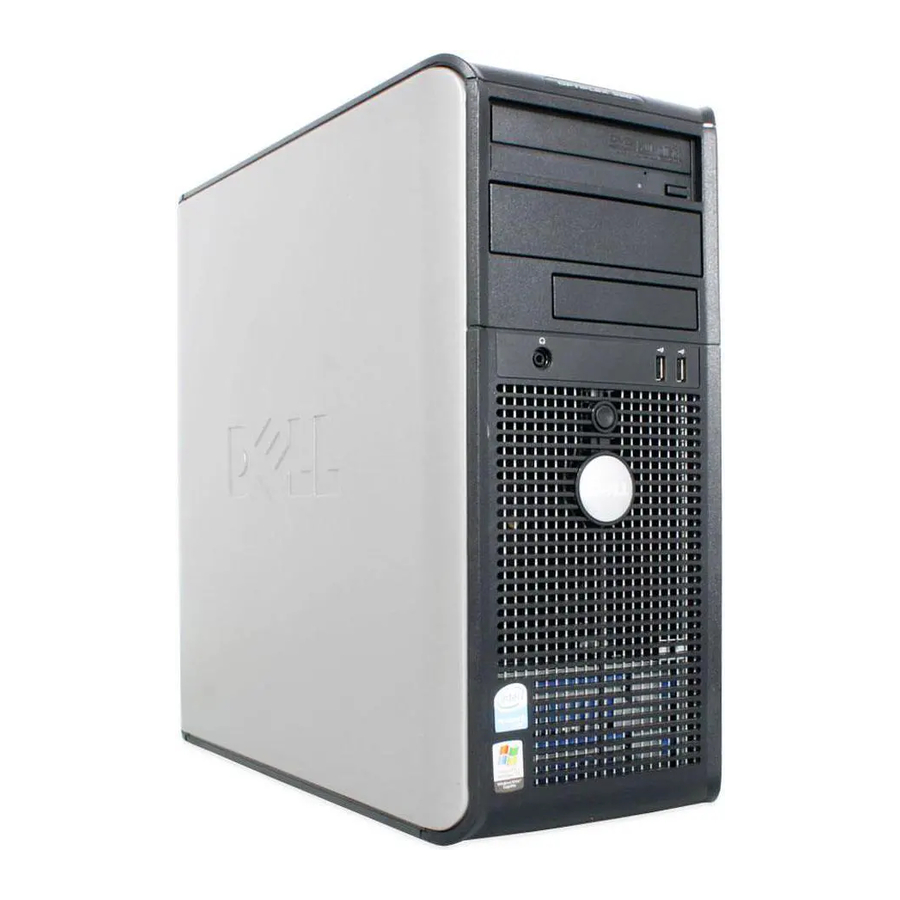
Dell OptiPlex GX520 DCTR, OptiPlex GX520 DCNE, OptiPlex GX520 DCSM handleiding
Inleiding
Opmerkingen, kennisgevingen en waarschuwingen
 OPMERKING: Een OPMERKING duidt op belangrijke informatie die u helpt uw computer beter te gebruiken.
 KENNISGEVING: Een KENNISGEVING duidt op mogelijke schade aan hardware of verlies van gegevens en vertelt u hoe u het probleem kunt vermijden.

Een WAARSCHUWING duidt op mogelijkheid van schade aan eigendommen, persoonlijk letsel of overlijden.
Als u een Dell™ n Series-computer hebt gekocht, zijn alle verwijzingen in dit document naar Microsoft® Windows®-besturingssystemen niet van toepassing.
De Snelreferentiegids, de cd met drivers en hulpprogramma's en de media van het besturingssysteem zijn optioneel en worden mogelijk niet met alle computers meegeleverd.
Afkortingen en acroniemen
Zie de verklarende woordenlijst in de gebruikershandleiding voor een volledige lijst met afkortingen en acroniemen.
Informatie zoeken
OPMERKING: Sommige functies zijn mogelijk niet beschikbaar voor uw computer of in bepaalde landen.
OPMERKING: Aanvullende informatie kan met uw computer worden meegeleverd.
| Wat zoekt u? | Vind het hier |
| Cd met drivers en hulpprogramma's (ook bekend als de ResourceCD) OPMERKING: De cd met drivers en hulpprogramma's is optioneel en wordt mogelijk niet met uw computer meegeleverd.  Documentatie en drivers zijn al op uw computer geïnstalleerd. U kunt de cd gebruiken om drivers opnieuw te installeren (zie "De cd met drivers en hulpprogramma's gebruiken"), de Dell Diagnostics uit te voeren (zie "De Dell Diagnostics starten vanaf de cd met drivers en hulpprogramma's") of uw documentatie te openen. Er kunnen Readme-bestanden op uw cd staan met de laatste updates over technische wijzigingen aan uw computer of geavanceerd technisch referentiemateriaal voor technici of ervaren gebruikers. OPMERKING: Updates van stuurprogramma's en documentatie zijn te vinden op support.dell.com. |
| Desktop System Software (DSS) Te vinden op de cd met drivers en hulpprogramma's en de Dell Support-website op support.dell.com. |
| Dell™ Productinformatiegids  |
| Gebruikershandleiding Beschikbaar in het Microsoft ® Windows ® XP Help en ondersteuning centrum:
|
| Servicetag en Microsoft Windows-licentie Deze labels bevinden zich op uw computer. 
|
| Dell Support Website — support.dell.com OPMERKING: Selecteer uw regio om de juiste supportsite te bekijken. De Dell Support-website biedt verschillende online tools, waaronder:
|
| Dell Premier Support Website — premiersupport.dell.com De Dell Premier Support-website is aangepast voor zakelijke, overheids- en onderwijsklanten. Deze website is mogelijk niet in bepaalde regio's beschikbaar. |
| Windows Help en ondersteuning centrum
|
| Cd met besturingssysteem OPMERKING: De cd met het besturingssysteem is optioneel en wordt mogelijk niet met uw computer meegeleverd. Het besturingssysteem is al op uw computer geïnstalleerd. Gebruik de cd met het besturingssysteem om uw besturingssysteem opnieuw te installeren. Raadpleeg uw online gebruikershandleiding voor instructies.  Nadat u uw besturingssysteem opnieuw hebt geïnstalleerd, gebruikt u de optionele cd met drivers en hulpprogramma's om drivers voor de apparaten die bij uw computer zijn geleverd opnieuw te installeren. Het productcode-label van uw besturingssysteem bevindt zich op uw computer. OPMERKING: De kleur van uw cd varieert afhankelijk van het besturingssysteem dat u hebt besteld. |
|
|
Systeemweergaven
Mini Tower Computer — Vooraanzicht

| 1 | CD/DVD-station | Plaats een CD of DVD (indien van toepassing) in dit station. |
| 2 | diskettedrive | Plaats een diskette in deze drive. |
| 3 | USB 2.0-connectoren (2) | Sluit USB-apparaten aan, zoals een muis, toetsenbord, geheugenstick, printer, joystick en computerluidsprekers, op een van de USB-connectoren. Het wordt aanbevolen om de USB-connectoren op het achterpaneel te gebruiken voor apparaten die meestal aangesloten blijven, zoals printers en toetsenborden. |
| 4 | LAN-indicatielampje | Dit lampje geeft aan dat er een LAN-verbinding (netwerk) tot stand is gebracht. |
| 5 | diagnostische lampjes | Gebruik deze lampjes om een computerprobleem op te lossen op basis van de diagnostische code. Zie "Diagnostische lampjes" voor meer informatie. |
| 6 | aan/uit-knop | Druk op deze knop om de computer in te schakelen. LET OP: Schakel de computer niet uit door de aan/uit-knop 6 seconden of langer ingedrukt te houden om gegevensverlies te voorkomen. Voer in plaats daarvan een afsluitprocedure van het besturingssysteem uit. LET OP: Als ACPI is ingeschakeld in uw besturingssysteem, voert de computer een afsluitprocedure van het besturingssysteem uit wanneer u op de aan/uit-knop drukt. LET OP: Schakel de computer niet uit door de aan/uit-knop 6 seconden of langer ingedrukt te houden om gegevensverlies te voorkomen. Voer in plaats daarvan een afsluitprocedure van het besturingssysteem uit. LET OP: Als ACPI is ingeschakeld in uw besturingssysteem, voert de computer een afsluitprocedure van het besturingssysteem uit wanneer u op de aan/uit-knop drukt. |
| 7 | stroomlampje | Het stroomlampje brandt en knippert of blijft continu branden om verschillende bedrijfsmodi aan te geven:
|
| 8 | lampje harde schijf | Dit lampje knippert wanneer de harde schijf in gebruik is. |
| 9 | hoofdtelefoonconnector | Gebruik de hoofdtelefoonconnector om een hoofdtelefoon en de meeste soorten luidsprekers aan te sluiten. |
| 10 | microfoonconnector | Gebruik de microfoonconnector om een microfoon aan te sluiten. |
Mini Tower Computer — Achteraanzicht

| 1 | ontgrendelingshendel van de behuizing | Met deze hendel kunt u de computerbehuizing openen. |
| 2 | hangslotring | Plaats een hangslot om de computerbehuizing te vergrendelen. |
| 3 | spanningskeuzeschakelaar | Uw computer is uitgerust met een handmatige spanningskeuzeschakelaar. Om schade aan een computer met een handmatige spanningskeuzeschakelaar te voorkomen, zet u de schakelaar op de spanning die het meest overeenkomt met de beschikbare netspanning op uw locatie. LET OP: In Japan moet de spanningskeuzeschakelaar op 115 V worden ingesteld. LET OP: In Japan moet de spanningskeuzeschakelaar op 115 V worden ingesteld. Zorg er ook voor dat uw monitor en aangesloten apparaten elektrisch geschikt zijn om te werken met de beschikbare netspanning op uw locatie. |
| 4 | stroomconnector | Sluit de stroomkabel aan op deze connector. |
| 5 | connectoren op het achterpaneel | Sluit seriële, USB- en andere apparaten aan op de juiste connector. |
| 6 | kaartsloten | U hebt toegang tot connectoren voor alle geïnstalleerde PCI- en PCI Express-kaarten. |
Desktop Computer — Vooraanzicht

| 1 | USB 2.0-connectoren (2) | Sluit USB-apparaten aan, zoals een muis, toetsenbord, geheugenstick, printer, joystick en computerluidsprekers, op een van de USB-connectoren. Het wordt aanbevolen om de USB-connectoren op het achterpaneel te gebruiken voor apparaten die meestal aangesloten blijven, zoals printers en toetsenborden. |
| 2 | LAN-indicatielampje | Dit lampje geeft aan dat er een LAN-verbinding (netwerk) tot stand is gebracht. |
| 3 | aan/uit-knop | Druk op deze knop om de computer in te schakelen. LET OP: Schakel de computer niet uit door de aan/uit-knop 6 seconden of langer ingedrukt te houden om gegevensverlies te voorkomen. Voer in plaats daarvan een afsluitprocedure van het besturingssysteem uit. LET OP: Als ACPI is ingeschakeld in uw besturingssysteem, voert de computer een afsluitprocedure van het besturingssysteem uit. LET OP: Schakel de computer niet uit door de aan/uit-knop 6 seconden of langer ingedrukt te houden om gegevensverlies te voorkomen. Voer in plaats daarvan een afsluitprocedure van het besturingssysteem uit. LET OP: Als ACPI is ingeschakeld in uw besturingssysteem, voert de computer een afsluitprocedure van het besturingssysteem uit. |
| 4 | Dell-badge | Het badge kan worden gedraaid om te passen bij de oriëntatie van uw computer. Om het badge te draaien, plaatst u uw vingers rond de buitenkant van het badge, drukt u stevig en draait u het badge. U kunt het badge ook draaien met behulp van de gleuf aan de onderkant van het badge. |
| 5 | stroomlampje | Dit lampje gaat branden en knippert of blijft continu branden om verschillende bedrijfsmodi aan te geven:
|
| 6 | diagnostische lampjes | Gebruik deze lampjes om een computerprobleem op te lossen op basis van de diagnostische code. Zie "Diagnostische lampjes" voor meer informatie. |
| 7 | lampje harde schijf | Dit lampje knippert wanneer de harde schijf in gebruik is. |
| 8 | hoofdtelefoonconnector | Gebruik de hoofdtelefoonconnector om een hoofdtelefoon en de meeste soorten luidsprekers aan te sluiten. |
| 9 | microfoonconnector | Gebruik de microfoonconnector om een microfoon aan te sluiten. |
| 10 | diskettedrive | Plaats een diskette in deze drive. |
| 11 | CD/DVD-station | Plaats een CD of DVD (indien van toepassing) in dit station. |
Desktop Computer — Achteraanzicht

| 1 | kaartsloten | U hebt toegang tot connectoren voor alle geïnstalleerde PCI- en PCI Express-kaarten. |
| 2 | connectoren op het achterpaneel | Sluit seriële, USB- en andere apparaten aan op de juiste connector. |
| 3 | stroomconnector | Sluit de stroomkabel aan op deze connector. |
| 4 | spanningskeuzeschakelaar | Uw computer is uitgerust met een handmatige spanningskeuzeschakelaar. Om schade aan een computer met een handmatige spanningskeuzeschakelaar te voorkomen, zet u de schakelaar op de spanning die het meest overeenkomt met de beschikbare netspanning op uw locatie. LET OP: In Japan moet de spanningskeuzeschakelaar op 115 V worden ingesteld. LET OP: In Japan moet de spanningskeuzeschakelaar op 115 V worden ingesteld. Zorg er ook voor dat uw monitor en aangesloten apparaten elektrisch geschikt zijn om te werken met de beschikbare netspanning op uw locatie. |
| 5 | hangslotring | Plaats een hangslot om de computerbehuizing te vergrendelen. |
| 6 | ontgrendelingshendel van de behuizing | Gebruik deze hendel om de computerbehuizing te openen. |
Small Form Factor Computer — Vooraanzicht

| 1 | USB 2.0-connectoren (2) | Sluit USB-apparaten aan, zoals een muis, toetsenbord, geheugenstick, printer, joystick en computerluidsprekers, op een van de USB-connectoren. Het wordt aanbevolen om de USB-connectoren op het achterpaneel te gebruiken voor apparaten die meestal aangesloten blijven, zoals printers en toetsenborden. |
| 2 | aan/uit-knop | Druk op deze knop om de computer in te schakelen. LET OP: Schakel de computer niet uit door de aan/uit-knop 6 seconden of langer ingedrukt te houden om gegevensverlies te voorkomen. Voer in plaats daarvan een afsluitprocedure van het besturingssysteem uit. LET OP: Als ACPI is ingeschakeld in uw besturingssysteem, voert de computer een afsluitprocedure van het besturingssysteem uit. LET OP: Schakel de computer niet uit door de aan/uit-knop 6 seconden of langer ingedrukt te houden om gegevensverlies te voorkomen. Voer in plaats daarvan een afsluitprocedure van het besturingssysteem uit. LET OP: Als ACPI is ingeschakeld in uw besturingssysteem, voert de computer een afsluitprocedure van het besturingssysteem uit. |
| 3 | Dell-badge | Het badge kan worden gedraaid om te passen bij de oriëntatie van uw computer. Om het badge te draaien, plaatst u uw vingers rond de buitenkant van het badge, drukt u stevig en draait u het badge. U kunt het badge ook draaien met behulp van de gleuf aan de onderkant van het badge. |
| 4 | LAN-indicatielampje | Dit lampje geeft aan dat er een LAN-verbinding (netwerk) tot stand is gebracht. |
| 5 | diagnostische lampjes | Gebruik deze lampjes om een computerprobleem op te lossen op basis van de diagnostische code. Zie "Diagnostische lampjes" voor meer informatie. |
| 6 | lampje harde schijf | Dit lampje knippert wanneer de harde schijf in gebruik is. |
| 7 | stroomlampje | Gaat branden en knippert of blijft continu branden om verschillende bedrijfsmodi aan te geven:
|
| 8 | hoofdtelefoonconnector | Gebruik de hoofdtelefoonconnector om een hoofdtelefoon en de meeste soorten luidsprekers aan te sluiten. |
| 9 | microfoonconnector | Gebruik de microfoonconnector om een microfoon aan te sluiten. |
| 10 | diskettedrive | Plaats een diskette in deze drive. |
| 11 | CD/DVD-station | Plaats een CD of DVD (indien van toepassing) in dit station. |
Small Form Factor Computer — Achteraanzicht

| 1 | kaartsloten | U hebt toegang tot connectoren voor alle geïnstalleerde PCI- en PCI Express-kaarten. |
| 2 | connectoren op het achterpaneel | Sluit seriële, USB- en andere apparaten aan op de juiste connector. |
| 3 | stroomconnector | Sluit de stroomkabel aan op deze connector. |
| 4 | spanningskeuzeschakelaar | Uw computer is uitgerust met een handmatige spanningskeuzeschakelaar. Om schade aan een computer met een handmatige spanningskeuzeschakelaar te voorkomen, zet u de schakelaar op de spanning die het meest overeenkomt met de beschikbare netspanning op uw locatie. LET OP: In Japan moet de spanningskeuzeschakelaar op 115 V worden ingesteld. LET OP: In Japan moet de spanningskeuzeschakelaar op 115 V worden ingesteld. Zorg er ook voor dat uw monitor en aangesloten apparaten elektrisch geschikt zijn om te werken met de beschikbare netspanning op uw locatie. |
| 5 | hangslotring | Plaats een hangslot om de computerbehuizing te vergrendelen. |
| 6 | ontgrendelingshendel van de behuizing | Gebruik deze hendel om de computerbehuizing te openen. |
Connectoren op het achterpaneel

| 1 | parallelle connector | Sluit een parallel apparaat, zoals een printer, aan op de parallelle connector. Als u een USB-printer hebt, sluit u deze aan op een USB-connector. OPMERKING: De geïntegreerde parallelle connector wordt automatisch uitgeschakeld als de computer een geïnstalleerde kaart detecteert met een parallelle connector die is geconfigureerd voor hetzelfde adres. Zie "Systeeminstellingen" in uw online gebruikershandleiding voor meer informatie. |
| 2 | lampje linkintegriteit |
|
| 3 | connector netwerkadapter | Om uw computer op een netwerk- of breedbandapparaat aan te sluiten, sluit u een uiteinde van een netwerkkabel aan op een netwerkaansluiting of uw netwerk- of breedbandapparaat. Sluit het andere uiteinde van de netwerkkabel aan op de connector van de netwerkadapter op het achterpaneel van uw computer. Een klik geeft aan dat de netwerkkabel stevig is aangesloten.OPMERKING: Sluit geen telefoonkabel aan op de netwerkconnector. Gebruik op computers met een netwerkadapterkaart de connector op de kaart. Het wordt aanbevolen om categorie 5-bedrading en -connectoren voor uw netwerk te gebruiken. Als u categorie 3-bedrading moet gebruiken, forceert u de netwerksnelheid naar 10 Mbps om een betrouwbare werking te garanderen. |
| 4 | lampje netwerkactiviteit | Dit lampje knippert geel wanneer de computer netwerkgegevens verzendt of ontvangt. Een hoog volume aan netwerkverkeer kan ervoor zorgen dat dit lampje continu "aan" lijkt te staan. |
| 5 | line-in connector | Gebruik de blauwe line-in connector om een opname-/weergaveapparaat aan te sluiten, zoals een cassettespeler, cd-speler of videorecorder. Gebruik op computers met een geluidskaart de connector op de kaart. |
| 6 | line-out connector | Gebruik de groene line-out connector om een hoofdtelefoon en de meeste luidsprekers met geïntegreerde versterkers aan te sluiten. Gebruik op computers met een geluidskaart de connector op de kaart. |
| 7 | microfoonconnector | Gebruik de roze microfoonconnector om een computermicrofoon aan te sluiten voor spraak- of muzikale invoer in een geluids- of telefonieprogramma. Op computers met een geluidskaart bevindt de microfoonconnector zich op de kaart. |
| 8 | USB 2.0-connectoren (6) | Sluit USB-apparaten aan, zoals een muis, toetsenbord, geheugenstick, printer, joystick en computerluidsprekers, op een van de USB-connectoren. |
| 9 | video connector | Sluit de kabel van uw VGA-compatibele monitor aan op de blauwe connector.OPMERKING: Als u een optionele grafische kaart hebt aangeschaft, wordt deze connector afgedekt door een kap. Sluit uw monitor aan op de connector op de grafische kaart. Verwijder de kap niet. OPMERKING: Als u een grafische kaart gebruikt die dubbele monitoren ondersteunt, gebruikt u de y-kabel die bij uw computer is geleverd. |
| 10 | seriële connector | Sluit een serieel apparaat, zoals een handheld-apparaat, aan op de seriële poort. De standaardaanduidingen zijn COM1 voor seriële connector 1 en COM2 voor seriële connector 2. Zie "Systeeminstellingen" in uw online gebruikershandleiding voor meer informatie. |
De computerbehuizing verwijderen
Voordat u begint met de procedures in dit gedeelte, volgt u de veiligheidsinstructies in de Productinformatiegids.
Om u te beschermen tegen elektrische schokken, moet u de stekker van uw computer altijd uit het stopcontact halen voordat u de behuizing verwijdert.
Voordat u begint
 LET OP: Om gegevensverlies te voorkomen, moet u alle geopende bestanden opslaan en sluiten en alle geopende programma's afsluiten voordat u de computer uitschakelt.
- Het besturingssysteem afsluiten:
- Sla alle geopende bestanden op en sluit ze af, sluit alle geopende programma's af, klik op de knop Start en klik vervolgens op Computer uitschakelen.
- Klik in het venster Computer uitschakelen op Uitschakelen.
- Zorg ervoor dat de computer en alle aangesloten apparaten zijn uitgeschakeld. Als uw computer en aangesloten apparaten niet automatisch zijn uitgeschakeld toen u uw besturingssysteem afsloot, schakel ze dan nu uit.
Voordat u in de computer werkt
Gebruik de volgende veiligheidsrichtlijnen om uw computer te beschermen tegen mogelijke schade en om uw eigen persoonlijke veiligheid te waarborgen.
Voordat u begint met de procedures in dit gedeelte, volgt u de veiligheidsinstructies in de Productinformatiegids.
LET OP: Reparaties aan uw computer mogen alleen worden uitgevoerd door een gecertificeerde servicemonteur. Schade als gevolg van service die niet door Dell is goedgekeurd, valt niet onder uw garantie.
LET OP: Wanneer u een kabel loskoppelt, trekt u aan de connector of aan de trekontlasting, niet aan de kabel zelf. Sommige kabels hebben een connector met vergrendelingslipjes. Als u dit type kabel loskoppelt, drukt u op de vergrendelingslipjes voordat u de kabel loskoppelt. Terwijl u connectors uit elkaar trekt, houdt u ze gelijkmatig uitgelijnd om te voorkomen dat connector-pinnen buigen. Zorg er ook voor dat beide connectors correct zijn georiënteerd en uitgelijnd voordat u een kabel aansluit.
Om schade aan de computer te voorkomen, voert u de volgende stappen uit voordat u in de computer gaat werken.
- Schakel uw computer uit als deze nog niet is uitgeschakeld.
![]() LET OP: Om een netwerkkabel los te koppelen, koppelt u eerst de kabel los van uw computer en vervolgens van de netwerkmuurcontactdoos.
LET OP: Om een netwerkkabel los te koppelen, koppelt u eerst de kabel los van uw computer en vervolgens van de netwerkmuurcontactdoos. - Koppel alle telefoon- of telecommunicatielijnen los van de computer.
- Koppel uw computer en alle aangesloten apparaten los van hun stopcontacten en druk vervolgens op de aan/uit-knop om het moederbord te aarden.
- Verwijder de computerstandaard, indien bevestigd.

Om u te beschermen tegen elektrische schokken, moet u de stekker van uw computer altijd uit het stopcontact halen voordat u de behuizing verwijdert.
![]() LET OP: Voordat u iets in uw computer aanraakt, moet u uzelf aarden door een niet-geverfd metalen oppervlak aan te raken, zoals het metaal aan de achterkant van de computer. Raak tijdens uw werk af en toe een niet-geverfd metalen oppervlak aan om eventuele statische elektriciteit af te voeren die interne componenten zou kunnen beschadigen.
LET OP: Voordat u iets in uw computer aanraakt, moet u uzelf aarden door een niet-geverfd metalen oppervlak aan te raken, zoals het metaal aan de achterkant van de computer. Raak tijdens uw werk af en toe een niet-geverfd metalen oppervlak aan om eventuele statische elektriciteit af te voeren die interne componenten zou kunnen beschadigen.
Mini-towercomputer
LET OP: Voordat u iets in uw computer aanraakt, moet u uzelf aarden door een niet-geverfd metalen oppervlak aan te raken. Raak tijdens uw werk af en toe een niet-geverfd metalen oppervlak aan om eventuele statische elektriciteit af te voeren die interne componenten zou kunnen beschadigen.
- Volg de procedures in "Voordat u begint".
- Als u een hangslot door de hangslotring op het achterpaneel hebt geïnstalleerd, verwijder dan het hangslot.
- Leg de computer op zijn kant, zoals weergegeven in de volgende afbeelding.


- sleuf voor veiligheidskabel
- ontgrendelingspal van de behuizing
- hangslotring
- computerbehuizing
- Schuif de ontgrendelingspal van de behuizing naar achteren terwijl u de behuizing optilt.
- Pak de zijkanten van de computerbehuizing vast en draai de behuizing omhoog met behulp van de scharnierlipjes als hefboompunt.
- Verwijder de behuizing van de scharnierlipjes en leg deze op een schoon, niet-schurend oppervlak.
Desktopcomputer
LET OP: Voordat u iets in uw computer aanraakt, moet u uzelf aarden door een niet-geverfd metalen oppervlak aan te raken. Raak tijdens uw werk af en toe een niet-geverfd metalen oppervlak aan om eventuele statische elektriciteit af te voeren die interne componenten zou kunnen beschadigen.
- Volg de procedures in "Voordat u begint".
- Als u een hangslot door de hangslotring op het achterpaneel hebt geïnstalleerd, verwijder dan het hangslot.
- Schuif de ontgrendelingspal van de behuizing naar achteren terwijl u de behuizing optilt.
- Pak de zijkanten van de computerbehuizing vast en draai de behuizing omhoog met behulp van de scharnierlipjes als hefboompunt.
- Verwijder de behuizing van de scharnierlipjes en leg deze op een schoon, niet-schurend oppervlak.


- sleuf voor veiligheidskabel
- ontgrendelingspal van de behuizing
- hangslotring
- computerbehuizing
Small Form Factor-computer
LET OP: Voordat u iets in uw computer aanraakt, moet u uzelf aarden door een niet-geverfd metalen oppervlak aan te raken. Raak tijdens uw werk af en toe een niet-geverfd metalen oppervlak aan om eventuele statische elektriciteit af te voeren die interne componenten zou kunnen beschadigen.
- Volg de procedures in "Voordat u begint".
- Als u een hangslot door de hangslotring op het achterpaneel hebt geïnstalleerd, verwijder dan het hangslot.
- Schuif de ontgrendelingspal van de behuizing naar achteren terwijl u de behuizing optilt.
- Pak de zijkanten van de computerbehuizing vast en draai de behuizing omhoog met behulp van de scharnierlipjes als hefboompunt.
- Verwijder de behuizing van de scharnierlipjes en leg deze op een schoon, niet-schurend oppervlak.


- sleuf voor veiligheidskabel
- ontgrendelingspal van de behuizing
- hangslotring
- computerbehuizing
De binnenkant van uw computer
Mini-towercomputer

- CD/DVD-station
- diskettedrive
- voeding
- schakelaar voor inbraakdetectie
- moederbord
- koelvin
- harde schijf
Desktopcomputer

- stationsbay (CD/DVD, diskette of harde schijf)
- voeding
- schakelaar voor inbraakdetectie
- moederbord
- twee low-profile PCI-kaartsleuven Optioneel kunt u een PCI-riserkaart installeren die één low-profile PCI-sleuf omzet in twee full-height sleuven. Er zijn in totaal drie kaartsleuven beschikbaar: één low-profile en twee full-height kaartsleuven.
- koelvin
- I/O-paneel aan de voorkant
Small Form Factor-computer

- CD/DVD-station
- voeding en ventilator
- harde schijf
- moederbord
- koelvin
Uw computer instellen
Voordat u de procedures in dit gedeelte uitvoert, volgt u de veiligheidsinstructies in de Productinformatiegids.
LET OP: Als er een uitbreidingskaart in uw computer is geïnstalleerd (zoals een modemkaart), sluit u de juiste kabel aan op de kaart, niet op de connector op het achterpaneel.
LET OP: Om ervoor te zorgen dat de computer de juiste bedrijfstemperatuur kan handhaven, moet u ervoor zorgen dat u de computer niet te dicht bij een muur of ander opbergvak plaatst dat de luchtcirculatie rond de behuizing kan belemmeren.
U moet alle stappen voltooien om uw computer correct in te stellen. Raadpleeg de juiste afbeeldingen die volgen op de instructies.
- Sluit het toetsenbord en de muis aan.
![]() LET OP: Probeer niet om tegelijkertijd een PS/2-muis en een USB-muis te gebruiken.
LET OP: Probeer niet om tegelijkertijd een PS/2-muis en een USB-muis te gebruiken. - Sluit de modem- of netwerkkabel aan.
Steek de netwerkkabel, niet de telefoonlijn, in de netwerkconnector. Als u een optionele modem hebt, sluit u de telefoonlijn aan op de modem.
![]() LET OP: Sluit geen modemkabel aan op de netwerkadapterconnector. Spanning van telefooncommunicatie kan schade toebrengen aan de netwerkadapter.
LET OP: Sluit geen modemkabel aan op de netwerkadapterconnector. Spanning van telefooncommunicatie kan schade toebrengen aan de netwerkadapter.
- Sluit de monitor aan.
Lijn de monitorkabel uit en steek deze voorzichtig in om te voorkomen dat de connectorpinnen buigen. Draai de vleugelschroeven op de kabelconnectors vast.
![informatie]() OPMERKING: Sommige monitors hebben de video-connector onder de achterkant van het scherm. Raadpleeg de documentatie die bij uw monitor is geleverd voor de locaties van de connectors.
OPMERKING: Sommige monitors hebben de video-connector onder de achterkant van het scherm. Raadpleeg de documentatie die bij uw monitor is geleverd voor de locaties van de connectors. - Sluit de luidsprekers aan.
- Sluit de stroomkabels aan op de computer, de monitor en de apparaten en sluit de andere uiteinden van de stroomkabels aan op de stopcontacten.
- Controleer of de spanningskeuzeschakelaar correct is ingesteld voor uw locatie. Uw computer heeft een handmatige spanningskeuzeschakelaar. Computers met een spanningskeuzeschakelaar op het achterpaneel moeten handmatig worden ingesteld om te werken op de juiste bedrijfsspanning.
![]() LET OP: Om schade aan een computer met een handmatige spanningskeuzeschakelaar te voorkomen, stelt u de schakelaar in op de spanning die het meest overeenkomt met de beschikbare wisselstroom in uw locatie.
LET OP: Om schade aan een computer met een handmatige spanningskeuzeschakelaar te voorkomen, stelt u de schakelaar in op de spanning die het meest overeenkomt met de beschikbare wisselstroom in uw locatie.
![]() LET OP: In Japan moet de spanningskeuzeschakelaar worden ingesteld op 115 V.
LET OP: In Japan moet de spanningskeuzeschakelaar worden ingesteld op 115 V.
![informatie]() OPMERKING: Voordat u apparaten of software installeert die niet bij uw computer zijn geleverd, leest u de documentatie die bij het apparaat of de software is geleverd, of neemt u contact op met de leverancier om te controleren of het apparaat of de software compatibel is met uw computer en besturingssysteem.
OPMERKING: Voordat u apparaten of software installeert die niet bij uw computer zijn geleverd, leest u de documentatie die bij het apparaat of de software is geleverd, of neemt u contact op met de leverancier om te controleren of het apparaat of de software compatibel is met uw computer en besturingssysteem.
![informatie]() OPMERKING: Uw computer kan enigszins afwijken van de volgende afbeeldingen.
OPMERKING: Uw computer kan enigszins afwijken van de volgende afbeeldingen.
Uw toetsenbord en muis instellen

Uw monitor instellen

Stroomaansluitingen

Problemen oplossen
Dell biedt een aantal tools om u te helpen als uw computer niet naar verwachting presteert. Raadpleeg de Dell Support-website op support.dell.com voor de meest recente informatie over probleemoplossing die beschikbaar is voor uw computer.
Als er computerproblemen optreden waarbij u hulp van Dell nodig hebt, schrijft u een gedetailleerde beschrijving van de fout, piepcodes of patronen van diagnostische lampjes op; noteer hieronder uw Express Service Code en Service Tag; en neem vervolgens contact op met Dell vanaf dezelfde locatie als uw computer. Raadpleeg uw online gebruikershandleiding voor informatie over contact opnemen met Dell.
Zie "Informatie zoeken" voor een voorbeeld van de Express Service Code en Service Tag.
Express Service Code:
Service Tag:
Dell Diagnostics
Voordat u begint met een van de procedures in dit gedeelte, dient u de veiligheidsinstructies in de productinformatiegids te volgen.
Wanneer u de Dell Diagnostics gebruikt
Als u een probleem met uw computer ervaart, voert u de controles uit in "Problemen oplossen" van uw online gebruikershandleiding en voert u de Dell Diagnostics uit voordat u contact opneemt met Dell voor technische ondersteuning. Raadpleeg uw online gebruikershandleiding voor informatie over contact opnemen met Dell.
LET OP: De Dell Diagnostics werkt alleen op Dell™-computers.
Open de systeeminstellingen (zie "Systeeminstellingen" in uw online gebruikershandleiding voor instructies), bekijk de configuratie-informatie van uw computer en controleer of het apparaat dat u wilt testen, in de systeeminstellingen wordt weergegeven en actief is.
Start de Dell Diagnostics vanaf uw harde schijf of vanaf de optionele cd Drivers en hulpprogramma's (ook wel de ResourceCD genoemd).
De Dell Diagnostics starten vanaf uw harde schijf
- Schakel uw computer in (of start deze opnieuw op).
- Wanneer het DELL™-logo verschijnt, drukt u onmiddellijk op <F12>.
![informatie]() OPMERKING: Als u een bericht ziet dat er geen partitie voor diagnostische hulpprogramma's is gevonden, voert u de Dell
OPMERKING: Als u een bericht ziet dat er geen partitie voor diagnostische hulpprogramma's is gevonden, voert u de Dell
Diagnostics uit vanaf uw cd Drivers en hulpprogramma's (optioneel) (zie "De Dell Diagnostics starten vanaf de cd Drivers en hulpprogramma's").
Als u te lang wacht en het logo van het besturingssysteem verschijnt, blijft u wachten totdat u de Microsoft ® Windows ®-desktop ziet. Sluit vervolgens uw computer af en probeer het opnieuw. - Wanneer de lijst met opstartapparaten verschijnt, markeert u Boot to Utility Partition en drukt u op <Enter>.
- Wanneer het hoofdmenu van de Dell Diagnostics verschijnt, selecteert u de test die u wilt uitvoeren.
De Dell Diagnostics starten vanaf de cd Drivers en hulpprogramma's
- Plaats de cd Drivers en hulpprogramma's.
- Sluit de computer af en start deze opnieuw op. Wanneer het DELL-logo verschijnt, drukt u onmiddellijk op <F12>. Als u te lang wacht en het Windows-logo verschijnt, blijft u wachten totdat u de Windows-desktop ziet. Sluit vervolgens uw computer af en probeer het opnieuw.
![informatie]() OPMERKING: De volgende stappen wijzigen de opstartvolgorde slechts eenmalig. Bij de volgende keer opstarten start de computer op volgens de apparaten die in de systeeminstellingen zijn opgegeven.
OPMERKING: De volgende stappen wijzigen de opstartvolgorde slechts eenmalig. Bij de volgende keer opstarten start de computer op volgens de apparaten die in de systeeminstellingen zijn opgegeven. - Wanneer de lijst met opstartapparaten verschijnt, markeert u de vermelding voor het cd/dvd-station en drukt u op <Enter>.
- Selecteer de vermelding voor de cd/dvd-stationoptie in het cd-opstartmenu.
- Selecteer de optie om op te starten vanaf het cd/dvd-station in het menu dat verschijnt.
- Typ 1 om het menu van de cd Drivers en hulpprogramma's te starten.
- Typ 2 om de Dell Diagnostics te starten.
- Selecteer Run the 32 Bit Dell Diagnostics in de genummerde lijst. Als er meerdere versies worden vermeld, selecteert u de versie die geschikt is voor uw computer.
- Wanneer het hoofdmenu van de Dell Diagnostics verschijnt, selecteert u de test die u wilt uitvoeren.
Hoofdmenu van de Dell Diagnostics
- Nadat de Dell Diagnostics is geladen en het hoofdscherm verschijnt, klikt u op de knop voor de gewenste optie.
| Optie | Functie |
| Express Test | Voert een snelle test van apparaten uit. Deze test duurt doorgaans 10 tot 20 minuten en vereist geen interactie van uw kant. Voer eerst Express Test uit om de kans te vergroten dat het probleem snel wordt opgespoord. |
| Extended Test | Voert een grondige controle van apparaten uit. Deze test duurt doorgaans een uur of langer en vereist dat u periodiek vragen beantwoordt. |
| Custom Test | Test een specifiek apparaat. U kunt de tests aanpassen die u wilt uitvoeren. |
| Symptom Tree | Geeft een lijst van de meest voorkomende symptomen en stelt u in staat een test te selecteren op basis van het symptoom van het probleem dat u ondervindt. |
- Als er tijdens een test een probleem wordt ondervonden, verschijnt er een bericht met een foutcode en een beschrijving van het probleem. Noteer de foutcode en probleemomschrijving en volg de instructies op het scherm. Als u de fout niet kunt oplossen, neemt u contact op met Dell. Raadpleeg uw online gebruikershandleiding voor informatie over contact opnemen met Dell.
![informatie]() OPMERKING: De Service Tag voor uw computer bevindt zich bovenaan elk testscherm. Als u contact opneemt met Dell, vraagt de technische ondersteuning om uw Service Tag.
OPMERKING: De Service Tag voor uw computer bevindt zich bovenaan elk testscherm. Als u contact opneemt met Dell, vraagt de technische ondersteuning om uw Service Tag. - Als u een test uitvoert via de optie Custom Test of Symptom Tree, klikt u op het betreffende tabblad dat in de volgende tabel wordt beschreven voor meer informatie.
| Tabblad | Functie |
| Results | Geeft de resultaten van de test en eventuele fouten weer. |
| Errors | Geeft fouten, foutcodes en de probleemomschrijving weer. |
| Help | Beschrijft de test en kan vereisten voor het uitvoeren van de test aangeven. |
| Configuration | Geeft uw hardwareconfiguratie voor het geselecteerde apparaat weer. De Dell Diagnostics haalt configuratie-informatie voor alle apparaten uit de systeeminstellingen, het geheugen en diverse interne tests en geeft de informatie weer in de apparatenlijst in het linkerpaneel van het scherm. De apparatenlijst geeft mogelijk niet de namen weer van alle componenten die op uw computer zijn geïnstalleerd of van alle apparaten die op uw computer zijn aangesloten. |
| Parameters | U kunt de test aanpassen door de testinstellingen te wijzigen. |
- Wanneer de tests zijn voltooid en u de Dell Diagnostics uitvoert vanaf de cd Drivers en hulpprogramma's (optioneel), verwijdert u de cd.
- Sluit het testscherm om terug te keren naar het hoofdscherm. Om de Dell Diagnostics te verlaten en de computer opnieuw op te starten, sluit u het hoofdscherm.
Systeemlampjes
Uw aan/uit-lampje kan een computerprobleem aangeven.
| Aan/uit-lampje | Probleembeschrijving | Aanbevolen oplossing |
| Continu groen | De stroom is ingeschakeld en de computer werkt normaal. | Er is geen corrigerende actie vereist. |
| Knipperend groen | De computer bevindt zich in een energiebesparende modus. | Druk op de aan/uit-knop, beweeg de muis of druk op een toets op het toetsenbord om de computer te activeren. |
| Knippert enkele keren groen en schakelt vervolgens uit | Er bestaat een configuratiefout. | Controleer "Diagnostische lampjes" om te zien of het specifieke probleem is geïdentificeerd. |
| Continu geel | De Dell Diagnostics voert een test uit of een apparaat op de systeemkaart is mogelijk defect of onjuist geïnstalleerd. | Als de Dell Diagnostics wordt uitgevoerd, staat u de test toe om te voltooien. Controleer "Diagnostische lampjes" om te zien of het specifieke probleem is geïdentificeerd. Als de computer niet opstart, neemt u contact op met Dell voor technische ondersteuning. Raadpleeg uw online gebruikershandleiding voor informatie over contact opnemen met Dell. |
| Knipperend geel | Er is een stroomvoorziening of een systeemkaartdefect opgetreden. | Controleer "Diagnostische lampjes" om te zien of het specifieke probleem is geïdentificeerd. Zie "Stroomproblemen" in uw online gebruikershandleiding. |
| Continu groen en een pieptoon tijdens POST | Er is een probleem gedetecteerd terwijl het BIOS werd uitgevoerd. | Zie "Pieptonen" voor instructies over het diagnosticeren van de pieptoon. Controleer ook "Diagnostische lampjes" om te zien of het specifieke probleem is geïdentificeerd. |
| Continu groen aan/uit-lampje, geen pieptoon en geen video tijdens POST | De monitor of de grafische kaart is mogelijk defect of onjuist geïnstalleerd. | Controleer "Diagnostische lampjes" om te zien of het specifieke probleem is geïdentificeerd. |
| Continu groen aan/uit-lampje en geen pieptoon, maar de computer loopt vast tijdens POST | Een geïntegreerd systeemkaartapparaat is mogelijk defect. | Controleer "Diagnostische lampjes" om te zien of het specifieke probleem is geïdentificeerd. Als het probleem niet is geïdentificeerd, neemt u contact op met Dell voor technische ondersteuning. Raadpleeg uw online gebruikershandleiding voor informatie over contact opnemen met Dell. |
Diagnostische lampjes
Voordat u met een van de procedures in dit gedeelte begint, volgt u de veiligheidsinstructies in de productinformatiegids.
Om u te helpen bij het oplossen van een probleem, heeft uw computer vier lampjes met de nummers "1", "2", "3" en "4" op het voor- of achterpaneel. De lampjes kunnen "uit" of groen zijn. Wanneer de computer normaal opstart, veranderen de patronen of codes op de lampjes naarmate het opstartproces is voltooid. Wanneer de computer normaal opstart, veranderen de patronen of codes op de lampjes naarmate het opstartproces is voltooid. Als het POST-gedeelte van het systeem opstarten succesvol is voltooid, geven alle vier de lampjes gedurende korte tijd continu groen weer en gaan ze vervolgens uit. Als de computer niet goed werkt tijdens het POST-proces, kan het patroon dat op de LED's wordt weergegeven, helpen identificeren waar in het proces de computer is gestopt. Als de computer niet goed werkt na een succesvolle POST, geven de diagnostische lampjes de oorzaak van het probleem niet aan.
OPMERKING: De oriëntatie van de diagnostische lampjes kan variëren, afhankelijk van het systeemtype. De diagnostische lampjes kunnen zowel verticaal als horizontaal worden weergegeven.
| Lichtpatroon | Probleembeschrijving | Aanbevolen oplossing |
 | De computer is in een normale "uit"-stand of er is mogelijk een pre-BIOS-fout opgetreden. De diagnostische lampjes branden niet nadat de computer succesvol is opgestart naar het besturingssysteem. | Sluit de computer aan op een werkend stopcontact en druk op de aan/uit-knop. |
 | Er is mogelijk een BIOS-fout opgetreden; de computer bevindt zich in de herstelmodus. | Voer het hulpprogramma BIOS Recovery uit, wacht tot het herstel is voltooid en start de computer vervolgens opnieuw op. |
 | Er is mogelijk een processorfout opgetreden. Installeer de processor opnieuw en start de | computer opnieuw op. Raadpleeg de online gebruikershandleiding voor informatie over het opnieuw installeren van de processor. |
 | Geheugenmodules zijn gedetecteerd, maar er is een geheugenfout opgetreden. |
|
 | Er is mogelijk een fout met de grafische kaart opgetreden. |
|
 | Er is mogelijk een fout met de diskette of harde schijf opgetreden. | Plaats alle stroom- en datakabels terug en start de computer opnieuw op. |
 | Er is mogelijk een USB-fout opgetreden. | Installeer alle USB-apparaten opnieuw, controleer de kabelverbindingen en start de computer vervolgens opnieuw op |
 | Er zijn geen geheugenmodules gedetecteerd. |
|
 | Geheugenmodules zijn gedetecteerd, maar er bestaat een geheugenconfiguratie- of compatibiliteitsfout. |
|
 | Er is een fout opgetreden. Dit patroon wordt ook weergegeven wanneer u de systeeminstellingen opent en duidt mogelijk niet op een probleem. |
|
 | Nadat POST is voltooid, worden alle vier de diagnostische lampjes kort groen voordat ze uitgaan om een normale werking aan te geven. | Geen. |
Pieptonen
Uw computer kan een reeks pieptonen laten horen tijdens het opstarten als de monitor geen fouten of problemen kan weergeven. Deze reeks pieptonen, een pieptooncode genoemd, identificeert een probleem. Eén mogelijke pieptooncode (code 1-3-1) bestaat uit één pieptoon, een reeks van drie pieptonen en vervolgens één pieptoon. Deze pieptooncode laat u weten dat de computer een geheugenprobleem is tegengekomen.
Als uw computer piept tijdens het opstarten:
- Noteer de pieptooncode.
- Zie "Dell Diagnostics" om een serieuzere oorzaak te identificeren.
- Neem contact op met Dell voor technische ondersteuning. Raadpleeg de online gebruikershandleiding voor informatie over het opnemen van contact met Dell.
| Code | Oorzaak | Code | Oorzaak |
| 1-1-2 | Microprocessorregisterfout | 3-1-4 | Slave-onderbrekingsmaskerregisterfout |
| 1-1-3 | NVRAM-lees-/schrijffout | 3-2-2 | Fout bij het laden van onderbrekingsvector |
| 1-1-4 | ROM BIOS-controlesomfout | 3-2-4 | Toetsenbordcontroller-testfout |
| 1-2-1 | Programmeerbare intervaltimerfout 3-3-1 | NVRAM-stroomuitval | |
| 1-2-2 | DMA-initialisatiefout | 3-3-2 | Ongeldige NVRAM-configuratie |
| 1-2-3 | DMA-paginaregister-lees-/schrijffout | 3-3-4 | Video Memory-testfout |
| 1-3 | Video Memory-testfout | 3-4-1 | Fout bij initialisatie van het scherm |
| 1-3-1 t/m 2-4-4 Geheugen wordt niet correct | geïdentificeerd of gebruikt | 3-4-2 | Fout bij schermterugloop |
| 3-1-1 | Slave-DMA-registerfout | 3-4-3 | Zoeken naar video-ROM-fout |
| 3-1-2 | Master-DMA-registerfout | 4-2-1 | Geen timer-tick |
| 3-1-3 | Master-onderbrekingsmaskerregisterfout | 4-2-2 | Afsluitfout |
| 4-2-3 | Gate A20-fout | 4-4-1 | Seriële of parallelle poorttestfout |
| 4-2-4 | Onverwachte onderbreking in beveiligde modus | 4-4-2 | Kan code niet uitpakken naar geheugen met schaduw |
| 4-3-1 | Geheugenfout boven adres 0FFFFh | 4-4-3 | Rekenkernprocessortestfout |
| 4-3-3 | Timer-chipcounter 2-fout | 4-4-4 | Cache-testfout |
| 4-3-4 | Time-of-day-klok gestopt |
Dell™ IDE Harde schijfdiagnose uitvoeren
De Dell IDE Harde schijfdiagnose is een hulpprogramma dat de harde schijf test om een fout op de harde schijf op te lossen of te bevestigen.
- Schakel uw computer in (als uw computer al is ingeschakeld, start u deze opnieuw op).
- Wanneer F2= Setup (Setup) in de rechterbovenhoek van het scherm wordt weergegeven, drukt u op <Ctrl><Alt><d>.
- Volg de instructies op het scherm.
Als een fout wordt gerapporteerd, raadpleegt u "Problemen met de harde schijf" in het gedeelte "Problemen oplossen" van de online gebruikershandleiding.
Software- en hardware-incompatibiliteiten oplossen
Als een apparaat niet wordt gedetecteerd tijdens de installatie van het besturingssysteem of wel wordt gedetecteerd, maar verkeerd is geconfigureerd, kunt u de probleemoplosser voor hardware gebruiken om de incompatibiliteit op te lossen.
- Klik op de knop Start en klik op Help en ondersteuning.
- Typ hardware troubleshooter (probleemoplosser voor hardware) in het veld Search (Zoeken) en klik op de pijl om het zoeken te starten.
- Klik op Hardware Troubleshooter (Probleemoplosser voor hardware) in de lijst Search Results (Zoekresultaten).
- Klik in de lijst Hardware Troubleshooter (Probleemoplosser voor hardware) op I need to resolve a hardware conflict on my computer (Ik moet een hardwareconflict op mijn computer oplossen) en klik op Next (Volgende).
Microsoft ® Windows ® XP Systeemherstel gebruiken
Het Microsoft Windows XP-besturingssysteem biedt Systeemherstel, waarmee u uw computer kunt terugzetten naar een eerdere werkende staat (zonder dat dit gevolgen heeft voor de gegevensbestanden) als wijzigingen in de hardware, software of andere systeeminstellingen ervoor hebben gezorgd dat de computer in een ongewenste werkende staat verkeert. Zie het Windows Help en ondersteuning Center voor informatie over het gebruik van Systeemherstel. Voor toegang tot het Windows Help en ondersteuning Center, zie "Windows Help en ondersteuning Center".
LET OP: Maak regelmatig back-ups van uw gegevensbestanden. Systeemherstel bewaakt uw gegevensbestanden niet en herstelt ze ook niet.
Een herstelpunt maken
- Klik op de Startknop en klik op Help en ondersteuning.
- Klik op Systeemherstel.
- Volg de instructies op het scherm.
De computer herstellen naar een eerdere werkende staat
LET OP: Voordat u de computer terugzet naar een eerdere werkende staat, dient u alle open bestanden op te slaan, te sluiten en alle openstaande programma's af te sluiten. Wijzig, open of verwijder geen bestanden of programma's totdat de systeemherstel voltooid is.
- Klik op de Startknop, wijs naar Alle programma's→ Bureau-accessoires→ Systeemwerkset en klik vervolgens op Systeemherstel.
- Zorg ervoor dat Mijn computer terugzetten naar een eerder tijdstip is geselecteerd en klik op Volgende.
- Klik op een kalenderdatum waarnaar u uw computer wilt herstellen. Het scherm Een herstelpunt selecteren geeft een kalender weer waarin u herstelpunten kunt zien en selecteren. Alle kalenderdata met beschikbare herstelpunten worden in vet weergegeven.
- Selecteer een herstelpunt en klik op Volgende. Als een kalenderdatum slechts één herstelpunt heeft, wordt dat herstelpunt automatisch geselecteerd. Als er twee of meer herstelpunten beschikbaar zijn, klikt u op het herstelpunt dat uw voorkeur heeft.
- Klik op Volgende. Het scherm Herstel voltooid verschijnt nadat Systeemherstel klaar is met het verzamelen van gegevens en de computer opnieuw opstart.
- Nadat de computer opnieuw is opgestart, klikt u op OK.
Om het herstelpunt te wijzigen, kunt u de stappen herhalen met een ander herstelpunt, of u kunt de herstelbewerking ongedaan maken.
De laatste systeemherstel ongedaan maken
LET OP: Voordat u de laatste systeemherstel ongedaan maakt, dient u alle open bestanden op te slaan, te sluiten en alle openstaande programma's af te sluiten. Wijzig, open of verwijder geen bestanden of programma's totdat de systeemherstel voltooid is.
- Klik op de Startknop, wijs naar Alle programma's→ Bureau-accessoires→ Systeemwerkset en klik vervolgens op Systeemherstel.
- Klik op Mijn laatste herstelbewerking ongedaan maken en klik op Volgende.
- Klik op Volgende. Het scherm Systeemherstel verschijnt en de computer wordt opnieuw opgestart.
- Nadat de computer opnieuw is opgestart, klikt u op OK.
Systeemherstel inschakelen
Als u Windows XP opnieuw installeert met minder dan 200 MB vrije ruimte op de harde schijf, wordt Systeemherstel automatisch uitgeschakeld. Om te controleren of Systeemherstel is ingeschakeld:
- Klik op de Startknop en klik op Configuratiescherm.
- Klik op Prestaties en onderhoud.
- Klik op Systeem.
- Klik op het tabblad Systeemherstel.
- Zorg ervoor dat Systeemherstel uitschakelen is uitgeschakeld.
Microsoft ® Windows ® XP opnieuw installeren
Voordat u begint
OPMERKING: De procedures in dit document zijn geschreven voor de standaardweergave van Windows in Windows XP Home Edition, dus de stappen zullen verschillen als u uw Dell™-computer instelt op de Windows Classic-weergave of Windows XP Professional gebruikt.
Als u overweegt het Windows XP-besturingssysteem opnieuw te installeren om een probleem met een nieuw geïnstalleerd stuurprogramma op te lossen, probeer dan eerst Windows XP Device Driver Rollback te gebruiken.
- Klik op de Startknop en klik op Configuratiescherm.
- Klik onder Kies een categorie op Prestaties en onderhoud.
- Klik op Systeem.
- Klik in het venster Systeemeigenschappen op het tabblad Hardware.
- Klik op Apparaatbeheer.
- Klik met de rechtermuisknop op het apparaat waarvoor het nieuwe stuurprogramma is geïnstalleerd en klik op Eigenschappen.
- Klik op het tabblad Stuurprogramma's.
- Klik op Roll Back Driver.
Als Device Driver Rollback het probleem niet oplost, gebruik dan Systeemherstel (zie "Microsoft® Windows® XP Systeemherstel gebruiken") om uw besturingssysteem terug te zetten naar de werkende staat waarin het zich bevond voordat u het nieuwe apparaatstuurprogramma installeerde.
OPMERKING: De Drivers and Utilities CD bevat stuurprogramma's die zijn geïnstalleerd tijdens de assemblage van de computer. Gebruik de Drivers and Utilities CD om alle vereiste stuurprogramma's te laden, inclusief de stuurprogramma's die vereist zijn als uw computer een RAID-controller heeft.
Windows XP opnieuw installeren
LET OP: U moet Windows XP Service Pack 1 of later gebruiken wanneer u Windows XP opnieuw installeert.
LET OP: Maak voordat u de installatie uitvoert een back-up van alle gegevensbestanden op uw primaire harde schijf. Voor conventionele harde schijfconfiguraties is de primaire harde schijf de eerste schijf die door de computer wordt gedetecteerd.
Om Windows XP opnieuw te installeren, hebt u de volgende items nodig:
- Dell™ Operating System CD
- Dell Drivers and Utilities CD
Om Windows XP opnieuw te installeren, voert u alle stappen in de volgende secties uit in de volgorde waarin ze worden vermeld.
Het opnieuw installeren kan 1 tot 2 uur duren. Nadat u het besturingssysteem opnieuw hebt geïnstalleerd, moet u ook de apparaatstuurprogramma's, het virusbeschermingsprogramma en andere software opnieuw installeren.
LET OP: De Operating System CD biedt opties voor het opnieuw installeren van Windows XP. De opties kunnen bestanden overschrijven en mogelijk programma's beïnvloeden die op uw harde schijf zijn geïnstalleerd. Installeer Windows XP daarom niet opnieuw, tenzij een medewerker van de technische ondersteuning van Dell u daartoe instrueert.
LET OP: Om conflicten met Windows XP te voorkomen, dient u alle virusbeschermingssoftware die op uw computer is geïnstalleerd uit te schakelen voordat u Windows XP opnieuw installeert. Zie de documentatie die bij de software is geleverd voor instructies.
Opstarten vanaf de Operating System CD
- Sla alle open bestanden op, sluit ze en sluit alle openstaande programma's af.
- Plaats de Operating System CD. Klik op Afsluiten als het bericht Windows XP installeren verschijnt.
- Start de computer opnieuw op.
- Druk op <F12> onmiddellijk nadat het DELL™-logo verschijnt. Als het logo van het besturingssysteem verschijnt, wacht u tot u het Windows-bureaublad ziet en schakelt u vervolgens de computer uit en probeert u het opnieuw.
- Druk op de pijltjestoetsen om CD-ROM te selecteren en druk op <Enter>.
- Wanneer het bericht Druk op een willekeurige toets om op te starten vanaf cd verschijnt, drukt u op een willekeurige toets.
Windows XP Setup
- Wanneer het Windows XP Setup-scherm verschijnt, druk op <Enter> om te selecteren Windows nu installeren.
- Lees de informatie op het scherm Microsoft Windows Licentieovereenkomst en druk op <F8> om de licentieovereenkomst te accepteren.
- Als Windows XP al op uw computer is geïnstalleerd en u uw huidige Windows XP-gegevens wilt herstellen, typt u r om de reparatieoptie te selecteren en verwijdert u de cd.
- Als u een nieuw exemplaar van Windows XP wilt installeren, drukt u op <Esc> om die optie te selecteren.
- Druk op <Enter> om de gemarkeerde partitie te selecteren (aanbevolen) en volg de instructies op het scherm. Het Windows XP Setup-scherm verschijnt en het besturingssysteem begint met het kopiëren van bestanden en het installeren van de apparaten. De computer start automatisch meerdere keren opnieuw op.
![]() LET OP: Druk niet op een toets wanneer het volgende bericht verschijnt: Druk op een toets om van de cd op te starten.
LET OP: Druk niet op een toets wanneer het volgende bericht verschijnt: Druk op een toets om van de cd op te starten.
![informatie]() OPMERKING: De tijd die nodig is om de installatie te voltooien, is afhankelijk van de grootte van de harde schijf en de snelheid van uw computer.
OPMERKING: De tijd die nodig is om de installatie te voltooien, is afhankelijk van de grootte van de harde schijf en de snelheid van uw computer. - Wanneer het scherm Regionale en taalopties verschijnt, selecteert u de instellingen voor uw locatie en klikt u op Volgende.
- Voer uw naam en organisatie (optioneel) in het scherm Uw software personaliseren in en klik op Volgende.
- Voer in het venster Computernaam en beheerderswachtwoord een naam in voor uw computer (of accepteer de opgegeven naam) en een wachtwoord, en klik op Volgende.
- Als het scherm Modemkeuze-informatie verschijnt, voert u de gevraagde informatie in en klikt u op Volgende.
- Voer de datum, tijd en tijdzone in het venster Datum- en tijdinstellingen in en klik op Volgende.
- Als het scherm Netwerkinstellingen verschijnt, klikt u op Standaard en klikt u op Volgende.
- Als u Windows XP Professional opnieuw installeert en u wordt gevraagd om verdere informatie over uw netwerkconfiguratie te verstrekken, voert u uw selecties in. Als u niet zeker bent van uw instellingen, accepteert u de standaardselecties. Windows XP installeert de componenten van het besturingssysteem en configureert de computer. De computer start automatisch opnieuw op.
![]() LET OP: Druk niet op een toets wanneer het volgende bericht verschijnt: Druk op een toets om van de cd op te starten.
LET OP: Druk niet op een toets wanneer het volgende bericht verschijnt: Druk op een toets om van de cd op te starten. - Wanneer het scherm Welkom bij Microsoft verschijnt, klikt u op Volgende.
- Wanneer het bericht Hoe maakt deze computer verbinding met internet? verschijnt, klikt u op Overslaan.
- Wanneer het scherm Klaar om u bij Microsoft te registreren? verschijnt, selecteert u Nee, nu niet en klikt u op Volgende.
- Wanneer het scherm Wie gaat deze computer gebruiken? verschijnt, kunt u maximaal vijf gebruikers invoeren.
- Klik op Volgende.
- Klik op Voltooien om de installatie te voltooien en verwijder de cd.
- Installeer de juiste stuurprogramma's opnieuw met de cd Stuurprogramma's en hulpprogramma's.
- Installeer uw virusbeschermingssoftware opnieuw.
- Installeer uw programma's opnieuw.
![informatie]() OPMERKING: Om uw Microsoft Office- of Microsoft Works Suite-programma's opnieuw te installeren en te activeren, hebt u het Product Key-nummer nodig dat zich op de achterkant van de cd-hoes van Microsoft Office of Microsoft Works Suite bevindt.
OPMERKING: Om uw Microsoft Office- of Microsoft Works Suite-programma's opnieuw te installeren en te activeren, hebt u het Product Key-nummer nodig dat zich op de achterkant van de cd-hoes van Microsoft Office of Microsoft Works Suite bevindt.
Download handleiding
Hier kunt u de volledige pdf-versie van de handleiding downloaden. Deze kan aanvullende veiligheidsinstructies, garantie-informatie, FCC-regels, enz. bevatten.
Download Dell OptiPlex GX520 DCTR, OptiPlex GX520 DCNE, OptiPlex GX520 DCSM handleiding


