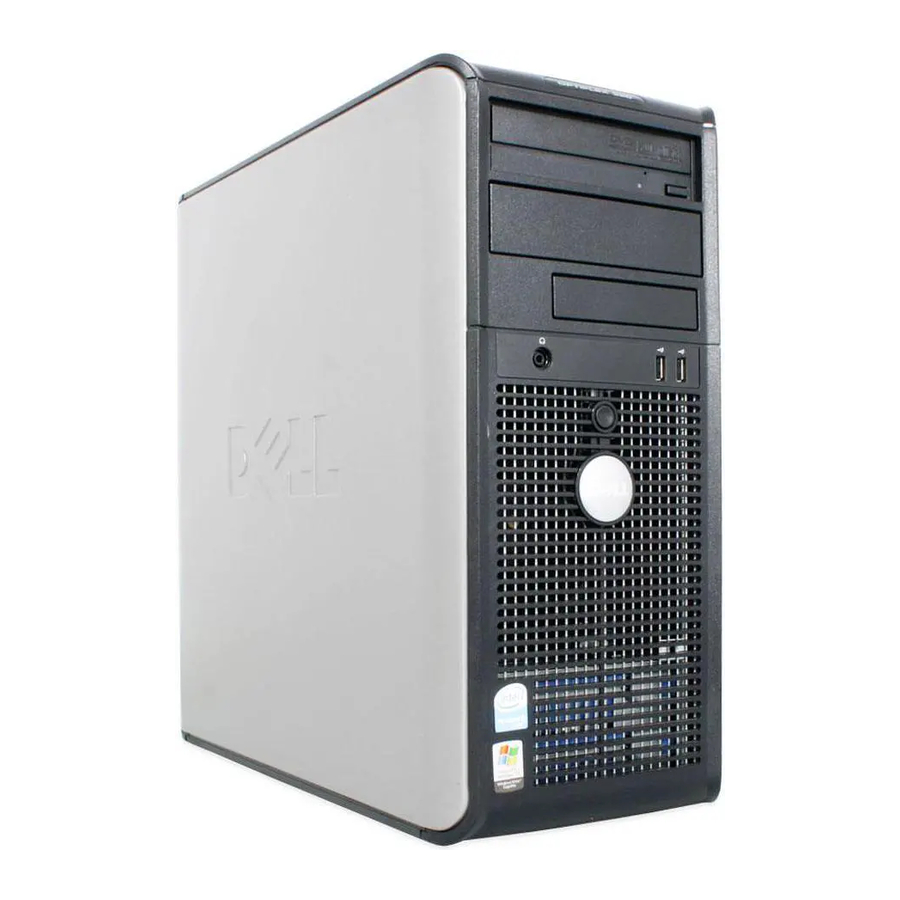
Príručka pre Dell OptiPlex GX520 DCTR, OptiPlex GX520 DCNE, OptiPlex GX520 DCSM
Úvod
Poznámky, upozornenia a výstrahy
 POZNÁMKA: POZNÁMKA označuje dôležité informácie, ktoré vám pomôžu lepšie využívať váš počítač.
 UPOZORNENIE: UPOZORNENIE označuje potenciálne poškodenie hardvéru alebo stratu údajov a informuje vás, ako sa tomuto problému vyhnúť.

VÝSTRAHA označuje možnosť poškodenia majetku, zranenia osôb alebo smrti.
Ak ste si zakúpili počítač Dell™ n Series, akékoľvek odkazy v tomto dokumente na operačné systémy Microsoft® Windows® nie sú platné.
Príručka rýchleho spustenia, disk CD s ovládačmi a nástrojmi a médium s operačným systémom sú voliteľné a nemusia byť súčasťou dodávky všetkých počítačov.
Skratky a akronymy
Kompletný zoznam skratiek a akronymov nájdete v slovníku pojmov v používateľskej príručke.
Vyhľadávanie informácií
POZNÁMKA: Niektoré funkcie nemusia byť dostupné pre váš počítač alebo v niektorých krajinách.
POZNÁMKA: S vaším počítačom môžu byť dodané ďalšie informácie.
| Čo hľadáte? | Nájdete to tu |
| Disk CD s ovládačmi a nástrojmi (tiež známy ako ResourceCD) POZNÁMKA: Disk CD s ovládačmi a nástrojmi je voliteľný a nemusí byť súčasťou dodávky vášho počítača.  Dokumentácia a ovládače sú už nainštalované v počítači. Disk CD môžete použiť na preinštalovanie ovládačov (pozrite si časť "Používanie disku CD s ovládačmi a nástrojmi" ), spustenie diagnostiky Dell (pozrite si časť "Spustenie diagnostiky Dell z disku CD s ovládačmi a nástrojmi" ) alebo prístup k dokumentácii. Súbory Readme môžu byť súčasťou disku CD, aby poskytovali aktuálne informácie o technických zmenách vášho počítača alebo pokročilý technický referenčný materiál pre technikov alebo skúsených používateľov. POZNÁMKA: Aktualizácie ovládačov a dokumentácie nájdete na lokalite support.dell.com. |
| Desktop System Software (DSS) Nachádza sa na disku CD s ovládačmi a nástrojmi a na webovej lokalite podpory spoločnosti Dell na adrese support.dell.com. |
| Príručka s informáciami o produkte Dell™ |
| Používateľská príručka K dispozícii v centre Pomocníka a odbornej pomoci pre Microsoft ® Windows ® XP:
|
| Výrobné číslo a licencia pre Microsoft Windows Tieto štítky sa nachádzajú na vašom počítači. 
|
| Webová lokalita podpory spoločnosti Dell – support.dell.com POZNÁMKA: Vyberte svoju oblasť, aby ste si pozreli príslušnú lokalitu podpory. Webová lokalita podpory spoločnosti Dell poskytuje niekoľko online nástrojov vrátane:
|
| Webová lokalita podpory Dell Premier – premiersupport.dell.com Webová lokalita podpory Dell Premier je prispôsobená pre firemných, vládnych a vzdelávacích zákazníkov. Táto webová lokalita nemusí byť dostupná v niektorých oblastiach. |
| Centrum Pomocníka a odbornej pomoci pre Windows
|
| Disk CD s operačným systémom POZNÁMKA: Disk CD s operačným systémom je voliteľný a nemusí byť súčasťou dodávky vášho počítača. Operačný systém je už nainštalovaný v počítači. Na preinštalovanie operačného systému použite disk CD s operačným systémom. Pokyny nájdete v online používateľskej príručke.  Po preinštalovaní operačného systému použite voliteľný disk CD s ovládačmi a nástrojmi na preinštalovanie ovládačov pre zariadenia, ktoré boli dodané s počítačom. Štítok s kódom Product Key operačného systému sa nachádza na vašom počítači. POZNÁMKA: Farba disku CD sa líši v závislosti od objednaného operačného systému. |
|
|
Zobrazenia systému
Mini Tower Computer — Pohľad spredu

| 1 | CD/DVD mechanika | Vložte disk CD alebo DVD (ak je k dispozícii) do tejto mechaniky. |
| 2 | disketová mechanika | Vložte disketu do tejto mechaniky. |
| 3 | konektory USB 2.0 (2) | Pripojte zariadenia USB, ako napríklad myš, klávesnicu, pamäťový kľúč, tlačiareň, joystick a počítačové reproduktory, do ktoréhokoľvek z konektorov USB. Odporúča sa používať konektory USB na zadnom paneli pre zariadenia, ktoré zvyčajne zostávajú pripojené, ako napríklad tlačiarne a klávesnice. |
| 4 | kontrolka siete LAN | Táto kontrolka signalizuje, že je vytvorené pripojenie k sieti LAN (sieti). |
| 5 | diagnostické kontrolky | Pomocou týchto kontroliek môžete riešiť problémy s počítačom na základe diagnostického kódu. Viac informácií nájdete v časti „Diagnostické kontrolky“. |
| 6 | tlačidlo napájania | Stlačením tohto tlačidla zapnete počítač. UPOZORNENIE: Aby ste predišli strate údajov, nevypínajte počítač stlačením tlačidla napájania na 6 sekúnd alebo dlhšie. Namiesto toho vykonajte vypnutie operačného systému. UPOZORNENIE: Ak má váš operačný systém povolenú funkciu ACPI, po stlačení tlačidla napájania počítač vykoná vypnutie operačného systému. UPOZORNENIE: Aby ste predišli strate údajov, nevypínajte počítač stlačením tlačidla napájania na 6 sekúnd alebo dlhšie. Namiesto toho vykonajte vypnutie operačného systému. UPOZORNENIE: Ak má váš operačný systém povolenú funkciu ACPI, po stlačení tlačidla napájania počítač vykoná vypnutie operačného systému. |
| 7 | kontrolka napájania | Kontrolka napájania svieti a bliká alebo nepretržite svieti, čím signalizuje rôzne prevádzkové stavy:
|
| 8 | kontrolka činnosti pevného disku | Táto kontrolka bliká, keď sa používa pevný disk. |
| 9 | konektor slúchadiel | Na pripojenie slúchadiel a väčšiny druhov reproduktorov použite konektor slúchadiel. |
| 10 | konektor mikrofónu | Na pripojenie mikrofónu použite konektor mikrofónu. |
Mini Tower Computer — Pohľad zozadu

| 1 | západka uvoľnenia krytu | Táto západka umožňuje otvoriť kryt počítača. |
| 2 | krúžok visiaceho zámku | Ak chcete uzamknúť kryt počítača, vložte visiaci zámok. |
| 3 | prepínač výberu napätia | Váš počítač je vybavený manuálnym prepínačom výberu napätia. Aby ste predišli poškodeniu počítača s manuálnym prepínačom výberu napätia, nastavte prepínač na napätie, ktoré sa najviac zhoduje s napájaním striedavým prúdom dostupné vo vašej lokalite. UPOZORNENIE: V Japonsku musí byť prepínač výberu napätia nastavený na 115 V. UPOZORNENIE: V Japonsku musí byť prepínač výberu napätia nastavený na 115 V. Uistite sa tiež, že váš monitor a pripojené zariadenia sú elektricky dimenzované na prevádzku s napájaním striedavým prúdom dostupným vo vašej lokalite. |
| 4 | konektor napájania | Vložte napájací kábel do tohto konektora. |
| 5 | konektory na zadnom paneli | Zasuňte sériové, USB a iné zariadenia do príslušného konektora. |
| 6 | zásuvky pre karty | Môžete pristupovať ku konektorom pre všetky nainštalované karty PCI a PCI Express. |
Desktop Computer — Pohľad spredu

| 1 | konektory USB 2.0 (2) | Pripojte zariadenia USB, ako napríklad myš, klávesnicu, pamäťový kľúč, tlačiareň, joystick a počítačové reproduktory, do ktoréhokoľvek z konektorov USB. Odporúča sa používať konektory USB na zadnom paneli pre zariadenia, ktoré zvyčajne zostávajú pripojené, ako napríklad tlačiarne a klávesnice. |
| 2 | kontrolka siete LAN | Táto kontrolka signalizuje, že je vytvorené pripojenie k sieti LAN (sieti). |
| 3 | tlačidlo napájania | Stlačením tohto tlačidla zapnete počítač. UPOZORNENIE: Aby ste predišli strate údajov, nevypínajte počítač stlačením tlačidla napájania na 6 sekúnd alebo dlhšie. Namiesto toho vykonajte vypnutie operačného systému. UPOZORNENIE: Ak má váš operačný systém povolenú funkciu ACPI, po stlačení tlačidla napájania počítač vykoná vypnutie operačného systému. UPOZORNENIE: Aby ste predišli strate údajov, nevypínajte počítač stlačením tlačidla napájania na 6 sekúnd alebo dlhšie. Namiesto toho vykonajte vypnutie operačného systému. UPOZORNENIE: Ak má váš operačný systém povolenú funkciu ACPI, po stlačení tlačidla napájania počítač vykoná vypnutie operačného systému. |
| 4 | odznak Dell | Odznak je možné otočiť tak, aby zodpovedal orientácii vášho počítača. Ak chcete odznak otočiť, priložte prsty okolo vonkajšej strany odznaku, pevne zatlačte a otočte odznak. Odznak môžete otočiť aj pomocou otvoru v spodnej časti odznaku. |
| 5 | kontrolka napájania | Táto kontrolka sa zapne a bliká alebo nepretržite svieti, čím signalizuje rôzne prevádzkové stavy:
|
| 6 | diagnostické kontrolky | Pomocou týchto kontroliek môžete riešiť problémy s počítačom na základe diagnostického kódu. Viac informácií nájdete v časti „Diagnostické kontrolky“. |
| 7 | kontrolka činnosti pevného disku | Táto kontrolka bliká, keď sa používa pevný disk. |
| 8 | konektor slúchadiel | Na pripojenie slúchadiel a väčšiny druhov reproduktorov použite konektor slúchadiel. |
| 9 | konektor mikrofónu | Na pripojenie mikrofónu použite konektor mikrofónu. |
| 10 | disketová mechanika | Vložte disketu do tejto mechaniky. |
| 11 | CD/DVD mechanika | Vložte disk CD alebo DVD (ak je k dispozícii) do tejto mechaniky. |
Desktop Computer — Pohľad zozadu

| 1 | zásuvky pre karty | Môžete pristupovať ku konektorom pre všetky nainštalované karty PCI a PCI Express. |
| 2 | konektory na zadnom paneli | Zasuňte sériové, USB a iné zariadenia do príslušného konektora. |
| 3 | konektor napájania | Vložte napájací kábel do tohto konektora. |
| 4 | prepínač výberu napätia | Váš počítač je vybavený manuálnym prepínačom výberu napätia. Aby ste predišli poškodeniu počítača s manuálnym prepínačom výberu napätia, nastavte prepínač na napätie, ktoré sa najviac zhoduje s napájaním striedavým prúdom dostupné vo vašej lokalite. UPOZORNENIE: V Japonsku musí byť prepínač výberu napätia nastavený na 115 V. UPOZORNENIE: V Japonsku musí byť prepínač výberu napätia nastavený na 115 V. Uistite sa tiež, že váš monitor a pripojené zariadenia sú elektricky dimenzované na prevádzku s napájaním striedavým prúdom dostupným vo vašej lokalite. |
| 5 | krúžok visiaceho zámku | Ak chcete uzamknúť kryt počítača, vložte visiaci zámok. |
| 6 | západka uvoľnenia krytu | Na otvorenie krytu počítača použite túto západku. |
Small Form Factor Computer — Pohľad spredu

| 1 | konektory USB 2.0 (2) | Pripojte zariadenia USB, ako napríklad myš, klávesnicu, pamäťový kľúč, tlačiareň, joystick a počítačové reproduktory, do ktoréhokoľvek z konektorov USB. Odporúča sa používať konektory USB na zadnom paneli pre zariadenia, ktoré zvyčajne zostávajú pripojené, ako napríklad tlačiarne a klávesnice. |
| 2 | tlačidlo napájania | Stlačením tohto tlačidla zapnete počítač. UPOZORNENIE: Aby ste predišli strate údajov, nevypínajte počítač stlačením tlačidla napájania na 6 sekúnd alebo dlhšie. Namiesto toho vykonajte vypnutie operačného systému. UPOZORNENIE: Ak má váš operačný systém povolenú funkciu ACPI, po stlačení tlačidla napájania počítač vykoná vypnutie operačného systému. UPOZORNENIE: Aby ste predišli strate údajov, nevypínajte počítač stlačením tlačidla napájania na 6 sekúnd alebo dlhšie. Namiesto toho vykonajte vypnutie operačného systému. UPOZORNENIE: Ak má váš operačný systém povolenú funkciu ACPI, po stlačení tlačidla napájania počítač vykoná vypnutie operačného systému. |
| 3 | odznak Dell | Odznak je možné otočiť tak, aby zodpovedal orientácii vášho počítača. Ak chcete odznak otočiť, priložte prsty okolo vonkajšej strany odznaku, pevne zatlačte a otočte odznak. Odznak môžete otočiť aj pomocou otvoru v spodnej časti odznaku. |
| 4 | kontrolka siete LAN | Táto kontrolka signalizuje, že je vytvorené pripojenie k sieti LAN (sieti). |
| 5 | diagnostické kontrolky | Pomocou týchto kontroliek môžete riešiť problémy s počítačom na základe diagnostického kódu. Viac informácií nájdete v časti „Diagnostické kontrolky“. |
| 6 | kontrolka činnosti pevného disku | Táto kontrolka bliká, keď sa používa pevný disk. |
| 7 | kontrolka napájania | Zapne sa a bliká alebo nepretržite svieti, čím signalizuje rôzne prevádzkové stavy:
|
| 8 | konektor slúchadiel | Na pripojenie slúchadiel a väčšiny druhov reproduktorov použite konektor slúchadiel. |
| 9 | konektor mikrofónu | Na pripojenie mikrofónu použite konektor mikrofónu. |
| 10 | disketová mechanika | Vložte disketu do tejto mechaniky. |
| 11 | CD/DVD mechanika | Vložte disk CD alebo DVD (ak je k dispozícii) do tejto mechaniky. |
Small Form Factor Computer — Pohľad zozadu

| 1 | zásuvky pre karty | Môžete pristupovať ku konektorom pre všetky nainštalované karty PCI a PCI Express. |
| 2 | konektory na zadnom paneli | Zasuňte sériové, USB a iné zariadenia do príslušného konektora. |
| 3 | konektor napájania | Pripojte napájací kábel k tomuto konektoru. |
| 4 | prepínač výberu napätia | Váš počítač je vybavený manuálnym prepínačom výberu napätia. Aby ste predišli poškodeniu počítača s manuálnym prepínačom výberu napätia, nastavte prepínač na napätie, ktoré sa najviac zhoduje s napájaním striedavým prúdom dostupné vo vašej lokalite. UPOZORNENIE: V Japonsku musí byť prepínač výberu napätia nastavený na 115 V. UPOZORNENIE: V Japonsku musí byť prepínač výberu napätia nastavený na 115 V. Uistite sa tiež, že váš monitor a pripojené zariadenia sú elektricky dimenzované na prevádzku s napájaním striedavým prúdom dostupným vo vašej lokalite. |
| 5 | krúžok visiaceho zámku | Ak chcete uzamknúť kryt počítača, vložte visiaci zámok. |
| 6 | západka uvoľnenia krytu | Na otvorenie krytu počítača použite túto západku. |
Konektory na zadnom paneli

| 1 | paralelný konektor | Pripojte paralelné zariadenie, ako napríklad tlačiareň, k paralelnému konektoru. Ak máte tlačiareň USB, zapojte ju do konektora USB. POZNÁMKA: Integrovaný paralelný konektor sa automaticky deaktivuje, ak počítač zistí nainštalovanú kartu obsahujúcu paralelný konektor nakonfigurovaný na tú istú adresu. Viac informácií nájdete v časti „Možnosti nastavenia systému“ v online používateľskej príručke. |
| 2 | kontrolka integrity prepojenia |
|
| 3 | konektor sieťového adaptéra | Ak chcete pripojiť počítač k sieti alebo širokopásmovému zariadeniu, pripojte jeden koniec sieťového kábla buď k sieťovej zásuvke, alebo k sieti alebo širokopásmovému zariadeniu. Druhý koniec sieťového kábla pripojte ku konektoru sieťového adaptéra na zadnom paneli počítača. Kliknutie signalizuje, že sieťový kábel bol bezpečne pripojený.POZNÁMKA: Do sieťového konektora nezapájajte telefónny kábel. Na počítačoch s kartou sieťového adaptéra použite konektor na karte. Odporúča sa používať káble a konektory kategórie 5 pre vašu sieť. Ak musíte použiť káble kategórie 3, vynúťte rýchlosť siete na 10 Mb/s, aby ste zaistili spoľahlivú prevádzku. |
| 4 | kontrolka činnosti siete | Táto kontrolka bliká nažlto, keď počítač prenáša alebo prijíma sieťové dáta. Pri vysokom objeme sieťovej prevádzky sa môže zdať, že táto kontrolka je v trvalom stave „zapnuté“. |
| 5 | konektor vstupu linky | Na pripojenie zariadenia na nahrávanie/prehrávanie, ako napríklad kazetový prehrávač, prehrávač diskov CD alebo videorekordér, použite modrý konektor vstupu linky. Na počítačoch so zvukovou kartou použite konektor na karte. |
| 6 | konektor výstupu linky | Na pripojenie slúchadiel a väčšiny reproduktorov s integrovanými zosilňovačmi použite zelený konektor výstupu linky. Na počítačoch so zvukovou kartou použite konektor na karte. |
| 7 | konektor mikrofónu | Na pripojenie mikrofónu osobného počítača na hlasový alebo hudobný vstup do zvukového alebo telefonického programu použite ružový konektor mikrofónu. Na počítačoch so zvukovou kartou sa konektor mikrofónu nachádza na karte. |
| 8 | konektory USB 2.0 (6) | Pripojte zariadenia USB, ako napríklad myš, klávesnicu, pamäťový kľúč, tlačiareň, joystick a počítačové reproduktory, do ktoréhokoľvek z konektorov USB. |
| 9 | video konektor | Zapojte kábel z monitora kompatibilného s VGA do modrého konektora.POZNÁMKA: Ak ste si zakúpili voliteľnú grafickú kartu, tento konektor bude zakrytý krytkou. Pripojte monitor ku konektoru na grafickej karte. Neodstraňujte krytku. POZNÁMKA: Ak používate grafickú kartu, ktorá podporuje dva monitory, použite kábel Y, ktorý bol dodaný s počítačom. |
| 10 | sériový konektor | Pripojte sériové zariadenie, ako napríklad prenosné zariadenie, k sériovému portu. Predvolené označenia sú COM1 pre sériový konektor 1 a COM2 pre sériový konektor 2. Viac informácií nájdete v časti „Možnosti nastavenia systému“ v online používateľskej príručke. |
Odstránenie krytu počítača
Pred začatím akejkoľvek procedúry v tejto sekcii postupujte podľa bezpečnostných pokynov v Príručke s informáciami o produkte.
Aby ste sa chránili pred úrazom elektrickým prúdom, vždy odpojte počítač z elektrickej zásuvky pred odstránením krytu.
Pred začatím
 UPOZORNENIE: Aby ste predišli strate údajov, uložte a zatvorte všetky otvorené súbory a ukončite všetky spustené programy pred vypnutím počítača.
- Vypnite operačný systém:
- Uložte a zatvorte všetky otvorené súbory, ukončite všetky spustené programy, kliknite na tlačidlo Štart a potom kliknite na možnosť Vypnúť počítač.
- V okne Vypnúť počítač kliknite na možnosť Vypnúť.
- Uistite sa, že počítač a všetky pripojené zariadenia sú vypnuté. Ak sa počítač a pripojené zariadenia automaticky nevypnú po vypnutí operačného systému, vypnite ich teraz.
Pred prácou vo vnútri počítača
Použite nasledujúce bezpečnostné pokyny, ktoré vám pomôžu chrániť váš počítač pred možným poškodením a zaistiť vašu osobnú bezpečnosť.
Pred začatím akejkoľvek procedúry v tejto sekcii postupujte podľa bezpečnostných pokynov v Príručke s informáciami o produkte.
UPOZORNENIE: Opravy na vašom počítači by mal vykonávať iba certifikovaný servisný technik. Poškodenie spôsobené servisom, ktorý nie je autorizovaný spoločnosťou Dell, nie je kryté vašou zárukou.
UPOZORNENIE: Keď odpájate kábel, ťahajte za jeho konektor alebo za slučku na odľahčenie ťahu, nie za samotný kábel. Niektoré káble majú konektor s uzamykacími úchytkami; ak odpájate tento typ kábla, pred odpojením kábla zatlačte na uzamykacie úchytky. Pri odpájaní konektorov ich udržujte rovnomerne zarovnané, aby ste predišli ohnutiu kolíkov konektora. Pred pripojením kábla sa tiež uistite, že sú oba konektory správne orientované a zarovnané.
Aby ste predišli poškodeniu počítača, pred začatím práce vo vnútri počítača vykonajte nasledujúce kroky.
- Vypnite počítač, ak ešte nie je vypnutý.
![]() UPOZORNENIE: Ak chcete odpojiť sieťový kábel, najprv odpojte kábel z počítača a potom ho odpojte zo sieťovej zásuvky v stene.
UPOZORNENIE: Ak chcete odpojiť sieťový kábel, najprv odpojte kábel z počítača a potom ho odpojte zo sieťovej zásuvky v stene. - Odpojte všetky telefónne alebo telekomunikačné linky od počítača.
- Odpojte počítač a všetky pripojené zariadenia z elektrických zásuviek a potom stlačte tlačidlo napájania, aby ste uzemnili systémovú dosku.
- Odstráňte stojan počítača, ak je pripojený.

Aby ste sa chránili pred úrazom elektrickým prúdom, vždy odpojte počítač z elektrickej zásuvky pred odstránením krytu.
![]() UPOZORNENIE: Predtým, ako sa dotknete čohokoľvek vo vnútri počítača, uzemnite sa dotknutím sa nenatretého kovového povrchu, ako je kov na zadnej strane počítača. Počas práce sa pravidelne dotýkajte nenatretého kovového povrchu, aby ste rozptýlili statickú elektrinu, ktorá by mohla poškodiť vnútorné komponenty.
UPOZORNENIE: Predtým, ako sa dotknete čohokoľvek vo vnútri počítača, uzemnite sa dotknutím sa nenatretého kovového povrchu, ako je kov na zadnej strane počítača. Počas práce sa pravidelne dotýkajte nenatretého kovového povrchu, aby ste rozptýlili statickú elektrinu, ktorá by mohla poškodiť vnútorné komponenty.
Počítač Mini Tower
UPOZORNENIE: Predtým, ako sa dotknete čohokoľvek vo vnútri počítača, uzemnite sa dotknutím sa nenatretého kovového povrchu. Počas práce sa pravidelne dotýkajte nenatretého kovového povrchu, aby ste rozptýlili statickú elektrinu, ktorá by mohla poškodiť vnútorné komponenty.
- Postupujte podľa pokynov v časti „Pred začatím“.
- Ak ste nainštalovali visiaci zámok cez krúžok na visiaci zámok na zadnom paneli, odstráňte visiaci zámok.
- Položte počítač na bok, ako je znázornené na nasledujúcom obrázku.


- slot pre bezpečnostný kábel
- západka na uvoľnenie krytu
- krúžok na visiaci zámok
- kryt počítača
- Posuňte západku na uvoľnenie krytu dozadu, keď zdvíhate kryt.
- Uchopte strany krytu počítača a otočte kryt nahor pomocou závesných jazýčkov ako oporných bodov.
- Odstráňte kryt zo závesných jazýčkov a odložte ho na čistý, neabrazívny povrch.
Stolný počítač
UPOZORNENIE: Predtým, ako sa dotknete čohokoľvek vo vnútri počítača, uzemnite sa dotknutím sa nenatretého kovového povrchu. Počas práce sa pravidelne dotýkajte nenatretého kovového povrchu, aby ste rozptýlili statickú elektrinu, ktorá by mohla poškodiť vnútorné komponenty.
- Postupujte podľa pokynov v časti „Pred začatím“.
- Ak ste nainštalovali visiaci zámok cez krúžok na visiaci zámok na zadnom paneli, odstráňte visiaci zámok.
- Posuňte západku na uvoľnenie krytu dozadu, keď zdvíhate kryt.
- Uchopte strany krytu počítača a otočte kryt nahor pomocou závesných jazýčkov ako oporných bodov.
- Odstráňte kryt zo závesných jazýčkov a odložte ho na čistý, neabrazívny povrch.


- slot pre bezpečnostný kábel
- západka na uvoľnenie krytu
- krúžok na visiaci zámok
- kryt počítača
Počítač s malým tvarovým faktorom
UPOZORNENIE: Predtým, ako sa dotknete čohokoľvek vo vnútri počítača, uzemnite sa dotknutím sa nenatretého kovového povrchu. Počas práce sa pravidelne dotýkajte nenatretého kovového povrchu, aby ste rozptýlili statickú elektrinu, ktorá by mohla poškodiť vnútorné komponenty.
- Postupujte podľa pokynov v časti „Pred začatím“.
- Ak ste nainštalovali visiaci zámok cez krúžok na visiaci zámok na zadnom paneli, odstráňte visiaci zámok.
- Posuňte západku na uvoľnenie krytu dozadu, keď zdvíhate kryt.
- Uchopte strany krytu počítača a otočte kryt nahor pomocou závesných jazýčkov ako oporných bodov.
- Odstráňte kryt zo závesných jazýčkov a odložte ho na čistý, neabrazívny povrch.


- slot pre bezpečnostný kábel
- západka na uvoľnenie krytu
- krúžok na visiaci zámok
- kryt počítača
Vnútro vášho počítača
Počítač Mini Tower

- Jednotka CD/DVD
- Disketová jednotka
- Napájací zdroj
- Prepínač narušenia šasi
- Systémová doska
- Zostava chladiča
- Pevný disk
Stolný počítač

- Šachta pre jednotky (CD/DVD, disketová jednotka alebo pevný disk)
- Napájací zdroj
- Prepínač narušenia šasi
- Systémová doska
- Dva nízkoprofilové sloty pre karty PCI Voliteľne môžete nainštalovať rozširujúcu kartu PCI, ktorá konvertuje jeden nízkoprofilový slot PCI na dva sloty plnej výšky. K dispozícii sú celkovo tri sloty pre karty: jeden nízkoprofilový a dva sloty pre karty plnej výšky.
- Zostava chladiča
- Predný I/O panel
Počítač s malým tvarovým faktorom

- Jednotka CD/DVD
- Napájací zdroj a ventilátor
- Pevný disk
- Systémová doska
- Zostava chladiča
Nastavenie počítača
Pred vykonaním akéhokoľvek postupu v tejto časti postupujte podľa bezpečnostných pokynov v Príručke s informáciami o produkte.
UPOZORNENIE: Ak má váš počítač nainštalovanú rozširujúcu kartu (napríklad modemovú kartu), pripojte príslušný kábel ku karte, nie ku konektoru na zadnom paneli.
UPOZORNENIE: Aby ste pomohli počítaču udržiavať správnu prevádzkovú teplotu, uistite sa, že počítač neumiestňujete príliš blízko k stene alebo inému úložnému priestoru, ktorý by mohol zabrániť cirkulácii vzduchu okolo šasi.
Musíte dokončiť všetky kroky, aby ste správne nastavili svoj počítač. Pozrite si príslušné obrázky, ktoré nasledujú za pokynmi.
- Pripojte klávesnicu a myš.
![]() UPOZORNENIE: Nepokúšajte sa súčasne používať myš PS/2 a myš USB.
UPOZORNENIE: Nepokúšajte sa súčasne používať myš PS/2 a myš USB. - Pripojte modem alebo sieťový kábel.
Vložte sieťový kábel, nie telefónnu linku, do sieťového konektora. Ak máte voliteľný modem, pripojte telefónnu linku k modemu.
![]() UPOZORNENIE: Nepripájajte kábel modemu ku konektoru sieťového adaptéra. Napätie z telefónnej komunikácie môže spôsobiť poškodenie sieťového adaptéra.
UPOZORNENIE: Nepripájajte kábel modemu ku konektoru sieťového adaptéra. Napätie z telefónnej komunikácie môže spôsobiť poškodenie sieťového adaptéra.
- Pripojte monitor.
Zarovnajte a jemne vložte kábel monitora, aby ste predišli ohnutiu kolíkov konektora. Utiahnite skrutky s krídlovou hlavou na konektoroch kábla.
![informácie]() POZNÁMKA: Niektoré monitory majú video konektor pod zadnou stranou obrazovky. Informácie o umiestnení konektorov nájdete v dokumentácii dodanej s monitorom.
POZNÁMKA: Niektoré monitory majú video konektor pod zadnou stranou obrazovky. Informácie o umiestnení konektorov nájdete v dokumentácii dodanej s monitorom. - Pripojte reproduktory.
- Pripojte napájacie káble k počítaču, monitoru a zariadeniam a pripojte druhý koniec napájacích káblov do elektrických zásuviek.
- Overte, či je prepínač výberu napätia správne nastavený pre vašu lokalitu. Váš počítač má manuálny prepínač výberu napätia. Počítače s prepínačom výberu napätia na zadnom paneli musia byť manuálne nastavené na prevádzku pri správnom prevádzkovom napätí.
![]() UPOZORNENIE: Aby ste predišli poškodeniu počítača s manuálnym prepínačom výberu napätia, nastavte prepínač na napätie, ktoré sa najviac zhoduje s napätím striedavého prúdu dostupným vo vašej lokalite.
UPOZORNENIE: Aby ste predišli poškodeniu počítača s manuálnym prepínačom výberu napätia, nastavte prepínač na napätie, ktoré sa najviac zhoduje s napätím striedavého prúdu dostupným vo vašej lokalite.
![]() UPOZORNENIE: V Japonsku musí byť prepínač výberu napätia nastavený na 115 V.
UPOZORNENIE: V Japonsku musí byť prepínač výberu napätia nastavený na 115 V.
![informácie]() POZNÁMKA: Predtým, ako nainštalujete akékoľvek zariadenia alebo softvér, ktoré neboli dodané s vaším počítačom, prečítajte si dokumentáciu dodanú so zariadením alebo softvérom, alebo kontaktujte dodávateľa, aby ste overili, či je zariadenie alebo softvér kompatibilný s vaším počítačom a operačným systémom.
POZNÁMKA: Predtým, ako nainštalujete akékoľvek zariadenia alebo softvér, ktoré neboli dodané s vaším počítačom, prečítajte si dokumentáciu dodanú so zariadením alebo softvérom, alebo kontaktujte dodávateľa, aby ste overili, či je zariadenie alebo softvér kompatibilný s vaším počítačom a operačným systémom.
![informácie]() POZNÁMKA: Váš počítač sa môže mierne líšiť od nasledujúcich obrázkov.
POZNÁMKA: Váš počítač sa môže mierne líšiť od nasledujúcich obrázkov.
Nastavenie klávesnice a myši

Nastavenie monitora

Napájacie pripojenia

Riešenie problémov
Spoločnosť Dell poskytuje množstvo nástrojov, ktoré vám pomôžu, ak váš počítač nefunguje tak, ako očakávate. Najnovšie informácie o riešení problémov, ktoré sú k dispozícii pre váš počítač, nájdete na webovej stránke podpory spoločnosti Dell na adrese support.dell.com.
Ak sa vyskytnú problémy s počítačom, ktoré si vyžadujú pomoc od spoločnosti Dell, napíšte podrobný popis chyby, zvukových signálov alebo vzorov kontroliek diagnostiky; nižšie zaznamenajte svoj kód Express Service Code a výrobné číslo a potom kontaktujte spoločnosť Dell z toho istého miesta, kde sa nachádza váš počítač. Informácie o kontaktovaní spoločnosti Dell nájdete v online používateľskej príručke.
Príklad kódu Express Service Code a výrobného čísla nájdete v časti „Hľadanie informácií“.
Express Service Code:
Výrobné číslo:
Diagnostika Dell
Predtým, ako začnete vykonávať ktorýkoľvek z postupov v tejto časti, dodržiavajte bezpečnostné pokyny v Príručke s informáciami o produkte.
Kedy použiť diagnostiku Dell
Ak máte problém s počítačom, vykonajte kontroly v časti „Riešenie problémov“ v online používateľskej príručke a pred kontaktovaním spoločnosti Dell so žiadosťou o technickú pomoc spustite diagnostiku Dell. Informácie o kontaktovaní spoločnosti Dell nájdete v online používateľskej príručke.
UPOZORNENIE: Diagnostika Dell funguje iba na počítačoch Dell™.
Vstúpte do nastavenia systému (pokyny nájdete v časti „Nastavenie systému“ v online používateľskej príručke), skontrolujte informácie o konfigurácii počítača a uistite sa, že sa zariadenie, ktoré chcete testovať, zobrazuje v nastavení systému a je aktívne.
Spustite diagnostiku Dell z pevného disku alebo z voliteľného disku CD s ovládačmi a nástrojmi (známeho aj ako ResourceCD).
Spustenie diagnostiky Dell z pevného disku
- Zapnite (alebo reštartujte) počítač.
- Keď sa zobrazí logo DELL™, okamžite stlačte kláves <F12>.
![informácie]() POZNÁMKA: Ak sa zobrazí hlásenie, že sa nenašiel žiadny diagnostický oddiel, spustite diagnostiku Dell
POZNÁMKA: Ak sa zobrazí hlásenie, že sa nenašiel žiadny diagnostický oddiel, spustite diagnostiku Dell
z disku CD s ovládačmi a nástrojmi (voliteľné) (pozri časť „Spustenie diagnostiky Dell z disku CD s ovládačmi a nástrojmi“ ).
Ak budete čakať príliš dlho a zobrazí sa logo operačného systému, počkajte, kým sa nezobrazí pracovná plocha Microsoft ® Windows ®. Potom počítač vypnite a skúste to znova. - Keď sa zobrazí zoznam spúšťacích zariadení, zvýraznite možnosť Spustiť do oddielu nástrojov a stlačte kláves <Enter>.
- Keď sa zobrazí hlavná ponuka diagnostiky Dell, vyberte test, ktorý chcete spustiť.
Spustenie diagnostiky Dell z disku CD s ovládačmi a nástrojmi
- Vložte disk CD s ovládačmi a nástrojmi.
- Vypnite a reštartujte počítač. Keď sa zobrazí logo DELL, okamžite stlačte kláves <F12>. Ak budete čakať príliš dlho a zobrazí sa logo Windows, počkajte, kým sa nezobrazí pracovná plocha Windows. Potom počítač vypnite a skúste to znova.
![informácie]() POZNÁMKA: Nasledujúce kroky zmenia poradie spúšťania len na jeden raz. Pri ďalšom spustení sa počítač spustí podľa zariadení určených v nastavení systému.
POZNÁMKA: Nasledujúce kroky zmenia poradie spúšťania len na jeden raz. Pri ďalšom spustení sa počítač spustí podľa zariadení určených v nastavení systému. - Keď sa zobrazí zoznam spúšťacích zariadení, zvýraznite položku pre jednotku CD/DVD a stlačte kláves <Enter>.
- Vyberte položku pre možnosť jednotky CD/DVD z ponuky spúšťania disku CD.
- V zobrazenej ponuke vyberte možnosť spúšťania z jednotky CD/DVD.
- Zadajte 1 na spustenie ponuky disku CD s ovládačmi a nástrojmi.
- Zadajte 2 na spustenie diagnostiky Dell.
- Zo zoznamu s číslami vyberte možnosť Spustiť 32-bitovú diagnostiku Dell. Ak je uvedených viacero verzií, vyberte verziu vhodnú pre váš počítač.
- Keď sa zobrazí hlavná ponuka diagnostiky Dell, vyberte test, ktorý chcete spustiť.
Hlavná ponuka diagnostiky Dell
- Po načítaní diagnostiky Dell a zobrazení hlavnej ponuky kliknite na tlačidlo pre požadovanú možnosť.
| Možnosť | Funkcia |
| Expresný test | Vykoná rýchly test zariadení. Tento test zvyčajne trvá 10 až 20 minút a nevyžaduje žiadnu vašu interakciu. Najprv spustite expresný test, aby ste zvýšili možnosť rýchleho vystopovania problému. |
| Rozšírený test | Vykoná dôkladnú kontrolu zariadení. Tento test zvyčajne trvá hodinu alebo viac a vyžaduje, aby ste pravidelne odpovedali na otázky. |
| Vlastný test | Otestuje konkrétne zariadenie. Môžete si prispôsobiť testy, ktoré chcete spustiť. |
| Strom príznakov | Zobrazuje najčastejšie vyskytujúce sa príznaky a umožňuje vám vybrať test na základe príznaku problému, ktorý máte. |
- Ak sa počas testu vyskytne problém, zobrazí sa správa s kódom chyby a popisom problému. Zapíšte si kód chyby a popis problému a postupujte podľa pokynov na obrazovke. Ak nemôžete vyriešiť stav chyby, kontaktujte spoločnosť Dell. Informácie o kontaktovaní spoločnosti Dell nájdete v online používateľskej príručke.
![informácie]() POZNÁMKA: Výrobné číslo vášho počítača sa nachádza v hornej časti každej testovacej obrazovky. Ak kontaktujete spoločnosť Dell, technická podpora vás požiada o vaše výrobné číslo.
POZNÁMKA: Výrobné číslo vášho počítača sa nachádza v hornej časti každej testovacej obrazovky. Ak kontaktujete spoločnosť Dell, technická podpora vás požiada o vaše výrobné číslo. - Ak spustíte test z možnosti Vlastný test alebo Strom príznakov, kliknite na príslušnú kartu popísanú v nasledujúcej tabuľke, kde nájdete ďalšie informácie.
| Karta | Funkcia |
| Výsledky | Zobrazuje výsledky testu a všetky zistené chybové stavy. |
| Chyby | Zobrazuje zistené chybové stavy, kódy chýb a popis problému. |
| Pomocník | Popisuje test a môže uvádzať požiadavky na spustenie testu. |
| Konfigurácia | Zobrazuje konfiguráciu hardvéru pre vybraté zariadenie. Diagnostika Dell získava informácie o konfigurácii pre všetky zariadenia z nastavenia systému, pamäte a rôznych interných testov a zobrazuje informácie v zozname zariadení na ľavej table obrazovky. Zoznam zariadení nemusí zobrazovať názvy všetkých komponentov nainštalovaných v počítači alebo všetkých zariadení pripojených k počítaču. |
| Parametre | Test si môžete prispôsobiť zmenou nastavení testu. |
- Po dokončení testov, ak spúšťate diagnostiku Dell z disku CD s ovládačmi a nástrojmi (voliteľné), vyberte disk CD.
- Zatvorte testovaciu obrazovku, aby ste sa vrátili na obrazovku hlavnej ponuky. Ak chcete ukončiť diagnostiku Dell a reštartovať počítač, zatvorte obrazovku hlavnej ponuky.
Systémové kontrolky
Kontrolka napájania môže signalizovať problém s počítačom.
| Kontrolka napájania | Popis problému | Navrhované riešenie |
| Svieti na zeleno | Napájanie je zapnuté a počítač funguje normálne. | Nevyžaduje sa žiadna nápravná akcia. |
| Bliká na zeleno | Počítač je v režime úspory energie. | Počítač prebudíte stlačením tlačidla napájania, posunutím myši alebo stlačením klávesu na klávesnici. |
| Niekoľkokrát zabliká na zeleno a potom sa vypne | Existuje chyba konfigurácie. | Skontrolujte časť „Diagnostické kontrolky“ , či je identifikovaný konkrétny problém. |
| Svieti nažlto | Diagnostika Dell spúšťa test, alebo môže byť chybné alebo nesprávne nainštalované zariadenie na systémovej doske. | Ak je spustená diagnostika Dell, nechajte testovanie dokončiť. Skontrolujte časť „Diagnostické kontrolky“ , či je identifikovaný konkrétny problém. Ak sa počítač nespustí, kontaktujte spoločnosť Dell so žiadosťou o technickú pomoc. Informácie o kontaktovaní spoločnosti Dell nájdete v online používateľskej príručke. |
| Bliká nažlto | Vyskytla sa porucha napájacieho zdroja alebo systémovej dosky. | Skontrolujte časť „Diagnostické kontrolky“ , či je identifikovaný konkrétny problém. Pozrite si časť „Problémy s napájaním“ v online používateľskej príručke. |
| Svieti na zeleno a počas testu POST zaznie zvukový signál | Počas vykonávania systému BIOS sa zistil problém. | Pokyny na diagnostiku zvukového signálu nájdete v časti „Zvukové signály“ . Skontrolujte tiež časť „Diagnostické kontrolky“ , či je identifikovaný konkrétny problém. |
| Kontrolka napájania svieti na zeleno, počas testu POST nezaznie žiadny zvukový signál a nie je žiadny obraz | Monitor alebo grafická karta môžu byť chybné alebo nesprávne nainštalované. | Skontrolujte časť „Diagnostické kontrolky“ , či je identifikovaný konkrétny problém. |
| Kontrolka napájania svieti na zeleno a nezaznie žiadny zvukový signál, ale počítač sa počas testu POST zablokuje | Integrované zariadenie systémovej dosky môže byť chybné. | Skontrolujte časť „Diagnostické kontrolky“ , či je identifikovaný konkrétny problém. Ak sa problém nedá identifikovať, kontaktujte spoločnosť Dell so žiadosťou o technickú pomoc. Informácie o kontaktovaní spoločnosti Dell nájdete v online používateľskej príručke. |
Diagnostické kontrolky
Predtým, ako začnete s akýmkoľvek postupom v tejto časti, postupujte podľa bezpečnostných pokynov v príručke s informáciami o produkte.
Počítač má na prednom alebo zadnom paneli štyri kontrolky s označením "1", "2", "3" a "4", ktoré vám pomôžu pri riešení problémov. Kontrolky môžu byť "vypnuté" alebo svietiť na zeleno. Keď sa počítač spustí normálne, vzory alebo kódy na kontrolkách sa menia s dokončením procesu spúšťania. Keď sa počítač spustí normálne, vzory alebo kódy na kontrolkách sa menia s dokončením procesu spúšťania. Ak sa POST časť spúšťania systému úspešne dokončí, všetky štyri kontrolky krátko svietia na zeleno a potom sa vypnú. Ak počítač zlyhá počas procesu POST, vzor zobrazený na LED diódach môže pomôcť identifikovať, kde sa proces zastavil. Ak počítač zlyhá po úspešnom teste POST, diagnostické kontrolky neindikujú príčinu problému.
POZNÁMKA: Orientácia diagnostických kontroliek sa môže líšiť v závislosti od typu systému. Diagnostické kontrolky sa môžu zobrazovať vertikálne alebo horizontálne.
| Vzor svetiel | Popis problému | Navrhované riešenie |
 | Počítač je v normálnom stave "vypnutý" alebo došlo k možnému zlyhaniu pred systémom BIOS. Diagnostické kontrolky nesvietia po úspešnom spustení počítača do operačného systému. | Zapojte počítač do funkčnej elektrickej zásuvky a stlačte tlačidlo napájania. |
 | Došlo k možnému zlyhaniu systému BIOS; počítač je v režime obnovenia. | Spustite nástroj BIOS Recovery, počkajte na dokončenie obnovy a potom reštartujte počítač. |
 | Došlo k možnému zlyhaniu procesora. Preinštalujte procesor a reštartujte | počítač. Informácie o preinštalovaní procesora nájdete v online používateľskej príručke. |
 | Pamäťové moduly sú zistené, ale došlo k zlyhaniu pamäte. |
|
 | Došlo k možnému zlyhaniu grafickej karty. |
|
 | Došlo k možnému zlyhaniu disketovej jednotky alebo pevného disku. | Znova pripojte všetky napájacie a dátové káble a reštartujte počítač. |
 | Došlo k možnému zlyhaniu USB. | Znova nainštalujte všetky zariadenia USB, skontrolujte káblové pripojenia a potom reštartujte počítač |
 | Nezistili sa žiadne pamäťové moduly. |
|
 | Pamäťové moduly sú zistené, ale existuje chyba konfigurácie alebo kompatibility pamäte. |
|
 | Vyskytla sa chyba. Tento vzor sa tiež zobrazí, keď vstúpite do nastavenia systému, a nemusí znamenať problém. |
|
 | Po dokončení testu POST sa všetky štyri diagnostické kontrolky na krátko rozsvietia na zeleno a potom sa vypnú, čo signalizuje normálny prevádzkový stav. | Žiadne. |
Pípacie kódy
Váš počítač môže počas spúšťania vydávať sériu pípnutí, ak monitor nedokáže zobraziť chyby alebo problémy. Táto séria pípnutí, nazývaná pípací kód, identifikuje problém. Jeden možný pípací kód (kód 1-3-1) pozostáva z jedného pípnutia, dávky troch pípnutí a potom jedného pípnutia. Tento pípací kód vám hovorí, že počítač narazil na problém s pamäťou.
Ak váš počítač počas spúšťania pípa:
- Zapíšte si pípací kód.
- Pozrite si časť "Dell Diagnostics" a identifikujte závažnejšiu príčinu.
- Kontaktujte spoločnosť Dell a požiadajte o technickú pomoc. Informácie o kontaktovaní spoločnosti Dell nájdete v online používateľskej príručke.
| Kód | Príčina | Kód | Príčina |
| 1-1-2 | Zlyhanie registra mikroprocesora | 3-1-4 | Zlyhanie registra masky podradeného prerušenia |
| 1-1-3 | Zlyhanie čítania/zápisu pamäte NVRAM | 3-2-2 | Zlyhanie načítania vektora prerušenia |
| 1-1-4 | Zlyhanie kontrolného súčtu ROM BIOS | 3-2-4 | Zlyhanie testu radiča klávesnice |
| 1-2-1 | Zlyhanie programovateľného intervalového časovača 3-3-1 | Strata napájania pamäte NVRAM | |
| 1-2-2 | Zlyhanie inicializácie DMA | 3-3-2 | Neplatná konfigurácia pamäte NVRAM |
| 1-2-3 | Zlyhanie čítania/zápisu registra stránky DMA | 3-3-4 | Zlyhanie testu videopamäte |
| 1-3 | Zlyhanie testu videopamäte | 3-4-1 | Zlyhanie inicializácie obrazovky |
| 1-3-1 až 2-4-4 Pamäť sa správne | neidentifikuje alebo nepoužíva | 3-4-2 | Zlyhanie opätovného sledovania obrazovky |
| 3-1-1 | Zlyhanie registra podradeného DMA | 3-4-3 | Vyhľadávanie zlyhania video ROM |
| 3-1-2 | Zlyhanie registra hlavného DMA | 4-2-1 | Žiadne tiknutie časovača |
| 3-1-3 | Zlyhanie registra masky hlavného prerušenia | 4-2-2 | Zlyhanie vypnutia |
| 4-2-3 | Zlyhanie brány A20 | 4-4-1 | Zlyhanie testu sériového alebo paralelného portu |
| 4-2-4 | Neočakávané prerušenie v chránenom režime | 4-4-2 | Zlyhanie dekompresie kódu do tieňovanej pamäte |
| 4-3-1 | Zlyhanie pamäte nad adresou 0FFFFh | 4-4-3 | Zlyhanie testu matematického koprocesora |
| 4-3-3 | Zlyhanie počítadla čipu časovača 2 | 4-4-4 | Zlyhanie testu vyrovnávacej pamäte |
| 4-3-4 | Čas zastavenia hodín dňa |
Spustenie diagnostiky pevného disku Dell™ IDE
Diagnostika pevného disku Dell IDE je nástroj, ktorý testuje pevný disk, aby sa vyriešili problémy alebo potvrdilo zlyhanie pevného disku.
- Zapnite počítač (ak je váš počítač už zapnutý, reštartujte ho).
- Keď sa v pravom hornom rohu obrazovky zobrazí F2=Setup, stlačte <Ctrl><Alt><d>.
- Postupujte podľa pokynov na obrazovke.
Ak sa nahlási zlyhanie, pozrite si časť "Problémy s pevným diskom" v časti "Riešenie problémov" online používateľskej príručky.
Riešenie softvérovej a hardvérovej nekompatibility
Ak sa zariadenie počas nastavovania operačného systému nezistí alebo sa zistí, ale je nesprávne nakonfigurované, môžete na vyriešenie nekompatibility použiť nástroj na riešenie problémov s hardvérom.
- Kliknite na tlačidlo Štart a kliknite na položku Pomoc a podpora.
- Do vyhľadávacieho poľa zadajte text nástroj na riešenie problémov s hardvérom a kliknutím na šípku spustite vyhľadávanie.
- V zozname výsledkov vyhľadávania kliknite na položku Nástroj na riešenie problémov s hardvérom.
- V zozname nástrojov na riešenie problémov s hardvérom kliknite na položku Potrebujem vyriešiť konflikt hardvéru v počítači a kliknite na tlačidlo Ďalej.
Používanie funkcie Obnovovanie systému v systéme Microsoft ® Windows ® XP
Operačný systém Microsoft Windows XP má funkciu Obnovovanie systému, ktorá vám umožňuje vrátiť počítač do skoršieho prevádzkového stavu (bez vplyvu na dátové súbory), ak sa zmenil hardvér, softvér alebo iné systémové nastavenia a počítač je v nežiaducom prevádzkovom stave. Informácie o používaní funkcie Obnovovanie systému nájdete v centre Pomocníka a podpory systému Windows. Prístup do centra Pomocníka a podpory systému Windows nájdete v časti „Centrum Pomocníka a podpory systému Windows“.
UPOZORNENIE: Pravidelne zálohujte svoje dátové súbory. Funkcia Obnovovanie systému nemonitoruje vaše dátové súbory ani ich neobnovuje.
Vytvorenie bodu obnovenia
- Kliknite na tlačidlo Štart a kliknite na Pomocník a podpora.
- Kliknite na Obnovovanie systému.
- Postupujte podľa pokynov na obrazovke.
Obnovenie počítača do skoršieho prevádzkového stavu
UPOZORNENIE: Pred obnovením počítača do skoršieho prevádzkového stavu uložte a zatvorte všetky otvorené súbory a ukončite všetky otvorené programy. Nemeňte, neotvárajte ani neodstraňujte žiadne súbory alebo programy, kým sa dokončí obnovovanie systému.
- Kliknite na tlačidlo Štart, ukážte na Všetky programy→ Príslušenstvo→ Systémové nástroje a potom kliknite na Obnovovanie systému.
- Uistite sa, že je vybratá možnosť Obnoviť môj počítač do skoršieho času a kliknite na tlačidlo Ďalej.
- Kliknite na dátum v kalendári, do ktorého chcete obnoviť počítač. Obrazovka Vyberte bod obnovenia poskytuje kalendár, ktorý vám umožňuje zobraziť a vybrať body obnovenia. Všetky dátumy v kalendári s dostupnými bodmi obnovenia sa zobrazujú tučným písmom.
- Vyberte bod obnovenia a kliknite na tlačidlo Ďalej. Ak má dátum v kalendári len jeden bod obnovenia, potom sa tento bod obnovenia automaticky vyberie. Ak sú k dispozícii dva alebo viac bodov obnovenia, kliknite na bod obnovenia, ktorý uprednostňujete.
- Kliknite na tlačidlo Ďalej. Po dokončení zhromažďovania údajov funkciou Obnovovanie systému a následnom reštartovaní počítača sa zobrazí obrazovka Obnovenie je dokončené.
- Po reštartovaní počítača kliknite na tlačidlo OK.
Ak chcete zmeniť bod obnovenia, môžete zopakovať kroky s použitím iného bodu obnovenia, alebo môžete vrátiť obnovenie späť.
Vrátenie posledného obnovenia systému späť
UPOZORNENIE: Pred vrátením posledného obnovenia systému späť uložte a zatvorte všetky otvorené súbory a ukončite všetky otvorené programy. Nemeňte, neotvárajte ani neodstraňujte žiadne súbory alebo programy, kým sa dokončí obnovovanie systému.
- Kliknite na tlačidlo Štart, ukážte na Všetky programy→ Príslušenstvo→ Systémové nástroje a potom kliknite na Obnovovanie systému.
- Kliknite na Vrátiť moje posledné obnovenie a kliknite na tlačidlo Ďalej.
- Kliknite na tlačidlo Ďalej. Zobrazí sa obrazovka Obnovovanie systému a reštartuje sa počítač.
- Po reštartovaní počítača kliknite na tlačidlo OK.
Povolenie funkcie Obnovovanie systému
Ak preinštalujete Windows XP s menej ako 200 MB voľného miesta na pevnom disku, funkcia Obnovovanie systému sa automaticky vypne. Ak chcete overiť, či je funkcia Obnovovanie systému povolená:
- Kliknite na tlačidlo Štart a kliknite na Ovládací panel.
- Kliknite na Výkon a údržba.
- Kliknite na Systém.
- Kliknite na kartu Obnovovanie systému.
- Uistite sa, že možnosť Vypnúť obnovovanie systému nie je začiarknutá.
Preinštalovanie systému Microsoft ® Windows ® XP
Skôr ako začnete
POZNÁMKA: Postupy v tomto dokumente boli napísané pre predvolené zobrazenie Windows v systéme Windows XP Home Edition, takže kroky sa budú líšiť, ak nastavíte počítač Dell™ na klasické zobrazenie Windows alebo používate Windows XP Professional.
Ak zvažujete preinštalovanie operačného systému Windows XP, aby ste opravili problém s novo nainštalovaným ovládačom, najskôr skúste použiť funkciu Vrátenie ovládača zariadenia systému Windows XP.
- Kliknite na tlačidlo Štart a kliknite na Ovládací panel.
- V časti Vyberte kategóriu kliknite na Výkon a údržba.
- Kliknite na Systém.
- V okne Vlastnosti systému kliknite na kartu Hardvér.
- Kliknite na Správca zariadení.
- Pravým tlačidlom myši kliknite na zariadenie, pre ktoré bol nainštalovaný nový ovládač, a kliknite na Vlastnosti.
- Kliknite na kartu Ovládače.
- Kliknite na Vrátiť ovládač.
Ak Vrátenie ovládača zariadenia problém nevyrieši, použite funkciu Obnovovanie systému (pozri „Používanie funkcie Obnovovanie systému v systéme Microsoft® Windows® XP“), aby ste vrátili operačný systém do prevádzkového stavu, v akom bol predtým, ako ste nainštalovali nový ovládač zariadenia.
POZNÁMKA: Disk CD s ovládačmi a nástrojmi obsahuje ovládače, ktoré boli nainštalované počas montáže počítača. Použite disk CD s ovládačmi a nástrojmi na načítanie všetkých požadovaných ovládačov, vrátane ovládačov, ktoré sú potrebné, ak má váš počítač radič RAID.
Preinštalovanie systému Windows XP
UPOZORNENIE: Pri preinštalovaní systému Windows XP musíte použiť Windows XP Service Pack 1 alebo novší.
UPOZORNENIE: Pred vykonaním inštalácie zálohujte všetky dátové súbory na primárnom pevnom disku. V prípade bežných konfigurácií pevných diskov je primárny pevný disk prvý disk, ktorý počítač rozpozná.
Na preinštalovanie systému Windows XP potrebujete nasledujúce položky:
- Disk CD s operačným systémom Dell™
- Disk CD s ovládačmi a nástrojmi Dell
Ak chcete preinštalovať Windows XP, vykonajte všetky kroky v nasledujúcich častiach v poradí, v akom sú uvedené.
Dokončenie procesu preinštalovania môže trvať 1 až 2 hodiny. Po preinštalovaní operačného systému musíte preinštalovať aj ovládače zariadení, program na ochranu pred vírusmi a iný softvér.
UPOZORNENIE: Disk CD s operačným systémom poskytuje možnosti na preinštalovanie systému Windows XP. Tieto možnosti môžu prepísať súbory a prípadne ovplyvniť programy nainštalované na vašom pevnom disku. Preto neinštalujte systém Windows XP znova, pokiaľ vám to neprikáže zástupca technickej podpory spoločnosti Dell.
UPOZORNENIE: Ak chcete zabrániť konfliktom so systémom Windows XP, pred preinštalovaním systému Windows XP vypnite akýkoľvek softvér na ochranu pred vírusmi nainštalovaný v počítači. Pokyny nájdete v dokumentácii, ktorá sa dodáva so softvérom.
Spúšťanie z disku CD s operačným systémom
- Uložte a zatvorte všetky otvorené súbory a ukončite všetky otvorené programy.
- Vložte disk CD s operačným systémom. Ak sa zobrazí správa Install Windows XP (Inštalovať Windows XP), kliknite na Exit (Ukončiť).
- Reštartujte počítač.
- Ihneď po zobrazení loga DELL™ stlačte <F12>. Ak sa zobrazí logo operačného systému, počkajte, kým sa nezobrazí pracovná plocha systému Windows, potom vypnite počítač a skúste to znova.
- Pomocou klávesov so šípkami vyberte CD-ROM a stlačte <Enter>.
- Keď sa zobrazí správa Press any key to boot from CD (Stlačením ľubovoľného klávesu spustíte systém z disku CD), stlačte ľubovoľný kláves.
Inštalácia Windows XP
- Keď sa zobrazí obrazovka inštalácie Windows XP, stlačte <Enter> pre výber možnosti To set up Windows now (Teraz nastaviť systém Windows).
- Prečítajte si informácie na obrazovke licenčnej zmluvy Microsoft Windows a stlačte <F8> pre prijatie licenčnej zmluvy.
- Ak máte v počítači už nainštalovaný systém Windows XP a chcete obnoviť svoje aktuálne údaje systému Windows XP, napíšte r pre výber možnosti opravy a vyberte disk CD.
- Ak chcete nainštalovať novú kópiu systému Windows XP, stlačte <Esc> pre výber tejto možnosti.
- Stlačte <Enter> pre výber zvýrazneného oddielu (odporúčané) a postupujte podľa pokynov na obrazovke. Zobrazí sa obrazovka inštalácie Windows XP a operačný systém začne kopírovať súbory a inštalovať zariadenia. Počítač sa viackrát automaticky reštartuje.
![]() UPOZORNENIE: Nestláčajte žiadne tlačidlo, keď sa zobrazí táto správa: Press any key to boot from the CD (Stlačením ľubovoľného tlačidla spustíte systém z disku CD).
UPOZORNENIE: Nestláčajte žiadne tlačidlo, keď sa zobrazí táto správa: Press any key to boot from the CD (Stlačením ľubovoľného tlačidla spustíte systém z disku CD).
![informácie]() POZNÁMKA: Čas potrebný na dokončenie nastavenia závisí od veľkosti pevného disku a rýchlosti vášho počítača.
POZNÁMKA: Čas potrebný na dokončenie nastavenia závisí od veľkosti pevného disku a rýchlosti vášho počítača. - Keď sa zobrazí obrazovka Regionálne a jazykové nastavenia, vyberte nastavenia pre vašu polohu a kliknite na tlačidlo Next (Ďalej).
- Zadajte svoje meno a organizáciu (voliteľné) na obrazovke Personalize Your Software (Prispôsobenie softvéru) a kliknite na tlačidlo Next (Ďalej).
- V okne Computer Name and Administrator Password (Názov počítača a heslo správcu) zadajte názov pre svoj počítač (alebo akceptujte poskytnutý názov) a heslo a kliknite na tlačidlo Next (Ďalej).
- Ak sa zobrazí obrazovka Modem Dialing Information (Informácie o vytáčaní modemu), zadajte požadované informácie a kliknite na tlačidlo Next (Ďalej).
- Zadajte dátum, čas a časové pásmo v okne Date and Time Settings (Nastavenia dátumu a času) a kliknite na tlačidlo Next (Ďalej).
- Ak sa zobrazí obrazovka Networking Settings (Nastavenia siete), kliknite na možnosť Typical (Typické) a kliknite na tlačidlo Next (Ďalej).
- Ak preinštalujete systém Windows XP Professional a zobrazí sa výzva na poskytnutie ďalších informácií týkajúcich sa konfigurácie siete, zadajte svoje možnosti. Ak si nie ste istí svojimi nastaveniami, akceptujte predvolené možnosti. Systém Windows XP nainštaluje komponenty operačného systému a nakonfiguruje počítač. Počítač sa automaticky reštartuje.
![]() UPOZORNENIE: Nestláčajte žiadne tlačidlo, keď sa zobrazí táto správa: Press any key to boot from the CD (Stlačením ľubovoľného tlačidla spustíte systém z disku CD).
UPOZORNENIE: Nestláčajte žiadne tlačidlo, keď sa zobrazí táto správa: Press any key to boot from the CD (Stlačením ľubovoľného tlačidla spustíte systém z disku CD). - Keď sa zobrazí obrazovka Welcome to Microsoft (Vitajte v systéme Microsoft), kliknite na tlačidlo Next (Ďalej).
- Keď sa zobrazí správa How will this computer connect to the Internet? (Ako sa tento počítač pripojí na internet?), kliknite na tlačidlo Skip (Preskočiť).
- Keď sa zobrazí obrazovka Ready to register with Microsoft? (Ste pripravení zaregistrovať sa v spoločnosti Microsoft?), vyberte možnosť No, not at this time (Nie, nie teraz) a kliknite na tlačidlo Next (Ďalej).
- Keď sa zobrazí správa Who will use this computer? (Kto bude používať tento počítač?), môžete zadať až päť používateľov.
- Kliknite na tlačidlo Next (Ďalej).
- Kliknite na tlačidlo Finish (Dokončiť) pre dokončenie nastavenia a vyberte disk CD.
- Preinštalujte príslušné ovládače pomocou disku CD s ovládačmi a pomôckami.
- Preinštalujte svoj antivírusový softvér.
- Preinštalujte svoje programy.
![informácie]() POZNÁMKA: Na preinštalovanie a aktiváciu programov Microsoft Office alebo Microsoft Works Suite potrebujete číslo Product Key (Produktový kľúč), ktoré sa nachádza na zadnej strane obalu disku CD programov Microsoft Office alebo Microsoft Works Suite.
POZNÁMKA: Na preinštalovanie a aktiváciu programov Microsoft Office alebo Microsoft Works Suite potrebujete číslo Product Key (Produktový kľúč), ktoré sa nachádza na zadnej strane obalu disku CD programov Microsoft Office alebo Microsoft Works Suite.
Stiahnuť návod
Tu si môžete stiahnuť úplnú verziu návodu vo formáte pdf, môže obsahovať ďalšie bezpečnostné pokyny, informácie o záruke, pravidlá FCC atď.
Stiahnuť Príručka pre Dell OptiPlex GX520 DCTR, OptiPlex GX520 DCNE, OptiPlex GX520 DCSM


