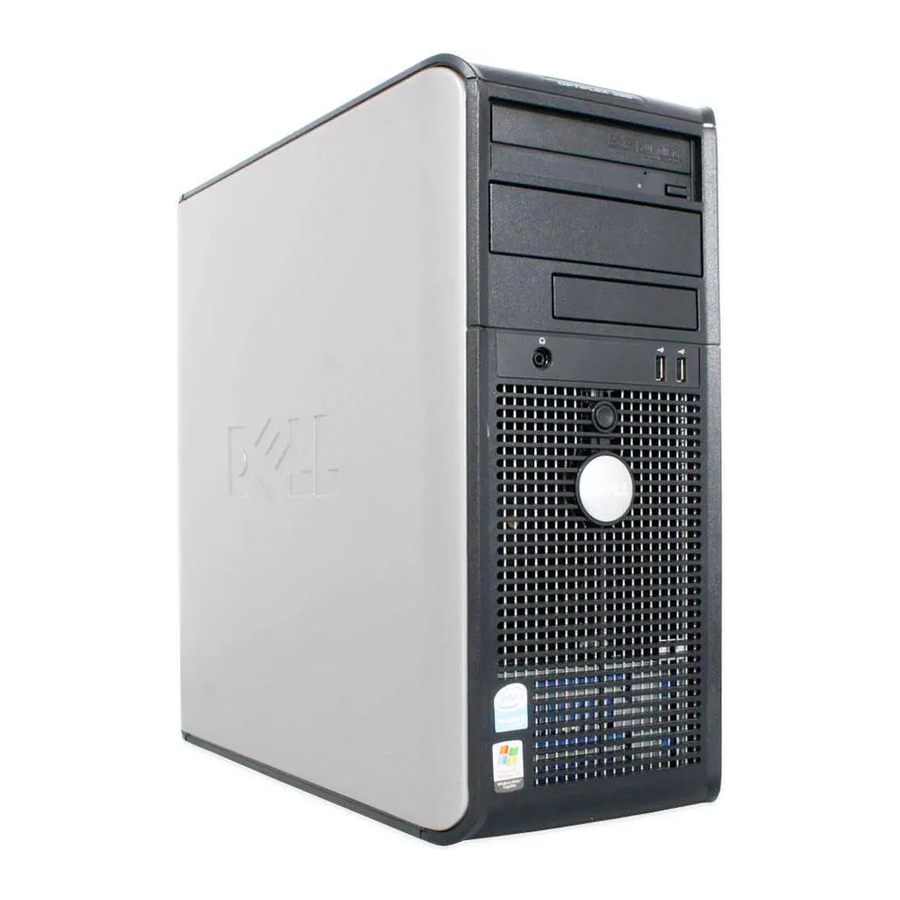
Manual Dell OptiPlex GX520 DCTR, OptiPlex GX520 DCNE, OptiPlex GX520 DCSM
Pendahuluan
Catatan, Pemberitahuan, dan Perhatian
 CATATAN: CATATAN menunjukkan informasi penting yang membantu Anda memanfaatkan komputer dengan lebih baik.
 PEMBERITAHUAN: PEMBERITAHUAN menunjukkan potensi kerusakan pada perangkat keras atau kehilangan data dan memberi tahu Anda cara menghindari masalah.

PERHATIAN menunjukkan potensi kerusakan properti, cedera diri, atau kematian.
Jika Anda membeli komputer Dell™ seri n, referensi apa pun dalam dokumen ini ke sistem operasi Microsoft® Windows® tidak berlaku.
Panduan Referensi Cepat, CD Driver dan Utilitas, dan media sistem operasi bersifat opsional dan mungkin tidak disertakan dengan semua komputer.
Singkatan dan Akronim
Untuk daftar lengkap singkatan dan akronim, lihat Glosarium dalam Panduan Pengguna.
Mencari Informasi
CATATAN: Beberapa fitur mungkin tidak tersedia untuk komputer Anda atau di negara tertentu.
CATATAN: Informasi tambahan mungkin disertakan dengan komputer Anda.
| Apa yang Anda Cari? | Temukan Di Sini |
| CD Driver dan Utilitas (juga dikenal sebagai ResourceCD) CATATAN: CD Driver dan Utilitas bersifat opsional dan mungkin tidak disertakan dengan komputer Anda.  Dokumentasi dan driver sudah diinstal di komputer Anda. Anda dapat menggunakan CD untuk menginstal ulang driver (lihat "Menggunakan CD Driver dan Utilitas"), menjalankan Dell Diagnostics (lihat "Memulai Dell Diagnostics Dari CD Driver dan Utilitas"), atau mengakses dokumentasi Anda. File Readme dapat disertakan pada CD Anda untuk memberikan pembaruan menit-menit terakhir tentang perubahan teknis pada komputer Anda atau materi referensi teknis tingkat lanjut untuk teknisi atau pengguna berpengalaman. CATATAN: Pembaruan driver dan dokumentasi dapat ditemukan di support.dell.com. |
| Desktop System Software (DSS) Terletak di CD Driver dan Utilitas dan situs web Dukungan Dell di support.dell.com. |
| Panduan Informasi Produk Dell™ |
| Panduan Pengguna Tersedia di Pusat Bantuan dan Dukungan Microsoft ® Windows ® XP:
|
| Service Tag dan Lisensi Microsoft Windows Label-label ini terletak di komputer Anda. 
|
| Situs Web Dukungan Dell — support.dell.com CATATAN: Pilih wilayah Anda untuk melihat situs dukungan yang sesuai. Situs web Dukungan Dell menyediakan beberapa alat online, termasuk:
|
| Situs Web Dukungan Utama Dell — premiersupport.dell.com Situs web Dukungan Utama Dell disesuaikan untuk pelanggan korporat, pemerintah, dan pendidikan. Situs web ini mungkin tidak tersedia di wilayah tertentu. |
| Pusat Bantuan dan Dukungan Windows
|
| CD Sistem Operasi CATATAN: CD Sistem Operasi bersifat opsional dan mungkin tidak disertakan dengan komputer Anda. Sistem operasi sudah diinstal di komputer Anda. Untuk menginstal ulang sistem operasi Anda, gunakan CD Sistem Operasi. Lihat Panduan Pengguna online Anda untuk petunjuk.  Setelah Anda menginstal ulang sistem operasi Anda, gunakan CD Driver dan Utilitas opsional untuk menginstal ulang driver untuk perangkat yang disertakan dengan komputer Anda. Label kunci produk sistem operasi Anda terletak di komputer Anda. CATATAN: Warna CD Anda bervariasi berdasarkan sistem operasi yang Anda pesan. |
|
|
Tampilan Sistem
Komputer Mini Tower — Tampilan Depan

| 1 | Drive CD/DVD | Masukkan CD atau DVD (jika ada) ke dalam drive ini. |
| 2 | drive disket | Masukkan disket ke dalam drive ini. |
| 3 | Konektor USB 2.0 (2) | Hubungkan perangkat USB seperti mouse, keyboard, kunci memori, printer, joystick, dan speaker komputer ke salah satu konektor USB. Disarankan agar Anda menggunakan konektor USB pada panel belakang untuk perangkat yang biasanya tetap terhubung, seperti printer dan keyboard. |
| 4 | Lampu indikator LAN | Lampu ini menunjukkan bahwa koneksi LAN (jaringan) telah terjalin. |
| 5 | lampu diagnostik | Gunakan lampu ini untuk membantu Anda memecahkan masalah komputer berdasarkan kode diagnostik. Untuk informasi lebih lanjut, lihat "Lampu Diagnostik". |
| 6 | tombol daya | Tekan tombol ini untuk menghidupkan komputer. PEMBERITAHUAN: Untuk menghindari kehilangan data, jangan matikan komputer dengan menekan tombol daya selama 6 detik atau lebih. Sebagai gantinya, lakukan pematian sistem operasi. PEMBERITAHUAN: Jika sistem operasi Anda mengaktifkan ACPI, saat Anda menekan tombol daya, komputer akan melakukan pematian sistem operasi. PEMBERITAHUAN: Untuk menghindari kehilangan data, jangan matikan komputer dengan menekan tombol daya selama 6 detik atau lebih. Sebagai gantinya, lakukan pematian sistem operasi. PEMBERITAHUAN: Jika sistem operasi Anda mengaktifkan ACPI, saat Anda menekan tombol daya, komputer akan melakukan pematian sistem operasi. |
| 7 | lampu daya | Lampu daya menyala dan berkedip atau tetap menyala untuk menunjukkan status operasi yang berbeda:
|
| 8 | lampu aktivitas hard drive | Lampu ini berkedip saat hard drive sedang digunakan. |
| 9 | konektor headphone | Gunakan konektor headphone untuk memasang headphone dan sebagian besar jenis speaker. |
| 10 | konektor mikrofon | Gunakan konektor mikrofon untuk memasang mikrofon. |
Komputer Mini Tower — Tampilan Belakang

| 1 | kait pelepas penutup | Kait ini memungkinkan Anda membuka penutup komputer. |
| 2 | cincin gembok | Masukkan gembok untuk mengunci penutup komputer. |
| 3 | sakelar pemilihan voltase | Komputer Anda dilengkapi dengan sakelar pemilihan voltase manual. Untuk menghindari kerusakan komputer dengan sakelar pemilihan voltase manual, atur sakelar ke voltase yang paling sesuai dengan daya AC yang tersedia di lokasi Anda. PEMBERITAHUAN: Di Jepang, sakelar pemilihan voltase harus diatur ke 115-V. PEMBERITAHUAN: Di Jepang, sakelar pemilihan voltase harus diatur ke 115-V. Juga, pastikan monitor dan perangkat terpasang Anda memiliki peringkat elektrik untuk beroperasi dengan daya AC yang tersedia di lokasi Anda. |
| 4 | konektor daya | Masukkan kabel daya ke konektor ini. |
| 5 | konektor panel belakang | Colokkan perangkat serial, USB, dan perangkat lain ke konektor yang sesuai. |
| 6 | slot kartu | Anda dapat mengakses konektor untuk setiap kartu PCI dan PCI Express yang terpasang. |
Komputer Desktop — Tampilan Depan

| 1 | Konektor USB 2.0 (2) | Hubungkan perangkat USB seperti mouse, keyboard, kunci memori, printer, joystick, dan speaker komputer ke salah satu konektor USB. Disarankan agar Anda menggunakan konektor USB pada panel belakang untuk perangkat yang biasanya tetap terhubung, seperti printer dan keyboard. |
| 2 | Lampu indikator LAN | Lampu ini menunjukkan bahwa koneksi LAN (jaringan) telah terjalin. |
| 3 | tombol daya | Tekan tombol ini untuk menghidupkan komputer. PEMBERITAHUAN: Untuk menghindari kehilangan data, jangan matikan komputer dengan menekan tombol daya selama 6 detik atau lebih. Sebagai gantinya, lakukan pematian sistem operasi. PEMBERITAHUAN: Jika sistem operasi Anda mengaktifkan ACPI, saat Anda menekan tombol daya, komputer akan melakukan pematian sistem operasi. PEMBERITAHUAN: Untuk menghindari kehilangan data, jangan matikan komputer dengan menekan tombol daya selama 6 detik atau lebih. Sebagai gantinya, lakukan pematian sistem operasi. PEMBERITAHUAN: Jika sistem operasi Anda mengaktifkan ACPI, saat Anda menekan tombol daya, komputer akan melakukan pematian sistem operasi. |
| 4 | Lencana Dell | Lencana dapat diputar agar sesuai dengan orientasi komputer Anda. Untuk memutar lencana, letakkan jari Anda di sekeliling bagian luar lencana, tekan dengan kuat, dan putar lencana. Anda juga dapat memutar lencana menggunakan slot yang disediakan di dekat bagian bawah lencana. |
| 5 | lampu daya | Lampu ini menyala dan berkedip atau tetap menyala untuk menunjukkan status operasi yang berbeda:
|
| 6 | lampu diagnostik | Gunakan lampu ini untuk membantu Anda memecahkan masalah komputer berdasarkan kode diagnostik. Untuk informasi lebih lanjut, lihat "Lampu Diagnostik". |
| 7 | lampu aktivitas hard drive | Lampu ini berkedip saat hard drive sedang digunakan. |
| 8 | konektor headphone | Gunakan konektor headphone untuk memasang headphone dan sebagian besar jenis speaker. |
| 9 | konektor mikrofon | Gunakan konektor mikrofon untuk memasang mikrofon. |
| 10 | drive disket | Masukkan disket ke dalam drive ini. |
| 11 | Drive CD/DVD | Masukkan CD atau DVD (jika ada) ke dalam drive ini. |
Komputer Desktop — Tampilan Belakang

| 1 | slot kartu | Anda dapat mengakses konektor untuk setiap kartu PCI dan PCI Express yang terpasang. |
| 2 | konektor panel belakang | Colokkan perangkat serial, USB, dan perangkat lain ke konektor yang sesuai. |
| 3 | konektor daya | Masukkan kabel daya ke konektor ini. |
| 4 | sakelar pemilihan voltase | Komputer Anda dilengkapi dengan sakelar pemilihan voltase manual. Untuk menghindari kerusakan komputer dengan sakelar pemilihan voltase manual, atur sakelar ke voltase yang paling sesuai dengan daya AC yang tersedia di lokasi Anda. PEMBERITAHUAN: Di Jepang, sakelar pemilihan voltase harus diatur ke 115-V. PEMBERITAHUAN: Di Jepang, sakelar pemilihan voltase harus diatur ke 115-V. Juga, pastikan monitor dan perangkat terpasang Anda memiliki peringkat elektrik untuk beroperasi dengan daya AC yang tersedia di lokasi Anda. |
| 5 | cincin gembok | Masukkan gembok untuk mengunci penutup komputer. |
| 6 | kait pelepas penutup | Gunakan kait ini untuk membuka penutup komputer. |
Komputer Faktor Bentuk Kecil — Tampilan Depan

| 1 | Konektor USB 2.0 (2) | Hubungkan perangkat USB seperti mouse, keyboard, kunci memori, printer, joystick, dan speaker komputer ke salah satu konektor USB. Disarankan agar Anda menggunakan konektor USB pada panel belakang untuk perangkat yang biasanya tetap terhubung, seperti printer dan keyboard. |
| 2 | tombol daya | Tekan tombol ini untuk menghidupkan komputer. PEMBERITAHUAN: Untuk menghindari kehilangan data, jangan matikan komputer dengan menekan tombol daya selama 6 detik atau lebih. Sebagai gantinya, lakukan pematian sistem operasi. PEMBERITAHUAN: Jika sistem operasi Anda mengaktifkan ACPI, saat Anda menekan tombol daya, komputer akan melakukan pematian sistem operasi. PEMBERITAHUAN: Untuk menghindari kehilangan data, jangan matikan komputer dengan menekan tombol daya selama 6 detik atau lebih. Sebagai gantinya, lakukan pematian sistem operasi. PEMBERITAHUAN: Jika sistem operasi Anda mengaktifkan ACPI, saat Anda menekan tombol daya, komputer akan melakukan pematian sistem operasi. |
| 3 | Lencana Dell | Lencana dapat diputar agar sesuai dengan orientasi komputer Anda. Untuk memutar lencana, letakkan jari di sekeliling bagian luar lencana, tekan dengan kuat, dan putar lencana. Anda juga dapat memutar lencana menggunakan slot yang disediakan di dekat bagian bawah lencana. |
| 4 | Lampu indikator LAN | Lampu ini menunjukkan bahwa koneksi LAN (jaringan) telah terjalin. |
| 5 | lampu diagnostik | Gunakan lampu ini untuk membantu Anda memecahkan masalah komputer berdasarkan kode diagnostik. Untuk informasi lebih lanjut, lihat "Lampu Diagnostik". |
| 6 | lampu aktivitas hard drive | Lampu ini berkedip saat hard drive sedang digunakan. |
| 7 | lampu daya | Menyala dan berkedip atau tetap menyala untuk menunjukkan status operasi yang berbeda:
|
| 8 | konektor headphone | Gunakan konektor headphone untuk memasang headphone dan sebagian besar jenis speaker. |
| 9 | konektor mikrofon | Gunakan konektor mikrofon untuk memasang mikrofon. |
| 10 | drive disket | Masukkan disket ke dalam drive ini. |
| 11 | Drive CD/DVD | Masukkan CD atau DVD (jika ada) ke dalam drive ini. |
Komputer Faktor Bentuk Kecil — Tampilan Belakang

| 1 | slot kartu | Anda dapat mengakses konektor untuk setiap kartu PCI dan PCI Express yang terpasang. |
| 2 | konektor panel belakang | Colokkan perangkat serial, USB, dan perangkat lain ke konektor yang sesuai. |
| 3 | konektor daya | Sambungkan kabel daya ke konektor ini. |
| 4 | sakelar pemilihan voltase | Komputer Anda dilengkapi dengan sakelar pemilihan voltase manual. Untuk menghindari kerusakan komputer dengan sakelar pemilihan voltase manual, atur sakelar ke voltase yang paling sesuai dengan daya AC yang tersedia di lokasi Anda. PEMBERITAHUAN: Di Jepang, sakelar pemilihan voltase harus diatur ke 115-V. PEMBERITAHUAN: Di Jepang, sakelar pemilihan voltase harus diatur ke 115-V. Juga, pastikan monitor dan perangkat terpasang Anda memiliki peringkat elektrik untuk beroperasi dengan daya AC yang tersedia di lokasi Anda. |
| 5 | cincin gembok | Masukkan gembok untuk mengunci penutup komputer. |
| 6 | kait pelepas penutup | Gunakan kait ini untuk membuka penutup komputer. |
Konektor Panel Belakang

| 1 | konektor paralel | Hubungkan perangkat paralel, seperti printer, ke konektor paralel. Jika Anda memiliki printer USB, colokkan ke konektor USB. CATATAN: Konektor paralel terintegrasi secara otomatis dinonaktifkan jika komputer mendeteksi kartu yang terpasang yang berisi konektor paralel yang dikonfigurasi ke alamat yang sama. Untuk informasi lebih lanjut, lihat "Opsi Pengaturan Sistem" di Panduan Pengguna online Anda. |
| 2 | lampu integritas tautan |
|
| 3 | konektor adaptor jaringan | Untuk menghubungkan komputer Anda ke jaringan atau perangkat broadband, sambungkan salah satu ujung kabel jaringan ke jack jaringan atau perangkat jaringan atau broadband Anda. Sambungkan ujung kabel jaringan yang lain ke konektor adaptor jaringan pada panel belakang komputer Anda. Suara klik menunjukkan bahwa kabel jaringan telah terpasang dengan aman.CATATAN: Jangan mencolokkan kabel telepon ke konektor jaringan. Pada komputer dengan kartu adaptor jaringan, gunakan konektor pada kartu. Disarankan agar Anda menggunakan kabel dan konektor Kategori 5 untuk jaringan Anda. Jika Anda harus menggunakan kabel Kategori 3, paksa kecepatan jaringan ke 10 Mbps untuk memastikan pengoperasian yang andal. |
| 4 | lampu aktivitas jaringan | Lampu ini berkedip kuning saat komputer mengirim atau menerima data jaringan. Volume lalu lintas jaringan yang tinggi dapat membuat lampu ini tampak dalam kondisi "menyala" stabil. |
| 5 | konektor line-in | Gunakan konektor line-in berwarna biru untuk memasang perangkat rekam/putar ulang seperti pemutar kaset, pemutar CD, atau VCR. Pada komputer dengan kartu suara, gunakan konektor pada kartu. |
| 6 | konektor line-out | Gunakan konektor line-out berwarna hijau untuk memasang headphone dan sebagian besar speaker dengan amplifier terintegrasi. Pada komputer dengan kartu suara, gunakan konektor pada kartu. |
| 7 | konektor mikrofon | Gunakan konektor mikrofon berwarna merah muda untuk memasang mikrofon komputer pribadi untuk input suara atau musik ke dalam program suara atau telefoni. Pada komputer dengan kartu suara, konektor mikrofon ada pada kartu. |
| 8 | Konektor USB 2.0 (6) | Hubungkan perangkat USB seperti mouse, keyboard, kunci memori, printer, joystick, dan speaker komputer ke salah satu konektor USB. |
| 9 | konektor video | Colokkan kabel dari monitor yang kompatibel dengan VGA Anda ke konektor biru.CATATAN: Jika Anda membeli kartu grafis opsional, konektor ini akan ditutupi oleh tutup. Sambungkan monitor Anda ke konektor pada kartu grafis. Jangan lepaskan tutupnya. CATATAN: Jika Anda menggunakan kartu grafis yang mendukung dual monitor, gunakan kabel-y yang disertakan dengan komputer Anda. |
| 10 | konektor serial | Hubungkan perangkat serial, seperti perangkat genggam, ke port serial. Penunjukan default adalah COM1 untuk konektor serial 1 dan COM2 untuk konektor serial 2. Untuk informasi lebih lanjut, lihat "Opsi Pengaturan Sistem" di Panduan Pengguna online Anda. |
Melepas Penutup Komputer
Sebelum Anda memulai prosedur apa pun di bagian ini, ikuti petunjuk keselamatan dalam Panduan Informasi Produk.
Untuk melindungi diri dari sengatan listrik, selalu cabut komputer Anda dari stopkontak sebelum melepas penutup.
Sebelum Anda Mulai
 PEMBERITAHUAN: Untuk menghindari kehilangan data, simpan dan tutup semua file yang terbuka dan keluar dari semua program yang terbuka sebelum Anda mematikan komputer.
- Matikan sistem operasi:
- Simpan dan tutup semua file yang terbuka, keluar dari semua program yang terbuka, klik tombol Start, lalu klik Turn Off Computer (Matikan Komputer).
- Di jendela Turn off computer (Matikan komputer), klik Turn off (Matikan).
- Pastikan bahwa komputer dan perangkat terpasang apa pun dimatikan. Jika komputer dan perangkat terpasang Anda tidak mati secara otomatis saat Anda mematikan sistem operasi, matikan sekarang.
Sebelum Bekerja di Dalam Komputer Anda
Gunakan panduan keselamatan berikut untuk membantu melindungi komputer Anda dari potensi kerusakan dan untuk membantu memastikan keselamatan pribadi Anda.
Sebelum Anda memulai prosedur apa pun di bagian ini, ikuti petunjuk keselamatan dalam Panduan Informasi Produk.
PEMBERITAHUAN: Hanya teknisi servis bersertifikat yang boleh melakukan perbaikan pada komputer Anda. Kerusakan akibat servis yang tidak diizinkan oleh Dell tidak tercakup dalam garansi Anda.
PEMBERITAHUAN: Saat Anda melepaskan kabel, tarik konektornya atau loop pelepas tegangannya, bukan kabel itu sendiri. Beberapa kabel memiliki konektor dengan tab pengunci; jika Anda melepaskan jenis kabel ini, tekan tab pengunci sebelum Anda melepaskan kabel. Saat Anda menarik konektor, jaga agar tetap sejajar untuk menghindari menekuk pin konektor. Juga, sebelum Anda menyambungkan kabel, pastikan bahwa kedua konektor berorientasi dan sejajar dengan benar.
Untuk menghindari kerusakan pada komputer, lakukan langkah-langkah berikut sebelum Anda mulai bekerja di dalam komputer.
- Matikan komputer Anda jika belum mati.
![]() PEMBERITAHUAN: Untuk melepaskan kabel jaringan, pertama cabut kabel dari komputer Anda, lalu cabut dari jack dinding jaringan.
PEMBERITAHUAN: Untuk melepaskan kabel jaringan, pertama cabut kabel dari komputer Anda, lalu cabut dari jack dinding jaringan. - Lepaskan saluran telepon atau telekomunikasi apa pun dari komputer.
- Lepaskan komputer Anda dan semua perangkat terpasang dari stopkontak, lalu tekan tombol daya untuk membumikan papan sistem.
- Lepaskan dudukan komputer, jika terpasang.

Untuk melindungi diri dari sengatan listrik, selalu cabut komputer Anda dari stopkontak sebelum melepas penutup.
![]() PEMBERITAHUAN: Sebelum menyentuh apa pun di dalam komputer Anda, bumikan diri Anda dengan menyentuh permukaan logam yang tidak dicat, seperti logam di bagian belakang komputer. Saat Anda bekerja, sentuh secara berkala permukaan logam yang tidak dicat untuk menghilangkan listrik statis yang dapat membahayakan komponen internal.
PEMBERITAHUAN: Sebelum menyentuh apa pun di dalam komputer Anda, bumikan diri Anda dengan menyentuh permukaan logam yang tidak dicat, seperti logam di bagian belakang komputer. Saat Anda bekerja, sentuh secara berkala permukaan logam yang tidak dicat untuk menghilangkan listrik statis yang dapat membahayakan komponen internal.
Komputer Mini Tower
PEMBERITAHUAN: Sebelum menyentuh apa pun di dalam komputer Anda, bumikan diri Anda dengan menyentuh permukaan logam yang tidak dicat. Saat Anda bekerja, sentuh secara berkala permukaan logam yang tidak dicat untuk menghilangkan listrik statis yang dapat membahayakan komponen internal.
- Ikuti prosedur di "Before You Begin" (Sebelum Anda Mulai).
- Jika Anda telah memasang gembok melalui cincin gembok di panel belakang, lepaskan gembok.
- Letakkan komputer di sisinya seperti yang ditunjukkan pada ilustrasi berikut.


- slot kabel keamanan
- latch pelepas penutup
- cincin gembok
- penutup komputer
- Geser latch pelepas penutup ke belakang saat Anda mengangkat penutup.
- Pegang sisi-sisi penutup komputer dan putar penutup ke atas menggunakan tab engsel sebagai titik ungkit.
- Lepaskan penutup dari tab engsel dan sisihkan di permukaan yang bersih dan tidak abrasif.
Komputer Desktop
PEMBERITAHUAN: Sebelum menyentuh apa pun di dalam komputer Anda, bumikan diri Anda dengan menyentuh permukaan logam yang tidak dicat. Saat Anda bekerja, sentuh secara berkala permukaan logam yang tidak dicat untuk menghilangkan listrik statis yang dapat membahayakan komponen internal.
- Ikuti prosedur di "Before You Begin" (Sebelum Anda Mulai).
- Jika Anda telah memasang gembok melalui cincin gembok di panel belakang, lepaskan gembok.
- Geser latch pelepas penutup ke belakang saat Anda mengangkat penutup.
- Pegang sisi-sisi penutup komputer dan putar penutup ke atas menggunakan tab engsel sebagai titik ungkit.
- Lepaskan penutup dari tab engsel dan sisihkan di permukaan yang bersih dan tidak abrasif.


- slot kabel keamanan
- latch pelepas penutup
- cincin gembok
- penutup komputer
Komputer Small Form Factor
PEMBERITAHUAN: Sebelum menyentuh apa pun di dalam komputer Anda, bumikan diri Anda dengan menyentuh permukaan logam yang tidak dicat. Saat Anda bekerja, sentuh secara berkala permukaan logam yang tidak dicat untuk menghilangkan listrik statis yang dapat membahayakan komponen internal.
- Ikuti prosedur di "Before You Begin" (Sebelum Anda Mulai).
- Jika Anda telah memasang gembok melalui cincin gembok di panel belakang, lepaskan gembok.
- Geser latch pelepas penutup ke belakang saat Anda mengangkat penutup.
- Pegang sisi-sisi penutup komputer dan putar penutup ke atas menggunakan tab engsel sebagai titik ungkit.
- Lepaskan penutup dari tab engsel dan sisihkan di permukaan yang bersih dan tidak abrasif.


- slot kabel keamanan
- latch pelepas penutup
- cincin gembok
- penutup komputer
Di Dalam Komputer Anda
Komputer Mini Tower

- Drive CD/DVD
- drive floppy
- catu daya
- sakelar intrusi sasis
- papan sistem
- rakitan heat sink
- hard drive
Komputer Desktop

- ruang drive (CD/DVD, floppy, atau hard drive)
- catu daya
- sakelar intrusi sasis
- papan sistem
- dua slot kartu PCI profil rendah Secara opsional, Anda dapat memasang kartu riser PCI yang mengonversi satu slot PCI profil rendah menjadi dua slot tinggi penuh. Total tersedia tiga slot kartu: satu profil rendah dan dua slot kartu tinggi penuh.
- rakitan heat sink
- panel I/O depan
Komputer Small Form Factor

- Drive CD/DVD
- catu daya dan kipas
- hard drive
- papan sistem
- rakitan heat sink
Menyiapkan Komputer Anda
Sebelum melakukan prosedur apa pun di bagian ini, ikuti petunjuk keselamatan dalam Panduan Informasi Produk.
PEMBERITAHUAN: Jika komputer Anda memiliki kartu ekspansi yang terpasang (seperti kartu modem), sambungkan kabel yang sesuai ke kartu, bukan ke konektor di panel belakang.
PEMBERITAHUAN: Untuk membantu agar komputer mempertahankan suhu pengoperasian yang tepat, pastikan Anda tidak menempatkan komputer terlalu dekat dengan dinding atau kompartemen penyimpanan lain yang dapat mencegah sirkulasi udara di sekitar sasis.
Anda harus menyelesaikan semua langkah untuk menyiapkan komputer Anda dengan benar. Lihat gambar yang sesuai yang mengikuti instruksi.
- Sambungkan keyboard dan mouse.
![]() PEMBERITAHUAN: Jangan mencoba mengoperasikan mouse PS/2 dan mouse USB secara bersamaan.
PEMBERITAHUAN: Jangan mencoba mengoperasikan mouse PS/2 dan mouse USB secara bersamaan. - Sambungkan modem atau kabel jaringan.
Masukkan kabel jaringan, bukan saluran telepon, ke konektor jaringan. Jika Anda memiliki modem opsional, sambungkan saluran telepon ke modem.
![]() PEMBERITAHUAN: Jangan menyambungkan kabel modem ke konektor adaptor jaringan. Tegangan dari komunikasi telepon dapat menyebabkan kerusakan pada adaptor jaringan.
PEMBERITAHUAN: Jangan menyambungkan kabel modem ke konektor adaptor jaringan. Tegangan dari komunikasi telepon dapat menyebabkan kerusakan pada adaptor jaringan.
- Sambungkan monitor.
Sejajarkan dan masukkan kabel monitor secara perlahan untuk menghindari menekuk pin konektor. Kencangkan sekrup jempol pada konektor kabel.
![informasi]() CATATAN: Beberapa monitor memiliki konektor video di bawah bagian belakang layar. Lihat dokumentasi yang disertakan dengan monitor Anda untuk lokasi konektornya.
CATATAN: Beberapa monitor memiliki konektor video di bawah bagian belakang layar. Lihat dokumentasi yang disertakan dengan monitor Anda untuk lokasi konektornya. - Sambungkan speaker.
- Sambungkan kabel daya ke komputer, monitor, dan perangkat, dan sambungkan ujung kabel daya lainnya ke stopkontak.
- Verifikasi bahwa sakelar pemilihan tegangan disetel dengan benar untuk lokasi Anda. Komputer Anda memiliki sakelar pemilihan tegangan manual. Komputer dengan sakelar pemilihan tegangan di panel belakang harus diatur secara manual untuk beroperasi pada tegangan pengoperasian yang benar.
![]() PEMBERITAHUAN: Untuk menghindari kerusakan pada komputer dengan sakelar pemilihan tegangan manual, atur sakelar ke tegangan yang paling sesuai dengan daya AC yang tersedia di lokasi Anda.
PEMBERITAHUAN: Untuk menghindari kerusakan pada komputer dengan sakelar pemilihan tegangan manual, atur sakelar ke tegangan yang paling sesuai dengan daya AC yang tersedia di lokasi Anda.
![]() PEMBERITAHUAN: Di Jepang, sakelar pemilihan tegangan harus disetel ke 115-V.
PEMBERITAHUAN: Di Jepang, sakelar pemilihan tegangan harus disetel ke 115-V.
![informasi]() CATATAN: Sebelum Anda menginstal perangkat atau perangkat lunak apa pun yang tidak disertakan dengan komputer Anda, baca dokumentasi yang disertakan dengan perangkat atau perangkat lunak, atau hubungi vendor untuk memverifikasi bahwa perangkat atau perangkat lunak tersebut kompatibel dengan komputer dan sistem operasi Anda.
CATATAN: Sebelum Anda menginstal perangkat atau perangkat lunak apa pun yang tidak disertakan dengan komputer Anda, baca dokumentasi yang disertakan dengan perangkat atau perangkat lunak, atau hubungi vendor untuk memverifikasi bahwa perangkat atau perangkat lunak tersebut kompatibel dengan komputer dan sistem operasi Anda.
![informasi]() CATATAN: Komputer Anda mungkin sedikit berbeda dari ilustrasi berikut.
CATATAN: Komputer Anda mungkin sedikit berbeda dari ilustrasi berikut.
Menyiapkan Keyboard dan Mouse Anda

Menyiapkan Monitor Anda

Sambungan Daya

Memecahkan Masalah
Dell menyediakan sejumlah alat untuk membantu Anda jika komputer Anda tidak berfungsi seperti yang diharapkan. Untuk informasi pemecahan masalah terbaru yang tersedia untuk komputer Anda, lihat situs web Dukungan Dell di support.dell.com.
Jika terjadi masalah komputer yang memerlukan bantuan dari Dell, tulis deskripsi terperinci tentang kesalahan, kode bunyi bip, atau pola lampu diagnostik; catat Kode Servis Ekspres dan Tag Servis Anda di bawah ini; lalu hubungi Dell dari lokasi yang sama dengan komputer Anda. Untuk informasi tentang menghubungi Dell, lihat Panduan Pengguna online Anda.
Lihat "Mencari Informasi" untuk contoh Kode Servis Ekspres dan Tag Servis.
Kode Servis Ekspres:
Tag Servis:
Dell Diagnostics
Sebelum Anda memulai prosedur apa pun di bagian ini, ikuti petunjuk keselamatan dalam Panduan Informasi Produk.
Kapan Menggunakan Dell Diagnostics
Jika Anda mengalami masalah dengan komputer Anda, lakukan pemeriksaan di "Memecahkan Masalah" pada Panduan Pengguna online Anda dan jalankan Dell Diagnostics sebelum Anda menghubungi Dell untuk bantuan teknis. Untuk informasi tentang menghubungi Dell, lihat Panduan Pengguna online Anda.
PEMBERITAHUAN: Dell Diagnostics hanya berfungsi pada komputer Dell™.
Masuk ke pengaturan sistem (lihat "Pengaturan Sistem" di Panduan Pengguna online Anda untuk instruksi), tinjau informasi konfigurasi komputer Anda, dan pastikan bahwa perangkat yang ingin Anda uji ditampilkan di pengaturan sistem dan aktif.
Mulai Dell Diagnostics dari hard drive Anda atau dari CD Driver dan Utilitas opsional (juga dikenal sebagai ResourceCD).
Memulai Dell Diagnostics Dari Hard Drive Anda
- Nyalakan (atau mulai ulang) komputer Anda.
- Saat logo DELL™ muncul, segera tekan <F12>.
![informasi]() CATATAN: Jika Anda melihat pesan yang menyatakan bahwa tidak ada partisi utilitas diagnostik yang ditemukan, jalankan Dell
CATATAN: Jika Anda melihat pesan yang menyatakan bahwa tidak ada partisi utilitas diagnostik yang ditemukan, jalankan Dell
Diagnostics dari CD Driver dan Utilitas Anda (opsional) (lihat "Memulai Dell Diagnostics Dari CD Driver dan Utilitas").
Jika Anda menunggu terlalu lama dan logo sistem operasi muncul, terus tunggu hingga Anda melihat desktop Microsoft ® Windows ®. Kemudian matikan komputer Anda dan coba lagi. - Saat daftar perangkat boot muncul, sorot Boot ke Partisi Utilitas dan tekan <Enter>.
- Saat Menu Utama Dell Diagnostics muncul, pilih pengujian yang ingin Anda jalankan.
Memulai Dell Diagnostics Dari CD Driver dan Utilitas
- Masukkan CD Driver dan Utilitas.
- Matikan dan mulai ulang komputer. Saat logo DELL muncul, segera tekan <F12>. Jika Anda menunggu terlalu lama dan logo Windows muncul, terus tunggu hingga Anda melihat desktop Windows. Kemudian matikan komputer Anda dan coba lagi.
![informasi]() CATATAN: Langkah-langkah berikutnya mengubah urutan boot hanya untuk satu kali. Pada saat mulai berikutnya, komputer melakukan boot sesuai dengan perangkat yang ditentukan di pengaturan sistem.
CATATAN: Langkah-langkah berikutnya mengubah urutan boot hanya untuk satu kali. Pada saat mulai berikutnya, komputer melakukan boot sesuai dengan perangkat yang ditentukan di pengaturan sistem. - Saat daftar perangkat boot muncul, sorot daftar untuk drive CD/DVD dan tekan <Enter>.
- Pilih daftar untuk opsi drive CD/DVD dari menu boot CD.
- Pilih opsi untuk boot dari drive CD/DVD dari menu yang muncul.
- Ketik 1 untuk memulai menu CD Driver dan Utilitas.
- Ketik 2 untuk memulai Dell Diagnostics.
- Pilih Jalankan Dell Diagnostics 32 Bit dari daftar bernomor. Jika beberapa versi tercantum, pilih versi yang sesuai untuk komputer Anda.
- Saat Menu Utama Dell Diagnostics muncul, pilih pengujian yang ingin Anda jalankan.
Menu Utama Dell Diagnostics
- Setelah Dell Diagnostics memuat dan layar Menu Utama muncul, klik tombol untuk opsi yang Anda inginkan.
| Opsi | Fungsi |
| Express Test | Melakukan pengujian cepat perangkat. Pengujian ini biasanya membutuhkan waktu 10 hingga 20 menit dan tidak memerlukan interaksi dari pihak Anda. Jalankan Express Test terlebih dahulu untuk meningkatkan kemungkinan melacak masalah dengan cepat. |
| Extended Test | Melakukan pemeriksaan menyeluruh terhadap perangkat. Pengujian ini biasanya membutuhkan waktu satu jam atau lebih dan mengharuskan Anda untuk menjawab pertanyaan secara berkala. |
| Custom Test | Menguji perangkat tertentu. Anda dapat menyesuaikan pengujian yang ingin Anda jalankan. |
| Symptom Tree | Mencantumkan gejala paling umum yang ditemui dan memungkinkan Anda memilih pengujian berdasarkan gejala masalah yang Anda alami. |
- Jika masalah ditemui selama pengujian, sebuah pesan akan muncul dengan kode kesalahan dan deskripsi masalah. Catat kode kesalahan dan deskripsi masalah dan ikuti instruksi di layar. Jika Anda tidak dapat mengatasi kondisi kesalahan, hubungi Dell. Untuk informasi tentang menghubungi Dell, lihat Panduan Pengguna online Anda.
![informasi]() CATATAN: Tag Servis untuk komputer Anda terletak di bagian atas setiap layar pengujian. Jika Anda menghubungi Dell, dukungan teknis akan meminta Tag Servis Anda.
CATATAN: Tag Servis untuk komputer Anda terletak di bagian atas setiap layar pengujian. Jika Anda menghubungi Dell, dukungan teknis akan meminta Tag Servis Anda. - Jika Anda menjalankan pengujian dari opsi Custom Test atau Symptom Tree, klik tab yang berlaku yang dijelaskan dalam tabel berikut untuk informasi selengkapnya.
| Tab | Fungsi |
| Results | Menampilkan hasil pengujian dan kondisi kesalahan apa pun yang ditemui. |
| Errors | Menampilkan kondisi kesalahan yang ditemui, kode kesalahan, dan deskripsi masalah. |
| Help | Menjelaskan pengujian dan dapat menunjukkan persyaratan untuk menjalankan pengujian. |
| Configuration | Menampilkan konfigurasi perangkat keras Anda untuk perangkat yang dipilih. Dell Diagnostics memperoleh informasi konfigurasi untuk semua perangkat dari pengaturan sistem, memori, dan berbagai pengujian internal, dan menampilkan informasi tersebut dalam daftar perangkat di panel kiri layar. Daftar perangkat mungkin tidak menampilkan nama semua komponen yang dipasang di komputer Anda atau semua perangkat yang terhubung ke komputer Anda. |
| Parameters | Anda dapat menyesuaikan pengujian dengan mengubah pengaturan pengujian. |
- Saat pengujian selesai, jika Anda menjalankan Dell Diagnostics dari CD Driver dan Utilitas (opsional), keluarkan CD.
- Tutup layar pengujian untuk kembali ke layar Menu Utama. Untuk keluar dari Dell Diagnostics dan memulai ulang komputer, tutup layar Menu Utama.
Lampu Sistem
Lampu daya Anda dapat menunjukkan masalah komputer.
| Lampu Daya | Deskripsi Masalah | Resolusi yang Disarankan |
| Hijau menyala terus | Daya menyala, dan komputer beroperasi secara normal. | Tidak diperlukan tindakan korektif. |
| Hijau berkedip | Komputer dalam mode hemat daya. | Tekan tombol daya, gerakkan mouse, atau tekan tombol pada keyboard untuk membangunkan komputer. |
| Berkedip hijau beberapa kali lalu mati | Terdapat kesalahan konfigurasi. | Periksa "Lampu Diagnostik" untuk melihat apakah masalah tertentu teridentifikasi. |
| Kuning menyala terus | Dell Diagnostics sedang menjalankan pengujian, atau perangkat di papan sistem mungkin rusak atau tidak terpasang dengan benar. | Jika Dell Diagnostics sedang berjalan, biarkan pengujian selesai. Periksa "Lampu Diagnostik" untuk melihat apakah masalah tertentu teridentifikasi. Jika komputer tidak melakukan boot, hubungi Dell untuk bantuan teknis. Untuk informasi tentang menghubungi Dell, lihat Panduan Pengguna online Anda. |
| Kuning berkedip | Telah terjadi kegagalan catu daya atau papan sistem. | Periksa "Lampu Diagnostik" untuk melihat apakah masalah tertentu teridentifikasi. Lihat "Masalah Daya" di Panduan Pengguna online Anda. |
| Hijau menyala terus dan kode bunyi bip selama POST | Masalah terdeteksi saat BIOS dieksekusi. | Lihat "Kode Bip" untuk instruksi tentang mendiagnosis kode bunyi bip. Juga, periksa "Lampu Diagnostik" untuk melihat apakah masalah tertentu teridentifikasi. |
| Lampu daya hijau menyala terus, tidak ada kode bunyi bip dan tidak ada video selama POST | Monitor atau kartu grafis mungkin rusak atau tidak terpasang dengan benar. | Periksa "Lampu Diagnostik" untuk melihat apakah masalah tertentu teridentifikasi. |
| Lampu daya hijau menyala terus dan tidak ada kode bunyi bip, tetapi komputer terkunci selama POST | Perangkat papan sistem terintegrasi mungkin rusak. | Periksa "Lampu Diagnostik" untuk melihat apakah masalah tertentu teridentifikasi. Jika masalah tidak teridentifikasi, hubungi Dell untuk bantuan teknis. Untuk informasi tentang menghubungi Dell, lihat Panduan Pengguna online Anda. |
Lampu Diagnostik
Sebelum Anda memulai prosedur apa pun di bagian ini, ikuti instruksi keselamatan dalam Panduan Informasi Produk.
Untuk membantu Anda memecahkan masalah, komputer Anda memiliki empat lampu berlabel "1", "2", "3", dan "4" di panel depan atau belakang. Lampu dapat "mati" atau hijau. Saat komputer memulai dengan normal, pola atau kode pada lampu berubah saat proses boot selesai. Saat komputer memulai dengan normal, pola atau kode pada lampu berubah saat proses boot selesai. Jika bagian POST dari boot sistem berhasil diselesaikan, keempat lampu akan menampilkan warna hijau solid untuk waktu yang singkat, lalu mati. Jika komputer mengalami malfungsi selama proses POST, pola yang ditampilkan pada LED dapat membantu mengidentifikasi di mana proses komputer berhenti. Jika komputer mengalami malfungsi setelah POST berhasil, lampu diagnostik tidak menunjukkan penyebab masalah.
CATATAN: Orientasi lampu diagnostik dapat bervariasi tergantung pada jenis sistem. Lampu diagnostik dapat muncul secara vertikal atau horizontal.
| Pola Lampu | Deskripsi Masalah | Resolusi yang Disarankan |
 | Komputer dalam kondisi "mati" normal, atau kemungkinan terjadi kegagalan pra-BIOS. Lampu diagnostik tidak menyala setelah komputer berhasil melakukan boot ke sistem operasi. | Colokkan komputer ke stopkontak listrik yang berfungsi dan tekan tombol daya. |
 | Kemungkinan terjadi kegagalan BIOS; komputer dalam mode pemulihan. | Jalankan utilitas Pemulihan BIOS, tunggu hingga pemulihan selesai, lalu mulai ulang komputer. |
 | Kemungkinan terjadi kegagalan prosesor. Instal ulang prosesor dan mulai ulang | komputer. Untuk informasi tentang menginstal ulang prosesor, lihat Panduan Pengguna online Anda. |
 | Modul memori terdeteksi, tetapi terjadi kegagalan memori. |
|
 | Kemungkinan terjadi kegagalan kartu grafis. |
|
 | Kemungkinan terjadi kegagalan floppy atau hard drive. | Pasang kembali semua kabel daya dan data serta mulai ulang komputer. |
 | Kemungkinan terjadi kegagalan USB. | Instal ulang semua perangkat USB, periksa koneksi kabel, lalu mulai ulang komputer |
 | Tidak ada modul memori yang terdeteksi. |
|
 | Modul memori terdeteksi, tetapi ada kesalahan konfigurasi atau kompatibilitas memori. |
|
 | Terjadi kegagalan. Pola ini juga ditampilkan saat Anda masuk ke pengaturan sistem dan mungkin tidak menunjukkan masalah. |
|
 | Setelah POST selesai, keempat lampu diagnostik berubah menjadi hijau sebentar sebelum mati untuk menunjukkan kondisi pengoperasian normal. | Tidak ada. |
Kode Bip
Komputer Anda mungkin mengeluarkan serangkaian bunyi bip selama penyalaan jika monitor tidak dapat menampilkan kesalahan atau masalah. Rangkaian bunyi bip ini, yang disebut kode bip, mengidentifikasi masalah. Salah satu kemungkinan kode bip (kode 1-3-1) terdiri dari satu bip, serangkaian tiga bip, dan kemudian satu bip. Kode bip ini memberi tahu Anda bahwa komputer mengalami masalah memori.
Jika komputer Anda berbunyi bip selama penyalaan:
- Tuliskan kode bip.
- Lihat "Dell Diagnostics" untuk mengidentifikasi penyebab yang lebih serius.
- Hubungi Dell untuk bantuan teknis. Untuk informasi tentang menghubungi Dell, lihat Panduan Pengguna online Anda.
| Kode | Penyebab | Kode | Penyebab |
| 1-1-2 | Kegagalan register mikroprosesor | 3-1-4 | Kegagalan register mask interrupt slave |
| 1-1-3 | Kegagalan baca/tulis NVRAM | 3-2-2 | Kegagalan pemuatan vektor interrupt |
| 1-1-4 | Kegagalan checksum ROM BIOS | 3-2-4 | Kegagalan uji Pengontrol Keyboard |
| 1-2-1 | Kegagalan pewaktu interval terprogram 3-3-1 | Kehilangan daya NVRAM | |
| 1-2-2 | Kegagalan inisialisasi DMA | 3-3-2 | Konfigurasi NVRAM tidak valid |
| 1-2-3 | Kegagalan baca/tulis register halaman DMA | 3-3-4 | Kegagalan uji Memori Video |
| 1-3 | Kegagalan uji Memori Video | 3-4-1 | Kegagalan inisialisasi layar |
| 1-3-1 hingga 2-4-4 Memori tidak diidentifikasi dengan benar | diidentifikasi atau digunakan | 3-4-2 | Kegagalan telusur ulang layar |
| 3-1-1 | Kegagalan register DMA slave | 3-4-3 | Pencarian kegagalan ROM video |
| 3-1-2 | Kegagalan register DMA master | 4-2-1 | Tidak ada kutu pewaktu |
| 3-1-3 | Kegagalan register mask interrupt master | 4-2-2 | Kegagalan shutdown |
| 4-2-3 | Kegagalan Gerbang A20 | 4-4-1 | Kegagalan uji port serial atau paralel |
| 4-2-4 | Interrupt tak terduga dalam mode terlindungi | 4-4-2 | Kegagalan mendekompresi kode ke memori yang dibayangi |
| 4-3-1 | Kegagalan memori di atas alamat 0FFFFh | 4-4-3 | Kegagalan uji Math-coprocessor |
| 4-3-3 | Kegagalan penghitung chip pewaktu 2 | 4-4-4 | Kegagalan uji Cache |
| 4-3-4 | Jam waktu hari berhenti |
Menjalankan Dell™ IDE Hard Drive Diagnostics
Dell IDE Hard Drive Diagnostics adalah utilitas yang menguji hard drive untuk memecahkan masalah atau mengonfirmasi kegagalan hard drive.
- Nyalakan komputer Anda (jika komputer Anda sudah menyala, mulai ulang).
- Saat F2= Setup muncul di sudut kanan atas layar, tekan <Ctrl><Alt><d>.
- Ikuti petunjuk di layar.
Jika kegagalan dilaporkan, lihat "Masalah Hard Drive" di bagian "Memecahkan Masalah" pada Panduan Pengguna online.
Memecahkan Ketidakcocokan Perangkat Lunak dan Perangkat Keras
Jika perangkat tidak terdeteksi selama pengaturan sistem operasi atau terdeteksi tetapi dikonfigurasi dengan tidak benar, Anda dapat menggunakan Pemecah Masalah Perangkat Keras untuk mengatasi ketidakcocokan.
- Klik tombol Mulai dan klik Bantuan dan Dukungan.
- Ketikkan hardware troubleshooter di bidang Pencarian dan klik panah untuk memulai pencarian.
- Klik Hardware Troubleshooter di daftar Hasil Pencarian.
- Dalam daftar Hardware Troubleshooter, klik I need to resolve a hardware conflict on my computer (Saya perlu mengatasi konflik perangkat keras di komputer saya), dan klik Next (Berikutnya).
Menggunakan Pemulihan Sistem Microsoft ® Windows ® XP
Sistem operasi Microsoft Windows XP menyediakan Pemulihan Sistem untuk memungkinkan Anda mengembalikan komputer ke kondisi operasi sebelumnya (tanpa memengaruhi file data) jika perubahan pada perangkat keras, perangkat lunak, atau pengaturan sistem lainnya telah membuat komputer dalam kondisi operasi yang tidak diinginkan. Lihat Pusat Bantuan dan Dukungan Windows untuk informasi tentang penggunaan Pemulihan Sistem. Untuk mengakses Pusat Bantuan dan Dukungan Windows, lihat "Pusat Bantuan dan Dukungan Windows".
PERHATIAN: Lakukan pencadangan file data Anda secara teratur. Pemulihan Sistem tidak memantau atau memulihkan file data Anda.
Membuat Titik Pemulihan
- Klik tombol Mulai dan klik Bantuan dan Dukungan.
- Klik Pemulihan Sistem.
- Ikuti instruksi pada layar.
Memulihkan Komputer ke Kondisi Operasi Sebelumnya
PERHATIAN: Sebelum Anda memulihkan komputer ke kondisi operasi sebelumnya, simpan dan tutup semua file yang terbuka dan keluar dari semua program yang terbuka. Jangan mengubah, membuka, atau menghapus file atau program apa pun hingga pemulihan sistem selesai.
- Klik tombol Mulai, arahkan ke Semua Program→ Aksesori→ Alat Sistem, lalu klik Pemulihan Sistem.
- Pastikan bahwa Pulihkan komputer saya ke waktu sebelumnya dipilih, dan klik Berikutnya.
- Klik tanggal kalender yang ingin Anda gunakan untuk memulihkan komputer Anda. Layar Pilih Titik Pemulihan menyediakan kalender yang memungkinkan Anda melihat dan memilih titik pemulihan. Semua tanggal kalender dengan titik pemulihan yang tersedia muncul dalam jenis huruf tebal.
- Pilih titik pemulihan dan klik Berikutnya. Jika tanggal kalender hanya memiliki satu titik pemulihan, maka titik pemulihan tersebut akan dipilih secara otomatis. Jika dua titik pemulihan atau lebih tersedia, klik titik pemulihan yang Anda inginkan.
- Klik Berikutnya. Layar Pemulihan Selesai muncul setelah Pemulihan Sistem selesai mengumpulkan data dan kemudian komputer dimulai ulang.
- Setelah komputer dimulai ulang, klik OK.
Untuk mengubah titik pemulihan, Anda dapat mengulangi langkah-langkahnya menggunakan titik pemulihan yang berbeda, atau Anda dapat membatalkan pemulihan.
Membatalkan Pemulihan Sistem Terakhir
PERHATIAN: Sebelum Anda membatalkan pemulihan sistem terakhir, simpan dan tutup semua file yang terbuka dan keluar dari semua program yang terbuka. Jangan mengubah, membuka, atau menghapus file atau program apa pun hingga pemulihan sistem selesai.
- Klik tombol Mulai, arahkan ke Semua Program→ Aksesori→ Alat Sistem, lalu klik Pemulihan Sistem.
- Klik Batalkan pemulihan terakhir saya dan klik Berikutnya.
- Klik Berikutnya. Layar Pemulihan Sistem muncul dan komputer dimulai ulang.
- Setelah komputer dimulai ulang, klik OK.
Mengaktifkan Pemulihan Sistem
Jika Anda menginstal ulang Windows XP dengan ruang hard disk kosong kurang dari 200 MB, Pemulihan Sistem akan dinonaktifkan secara otomatis. Untuk memverifikasi bahwa Pemulihan Sistem diaktifkan:
- Klik tombol Mulai dan klik Panel Kontrol.
- Klik Kinerja dan Pemeliharaan.
- Klik Sistem.
- Klik tab Pemulihan Sistem.
- Pastikan bahwa Matikan Pemulihan Sistem tidak dicentang.
Menginstal Ulang Microsoft ® Windows ® XP
Sebelum Anda Memulai
CATATAN: Prosedur dalam dokumen ini ditulis untuk tampilan default Windows di Windows XP Home Edition, jadi langkah-langkahnya akan berbeda jika Anda mengatur komputer Dell™ Anda ke tampilan Klasik Windows atau menggunakan Windows XP Professional.
Jika Anda mempertimbangkan untuk menginstal ulang sistem operasi Windows XP untuk memperbaiki masalah dengan driver yang baru diinstal, pertama-tama coba gunakan Pengembalian Driver Perangkat Windows XP.
- Klik tombol Mulai dan klik Panel Kontrol.
- Di bawah Pilih Kategori, klik Kinerja dan Pemeliharaan.
- Klik Sistem.
- Di jendela Properti Sistem, klik tab Perangkat Keras.
- Klik Pengelola Perangkat.
- Klik kanan perangkat yang driver barunya telah diinstal dan klik Properti.
- Klik tab Driver.
- Klik Kembalikan Driver.
Jika Pengembalian Driver Perangkat tidak mengatasi masalah, maka gunakan Pemulihan Sistem (lihat "Menggunakan Pemulihan Sistem Microsoft® Windows® XP") untuk mengembalikan sistem operasi Anda ke kondisi operasi seperti sebelum Anda menginstal driver perangkat baru.
CATATAN: CD Driver dan Utilitas berisi driver yang diinstal selama perakitan komputer. Gunakan CD Driver dan Utilitas untuk memuat driver yang diperlukan, termasuk driver yang diperlukan jika komputer Anda memiliki pengontrol RAID.
Menginstal Ulang Windows XP
PERHATIAN: Anda harus menggunakan Windows XP Service Pack 1 atau yang lebih baru saat Anda menginstal ulang Windows XP.
PERHATIAN: Sebelum melakukan instalasi, cadangkan semua file data di hard drive utama Anda. Untuk konfigurasi hard drive konvensional, hard drive utama adalah drive pertama yang terdeteksi oleh komputer.
Untuk menginstal ulang Windows XP, Anda memerlukan item berikut:
- CD Sistem Operasi Dell™
- CD Driver dan Utilitas Dell
Untuk menginstal ulang Windows XP, lakukan semua langkah di bagian berikut dalam urutan yang tercantum.
Proses instalasi ulang dapat memakan waktu 1 hingga 2 jam untuk diselesaikan. Setelah Anda menginstal ulang sistem operasi, Anda juga harus menginstal ulang driver perangkat, program perlindungan virus, dan perangkat lunak lainnya.
PERHATIAN: CD Sistem Operasi menyediakan opsi untuk menginstal ulang Windows XP. Opsi tersebut dapat menimpa file dan mungkin memengaruhi program yang diinstal di hard drive Anda. Oleh karena itu, jangan menginstal ulang Windows XP kecuali perwakilan dukungan teknis Dell menginstruksikan Anda untuk melakukannya.
PERHATIAN: Untuk mencegah konflik dengan Windows XP, nonaktifkan perangkat lunak perlindungan virus apa pun yang diinstal di komputer Anda sebelum Anda menginstal ulang Windows XP. Lihat dokumentasi yang disertakan dengan perangkat lunak untuk instruksi.
Mem-boot dari CD Sistem Operasi
- Simpan dan tutup semua file yang terbuka dan keluar dari semua program yang terbuka.
- Masukkan CD Sistem Operasi. Klik Keluar jika pesan Instal Windows XP muncul.
- Mulai ulang komputer.
- Tekan <F12> segera setelah logo DELL™ muncul. Jika logo sistem operasi muncul, tunggu hingga Anda melihat desktop Windows, lalu matikan komputer dan coba lagi.
- Tekan tombol panah untuk memilih CD-ROM, dan tekan <Enter>.
- Saat pesan Tekan tombol apa saja untuk mem-boot dari CD muncul, tekan tombol apa saja.
Pengaturan Windows XP
- Ketika layar Pengaturan Windows XP muncul, tekan <Enter> untuk memilih Untuk mengatur Windows sekarang.
- Baca informasi di layar Perjanjian Lisensi Microsoft Windows, dan tekan <F8> untuk menyetujui perjanjian lisensi.
- Jika komputer Anda sudah menginstal Windows XP dan Anda ingin memulihkan data Windows XP Anda saat ini, ketik r untuk memilih opsi perbaikan, dan keluarkan CD.
- Jika Anda ingin menginstal salinan Windows XP yang baru, tekan <Esc> untuk memilih opsi tersebut.
- Tekan <Enter> untuk memilih partisi yang disorot (disarankan), dan ikuti petunjuk di layar. Layar Pengaturan Windows XP muncul, dan sistem operasi mulai menyalin file dan menginstal perangkat. Komputer secara otomatis dimulai ulang beberapa kali.
![]() PEMBERITAHUAN: Jangan menekan tombol apa pun ketika pesan berikut muncul: Tekan tombol apa pun untuk melakukan boot dari CD.
PEMBERITAHUAN: Jangan menekan tombol apa pun ketika pesan berikut muncul: Tekan tombol apa pun untuk melakukan boot dari CD.
![informasi]() CATATAN: Waktu yang dibutuhkan untuk menyelesaikan pengaturan tergantung pada ukuran hard drive dan kecepatan komputer Anda.
CATATAN: Waktu yang dibutuhkan untuk menyelesaikan pengaturan tergantung pada ukuran hard drive dan kecepatan komputer Anda. - Ketika layar Opsi Regional dan Bahasa muncul, pilih pengaturan untuk lokasi Anda dan klik Berikutnya.
- Masukkan nama dan organisasi Anda (opsional) di layar Personalisasi Perangkat Lunak Anda, dan klik Berikutnya.
- Di jendela Nama Komputer dan Kata Sandi Administrator, masukkan nama untuk komputer Anda (atau terima yang disediakan) dan kata sandi, dan klik Berikutnya.
- Jika layar Informasi Panggilan Modem muncul, masukkan informasi yang diminta dan klik Berikutnya.
- Masukkan tanggal, waktu, dan zona waktu di jendela Pengaturan Tanggal dan Waktu, dan klik Berikutnya.
- Jika layar Pengaturan Jaringan muncul, klik Tipikal dan klik Berikutnya.
- Jika Anda menginstal ulang Windows XP Professional dan Anda diminta untuk memberikan informasi lebih lanjut mengenai konfigurasi jaringan Anda, masukkan pilihan Anda. Jika Anda tidak yakin dengan pengaturan Anda, terima pilihan default. Windows XP menginstal komponen sistem operasi dan mengonfigurasi komputer. Komputer secara otomatis dimulai ulang.
![]() PEMBERITAHUAN: Jangan menekan tombol apa pun ketika pesan berikut muncul: Tekan tombol apa pun untuk melakukan boot dari CD.
PEMBERITAHUAN: Jangan menekan tombol apa pun ketika pesan berikut muncul: Tekan tombol apa pun untuk melakukan boot dari CD. - Ketika layar Selamat Datang di Microsoft muncul, klik Berikutnya.
- Ketika pesan Bagaimana komputer ini terhubung ke Internet? muncul, klik Lewati.
- Ketika layar Siap mendaftar ke Microsoft? muncul, pilih Tidak, tidak saat ini dan klik Berikutnya.
- Ketika layar Siapa yang akan menggunakan komputer ini? muncul, Anda dapat memasukkan hingga lima pengguna.
- Klik Berikutnya.
- Klik Selesai untuk menyelesaikan pengaturan, dan keluarkan CD.
- Instal ulang driver yang sesuai dengan CD Driver dan Utilitas.
- Instal ulang perangkat lunak perlindungan virus Anda.
- Instal ulang program Anda.
![informasi]() CATATAN: Untuk menginstal ulang dan mengaktifkan program Microsoft Office atau Microsoft Works Suite Anda, Anda memerlukan nomor Kunci Produk yang terletak di bagian belakang selongsong CD Microsoft Office atau Microsoft Works Suite.
CATATAN: Untuk menginstal ulang dan mengaktifkan program Microsoft Office atau Microsoft Works Suite Anda, Anda memerlukan nomor Kunci Produk yang terletak di bagian belakang selongsong CD Microsoft Office atau Microsoft Works Suite.
Unduh manual
Di sini Anda dapat mengunduh versi pdf lengkap manual, mungkin berisi instruksi keselamatan tambahan, informasi garansi, aturan FCC, dll.
Unduh Manual Dell OptiPlex GX520 DCTR, OptiPlex GX520 DCNE, OptiPlex GX520 DCSM


