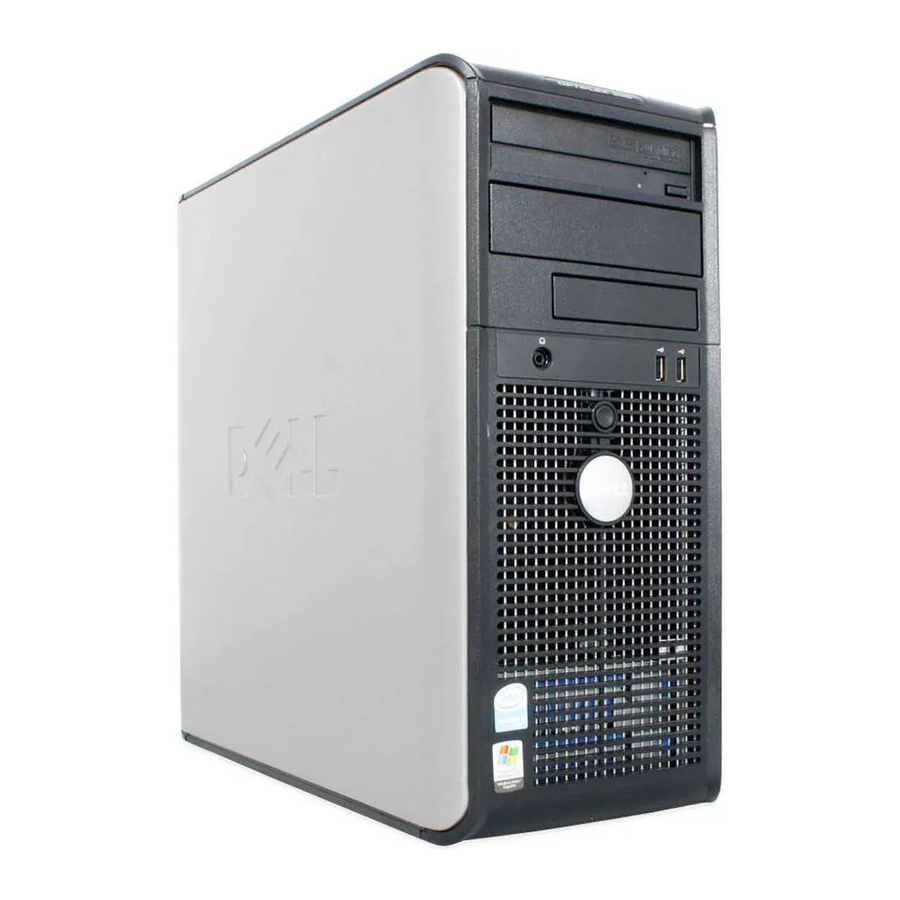
Priročnik za Dell OptiPlex GX520 DCTR, OptiPlex GX520 DCNE, OptiPlex GX520 DCSM
Uvod
Opombe, obvestila in opozorila
 OPOMBA: OPOMBA označuje pomembne informacije, ki vam pomagajo bolje izkoristiti računalnik.
 OBVESTILO: OBVESTILO označuje morebitno škodo na strojni opremi ali izgubo podatkov in vam pove, kako se izogniti težavi.

OPOZORILO označuje možnost materialne škode, telesnih poškodb ali smrti.
Če ste kupili računalnik Dell™ serije n, se vse reference v tem dokumentu na operacijske sisteme Microsoft® Windows® ne uporabljajo.
Vodnik za hitro uporabo, CD z gonilniki in pripomočki ter medij z operacijskim sistemom so izbirni in morda niso priloženi vsem računalnikom.
Okrajšave in akronimi
Za celoten seznam okrajšav in akronimov glejte slovarček v uporabniškem priročniku.
Iskanje informacij
OPOMBA: Nekatere funkcije morda niso na voljo za vaš računalnik ali v določenih državah.
OPOMBA: Z računalnikom lahko dobite dodatne informacije.
| Kaj iščete? | Poiščite tukaj |
| CD z gonilniki in pripomočki (znan tudi kot ResourceCD) OPOMBA: CD z gonilniki in pripomočki je izbiren in morda ni priložen vašemu računalniku.  Dokumentacija in gonilniki so že nameščeni v vašem računalniku. CD lahko uporabite za ponovno namestitev gonilnikov (glejte »Uporaba CD-ja z gonilniki in pripomočki«), zaženete Dell Diagnostics (glejte »Zagon Dell Diagnostics s CD-ja z gonilniki in pripomočki«) ali dostopate do svoje dokumentacije. Datoteke Readme so lahko vključene na vaš CD za zagotavljanje najnovejših posodobitev o tehničnih spremembah vašega računalnika ali naprednega tehničnega referenčnega materiala za tehnike ali izkušene uporabnike. OPOMBA: Posodobitve gonilnikov in dokumentacije lahko najdete na spletnem mestu support.dell.com. |
| Desktop System Software (DSS) Nahaja se na CD-ju z gonilniki in pripomočki ter na Dellovi spletni strani za podporo na support.dell.com. |
| Informacijski vodnik za izdelek Dell™  |
| Uporabniški priročnik Na voljo v Centru za pomoč in podporo za Microsoft ® Windows ® XP:
|
| Servisna oznaka in licenca za Microsoft Windows Te nalepke se nahajajo na vašem računalniku. 
|
| Dellova spletna stran za podporo – support.dell.com OPOMBA: Izberite svojo regijo, da si ogledate ustrezno spletno mesto za podporo. Dellova spletna stran za podporo ponuja več spletnih orodij, vključno z:
|
| Dellova spletna stran za vrhunsko podporo – premiersupport.dell.com Dellova spletna stran za vrhunsko podporo je prilagojena za podjetja, vlade in stranke iz izobraževalnih ustanov. To spletno mesto morda ni na voljo v določenih regijah. |
| Center za pomoč in podporo za Windows
|
| CD z operacijskim sistemom OPOMBA: CD z operacijskim sistemom je izbiren in morda ni priložen vašemu računalniku. Operacijski sistem je že nameščen v vašem računalniku. Za ponovno namestitev operacijskega sistema uporabite CD z operacijskim sistemom. Za navodila glejte spletni uporabniški priročnik.  Po ponovni namestitvi operacijskega sistema uporabite izbirni CD z gonilniki in pripomočki za ponovno namestitev gonilnikov za naprave, ki so priložene vašemu računalniku. Nalepka s ključem izdelka za vaš operacijski sistem se nahaja na vašem računalniku. OPOMBA: Barva vašega CD-ja se razlikuje glede na operacijski sistem, ki ste ga naročili. |
|
|
Pogledi sistema
Mini Tower Computer — pogled od spredaj

| 1 | Pogon CD/DVD | V ta pogon vstavite CD ali DVD (če je primerno). |
| 2 | disketni pogon | V ta pogon vstavite disketo. |
| 3 | Priključki USB 2.0 (2) | V katerega koli od priključkov USB priključite naprave USB, kot so miška, tipkovnica, pomnilniški ključ, tiskalnik, igralna palica in računalniški zvočniki. Priporočljivo je, da uporabljate priključke USB na zadnji plošči za naprave, ki so običajno trajno priključene, kot so tiskalniki in tipkovnice. |
| 4 | indikatorska lučka LAN | Ta lučka označuje, da je vzpostavljena povezava LAN (omrežje). |
| 5 | diagnostične lučke | Uporabite te lučke, ki vam bodo pomagale odpraviti težave z računalnikom na podlagi diagnostične kode. Za več informacij glejte »Diagnostične lučke«. |
| 6 | gumb za vklop | Pritisnite ta gumb, da vklopite računalnik. OPOZORILO: Da ne bi izgubili podatkov, ne izklopite računalnika s pritiskom na gumb za vklop za 6 sekund ali več. Namesto tega izvedite zaustavitev operacijskega sistema. OPOZORILO: Če ima vaš operacijski sistem omogočen ACPI, bo računalnik ob pritisku na gumb za vklop izvedel zaustavitev operacijskega sistema. OPOZORILO: Da ne bi izgubili podatkov, ne izklopite računalnika s pritiskom na gumb za vklop za 6 sekund ali več. Namesto tega izvedite zaustavitev operacijskega sistema. OPOZORILO: Če ima vaš operacijski sistem omogočen ACPI, bo računalnik ob pritisku na gumb za vklop izvedel zaustavitev operacijskega sistema. |
| 7 | lučka za vklop | Lučka za vklop sveti in utripa ali pa stalno sveti, kar označuje različna stanja delovanja:
|
| 8 | lučka aktivnosti trdega diska | Ta lučka utripa, ko je trdi disk v uporabi. |
| 9 | priključek za slušalke | Uporabite priključek za slušalke za priključitev slušalk in večine vrst zvočnikov. |
| 10 | priključek za mikrofon | Uporabite priključek za mikrofon za priključitev mikrofona. |
Mini Tower Computer — pogled od zadaj

| 1 | zapah za sprostitev pokrova | Ta zapah vam omogoča odpiranje pokrova računalnika. |
| 2 | obroč za ključavnico | Vstavite ključavnico, da zaklenete pokrov računalnika. |
| 3 | stikalo za izbiro napetosti | Vaš računalnik je opremljen z ročnim stikalom za izbiro napetosti. Da bi se izognili poškodbam računalnika z ročnim stikalom za izbiro napetosti, nastavite stikalo na napetost, ki najbolj ustreza napetosti AC, ki je na voljo na vaši lokaciji. OPOZORILO: Na Japonskem mora biti stikalo za izbiro napetosti nastavljeno na 115 V. OPOZORILO: Na Japonskem mora biti stikalo za izbiro napetosti nastavljeno na 115 V. Prav tako zagotovite, da sta vaš monitor in priključene naprave električno ocenjeni za delovanje z napetostjo AC, ki je na voljo na vaši lokaciji. |
| 4 | priključek za napajanje | V ta priključek vstavite napajalni kabel. |
| 5 | priključki na zadnji plošči | Priključite serijske, USB in druge naprave v ustrezen priključek. |
| 6 | reže za kartice | Dostopate lahko do priključkov za vse nameščene kartice PCI in PCI Express. |
Desktop Computer — pogled od spredaj

| 1 | Priključki USB 2.0 (2) | V katerega koli od priključkov USB priključite naprave USB, kot so miška, tipkovnica, pomnilniški ključ, tiskalnik, igralna palica in računalniški zvočniki. Priporočljivo je, da uporabljate priključke USB na zadnji plošči za naprave, ki so običajno trajno priključene, kot so tiskalniki in tipkovnice. |
| 2 | indikatorska lučka LAN | Ta lučka označuje, da je vzpostavljena povezava LAN (omrežje). |
| 3 | gumb za vklop | Pritisnite ta gumb, da vklopite računalnik. OPOZORILO: Da ne bi izgubili podatkov, ne izklopite računalnika s pritiskom na gumb za vklop za 6 sekund ali več. Namesto tega izvedite zaustavitev operacijskega sistema. OPOZORILO: Če ima vaš operacijski sistem omogočen ACPI, bo računalnik ob pritisku na gumb za vklop izvedel zaustavitev operacijskega sistema. OPOZORILO: Da ne bi izgubili podatkov, ne izklopite računalnika s pritiskom na gumb za vklop za 6 sekund ali več. Namesto tega izvedite zaustavitev operacijskega sistema. OPOZORILO: Če ima vaš operacijski sistem omogočen ACPI, bo računalnik ob pritisku na gumb za vklop izvedel zaustavitev operacijskega sistema. |
| 4 | Značka Dell | Značko lahko zasukate, da se ujema z usmerjenostjo vašega računalnika. Če želite zasukati značko, položite prste okoli zunanjosti značke, trdno pritisnite in obrnite značko. Značko lahko zasukate tudi z uporabo reže, ki je na voljo blizu dna značke. |
| 5 | lučka za vklop | Ta lučka se vklopi in utripa ali pa stalno sveti, kar označuje različna stanja delovanja:
|
| 6 | diagnostične lučke | Uporabite te lučke, ki vam bodo pomagale odpraviti težave z računalnikom na podlagi diagnostične kode. Za več informacij glejte »Diagnostične lučke«. |
| 7 | lučka aktivnosti trdega diska | Ta lučka utripa, ko je trdi disk v uporabi. |
| 8 | priključek za slušalke | Uporabite priključek za slušalke za priključitev slušalk in večine vrst zvočnikov. |
| 9 | priključek za mikrofon | Uporabite priključek za mikrofon za priključitev mikrofona. |
| 10 | disketni pogon | V ta pogon vstavite disketo. |
| 11 | Pogon CD/DVD | V ta pogon vstavite CD ali DVD (če je primerno). |
Desktop Computer — pogled od zadaj

| 1 | reže za kartice | Dostopate lahko do priključkov za vse nameščene kartice PCI in PCI Express. |
| 2 | priključki na zadnji plošči | Priključite serijske, USB in druge naprave v ustrezen priključek. |
| 3 | priključek za napajanje | V ta priključek vstavite napajalni kabel. |
| 4 | stikalo za izbiro napetosti | Vaš računalnik je opremljen z ročnim stikalom za izbiro napetosti. Da bi se izognili poškodbam računalnika z ročnim stikalom za izbiro napetosti, nastavite stikalo na napetost, ki najbolj ustreza napetosti AC, ki je na voljo na vaši lokaciji. OPOZORILO: Na Japonskem mora biti stikalo za izbiro napetosti nastavljeno na 115 V. OPOZORILO: Na Japonskem mora biti stikalo za izbiro napetosti nastavljeno na 115 V. Prav tako zagotovite, da sta vaš monitor in priključene naprave električno ocenjeni za delovanje z napetostjo AC, ki je na voljo na vaši lokaciji. |
| 5 | obroč za ključavnico | Vstavite ključavnico, da zaklenete pokrov računalnika. |
| 6 | zapah za sprostitev pokrova | Uporabite ta zapah za odpiranje pokrova računalnika. |
Small Form Factor Computer — pogled od spredaj

| 1 | Priključki USB 2.0 (2) | V katerega koli od priključkov USB priključite naprave USB, kot so miška, tipkovnica, pomnilniški ključ, tiskalnik, igralna palica in računalniški zvočniki. Priporočljivo je, da uporabljate priključke USB na zadnji plošči za naprave, ki so običajno trajno priključene, kot so tiskalniki in tipkovnice. |
| 2 | gumb za vklop | Pritisnite ta gumb, da vklopite računalnik. OPOZORILO: Da ne bi izgubili podatkov, ne izklopite računalnika s pritiskom na gumb za vklop za 6 sekund ali več. Namesto tega izvedite zaustavitev operacijskega sistema. OPOZORILO: Če ima vaš operacijski sistem omogočen ACPI, bo računalnik ob pritisku na gumb za vklop izvedel zaustavitev operacijskega sistema. OPOZORILO: Da ne bi izgubili podatkov, ne izklopite računalnika s pritiskom na gumb za vklop za 6 sekund ali več. Namesto tega izvedite zaustavitev operacijskega sistema. OPOZORILO: Če ima vaš operacijski sistem omogočen ACPI, bo računalnik ob pritisku na gumb za vklop izvedel zaustavitev operacijskega sistema. |
| 3 | Značka Dell | Značko lahko zasukate, da se ujema z usmerjenostjo vašega računalnika. Če želite zasukati značko, položite prste okoli zunanjosti značke, trdno pritisnite in obrnite značko. Značko lahko zasukate tudi z uporabo reže, ki je na voljo blizu dna značke. |
| 4 | indikatorska lučka LAN | Ta lučka označuje, da je vzpostavljena povezava LAN (omrežje). |
| 5 | diagnostične lučke | Uporabite te lučke, ki vam bodo pomagale odpraviti težave z računalnikom na podlagi diagnostične kode. Za več informacij glejte »Diagnostične lučke«. |
| 6 | lučka aktivnosti trdega diska | Ta lučka utripa, ko je trdi disk v uporabi. |
| 7 | lučka za vklop | Se vklopi in utripa ali pa stalno sveti, kar označuje različna stanja delovanja:
|
| 8 | priključek za slušalke | Uporabite priključek za slušalke za priključitev slušalk in večine vrst zvočnikov. |
| 9 | priključek za mikrofon | Uporabite priključek za mikrofon za priključitev mikrofona. |
| 10 | disketni pogon | V ta pogon vstavite disketo. |
| 11 | Pogon CD/DVD | V ta pogon vstavite CD ali DVD (če je primerno). |
Small Form Factor Computer — pogled od zadaj

| 1 | reže za kartice | Dostopate lahko do priključkov za vse nameščene kartice PCI in PCI Express. |
| 2 | priključki na zadnji plošči | Priključite serijske, USB in druge naprave v ustrezen priključek. |
| 3 | priključek za napajanje | Priključite napajalni kabel v ta priključek. |
| 4 | stikalo za izbiro napetosti | Vaš računalnik je opremljen z ročnim stikalom za izbiro napetosti. Da bi se izognili poškodbam računalnika z ročnim stikalom za izbiro napetosti, nastavite stikalo na napetost, ki najbolj ustreza napetosti AC, ki je na voljo na vaši lokaciji. OPOZORILO: Na Japonskem mora biti stikalo za izbiro napetosti nastavljeno na 115 V. OPOZORILO: Na Japonskem mora biti stikalo za izbiro napetosti nastavljeno na 115 V. Prav tako zagotovite, da sta vaš monitor in priključene naprave električno ocenjeni za delovanje z napetostjo AC, ki je na voljo na vaši lokaciji. |
| 5 | obroč za ključavnico | Vstavite ključavnico, da zaklenete pokrov računalnika. |
| 6 | zapah za sprostitev pokrova | Uporabite ta zapah za odpiranje pokrova računalnika. |
Priključki na zadnji plošči

| 1 | vzporedni priključek | Priključite vzporedno napravo, kot je tiskalnik, na vzporedni priključek. Če imate tiskalnik USB, ga priključite v priključek USB. OPOMBA: Integrirani vzporedni priključek se samodejno onemogoči, če računalnik zazna nameščeno kartico, ki vsebuje vzporedni priključek, konfiguriran na isti naslov. Za več informacij glejte »Možnosti nastavitve sistema« v vašem spletnem uporabniškem priročniku. |
| 2 | lučka za celovitost povezave |
|
| 3 | priključek omrežnega vmesnika | Če želite računalnik priključiti v omrežje ali širokopasovno napravo, priključite en konec omrežnega kabla v omrežno vtičnico ali vašo omrežno ali širokopasovno napravo. Drugi konec omrežnega kabla priključite v priključek omrežnega vmesnika na zadnji plošči računalnika. Klik pomeni, da je omrežni kabel varno pritrjen.OPOMBA: Ne priključujte telefonskega kabla v omrežni priključek. Na računalnikih z omrežno vmesniško kartico uporabite priključek na kartici. Priporočljivo je, da za vaše omrežje uporabljate ožičenje in priključke kategorije 5. Če morate uporabljati ožičenje kategorije 3, prisilite hitrost omrežja na 10 Mb/s, da zagotovite zanesljivo delovanje. |
| 4 | lučka aktivnosti omrežja | Ta lučka utripa rumeno, ko računalnik prenaša ali sprejema podatke omrežja. Zaradi velikega obsega omrežnega prometa se lahko zdi, da ta lučka stalno sveti. |
| 5 | priključek za linijski vhod | Uporabite modri priključek za linijski vhod za priključitev naprave za snemanje/predvajanje, kot je kasetofon, CD-predvajalnik ali video rekorder. Na računalnikih z zvočno kartico uporabite priključek na kartici. |
| 6 | priključek za linijski izhod | Uporabite zeleni priključek za linijski izhod za priključitev slušalk in večine zvočnikov z integriranimi ojačevalniki. Na računalnikih z zvočno kartico uporabite priključek na kartici. |
| 7 | priključek za mikrofon | Uporabite roza priključek za mikrofon za priključitev mikrofona osebnega računalnika za glasovni ali glasbeni vnos v zvočni ali telefonski program. Na računalnikih z zvočno kartico je priključek za mikrofon na kartici. |
| 8 | Priključki USB 2.0 (6) | V katerega koli od priključkov USB priključite naprave USB, kot so miška, tipkovnica, pomnilniški ključ, tiskalnik, igralna palica in računalniški zvočniki. |
| 9 | video priključek | Priključite kabel iz vašega monitorja, združljivega z VGA, v modri priključek.OPOMBA: Če ste kupili izbirno grafično kartico, bo ta priključek prekrit s pokrovčkom. Priključite svoj monitor na priključek na grafični kartici. Ne odstranjujte pokrovčka. OPOMBA: Če uporabljate grafično kartico, ki podpira dva monitorja, uporabite kabel Y, ki ste ga prejeli z vašim računalnikom. |
| 10 | serijski priključek | Priključite serijsko napravo, kot je ročna naprava, na serijska vrata. Privzete oznake so COM1 za serijski priključek 1 in COM2 za serijski priključek 2. Za več informacij glejte »Možnosti nastavitve sistema« v vašem spletnem uporabniškem priročniku. |
Odstranjevanje pokrova računalnika
Preden začnete s katerim koli postopkom v tem razdelku, upoštevajte varnostna navodila v priročniku z informacijami o izdelku.
Da se zaščitite pred električnim udarom, vedno izključite računalnik iz električne vtičnice, preden odstranite pokrov.
Preden začnete
 OBVESTILO: Da bi se izognili izgubi podatkov, shranite in zaprite vse odprte datoteke ter zaprite vse odprte programe, preden izklopite računalnik.
- Zaustavite operacijski sistem:
- Shranite in zaprite vse odprte datoteke, zaprite vse odprte programe, kliknite gumb Start in nato kliknite Izklopi računalnik.
- V oknu Izklopi računalnik kliknite Izklopi.
- Prepričajte se, da so računalnik in vse priključene naprave izklopljene. Če se vaš računalnik in priključene naprave niso samodejno izklopili, ko ste zaustavili operacijski sistem, jih zdaj izklopite.
Preden delate v notranjosti računalnika
Uporabite naslednje varnostne smernice, ki vam bodo pomagale zaščititi vaš računalnik pred morebitnimi poškodbami in zagotoviti vašo osebno varnost.
Preden začnete s katerim koli postopkom v tem razdelku, upoštevajte varnostna navodila v priročniku z informacijami o izdelku.
OBVESTILO: Popravila na vašem računalniku naj izvaja samo pooblaščen serviser. Poškodbe, ki so posledica servisiranja, ki ga ne odobri Dell, ne krije vaša garancija.
OBVESTILO: Ko odklapljate kabel, povlecite priključek ali zanko za razbremenitev napetosti, ne pa kabla. Nekateri kabli imajo priključek z zaskočnimi jezički; če odklapljate to vrsto kabla, pritisnite zaskočni jeziček, preden odklopite kabel. Ko vlečete priključke narazen, jih držite enakomerno poravnane, da se izognete upogibanju kontaktov priključka. Prav tako se pred priklopom kabla prepričajte, da sta oba priključka pravilno usmerjena in poravnana.
Da bi se izognili poškodbam računalnika, izvedite naslednje korake, preden začnete delati v notranjosti računalnika.
- Izklopite računalnik, če še ni izklopljen.
![]() OBVESTILO: Če želite odklopiti omrežni kabel, najprej odklopite kabel iz računalnika in nato iz stenske vtičnice omrežja.
OBVESTILO: Če želite odklopiti omrežni kabel, najprej odklopite kabel iz računalnika in nato iz stenske vtičnice omrežja. - Odklopite vse telefonske ali telekomunikacijske linije iz računalnika.
- Odklopite računalnik in vse priključene naprave iz električnih vtičnic, nato pa pritisnite gumb za vklop, da ozemljite sistemsko ploščo.
- Odstranite stojalo računalnika, če je pritrjeno.

Da se zaščitite pred električnim udarom, vedno izključite računalnik iz električne vtičnice, preden odstranite pokrov.
![]() OBVESTILO: Preden se dotaknete česar koli v notranjosti računalnika, se ozemljite tako, da se dotaknete nepobarvane kovinske površine, kot je kovina na zadnji strani računalnika. Med delom se občasno dotaknite nepobarvane kovinske površine, da razpršite statično elektriko, ki bi lahko poškodovala notranje komponente.
OBVESTILO: Preden se dotaknete česar koli v notranjosti računalnika, se ozemljite tako, da se dotaknete nepobarvane kovinske površine, kot je kovina na zadnji strani računalnika. Med delom se občasno dotaknite nepobarvane kovinske površine, da razpršite statično elektriko, ki bi lahko poškodovala notranje komponente.
Mini Tower Computer
OBVESTILO: Preden se dotaknete česar koli v notranjosti računalnika, se ozemljite tako, da se dotaknete nepobarvane kovinske površine. Med delom se občasno dotaknite nepobarvane kovinske površine, da razpršite statično elektriko, ki bi lahko poškodovala notranje komponente.
- Sledite postopkom v razdelku »Preden začnete«.
- Če ste namestili ključavnico skozi obroč ključavnice na zadnji plošči, odstranite ključavnico.
- Položite računalnik na bok, kot je prikazano na naslednji sliki.


- reža za varnostni kabel
- zapah za sprostitev pokrova
- obroč ključavnice
- pokrov računalnika
- Povlecite zapah za sprostitev pokrova nazaj, medtem ko dvigujete pokrov.
- Primite stranice pokrova računalnika in zavrtite pokrov navzgor s tečajnimi jezički kot oporne točke.
- Odstranite pokrov s tečajnih jezičkov in ga postavite na čisto, neabrazivno površino.
Desktop Computer
OBVESTILO: Preden se dotaknete česar koli v notranjosti računalnika, se ozemljite tako, da se dotaknete nepobarvane kovinske površine. Med delom se občasno dotaknite nepobarvane kovinske površine, da razpršite statično elektriko, ki bi lahko poškodovala notranje komponente.
- Sledite postopkom v razdelku »Preden začnete«.
- Če ste namestili ključavnico skozi obroč ključavnice na zadnji plošči, odstranite ključavnico.
- Povlecite zapah za sprostitev pokrova nazaj, medtem ko dvigujete pokrov.
- Primite stranice pokrova računalnika in zavrtite pokrov navzgor s tečajnimi jezički kot oporne točke.
- Odstranite pokrov s tečajnih jezičkov in ga postavite na čisto, neabrazivno površino.


- reža za varnostni kabel
- zapah za sprostitev pokrova
- obroč ključavnice
- pokrov računalnika
Small Form Factor Computer
OBVESTILO: Preden se dotaknete česar koli v notranjosti računalnika, se ozemljite tako, da se dotaknete nepobarvane kovinske površine. Med delom se občasno dotaknite nepobarvane kovinske površine, da razpršite statično elektriko, ki bi lahko poškodovala notranje komponente.
- Sledite postopkom v razdelku »Preden začnete«.
- Če ste namestili ključavnico skozi obroč ključavnice na zadnji plošči, odstranite ključavnico.
- Povlecite zapah za sprostitev pokrova nazaj, medtem ko dvigujete pokrov.
- Primite stranice pokrova računalnika in zavrtite pokrov navzgor s tečajnimi jezički kot oporne točke.
- Odstranite pokrov s tečajnih jezičkov in ga postavite na čisto, neabrazivno površino.


- reža za varnostni kabel
- zapah za sprostitev pokrova
- obroč ključavnice
- pokrov računalnika
Notranjost računalnika
Mini Tower Computer

- Pogon CD/DVD
- disketna enota
- napajalnik
- stikalo za vdor v ohišje
- sistemska plošča
- sklop hladilnega telesa
- trdi disk
Desktop Computer

- prostor za pogone (CD/DVD, disketna enota ali trdi disk)
- napajalnik
- stikalo za vdor v ohišje
- sistemska plošča
- dve nizkoprofilni reži za kartice PCI Po želji lahko namestite PCI riser kartico, ki eno nizkoprofilno režo PCI pretvori v dve reži polne višine. Na voljo so skupno tri reže za kartice: ena nizkoprofilna in dve reži za kartice polne višine.
- sklop hladilnega telesa
- sprednja plošča I/O
Small Form Factor Computer

- Pogon CD/DVD
- napajalnik in ventilator
- trdi disk
- sistemska plošča
- sklop hladilnega telesa
Nastavitev računalnika
Preden izvedete kateri koli postopek v tem razdelku, upoštevajte varnostna navodila v priročniku z informacijami o izdelku.
OBVESTILO: Če ima vaš računalnik nameščeno razširitveno kartico (kot je kartica modema), priključite ustrezen kabel na kartico, ne na priključek na zadnji plošči.
OBVESTILO: Da bi računalnik lahko vzdrževal ustrezno delovno temperaturo, zagotovite, da računalnika ne postavite preblizu stene ali drugega prostora za shranjevanje, ki bi lahko preprečeval kroženje zraka okoli ohišja.
Morate dokončati vse korake, da pravilno nastavite računalnik. Oglejte si ustrezne slike, ki sledijo navodilom.
- Priključite tipkovnico in miško.
![]() OBVESTILO: Ne poskušajte hkrati uporabljati miške PS/2 in miške USB.
OBVESTILO: Ne poskušajte hkrati uporabljati miške PS/2 in miške USB. - Priključite modem ali omrežni kabel.
Vstavite omrežni kabel, ne telefonske linije, v omrežni priključek. Če imate izbirni modem, priključite telefonsko linijo na modem.
![]() OBVESTILO: Ne priključujte kabla modema na priključek omrežnega adapterja. Napetost iz telefonske komunikacije lahko poškoduje omrežni adapter.
OBVESTILO: Ne priključujte kabla modema na priključek omrežnega adapterja. Napetost iz telefonske komunikacije lahko poškoduje omrežni adapter.
- Priključite monitor.
Poravnajte in nežno vstavite kabel monitorja, da se izognete upogibanju kontaktov priključka. Privijte krilne vijake na priključkih kabla.
![informacije]() OPOMBA: Nekateri monitorji imajo video priključek pod zadnjo stranjo zaslona. Za lokacije priključkov glejte dokumentacijo, ki je priložena vašemu monitorju.
OPOMBA: Nekateri monitorji imajo video priključek pod zadnjo stranjo zaslona. Za lokacije priključkov glejte dokumentacijo, ki je priložena vašemu monitorju. - Priključite zvočnike.
- Priključite napajalne kable na računalnik, monitor in naprave ter priključite druge konce napajalnih kablov v električne vtičnice.
- Preverite, ali je preklopnik za izbiro napetosti pravilno nastavljen za vašo lokacijo. Vaš računalnik ima ročni preklopnik za izbiro napetosti. Računalnike s preklopnikom za izbiro napetosti na zadnji plošči je treba ročno nastaviti, da delujejo pri pravilni delovni napetosti.
![]() OBVESTILO: Da bi se izognili poškodbam računalnika z ročnim preklopnikom za izbiro napetosti, nastavite preklopnik na napetost, ki se najbolj ujema z napajanjem AC, ki je na voljo na vaši lokaciji.
OBVESTILO: Da bi se izognili poškodbam računalnika z ročnim preklopnikom za izbiro napetosti, nastavite preklopnik na napetost, ki se najbolj ujema z napajanjem AC, ki je na voljo na vaši lokaciji.
![]() OBVESTILO: Na Japonskem mora biti preklopnik za izbiro napetosti nastavljen na 115 V.
OBVESTILO: Na Japonskem mora biti preklopnik za izbiro napetosti nastavljen na 115 V.
![informacije]() OPOMBA: Preden namestite katero koli napravo ali programsko opremo, ki ni bila priložena vašemu računalniku, preberite dokumentacijo, ki je priložena napravi ali programski opremi, ali se obrnite na prodajalca, da preverite, ali je naprava ali programska oprema združljiva z vašim računalnikom in operacijskim sistemom.
OPOMBA: Preden namestite katero koli napravo ali programsko opremo, ki ni bila priložena vašemu računalniku, preberite dokumentacijo, ki je priložena napravi ali programski opremi, ali se obrnite na prodajalca, da preverite, ali je naprava ali programska oprema združljiva z vašim računalnikom in operacijskim sistemom.
![informacije]() OPOMBA: Vaš računalnik se lahko nekoliko razlikuje od naslednjih slik.
OPOMBA: Vaš računalnik se lahko nekoliko razlikuje od naslednjih slik.
Nastavitev tipkovnice in miške

Nastavitev monitorja

Napajalne povezave

Reševanje težav
Družba Dell ponuja številna orodja, ki vam pomagajo, če vaš računalnik ne deluje, kot bi moral. Za najnovejše informacije o odpravljanju težav, ki so na voljo za vaš računalnik, si oglejte spletno mesto Dell Support na support.dell.com.
Če pride do težav z računalnikom, ki zahtevajo pomoč družbe Dell, napišite podroben opis napake, kod piska ali vzorcev diagnostičnih lučk; spodaj zapišite svojo kodo Express Service Code in oznako Service Tag, nato pa se obrnite na družbo Dell iz iste lokacije kot vaš računalnik. Za informacije o tem, kako se obrnete na družbo Dell, glejte vaš spletni priročnik za uporabo.
Glejte »Iskanje informacij« za primer kode Express Service Code in oznake Service Tag.
Koda Express Service Code:
Oznaka Service Tag:
Dell Diagnostics
Preden začnete s katerim koli postopkom v tem razdelku, upoštevajte varnostna navodila v priročniku z informacijami o izdelku.
Kdaj uporabiti Dell Diagnostics
Če imate težave z računalnikom, preverite v razdelku »Odpravljanje težav« v vašem spletnem priročniku za uporabo in zaženite Dell Diagnostics, preden se za tehnično pomoč obrnete na družbo Dell. Za informacije o tem, kako se obrnete na družbo Dell, glejte vaš spletni priročnik za uporabo.
OPOZORILO: Dell Diagnostics deluje samo v računalnikih Dell™.
Vstopite v nastavitev sistema (navodila najdete v razdelku »Nastavitev sistema« v vašem spletnem priročniku za uporabo), preglejte informacije o konfiguraciji vašega računalnika in zagotovite, da je naprava, ki jo želite preizkusiti, prikazana v nastavitvi sistema in je aktivna.
Zaženite Dell Diagnostics s trdega diska ali z izbirnega CD-ja z gonilniki in pripomočki (znan tudi kot ResourceCD).
Zagon programa Dell Diagnostics s trdega diska
- Vklopite (ali znova zaženite) računalnik.
- Ko se prikaže logotip DELL™, takoj pritisnite <F12>.
![informacije]() OPOMBA: Če se prikaže sporočilo, da particija pripomočka za diagnostiko ni bila najdena, zaženite Dell
OPOMBA: Če se prikaže sporočilo, da particija pripomočka za diagnostiko ni bila najdena, zaženite Dell
Diagnostics s CD-ja z gonilniki in pripomočki (izbirno) (glejte »Zagon programa Dell Diagnostics s CD-ja z gonilniki in pripomočki«).
Če predolgo čakate in se prikaže logotip operacijskega sistema, počakajte, da se prikaže namizje Microsoft ® Windows ®. Nato izklopite računalnik in poskusite znova. - Ko se prikaže seznam naprav za zagon, označite možnost Boot to Utility Partition (Zagon v particijo s pripomočki) in pritisnite <Enter>.
- Ko se prikaže glavni meni programa Dell Diagnostics, izberite preskus, ki ga želite zagnati.
Zagon programa Dell Diagnostics s CD-ja z gonilniki in pripomočki
- Vstavite CD z gonilniki in pripomočki.
- Izklopite in znova zaženite računalnik. Ko se prikaže logotip DELL, takoj pritisnite <F12>. Če predolgo čakate in se prikaže logotip Windows, počakajte, da se prikaže namizje Windows. Nato izklopite računalnik in poskusite znova.
![informacije]() OPOMBA: Naslednji koraki spremenijo zaporedje zagona samo za enkrat. Ob naslednjem zagonu se računalnik zažene v skladu z napravami, navedenimi v nastavitvah sistema.
OPOMBA: Naslednji koraki spremenijo zaporedje zagona samo za enkrat. Ob naslednjem zagonu se računalnik zažene v skladu z napravami, navedenimi v nastavitvah sistema. - Ko se prikaže seznam naprav za zagon, označite vnos za pogon CD/DVD in pritisnite <Enter>.
- V meniju za zagon s CD-ja izberite vnos za možnost pogona CD/DVD.
- V meniju, ki se prikaže, izberite možnost za zagon s pogona CD/DVD.
- Vnesite 1, da zaženete meni CD-ja z gonilniki in pripomočki.
- Vnesite 2, da zaženete Dell Diagnostics.
- Na oštevilčenem seznamu izberite možnost Run the 32 Bit Dell Diagnostics (Zaženi 32-bitni Dell Diagnostics). Če je navedenih več različic, izberite različico, ki je primerna za vaš računalnik.
- Ko se prikaže glavni meni programa Dell Diagnostics, izberite preskus, ki ga želite zagnati.
Glavni meni programa Dell Diagnostics
- Ko se Dell Diagnostics naloži in se prikaže zaslon glavnega menija Main Menu, kliknite gumb za želeno možnost.
| Možnost | Funkcija |
| Express Test | Izvede hiter preizkus naprav. Ta preizkus običajno traja 10 do 20 minut in ne zahteva interakcije z vaše strani. Najprej zaženite Express Test (Hiter preizkus), da povečate možnost hitrega sledenja težavi. |
| Extended Test | Izvede temeljito preverjanje naprav. Ta preizkus običajno traja eno uro ali več in zahteva, da občasno odgovorite na vprašanja. |
| Custom Test | Preizkusi določeno napravo. Preizkuse, ki jih želite zagnati, lahko prilagodite. |
| Symptom Tree | Navaja najpogostejše težave in vam omogoča, da izberete preizkus glede na težavo, ki jo imate. |
- Če med preizkusom pride do težave, se prikaže sporočilo s kodo napake in opisom težave. Zapišite si kodo napake in opis težave ter sledite navodilom na zaslonu. Če ne morete odpraviti napake, se obrnite na družbo Dell. Za informacije o tem, kako se obrnete na družbo Dell, glejte vaš spletni priročnik za uporabo.
![informacije]() OPOMBA: Oznaka Service Tag za vaš računalnik se nahaja na vrhu vsakega zaslona preizkusa. Če se obrnete na družbo Dell, bo tehnična podpora zahtevala vašo oznako Service Tag.
OPOMBA: Oznaka Service Tag za vaš računalnik se nahaja na vrhu vsakega zaslona preizkusa. Če se obrnete na družbo Dell, bo tehnična podpora zahtevala vašo oznako Service Tag. - Če zaženete preizkus z možnostjo Custom Test (Preizkus po meri) ali Symptom Tree (Drevo simptomov), kliknite ustrezen zavihek, opisan v naslednji tabeli, za več informacij.
| Zavihek | Funkcija |
| Results | Prikaže rezultate preizkusa in vse težave, ki so se pojavile. |
| Errors | Prikaže težave, kode napak in opis težave. |
| Help | Opisuje preizkus in lahko navede zahteve za izvajanje preizkusa. |
| Configuration | Prikaže vašo konfiguracijo strojne opreme za izbrano napravo. Dell Diagnostics pridobi informacije o konfiguraciji za vse naprave iz nastavitev sistema, pomnilnika in različnih notranjih preizkusov ter prikaže informacije na seznamu naprav v levem podoknu zaslona. Seznam naprav morda ne bo prikazal imen vseh komponent, nameščenih v vašem računalniku, ali vseh naprav, priključenih na vaš računalnik. |
| Parameters | Preizkus lahko prilagodite s spreminjanjem nastavitev preizkusa. |
- Ko so preizkusi končani, odstranite CD, če izvajate Dell Diagnostics s CD-ja z gonilniki in pripomočki (izbirno).
- Zaprite zaslon preizkusa, da se vrnete na zaslon glavnega menija Main Menu. Če želite zapustiti Dell Diagnostics in znova zagnati računalnik, zaprite zaslon glavnega menija Main Menu.
Sistemske lučke
Lučka za napajanje lahko kaže na težavo z računalnikom.
| Lučka za napajanje | Opis težave | Predlagana rešitev |
| Neprekinjeno zelena | Napajanje je vklopljeno in računalnik deluje normalno. | Korekcijski ukrepi niso potrebni. |
| Utripajoče zelena | Računalnik je v načinu varčevanja z energijo. | Pritisnite gumb za vklop, premaknite miško ali pritisnite tipko na tipkovnici, da zbudite računalnik. |
| Nekajkrat utripne zeleno in se nato izklopi | Obstaja napaka v konfiguraciji. | Preverite »Diagnostične lučke«, da ugotovite, ali je določena težava prepoznana. |
| Neprekinjeno rumena | Dell Diagnostics izvaja preizkus ali pa je naprava na sistemski plošči morda pokvarjena ali nepravilno nameščena. | Če se izvaja Dell Diagnostics, počakajte, da se preizkus dokonča. Preverite »Diagnostične lučke«, da ugotovite, ali je določena težava prepoznana. Če se računalnik ne zažene, se za tehnično pomoč obrnite na družbo Dell. Za informacije o tem, kako se obrnete na družbo Dell, glejte vaš spletni priročnik za uporabo. |
| Utripajoče rumena | Prišlo je do napake pri napajanju ali sistemski plošči. | Preverite »Diagnostične lučke«, da ugotovite, ali je določena težava prepoznana. Glejte »Težave z napajanjem« v vašem spletnem priročniku za uporabo. |
| Neprekinjeno zelena in koda piska med POST | Med izvajanjem BIOS-a je bila zaznana težava. | Glejte »Kode piska« za navodila o diagnosticiranju kode piska. Preverite tudi »Diagnostične lučke«, da ugotovite, ali je določena težava prepoznana. |
| Neprekinjeno zelena lučka za napajanje, brez kode piska in brez videa med POST | Monitor ali grafična kartica sta morda pokvarjena ali nepravilno nameščena. | Preverite »Diagnostične lučke«, da ugotovite, ali je določena težava prepoznana. |
| Neprekinjeno zelena lučka za napajanje in brez kode piska, vendar se računalnik med POST zaklene | Integrirana naprava sistemske plošče je morda pokvarjena. | Preverite »Diagnostične lučke«, da ugotovite, ali je določena težava prepoznana. Če težava ni prepoznana, se za tehnično pomoč obrnite na družbo Dell. Za informacije o tem, kako se obrnete na družbo Dell, glejte vaš spletni priročnik za uporabo. |
Diagnostične lučke
Preden začnete s katerim koli postopkom v tem razdelku, upoštevajte varnostna navodila v priročniku z informacijami o izdelku.
Za odpravljanje težav ima vaš računalnik štiri lučke z oznakami »1«, »2«, »3« in »4« na sprednji ali zadnji plošči. Lučke so lahko »izklopljene« ali zelene. Ko se računalnik zažene normalno, se vzorci ali kode na lučkah spremenijo, ko se postopek zagona konča. Ko se računalnik zažene normalno, se vzorci ali kode na lučkah spremenijo, ko se postopek zagona konča. Če se del POST zagona sistema uspešno zaključi, se vse štiri lučke za kratek čas prikažejo kot neprekinjeno zelene, nato pa se izklopijo. Če pride do okvare računalnika med postopkom POST, lahko vzorec, ki se prikaže na LED-diodah, pomaga prepoznati, kje v postopku se je računalnik ustavil. Če pride do okvare računalnika po uspešnem postopku POST, diagnostične lučke ne pokažejo vzroka težave.
OPOMBA: Usmerjenost diagnostičnih lučk se lahko razlikuje glede na vrsto sistema. Diagnostične lučke so lahko navpične ali vodoravne.
| Vzorec luči | Opis težave | Predlagana rešitev |
 | Računalnik je v normalnem »izklopljenem« stanju ali pa je prišlo do morebitne napake pred sistemom BIOS. Diagnostične lučke ne svetijo, ko se računalnik uspešno zažene v operacijski sistem. | Priključite računalnik v delujočo električno vtičnico in pritisnite gumb za vklop. |
 | Prišlo je do morebitne napake sistema BIOS; računalnik je v načinu obnovitve. | Zaženite pripomoček za obnovitev sistema BIOS, počakajte, da se obnovitev zaključi, in nato znova zaženite računalnik. |
 | Prišlo je do morebitne okvare procesorja. Znova namestite procesor in znova zaženite | računalnik. Za informacije o ponovni namestitvi procesorja glejte spletni uporabniški priročnik. |
 | Zaznani so pomnilniški moduli, vendar je prišlo do napake v pomnilniku. |
|
 | Prišlo je do morebitne okvare grafične kartice. |
|
 | Prišlo je do morebitne okvare disketnega pogona ali trdega diska. | Ponovno namestite vse napajalne in podatkovne kable in znova zaženite računalnik. |
 | Prišlo je do morebitne okvare USB.. | Znova namestite vse naprave USB, preverite kabelske povezave in nato znova zaženite računalnik |
 | Ne zazna se noben pomnilniški modul. |
|
 | Zaznani so pomnilniški moduli, vendar obstaja napaka v konfiguraciji ali združljivosti pomnilnika. |
|
 | Prišlo je do napake. Ta vzorec se prikaže tudi, ko vstopite v nastavitev sistema, in morda ne kaže na težavo. |
|
 | Ko je POST končan, vse štiri diagnostične lučke na kratko zasvetijo zeleno, preden se izklopijo, kar pomeni normalno delovanje. | Nobena. |
Zvočne kode
Računalnik lahko med zagonom odda niz piskov, če monitor ne more prikazati napak ali težav. Ta niz piskov, imenovan zvočna koda, prepozna težavo. Ena možna zvočna koda (koda 1-3-1) je sestavljena iz enega piska, izbruha treh piskov in nato enega piska. Ta zvočna koda vam pove, da je računalnik naletel na težavo s pomnilnikom.
Če računalnik piska med zagonom:
- Zapišite si zvočno kodo.
- Glejte »Dell Diagnostics«, da prepoznate resnejši vzrok.
- Za tehnično pomoč se obrnite na družbo Dell. Za informacije o tem, kako se obrnete na družbo Dell, glejte spletni uporabniški priročnik.
| Koda | Vzrok | Koda | Vzrok |
| 1-1-2 | Okvara registra mikroprocesorja | 3-1-4 | Okvara registra maske podrejenega prekinitve |
| 1-1-3 | Okvara branja/pisanja NVRAM | 3-2-2 | Okvara nalaganja vektorja prekinitve |
| 1-1-4 | Okvara kontrolne vsote ROM BIOS | 3-2-4 | Okvara preizkusa krmilnika tipkovnice |
| 1-2-1 | Programljiva okvara časovnika intervala 3-3-1 | Izguba napajanja NVRAM | |
| 1-2-2 | Okvara inicializacije DMA | 3-3-2 | Neveljavna konfiguracija NVRAM |
| 1-2-3 | Okvara branja/pisanja registra strani DMA | 3-3-4 | Okvara preizkusa video pomnilnika |
| 1-3 | Okvara preizkusa video pomnilnika | 3-4-1 | Okvara inicializacije zaslona |
| 1-3-1 do 2-4-4 Pomnilnik ni pravilno | prepoznan ali uporabljen | 3-4-2 | Okvara ponovnega sledenja zaslona |
| 3-1-1 | Okvara registra podrejenega DMA | 3-4-3 | Iskanje okvare video ROM |
| 3-1-2 | Okvara registra glavnega DMA | 4-2-1 | Brez odklopa časovnika |
| 3-1-3 | Okvara registra maske glavnega prekinitve | 4-2-2 | Okvara zaustavitve |
| 4-2-3 | Okvara vrat A20 | 4-4-1 | Okvara preizkusa serijskih ali vzporednih vrat |
| 4-2-4 | Nepričakovana prekinitev v zaščitenem načinu | 4-4-2 | Napaka pri dekompresiji kode v pomnilnik s sencami |
| 4-3-1 | Okvara pomnilnika nad naslovom 0FFFFh | 4-4-3 | Okvara preizkusa matematičnega koprocesorja |
| 4-3-3 | Okvara števnika čipa časovnika 2 | 4-4-4 | Okvara preizkusa predpomnilnika |
| 4-3-4 | Časovna ura je ustavljena |
Izvajanje diagnostike trdega diska Dell™ IDE
Diagnostika trdega diska Dell IDE je pripomoček, ki preizkuša trdi disk za odpravljanje težav ali potrditev okvare trdega diska.
- Vklopite računalnik (če je računalnik že vklopljen, ga znova zaženite).
- Ko se v zgornjem desnem kotu zaslona prikaže F2= Setup (Nastavitev), pritisnite <Ctrl><Alt><d>.
- Sledite navodilom na zaslonu.
Če je prijavljena okvara, glejte »Težave s trdim diskom« v razdelku »Odpravljanje težav« spletnega uporabniškega priročnika.
Odpravljanje težav z nezdružljivostjo programske in strojne opreme
Če naprava ni zaznana med nastavitvijo operacijskega sistema ali je zaznana, vendar nepravilno konfigurirana, lahko uporabite orodje za odpravljanje težav s strojno opremo, da odpravite nezdružljivost.
- Kliknite gumb Start (Začni) in nato Help and Support (Pomoč in podpora).
- V polje Search (Išči) vnesite hardware troubleshooter (orodje za odpravljanje težav s strojno opremo) in kliknite puščico, da začnete iskanje.
- Na seznamu Search Results (Rezultati iskanja) kliknite Hardware Troubleshooter (Orodje za odpravljanje težav s strojno opremo).
- Na seznamu Hardware Troubleshooter (Orodje za odpravljanje težav s strojno opremo) kliknite I need to resolve a hardware conflict on my computer (Želim odpraviti konflikt strojne opreme v svojem računalniku) in kliknite Next (Naprej).
Uporaba funkcije Obnovitev sistema v sistemu Microsoft ® Windows ® XP
Operacijski sistem Microsoft Windows XP ponuja funkcijo Obnovitev sistema, ki vam omogoča, da računalnik vrnete v prejšnje stanje delovanja (ne da bi to vplivalo na podatkovne datoteke), če so spremembe strojne opreme, programske opreme ali drugih sistemskih nastavitev pustile računalnik v neželenem stanju delovanja. Za informacije o uporabi funkcije Obnovitev sistema glejte Center za pomoč in podporo za Windows. Za dostop do Centra za pomoč in podporo za Windows glejte »Center za pomoč in podporo za Windows«.
OBVESTILO: Redno varnostno kopirajte svoje podatkovne datoteke. Obnovitev sistema ne spremlja vaših podatkovnih datotek in jih ne obnovi.
Ustvarjanje točke obnovitve
- Kliknite gumb Start in nato še možnost Pomoč in podpora.
- Kliknite Obnovitev sistema.
- Sledite navodilom na zaslonu.
Obnovitev računalnika v prejšnje stanje delovanja
OBVESTILO: Preden računalnik obnovite v prejšnje stanje delovanja, shranite in zaprite vse odprte datoteke ter zaprite vse odprte programe. Ne spreminjajte, odpirajte ali brišite datotek ali programov, dokler se obnovitev sistema ne zaključi.
- Kliknite gumb Start, pokažite na Vsi programi→ Pripomočki→ Sistemska orodja in nato kliknite Obnovitev sistema.
- Prepričajte se, da je izbrana možnost Obnovi moj računalnik v prejšnje stanje, in kliknite Naprej.
- Kliknite datum v koledarju, na katerega želite obnoviti računalnik. Zaslon Izberite točko obnovitve ponuja koledar, ki vam omogoča ogled in izbiro točk obnovitve. Vsi datumi v koledarju z razpoložljivimi točkami obnovitve so prikazani s krepko pisavo.
- Izberite točko obnovitve in kliknite Naprej. Če ima datum v koledarju samo eno točko obnovitve, je ta točka obnovitve samodejno izbrana. Če sta na voljo dve ali več točk obnovitve, kliknite točko obnovitve, ki jo želite.
- Kliknite Naprej. Po tem, ko Obnovitev sistema konča z zbiranjem podatkov in se računalnik znova zažene, se prikaže zaslon Obnovitev je končana.
- Ko se računalnik znova zažene, kliknite OK (V redu).
Če želite spremeniti točko obnovitve, lahko ponovite korake z drugo točko obnovitve ali pa razveljavite obnovitev.
Razveljavitev zadnje obnovitve sistema
OBVESTILO: Preden razveljavite zadnjo obnovitev sistema, shranite in zaprite vse odprte datoteke ter zaprite vse odprte programe. Ne spreminjajte, odpirajte ali brišite datotek ali programov, dokler se obnovitev sistema ne zaključi.
- Kliknite gumb Start, pokažite na Vsi programi→ Pripomočki→ Sistemska orodja in nato kliknite Obnovitev sistema.
- Kliknite Razveljavi zadnjo obnovitev in kliknite Naprej.
- Kliknite Naprej. Prikaže se zaslon Obnovitev sistema in računalnik se znova zažene.
- Ko se računalnik znova zažene, kliknite OK (V redu).
Omogočanje funkcije Obnovitev sistema
Če ponovno namestite Windows XP z manj kot 200 MB prostega prostora na trdem disku, se funkcija Obnovitev sistema samodejno onemogoči. Če želite preveriti, ali je funkcija Obnovitev sistema omogočena:
- Kliknite gumb Start in nato še možnost Nadzorna plošča.
- Kliknite možnost Učinkovitost delovanja in vzdrževanje.
- Kliknite možnost Sistem.
- Kliknite zavihek Obnovitev sistema.
- Prepričajte se, da možnost Izklopi obnovitev sistema ni označena.
Ponovna namestitev sistema Microsoft ® Windows ® XP
Preden začnete
OPOMBA: Postopki v tem dokumentu so bili napisani za privzeti pogled Windows v sistemu Windows XP Home Edition, zato se bodo koraki razlikovali, če ste računalnik Dell™ nastavili na klasični pogled Windows ali uporabljate Windows XP Professional.
Če razmišljate o ponovni namestitvi operacijskega sistema Windows XP za odpravo težave z novo nameščenim gonilnikom, najprej poskusite uporabiti funkcijo Povrnitev gonilnika naprave v sistemu Windows XP.
- Kliknite gumb Start in nato še možnost Nadzorna plošča.
- V razdelku Izberite kategorijo kliknite Učinkovitost delovanja in vzdrževanje.
- Kliknite možnost Sistem.
- V oknu Lastnosti sistema kliknite zavihek Strojna oprema.
- Kliknite Upravitelj naprav.
- Z desno miškino tipko kliknite napravo, za katero je bil nameščen novi gonilnik, in kliknite Lastnosti.
- Kliknite zavihek Gonilniki.
- Kliknite Povrni gonilnik.
Če Povrnitev gonilnika naprave ne odpravi težave, uporabite Obnovitev sistema (glejte »Uporaba funkcije Obnovitev sistema v sistemu Microsoft® Windows® XP«), da operacijski sistem vrnete v stanje delovanja, v katerem je bil, preden ste namestili novi gonilnik naprave.
OPOMBA: CD z gonilniki in pripomočki vsebuje gonilnike, ki so bili nameščeni med sestavljanjem računalnika. Uporabite CD z gonilniki in pripomočki, da naložite vse potrebne gonilnike, vključno z gonilniki, ki so potrebni, če ima vaš računalnik krmilnik RAID.
Ponovna namestitev sistema Windows XP
OBVESTILO: Pri ponovni namestitvi sistema Windows XP morate uporabiti Windows XP Service Pack 1 ali novejšo različico.
OBVESTILO: Preden izvedete namestitev, varnostno kopirajte vse podatkovne datoteke na primarni trdi disk. Pri običajnih konfiguracijah trdega diska je primarni trdi disk prvi disk, ki ga zazna računalnik.
Za ponovno namestitev sistema Windows XP potrebujete naslednje:
- CD z operacijskim sistemom Dell™
- CD z gonilniki in pripomočki Dell
Za ponovno namestitev sistema Windows XP izvedite vse korake v naslednjih razdelkih v vrstnem redu, v katerem so navedeni.
Postopek ponovne namestitve lahko traja od 1 do 2 uri. Po ponovni namestitvi operacijskega sistema morate ponovno namestiti tudi gonilnike naprav, program za zaščito pred virusi in drugo programsko opremo.
OBVESTILO: CD z operacijskim sistemom ponuja možnosti za ponovno namestitev sistema Windows XP. Možnosti lahko prepišejo datoteke in morebiti vplivajo na programe, nameščene na vašem trdem disku. Zato ne nameščajte ponovno sistema Windows XP, razen če vam tako naroči tehnični predstavnik podjetja Dell.
OBVESTILO: Da preprečite konflikte s sistemom Windows XP, onemogočite vso programsko opremo za zaščito pred virusi, nameščeno v računalniku, preden ponovno namestite sistem Windows XP. Za navodila glejte dokumentacijo, ki je priložena programski opremi.
Zagon s CD-ja z operacijskim sistemom
- Shranite in zaprite vse odprte datoteke ter zaprite vse odprte programe.
- Vstavite CD z operacijskim sistemom. Kliknite Exit (Izhod), če se prikaže sporočilo Install Windows XP (Namesti Windows XP).
- Znova zaženite računalnik.
- Takoj po prikazu logotipa DELL™ pritisnite <F12>. Če se prikaže logotip operacijskega sistema, počakajte, da se prikaže namizje Windows, nato pa izklopite računalnik in poskusite znova.
- Pritisnite puščične tipke, da izberete CD-ROM, in pritisnite <Enter>.
- Ko se prikaže sporočilo Press any key to boot from CD (Pritisnite poljubno tipko za zagon s CD-ja), pritisnite poljubno tipko.
Namestitev sistema Windows XP
- Ko se prikaže zaslon za namestitev sistema Windows XP, pritisnite <Enter> za izbiro možnosti Za nastavitev sistema Windows zdaj.
- Preberite informacije na zaslonu Licenčna pogodba Microsoft Windows in pritisnite <F8>, da sprejmete licenčno pogodbo.
- Če imate v računalniku že nameščen sistem Windows XP in želite obnoviti svoje trenutne podatke sistema Windows XP, vtipkajte r, da izberete možnost popravila, in odstranite CD.
- Če želite namestiti novo kopijo sistema Windows XP, pritisnite <Esc>, da izberete to možnost.
- Pritisnite <Enter>, da izberete označeno particijo (priporočeno), in sledite navodilom na zaslonu. Prikaže se zaslon za namestitev sistema Windows XP, operacijski sistem pa začne kopirati datoteke in nameščati naprave. Računalnik se večkrat samodejno znova zažene.
![]() OBVESTILO: Ne pritiskajte nobene tipke, ko se prikaže naslednje sporočilo: Pritisnite katero koli tipko za zagon s CD-ja.
OBVESTILO: Ne pritiskajte nobene tipke, ko se prikaže naslednje sporočilo: Pritisnite katero koli tipko za zagon s CD-ja.
![informacije]() OPOMBA: Čas, potreben za dokončanje namestitve, je odvisen od velikosti trdega diska in hitrosti vašega računalnika.
OPOMBA: Čas, potreben za dokončanje namestitve, je odvisen od velikosti trdega diska in hitrosti vašega računalnika. - Ko se prikaže zaslon Regionalne in jezikovne možnosti, izberite nastavitve za vašo lokacijo in kliknite Naprej.
- Vnesite svoje ime in organizacijo (neobvezno) na zaslon Personalizirajte programsko opremo in kliknite Naprej.
- V oknu Ime računalnika in geslo skrbnika vnesite ime za svoj računalnik (ali sprejmite tistega, ki je na voljo) in geslo ter kliknite Naprej.
- Če se prikaže zaslon Informacije o klicanju modema, vnesite zahtevane informacije in kliknite Naprej.
- V oknu Nastavitve datuma in ure vnesite datum, uro in časovni pas ter kliknite Naprej.
- Če se prikaže zaslon Nastavitve omrežja, kliknite Običajno in kliknite Naprej.
- Če znova nameščate Windows XP Professional in ste pozvani, da navedete dodatne informacije o konfiguraciji omrežja, vnesite svoje izbire. Če niste prepričani o svojih nastavitvah, sprejmite privzete izbire. Windows XP namesti komponente operacijskega sistema in konfigurira računalnik. Računalnik se samodejno znova zažene.
![]() OBVESTILO: Ne pritiskajte nobene tipke, ko se prikaže naslednje sporočilo: Pritisnite katero koli tipko za zagon s CD-ja.
OBVESTILO: Ne pritiskajte nobene tipke, ko se prikaže naslednje sporočilo: Pritisnite katero koli tipko za zagon s CD-ja. - Ko se prikaže zaslon Dobrodošli v sistemu Microsoft, kliknite Naprej.
- Ko se prikaže sporočilo Kako se bo ta računalnik povezal z internetom?, kliknite Preskoči.
- Ko se prikaže zaslon Ste se pripravljeni registrirati pri Microsoftu?, izberite Ne, ne tokrat in kliknite Naprej.
- Ko se prikaže zaslon Kdo bo uporabljal ta računalnik?, lahko vnesete do pet uporabnikov.
- Kliknite Naprej.
- Kliknite Dokončaj, da dokončate namestitev, in odstranite CD.
- Znova namestite ustrezne gonilnike s CD-jem z gonilniki in pripomočki.
- Znova namestite programsko opremo za zaščito pred virusi.
- Znova namestite svoje programe.
![informacije]() OPOMBA: Če želite znova namestiti in aktivirati svoje programe Microsoft Office ali Microsoft Works Suite, potrebujete številko ključa izdelka, ki se nahaja na hrbtni strani ovitka CD-ja Microsoft Office ali Microsoft Works Suite.
OPOMBA: Če želite znova namestiti in aktivirati svoje programe Microsoft Office ali Microsoft Works Suite, potrebujete številko ključa izdelka, ki se nahaja na hrbtni strani ovitka CD-ja Microsoft Office ali Microsoft Works Suite.
Prenesi navodilo
Tukaj lahko prenesete polno pdf različico navodila, ki lahko vsebuje dodatna varnostna navodila, informacije o garanciji, FCC pravila itd.
Prenesi Priročnik za Dell OptiPlex GX520 DCTR, OptiPlex GX520 DCNE, OptiPlex GX520 DCSM


