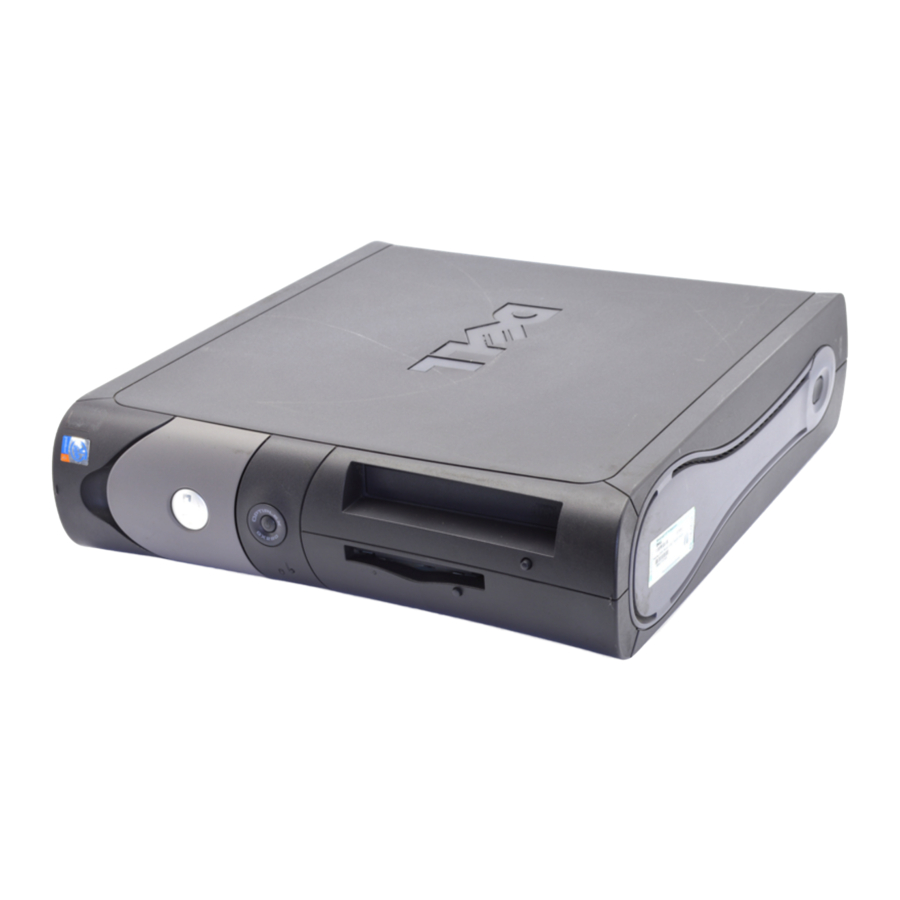
Priročnik za Dell OptiPlex GX280 DHP, OptiPlex GX280 DHS, OptiPlex GX280 DCNE
Uvod
Opombe, obvestila in opozorila
 OPOMBA: OPOMBA označuje pomembne informacije, ki vam pomagajo bolje izkoristiti vaš računalnik.
 OBVESTILO: OBVESTILO označuje morebitno škodo na strojni opremi ali izgubo podatkov in vam pove, kako se izogniti težavi.

OPOZORILO označuje možnost materialne škode, telesne poškodbe ali smrti.
Če ste kupili računalnik Dell™ serije n, se nobena sklicevanja v tem dokumentu na operacijske sisteme Microsoft® Windows® ne uporabljajo.
Hitri vodnik, CD z gonilniki in pripomočki ter medij z operacijskim sistemom so izbirni in morda niso priloženi vsem računalnikom.
Iskanje informacij za vaš računalnik
| Kaj iščete? | Poiščite ga tukaj |
| CD z gonilniki in pripomočki (znan tudi kot ResourceCD) Dokumentacija in gonilniki so že nameščeni v vašem računalniku. CD lahko uporabite za ponovno namestitev gonilnikov, zagon programa Dell Diagnostics ali dostop do vaše dokumentacije. OPOMBA: CD z gonilniki in pripomočki je izbirni in morda ni priložen vsem računalnikom. Datoteke Readme so lahko vključene na vašem CD-ju in zagotavljajo najnovejše posodobitve o tehničnih spremembah vašega računalnika ali napredno tehnično referenčno gradivo za tehnike ali izkušene uporabnike. |
| Programska oprema za namizne sisteme (DSS) Nahaja se na CD-ju z gonilniki in pripomočki ter na spletnem mestu za podporo Dell na support.dell.com. |
| Vodnik z informacijami o izdelku  |
| Uporabniški priročnik za Dell™ OptiPlex™ Center za pomoč in podporo za Microsoft ® Windows ® XP
|
| Servisna oznaka in licenca za Microsoft Windows Te nalepke se nahajajo na vašem računalniku. 
|
| Spletno mesto za podporo Dell — support.dell.com OPOMBA: Izberite svojo regijo, da si ogledate ustrezno spletno mesto za podporo. Spletno mesto za podporo Dell ponuja več spletnih orodij, vključno z:
|
| Spletno mesto za podporo Dell Premier — premiersupport.dell.com Spletno mesto za podporo Dell Premier je prilagojeno strankam iz podjetij, vlade in izobraževanja. To spletno mesto morda ni na voljo v vseh regijah. |
| Center za pomoč in podporo za Windows
|
| CD z operacijskim sistemom Operacijski sistem je že nameščen v vašem računalniku. Za ponovno namestitev operacijskega sistema uporabite CD z operacijskim sistemom. Za navodila glejte Uporabniški priročnik za OptiPlex. OPOMBA: Medij z operacijskim sistemom je izbirni in morda ni priložen vsem računalnikom. Po ponovni namestitvi operacijskega sistema uporabite CD z gonilniki in pripomočki (izbirno) za ponovno namestitev gonilnikov za naprave, ki so bile priložene vašemu računalniku. Nalepka s ključem izdelka za vaš operacijski sistem se nahaja na vašem računalniku. OPOMBA: Barva vašega CD-ja se razlikuje glede na operacijski sistem, ki ste ga naročili. |
|
|
Pogled od spredaj in od zadaj
Računalnik majhne oblike

Majhen namizni računalnik

Namizni računalnik

Majhen mini stolpni računalnik


Majhen mini stolpni računalnik — Vrata sprednje plošče in ročice tečajev
Da preprečite poškodbe računalnika, so vrata sprednje plošče zasnovana tako, da se "odlomijo", če jih dvignete ali potisnete prenizko.
Preden začnete s katerim koli postopkom v tem razdelku, sledite varnostnim navodilom v Vodniku z informacijami o izdelku.
Za ponovno pritrditev vrat sprednje plošče:

Če želite ponovno pritrditi ročice tečajev, najprej odstranite vrata sprednje plošče tako, da jih nežno odklopite z dveh ročic tečajev:

Mini stolpni računalnik

Odpiranje pokrova računalnika
Preden začnete s katerim koli postopkom v tem razdelku, sledite varnostnim navodilom v Vodniku z informacijami o izdelku.
Da bi se zavarovali pred električnim udarom, vedno izključite računalnik iz električne vtičnice, preden odprete pokrov.
Preden odprete pokrov, odstranite ključavnico, če je nameščena na zadnji strani računalnika.
Računalniki majhne oblike, majhni namizni računalniki in majhni mini stolpni računalniki
 OBVESTILO: Zagotovite, da je na voljo dovolj prostora za podporo odprtemu pokrovu — vsaj 30 cm (1 ft) prostora na mizi.
- Odstranite stojalo računalnika, če je pritrjeno.
- Poiščite dva gumba za sprostitev, prikazana na sliki. Nato pritisnite oba gumba za sprostitev, ko dvignete pokrov.
![]() OBVESTILO: Počasi odprite pokrov, da ne poškodujete nobenega kabla.
OBVESTILO: Počasi odprite pokrov, da ne poškodujete nobenega kabla.
![]()
- Dvignite zadnji del pokrova in ga zavrtite proti sprednjemu delu računalnika.
![informacije]() OPOMBA: Pri odpiranju majhnega mini stolpnega računalnika najprej z eno roko pritisnite gumb za sprostitev na desni strani računalnika, medtem ko z drugo roko povlečete navzgor zgornji del pokrova, nato pa z eno roko pritisnite gumb za sprostitev na levi strani računalnika, medtem ko z drugo roko povlečete navzgor zgornji del pokrova.
OPOMBA: Pri odpiranju majhnega mini stolpnega računalnika najprej z eno roko pritisnite gumb za sprostitev na desni strani računalnika, medtem ko z drugo roko povlečete navzgor zgornji del pokrova, nato pa z eno roko pritisnite gumb za sprostitev na levi strani računalnika, medtem ko z drugo roko povlečete navzgor zgornji del pokrova.
![]()
 OBVESTILO: Počasi odprite pokrov, da ne poškodujete nobenega kabla.

Namizni in mini stolpni računalniki
Poiščite ročico za sprostitev pokrova na zadnji strani računalnika in pritisnite ročico, da sprostite pokrov.

Znotraj vašega računalnika
Računalnik majhne oblike

Majhen namizni računalnik

Namizni računalnik

Majhen mini stolpni računalnik

Mini stolpni računalnik

Nastavitev računalnika
Pred izvajanjem katerega koli postopka v tem razdelku upoštevajte varnostna navodila v priročniku z informacijami o izdelku.
 OBVESTILO: Če je v vaš računalnik nameščena razširitvena kartica (kot je kartica modema), priključite ustrezen kabel na kartico in ne na priključek na zadnji plošči.
Za pravilno nastavitev računalnika morate izvesti vse korake. Glejte ustrezne slike, ki sledijo navodilom.
- Priključite tipkovnico in miško.
![]() OBVESTILO: Ne poskušajte uporabljati miške PS/2 in miške USB hkrati.
OBVESTILO: Ne poskušajte uporabljati miške PS/2 in miške USB hkrati.
Priključite modem ali omrežni kabel. Vstavite omrežni kabel, ne telefonske linije, v omrežni priključek. Če imate izbirni modem, priključite telefonsko linijo na modem.
![]() OBVESTILO: Ne priključujte kabla modema na omrežni adapter. Napetost iz telefonskih komunikacij lahko poškoduje omrežni adapter.
OBVESTILO: Ne priključujte kabla modema na omrežni adapter. Napetost iz telefonskih komunikacij lahko poškoduje omrežni adapter.- Priključite monitor.
Poravnajte in nežno vstavite kabel monitorja, da se izognete upogibanju priključnih zatičev. Privijte krilne vijake na priključkih kabla.
![Informacije]() OPOMBA: Nekateri monitorji imajo video priključek pod zadnjo stranjo zaslona. Glejte dokumentacijo, ki je priložena monitorju, za lokacije priključkov.
OPOMBA: Nekateri monitorji imajo video priključek pod zadnjo stranjo zaslona. Glejte dokumentacijo, ki je priložena monitorju, za lokacije priključkov. - Priključite zvočnike.
- Priključite napajalne kable na računalnik, monitor in naprave ter vstavite druge konce napajalnih kablov v električne vtičnice.
- Prepričajte se, da je stikalo za izbiro napetosti pravilno nastavljeno za vašo lokacijo.
Vaš računalnik ima ročno stikalo za izbiro napetosti. Računalnike s stikalom za izbiro napetosti na zadnji plošči je treba ročno nastaviti za delovanje pri pravilni delovni napetosti.
![]() OBVESTILO: Da bi se izognili poškodbam računalnika z ročnim stikalom za izbiro napetosti, nastavite stikalo na napetost, ki je najbližja izmeničnemu toku, ki je na voljo na vaši lokaciji.
OBVESTILO: Da bi se izognili poškodbam računalnika z ročnim stikalom za izbiro napetosti, nastavite stikalo na napetost, ki je najbližja izmeničnemu toku, ki je na voljo na vaši lokaciji.
![Informacije]() OPOMBA: Preden namestite katero koli napravo ali programsko opremo, ki ni bila priložena vašemu računalniku, preberite dokumentacijo, ki je priložena napravi ali programski opremi, ali se obrnite na prodajalca, da preverite, ali je naprava ali programska oprema združljiva z vašim računalnikom in operacijskim sistemom.
OPOMBA: Preden namestite katero koli napravo ali programsko opremo, ki ni bila priložena vašemu računalniku, preberite dokumentacijo, ki je priložena napravi ali programski opremi, ali se obrnite na prodajalca, da preverite, ali je naprava ali programska oprema združljiva z vašim računalnikom in operacijskim sistemom.
![Informacije]() OPOMBA: Vaš računalnik se lahko nekoliko razlikuje od naslednjih nastavitev slik.
OPOMBA: Vaš računalnik se lahko nekoliko razlikuje od naslednjih nastavitev slik.
 OBVESTILO: Ne poskušajte uporabljati miške PS/2 in miške USB hkrati.
 OBVESTILO: Ne priključujte kabla modema na omrežni adapter. Napetost iz telefonskih komunikacij lahko poškoduje omrežni adapter.
 OBVESTILO: Da bi se izognili poškodbam računalnika z ročnim stikalom za izbiro napetosti, nastavite stikalo na napetost, ki je najbližja izmeničnemu toku, ki je na voljo na vaši lokaciji.
Nastavitev tipkovnice in miške

Nastavitev monitorja

Napajalni priključki

Odpravljanje težav
Dell ponuja številna orodja, ki vam pomagajo, če vaš računalnik ne deluje, kot bi moral. Za najnovejše informacije o odpravljanju težav, ki so na voljo za vaš računalnik, si oglejte spletno mesto za podporo Dell na support.dell.com.
Če pride do težav z računalnikom, zaradi katerih potrebujete pomoč družbe Dell, napišite podroben opis napake, kod piska ali vzorcev diagnostičnih lučk; spodaj zapišite svojo kodo Express Service Code in oznako storitve; nato pa se obrnite na družbo Dell z iste lokacije kot vaš računalnik.
Glejte »Iskanje informacij za vaš računalnik« za primer kode Express Service Code in oznake storitve.
Express Service Code:
Oznaka storitve:
Diagnostika Dell
Preden začnete s katerim koli postopkom v tem razdelku, upoštevajte varnostna navodila v priročniku z informacijami o izdelku.
OPOMBA: CD-ROM z gonilniki in pripomočki (ResourceCD) je izbiren in zato morda ne bo priložen vsem računalnikom.
Kdaj uporabiti diagnostiko Dell
Če imate težave z računalnikom, izvedite preglede v razdelku »Odpravljanje težav« v spletnem uporabniškem priročniku in zaženite diagnostiko Dell, preden se obrnete na Dell za tehnično pomoč.
 POZOR: Diagnostika Dell deluje samo v računalnikih Dell™.
Vstopite v nastavitev sistema, preglejte informacije o konfiguraciji računalnika in se prepričajte, da se naprava, ki jo želite preizkusiti, prikaže v nastavitvah sistema in je aktivna.
Zaženite diagnostiko Dell s trdega diska ali z izbirnega CD-ROM-a z gonilniki in pripomočki (znan tudi kot ResourceCD).
Zagon diagnostike Dell s trdega diska
- Vklopite (ali znova zaženite) računalnik.
- Ko se prikaže logotip DELL™, takoj pritisnite <F12>.
![informacije]() OPOMBA: Če se prikaže sporočilo, da particija diagnostičnega pripomočka ni bila najdena, zaženite diagnostiko Dell s CD-ROM-a z gonilniki in pripomočki (izbirno).
OPOMBA: Če se prikaže sporočilo, da particija diagnostičnega pripomočka ni bila najdena, zaženite diagnostiko Dell s CD-ROM-a z gonilniki in pripomočki (izbirno).
Če predolgo čakate in se prikaže logotip operacijskega sistema, počakajte, dokler ne vidite namizja Microsoft® Windows®. Nato izklopite računalnik in poskusite znova. - Ko se prikaže seznam zagonskih naprav, označite možnost Boot to Utility Partition (Zagon v particijo pripomočka) in pritisnite <Enter>.
- Ko se prikaže glavni meni diagnostike Dell, izberite preizkus, ki ga želite zagnati.
Zagon diagnostike Dell s CD-ROM-a z gonilniki in pripomočki
OPOMBA: CD-ROM z gonilniki in pripomočki (ResourceCD) je izbiren in zato morda ne bo priložen vsem računalnikom.
- Vstavite CD-ROM z gonilniki in pripomočki.
- Izklopite računalnik in ga znova zaženite.
Ko se prikaže logotip DELL, takoj pritisnite <F12>.
Če predolgo čakate in se prikaže logotip Windows, počakajte, dokler ne vidite namizja Windows. Nato izklopite računalnik in poskusite znova.
![informacije]() OPOMBA: Naslednji koraki spremenijo zagonski vrstni red samo za enkrat. Ob naslednjem zagonu se računalnik zažene v skladu z napravami, navedenimi v nastavitvah sistema.
OPOMBA: Naslednji koraki spremenijo zagonski vrstni red samo za enkrat. Ob naslednjem zagonu se računalnik zažene v skladu z napravami, navedenimi v nastavitvah sistema. - Ko se prikaže seznam zagonskih naprav, označite možnost IDE CD-ROM Device (Naprava IDE CD-ROM) in pritisnite <Enter>.
- V zagonskem meniju CD-ja izberite možnost IDE CD-ROM Device (Naprava IDE CD-ROM).
- V meniju, ki se prikaže, izberite možnost Boot from CD-ROM (Zagon s CD-ROM-a).
- Vnesite 1, da zaženete meni ResourceCD.
- Vnesite 2, da zaženete diagnostiko Dell.
- Na oštevilčenem seznamu izberite možnost Run the 32 Bit Dell Diagnostics (Zaženi 32-bitno diagnostiko Dell). Če je navedenih več različic, izberite različico, ki je primerna za vaš računalnik.
- Ko se prikaže glavni meni diagnostike Dell, izberite preizkus, ki ga želite zagnati.
Glavni meni diagnostike Dell
- Ko se naloži diagnostika Dell in se prikaže zaslon glavnega menija, kliknite gumb za želeno možnost.
| Možnost | Funkcija |
| Express Test (Hitri preizkus) | Izvede hiter preizkus naprav. Ta preizkus običajno traja od 10 do 20 minut in ne zahteva vaše interakcije. Najprej zaženite Express Test (Hitri preizkus), da povečate možnost hitre sledenja težavi. |
| Extended Test (Razširjeni preizkus) | Izvede temeljit pregled naprav. Ta preizkus običajno traja eno uro ali več in zahteva, da občasno odgovorite na vprašanja. |
| Custom Test (Preizkus po meri) | Preizkusi določeno napravo. Prilagodite lahko preizkuse, ki jih želite zagnati. |
| Symptom Tree (Drevo simptomov) | Navaja najpogostejše simptome in vam omogoča, da izberete preizkus glede na simptom težave, ki jo imate. |
- Če med preizkusom pride do težave, se prikaže sporočilo s kodo napake in opisom težave. Zapišite si kodo napake in opis težave ter sledite navodilom na zaslonu.
Če ne morete odpraviti napake, se obrnite na Dell.
![informacije]() OPOMBA: Oznaka storitve za vaš računalnik se nahaja na vrhu vsakega zaslona s preizkusom. Če se obrnete na Dell, bo tehnična podpora zahtevala vašo oznako storitve.
OPOMBA: Oznaka storitve za vaš računalnik se nahaja na vrhu vsakega zaslona s preizkusom. Če se obrnete na Dell, bo tehnična podpora zahtevala vašo oznako storitve. - Če zaženete preizkus iz možnosti Custom Test (Preizkus po meri) ali Symptom Tree (Drevo simptomov), kliknite ustrezen zavihek, opisan v naslednji tabeli, za več informacij.
| Zavihek | Funkcija |
| Results (Rezultati) | Prikaže rezultate preizkusa in vse napake, ki so se pojavile. |
| Errors (Napake) | Prikaže napake, ki so se pojavile, kode napak in opis težave. |
| Help (Pomoč) | Opisuje preizkus in lahko navede zahteve za izvedbo preizkusa. |
| Configuration (Konfiguracija) | Prikaže konfiguracijo strojne opreme za izbrano napravo. Diagnostika Dell pridobi informacije o konfiguraciji za vse naprave iz nastavitev sistema, pomnilnika in različnih notranjih preizkusov ter prikaže informacije na seznamu naprav v levem podoknu zaslona. Na seznamu naprav morda ne bodo prikazana imena vseh komponent, nameščenih v vašem računalniku, ali vse naprave, priključene na vaš računalnik. |
| Parameters (Parametri) | Omogoča prilagajanje preizkusa s spreminjanjem nastavitev preizkusa. |
- Ko so preizkusi končani, če izvajate diagnostiko Dell s CD-ROM-a z gonilniki in pripomočki (izbirno), odstranite CD.
- Zaprite zaslon s preizkusom, da se vrnete na zaslon glavnega menija. Če želite zapustiti diagnostiko Dell in znova zagnati računalnik, zaprite zaslon glavnega menija.
Sistemske lučke
Lučka za napajanje lahko kaže na težavo z računalnikom.
| Lučka za napajanje | Opis težave | Predlagana rešitev |
| Neprekinjeno zelena | Napajanje je vklopljeno in računalnik deluje normalno. | Korekcijski ukrepi niso potrebni. |
| Utripajoče zelena | Računalnik je v stanju mirovanja (Microsoft® Windows® 2000 in Windows XP). | Pritisnite gumb za vklop, premaknite miško ali pritisnite tipko na tipkovnici, da prebudite računalnik. |
| Nekajkrat utripne zeleno in se nato izklopi | Obstaja napaka v konfiguraciji. | Preverite »Diagnostične lučke«, da ugotovite, ali je določena težava prepoznana. |
| Neprekinjeno rumena | Diagnostika Dell izvaja preizkus ali pa je naprava na sistemski plošči morda okvarjena ali nepravilno nameščena. | Če se izvaja diagnostika Dell, počakajte, da se preizkušanje zaključi. Preverite »Diagnostične lučke«, da ugotovite, ali je določena težava prepoznana. Če se računalnik ne zažene, se obrnite na Dell za tehnično pomoč. Za informacije o tem, kako se obrnete na Dell, glejte spletni uporabniški priročnik. |
| Utripajoče rumena | Prišlo je do napake pri napajalniku ali sistemski plošči. | Preverite »Diagnostične lučke«, da ugotovite, ali je določena težava prepoznana. Glejte »Težave z napajanjem« v spletnem uporabniškem priročniku. |
| Neprekinjeno zelena in koda piska med POST | Med izvajanjem BIOS-a je bila zaznana težava. | Za navodila o diagnosticiranju kode piska glejte »Kode piska«. Preverite tudi »Diagnostične lučke«, da ugotovite, ali je določena težava prepoznana. |
| Neprekinjeno zelena lučka za napajanje, brez kode piska in brez videa med POST | Monitor ali grafična kartica sta morda okvarjena ali nepravilno nameščena. | Preverite »Diagnostične lučke«, da ugotovite, ali je določena težava prepoznana. |
| Neprekinjeno zelena lučka za napajanje in brez kode piska, vendar se računalnik med POST zaklene | Integrirana naprava sistemske plošče je morda okvarjena. | Preverite »Diagnostične lučke«, da ugotovite, ali je določena težava prepoznana. Če težava ni prepoznana, se obrnite na Dell za tehnično pomoč. Za informacije o tem, kako se obrnete na Dell, glejte spletni uporabniški priročnik. |
Diagnostične lučke
Preden začnete s katerim koli postopkom v tem razdelku, upoštevajte varnostna navodila v priročniku z informacijami o izdelku.
Za pomoč pri odpravljanju težav imajo vaši računalniki z majhnim faktorjem oblike, majhni namizni računalniki in majhni mini stolpni računalniki štiri luči, označene z "A," "B," "C" in "D" na zadnji plošči. Luči so lahko rumene ali zelene. Ko se računalnik normalno zažene, se vzorci ali kode na lučeh spremenijo, ko se postopek zagona konča. Če se del POST sistemskega zagona uspešno zaključi, vse štiri luči svetijo neprekinjeno zeleno. Če računalnik med postopkom POST ne deluje pravilno, lahko vzorec, prikazan na diodah LED, pomaga ugotoviti, kje v postopku se je računalnik ustavil.
OPOMBA: Usmerjenost diagnostičnih luči se lahko razlikuje glede na vrsto sistema. Diagnostične luči se lahko pojavijo v navpični ali vodoravni smeri.
R = Rumena
Z = Zelena
| Vzorec luči | Opis težave | Predlagana rešitev |
 | Računalnik je v običajnem stanju "izklopljen" ali pa je prišlo do možne napake pred sistemom BIOS. | Priključite računalnik v delujočo električno vtičnico in pritisnite gumb za vklop. |
 | Prišlo je do možne napake BIOS; računalnik je v načinu obnovitve. | Zaženite pripomoček za obnovitev BIOS, počakajte, da se obnovitev konča, in nato znova zaženite računalnik. |
 | Prišlo je do možne napake procesorja. | Ponovno namestite procesor in znova zaženite računalnik. Za informacije o ponovni namestitvi procesorja glejte spletni uporabniški priročnik. |
 | Pomnilniški moduli so zaznani, vendar je prišlo do napake pomnilnika. |
|
 | Prišlo je do možne napake razširitvene kartice. |
|
 | Prišlo je do možne napake grafične kartice. |
|
 | Prišlo je do možne napake disketnega pogona ali trdega diska. | Ponovno namestite vse napajalne in podatkovne kable ter znova zaženite računalnik. |
 | Prišlo je do možne napake USB. | Ponovno namestite vse naprave USB, preverite kabelske povezave in nato znova zaženite računalnik. |
 | Ni zaznanih pomnilniških modulov. |
|
 | Pomnilniški moduli so zaznani, vendar obstaja napaka v konfiguraciji pomnilnika ali združljivosti. |
|
 | Prišlo je do druge napake. |
|
 | Računalnik je po POST v normalnem delovnem stanju. | Nobena. |
Kode piska
Računalnik lahko ob zagonu odda niz piskov, če monitor ne more prikazati napak ali težav. Ta niz piskov, imenovan koda piska, prepozna težavo. Ena možna koda piska (koda 1-3-1) je sestavljena iz enega piska, rafala treh piskov in nato enega piska. Ta koda piska vam pove, da je računalnik naletel na težavo s pomnilnikom.
Če vaš računalnik piska ob zagonu:
- Zapišite si kodo piska.
- Glejte »Diagnostika Dell«, da ugotovite resnejši vzrok.
- Za tehnično pomoč se obrnite na družbo Dell. Za informacije o tem, kako se obrnete na družbo Dell, glejte spletni uporabniški priročnik.
| Koda | Vzrok | Koda | Vzrok |
| 1-1-2 | Napaka registra mikroprocesorja | 3-1-4 | Napaka registra maske podrejenega prekinitve |
| 1-1-3 | Napaka branja/pisanja NVRAM | 3-2-2 | Napaka nalaganja vektorja prekinitve |
| 1-1-4 | Napaka kontrolne vsote ROM BIOS | 3-2-4 | Napaka preskusa krmilnika tipkovnice |
| 1-2-1 | Napaka programirljivega intervalnega časovnika | 3-3-1 | Izguba moči NVRAM |
| 1-2-2 | Napaka inicializacije DMA | 3-3-2 | Neveljavna konfiguracija NVRAM |
| 1-2-3 | Napaka branja/pisanja registra strani DMA | 3-3-4 | Napaka preskusa video pomnilnika |
| 1-3 | Napaka preskusa video pomnilnika | 3-4-1 | Napaka inicializacije zaslona |
| 1-3-1 do 2-4-4 | Pomnilnik ni pravilno prepoznan ali uporabljen | 3-4-2 | Napaka ponovnega izrisa zaslona |
| 3-1-1 | Napaka registra podrejenega DMA | 3-4-3 | Iskanje napake ROM videoposnetka |
| 3-1-2 | Napaka registra glavnega DMA | 4-2-1 | Ni odklopa časovnika |
| 3-1-3 | Napaka registra maske glavnega prekinitve | 4-2-2 | Napaka zaustavitve |
| 4-2-3 | Napaka vrat A20 | 4-4-1 | Napaka preskusa zaporednih ali vzporednih vrat |
| 4-2-4 | Nepričakovana prekinitev v zaščitenem načinu | 4-4-2 | Napaka pri dekompresiji kode v zasenčeni pomnilnik |
| 4-3-1 | Napaka pomnilnika nad naslovom 0FFFFh | 4-4-3 | Napaka preskusa matematičnega koprocesorja |
| 4-3-3 | Napaka števca 2 časovnega čipa | 4-4-4 | Napaka preskusa predpomnilnika |
| 4-3-4 | Ura časa dneva se je ustavila |
Izvajanje diagnostike trdega diska Dell™ IDE
Diagnostika trdega diska Dell IDE je pripomoček, ki preizkuša trdi disk, da odpravi težave ali potrdi napako trdega diska.
- Vklopite računalnik (če je računalnik že vklopljen, ga znova zaženite).
- Ko se v zgornjem desnem kotu zaslona prikaže možnost F2= Nastavitev, pritisnite <Ctrl><Alt><d>.
- Upoštevajte navodila na zaslonu.
Če je prijavljena napaka, glejte »Težave s trdim diskom« v razdelku »Odpravljanje težav« spletnega uporabniškega priročnika.
Odpravljanje težav z nezdružljivostjo programske in strojne opreme
Če naprava ni zaznana med nastavitvijo operacijskega sistema ali je zaznana, vendar ni pravilno konfigurirana, lahko za odpravo nezdružljivosti uporabite orodje za odpravljanje težav s strojno opremo. V operacijskem sistemu Microsoft® Windows® 2000 lahko za odpravljanje težav z nezdružljivostjo uporabite tudi upravitelja naprav.
Windows XP
Če želite odpraviti težave z nezdružljivostjo z orodjem za odpravljanje težav s strojno opremo:
- Kliknite gumb Start in nato Pomoč in podpora.
- V polje Iskanje vnesite orodje za odpravljanje težav s strojno opremo in kliknite puščico, da začnete iskanje.
- Na seznamu rezultatov iskanja kliknite Orodje za odpravljanje težav s strojno opremo.
- Na seznamu orodij za odpravljanje težav s strojno opremo kliknite Želim odpraviti konflikt strojne opreme v mojem računalniku in kliknite Naprej.
Windows 2000
Za reševanje nezdružljivosti z uporabo Upravitelja naprav:
- Kliknite gumb Start (Začetek), pokažite na Settings (Nastavitve) in nato kliknite Control Panel (Nadzorna plošča).
- V oknu Control Panel (Nadzorna plošča) dvokliknite System (Sistem).
- Kliknite zavihek Hardware (Strojna oprema).
- Kliknite Device Manager (Upravitelj naprav).
- Kliknite View (Pogled) in kliknite Resources by connection (Viri po povezavi).
- Dvokliknite Interrupt request (IRQ) (Zahteva za prekinitev (IRQ)).
Nepravilno konfigurirane naprave so označene z rumenim klicajem (!) ali rdečim X, če je bila naprava onemogočena. - Dvokliknite katero koli napravo, označeno s klicajem, da prikažete okno Properties (Lastnosti).
Območje Device status (Stanje naprave) v oknu Properties (Lastnosti) poroča o karticah ali napravah, ki jih je treba prekonfigurirati. - Prekonfigurirajte naprave ali jih odstranite iz Upravitelja naprav. Za informacije o konfiguriranju naprave si oglejte dokumentacijo, ki ste jo prejeli z napravo.
Za reševanje nezdružljivosti z uporabo orodja za odpravljanje težav s strojno opremo:
- Kliknite gumb Start (Začetek) in kliknite Help (Pomoč).
- Kliknite Troubleshooting and Maintenance (Odpravljanje težav in vzdrževanje) na zavihku Contents (Vsebina), kliknite Windows 2000 troubleshooters (Orodja za odpravljanje težav v sistemu Windows 2000) in nato Hardware (Strojna oprema).
Na seznamu orodja za odpravljanje težav s strojno opremo kliknite I need to resolve a hardware conflict on my computer (Rešiti moram konflikt strojne opreme v mojem računalniku) in kliknite Next (Naprej).
Uporaba orodja System Restore (Obnovitev sistema) v sistemu Microsoft® Windows® XP
Operacijski sistem Microsoft® Windows® XP ponuja System Restore (Obnovitev sistema), ki vam omogoča, da računalnik vrnete v prejšnje operacijsko stanje (brez vpliva na podatkovne datoteke), če so spremembe strojne opreme, programske opreme ali drugih sistemskih nastavitev pustile računalnik v nezaželenem operacijskem stanju. Za informacije o uporabi orodja System Restore (Obnovitev sistema) si oglejte Center za pomoč in podporo za Windows.
 OBVESTILO: Redno varnostno kopirajte podatkovne datoteke. System Restore (Obnovitev sistema) ne nadzira vaših podatkovnih datotek ali jih ne obnovi.
Ustvarjanje točke za obnovitev
- Kliknite gumb Start (Začetek) in kliknite Help and Support (Pomoč in podpora).
- Kliknite System Restore (Obnovitev sistema).
- Sledite navodilom na zaslonu.
Obnovitev računalnika v prejšnje operacijsko stanje
 OBVESTILO: Preden računalnik obnovite v prejšnje operacijsko stanje, shranite in zaprite vse odprte datoteke ter zaprite vse odprte programe. Ne spreminjajte, odpirajte ali brišite nobenih datotek ali programov, dokler se obnovitev sistema ne konča.
- Kliknite gumb Start (Začetek), pokažite na All Programs→ Accessories→ System Tools (Vsi programi→ Pripomočki→ Sistemska orodja) in nato kliknite System Restore (Obnovitev sistema).
- Prepričajte se, da je izbrano Restore my computer to an earlier time (Obnovi moj računalnik na prejšnji čas) in kliknite Next (Naprej).
- Kliknite datum v koledarju, na katerega želite obnoviti računalnik.
Zaslon Select a Restore Point (Izberite točko za obnovitev) ponuja koledar, ki vam omogoča, da si ogledate in izberete točke za obnovitev. Vsi datumi v koledarju z razpoložljivimi točkami za obnovitev se pojavijo v krepki pisavi. - Izberite točko za obnovitev in kliknite Next (Naprej).
Če ima datum v koledarju samo eno točko za obnovitev, je ta točka za obnovitev samodejno izbrana. Če sta na voljo dve ali več točk za obnovitev, kliknite točko za obnovitev, ki jo želite. - Kliknite Next (Naprej).
Zaslon Restoration Complete (Obnovitev je končana) se prikaže, ko orodje System Restore (Obnovitev sistema) konča z zbiranjem podatkov in se nato računalnik znova zažene. - Ko se računalnik znova zažene, kliknite OK.
Če želite spremeniti točko za obnovitev, lahko ponovite korake z drugačno točko za obnovitev ali pa razveljavite obnovitev.
Razveljavitev zadnje obnovitve sistema
 OBVESTILO: Preden razveljavite zadnjo obnovitev sistema, shranite in zaprite vse odprte datoteke ter zaprite vse odprte programe. Ne spreminjajte, odpirajte ali brišite nobenih datotek ali programov, dokler se obnovitev sistema ne konča.
- Kliknite gumb Start (Začetek), pokažite na All Programs→ Accessories→ System Tools (Vsi programi→ Pripomočki→ Sistemska orodja) in nato kliknite System Restore (Obnovitev sistema).
- Kliknite Undo my last restoration (Razveljavi mojo zadnjo obnovitev) in kliknite Next (Naprej).
- Kliknite Next (Naprej).
Prikaže se zaslon System Restore (Obnovitev sistema) in računalnik se znova zažene. - Ko se računalnik znova zažene, kliknite OK.
Omogočanje orodja System Restore (Obnovitev sistema)
Če znova namestite Windows XP z manj kot 200 MB prostega prostora na trdem disku, se orodje System Restore (Obnovitev sistema) samodejno onemogoči. Če želite preveriti, ali je orodje System Restore (Obnovitev sistema) omogočeno:
- Kliknite gumb Start (Začetek) in kliknite Control Panel (Nadzorna plošča).
- Kliknite Performance and Maintenance (Učinkovitost delovanja in vzdrževanje).
- Kliknite System (Sistem).
- Kliknite zavihek System Restore (Obnovitev sistema).
- Prepričajte se, da možnost Turn off System Restore (Izklopi obnovitev sistema) ni izbrana.
Ponovna namestitev sistema Microsoft® Windows® XP
Preden začnete
Če razmišljate o ponovni namestitvi operacijskega sistema Windows XP, da bi odpravili težavo z novo nameščenim gonilnikom, najprej poskusite uporabiti možnost povratka gonilnika naprave v sistemu Windows XP. Če povratek gonilnika naprave ne reši težave, uporabite orodje System Restore (Obnovitev sistema), da vrnete operacijski sistem v operacijsko stanje, v katerem je bil, preden ste namestili novi gonilnik naprave.
 OBVESTILO: Preden izvedete namestitev, varnostno kopirajte vse podatkovne datoteke na primarnem trdem disku. Pri običajnih konfiguracijah trdega diska je primarni trdi disk prvi disk, ki ga zazna računalnik.
Za ponovno namestitev sistema Windows XP potrebujete naslednje elemente:
- CD z operacijskim sistemom Dell™
- CD z gonilniki in pripomočki Dell
![informacije]() OPOMBA: CD z gonilniki in pripomočki vsebuje gonilnike, ki so bili nameščeni med sestavljanjem računalnika. Uporabite CD z gonilniki in pripomočki za nalaganje vseh potrebnih gonilnikov, vključno z gonilniki, ki so potrebni, če ima vaš računalnik krmilnik RAID.
OPOMBA: CD z gonilniki in pripomočki vsebuje gonilnike, ki so bili nameščeni med sestavljanjem računalnika. Uporabite CD z gonilniki in pripomočki za nalaganje vseh potrebnih gonilnikov, vključno z gonilniki, ki so potrebni, če ima vaš računalnik krmilnik RAID.
Ponovna namestitev sistema Windows XP
 OBVESTILO: Ko znova namestite sistem Windows XP, morate uporabiti servisni paket Service Pack 1 ali novejšega.
Če želite znova namestiti sistem Windows XP, izvedite vse korake v naslednjih razdelkih v vrstnem redu, v katerem so navedeni.
Postopek ponovne namestitve lahko traja od 1 do 2 uri. Ko znova namestite operacijski sistem, morate znova namestiti tudi gonilnike naprav, program za zaščito pred virusi in drugo programsko opremo.
 OBVESTILO: CD z operacijskim sistemom ponuja možnosti za ponovno namestitev sistema Windows XP. Možnosti lahko prepišejo datoteke in morda vplivajo na programe, nameščene na vašem trdem disku. Zato ne znova nameščajte sistema Windows XP, razen če vam tehnični predstavnik za podporo družbe Dell ne naroči, da to storite.
 OBVESTILO: Da preprečite konflikte s sistemom Windows XP, onemogočite vso programsko opremo za zaščito pred virusi, ki je nameščena v vašem računalniku, preden znova namestite sistem Windows XP. Za navodila si oglejte dokumentacijo, ki ste jo prejeli s programsko opremo.
Zagon s CD-ja z operacijskim sistemom
- Shranite in zaprite vse odprte datoteke ter zaprite vse odprte programe.
- Vstavite CD z operacijskim sistemom. Kliknite Exit (Zapri), če se prikaže sporočilo Install Windows XP (Namesti Windows XP).
- Znova zaženite računalnik.
- Pritisnite <F12> takoj, ko se prikaže logotip DELL™.
Če se prikaže logotip operacijskega sistema, počakajte, da se prikaže namizje Windows, nato izklopite računalnik in poskusite znova. - Pritisnite puščične tipke, da izberete CD-ROM, in pritisnite <Enter>.
- Ko se prikaže sporočilo Press any key to boot from CD (Pritisnite katero koli tipko za zagon s CD-ja), pritisnite katero koli tipko.
Namestitev sistema Windows XP
- Ko se prikaže zaslon za namestitev sistema Windows XP, pritisnite <Enter>, da izberete možnost Za nastavitev sistema Windows zdaj.
- Preberite informacije na zaslonu Microsoft Windows Licensing Agreement (licenčna pogodba za Microsoft Windows) in pritisnite <F8>, da sprejmete licenčno pogodbo.
- Če je v vašem računalniku že nameščen sistem Windows XP in želite obnoviti trenutne podatke sistema Windows XP, vnesite r, da izberete možnost popravila, in odstranite CD.
- Če želite namestiti novo kopijo sistema Windows XP, pritisnite <Esc>, da izberete to možnost.
- Pritisnite <Enter>, da izberete označeno particijo (priporočeno), in sledite navodilom na zaslonu.
Prikaže se zaslon za namestitev sistema Windows XP in operacijski sistem začne kopirati datoteke in nameščati naprave. Računalnik se večkrat samodejno znova zažene.
![informacije]() OPOMBA: Čas, potreben za dokončanje namestitve, je odvisen od velikosti trdega diska in hitrosti vašega računalnika.
OPOMBA: Čas, potreben za dokončanje namestitve, je odvisen od velikosti trdega diska in hitrosti vašega računalnika.
![]() OBVESTILO: Ne pritiskajte nobene tipke, ko se prikaže naslednje sporočilo: Press any key to boot from the CD (pritisnite poljubno tipko za zagon s CD-ja).
OBVESTILO: Ne pritiskajte nobene tipke, ko se prikaže naslednje sporočilo: Press any key to boot from the CD (pritisnite poljubno tipko za zagon s CD-ja). - Ko se prikaže zaslon Regional and Language Options (regionalne in jezikovne možnosti), izberite nastavitve za vašo lokacijo in kliknite Next (naprej).
- Vnesite svoje ime in organizacijo (izbirno) v zaslon Personalize Your Software (prilagodite svojo programsko opremo) in kliknite Next (naprej).
- V oknu Computer Name and Administrator Password (ime računalnika in skrbniško geslo) vnesite ime za svoj računalnik (ali sprejmite tistega, ki je na voljo) in geslo, nato pa kliknite Next (naprej).
- Če se prikaže zaslon Modem Dialing Information (informacije o klicanju modema), vnesite zahtevane informacije in kliknite Next (naprej).
- Vnesite datum, uro in časovni pas v oknu Date and Time Settings (nastavitve datuma in ure) in kliknite Next (naprej).
- Če se prikaže zaslon Networking Settings (nastavitve omrežja), kliknite Typical (običajno) in kliknite Next (naprej).
- Če znova nameščate Windows XP Professional in ste pozvani, da navedete dodatne informacije o konfiguraciji omrežja, vnesite svoje izbire. Če niste prepričani o svojih nastavitvah, sprejmite privzete izbire.
Windows XP namesti komponente operacijskega sistema in konfigurira računalnik. Računalnik se samodejno znova zažene.
![]() OBVESTILO: Ne pritiskajte nobene tipke, ko se prikaže naslednje sporočilo: Press any key to boot from the CD (pritisnite poljubno tipko za zagon s CD-ja).
OBVESTILO: Ne pritiskajte nobene tipke, ko se prikaže naslednje sporočilo: Press any key to boot from the CD (pritisnite poljubno tipko za zagon s CD-ja). - Ko se prikaže zaslon Welcome to Microsoft (dobrodošli v Microsoftu), kliknite Next (naprej).
- Ko se prikaže sporočilo How will this computer connect to the Internet? (kako bo ta računalnik povezan z internetom?), kliknite Skip (preskoči).
- Ko se prikaže zaslon Ready to register with Microsoft? (ste pripravljeni na registracijo pri Microsoftu?), izberite No, not at this time (ne, ne tokrat) in kliknite Next (naprej).
- Ko se prikaže zaslon Who will use this computer? (kdo bo uporabljal ta računalnik?), lahko vnesete do pet uporabnikov.
- Kliknite Next (naprej).
- Kliknite Finish (dokončaj), da dokončate namestitev, in odstranite CD.
- Znova namestite ustrezne gonilnike s CD-jem Drivers and Utilities (gonilniki in pripomočki).
- Znova namestite programsko opremo za zaščito pred virusi.
- Znova namestite programe.
![informacije]() OPOMBA: Če želite znova namestiti in aktivirati programe Microsoft Office ali Microsoft Works Suite, potrebujete številko Product Key, ki se nahaja na hrbtni strani ovitka CD-ja Microsoft Office ali Microsoft Works Suite.
OPOMBA: Če želite znova namestiti in aktivirati programe Microsoft Office ali Microsoft Works Suite, potrebujete številko Product Key, ki se nahaja na hrbtni strani ovitka CD-ja Microsoft Office ali Microsoft Works Suite.
 OBVESTILO: Ne pritiskajte nobene tipke, ko se prikaže naslednje sporočilo: Press any key to boot from the CD (pritisnite poljubno tipko za zagon s CD-ja).
 OBVESTILO: Ne pritiskajte nobene tipke, ko se prikaže naslednje sporočilo: Press any key to boot from the CD (pritisnite poljubno tipko za zagon s CD-ja).
Uporaba CD-ja z gonilniki in pripomočki
OPOMBA: CD z gonilniki in pripomočki (ResourceCD) je izbiren in zato morda ni priložen vsem računalnikom.
Če želite uporabljati CD z gonilniki in pripomočki (imenovan tudi ResourceCD) med izvajanjem operacijskega sistema Windows:
OPOMBA: Če želite dostopati do gonilnikov naprav in uporabniške dokumentacije, morate uporabiti CD z gonilniki in pripomočki, medtem ko izvajate Windows.
- Vklopite računalnik in mu dovolite, da se zažene v namizje Windows.
- Vstavite CD z gonilniki in pripomočki v pogon CD.
Če CD z gonilniki in pripomočki uporabljate prvič v tem računalniku, se odpre okno za namestitev ResourceCD in vas obvesti, da se bo namestitev CD-ja z gonilniki in pripomočki začela. - Kliknite OK za nadaljevanje.
Če želite dokončati namestitev, odgovorite na pozive, ki jih ponuja program za namestitev. - Kliknite Next (naprej) na zaslonu Welcome Dell System Owner (Dobrodošli lastnik sistema Dell).
- Izberite ustrezen System Model (model sistema), Operating System (operacijski sistem), Device Type (vrsta naprave) in Topic (tema).
Gonilniki za vaš računalnik
Če želite prikazati seznam gonilnikov naprav za vaš računalnik:
- Kliknite My Drivers (moji gonilniki) v spustnem meniju Topic (tema).
CD z gonilniki in pripomočki (izbirno) pregleda strojno opremo in operacijski sistem vašega računalnika, nato pa se na zaslonu prikaže seznam gonilnikov naprav za vašo sistemsko konfiguracijo. - Kliknite ustrezen gonilnik in sledite navodilom za prenos gonilnika v računalnik.
Če si želite ogledati vse razpoložljive gonilnike za vaš računalnik, kliknite Drivers (gonilniki) v spustnem meniju Topic (tema).
Prenesi navodilo
Tukaj lahko prenesete polno pdf različico navodila, ki lahko vsebuje dodatna varnostna navodila, informacije o garanciji, FCC pravila itd.
Prenesi Priročnik za Dell OptiPlex GX280 DHP, OptiPlex GX280 DHS, OptiPlex GX280 DCNE


