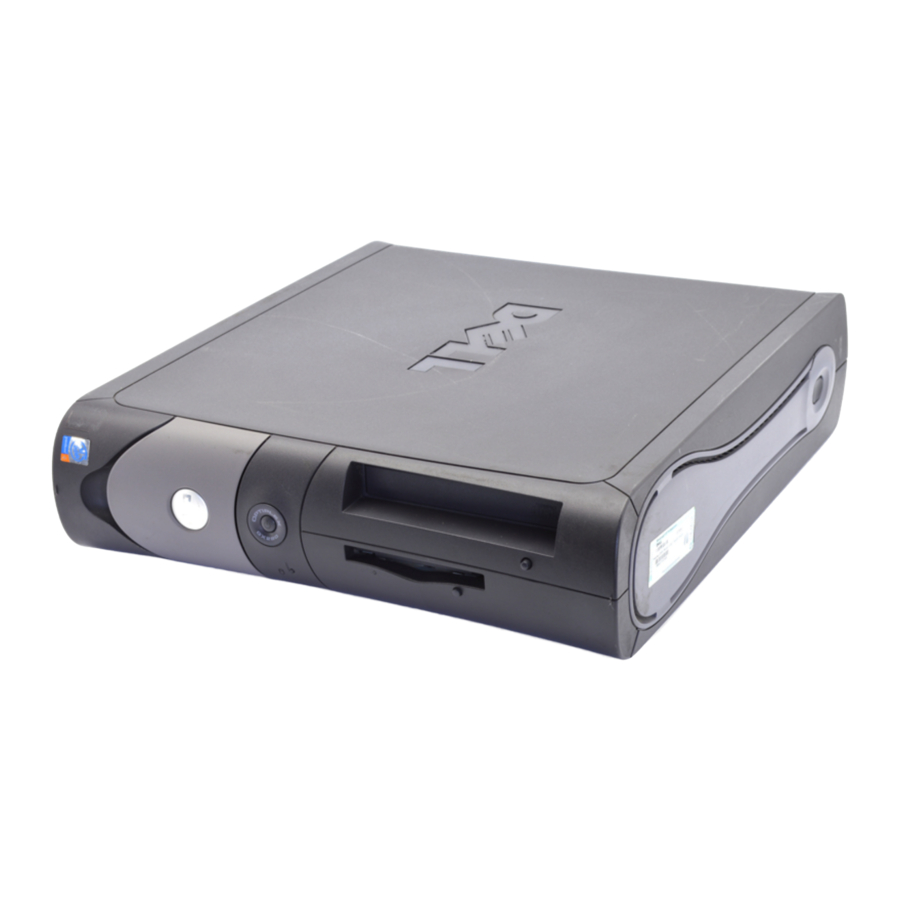
Εγχειρίδιο Dell OptiPlex GX280 DHP, OptiPlex GX280 DHS, OptiPlex GX280 DCNE
- 1 Εισαγωγή
- 2 Εύρεση πληροφοριών για τον υπολογιστή σας
- 3 Εμπρός και πίσω όψεις
- 4 Άνοιγμα του καλύμματος του υπολογιστή
- 5 Μέσα στον υπολογιστή σας
- 6 Ρύθμιση του υπολογιστή σας
- 7 Επίλυση προβλημάτων
- 8 Ενδεικτικές λυχνίες διαγνωστικού ελέγχου
- 9 Χρήση του CD προγραμμάτων οδήγησης και βοηθητικών προγραμμάτων
- 10 Λήψη εγχειριδίου
- 11 Σε άλλες γλώσσες
Εισαγωγή
Σημειώσεις, Ειδοποιήσεις και Προειδοποιήσεις
 ΣΗΜΕΙΩΣΗ: ΜΙΑ ΣΗΜΕΙΩΣΗ υποδεικνύει σημαντικές πληροφορίες που σας βοηθούν να χρησιμοποιήσετε καλύτερα τον υπολογιστή σας.
 ΕΙΔΟΠΟΙΗΣΗ: ΜΙΑ ΕΙΔΟΠΟΙΗΣΗ υποδεικνύει είτε πιθανή ζημιά στο υλικό είτε απώλεια δεδομένων και σας λέει πώς να αποφύγετε το πρόβλημα.

ΜΙΑ ΠΡΟΕΙΔΟΠΟΙΗΣΗ υποδεικνύει μια πιθανότητα υλικής ζημιάς, προσωπικού τραυματισμού ή θανάτου.
Εάν αγοράσατε έναν υπολογιστή Dell™ n Series, τυχόν αναφορές σε αυτό το έγγραφο στα λειτουργικά συστήματα Microsoft® Windows® δεν ισχύουν.
Ο Οδηγός γρήγορης αναφοράς, το CD Drivers and Utilities και τα μέσα λειτουργικού συστήματος είναι προαιρετικά και ενδέχεται να μην αποστέλλονται με όλους τους υπολογιστές.
Εύρεση πληροφοριών για τον υπολογιστή σας
| Τι ψάχνετε; | Βρείτε το εδώ |
| CD Drivers and Utilities (γνωστό και ως ResourceCD) Η τεκμηρίωση και τα προγράμματα οδήγησης είναι ήδη εγκατεστημένα στον υπολογιστή σας. Μπορείτε να χρησιμοποιήσετε το CD για να εγκαταστήσετε ξανά τα προγράμματα οδήγησης, να εκτελέσετε το Dell Diagnostics ή να αποκτήσετε πρόσβαση στην τεκμηρίωσή σας. ΣΗΜΕΙΩΣΗ: Το CD Drivers and Utilities είναι προαιρετικό και ενδέχεται να μην αποστέλλεται με όλους τους υπολογιστές. Ενδέχεται να συμπεριληφθούν αρχεία Readme στο CD σας για να παρέχουν ενημερώσεις τελευταίας στιγμής σχετικά με τεχνικές αλλαγές στον υπολογιστή σας ή υλικό τεχνικής αναφοράς για τεχνικούς ή έμπειρους χρήστες. |
| Desktop System Software (DSS) Βρίσκεται στο CD Drivers and Utilities και στον ιστότοπο υποστήριξης της Dell στη διεύθυνση support.dell.com. |
| Οδηγός πληροφοριών προϊόντος  |
| Οδηγός χρήστη Dell™ OptiPlex™ Κέντρο βοήθειας και υποστήριξης Microsoft ® Windows ® XP
|
| Ετικέτα υπηρεσίας και άδεια χρήσης Microsoft Windows Αυτές οι ετικέτες βρίσκονται στον υπολογιστή σας. 
|
| Ιστότοπος υποστήριξης της Dell — support.dell.com ΣΗΜΕΙΩΣΗ: Επιλέξτε την περιοχή σας για να προβάλετε τον κατάλληλο ιστότοπο υποστήριξης. Ο ιστότοπος υποστήριξης της Dell παρέχει πολλά διαδικτυακά εργαλεία, όπως:
|
| Ιστότοπος υποστήριξης Dell Premier — premiersupport.dell.com Ο ιστότοπος υποστήριξης Dell Premier είναι προσαρμοσμένος για εταιρικούς, κυβερνητικούς και εκπαιδευτικούς πελάτες. Αυτός ο ιστότοπος ενδέχεται να μην είναι διαθέσιμος σε όλες τις περιοχές. |
| Κέντρο βοήθειας και υποστήριξης των Windows
|
| CD λειτουργικού συστήματος Το λειτουργικό σύστημα είναι ήδη εγκατεστημένο στον υπολογιστή σας. Για να εγκαταστήσετε ξανά το λειτουργικό σας σύστημα, χρησιμοποιήστε το CD λειτουργικού συστήματος. Δείτε τον Οδηγό χρήστη του OptiPlex για οδηγίες. ΣΗΜΕΙΩΣΗ: Τα μέσα λειτουργικού συστήματος είναι προαιρετικά και ενδέχεται να μην αποστέλλονται με όλους τους υπολογιστές. Αφού εγκαταστήσετε ξανά το λειτουργικό σας σύστημα, χρησιμοποιήστε το CD Drivers and Utilities (προαιρετικό) για να εγκαταστήσετε ξανά τα προγράμματα οδήγησης για τις συσκευές που συνόδευαν τον υπολογιστή σας. Η ετικέτα κλειδιού προϊόντος του λειτουργικού σας συστήματος βρίσκεται στον υπολογιστή σας. ΣΗΜΕΙΩΣΗ: Το χρώμα του CD σας διαφέρει ανάλογα με το λειτουργικό σύστημα που παραγγείλατε. |
|
|
Εμπρός και πίσω όψεις
Υπολογιστής μικρού μεγέθους

Μικρός επιτραπέζιος υπολογιστής

Επιτραπέζιος υπολογιστής

Μικρός υπολογιστής Mini-Tower


Μικρός υπολογιστής Mini-Tower — Θύρα μπροστινού πίνακα και βραχίονες μεντεσέδων
Για να αποφύγετε ζημιά στον υπολογιστή σας, η θύρα μπροστινού πίνακα έχει σχεδιαστεί για να "αποκολληθεί" εάν ανυψωθεί ή πιεστεί πολύ προς τα κάτω.
Πριν ξεκινήσετε οποιαδήποτε από τις διαδικασίες σε αυτήν την ενότητα, ακολουθήστε τις οδηγίες ασφαλείας στον Οδηγό πληροφοριών προϊόντος.
Για να επανασυνδέσετε τη θύρα μπροστινού πίνακα:

Για να επανασυνδέσετε τους βραχίονες μεντεσέδων, αφαιρέστε πρώτα τη θύρα του μπροστινού πίνακα, αποσπώντας την απαλά από τους δύο βραχίονες μεντεσέδων:

Υπολογιστής Mini-Tower

Άνοιγμα του καλύμματος του υπολογιστή
Πριν ξεκινήσετε οποιαδήποτε από τις διαδικασίες σε αυτήν την ενότητα, ακολουθήστε τις οδηγίες ασφαλείας στον Οδηγό πληροφοριών προϊόντος.
Για να προστατευτείτε από ηλεκτροπληξία, να αποσυνδέετε πάντα τον υπολογιστή σας από την πρίζα πριν ανοίξετε το κάλυμμα.
Πριν ανοίξετε το κάλυμμα, αφαιρέστε την κλειδαριά εάν έχει εγκατασταθεί μια κλειδαριά στο πίσω μέρος του υπολογιστή.
Μικρού μεγέθους, μικρού επιτραπέζιου και μικρού υπολογιστή Mini-Tower
 ΕΙΔΟΠΟΙΗΣΗ: Βεβαιωθείτε ότι υπάρχει αρκετός χώρος για να στηρίξετε το ανοιχτό κάλυμμα—τουλάχιστον 30 cm (1 ft) χώρου στην επιφάνεια εργασίας.
- Αφαιρέστε τη βάση του υπολογιστή, εάν είναι συνδεδεμένη.
- Εντοπίστε τα δύο κουμπιά απελευθέρωσης που φαίνονται στην εικόνα. Στη συνέχεια, πατήστε τα δύο κουμπιά απελευθέρωσης καθώς σηκώνετε το κάλυμμα.
![]() ΕΙΔΟΠΟΙΗΣΗ: Ανοίξτε το κάλυμμα αργά για να βεβαιωθείτε ότι δεν θα καταστρέψετε κανένα καλώδιο.
ΕΙΔΟΠΟΙΗΣΗ: Ανοίξτε το κάλυμμα αργά για να βεβαιωθείτε ότι δεν θα καταστρέψετε κανένα καλώδιο.
![]()
- Ανασηκώστε το πίσω μέρος του καλύμματος και περιστρέψτε το προς το μπροστινό μέρος του υπολογιστή.
![πληροφορίες]() ΣΗΜΕΙΩΣΗ: Όταν ανοίγετε τον μικρό υπολογιστή mini-tower, πατήστε πρώτα το κουμπί απελευθέρωσης στη δεξιά πλευρά του υπολογιστή με το ένα χέρι ενώ τραβάτε προς τα πάνω το πάνω μέρος του καλύμματος με το άλλο χέρι και, στη συνέχεια, πατήστε το κουμπί απελευθέρωσης στην αριστερή πλευρά του υπολογιστή με το ένα χέρι ενώ τραβάτε προς τα πάνω το πάνω μέρος του καλύμματος με το άλλο χέρι.
ΣΗΜΕΙΩΣΗ: Όταν ανοίγετε τον μικρό υπολογιστή mini-tower, πατήστε πρώτα το κουμπί απελευθέρωσης στη δεξιά πλευρά του υπολογιστή με το ένα χέρι ενώ τραβάτε προς τα πάνω το πάνω μέρος του καλύμματος με το άλλο χέρι και, στη συνέχεια, πατήστε το κουμπί απελευθέρωσης στην αριστερή πλευρά του υπολογιστή με το ένα χέρι ενώ τραβάτε προς τα πάνω το πάνω μέρος του καλύμματος με το άλλο χέρι.
![]()
 ΕΙΔΟΠΟΙΗΣΗ: Ανοίξτε το κάλυμμα αργά για να βεβαιωθείτε ότι δεν θα καταστρέψετε κανένα καλώδιο.

Επιτραπέζιοι υπολογιστές και υπολογιστές Mini-Tower
Εντοπίστε το μοχλό απελευθέρωσης του καλύμματος στο πίσω μέρος του υπολογιστή και πατήστε το μοχλό για να απελευθερώσετε το κάλυμμα.

Μέσα στον υπολογιστή σας
Μικρού μεγέθους υπολογιστής

Μικρός επιτραπέζιος υπολογιστής

Επιτραπέζιος υπολογιστής

Μικρός υπολογιστής Mini-Tower

Υπολογιστής Mini-Tower

Ρύθμιση του υπολογιστή σας
Πριν εκτελέσετε οποιαδήποτε από τις διαδικασίες σε αυτήν την ενότητα, ακολουθήστε τις οδηγίες ασφαλείας στον Οδηγό πληροφοριών προϊόντος.
 ΣΗΜΑΝΤΙΚΟ: Εάν ο υπολογιστής σας διαθέτει εγκατεστημένη κάρτα επέκτασης (όπως μια κάρτα modem), συνδέστε το κατάλληλο καλώδιο στην κάρτα και όχι στην υποδοχή στην πίσω πλευρά.
Πρέπει να ολοκληρώσετε όλα τα βήματα για να ρυθμίσετε σωστά τον υπολογιστή σας. Δείτε τις κατάλληλες εικόνες που ακολουθούν τις οδηγίες.
- Συνδέστε το πληκτρολόγιο και το ποντίκι.
![]() ΣΗΜΑΝΤΙΚΟ: Μην επιχειρήσετε να χρησιμοποιήσετε ταυτόχρονα ένα ποντίκι PS/2 και ένα ποντίκι USB.
ΣΗΜΑΝΤΙΚΟ: Μην επιχειρήσετε να χρησιμοποιήσετε ταυτόχρονα ένα ποντίκι PS/2 και ένα ποντίκι USB.
Συνδέστε το modem ή το καλώδιο δικτύου. Εισαγάγετε το καλώδιο δικτύου, όχι την τηλεφωνική γραμμή, στην υποδοχή δικτύου. Εάν έχετε ένα προαιρετικό modem, συνδέστε την τηλεφωνική γραμμή στο modem.
![]() ΣΗΜΑΝΤΙΚΟ: Μην συνδέσετε ένα καλώδιο modem στον προσαρμογέα δικτύου. Η τάση από τις τηλεφωνικές επικοινωνίες μπορεί να προκαλέσει ζημιά στον προσαρμογέα δικτύου.
ΣΗΜΑΝΤΙΚΟ: Μην συνδέσετε ένα καλώδιο modem στον προσαρμογέα δικτύου. Η τάση από τις τηλεφωνικές επικοινωνίες μπορεί να προκαλέσει ζημιά στον προσαρμογέα δικτύου.- Συνδέστε την οθόνη.
Ευθυγραμμίστε και εισαγάγετε απαλά το καλώδιο της οθόνης για να αποφύγετε την κάμψη των ακροδεκτών της υποδοχής. Σφίξτε τις βίδες σύσφιξης στις υποδοχές των καλωδίων.
![πληροφορίες]() ΣΗΜΕΙΩΣΗ: Ορισμένες οθόνες διαθέτουν την υποδοχή βίντεο κάτω από το πίσω μέρος της οθόνης. Ανατρέξτε στην τεκμηρίωση που συνοδεύει την οθόνη σας για τις θέσεις των υποδοχών.
ΣΗΜΕΙΩΣΗ: Ορισμένες οθόνες διαθέτουν την υποδοχή βίντεο κάτω από το πίσω μέρος της οθόνης. Ανατρέξτε στην τεκμηρίωση που συνοδεύει την οθόνη σας για τις θέσεις των υποδοχών. - Συνδέστε τα ηχεία.
- Συνδέστε τα καλώδια τροφοδοσίας στον υπολογιστή, την οθόνη και τις συσκευές και εισαγάγετε τα άλλα άκρα των καλωδίων τροφοδοσίας σε ηλεκτρικές πρίζες.
- Βεβαιωθείτε ότι ο διακόπτης επιλογής τάσης έχει ρυθμιστεί σωστά για την τοποθεσία σας.
Ο υπολογιστής σας διαθέτει έναν χειροκίνητο διακόπτη επιλογής τάσης. Οι υπολογιστές με διακόπτη επιλογής τάσης στο πίσω πλαίσιο πρέπει να ρυθμιστούν χειροκίνητα για να λειτουργούν στη σωστή τάση λειτουργίας.
![]() ΣΗΜΑΝΤΙΚΟ: Για να αποφύγετε την πρόκληση ζημιάς σε έναν υπολογιστή με χειροκίνητο διακόπτη επιλογής τάσης, ρυθμίστε τον διακόπτη στην τάση που ταιριάζει περισσότερο με την παροχή ρεύματος AC που είναι διαθέσιμη στην τοποθεσία σας.
ΣΗΜΑΝΤΙΚΟ: Για να αποφύγετε την πρόκληση ζημιάς σε έναν υπολογιστή με χειροκίνητο διακόπτη επιλογής τάσης, ρυθμίστε τον διακόπτη στην τάση που ταιριάζει περισσότερο με την παροχή ρεύματος AC που είναι διαθέσιμη στην τοποθεσία σας.
![πληροφορίες]() ΣΗΜΕΙΩΣΗ: Πριν εγκαταστήσετε οποιεσδήποτε συσκευές ή λογισμικό που δεν συνοδεύονταν με τον υπολογιστή σας, διαβάστε την τεκμηρίωση που συνοδεύει τη συσκευή ή το λογισμικό ή επικοινωνήστε με τον προμηθευτή για να βεβαιωθείτε ότι η συσκευή ή το λογισμικό είναι συμβατό με τον υπολογιστή και το λειτουργικό σας σύστημα.
ΣΗΜΕΙΩΣΗ: Πριν εγκαταστήσετε οποιεσδήποτε συσκευές ή λογισμικό που δεν συνοδεύονταν με τον υπολογιστή σας, διαβάστε την τεκμηρίωση που συνοδεύει τη συσκευή ή το λογισμικό ή επικοινωνήστε με τον προμηθευτή για να βεβαιωθείτε ότι η συσκευή ή το λογισμικό είναι συμβατό με τον υπολογιστή και το λειτουργικό σας σύστημα.
![πληροφορίες]() ΣΗΜΕΙΩΣΗ: Ο υπολογιστής σας ενδέχεται να διαφέρει ελαφρώς από τις ακόλουθες εικόνες εγκατάστασης.
ΣΗΜΕΙΩΣΗ: Ο υπολογιστής σας ενδέχεται να διαφέρει ελαφρώς από τις ακόλουθες εικόνες εγκατάστασης.
 ΣΗΜΑΝΤΙΚΟ: Μην επιχειρήσετε να χρησιμοποιήσετε ταυτόχρονα ένα ποντίκι PS/2 και ένα ποντίκι USB.
 ΣΗΜΑΝΤΙΚΟ: Μην συνδέσετε ένα καλώδιο modem στον προσαρμογέα δικτύου. Η τάση από τις τηλεφωνικές επικοινωνίες μπορεί να προκαλέσει ζημιά στον προσαρμογέα δικτύου.
 ΣΗΜΑΝΤΙΚΟ: Για να αποφύγετε την πρόκληση ζημιάς σε έναν υπολογιστή με χειροκίνητο διακόπτη επιλογής τάσης, ρυθμίστε τον διακόπτη στην τάση που ταιριάζει περισσότερο με την παροχή ρεύματος AC που είναι διαθέσιμη στην τοποθεσία σας.
Ρύθμιση του πληκτρολογίου και του ποντικιού σας

Ρύθμιση της οθόνης σας

Συνδέσεις τροφοδοσίας

Επίλυση προβλημάτων
Η Dell παρέχει διάφορα εργαλεία για να σας βοηθήσει σε περίπτωση που ο υπολογιστής σας δεν αποδίδει όπως αναμένεται. Για τις πιο πρόσφατες πληροφορίες αντιμετώπισης προβλημάτων που είναι διαθέσιμες για τον υπολογιστή σας, ανατρέξτε στην τοποθεσία Web υποστήριξης της Dell στη διεύθυνση support.dell.com.
Εάν προκύψουν προβλήματα με τον υπολογιστή που απαιτούν βοήθεια από την Dell, γράψτε μια λεπτομερή περιγραφή του σφάλματος, των κωδικών ήχου ή των μοτίβων φωτός διαγνωστικών ενδείξεων. Καταγράψτε τον κωδικό Express Service Code και το Service Tag παρακάτω και, στη συνέχεια, επικοινωνήστε με την Dell από την ίδια τοποθεσία με τον υπολογιστή σας.
Ανατρέξτε στην ενότητα "Εύρεση πληροφοριών για τον υπολογιστή σας" για ένα παράδειγμα του κωδικού Express Service Code και του Service Tag.
Express Service Code:
Service Tag:
Διαγνωστικά Dell
Πριν ξεκινήσετε οποιαδήποτε από τις διαδικασίες αυτής της ενότητας, ακολουθήστε τις οδηγίες ασφαλείας στον Οδηγό πληροφοριών προϊόντος.
ΣΗΜΕΙΩΣΗ: Το CD "Drivers and Utilities" (ResourceCD) είναι προαιρετικό και επομένως ενδέχεται να μην αποσταλεί με όλους τους υπολογιστές.
Πότε να χρησιμοποιήσετε τα διαγνωστικά της Dell
Εάν αντιμετωπίσετε πρόβλημα με τον υπολογιστή σας, εκτελέστε τους ελέγχους στην ενότητα "Επίλυση προβλημάτων" του ηλεκτρονικού οδηγού χρήσης και εκτελέστε τα διαγνωστικά της Dell πριν επικοινωνήσετε με την Dell για τεχνική βοήθεια.
 ΣΗΜΑΝΤΙΚΟ: Τα διαγνωστικά της Dell λειτουργούν μόνο σε υπολογιστές Dell™.
Μπείτε στο πρόγραμμα εγκατάστασης του συστήματος, ελέγξτε τις πληροφορίες διαμόρφωσης του υπολογιστή σας και βεβαιωθείτε ότι η συσκευή που θέλετε να ελέγξετε εμφανίζεται στο πρόγραμμα εγκατάστασης του συστήματος και είναι ενεργή.
Ξεκινήστε τα διαγνωστικά της Dell από τον σκληρό δίσκο σας ή από το προαιρετικό CD "Drivers and Utilities" (επίσης γνωστό ως ResourceCD).
Έναρξη των διαγνωστικών της Dell από τον σκληρό δίσκο σας
- Ενεργοποιήστε (ή επανεκκινήστε) τον υπολογιστή σας.
- Όταν εμφανιστεί το λογότυπο DELL™, πατήστε αμέσως <F12>.
![πληροφορίες]() ΣΗΜΕΙΩΣΗ: Εάν δείτε ένα μήνυμα που αναφέρει ότι δεν βρέθηκε διαμέρισμα βοηθητικού προγράμματος διαγνωστικών ελέγχων, εκτελέστε τα διαγνωστικά της Dell από το CD "Drivers and Utilities" (προαιρετικό).
ΣΗΜΕΙΩΣΗ: Εάν δείτε ένα μήνυμα που αναφέρει ότι δεν βρέθηκε διαμέρισμα βοηθητικού προγράμματος διαγνωστικών ελέγχων, εκτελέστε τα διαγνωστικά της Dell από το CD "Drivers and Utilities" (προαιρετικό).
Εάν περιμένετε πολύ και εμφανιστεί το λογότυπο του λειτουργικού συστήματος, συνεχίστε να περιμένετε μέχρι να δείτε την επιφάνεια εργασίας Microsoft® Windows®. Στη συνέχεια, τερματίστε τη λειτουργία του υπολογιστή σας και δοκιμάστε ξανά. - Όταν εμφανιστεί η λίστα συσκευών εκκίνησης, επισημάνετε την επιλογή Boot to Utility Partition (Εκκίνηση στο διαμέρισμα βοηθητικού προγράμματος) και πατήστε <Enter>.
- Όταν εμφανιστεί το κύριο μενού των διαγνωστικών της Dell, επιλέξτε τον έλεγχο που θέλετε να εκτελέσετε.
Έναρξη των διαγνωστικών της Dell από το CD "Drivers and Utilities"
ΣΗΜΕΙΩΣΗ: Το CD "Drivers and Utilities" (ResourceCD) είναι προαιρετικό και επομένως ενδέχεται να μην αποσταλεί με όλους τους υπολογιστές.
- Εισαγάγετε το CD "Drivers and Utilities".
- Τερματίστε τη λειτουργία και επανεκκινήστε τον υπολογιστή.
Όταν εμφανιστεί το λογότυπο DELL, πατήστε αμέσως <F12>.
Εάν περιμένετε πολύ και εμφανιστεί το λογότυπο των Windows, συνεχίστε να περιμένετε μέχρι να δείτε την επιφάνεια εργασίας των Windows. Στη συνέχεια, τερματίστε τη λειτουργία του υπολογιστή σας και δοκιμάστε ξανά.
![πληροφορίες]() ΣΗΜΕΙΩΣΗ: Τα επόμενα βήματα αλλάζουν την ακολουθία εκκίνησης μόνο για μία φορά. Στην επόμενη εκκίνηση, ο υπολογιστής εκκινείται σύμφωνα με τις συσκευές που καθορίζονται στο πρόγραμμα εγκατάστασης του συστήματος.
ΣΗΜΕΙΩΣΗ: Τα επόμενα βήματα αλλάζουν την ακολουθία εκκίνησης μόνο για μία φορά. Στην επόμενη εκκίνηση, ο υπολογιστής εκκινείται σύμφωνα με τις συσκευές που καθορίζονται στο πρόγραμμα εγκατάστασης του συστήματος. - Όταν εμφανιστεί η λίστα συσκευών εκκίνησης, επισημάνετε την επιλογή IDE CD-ROM Device (Συσκευή IDE CD-ROM) και πατήστε <Enter>.
- Επιλέξτε την επιλογή IDE CD-ROM Device (Συσκευή IDE CD-ROM) από το μενού εκκίνησης CD.
- Επιλέξτε την επιλογή Boot from CD-ROM (Εκκίνηση από CD-ROM) από το μενού που εμφανίζεται.
- Πληκτρολογήστε 1 για να ξεκινήσετε το μενού ResourceCD.
- Πληκτρολογήστε 2 για να ξεκινήσετε τα διαγνωστικά της Dell.
- Επιλέξτε Run the 32 Bit Dell Diagnostics (Εκτέλεση των 32 bit διαγνωστικών της Dell) από την αριθμημένη λίστα. Εάν παρατίθενται πολλές εκδόσεις, επιλέξτε την έκδοση που είναι κατάλληλη για τον υπολογιστή σας.
- Όταν εμφανιστεί το κύριο μενού των διαγνωστικών της Dell, επιλέξτε τον έλεγχο που θέλετε να εκτελέσετε.
Κύριο μενού των διαγνωστικών της Dell
- Αφού φορτωθούν τα διαγνωστικά της Dell και εμφανιστεί η οθόνη του κύριου μενού, κάντε κλικ στο κουμπί για την επιλογή που θέλετε.
| Επιλογή | Λειτουργία |
| Express Test | Εκτελεί έναν γρήγορο έλεγχο των συσκευών. Αυτός ο έλεγχος διαρκεί συνήθως 10 έως 20 λεπτά και δεν απαιτεί καμία αλληλεπίδραση από την πλευρά σας. Εκτελέστε πρώτα την επιλογή Express Test για να αυξήσετε την πιθανότητα εντοπισμού του προβλήματος γρήγορα. |
| Extended Test | Εκτελεί έναν διεξοδικό έλεγχο των συσκευών. Αυτός ο έλεγχος διαρκεί συνήθως μία ώρα ή περισσότερο και απαιτεί να απαντάτε σε ερωτήσεις περιοδικά. |
| Custom Test | Ελέγχει μια συγκεκριμένη συσκευή. Μπορείτε να προσαρμόσετε τους ελέγχους που θέλετε να εκτελέσετε. |
| Symptom Tree | Παραθέτει τα πιο κοινά συμπτώματα που συναντώνται και σας επιτρέπει να επιλέξετε έναν έλεγχο με βάση το σύμπτωμα του προβλήματος που αντιμετωπίζετε. |
- Εάν παρουσιαστεί κάποιο πρόβλημα κατά τη διάρκεια ενός ελέγχου, εμφανίζεται ένα μήνυμα με έναν κωδικό σφάλματος και μια περιγραφή του προβλήματος. Καταγράψτε τον κωδικό σφάλματος και την περιγραφή του προβλήματος και ακολουθήστε τις οδηγίες στην οθόνη.
Εάν δεν μπορείτε να επιλύσετε την κατάσταση σφάλματος, επικοινωνήστε με την Dell.
![πληροφορίες]() ΣΗΜΕΙΩΣΗ: Το Service Tag για τον υπολογιστή σας βρίσκεται στο επάνω μέρος κάθε οθόνης ελέγχου. Εάν επικοινωνήσετε με την Dell, η τεχνική υποστήριξη θα ζητήσει το Service Tag σας.
ΣΗΜΕΙΩΣΗ: Το Service Tag για τον υπολογιστή σας βρίσκεται στο επάνω μέρος κάθε οθόνης ελέγχου. Εάν επικοινωνήσετε με την Dell, η τεχνική υποστήριξη θα ζητήσει το Service Tag σας. - Εάν εκτελέσετε έναν έλεγχο από την επιλογή Custom Test (Προσαρμοσμένος έλεγχος) ή Symptom Tree (Δέντρο συμπτωμάτων), κάντε κλικ στην κατάλληλη καρτέλα που περιγράφεται στον ακόλουθο πίνακα για περισσότερες πληροφορίες.
| Καρτέλα | Λειτουργία |
| Results | Εμφανίζει τα αποτελέσματα του ελέγχου και τυχόν καταστάσεις σφαλμάτων που παρουσιάστηκαν. |
| Errors | Εμφανίζει τις καταστάσεις σφαλμάτων που παρουσιάστηκαν, τους κωδικούς σφάλματος και την περιγραφή του προβλήματος. |
| Help | Περιγράφει τον έλεγχο και μπορεί να υποδεικνύει απαιτήσεις για την εκτέλεση του ελέγχου. |
| Configuration | Εμφανίζει τη διαμόρφωση υλικού για την επιλεγμένη συσκευή. Τα διαγνωστικά της Dell λαμβάνουν πληροφορίες διαμόρφωσης για όλες τις συσκευές από το πρόγραμμα εγκατάστασης του συστήματος, τη μνήμη και διάφορους εσωτερικούς ελέγχους και εμφανίζουν τις πληροφορίες στη λίστα συσκευών στο αριστερό παράθυρο της οθόνης. Η λίστα συσκευών ενδέχεται να μην εμφανίζει τα ονόματα όλων των εξαρτημάτων που είναι εγκατεστημένα στον υπολογιστή σας ή όλες τις συσκευές που είναι συνδεδεμένες στον υπολογιστή σας. |
| Parameters | Σας επιτρέπει να προσαρμόσετε τον έλεγχο αλλάζοντας τις ρυθμίσεις ελέγχου. |
- Όταν ολοκληρωθούν οι έλεγχοι, εάν εκτελείτε τα διαγνωστικά της Dell από το CD "Drivers and Utilities" (προαιρετικό), αφαιρέστε το CD.
- Κλείστε την οθόνη ελέγχου για να επιστρέψετε στην οθόνη του κύριου μενού. Για να τερματίσετε τα διαγνωστικά της Dell και να επανεκκινήσετε τον υπολογιστή, κλείστε την οθόνη του κύριου μενού.
Ενδείξεις συστήματος
Η ένδειξη λειτουργίας μπορεί να υποδεικνύει πρόβλημα του υπολογιστή.
| Ένδειξη λειτουργίας | Περιγραφή προβλήματος | Προτεινόμενη λύση |
| Σταθερό πράσινο | Η τροφοδοσία είναι ενεργοποιημένη και ο υπολογιστής λειτουργεί κανονικά. | Δεν απαιτείται καμία διορθωτική ενέργεια. |
| Πράσινο που αναβοσβήνει | Ο υπολογιστής βρίσκεται σε κατάσταση αναστολής λειτουργίας (Microsoft® Windows® 2000 και Windows XP). | Πατήστε το κουμπί λειτουργίας, μετακινήστε το ποντίκι ή πατήστε ένα πλήκτρο στο πληκτρολόγιο για να αφυπνίσετε τον υπολογιστή. |
| Αναβοσβήνει πράσινο πολλές φορές και στη συνέχεια σβήνει | Υπάρχει σφάλμα διαμόρφωσης. | Ελέγξτε τις "Ενδείξεις διαγνωστικών ελέγχων" για να δείτε εάν προσδιορίζεται το συγκεκριμένο πρόβλημα. |
| Σταθερό κίτρινο | Τα διαγνωστικά της Dell εκτελούν έναν έλεγχο ή μια συσκευή στην πλακέτα συστήματος ενδέχεται να είναι ελαττωματική ή να έχει εγκατασταθεί εσφαλμένα. | Εάν εκτελούνται τα διαγνωστικά της Dell, αφήστε να ολοκληρωθεί ο έλεγχος. Ελέγξτε τις "Ενδείξεις διαγνωστικών ελέγχων" για να δείτε εάν προσδιορίζεται το συγκεκριμένο πρόβλημα. Εάν ο υπολογιστής δεν εκκινείται, επικοινωνήστε με την Dell για τεχνική βοήθεια. Για πληροφορίες σχετικά με την επικοινωνία με την Dell, ανατρέξτε στον ηλεκτρονικό οδηγό χρήσης. |
| Κίτρινο που αναβοσβήνει | Παρουσιάστηκε αστοχία τροφοδοτικού ή πλακέτας συστήματος. | Ελέγξτε τις "Ενδείξεις διαγνωστικών ελέγχων" για να δείτε εάν προσδιορίζεται το συγκεκριμένο πρόβλημα. Ανατρέξτε στην ενότητα "Προβλήματα τροφοδοσίας" στον ηλεκτρονικό οδηγό χρήσης. |
| Σταθερό πράσινο και ένας κωδικός ήχου κατά τη διάρκεια του POST | Εντοπίστηκε κάποιο πρόβλημα κατά την εκτέλεση του BIOS. | Ανατρέξτε στην ενότητα "Κωδικοί ήχου" για οδηγίες σχετικά με τη διάγνωση του κωδικού ήχου. Επίσης, ελέγξτε τις "Ενδείξεις διαγνωστικών ελέγχων" για να δείτε εάν προσδιορίζεται το συγκεκριμένο πρόβλημα. |
| Σταθερή πράσινη ένδειξη λειτουργίας, χωρίς κωδικό ήχου και χωρίς βίντεο κατά τη διάρκεια του POST | Η οθόνη ή η κάρτα γραφικών ενδέχεται να είναι ελαττωματική ή να έχει εγκατασταθεί εσφαλμένα. | Ελέγξτε τις "Ενδείξεις διαγνωστικών ελέγχων" για να δείτε εάν προσδιορίζεται το συγκεκριμένο πρόβλημα. |
| Σταθερή πράσινη ένδειξη λειτουργίας και χωρίς κωδικό ήχου, αλλά ο υπολογιστής κλειδώνει κατά τη διάρκεια του POST | Μια ενσωματωμένη συσκευή της πλακέτας συστήματος ενδέχεται να είναι ελαττωματική. | Ελέγξτε τις "Ενδείξεις διαγνωστικών ελέγχων" για να δείτε εάν προσδιορίζεται το συγκεκριμένο πρόβλημα. Εάν το πρόβλημα δεν προσδιοριστεί, επικοινωνήστε με την Dell για τεχνική βοήθεια. Για πληροφορίες σχετικά με την επικοινωνία με την Dell, ανατρέξτε στον ηλεκτρονικό οδηγό χρήσης. |
Ενδεικτικές λυχνίες διαγνωστικού ελέγχου
Πριν ξεκινήσετε οποιαδήποτε από τις διαδικασίες σε αυτή την ενότητα, ακολουθήστε τις οδηγίες ασφαλείας στον Οδηγό πληροφοριών προϊόντος.
Για να σας βοηθήσουν να αντιμετωπίσετε ένα πρόβλημα, οι υπολογιστές μικρού μεγέθους, μικρού επιτραπέζιου υπολογιστή και μικρού mini-tower διαθέτουν τέσσερις λυχνίες με την ένδειξη «A», «B», «C» και «D» στην πίσω πλευρά. Οι λυχνίες μπορεί να είναι κίτρινες ή πράσινες. Όταν ο υπολογιστής ξεκινά κανονικά, τα μοτίβα ή οι κωδικοί στις λυχνίες αλλάζουν καθώς ολοκληρώνεται η διαδικασία εκκίνησης. Εάν το τμήμα POST της εκκίνησης του συστήματος ολοκληρωθεί επιτυχώς, και οι τέσσερις λυχνίες εμφανίζουν σταθερό πράσινο χρώμα. Εάν ο υπολογιστής παρουσιάσει δυσλειτουργία κατά τη διάρκεια της διαδικασίας POST, το μοτίβο που εμφανίζεται στις λυχνίες LED μπορεί να βοηθήσει στον προσδιορισμό του σημείου της διαδικασίας όπου σταμάτησε ο υπολογιστής.
ΣΗΜΕΙΩΣΗ: Ο προσανατολισμός των ενδεικτικών λυχνιών διαγνωστικού ελέγχου ενδέχεται να διαφέρει ανάλογα με τον τύπο του συστήματος. Οι ενδεικτικές λυχνίες διαγνωστικού ελέγχου μπορούν να εμφανίζονται σε κάθετο ή οριζόντιο προσανατολισμό.
Y = Κίτρινο
G = Πράσινο
| Μοτίβο φωτισμού | Περιγραφή προβλήματος | Προτεινόμενη λύση |
 | Ο υπολογιστής βρίσκεται σε κανονική κατάσταση «εκτός λειτουργίας» ή ενδέχεται να έχει προκύψει αποτυχία πριν από το BIOS. | Συνδέστε τον υπολογιστή σε μια πρίζα που λειτουργεί και πατήστε το κουμπί λειτουργίας. |
 | Ενδέχεται να έχει προκύψει αποτυχία BIOS. Ο υπολογιστής βρίσκεται σε λειτουργία αποκατάστασης. | Εκτελέστε το βοηθητικό πρόγραμμα BIOS Recovery, περιμένετε να ολοκληρωθεί η αποκατάσταση και, στη συνέχεια, επανεκκινήστε τον υπολογιστή. |
 | Ενδέχεται να έχει προκύψει αποτυχία επεξεργαστή. | Εγκαταστήστε ξανά τον επεξεργαστή και επανεκκινήστε τον υπολογιστή. Για πληροφορίες σχετικά με την επανεγκατάσταση του επεξεργαστή, ανατρέξτε στον online Οδηγό χρήσης. |
 | Εντοπίστηκαν μονάδες μνήμης, αλλά προέκυψε αποτυχία μνήμης. |
|
 | Ενδέχεται να έχει προκύψει αποτυχία κάρτας επέκτασης. |
|
 | Ενδέχεται να έχει προκύψει αποτυχία κάρτας γραφικών. |
|
 | Ενδέχεται να έχει προκύψει αποτυχία δισκέτας ή σκληρού δίσκου. | Επανατοποθετήστε όλα τα καλώδια τροφοδοσίας και δεδομένων και επανεκκινήστε τον υπολογιστή. |
 | Ενδέχεται να έχει προκύψει αποτυχία USB. | Εγκαταστήστε ξανά όλες τις συσκευές USB, ελέγξτε τις συνδέσεις καλωδίων και, στη συνέχεια, επανεκκινήστε τον υπολογιστή. |
 | Δεν εντοπίστηκαν μονάδες μνήμης. |
|
 | Εντοπίστηκαν μονάδες μνήμης, αλλά υπάρχει ένα σφάλμα διαμόρφωσης ή συμβατότητας μνήμης. |
|
 | Προέκυψε άλλο σφάλμα. |
|
 | Ο υπολογιστής βρίσκεται σε κανονική κατάσταση λειτουργίας μετά το POST. | Κανένα. |
Κωδικοί ηχητικών σημάτων
Ο υπολογιστής σας ενδέχεται να εκπέμψει μια σειρά ηχητικών σημάτων κατά την εκκίνηση, εάν η οθόνη δεν μπορεί να εμφανίσει σφάλματα ή προβλήματα. Αυτή η σειρά ηχητικών σημάτων, που ονομάζεται κωδικός ηχητικών σημάτων, προσδιορίζει ένα πρόβλημα. Ένας πιθανός κωδικός ηχητικών σημάτων (κωδικός 1-3-1) αποτελείται από ένα ηχητικό σήμα, μια έκρηξη τριών ηχητικών σημάτων και, στη συνέχεια, ένα ηχητικό σήμα. Αυτός ο κωδικός ηχητικών σημάτων σας ενημερώνει ότι ο υπολογιστής αντιμετώπισε ένα πρόβλημα μνήμης.
Εάν ο υπολογιστής σας εκπέμπει ηχητικά σήματα κατά την εκκίνηση:
- Καταγράψτε τον κωδικό ηχητικών σημάτων.
- Ανατρέξτε στην ενότητα "Διαγνωστικά Dell" για να εντοπίσετε μια πιο σοβαρή αιτία.
- Επικοινωνήστε με την Dell για τεχνική βοήθεια. Για πληροφορίες σχετικά με την επικοινωνία με την Dell, ανατρέξτε στον online Οδηγό χρήσης.
| Κωδικός | Αιτία | Κωδικός | Αιτία |
| 1-1-2 | Αποτυχία μητρώου μικροεπεξεργαστή | 3-1-4 | Αποτυχία μητρώου μάσκας διακοπής δευτερεύοντος |
| 1-1-3 | Αποτυχία ανάγνωσης/εγγραφής NVRAM | 3-2-2 | Αποτυχία φόρτωσης διανύσματος διακοπής |
| 1-1-4 | Αποτυχία αθροίσματος ελέγχου ROM BIOS | 3-2-4 | Αποτυχία δοκιμής ελεγκτή πληκτρολογίου |
| 1-2-1 | Αποτυχία προγραμματιζόμενου χρονιστή διαστήματος | 3-3-1 | Απώλεια ισχύος NVRAM |
| 1-2-2 | Αποτυχία προετοιμασίας DMA | 3-3-2 | Μη έγκυρη διαμόρφωση NVRAM |
| 1-2-3 | Αποτυχία ανάγνωσης/εγγραφής μητρώου σελίδας DMA | 3-3-4 | Αποτυχία δοκιμής μνήμης βίντεο |
| 1-3 | Αποτυχία δοκιμής μνήμης βίντεο | 3-4-1 | Αποτυχία προετοιμασίας οθόνης |
| 1-3-1 έως 2-4-4 | Η μνήμη δεν αναγνωρίζεται ή δεν χρησιμοποιείται σωστά | 3-4-2 | Αποτυχία επαναφοράς οθόνης |
| 3-1-1 | Αποτυχία μητρώου DMA δευτερεύοντος | 3-4-3 | Αποτυχία αναζήτησης για ROM βίντεο |
| 3-1-2 | Αποτυχία μητρώου DMA κύριου | 4-2-1 | Χωρίς tick χρονοδιακόπτη |
| 3-1-3 | Αποτυχία μητρώου μάσκας διακοπής κύριου | 4-2-2 | Αποτυχία τερματισμού λειτουργίας |
| 4-2-3 | Αποτυχία Gate A20 | 4-4-1 | Αποτυχία δοκιμής σειριακής ή παράλληλης θύρας |
| 4-2-4 | Μη αναμενόμενη διακοπή σε προστατευμένη λειτουργία | 4-4-2 | Αποτυχία αποσυμπίεσης κώδικα σε σκιασμένη μνήμη |
| 4-3-1 | Αποτυχία μνήμης πάνω από τη διεύθυνση 0FFFFh | 4-4-3 | Αποτυχία δοκιμής μαθηματικού συνεπεξεργαστή |
| 4-3-3 | Αποτυχία μετρητή 2 chip χρονοδιακόπτη | 4-4-4 | Αποτυχία δοκιμής cache |
| 4-3-4 | Διακόπηκε το ρολόι ώρας της ημέρας |
Εκτέλεση των Διαγνωστικών σκληρού δίσκου Dell™ IDE
Τα Διαγνωστικά σκληρού δίσκου Dell IDE είναι ένα βοηθητικό πρόγραμμα που ελέγχει τον σκληρό δίσκο για την αντιμετώπιση προβλημάτων ή την επιβεβαίωση μιας αποτυχίας σκληρού δίσκου.
- Ενεργοποιήστε τον υπολογιστή σας (εάν ο υπολογιστής σας είναι ήδη ενεργοποιημένος, επανεκκινήστε τον).
- Όταν εμφανιστεί η ένδειξη F2= Setup στην επάνω δεξιά γωνία της οθόνης, πατήστε <Ctrl><Alt><d>.
- Ακολουθήστε τις οδηγίες στην οθόνη.
Εάν αναφερθεί μια αποτυχία, ανατρέξτε στην ενότητα "Προβλήματα σκληρού δίσκου" στην ενότητα "Επίλυση προβλημάτων" του online Οδηγού χρήσης.
Επίλυση ασυμβατοτήτων λογισμικού και υλικού
Εάν μια συσκευή είτε δεν εντοπιστεί κατά τη διάρκεια της εγκατάστασης του λειτουργικού συστήματος είτε εντοπιστεί αλλά έχει διαμορφωθεί εσφαλμένα, μπορείτε να χρησιμοποιήσετε το Εργαλείο αντιμετώπισης προβλημάτων υλικού για να επιλύσετε την ασυμβατότητα. Στο λειτουργικό σύστημα Microsoft® Windows® 2000, μπορείτε επίσης να χρησιμοποιήσετε τη Διαχείριση Συσκευών για να επιλύσετε ασυμβατότητες.
Windows XP
Για να επιλύσετε ασυμβατότητες χρησιμοποιώντας το Εργαλείο αντιμετώπισης προβλημάτων υλικού:
- Κάντε κλικ στο κουμπί Έναρξη και κάντε κλικ στην Βοήθεια και υποστήριξη.
- Πληκτρολογήστε hardware troubleshooter στο πεδίο Αναζήτηση και κάντε κλικ στο βέλος για να ξεκινήσετε την αναζήτηση.
- Κάντε κλικ στο Hardware Troubleshooter στη λίστα Αποτελέσματα αναζήτησης.
- Στη λίστα Hardware Troubleshooter, κάντε κλικ στην επιλογή I need to resolve a hardware conflict on my computer και κάντε κλικ στο Next.
Windows 2000
Για να επιλύσετε ασυμβατότητες χρησιμοποιώντας τη Διαχείριση Συσκευών:
- Κάντε κλικ στο κουμπί Έναρξη, επιλέξτε Ρυθμίσεις και, στη συνέχεια, κάντε κλικ στην επιλογή Πίνακας Ελέγχου.
- Στο παράθυρο του Πίνακα Ελέγχου, κάντε διπλό κλικ στην επιλογή Σύστημα.
- Κάντε κλικ στην καρτέλα Υλικό.
- Κάντε κλικ στην επιλογή Διαχείριση Συσκευών.
- Κάντε κλικ στην επιλογή Προβολή και κάντε κλικ στην επιλογή Πόροι κατά σύνδεση.
- Κάντε διπλό κλικ στην επιλογή Αίτηση διακοπής (IRQ).
Οι εσφαλμένα ρυθμισμένες συσκευές υποδεικνύονται από ένα κίτρινο θαυμαστικό (!) ή ένα κόκκινο X, εάν η συσκευή έχει απενεργοποιηθεί. - Κάντε διπλό κλικ σε οποιαδήποτε συσκευή επισημαίνεται με ένα θαυμαστικό για να εμφανιστεί το παράθυρο Ιδιότητες.
Η περιοχή Κατάσταση συσκευής στο παράθυρο Ιδιότητες αναφέρει τις κάρτες ή τις συσκευές που πρέπει να ρυθμιστούν ξανά. - Ρυθμίστε ξανά τις συσκευές ή καταργήστε τις συσκευές από τη Διαχείριση Συσκευών. Ανατρέξτε στην τεκμηρίωση που συνοδεύει τη συσκευή για πληροφορίες σχετικά με τη διαμόρφωση της συσκευής.
Για να επιλύσετε ασυμβατότητες χρησιμοποιώντας τον Εργαλείο Αντιμετώπισης Προβλημάτων Υλικού:
- Κάντε κλικ στο κουμπί Έναρξη και κάντε κλικ στην επιλογή Βοήθεια.
- Κάντε κλικ στις επιλογές Αντιμετώπιση Προβλημάτων και Συντήρηση στην καρτέλα Περιεχόμενα, κάντε κλικ στην επιλογή Εργαλεία αντιμετώπισης προβλημάτων Windows 2000 και, στη συνέχεια, κάντε κλικ στην επιλογή Υλικό.
Στη λίστα Εργαλείο Αντιμετώπισης Προβλημάτων Υλικού, κάντε κλικ στην επιλογή Πρέπει να επιλύσω μια διένεξη υλικού στον υπολογιστή μου και κάντε κλικ στην επιλογή Επόμενο.
Χρήση της Επαναφοράς Συστήματος Microsoft® Windows® XP
Το λειτουργικό σύστημα Microsoft® Windows® XP παρέχει την Επαναφορά Συστήματος για να σας επιτρέψει να επαναφέρετε τον υπολογιστή σας σε μια προηγούμενη κατάσταση λειτουργίας (χωρίς να επηρεάζονται τα αρχεία δεδομένων), εάν οι αλλαγές στο υλικό, το λογισμικό ή άλλες ρυθμίσεις συστήματος έχουν αφήσει τον υπολογιστή σε μια ανεπιθύμητη κατάσταση λειτουργίας. Ανατρέξτε στο Κέντρο Βοήθειας και Υποστήριξης των Windows για πληροφορίες σχετικά με τη χρήση της Επαναφοράς Συστήματος.
 ΕΙΔΟΠΟΙΗΣΗ: Δημιουργείτε τακτικά αντίγραφα ασφαλείας των αρχείων δεδομένων σας. Η Επαναφορά Συστήματος δεν παρακολουθεί τα αρχεία δεδομένων σας ούτε τα ανακτά.
Δημιουργία σημείου επαναφοράς
- Κάντε κλικ στο κουμπί Έναρξη και κάντε κλικ στην επιλογή Βοήθεια και Υποστήριξη.
- Κάντε κλικ στην επιλογή Επαναφορά Συστήματος.
- Ακολουθήστε τις οδηγίες στην οθόνη.
Επαναφορά του υπολογιστή σε μια προηγούμενη κατάσταση λειτουργίας
 ΕΙΔΟΠΟΙΗΣΗ: Πριν επαναφέρετε τον υπολογιστή σε μια προηγούμενη κατάσταση λειτουργίας, αποθηκεύστε και κλείστε όλα τα ανοιχτά αρχεία και κλείστε όλα τα ανοιχτά προγράμματα. Μην αλλάξετε, ανοίξετε ή διαγράψετε αρχεία ή προγράμματα έως ότου ολοκληρωθεί η επαναφορά του συστήματος.
- Κάντε κλικ στο κουμπί Έναρξη, επιλέξτε Όλα τα Προγράμματα→ Βοηθήματα→ Εργαλεία Συστήματος και, στη συνέχεια, κάντε κλικ στην επιλογή Επαναφορά Συστήματος.
- Βεβαιωθείτε ότι είναι επιλεγμένη η επιλογή Επαναφορά του υπολογιστή μου σε προγενέστερη χρονική στιγμή και κάντε κλικ στην επιλογή Επόμενο.
- Κάντε κλικ σε μια ημερομηνία ημερολογίου στην οποία θέλετε να επαναφέρετε τον υπολογιστή σας.
Η οθόνη Επιλογή σημείου επαναφοράς παρέχει ένα ημερολόγιο που σας επιτρέπει να βλέπετε και να επιλέγετε σημεία επαναφοράς. Όλες οι ημερομηνίες ημερολογίου με διαθέσιμα σημεία επαναφοράς εμφανίζονται με έντονη γραφή. - Επιλέξτε ένα σημείο επαναφοράς και κάντε κλικ στην επιλογή Επόμενο.
Εάν μια ημερομηνία ημερολογίου έχει μόνο ένα σημείο επαναφοράς, τότε το σημείο επαναφοράς επιλέγεται αυτόματα. Εάν είναι διαθέσιμα δύο ή περισσότερα σημεία επαναφοράς, κάντε κλικ στο σημείο επαναφοράς που προτιμάτε. - Κάντε κλικ στην επιλογή Επόμενο.
Η οθόνη Ολοκλήρωση επαναφοράς εμφανίζεται αφού η Επαναφορά Συστήματος ολοκληρώσει τη συλλογή δεδομένων και, στη συνέχεια, γίνει επανεκκίνηση του υπολογιστή. - Αφού γίνει επανεκκίνηση του υπολογιστή, κάντε κλικ στο κουμπί OK.
Για να αλλάξετε το σημείο επαναφοράς, μπορείτε είτε να επαναλάβετε τα βήματα χρησιμοποιώντας ένα διαφορετικό σημείο επαναφοράς είτε μπορείτε να αναιρέσετε την επαναφορά.
Αναίρεση της τελευταίας επαναφοράς συστήματος
 ΕΙΔΟΠΟΙΗΣΗ: Πριν αναιρέσετε την τελευταία επαναφορά συστήματος, αποθηκεύστε και κλείστε όλα τα ανοιχτά αρχεία και κλείστε όλα τα ανοιχτά προγράμματα. Μην αλλάξετε, ανοίξετε ή διαγράψετε αρχεία ή προγράμματα έως ότου ολοκληρωθεί η επαναφορά του συστήματος.
- Κάντε κλικ στο κουμπί Έναρξη, επιλέξτε Όλα τα Προγράμματα→ Βοηθήματα→ Εργαλεία Συστήματος και, στη συνέχεια, κάντε κλικ στην επιλογή Επαναφορά Συστήματος.
- Κάντε κλικ στην επιλογή Αναίρεση της τελευταίας επαναφοράς μου και κάντε κλικ στην επιλογή Επόμενο.
- Κάντε κλικ στην επιλογή Επόμενο.
Εμφανίζεται η οθόνη Επαναφοράς Συστήματος και γίνεται επανεκκίνηση του υπολογιστή. - Αφού γίνει επανεκκίνηση του υπολογιστή, κάντε κλικ στο κουμπί OK.
Ενεργοποίηση της Επαναφοράς Συστήματος
Εάν επανεγκαταστήσετε τα Windows XP με λιγότερα από 200 MB ελεύθερου χώρου στον σκληρό δίσκο, η Επαναφορά Συστήματος απενεργοποιείται αυτόματα. Για να δείτε εάν η Επαναφορά Συστήματος είναι ενεργοποιημένη:
- Κάντε κλικ στο κουμπί Έναρξη και κάντε κλικ στην επιλογή Πίνακας Ελέγχου.
- Κάντε κλικ στην επιλογή Απόδοση και Συντήρηση.
- Κάντε κλικ στην επιλογή Σύστημα.
- Κάντε κλικ στην καρτέλα Επαναφορά Συστήματος.
- Βεβαιωθείτε ότι η επιλογή Απενεργοποίηση Επαναφοράς Συστήματος δεν είναι επιλεγμένη.
Επανεγκατάσταση των Microsoft® Windows® XP
Πριν ξεκινήσετε
Εάν σκέφτεστε να επανεγκαταστήσετε το λειτουργικό σύστημα Windows XP για να διορθώσετε ένα πρόβλημα με ένα νέο εγκατεστημένο πρόγραμμα οδήγησης, δοκιμάστε πρώτα να χρησιμοποιήσετε την Αναίρεση Προγράμματος Οδήγησης Συσκευής Windows XP. Εάν η Αναίρεση Προγράμματος Οδήγησης Συσκευής δεν επιλύσει το πρόβλημα, τότε χρησιμοποιήστε την Επαναφορά Συστήματος για να επαναφέρετε το λειτουργικό σας σύστημα στην κατάσταση λειτουργίας που βρισκόταν πριν εγκαταστήσετε το νέο πρόγραμμα οδήγησης συσκευής.
 ΕΙΔΟΠΟΙΗΣΗ: Πριν εκτελέσετε την εγκατάσταση, δημιουργήστε αντίγραφα ασφαλείας όλων των αρχείων δεδομένων στον κύριο σκληρό σας δίσκο. Για συμβατικές διαμορφώσεις σκληρού δίσκου, ο κύριος σκληρός δίσκος είναι ο πρώτος δίσκος που εντοπίζεται από τον υπολογιστή.
Για να επανεγκαταστήσετε τα Windows XP, χρειάζεστε τα ακόλουθα στοιχεία:
- CD λειτουργικού συστήματος Dell™
- CD προγραμμάτων οδήγησης και βοηθητικών προγραμμάτων Dell
![πληροφορίες]() ΣΗΜΕΙΩΣΗ: Το CD προγραμμάτων οδήγησης και βοηθητικών προγραμμάτων περιέχει προγράμματα οδήγησης που εγκαταστάθηκαν κατά τη συναρμολόγηση του υπολογιστή. Χρησιμοποιήστε το CD προγραμμάτων οδήγησης και βοηθητικών προγραμμάτων για να φορτώσετε τυχόν απαιτούμενα προγράμματα οδήγησης, συμπεριλαμβανομένων των προγραμμάτων οδήγησης που απαιτούνται εάν ο υπολογιστής σας διαθέτει ελεγκτή RAID.
ΣΗΜΕΙΩΣΗ: Το CD προγραμμάτων οδήγησης και βοηθητικών προγραμμάτων περιέχει προγράμματα οδήγησης που εγκαταστάθηκαν κατά τη συναρμολόγηση του υπολογιστή. Χρησιμοποιήστε το CD προγραμμάτων οδήγησης και βοηθητικών προγραμμάτων για να φορτώσετε τυχόν απαιτούμενα προγράμματα οδήγησης, συμπεριλαμβανομένων των προγραμμάτων οδήγησης που απαιτούνται εάν ο υπολογιστής σας διαθέτει ελεγκτή RAID.
Επανεγκατάσταση των Windows XP
 ΕΙΔΟΠΟΙΗΣΗ: Πρέπει να χρησιμοποιήσετε το Windows XP Service Pack 1 ή νεότερη έκδοση όταν επανεγκαταστήσετε τα Windows XP.
Για να επανεγκαταστήσετε τα Windows XP, εκτελέστε όλα τα βήματα στις ακόλουθες ενότητες με τη σειρά που αναφέρονται.
Η διαδικασία επανεγκατάστασης μπορεί να διαρκέσει 1 έως 2 ώρες για να ολοκληρωθεί. Αφού επανεγκαταστήσετε το λειτουργικό σύστημα, πρέπει επίσης να επανεγκαταστήσετε τα προγράμματα οδήγησης συσκευών, το πρόγραμμα προστασίας από ιούς και άλλο λογισμικό.
 ΕΙΔΟΠΟΙΗΣΗ: Το CD λειτουργικού συστήματος παρέχει επιλογές για την επανεγκατάσταση των Windows XP. Οι επιλογές μπορούν να αντικαταστήσουν αρχεία και ενδεχομένως να επηρεάσουν προγράμματα που είναι εγκατεστημένα στον σκληρό σας δίσκο. Επομένως, μην επανεγκαταστήσετε τα Windows XP, εκτός εάν ένας εκπρόσωπος τεχνικής υποστήριξης της Dell σας δώσει οδηγίες να το κάνετε.
 ΕΙΔΟΠΟΙΗΣΗ: Για να αποφύγετε διενέξεις με τα Windows XP, απενεργοποιήστε τυχόν λογισμικό προστασίας από ιούς που είναι εγκατεστημένο στον υπολογιστή σας πριν επανεγκαταστήσετε τα Windows XP. Ανατρέξτε στην τεκμηρίωση που συνοδεύει το λογισμικό για οδηγίες.
Εκκίνηση από το CD λειτουργικού συστήματος
- Αποθηκεύστε και κλείστε όλα τα ανοιχτά αρχεία και κλείστε όλα τα ανοιχτά προγράμματα.
- Τοποθετήστε το CD λειτουργικού συστήματος. Κάντε κλικ στην επιλογή Έξοδος εάν εμφανιστεί το μήνυμα Εγκατάσταση των Windows XP.
- Επανεκκινήστε τον υπολογιστή.
- Πατήστε <F12> αμέσως μετά την εμφάνιση του λογοτύπου DELL™.
Εάν εμφανιστεί το λογότυπο του λειτουργικού συστήματος, περιμένετε μέχρι να δείτε την επιφάνεια εργασίας των Windows και, στη συνέχεια, τερματίστε τη λειτουργία του υπολογιστή και δοκιμάστε ξανά. - Πατήστε τα πλήκτρα βέλους για να επιλέξετε CD-ROM και πατήστε <Enter>.
- Όταν εμφανιστεί το μήνυμα Πατήστε οποιοδήποτε πλήκτρο για εκκίνηση από το CD, πατήστε οποιοδήποτε πλήκτρο.
Εγκατάσταση Windows XP
- Όταν εμφανιστεί η οθόνη Εγκατάστασης Windows XP, πατήστε <Enter> για να επιλέξετε Για να εγκαταστήσετε τα Windows τώρα.
- Διαβάστε τις πληροφορίες στην οθόνη Άδειας Χρήσης των Microsoft Windows και πατήστε <F8> για να αποδεχτείτε την άδεια χρήσης.
- Εάν ο υπολογιστής σας έχει ήδη εγκατεστημένα τα Windows XP και θέλετε να ανακτήσετε τα τρέχοντα δεδομένα των Windows XP, πληκτρολογήστε r για να επιλέξετε την επιλογή επιδιόρθωσης και αφαιρέστε το CD.
- Εάν θέλετε να εγκαταστήσετε ένα νέο αντίγραφο των Windows XP, πατήστε <Esc> για να επιλέξετε αυτήν την επιλογή.
- Πατήστε <Enter> για να επιλέξετε το επισημασμένο διαμέρισμα (συνιστάται) και ακολουθήστε τις οδηγίες στην οθόνη.
Εμφανίζεται η οθόνη Εγκατάστασης Windows XP και το λειτουργικό σύστημα ξεκινά να αντιγράφει αρχεία και να εγκαθιστά τις συσκευές. Ο υπολογιστής επανεκκινείται αυτόματα πολλές φορές.
![πληροφορίες]() ΣΗΜΕΙΩΣΗ: Ο χρόνος που απαιτείται για την ολοκλήρωση της εγκατάστασης εξαρτάται από το μέγεθος του σκληρού δίσκου και την ταχύτητα του υπολογιστή σας.
ΣΗΜΕΙΩΣΗ: Ο χρόνος που απαιτείται για την ολοκλήρωση της εγκατάστασης εξαρτάται από το μέγεθος του σκληρού δίσκου και την ταχύτητα του υπολογιστή σας.
![]() ΕΙΔΟΠΟΙΗΣΗ: Μην πατήσετε κανένα πλήκτρο όταν εμφανιστεί το ακόλουθο μήνυμα: Πατήστε οποιοδήποτε πλήκτρο για εκκίνηση από το CD.
ΕΙΔΟΠΟΙΗΣΗ: Μην πατήσετε κανένα πλήκτρο όταν εμφανιστεί το ακόλουθο μήνυμα: Πατήστε οποιοδήποτε πλήκτρο για εκκίνηση από το CD. - Όταν εμφανιστεί η οθόνη Τοπικές ρυθμίσεις και ρυθμίσεις γλώσσας, επιλέξτε τις ρυθμίσεις για την τοποθεσία σας και κάντε κλικ στο κουμπί Επόμενο.
- Εισαγάγετε το όνομα και τον οργανισμό σας (προαιρετικά) στην οθόνη Εξατομίκευση του λογισμικού σας και κάντε κλικ στο κουμπί Επόμενο.
- Στο παράθυρο Όνομα υπολογιστή και κωδικός πρόσβασης διαχειριστή, εισαγάγετε ένα όνομα για τον υπολογιστή σας (ή αποδεχτείτε αυτό που παρέχεται) και έναν κωδικό πρόσβασης και κάντε κλικ στο κουμπί Επόμενο.
- Εάν εμφανιστεί η οθόνη Πληροφορίες κλήσης μόντεμ, εισαγάγετε τις πληροφορίες που ζητούνται και κάντε κλικ στο κουμπί Επόμενο.
- Εισαγάγετε την ημερομηνία, την ώρα και την ζώνη ώρας στο παράθυρο Ρυθμίσεις ημερομηνίας και ώρας και κάντε κλικ στο κουμπί Επόμενο.
- Εάν εμφανιστεί η οθόνη Ρυθμίσεις δικτύου, κάντε κλικ στην επιλογή Τυπική και κάντε κλικ στο κουμπί Επόμενο.
- Εάν επανεγκαθιστάτε τα Windows XP Professional και σας ζητηθεί να παράσχετε περισσότερες πληροφορίες σχετικά με τη ρύθμιση παραμέτρων του δικτύου σας, εισαγάγετε τις επιλογές σας. Εάν δεν είστε βέβαιοι για τις ρυθμίσεις σας, αποδεχτείτε τις προεπιλεγμένες επιλογές.
Τα Windows XP εγκαθιστούν τα στοιχεία του λειτουργικού συστήματος και ρυθμίζουν τον υπολογιστή. Ο υπολογιστής επανεκκινείται αυτόματα.
![]() ΕΙΔΟΠΟΙΗΣΗ: Μην πατήσετε κανένα πλήκτρο όταν εμφανιστεί το ακόλουθο μήνυμα: Πατήστε οποιοδήποτε πλήκτρο για εκκίνηση από το CD.
ΕΙΔΟΠΟΙΗΣΗ: Μην πατήσετε κανένα πλήκτρο όταν εμφανιστεί το ακόλουθο μήνυμα: Πατήστε οποιοδήποτε πλήκτρο για εκκίνηση από το CD. - Όταν εμφανιστεί η οθόνη Καλώς ορίσατε στα Microsoft, κάντε κλικ στο κουμπί Επόμενο.
- Όταν εμφανιστεί το μήνυμα Πώς θα συνδεθεί αυτός ο υπολογιστής στο Internet;, κάντε κλικ στο κουμπί Παράλειψη.
- Όταν εμφανιστεί η οθόνη Είστε έτοιμοι να εγγραφείτε στην Microsoft;, επιλέξτε Όχι, όχι αυτήν τη στιγμή και κάντε κλικ στο κουμπί Επόμενο.
- Όταν εμφανιστεί η οθόνη Ποιος θα χρησιμοποιήσει αυτόν τον υπολογιστή;, μπορείτε να εισαγάγετε έως και πέντε χρήστες.
- Κάντε κλικ στο κουμπί Επόμενο.
- Κάντε κλικ στο κουμπί Τέλος για να ολοκληρώσετε την εγκατάσταση και αφαιρέστε το CD.
- Επανεγκαταστήστε τα κατάλληλα προγράμματα οδήγησης με το CD Drivers and Utilities.
- Επανεγκαταστήστε το λογισμικό προστασίας από ιούς.
- Επανεγκαταστήστε τα προγράμματά σας.
![πληροφορίες]() ΣΗΜΕΙΩΣΗ: Για να επανεγκαταστήσετε και να ενεργοποιήσετε τα προγράμματα Microsoft Office ή Microsoft Works Suite, χρειάζεστε τον αριθμό κλειδιού προϊόντος που βρίσκεται στο πίσω μέρος του φακέλου CD του Microsoft Office ή του Microsoft Works Suite.
ΣΗΜΕΙΩΣΗ: Για να επανεγκαταστήσετε και να ενεργοποιήσετε τα προγράμματα Microsoft Office ή Microsoft Works Suite, χρειάζεστε τον αριθμό κλειδιού προϊόντος που βρίσκεται στο πίσω μέρος του φακέλου CD του Microsoft Office ή του Microsoft Works Suite.
 ΕΙΔΟΠΟΙΗΣΗ: Μην πατήσετε κανένα πλήκτρο όταν εμφανιστεί το ακόλουθο μήνυμα: Πατήστε οποιοδήποτε πλήκτρο για εκκίνηση από το CD.
 ΕΙΔΟΠΟΙΗΣΗ: Μην πατήσετε κανένα πλήκτρο όταν εμφανιστεί το ακόλουθο μήνυμα: Πατήστε οποιοδήποτε πλήκτρο για εκκίνηση από το CD.
Χρήση του CD προγραμμάτων οδήγησης και βοηθητικών προγραμμάτων
ΣΗΜΕΙΩΣΗ: Το CD προγραμμάτων οδήγησης και βοηθητικών προγραμμάτων (ResourceCD) είναι προαιρετικό και επομένως ενδέχεται να μην συνοδεύει όλους τους υπολογιστές.
Για να χρησιμοποιήσετε το CD προγραμμάτων οδήγησης και βοηθητικών προγραμμάτων (γνωστό και ως ResourceCD) ενώ εκτελείτε το λειτουργικό σύστημα Windows:
ΣΗΜΕΙΩΣΗ: Για να αποκτήσετε πρόσβαση στα προγράμματα οδήγησης συσκευών και την τεκμηρίωση χρήστη, πρέπει να χρησιμοποιήσετε το CD προγραμμάτων οδήγησης και βοηθητικών προγραμμάτων ενώ εκτελείτε τα Windows.
- Ενεργοποιήστε τον υπολογιστή και αφήστε τον να εκκινηθεί στην επιφάνεια εργασίας των Windows.
- Τοποθετήστε το CD προγραμμάτων οδήγησης και βοηθητικών προγραμμάτων στη μονάδα CD.
Εάν χρησιμοποιείτε το CD προγραμμάτων οδήγησης και βοηθητικών προγραμμάτων για πρώτη φορά σε αυτόν τον υπολογιστή, ανοίγει το παράθυρο Εγκατάσταση ResourceCD για να σας ενημερώσει ότι το CD προγραμμάτων οδήγησης και βοηθητικών προγραμμάτων πρόκειται να ξεκινήσει την εγκατάσταση. - Κάντε κλικ στο OK για να συνεχίσετε.
Για να ολοκληρώσετε την εγκατάσταση, απαντήστε στις προτροπές που προσφέρει το πρόγραμμα εγκατάστασης. - Κάντε κλικ στο Next (Επόμενο) στην οθόνη Welcome Dell System Owner (Καλώς ήλθατε στον κάτοχο του συστήματος Dell).
- Επιλέξτε το κατάλληλο System Model (Μοντέλο συστήματος), Operating System (Λειτουργικό σύστημα), Device Type (Τύπος συσκευής) και Topic (Θέμα).
Προγράμματα οδήγησης για τον υπολογιστή σας
Για να εμφανίσετε μια λίστα με προγράμματα οδήγησης συσκευών για τον υπολογιστή σας:
- Κάντε κλικ στο My Drivers (Τα προγράμματα οδήγησής μου) στο αναπτυσσόμενο μενού Topic (Θέμα).
Το CD προγραμμάτων οδήγησης και βοηθητικών προγραμμάτων (προαιρετικό) σαρώνει το υλικό και το λειτουργικό σύστημα του υπολογιστή σας και, στη συνέχεια, εμφανίζεται μια λίστα με προγράμματα οδήγησης συσκευών για τη διαμόρφωση του συστήματός σας στην οθόνη. - Κάντε κλικ στο κατάλληλο πρόγραμμα οδήγησης και ακολουθήστε τις οδηγίες για να κάνετε λήψη του προγράμματος οδήγησης στον υπολογιστή σας.
Για να προβάλετε όλα τα διαθέσιμα προγράμματα οδήγησης για τον υπολογιστή σας, κάντε κλικ στο Drivers (Προγράμματα οδήγησης) από το αναπτυσσόμενο μενού Topic (Θέμα).
Λήψη εγχειριδίου
Εδώ μπορείτε να κατεβάσετε την πλήρη έκδοση pdf του εγχειριδίου, μπορεί να περιέχει πρόσθετες οδηγίες ασφαλείας, πληροφορίες εγγύησης, κανόνες FCC κ.λπ.
Λήψη Εγχειρίδιο Dell OptiPlex GX280 DHP, OptiPlex GX280 DHS, OptiPlex GX280 DCNE


