Dell OptiPlex GX280 DHP, OptiPlex GX280 DHS, OptiPlex GX280 DCNE Manual
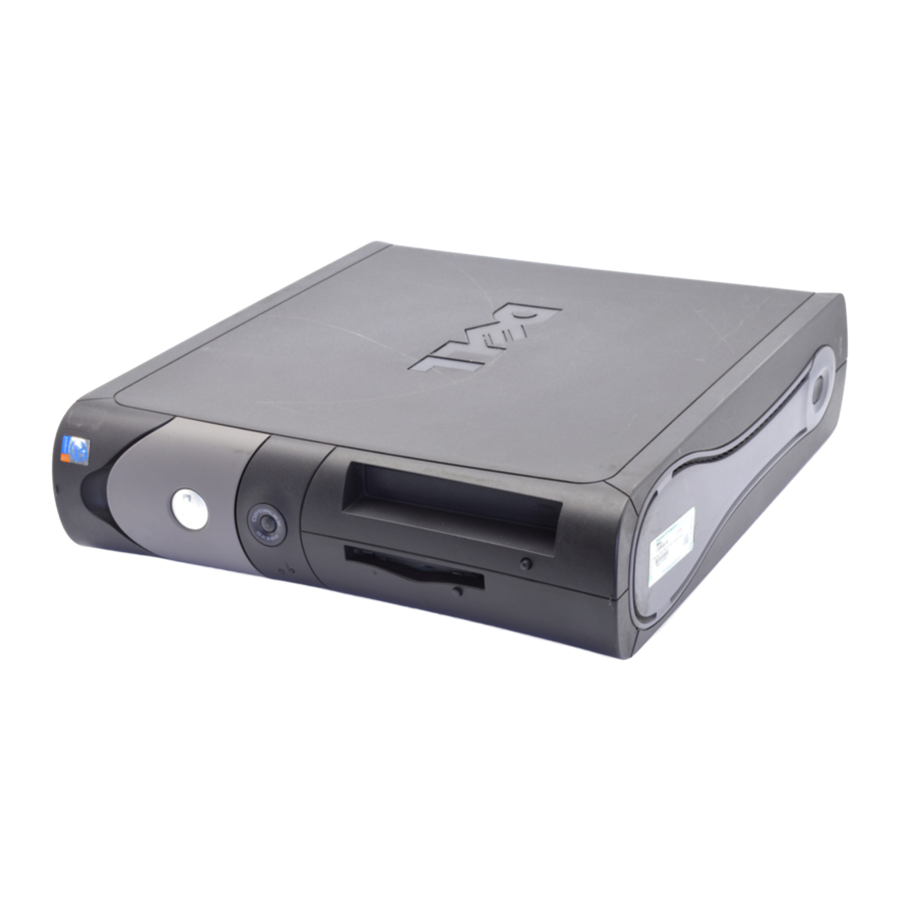
Introduktion
Bemærkninger, Meddelelser og Forsigtighedsregler
 BEMÆRK: En BEMÆRKNING angiver vigtige oplysninger, der hjælper dig med at få bedre udbytte af din computer.
 MEDDELELSE: En MEDDELELSE angiver enten potentiel beskadigelse af hardware eller tab af data, og fortæller dig, hvordan du undgår problemet.

En FORSIGTIGHEDSREGEL angiver en potentiel risiko for materiel skade, personskade eller dødsfald.
Hvis du har købt en Dell™ n Series-computer, er alle henvisninger i dette dokument til Microsoft® Windows®-operativsystemer ikke gældende.
Hurtigreferenceguiden, cd'en med drivere og hjælpeprogrammer og operativsystemmediet er valgfrie og leveres muligvis ikke sammen med alle computere.
Find oplysninger til din computer
| Hvad leder du efter? | Find det her |
| Cd med drivere og hjælpeprogrammer (også kendt som ResourceCD) Dokumentation og drivere er allerede installeret på din computer. Du kan bruge cd'en til at geninstallere drivere, køre Dell Diagnostics eller få adgang til din dokumentation. BEMÆRK: Cd'en med drivere og hjælpeprogrammer er valgfri og leveres muligvis ikke sammen med alle computere. Der kan være inkluderet Readme-filer på din cd, der giver oplysninger om tekniske ændringer til din computer i sidste øjeblik eller avanceret teknisk referencemateriale til teknikere eller erfarne brugere. |
| Desktop System Software (DSS) Findes på cd'en med drivere og hjælpeprogrammer og på Dells supportwebsted på support.dell.com. |
| Produktinformationsvejledning  |
| Dell™ OptiPlex™ brugervejledning Microsoft ® Windows ® XP Hjælp og supportcenter
|
| Servicekode og Microsoft Windows-licens Disse etiketter findes på din computer. 
|
| Dells supportwebsted — support.dell.com BEMÆRK: Vælg dit område for at få vist det relevante supportwebsted. Dells supportwebsted indeholder flere onlineværktøjer, herunder:
|
| Dells Premier Support-websted — premiersupport.dell.com Dells Premier Support-websted er tilpasset til virksomheder, myndigheder og uddannelseskunder. Dette websted er muligvis ikke tilgængeligt i alle områder. |
| Windows Hjælp og supportcenter
|
| Operativsystem-cd Operativsystemet er allerede installeret på din computer. Brug operativsystem-cd'en til at geninstallere dit operativsystem. Se din OptiPlex-brugervejledning for at få vejledning. BEMÆRK: Operativsystemmediet er valgfrit og leveres muligvis ikke sammen med alle computere. Når du har geninstalleret dit operativsystem, skal du bruge cd'en med drivere og hjælpeprogrammer (valgfrit) til at geninstallere drivere til de enheder, der fulgte med din computer. Produktnøgleetiketten til dit operativsystem findes på din computer. BEMÆRK: Farven på din cd varierer afhængigt af det operativsystem, du har bestilt. |
|
|
Visninger af for- og bagside
Lille computer

Lille stationær computer

Stationær computer

Lille mini-tower-computer


Lille mini-tower-computer — Frontpaneldør og hængselarme
For at forhindre beskadigelse af din computer er frontpaneldøren designet til at "knække af", hvis den løftes op eller skubbes for langt ned.
Før du begynder på nogen af procedurerne i dette afsnit, skal du følge sikkerhedsinstruktionerne i produktinformationsvejledningen.
Sådan sætter du frontpaneldøren på igen:

For at sætte hængselarmene på igen skal du først fjerne frontpaneldøren ved forsigtigt at klikke den af de to hængselarme:

Mini-tower-computer

Åbning af computerdækslet
Før du begynder på nogen af procedurerne i dette afsnit, skal du følge sikkerhedsinstruktionerne i produktinformationsvejledningen.
For at beskytte mod elektrisk stød skal du altid trække stikket ud af computeren, før du åbner dækslet.
Før du åbner dækslet, skal du fjerne låsen, hvis der er installeret en lås på bagsiden af computeren.
Lille computer, lille stationær computer og lille mini-tower-computer
 MEDDELELSE: Sørg for, at der er tilstrækkelig plads til at understøtte det åbne dæksel — mindst 30 cm bordplads.
- Fjern computerstanderen, hvis der er en monteret.
- Find de to udløserknapper, der er vist på figuren. Tryk derefter på de to udløserknapper, mens du løfter dækslet.
![]() MEDDELELSE: Åbn dækslet langsomt for at sikre, at du ikke beskadiger kabler.
MEDDELELSE: Åbn dækslet langsomt for at sikre, at du ikke beskadiger kabler.
![]()
- Hæv bagsiden af dækslet, og drej det mod forsiden af computeren.
![information]() BEMÆRK: Når du åbner den lille mini-tower-computer, skal du først trykke på udløserknappen på højre side af computeren med den ene hånd, mens du trækker op i toppen af dækslet med den anden hånd, og derefter trykke på udløserknappen på venstre side af computeren med den ene hånd, mens du trækker op i toppen af dækslet med den anden hånd.
BEMÆRK: Når du åbner den lille mini-tower-computer, skal du først trykke på udløserknappen på højre side af computeren med den ene hånd, mens du trækker op i toppen af dækslet med den anden hånd, og derefter trykke på udløserknappen på venstre side af computeren med den ene hånd, mens du trækker op i toppen af dækslet med den anden hånd.
![]()
 MEDDELELSE: Åbn dækslet langsomt for at sikre, at du ikke beskadiger kabler.

Stationære computere og mini-tower-computere
Find dækslets udløserhåndtag på bagsiden af computeren, og tryk på håndtaget for at frigøre dækslet.

Indvendigt i din computer
Lille computer

Lille stationær computer

Stationær computer

Lille mini-tower-computer

Mini-tower-computer

Opsætning af din computer
Før du udfører nogen af procedurerne i dette afsnit, skal du følge sikkerhedsinstruktionerne i Produktinformationsvejledningen.
 BEMÆRK: Hvis din computer har et installeret udvidelseskort (f.eks. et modemkort), skal du tilslutte det relevante kabel til kortet, ikke til stikket på bagpanelet.
Du skal fuldføre alle trinene for at konfigurere din computer korrekt. Se de relevante figurer, der følger efter instruktionerne.
- Tilslut tastatur og mus.
![]() BEMÆRK: Forsøg ikke at betjene en PS/2-mus og en USB-mus samtidigt.
BEMÆRK: Forsøg ikke at betjene en PS/2-mus og en USB-mus samtidigt.
Tilslut modem- eller netværkskablet. Sæt netværkskablet, ikke telefonlinjen, i netværksstikket. Hvis du har et modem (ekstraudstyr), skal du tilslutte telefonlinjen til modemet.
![]() BEMÆRK: Tilslut ikke et modemkabel til netværkskortet. Spænding fra telefonkommunikation kan beskadige netværkskortet.
BEMÆRK: Tilslut ikke et modemkabel til netværkskortet. Spænding fra telefonkommunikation kan beskadige netværkskortet.- Tilslut skærmen.
Juster og indsæt forsigtigt skærmkablet for at undgå at bøje stikbenene. Spænd vingeskruerne på kabelstikkene.
![information]() BEMÆRK: Nogle skærme har videostikket under bagsiden af skærmen. Se dokumentationen, der fulgte med din skærm, for at finde placeringen af dens stik.
BEMÆRK: Nogle skærme har videostikket under bagsiden af skærmen. Se dokumentationen, der fulgte med din skærm, for at finde placeringen af dens stik. - Tilslut højttalerne.
- Tilslut strømkablerne til computeren, skærmen og enhederne, og sæt de andre ender af strømkablerne i stikkontakterne.
- Kontroller, at spændingsvælgerkontakten er indstillet korrekt for din placering.
Din computer har en manuel spændingsvælgerkontakt. Computere med en spændingsvælgerkontakt på bagpanelet skal indstilles manuelt til at fungere ved den korrekte driftsspænding.
![]() BEMÆRK: For at undgå at beskadige en computer med en manuel spændingsvælgerkontakt skal du indstille kontakten til den spænding, der bedst matcher den vekselstrøm, der er tilgængelig på din placering.
BEMÆRK: For at undgå at beskadige en computer med en manuel spændingsvælgerkontakt skal du indstille kontakten til den spænding, der bedst matcher den vekselstrøm, der er tilgængelig på din placering.
![information]() BEMÆRK: Før du installerer enheder eller software, der ikke blev leveret sammen med din computer, skal du læse den dokumentation, der fulgte med enheden eller softwaren, eller kontakte leverandøren for at bekræfte, at enheden eller softwaren er kompatibel med din computer og dit operativsystem.
BEMÆRK: Før du installerer enheder eller software, der ikke blev leveret sammen med din computer, skal du læse den dokumentation, der fulgte med enheden eller softwaren, eller kontakte leverandøren for at bekræfte, at enheden eller softwaren er kompatibel med din computer og dit operativsystem.
![information]() BEMÆRK: Din computer kan variere lidt fra de følgende opsætningsfigurer.
BEMÆRK: Din computer kan variere lidt fra de følgende opsætningsfigurer.
 BEMÆRK: Forsøg ikke at betjene en PS/2-mus og en USB-mus samtidigt.
 BEMÆRK: Tilslut ikke et modemkabel til netværkskortet. Spænding fra telefonkommunikation kan beskadige netværkskortet.
 BEMÆRK: For at undgå at beskadige en computer med en manuel spændingsvælgerkontakt skal du indstille kontakten til den spænding, der bedst matcher den vekselstrøm, der er tilgængelig på din placering.
Opsætning af tastatur og mus

Opsætning af din skærm

Strømforbindelser

Løsning af problemer
Dell tilbyder en række værktøjer, der kan hjælpe dig, hvis din computer ikke fungerer som forventet. De seneste oplysninger om fejlfinding, der er tilgængelige for din computer, finder du på Dells supportwebsted på support.dell.com.
Hvis der opstår computerproblemer, der kræver hjælp fra Dell, skal du skrive en detaljeret beskrivelse af fejlen, biplydene eller mønstrene for diagnosticeringslampen; registrer din ekspresservicekode og servicekode nedenfor; og kontakt derefter Dell fra samme sted som din computer.
Se "Find oplysninger til din computer" for et eksempel på ekspresservicekoden og servicekoden.
Ekspresservicekode:
Servicekode:
Dell Diagnostics
Før du begynder på en af procedurerne i dette afsnit, skal du følge sikkerhedsinstruktionerne i Produktinformationsvejledningen.
BEMÆRK: Cd'en med drivere og hjælpeprogrammer (ResourceCD) er valgfri og leveres muligvis ikke med alle computere.
Hvornår skal Dell Diagnostics bruges?
Hvis du oplever et problem med din computer, skal du udføre kontrollene i "Løsning af problemer" i din online brugervejledning og køre Dell Diagnostics, før du kontakter Dell for at få teknisk assistance.
 MEDDELELSE: Dell Diagnostics fungerer kun på Dell™-computere.
Gå til systemopsætning, gennemse computerens konfigurationsoplysninger, og sørg for, at den enhed, du vil teste, vises i systemopsætningen og er aktiv.
Start Dell Diagnostics enten fra harddisken eller fra den valgfrie cd med drivere og hjælpeprogrammer (også kendt som ResourceCD).
Sådan startes Dell Diagnostics fra harddisken
- Tænd (eller genstart) computeren.
- Når DELL™-logoet vises, skal du trykke på <F12> med det samme.
![information]() BEMÆRK: Hvis du ser en meddelelse om, at der ikke er fundet nogen diagnosticeringspartition, skal du køre Dell Diagnostics fra din cd med drivere og hjælpeprogrammer (valgfri).
BEMÆRK: Hvis du ser en meddelelse om, at der ikke er fundet nogen diagnosticeringspartition, skal du køre Dell Diagnostics fra din cd med drivere og hjælpeprogrammer (valgfri).
Hvis du venter for længe, og operativsystemets logo vises, skal du fortsætte med at vente, indtil du ser Microsoft® Windows®-skrivebordet. Luk derefter computeren ned, og prøv igen. - Når listen over startenheder vises, skal du fremhæve Boot to Utility Partition (Start til hjælpepartitionsværktøj) og trykke på <Enter>.
- Når hovedmenuen for Dell Diagnostics vises, skal du vælge den test, du vil køre.
Sådan startes Dell Diagnostics fra cd'en med drivere og hjælpeprogrammer
BEMÆRK: Cd'en med drivere og hjælpeprogrammer (ResourceCD) er valgfri og leveres muligvis ikke med alle computere.
- Indsæt cd'en med drivere og hjælpeprogrammer.
- Luk ned og genstart computeren.
Når DELL-logoet vises, skal du trykke på <F12> med det samme.
Hvis du venter for længe, og Windows-logoet vises, skal du fortsætte med at vente, indtil du ser Windows-skrivebordet. Luk derefter computeren ned, og prøv igen.
![information]() BEMÆRK: De næste trin ændrer startrækkefølgen kun én gang. Ved næste start starter computeren i henhold til de enheder, der er angivet i systemopsætningen.
BEMÆRK: De næste trin ændrer startrækkefølgen kun én gang. Ved næste start starter computeren i henhold til de enheder, der er angivet i systemopsætningen. - Når listen over startenheder vises, skal du fremhæve IDE CD-ROM Device (IDE CD-ROM-enhed) og trykke på <Enter>.
- Vælg indstillingen IDE CD-ROM Device (IDE CD-ROM-enhed) i menuen CD-start.
- Vælg indstillingen Boot from CD-ROM (Start fra cd-rom) i den menu, der vises.
- Skriv 1 for at starte ResourceCD-menuen.
- Skriv 2 for at starte Dell Diagnostics.
- Vælg Run the 32 Bit Dell Diagnostics (Kør 32-bit Dell Diagnostics) på den nummererede liste. Hvis der er angivet flere versioner, skal du vælge den version, der passer til din computer.
- Når hovedmenuen for Dell Diagnostics vises, skal du vælge den test, du vil køre.
Hovedmenu for Dell Diagnostics
- Når Dell Diagnostics er indlæst, og hovedmenuen vises, skal du klikke på knappen for den indstilling, du vil bruge.
| Indstilling | Funktion |
| Express Test | Udfører en hurtig test af enheder. Denne test tager typisk 10 til 20 minutter og kræver ingen interaktion fra din side. Kør Express Test først for at øge muligheden for hurtigt at spore problemet. |
| Extended Test | Udfører en grundig kontrol af enheder. Denne test tager typisk en time eller mere og kræver, at du besvarer spørgsmål med jævne mellemrum. |
| Custom Test | Tester en bestemt enhed. Du kan tilpasse de test, du vil køre. |
| Symptom Tree | Viser de mest almindelige symptomer og giver dig mulighed for at vælge en test baseret på symptomet på det problem, du har. |
- Hvis der opstår et problem under en test, vises en meddelelse med en fejlkode og en beskrivelse af problemet. Skriv fejlkoden og problembeskrivelsen ned, og følg instruktionerne på skærmen.
Hvis du ikke kan løse fejlen, skal du kontakte Dell.
![information]() BEMÆRK: Servicekoden til din computer er placeret øverst på hver testskærm. Hvis du kontakter Dell, vil teknisk support bede om din servicekode.
BEMÆRK: Servicekoden til din computer er placeret øverst på hver testskærm. Hvis du kontakter Dell, vil teknisk support bede om din servicekode. - Hvis du kører en test fra indstillingen Custom Test (Tilpasset test) eller Symptom Tree (Symptomtræ), skal du klikke på den relevante fane, der er beskrevet i følgende tabel, for at få flere oplysninger.
| Fane | Funktion |
| Results | Viser resultaterne af testen og eventuelle fejl, der er opstået. |
| Errors | Viser fejl, der er opstået, fejlkoder og problembeskrivelsen. |
| Help | Beskriver testen og kan angive krav til at køre testen. |
| Configuration | Viser din hardwarekonfiguration for den valgte enhed. Dell Diagnostics henter konfigurationsoplysninger for alle enheder fra systemopsætning, hukommelse og forskellige interne test, og den viser oplysningerne på enhedslisten i venstre rude af skærmen. Enhedslisten viser muligvis ikke navnene på alle de komponenter, der er installeret på din computer, eller alle enheder, der er tilsluttet din computer. |
| Parameters | Giver dig mulighed for at tilpasse testen ved at ændre testindstillingerne. |
- Når testene er fuldført, skal du fjerne cd'en, hvis du kører Dell Diagnostics fra cd'en med drivere og hjælpeprogrammer (valgfri).
- Luk testskærmen for at vende tilbage til hovedmenuen. For at afslutte Dell Diagnostics og genstarte computeren skal du lukke hovedmenuen.
Systemlamper
Din strømlampe kan indikere et computerproblem.
| Strømlampe | Problembeskrivelse | Foreslået løsning |
| Konstant grønt lys | Strømmen er tændt, og computeren fungerer normalt. | Der kræves ingen korrigerende handling. |
| Blinkende grønt lys | Computeren er i slumretilstand (Microsoft® Windows® 2000 og Windows XP). | Tryk på tænd/sluk-knappen, flyt musen, eller tryk på en tast på tastaturet for at vække computeren. |
| Blinker grønt flere gange og slukker derefter | Der findes en konfigurationsfejl. | Kontroller "Diagnosticeringslamper" for at se, om det specifikke problem er identificeret. |
| Konstant gult lys | Dell Diagnostics kører en test, eller en enhed på systemkortet kan være defekt eller installeret forkert. | Hvis Dell Diagnostics kører, skal du lade testen fuldføre. Kontroller "Diagnosticeringslamper" for at se, om det specifikke problem er identificeret. Hvis computeren ikke starter, skal du kontakte Dell for at få teknisk assistance. Du kan finde oplysninger om, hvordan du kontakter Dell, i din online brugervejledning. |
| Blinkende gult lys | Der er opstået en fejl i strømforsyningen eller systemkortet. | Kontroller "Diagnosticeringslamper" for at se, om det specifikke problem er identificeret. Se "Strømproblemer" i din online brugervejledning. |
| Konstant grønt lys og en biplyd under POST | Der blev registreret et problem, mens BIOS blev udført. | Se "Bipkoder" for at få instruktioner om diagnosticering af biplyden. Kontroller også "Diagnosticeringslamper" for at se, om det specifikke problem er identificeret. |
| Konstant grønt strømlys, ingen biplyd og ingen video under POST | Skærmen eller grafikkortet kan være defekt eller installeret forkert. | Kontroller "Diagnosticeringslamper" for at se, om det specifikke problem er identificeret. |
| Konstant grønt strømlys og ingen biplyd, men computeren låser under POST | En integreret systemkortsenhed kan være defekt. | Kontroller "Diagnosticeringslamper" for at se, om det specifikke problem er identificeret. Hvis problemet ikke er identificeret, skal du kontakte Dell for at få teknisk assistance. Du kan finde oplysninger om, hvordan du kontakter Dell, i din online brugervejledning. |
Diagnosticeringslamper
Før du påbegynder nogen af procedurerne i dette afsnit, skal du følge sikkerhedsinstruktionerne i produktinformationsvejledningen.
For at hjælpe dig med at fejlfinde et problem har dine computere med lille formfaktor, lille stationær og lille mini-tower fire lamper mærket "A", "B", "C" og "D" på bagpanelet. Lamperne kan være gule eller grønne. Når computeren starter normalt, ændres mønstrene eller koderne på lamperne, efterhånden som opstartsprocessen fuldføres. Hvis POST-delen af systemopstarten fuldføres korrekt, viser alle fire lamper konstant grønt. Hvis computeren fungerer forkert under POST-processen, kan mønsteret, der vises på LED'erne, hjælpe med at identificere, hvor i processen computeren er stoppet.
BEMÆRK: Diagnosticeringslampernes orientering kan variere afhængigt af systemtypen. Diagnosticeringslamperne kan vises i enten en lodret eller vandret orientering.
Y = Gul
G = Grøn
| Lysmønster | Problembeskrivelse | Foreslået løsning |
 | Computeren er i en normal "slukket" tilstand, eller der er opstået en mulig pre-BIOS-fejl. | Sæt computeren i en fungerende stikkontakt, og tryk på tænd/sluk-knappen. |
 | Der er opstået en mulig BIOS-fejl. Computeren er i gendannelsestilstand. | Kør BIOS Recovery-værktøjet, vent på, at gendannelsen er fuldført, og genstart derefter computeren. |
 | Der er opstået en mulig processorfejl. | Geninstaller processoren, og genstart computeren. Du kan finde oplysninger om geninstallation af processoren i din online brugervejledning. |
 | Hukommelsesmoduler er registreret, men der er opstået en hukommelsesfejl. |
|
 | Der er opstået en mulig fejl på udvidelseskortet. |
|
 | Der er opstået en mulig fejl på grafikkortet. |
|
 | Der er opstået en mulig fejl på diskettedrevet eller harddisken. | Sæt alle strøm- og datakabler på plads igen, og genstart computeren. |
 | Der er opstået en mulig USB-fejl. | Geninstaller alle USB-enheder, kontroller kabelforbindelserne, og genstart derefter computeren. |
 | Ingen hukommelsesmoduler er registreret. |
|
 | Hukommelsesmoduler er registreret, men der findes en hukommelseskonfigurations- eller kompatibilitetsfejl. |
|
 | Der er opstået en anden fejl. |
|
 | Computeren er i en normal driftstilstand efter POST. | Ingen. |
Bipkoder
Din computer kan udsende en række biplyde under opstart, hvis skærmen ikke kan vise fejl eller problemer. Denne serie af biplyde, kaldet en bipkode, identificerer et problem. En mulig bipkode (kode 1-3-1) består af ét bip, en serie af tre biplyde og derefter ét bip. Denne bipkode fortæller dig, at computeren har fundet et hukommelsesproblem.
Hvis din computer bipper under opstart:
- Skriv bipkoden ned.
- Se "Dell Diagnostics" for at identificere en mere alvorlig årsag.
- Kontakt Dell for teknisk assistance. Du kan finde oplysninger om, hvordan du kontakter Dell, i din online brugervejledning.
| Kode | Årsag | Kode | Årsag |
| 1-1-2 | Mikroprocessorregisterfejl | 3-1-4 | Slave interrupt mask register-fejl |
| 1-1-3 | NVRAM-læse-/skrivefejl | 3-2-2 | Fejl ved indlæsning af afbrydelsesvektor |
| 1-1-4 | ROM BIOS-kontrolsumfejl | 3-2-4 | Tastaturcontroller-testfejl |
| 1-2-1 | Programmerbar intervaltimerfejl | 3-3-1 | NVRAM-strømtab |
| 1-2-2 | DMA-initialiseringsfejl | 3-3-2 | Ugyldig NVRAM-konfiguration |
| 1-2-3 | DMA-siders registerlæse-/skrivefejl | 3-3-4 | Videohukommelsestestfejl |
| 1-3 | Videohukommelsestestfejl | 3-4-1 | Fejl ved skærminitialisering |
| 1-3-1 til og med 2-4-4 | Hukommelse, der ikke identificeres eller bruges korrekt | 3-4-2 | Skærmretracefejl |
| 3-1-1 | Slave DMA register-fejl | 3-4-3 | Søg efter video-ROM-fejl |
| 3-1-2 | Master DMA register-fejl | 4-2-1 | Intet timer-tick |
| 3-1-3 | Master interrupt mask register-fejl | 4-2-2 | Nedlukningsfejl |
| 4-2-3 | Gate A20-fejl | 4-4-1 | Testfejl på seriel eller parallel port |
| 4-2-4 | Uventet afbrydelse i beskyttet tilstand | 4-4-2 | Kunne ikke dekomprimere kode til skyggehukommelse |
| 4-3-1 | Hukommelsesfejl over adressen 0FFFFh | 4-4-3 | Matematikcoprocessor-testfejl |
| 4-3-3 | Timerchip-tæller 2-fejl | 4-4-4 | Cache-testfejl |
| 4-3-4 | Tidspunkt-ur stoppet |
Kørsel af Dell™ IDE-harddiskdiagnosticering
Dell IDE-harddiskdiagnosticering er et værktøj, der tester harddisken for at fejlfinde eller bekræfte en harddiskfejl.
- Tænd for computeren (hvis din computer allerede er tændt, skal du genstarte den).
- Når F2= Setup vises i øverste højre hjørne af skærmen, skal du trykke på <Ctrl><Alt><d>.
- Følg instruktionerne på skærmen.
Hvis der rapporteres en fejl, skal du se "Harddiskproblemer" i afsnittet "Løsning af problemer" i online brugervejledningen.
Løsning af software- og hardwareinkompatibiliteter
Hvis en enhed enten ikke registreres under operativsystemopsætningen, eller den registreres, men er forkert konfigureret, kan du bruge Hardwarefejlfinding til at løse inkompatibiliteten. I Microsoft® Windows® 2000-operativsystemet kan du også bruge Enhedshåndtering til at løse inkompatibiliteter.
Windows XP
Sådan løses inkompatibiliteter ved hjælp af Hardwarefejlfinding:
- Klik på knappen Start, og klik på Hjælp og support.
- Skriv hardware troubleshooter i feltet Søg, og klik på pilen for at starte søgningen.
- Klik på Hardware Troubleshooter på listen Søgeresultater.
- På listen Hardware Troubleshooter skal du klikke på Jeg har brug for at løse en hardwarekonflikt på min computer og klikke på Næste.
Windows 2000
Sådan løser du inkompatibiliteter ved hjælp af Enhedshåndtering:
- Klik på knappen Start, peg på Indstillinger, og klik derefter på Kontrolpanel.
- Dobbeltklik på System i vinduet Kontrolpanel.
- Klik på fanen Hardware.
- Klik på Enhedshåndtering.
- Klik på Vis, og klik på Ressourcer efter forbindelse.
- Dobbeltklik på Afbrydelsesanmodning (IRQ).
Forkert konfigurerede enheder er angivet med et gult udråbstegn (!) eller et rødt X, hvis enheden er blevet deaktiveret. - Dobbeltklik på en enhed, der er markeret med et udråbstegn, for at få vist vinduet Egenskaber.
Området Enhedsstatus i vinduet Egenskaber rapporterer de kort eller enheder, der skal konfigureres. - Konfigurer enhederne igen, eller fjern enhederne fra Enhedshåndtering. Se den dokumentation, der fulgte med enheden, for at få oplysninger om konfigurering af enheden.
Sådan løser du inkompatibiliteter ved hjælp af Hardwarefejlfinding:
- Klik på knappen Start, og klik på Hjælp.
- Klik på Fejlfinding og vedligeholdelse under fanen Indhold, klik på Windows 2000-fejlfinding, og klik derefter på Hardware.
På listen Hardwarefejlfinding skal du klikke på Jeg skal løse en hardwarekonflikt på min computer og klikke på Næste.
Brug af Microsoft® Windows® XP Systemgendannelse
Microsoft® Windows® XP-operativsystemet indeholder Systemgendannelse, så du kan gendanne computeren til en tidligere driftstilstand (uden at påvirke datafiler), hvis ændringer af hardwaren, softwaren eller andre systemindstillinger har efterladt computeren i en uønsket driftstilstand. Se Windows Hjælp og supportcenter for at få oplysninger om brug af Systemgendannelse.
 BEMÆRK: Foretag regelmæssige sikkerhedskopier af dine datafiler. Systemgendannelse overvåger ikke dine datafiler eller gendanner dem.
Oprettelse af et gendannelsespunkt
- Klik på knappen Start, og klik på Hjælp og support.
- Klik på Systemgendannelse.
- Følg vejledningen på skærmen.
Gendannelse af computeren til en tidligere driftstilstand
 BEMÆRK: Før du gendanner computeren til en tidligere driftstilstand, skal du gemme og lukke alle åbne filer og afslutte alle åbne programmer. Du må ikke ændre, åbne eller slette filer eller programmer, før systemgendannelsen er fuldført.
- Klik på knappen Start, peg på Alle programmer→ Tilbehør→ Systemværktøjer, og klik derefter på Systemgendannelse.
- Sørg for, at Gendan min computer til et tidligere tidspunkt er valgt, og klik på Næste.
- Klik på en kalenderdato, som du vil gendanne computeren til.
Skærmen Vælg et gendannelsespunkt viser en kalender, der giver dig mulighed for at se og vælge gendannelsespunkter. Alle kalenderdatoer med tilgængelige gendannelsespunkter vises med fed skrift. - Vælg et gendannelsespunkt, og klik på Næste.
Hvis en kalenderdato kun har ét gendannelsespunkt, vælges dette gendannelsespunkt automatisk. Hvis der er to eller flere gendannelsespunkter tilgængelige, skal du klikke på det gendannelsespunkt, du foretrækker. - Klik på Næste.
Skærmen Gendannelsen er fuldført vises, når Systemgendannelse er færdig med at indsamle data, og derefter genstartes computeren. - Når computeren er genstartet, skal du klikke på OK.
Hvis du vil ændre gendannelsespunktet, kan du enten gentage trinnene ved hjælp af et andet gendannelsespunkt, eller du kan fortryde gendannelsen.
Fortrydelse af den sidste systemgendannelse
 BEMÆRK: Før du fortryder den sidste systemgendannelse, skal du gemme og lukke alle åbne filer og afslutte alle åbne programmer. Du må ikke ændre, åbne eller slette filer eller programmer, før systemgendannelsen er fuldført.
- Klik på knappen Start, peg på Alle programmer→ Tilbehør→ Systemværktøjer, og klik derefter på Systemgendannelse.
- Klik på Fortryd min sidste gendannelse, og klik på Næste.
- Klik på Næste.
Skærmen Systemgendannelse vises, og computeren genstartes. - Når computeren er genstartet, skal du klikke på OK.
Aktivering af Systemgendannelse
Hvis du geninstallerer Windows XP med mindre end 200 MB ledig harddiskplads, deaktiveres Systemgendannelse automatisk. Sådan ser du, om Systemgendannelse er aktiveret:
- Klik på knappen Start, og klik på Kontrolpanel.
- Klik på Ydeevne og vedligeholdelse.
- Klik på System.
- Klik på fanen Systemgendannelse.
- Sørg for, at Slå Systemgendannelse fra er markeret.
Geninstallation af Microsoft® Windows® XP
Inden du begynder
Hvis du overvejer at geninstallere Windows XP-operativsystemet for at rette et problem med en nyinstalleret driver, skal du først prøve at bruge Windows XP Enhedsdriver Rollback. Hvis Enhedsdriver Rollback ikke løser problemet, skal du bruge Systemgendannelse til at gendanne dit operativsystem til den driftstilstand, det var i, før du installerede den nye enhedsdriver.
 BEMÆRK: Før du udfører installationen, skal du sikkerhedskopiere alle datafiler på dit primære harddiskdrev. For konventionelle harddiskdrevkonfigurationer er det primære harddiskdrev det første drev, der registreres af computeren.
For at geninstallere Windows XP skal du bruge følgende:
- Dell™-operativsystem-cd
- Dell-drivere og -værktøjer-cd
![information]() BEMÆRK: Cd'en med drivere og værktøjer indeholder drivere, der blev installeret under samlingen af computeren. Brug cd'en med drivere og værktøjer til at indlæse eventuelle nødvendige drivere, herunder de drivere, der kræves, hvis din computer har en RAID-controller.
BEMÆRK: Cd'en med drivere og værktøjer indeholder drivere, der blev installeret under samlingen af computeren. Brug cd'en med drivere og værktøjer til at indlæse eventuelle nødvendige drivere, herunder de drivere, der kræves, hvis din computer har en RAID-controller.
Geninstallation af Windows XP
 BEMÆRK: Du skal bruge Windows XP Service Pack 1 eller nyere, når du geninstallerer Windows XP.
For at geninstallere Windows XP skal du udføre alle trinnene i følgende afsnit i den rækkefølge, de er angivet i.
Geninstallationsprocessen kan tage 1 til 2 timer at fuldføre. Når du har geninstalleret operativsystemet, skal du også geninstallere enhedsdrivere, virusbeskyttelsesprogram og anden software.
 BEMÆRK: Operativsystem-cd'en indeholder muligheder for geninstallation af Windows XP. Indstillingerne kan overskrive filer og muligvis påvirke programmer, der er installeret på din harddisk. Du må derfor ikke geninstallere Windows XP, medmindre en Dell-teknisk supportrepræsentant beder dig om at gøre det.
 BEMÆRK: For at forhindre konflikter med Windows XP skal du deaktivere al virusbeskyttelsessoftware, der er installeret på din computer, før du geninstallerer Windows XP. Se den dokumentation, der fulgte med softwaren, for at få vejledning.
Opstart fra operativsystem-cd'en
- Gem og luk alle åbne filer, og afslut alle åbne programmer.
- Isæt operativsystem-cd'en. Klik på Afslut, hvis meddelelsen Installer Windows XP vises.
- Genstart computeren.
- Tryk på <F12> umiddelbart efter, at DELL™-logoet vises.
Hvis operativsystemets logo vises, skal du vente, indtil du ser Windows-skrivebordet, og derefter lukke computeren og prøve igen. - Tryk på piletasterne for at vælge cd-rom, og tryk på <Enter>.
- Når meddelelsen Tryk på en vilkårlig tast for at starte fra cd vises, skal du trykke på en vilkårlig tast.
Windows XP-opsætning
- Når Windows XP-opsætningsskærmen vises, skal du trykke på <Enter> for at vælge For at konfigurere Windows nu.
- Læs oplysningerne på Microsoft Windows-licensaftaleskærmen, og tryk på <F8> for at acceptere licensaftalen.
- Hvis din computer allerede har Windows XP installeret, og du vil gendanne dine nuværende Windows XP-data, skal du trykke på r for at vælge reparationsmuligheden og fjerne cd'en.
- Hvis du vil installere en ny kopi af Windows XP, skal du trykke på <Esc> for at vælge den mulighed.
- Tryk på <Enter> for at vælge den fremhævede partition (anbefales), og følg instruktionerne på skærmen.
Windows XP-opsætningsskærmen vises, og operativsystemet begynder at kopiere filer og installere enhederne. Computeren genstarter automatisk flere gange.
![information]() BEMÆRK: Den tid, det tager at fuldføre opsætningen, afhænger af størrelsen på harddisken og hastigheden på din computer.
BEMÆRK: Den tid, det tager at fuldføre opsætningen, afhænger af størrelsen på harddisken og hastigheden på din computer.
![]() BEMÆRK: Tryk ikke på nogen tast, når følgende meddelelse vises: Tryk på en vilkårlig tast for at starte op fra cd'en.
BEMÆRK: Tryk ikke på nogen tast, når følgende meddelelse vises: Tryk på en vilkårlig tast for at starte op fra cd'en. - Når skærmen Regionale og sproglige indstillinger vises, skal du vælge indstillingerne for din placering og klikke på Næste.
- Indtast dit navn og din organisation (valgfrit) i skærmen Tilpas din software, og klik på Næste.
- I vinduet Computernavn og administratoradgangskode skal du indtaste et navn til din computer (eller acceptere det angivne) og en adgangskode og klikke på Næste.
- Hvis skærmen Modemopkaldsoplysninger vises, skal du indtaste de ønskede oplysninger og klikke på Næste.
- Indtast dato, klokkeslæt og tidszone i vinduet Dato- og klokkeslætsindstillinger, og klik på Næste.
- Hvis skærmen Netværksindstillinger vises, skal du klikke på Typisk og klikke på Næste.
- Hvis du geninstallerer Windows XP Professional, og du bliver bedt om at give yderligere oplysninger om din netværkskonfiguration, skal du indtaste dine valg. Hvis du er usikker på dine indstillinger, skal du acceptere standardvalgene.
Windows XP installerer operativsystemkomponenterne og konfigurerer computeren. Computeren genstarter automatisk.
![]() BEMÆRK: Tryk ikke på nogen tast, når følgende meddelelse vises: Tryk på en vilkårlig tast for at starte op fra cd'en.
BEMÆRK: Tryk ikke på nogen tast, når følgende meddelelse vises: Tryk på en vilkårlig tast for at starte op fra cd'en. - Når skærmen Velkommen til Microsoft vises, skal du klikke på Næste.
- Når meddelelsen Hvordan skal denne computer oprette forbindelse til internettet? vises, skal du klikke på Spring over.
- Når skærmen Klar til at registrere dig hos Microsoft? vises, skal du vælge Nej, ikke nu og klikke på Næste.
- Når skærmen Hvem skal bruge denne computer? vises, kan du indtaste op til fem brugere.
- Klik på Næste.
- Klik på Udfør for at fuldføre opsætningen, og fjern cd'en.
- Geninstaller de relevante drivere med cd'en Drivere og hjælpeprogrammer.
- Geninstaller din virusbeskyttelsessoftware.
- Geninstaller dine programmer.
![information]() BEMÆRK: Hvis du vil geninstallere og aktivere dine Microsoft Office- eller Microsoft Works Suite-programmer, skal du bruge produktnøglenummeret, der er placeret på bagsiden af Microsoft Office- eller Microsoft Works Suite-cd-coveret.
BEMÆRK: Hvis du vil geninstallere og aktivere dine Microsoft Office- eller Microsoft Works Suite-programmer, skal du bruge produktnøglenummeret, der er placeret på bagsiden af Microsoft Office- eller Microsoft Works Suite-cd-coveret.
 BEMÆRK: Tryk ikke på nogen tast, når følgende meddelelse vises: Tryk på en vilkårlig tast for at starte op fra cd'en.
 BEMÆRK: Tryk ikke på nogen tast, når følgende meddelelse vises: Tryk på en vilkårlig tast for at starte op fra cd'en.
Brug af cd'en Drivers and Utilities
BEMÆRK: Cd'en Drivers and Utilities (ResourceCD) er valgfri og leveres derfor muligvis ikke sammen med alle computere.
Sådan bruger du cd'en Drivers and Utilities (også kendt som ResourceCD), mens du kører Windows-operativsystemet:
BEMÆRK: For at få adgang til enhedsdrivere og brugerdokumentation skal du bruge cd'en Drivers and Utilities, mens du kører Windows.
- Tænd computeren, og lad den starte op på Windows-skrivebordet.
- Sæt cd'en Drivers and Utilities i cd-drevet.
Hvis du bruger cd'en Drivers and Utilities for første gang på denne computer, åbnes vinduet ResourceCD-installation for at informere dig om, at installationen af cd'en Drivers and Utilities er ved at starte. - Klik på OK for at fortsætte.
For at fuldføre installationen skal du svare på de prompter, der tilbydes af installationsprogrammet. - Klik på Next (Næste) på skærmen Welcome Dell System Owner (Velkommen Dell-systemejer).
- Vælg den relevante System Model (Systemmodel), Operating System (Operativsystem), Device Type (Enhedstype) og Topic (Emne).
Drivere til din computer
Sådan vises en liste over enhedsdrivere til din computer:
- Klik på My Drivers (Mine drivere) i rullemenuen Topic (Emne).
Cd'en Drivers and Utilities (valgfri) scanner din computers hardware og operativsystem, hvorefter en liste over enhedsdrivere til din systemkonfiguration vises på skærmen. - Klik på den relevante driver, og følg instruktionerne for at downloade driveren til din computer.
For at se alle tilgængelige drivere til din computer skal du klikke på Drivers (Drivere) i rullemenuen Topic (Emne).
Download manual
Her kan du downloade fuld pdf-version af manualen, den kan indeholde yderligere sikkerhedsinstruktioner, garantioplysninger, FCC-regler osv.
Download Dell OptiPlex GX280 DHP, OptiPlex GX280 DHS, OptiPlex GX280 DCNE Manual


