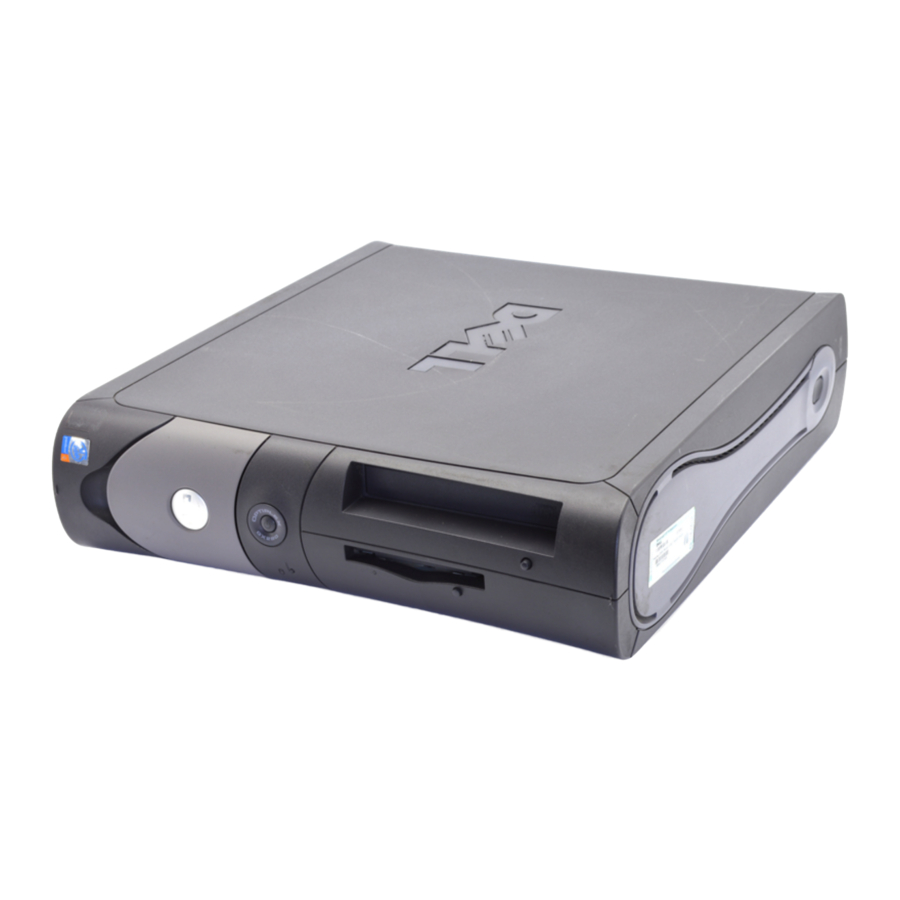
Příručka k počítačům Dell OptiPlex GX280 DHP, OptiPlex GX280 DHS, OptiPlex GX280 DCNE
Úvod
Poznámky, upozornění a varování
 POZNÁMKA: POZNÁMKA označuje důležité informace, které vám pomohou lépe využívat váš počítač.
 UPOZORNĚNÍ: UPOZORNĚNÍ označuje buď potenciální poškození hardwaru, nebo ztrátu dat a sděluje vám, jak se tomuto problému vyhnout.

VAROVÁNÍ označuje potenciální škody na majetku, zranění osob nebo úmrtí.
Pokud jste si zakoupili počítač Dell™ řady n, veškeré odkazy v tomto dokumentu na operační systémy Microsoft® Windows® se na vás nevztahují.
Stručná referenční příručka, disk CD s ovladači a nástroji a médium s operačním systémem jsou volitelné a nemusí být dodávány se všemi počítači.
Hledání informací o vašem počítači
| Co hledáte? | Naleznete zde |
| Disk CD s ovladači a nástroji (také známý jako ResourceCD) Dokumentace a ovladače jsou již v počítači nainstalovány. Disk CD můžete použít k přeinstalaci ovladačů, spuštění aplikace Dell Diagnostics nebo přístupu k dokumentaci. POZNÁMKA: Disk CD s ovladači a nástroji je volitelný a nemusí být dodáván se všemi počítači. Soubory Readme mohou být součástí disku CD a obsahovat aktualizace na poslední chvíli týkající se technických změn vašeho počítače nebo pokročilé technické referenční materiály pro techniky nebo zkušené uživatele. |
| Desktop System Software (DSS) Nachází se na disku CD s ovladači a nástroji a na webových stránkách podpory společnosti Dell na adrese support.dell.com. |
| Příručka s informacemi o produktu  |
| Uživatelská příručka Dell™ OptiPlex™ Centrum nápovědy a podpory systému Microsoft ® Windows ® XP
|
| Výrobní číslo a licence systému Microsoft Windows Tyto štítky se nacházejí na vašem počítači. 
|
| Webové stránky podpory společnosti Dell – support.dell.com POZNÁMKA: Vyberte svou oblast, abyste si prohlédli příslušné stránky podpory. Webové stránky podpory společnosti Dell poskytují několik online nástrojů, včetně:
|
| Webové stránky podpory Dell Premier – premiersupport.dell.com Webové stránky podpory Dell Premier jsou přizpůsobeny pro firemní, vládní a vzdělávací zákazníky. Tyto webové stránky nemusí být dostupné ve všech oblastech. |
| Centrum nápovědy a podpory systému Windows
|
| Disk CD s operačním systémem Operační systém je již v počítači nainstalován. Chcete-li přeinstalovat operační systém, použijte disk CD s operačním systémem. Pokyny naleznete v uživatelské příručce k počítači OptiPlex. POZNÁMKA: Médium s operačním systémem je volitelné a nemusí být dodávány se všemi počítači. Po přeinstalaci operačního systému použijte disk CD s ovladači a nástroji (volitelné) k přeinstalaci ovladačů pro zařízení, která byla dodána s vaším počítačem. Štítek s produktovým klíčem operačního systému se nachází na vašem počítači. POZNÁMKA: Barva disku CD se liší v závislosti na objednaném operačním systému. |
|
|
Pohledy zepředu a zezadu
Počítač Small Form-Factor

Malý stolní počítač

Stolní počítač

Malý počítač Mini-Tower


Malý počítač Mini-Tower – Dvířka předního panelu a ramena pantů
Abyste zabránili poškození počítače, jsou dvířka předního panelu navržena tak, aby se při přílišném zvednutí nebo zatlačení „odlomila“.
Než začnete provádět jakýkoli z postupů v této části, dodržujte bezpečnostní pokyny v příručce s informacemi o produktu.
Chcete-li znovu připevnit dvířka předního panelu:

Chcete-li znovu připevnit ramena pantů, nejprve odstraňte dvířka předního panelu jemným odpojením ze dvou ramen pantů:

Počítač Mini-Tower

Otevření krytu počítače
Než začnete provádět jakýkoli z postupů v této části, dodržujte bezpečnostní pokyny v příručce s informacemi o produktu.
Abyste se chránili před úrazem elektrickým proudem, vždy odpojte počítač od elektrické zásuvky, než otevřete kryt.
Před otevřením krytu odstraňte zámek, pokud je na zadní straně počítače nainstalován zámek.
Počítače Small Form-Factor, Small Desktop a Small Mini-Tower
 UPOZORNĚNÍ: Zajistěte dostatečný prostor pro otevření krytu – alespoň 30 cm (1 stopa) prostoru na stole.
- Odstraňte stojan počítače, pokud je připojen.
- Vyhledejte dvě uvolňovací tlačítka zobrazená na obrázku. Poté stiskněte obě uvolňovací tlačítka a současně zvedněte kryt.
![]() UPOZORNĚNÍ: Otevírejte kryt pomalu, abyste nepoškodili kabely.
UPOZORNĚNÍ: Otevírejte kryt pomalu, abyste nepoškodili kabely.
![]()
- Zvedněte zadní část krytu a otočte jej směrem k přední části počítače.
![informace]() POZNÁMKA: Při otevírání malého počítače Mini-Tower nejprve stiskněte jednou rukou uvolňovací tlačítko na pravé straně počítače a současně táhněte za horní část krytu, a poté stiskněte jednou rukou uvolňovací tlačítko na levé straně počítače a současně táhněte za horní část krytu.
POZNÁMKA: Při otevírání malého počítače Mini-Tower nejprve stiskněte jednou rukou uvolňovací tlačítko na pravé straně počítače a současně táhněte za horní část krytu, a poté stiskněte jednou rukou uvolňovací tlačítko na levé straně počítače a současně táhněte za horní část krytu.
![]()
 UPOZORNĚNÍ: Otevírejte kryt pomalu, abyste nepoškodili kabely.

Stolní počítače a počítače Mini-Tower
Vyhledejte uvolňovací páčku krytu na zadní straně počítače a stiskněte ji, abyste uvolnili kryt.

Vnitřek vašeho počítače
Počítač Small Form-Factor

Malý stolní počítač

Stolní počítač

Malý počítač Mini-Tower

Počítač Mini-Tower

Nastavení počítače
Před prováděním jakýchkoli postupů v této části dodržujte bezpečnostní pokyny v příručce Product Information Guide.
 UPOZORNĚNÍ: Pokud má váš počítač nainstalovanou rozšiřující kartu (například modemovou kartu), připojte příslušný kabel ke kartě, nikoli ke konektoru na zadním panelu.
Pro správné nastavení počítače musíte provést všechny kroky. Viz příslušné obrázky, které následují za pokyny.
- Připojte klávesnici a myš.
![]() UPOZORNĚNÍ: Nepokoušejte se používat myš PS/2 a myš USB současně.
UPOZORNĚNÍ: Nepokoušejte se používat myš PS/2 a myš USB současně.
Připojte modem nebo síťový kabel. Zasuňte síťový kabel, nikoli telefonní linku, do síťového konektoru. Pokud máte volitelný modem, připojte telefonní linku k modemu.
![]() UPOZORNĚNÍ: Nepřipojujte modemový kabel k síťovému adaptéru. Napětí z telefonní komunikace může poškodit síťový adaptér.
UPOZORNĚNÍ: Nepřipojujte modemový kabel k síťovému adaptéru. Napětí z telefonní komunikace může poškodit síťový adaptér.- Připojte monitor.
Zarovnejte a jemně zasuňte kabel monitoru, abyste zabránili ohnutí kolíků konektoru. Utáhněte šrouby s rýhovanou hlavou na konektorech kabelu.
![informace]() POZNÁMKA: Některé monitory mají videokonektor pod zadní stranou obrazovky. Umístění konektorů najdete v dokumentaci dodané s monitorem.
POZNÁMKA: Některé monitory mají videokonektor pod zadní stranou obrazovky. Umístění konektorů najdete v dokumentaci dodané s monitorem. - Připojte reproduktory.
- Připojte napájecí kabely k počítači, monitoru a zařízením a zasuňte druhé konce napájecích kabelů do elektrických zásuvek.
- Ověřte, zda je přepínač volby napětí správně nastaven pro vaši lokalitu.
Váš počítač má manuální přepínač volby napětí. Počítače s přepínačem volby napětí na zadním panelu musí být ručně nastaveny pro provoz při správném provozním napětí.
![]() UPOZORNĚNÍ: Abyste předešli poškození počítače s ručním přepínačem volby napětí, nastavte přepínač na napětí, které se nejvíce blíží střídavému proudu dostupnému ve vaší lokalitě.
UPOZORNĚNÍ: Abyste předešli poškození počítače s ručním přepínačem volby napětí, nastavte přepínač na napětí, které se nejvíce blíží střídavému proudu dostupnému ve vaší lokalitě.
![informace]() POZNÁMKA: Před instalací jakýchkoli zařízení nebo softwaru, které nebyly dodány s vaším počítačem, si přečtěte dokumentaci dodanou se zařízením nebo softwarem, nebo se obraťte na dodavatele a ověřte, zda je zařízení nebo software kompatibilní s vaším počítačem a operačním systémem.
POZNÁMKA: Před instalací jakýchkoli zařízení nebo softwaru, které nebyly dodány s vaším počítačem, si přečtěte dokumentaci dodanou se zařízením nebo softwarem, nebo se obraťte na dodavatele a ověřte, zda je zařízení nebo software kompatibilní s vaším počítačem a operačním systémem.
![informace]() POZNÁMKA: Váš počítač se může mírně lišit od následujících obrázků nastavení.
POZNÁMKA: Váš počítač se může mírně lišit od následujících obrázků nastavení.
 UPOZORNĚNÍ: Nepokoušejte se používat myš PS/2 a myš USB současně.
 UPOZORNĚNÍ: Nepřipojujte modemový kabel k síťovému adaptéru. Napětí z telefonní komunikace může poškodit síťový adaptér.
 UPOZORNĚNÍ: Abyste předešli poškození počítače s ručním přepínačem volby napětí, nastavte přepínač na napětí, které se nejvíce blíží střídavému proudu dostupnému ve vaší lokalitě.
Nastavení klávesnice a myši

Nastavení monitoru

Napájecí připojení

Řešení problémů
Společnost Dell nabízí řadu nástrojů, které vám pomohou, pokud váš počítač nefunguje tak, jak by měl. Nejnovější informace o odstraňování problémů s vaším počítačem naleznete na webových stránkách podpory společnosti Dell na adrese support.dell.com.
Pokud se vyskytnou problémy s počítačem, které vyžadují pomoc od společnosti Dell, napište podrobný popis chyby, kódy pípnutí nebo vzory diagnostických kontrolek; níže si poznamenejte kód Express Service Code a výrobní číslo a poté kontaktujte společnost Dell ze stejného místa, kde se nachází váš počítač.
Příklad kódu Express Service Code a výrobního čísla naleznete v části „Vyhledání informací o vašem počítači“.
Kód Express Service Code:
Výrobní číslo:
Diagnostika Dell
Před zahájením jakéhokoli postupu v této části dodržujte bezpečnostní pokyny v příručce Product Information Guide.
POZNÁMKA: Disk CD s ovladači a nástroji (ResourceCD) je volitelný a nemusí být dodáván se všemi počítači.
Kdy používat diagnostiku Dell
Pokud se u počítače vyskytne problém, proveďte kontroly v části „Řešení problémů“ v online uživatelské příručce a spusťte diagnostiku Dell předtím, než se obrátíte na technickou podporu společnosti Dell.
 UPOZORNĚNÍ: Diagnostika Dell funguje pouze na počítačích Dell™.
Vstupte do nastavení systému, zkontrolujte konfigurační informace o počítači a ujistěte se, že se zařízení, které chcete testovat, zobrazuje v nastavení systému a je aktivní.
Spusťte diagnostiku Dell buď z pevného disku, nebo z volitelného disku CD s ovladači a nástroji (označovaného také jako ResourceCD).
Spuštění diagnostiky Dell z pevného disku
- Zapněte (nebo restartujte) počítač.
- Když se zobrazí logo DELL™, okamžitě stiskněte klávesu <F12>.
 POZNÁMKA: Pokud se zobrazí zpráva, že nebyl nalezen žádný oddíl diagnostického nástroje, spusťte diagnostiku Dell z disku CD s ovladači a nástroji (volitelné).
Pokud budete čekat příliš dlouho a zobrazí se logo operačního systému, počkejte, dokud se nezobrazí plocha Microsoft® Windows®. Poté počítač vypněte a zkuste to znovu. - Když se zobrazí seznam spouštěcích zařízení, zvýrazněte položku Boot to Utility Partition (Spustit z oddílu nástroje) a stiskněte klávesu <Enter>.
- Když se zobrazí hlavní nabídka diagnostiky Dell, vyberte test, který chcete spustit.
Spuštění diagnostiky Dell z disku CD s ovladači a nástroji
POZNÁMKA: Disk CD s ovladači a nástroji (ResourceCD) je volitelný a nemusí být dodáván se všemi počítači.
- Vložte disk CD s ovladači a nástroji.
- Vypněte a restartujte počítač.
Když se zobrazí logo DELL, okamžitě stiskněte klávesu <F12>.
Pokud budete čekat příliš dlouho a zobrazí se logo Windows, počkejte, dokud se nezobrazí plocha Windows. Poté počítač vypněte a zkuste to znovu.
 POZNÁMKA: Následující kroky změní pořadí spouštění pouze jednou. Při dalším spuštění se počítač spustí podle zařízení určených v nastavení systému.
 - Když se zobrazí seznam spouštěcích zařízení, zvýrazněte položku IDE CD-ROM Device (Zařízení IDE CD-ROM) a stiskněte klávesu <Enter>.
- V nabídce spouštění z disku CD vyberte možnost IDE CD-ROM Device (Zařízení IDE CD-ROM).
- Z nabídky, která se zobrazí, vyberte možnost Boot from CD-ROM (Spustit z disku CD-ROM).
- Zadejte 1 pro spuštění nabídky ResourceCD.
- Zadejte 2 pro spuštění diagnostiky Dell.
- Ze seznamu s čísly vyberte možnost Run the 32 Bit Dell Diagnostics (Spustit 32bitovou diagnostiku Dell). Pokud je uvedeno více verzí, vyberte verzi vhodnou pro váš počítač.
- Když se zobrazí hlavní nabídka diagnostiky Dell, vyberte test, který chcete spustit.
Hlavní nabídka diagnostiky Dell
- Po načtení diagnostiky Dell a zobrazení hlavní nabídky klikněte na tlačítko pro požadovanou možnost.
| Možnost | Funkce |
| Express Test | Provádí rychlý test zařízení. Tento test obvykle trvá 10 až 20 minut a nevyžaduje žádnou interakci z vaší strany. Nejprve spusťte test Express Test, abyste zvýšili pravděpodobnost rychlého vystopování problému. |
| Extended Test | Provádí důkladnou kontrolu zařízení. Tento test obvykle trvá hodinu nebo i déle a vyžaduje, abyste pravidelně odpovídali na otázky. |
| Custom Test | Testuje konkrétní zařízení. Můžete si přizpůsobit testy, které chcete spustit. |
| Symptom Tree | Zobrazuje seznam nejčastějších zjištěných příznaků a umožňuje vybrat test na základě příznaku problému, který máte. |
- Pokud se během testu vyskytne problém, zobrazí se zpráva s kódem chyby a popisem problému. Zapište si kód chyby a popis problému a postupujte podle pokynů na obrazovce.
Pokud nemůžete chybu vyřešit, obraťte se na společnost Dell.
 POZNÁMKA: Výrobní číslo vašeho počítače se nachází v horní části každé testovací obrazovky. Pokud se obrátíte na společnost Dell, technická podpora se vás zeptá na vaše výrobní číslo.
 - Pokud spustíte test z možnosti Custom Test (Vlastní test) nebo Symptom Tree (Strom příznaků), klikněte na příslušnou kartu popsanou v následující tabulce, kde naleznete další informace.
| Karta | Funkce |
| Results | Zobrazuje výsledky testu a případné zjištěné chybové stavy. |
| Errors | Zobrazuje zjištěné chybové stavy, kódy chyb a popis problému. |
| Help | Popisuje test a může uvádět požadavky na spuštění testu. |
| Configuration | Zobrazuje konfiguraci hardwaru pro vybrané zařízení. Diagnostika Dell získává konfigurační informace pro všechna zařízení z nastavení systému, paměti a různých interních testů a zobrazuje tyto informace v seznamu zařízení v levém podokně obrazovky. Seznam zařízení nemusí zobrazovat názvy všech součástí nainstalovaných v počítači nebo všech zařízení připojených k počítači. |
| Parameters | Umožňuje přizpůsobit test změnou nastavení testu. |
- Po dokončení testů, pokud spouštíte diagnostiku Dell z disku CD s ovladači a nástroji (volitelné), vyjměte disk CD.
- Zavřete obrazovku testu pro návrat do hlavní nabídky. Chcete-li ukončit diagnostiku Dell a restartovat počítač, zavřete hlavní nabídku.
Kontrolky systému
Kontrolka napájení může indikovat problém s počítačem.
| Kontrolka napájení | Popis problému | Navrhované řešení |
| Svítí zeleně | Napájení je zapnuté a počítač funguje normálně. | Není nutná žádná nápravná akce. |
| Bliká zeleně | Počítač je v pozastaveném stavu (Microsoft® Windows® 2000 a Windows XP). | Počítač probudíte stisknutím tlačítka napájení, pohnutím myší nebo stisknutím klávesy na klávesnici. |
| Několikrát zeleně zabliká a poté zhasne | Existuje chyba konfigurace. | Zkontrolujte "Diagnostické kontrolky" , zda byl konkrétní problém identifikován. |
| Svítí žlutě | Diagnostika Dell spouští test nebo je zařízení na základní desce vadné nebo nesprávně nainstalované. | Pokud je spuštěna diagnostika Dell, nechte testování dokončit. Zkontrolujte "Diagnostické kontrolky" , zda byl konkrétní problém identifikován. Pokud se počítač nespustí, obraťte se na technickou podporu společnosti Dell. Informace o tom, jak kontaktovat společnost Dell, naleznete v online uživatelské příručce. |
| Bliká žlutě | Došlo k selhání napájecího zdroje nebo základní desky. | Zkontrolujte "Diagnostické kontrolky" , zda byl konkrétní problém identifikován. Viz část „Problémy s napájením“ v online uživatelské příručce. |
| Svítí zeleně a během testu POST zazní kód pípnutí | Během provádění systému BIOS byl zjištěn problém. | Viz "Kódy pípnutí" , kde naleznete pokyny k diagnostice kódu pípnutí. Zkontrolujte také "Diagnostické kontrolky" , zda byl konkrétní problém identifikován. |
| Kontrolka napájení svítí zeleně, během testu POST nezazní žádný kód pípnutí a nezobrazí se obraz | Monitor nebo grafická karta mohou být vadné nebo nesprávně nainstalované. | Zkontrolujte "Diagnostické kontrolky" , zda byl konkrétní problém identifikován. |
| Kontrolka napájení svítí zeleně a během testu POST nezazní žádný kód pípnutí, ale počítač se zablokuje | Integrované zařízení základní desky může být vadné. | Zkontrolujte "Diagnostické kontrolky" , zda byl konkrétní problém identifikován. Pokud problém není identifikován, obraťte se na technickou podporu společnosti Dell. Informace o tom, jak kontaktovat společnost Dell, naleznete v online uživatelské příručce. |
Diagnostické kontrolky
Než začnete provádět kteroukoli z procedur v této části, dodržujte bezpečnostní pokyny v příručce Product Information Guide.
Pro usnadnění řešení potíží jsou vaše počítače malého formátu, malé stolní počítače a malé mini-tower počítače vybaveny čtyřmi kontrolkami označenými „A“, „B“, „C“ a „D“ na zadním panelu. Kontrolky mohou svítit žlutě nebo zeleně. Při normálním spuštění počítače se vzorce nebo kódy na kontrolkách mění, jakmile se dokončí proces spouštění. Pokud se část POST systémového spouštění úspěšně dokončí, všechny čtyři kontrolky svítí trvale zeleně. Pokud počítač během procesu POST selže, může vzorec zobrazený na LED diodách pomoci určit, ve které fázi se počítač zastavil.
POZNÁMKA: Orientace diagnostických kontrolek se může lišit v závislosti na typu systému. Diagnostické kontrolky se mohou zobrazovat ve svislé nebo vodorovné orientaci.
Ž = žlutá
Z = zelená
| Vzor kontrolek | Popis problému | Navrhované řešení |
 | Počítač je v normálním stavu "vypnuto" nebo došlo k možnému selhání před spuštěním systému BIOS. | Zapojte počítač do funkční elektrické zásuvky a stiskněte tlačítko napájení. |
 | Došlo k možnému selhání systému BIOS; počítač je v režimu obnovení. | Spusťte nástroj BIOS Recovery, počkejte na dokončení obnovení a poté restartujte počítač. |
 | Došlo k možnému selhání procesoru. | Znovu nainstalujte procesor a restartujte počítač. Informace o přeinstalaci procesoru naleznete v online uživatelské příručce. |
 | Byly zjištěny paměťové moduly, ale došlo k selhání paměti. |
|
 | Došlo k možnému selhání rozšiřující karty. |
|
 | Došlo k možnému selhání grafické karty. |
|
 | Došlo k možnému selhání disketové jednotky nebo pevného disku. | Znovu zasuňte všechny napájecí a datové kabely a restartujte počítač. |
 | Došlo k možnému selhání USB. | Znovu nainstalujte všechna zařízení USB, zkontrolujte připojení kabelů a poté restartujte počítač. |
 | Nebyly zjištěny žádné paměťové moduly. |
|
 | Byly zjištěny paměťové moduly, ale existuje chyba konfigurace nebo kompatibility paměti. |
|
 | Došlo k jiné chybě. |
|
 | Počítač je v normálním provozním stavu po POST. | Žádné. |
Kódy pípnutí
Váš počítač může při spuštění vydávat sérii pípnutí, pokud monitor nemůže zobrazit chyby nebo problémy. Tato série pípnutí, nazývaná kód pípnutí, identifikuje problém. Jeden možný kód pípnutí (kód 1-3-1) se skládá z jednoho pípnutí, série tří pípnutí a poté jednoho pípnutí. Tento kód pípnutí vám říká, že počítač narazil na problém s pamětí.
Pokud váš počítač při spouštění pípá:
- Zapište si kód pípnutí.
- Viz "Diagnostika Dell" pro identifikaci závažnější příčiny.
- Obraťte se na společnost Dell se žádostí o technickou pomoc. Informace o kontaktování společnosti Dell naleznete v online uživatelské příručce.
| Kód | Příčina | Kód | Příčina |
| 1-1-2 | Selhání registru mikroprocesoru | 3-1-4 | Selhání registru masky podřízeného přerušení |
| 1-1-3 | Selhání čtení/zápisu NVRAM | 3-2-2 | Selhání načítání vektoru přerušení |
| 1-1-4 | Selhání kontrolního součtu ROM BIOS | 3-2-4 | Selhání testu řadiče klávesnice |
| 1-2-1 | Selhání programovatelného intervalového časovače | 3-3-1 | Ztráta napájení NVRAM |
| 1-2-2 | Selhání inicializace DMA | 3-3-2 | Neplatná konfigurace NVRAM |
| 1-2-3 | Selhání čtení/zápisu registru stránky DMA | 3-3-4 | Selhání testu videopaměti |
| 1-3 | Selhání testu videopaměti | 3-4-1 | Selhání inicializace obrazovky |
| 1-3-1 až 2-4-4 | Paměť není správně identifikována nebo používána | 3-4-2 | Selhání zpětného tahu obrazovky |
| 3-1-1 | Selhání registru podřízeného DMA | 3-4-3 | Selhání vyhledávání video ROM |
| 3-1-2 | Selhání registru hlavního DMA | 4-2-1 | Žádný impuls časovače |
| 3-1-3 | Selhání registru masky hlavního přerušení | 4-2-2 | Selhání vypnutí |
| 4-2-3 | Selhání brány A20 | 4-4-1 | Selhání testu sériového nebo paralelního portu |
| 4-2-4 | Neočekávané přerušení v chráněném režimu | 4-4-2 | Selhání dekomprese kódu do stínové paměti |
| 4-3-1 | Selhání paměti nad adresou 0FFFFh | 4-4-3 | Selhání testu matematického koprocesoru |
| 4-3-3 | Selhání čítače 2 časovacího čipu | 4-4-4 | Selhání testu mezipaměti |
| 4-3-4 | Zastavené hodiny reálného času |
Spuštění diagnostiky pevného disku Dell™ IDE
Diagnostika pevného disku Dell IDE je nástroj, který testuje pevný disk a slouží k odstraňování problémů nebo potvrzení selhání pevného disku.
- Zapněte počítač (pokud je počítač již zapnutý, restartujte jej).
- Když se v pravém horním rohu obrazovky zobrazí F2= Setup (F2=Nastavení), stiskněte <Ctrl><Alt><d>.
- Postupujte podle pokynů na obrazovce.
Pokud je nahlášeno selhání, viz "Problémy s pevným diskem" v části "Řešení problémů" online uživatelské příručky.
Řešení nekompatibility softwaru a hardwaru
Pokud zařízení není detekováno během instalace operačního systému nebo je detekováno, ale nesprávně nakonfigurováno, můžete k vyřešení nekompatibility použít nástroj Hardware Troubleshooter (Poradce při potížích s hardwarem). V operačním systému Microsoft® Windows® 2000 můžete k vyřešení nekompatibility použít také Správce zařízení.
Windows XP
Postup řešení nekompatibility pomocí nástroje Hardware Troubleshooter (Poradce při potížích s hardwarem):
- Klepněte na tlačítko Start a potom na možnost Help and Support (Nápověda a podpora).
- Do pole Search (Hledat) zadejte hardware troubleshooter (poradce při potížích s hardwarem) a klepnutím na šipku spusťte hledání.
- V seznamu Search Results (Výsledky hledání) klepněte na možnost Hardware Troubleshooter (Poradce při potížích s hardwarem).
- V seznamu Hardware Troubleshooter (Poradce při potížích s hardwarem) klepněte na možnost I need to resolve a hardware conflict on my computer (Potřebuji vyřešit konflikt hardwaru v počítači) a potom klepněte na tlačítko Next (Další).
Windows 2000
Chcete-li vyřešit nekompatibility pomocí Správce zařízení:
- Klikněte na tlačítko Start (Start), přejděte na položku Nastavení (Settings) a poté klikněte na Ovládací panely (Control Panel).
- V okně Ovládací panely (Control Panel) dvakrát klikněte na položku Systém (System).
- Klikněte na kartu Hardware (Hardware).
- Klikněte na Správce zařízení (Device Manager).
- Klikněte na Zobrazit (View) a poté na Zdroje podle připojení (Resources by connection).
- Dvakrát klikněte na Požadavek na přerušení (IRQ).
Nesprávně nakonfigurovaná zařízení jsou označena žlutým vykřičníkem (!) nebo červeným X, pokud bylo zařízení deaktivováno. - Dvakrát klikněte na libovolné zařízení označené vykřičníkem pro zobrazení okna Vlastnosti (Properties).
Oblast Stav zařízení (Device status) v okně Vlastnosti (Properties) uvádí karty nebo zařízení, která je třeba překonfigurovat. - Překonfigurujte zařízení nebo odeberte zařízení ze Správce zařízení (Device Manager). Informace o konfiguraci zařízení naleznete v dokumentaci dodané se zařízením.
Chcete-li vyřešit nekompatibility pomocí nástroje pro odstraňování problémů s hardwarem:
- Klikněte na tlačítko Start (Start) a klikněte na Nápověda (Help).
- Klikněte na Odstraňování problémů a údržba (Troubleshooting and Maintenance) na kartě Obsah (Contents), klikněte na nástroje pro odstraňování problémů Windows 2000 (Windows 2000 troubleshooters) a poté klikněte na Hardware (Hardware).
V seznamu nástrojů pro odstraňování problémů s hardwarem klikněte na Potřebuji vyřešit konflikt hardwaru v počítači (I need to resolve a hardware conflict on my computer) a klikněte na Další (Next).
Použití nástroje Obnovení systému v Microsoft® Windows® XP
Operační systém Microsoft® Windows® XP poskytuje nástroj Obnovení systému, který umožňuje vrátit počítač do dřívějšího provozního stavu (bez ovlivnění datových souborů), pokud změny hardwaru, softwaru nebo jiných nastavení systému zanechaly počítač v nežádoucím provozním stavu. Informace o používání nástroje Obnovení systému naleznete v centru nápovědy a podpory Windows (Windows Help and Support Center).
 UPOZORNĚNÍ: Pravidelně zálohujte datové soubory. Nástroj Obnovení systému nesleduje vaše datové soubory ani je neobnovuje.
Vytvoření bodu obnovení
- Klikněte na tlačítko Start (Start) a klikněte na Nápověda a podpora (Help and Support).
- Klikněte na Obnovení systému (System Restore).
- Postupujte podle pokynů na obrazovce.
Obnovení počítače do dřívějšího provozního stavu
 UPOZORNĚNÍ: Než obnovíte počítač do dřívějšího provozního stavu, uložte a zavřete všechny otevřené soubory a ukončete všechny otevřené programy. Nemente, neotevírejte ani neodstraňujte žádné soubory nebo programy, dokud nebude obnovení systému dokončeno.
- Klikněte na tlačítko Start (Start), přejděte na Všechny programy (All Programs) → Příslušenství (Accessories) → Systémové nástroje (System Tools) a poté klikněte na Obnovení systému (System Restore).
- Ujistěte se, že je vybrána možnost Obnovit počítač do dřívějšího stavu (Restore my computer to an earlier time) a klikněte na Další (Next).
- Klikněte na datum v kalendáři, do kterého chcete počítač obnovit.
Obrazovka Vyberte bod obnovení (Select a Restore Point) zobrazuje kalendář, který umožňuje zobrazit a vybrat body obnovení. Všechna data v kalendáři s dostupnými body obnovení se zobrazují tučným písmem. - Vyberte bod obnovení a klikněte na Další (Next).
Pokud má datum v kalendáři pouze jeden bod obnovení, tento bod obnovení se automaticky vybere. Pokud jsou k dispozici dva nebo více bodů obnovení, klikněte na bod obnovení, který preferujete. - Klikněte na Další (Next).
Po dokončení shromažďování dat nástrojem Obnovení systému se zobrazí obrazovka Obnovení dokončeno (Restoration Complete) a poté se počítač restartuje. - Po restartování počítače klikněte na OK (OK).
Chcete-li změnit bod obnovení, můžete buď opakovat kroky pomocí jiného bodu obnovení, nebo můžete obnovení vrátit zpět.
Vrácení posledního obnovení systému
 UPOZORNĚNÍ: Než vrátíte poslední obnovení systému, uložte a zavřete všechny otevřené soubory a ukončete všechny otevřené programy. Nemente, neotevírejte ani neodstraňujte žádné soubory nebo programy, dokud nebude obnovení systému dokončeno.
- Klikněte na tlačítko Start (Start), přejděte na Všechny programy (All Programs) → Příslušenství (Accessories) → Systémové nástroje (System Tools) a poté klikněte na Obnovení systému (System Restore).
- Klikněte na Vrátit zpět poslední obnovení (Undo my last restoration) a klikněte na Další (Next).
- Klikněte na Další (Next).
Zobrazí se obrazovka Obnovení systému (System Restore) a počítač se restartuje. - Po restartování počítače klikněte na OK (OK).
Povolení nástroje Obnovení systému
Pokud znovu nainstalujete Windows XP s méně než 200 MB volného místa na pevném disku, nástroj Obnovení systému se automaticky deaktivuje. Chcete-li zjistit, zda je nástroj Obnovení systému povolen:
- Klikněte na tlačítko Start (Start) a klikněte na Ovládací panely (Control Panel).
- Klikněte na Výkon a údržba (Performance and Maintenance).
- Klikněte na Systém (System).
- Klikněte na kartu Obnovení systému (System Restore).
- Ujistěte se, že není zaškrtnuto políčko Vypnout obnovení systému (Turn off System Restore).
Opětovná instalace Microsoft® Windows® XP
Než začnete
Pokud uvažujete o přeinstalaci operačního systému Windows XP, abyste opravili problém s nově nainstalovaným ovladačem, nejprve zkuste použít funkci Vrácení ovladače zařízení Windows XP. Pokud Vrácení ovladače zařízení problém nevyřeší, použijte nástroj Obnovení systému k vrácení operačního systému do provozního stavu, ve kterém byl před instalací nového ovladače zařízení.
 UPOZORNĚNÍ: Před provedením instalace zálohujte všechny datové soubory na primárním pevném disku. U běžných konfigurací pevných disků je primární pevný disk prvním diskem, který počítač detekuje.
K přeinstalaci Windows XP potřebujete následující položky:
- CD s operačním systémem Dell™
- CD s ovladači a nástroji Dell (Dell Drivers and Utilities CD)
![informace]() POZNÁMKA: CD s ovladači a nástroji (Drivers and Utilities CD) obsahuje ovladače, které byly nainstalovány během sestavování počítače. Použijte CD s ovladači a nástroji (Drivers and Utilities CD) k načtení všech požadovaných ovladačů, včetně ovladačů požadovaných, pokud má váš počítač řadič RAID.
POZNÁMKA: CD s ovladači a nástroji (Drivers and Utilities CD) obsahuje ovladače, které byly nainstalovány během sestavování počítače. Použijte CD s ovladači a nástroji (Drivers and Utilities CD) k načtení všech požadovaných ovladačů, včetně ovladačů požadovaných, pokud má váš počítač řadič RAID.
Opětovná instalace Windows XP
 UPOZORNĚNÍ: Při přeinstalaci Windows XP musíte použít Windows XP Service Pack 1 nebo novější.
Chcete-li přeinstalovat Windows XP, proveďte všechny kroky v následujících částech v pořadí, v jakém jsou uvedeny.
Dokončení procesu přeinstalace může trvat 1 až 2 hodiny. Po přeinstalaci operačního systému musíte také přeinstalovat ovladače zařízení, program pro ochranu proti virům a další software.
 UPOZORNĚNÍ: CD s operačním systémem (Operating System CD) poskytuje možnosti pro přeinstalaci Windows XP. Tyto možnosti mohou přepsat soubory a případně ovlivnit programy nainstalované na pevném disku. Proto Windows XP nepřeinstalujte, pokud k tomu nedá pokyn zástupce technické podpory společnosti Dell.
 UPOZORNĚNÍ: Chcete-li zabránit konfliktům s Windows XP, před přeinstalací Windows XP zakažte veškerý software pro ochranu proti virům nainstalovaný v počítači. Pokyny naleznete v dokumentaci dodané se softwarem.
Spouštění z CD s operačním systémem
- Uložte a zavřete všechny otevřené soubory a ukončete všechny otevřené programy.
- Vložte CD s operačním systémem (Operating System CD). Pokud se zobrazí zpráva Nainstalovat Windows XP (Install Windows XP), klikněte na Konec (Exit).
- Restartujte počítač.
- Ihned po zobrazení loga DELL™ stiskněte klávesu <F12>.
Pokud se zobrazí logo operačního systému, počkejte, dokud se nezobrazí plocha Windows, poté počítač vypněte a zkuste to znovu. - Pomocí kláves se šipkami vyberte CD-ROM a stiskněte klávesu <Enter>.
- Když se zobrazí zpráva Stisknutím libovolné klávesy spustíte systém z disku CD (Press any key to boot from CD), stiskněte libovolnou klávesu.
Instalace systému Windows XP
- Když se zobrazí obrazovka instalace systému Windows XP, stiskněte <Enter> pro výběr možnosti Instalovat systém Windows nyní.
- Přečtěte si informace na obrazovce Licenční smlouva pro systém Microsoft Windows a stiskněte <F8> pro přijetí licenční smlouvy.
- Pokud máte v počítači již nainstalovaný systém Windows XP a chcete obnovit aktuální data systému Windows XP, zadejte r pro výběr možnosti opravy a vyjměte disk CD.
- Pokud chcete nainstalovat novou kopii systému Windows XP, stiskněte <Esc> pro výběr této možnosti.
- Stiskněte <Enter> pro výběr zvýrazněného oddílu (doporučeno) a postupujte podle pokynů na obrazovce.
Zobrazí se obrazovka instalace systému Windows XP a operační systém začne kopírovat soubory a instalovat zařízení. Počítač se automaticky několikrát restartuje.
![informace]() POZNÁMKA: Doba potřebná k dokončení instalace závisí na velikosti pevného disku a rychlosti vašeho počítače.
POZNÁMKA: Doba potřebná k dokončení instalace závisí na velikosti pevného disku a rychlosti vašeho počítače.
![]() UPOZORNĚNÍ: Nestiskněte žádnou klávesu, když se zobrazí následující zpráva: Stisknutím libovolné klávesy spustíte systém z disku CD.
UPOZORNĚNÍ: Nestiskněte žádnou klávesu, když se zobrazí následující zpráva: Stisknutím libovolné klávesy spustíte systém z disku CD. - Když se zobrazí obrazovka Místní a jazykové nastavení, vyberte nastavení pro svou polohu a klikněte na tlačítko Další.
- Zadejte své jméno a organizaci (volitelné) na obrazovce Personalizovat software a klikněte na tlačítko Další.
- V okně Název počítače a heslo správce zadejte název počítače (nebo přijměte ten, který je uveden) a heslo a klikněte na tlačítko Další.
- Pokud se zobrazí obrazovka Informace o vytáčení modemu, zadejte požadované informace a klikněte na tlačítko Další.
- Zadejte datum, čas a časové pásmo v okně Nastavení data a času a klikněte na tlačítko Další.
- Pokud se zobrazí obrazovka Nastavení sítě, klikněte na tlačítko Typické a klikněte na tlačítko Další.
- Pokud přeinstalováváte Windows XP Professional a budete vyzváni k zadání dalších informací týkajících se konfigurace sítě, zadejte požadované údaje. Pokud si nejste jisti nastavením, přijměte výchozí nastavení.
Windows XP nainstaluje komponenty operačního systému a nakonfiguruje počítač. Počítač se automaticky restartuje.
![]() UPOZORNĚNÍ: Nestiskněte žádnou klávesu, když se zobrazí následující zpráva: Stisknutím libovolné klávesy spustíte systém z disku CD.
UPOZORNĚNÍ: Nestiskněte žádnou klávesu, když se zobrazí následující zpráva: Stisknutím libovolné klávesy spustíte systém z disku CD. - Když se zobrazí obrazovka Vítejte v systému Microsoft, klikněte na tlačítko Další.
- Když se zobrazí zpráva Jak se tento počítač bude připojovat k internetu?, klikněte na tlačítko Přeskočit.
- Když se zobrazí obrazovka Jste připraveni se zaregistrovat u společnosti Microsoft?, vyberte možnost Ne, ne nyní a klikněte na tlačítko Další.
- Když se zobrazí obrazovka Kdo bude používat tento počítač?, můžete zadat až pět uživatelů.
- Klikněte na tlačítko Další.
- Kliknutím na tlačítko Dokončit dokončete instalaci a vyjměte disk CD.
- Znovu nainstalujte příslušné ovladače pomocí disku CD s ovladači a nástroji.
- Znovu nainstalujte software pro ochranu proti virům.
- Znovu nainstalujte programy.
![informace]() POZNÁMKA: K opětovné instalaci a aktivaci programů Microsoft Office nebo Microsoft Works Suite potřebujete číslo Product Key umístěné na zadní straně obalu disku CD programu Microsoft Office nebo Microsoft Works Suite.
POZNÁMKA: K opětovné instalaci a aktivaci programů Microsoft Office nebo Microsoft Works Suite potřebujete číslo Product Key umístěné na zadní straně obalu disku CD programu Microsoft Office nebo Microsoft Works Suite.
 UPOZORNĚNÍ: Nestiskněte žádnou klávesu, když se zobrazí následující zpráva: Stisknutím libovolné klávesy spustíte systém z disku CD.
 UPOZORNĚNÍ: Nestiskněte žádnou klávesu, když se zobrazí následující zpráva: Stisknutím libovolné klávesy spustíte systém z disku CD.
Použití disku CD s ovladači a nástroji
POZNÁMKA: Disk CD s ovladači a nástroji (ResourceCD) je volitelný, a proto nemusí být dodáván se všemi počítači.
Chcete-li používat disk CD s ovladači a nástroji (označovaný také jako ResourceCD) během spuštěného operačního systému Windows:
POZNÁMKA: Chcete-li získat přístup k ovladačům zařízení a uživatelské dokumentaci, musíte používat disk CD s ovladači a nástroji, když je spuštěný systém Windows.
- Zapněte počítač a nechte ho nabootovat do prostředí Windows.
- Vložte disk CD s ovladači a nástroji do jednotky CD.
Pokud disk CD s ovladači a nástroji používáte v tomto počítači poprvé, otevře se okno instalace ResourceCD a informuje vás, že instalace disku CD s ovladači a nástroji se chystá začít. - Kliknutím na tlačítko OK pokračujte.
Pro dokončení instalace reagujte na výzvy instalačního programu. - Na úvodní obrazovce Dell System Owner klikněte na tlačítko Next.
- Vyberte příslušný System Model, Operating System, Device Type a Topic.
Ovladače pro váš počítač
Zobrazení seznamu ovladačů zařízení pro váš počítač:
- Klikněte na možnost My Drivers v rozevírací nabídce Topic.
Disk CD s ovladači a nástroji (volitelný) prohledá hardware a operační systém vašeho počítače a poté se na obrazovce zobrazí seznam ovladačů zařízení pro vaši konfiguraci systému. - Klikněte na příslušný ovladač a postupujte podle pokynů pro stažení ovladače do počítače.
Chcete-li zobrazit všechny dostupné ovladače pro váš počítač, klikněte na možnost Drivers z rozevírací nabídky Topic.
Stáhnout návod
Zde si můžete stáhnout úplnou verzi návodu ve formátu pdf, může obsahovat další bezpečnostní pokyny, informace o záruce, pravidla FCC atd.
Stáhnout Příručka k počítačům Dell OptiPlex GX280 DHP, OptiPlex GX280 DHS, OptiPlex GX280 DCNE


