Dell OptiPlex GX280 DHP, OptiPlex GX280 DHS, OptiPlex GX280 DCNE Kılavuzu
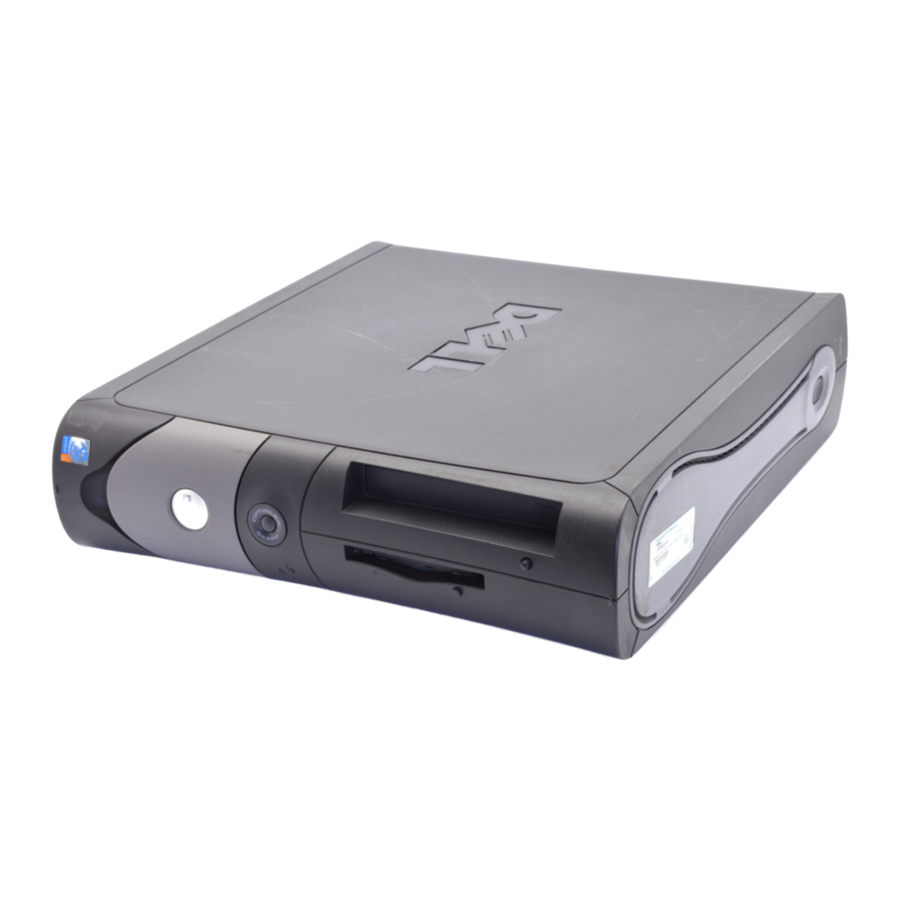
Giriş
Notlar, Bildirimler ve Dikkat Edilmesi Gerekenler
 NOT: NOT, bilgisayarınızı daha iyi kullanmanıza yardımcı olacak önemli bilgileri gösterir.
 BİLDİRİM: BİLDİRİM, donanımda olası hasarı veya veri kaybını gösterir ve sorunu nasıl önleyeceğinizi anlatır.

DİKKAT, maddi hasar, kişisel yaralanma veya ölüm olasılığını gösterir.
Bir Dell™ n Serisi bilgisayar satın aldıysanız bu belgedeki Microsoft® Windows® işletim sistemlerine yapılan atıflar geçerli değildir.
Hızlı Başvuru Kılavuzu, Sürücüler ve Yardımcı Programlar CD'si ve işletim sistemi medyası isteğe bağlıdır ve tüm bilgisayarlarla birlikte gönderilmeyebilir.
Bilgisayarınız İçin Bilgi Bulma
| Ne Arıyorsunuz? | Burada Bulun |
| Sürücüler ve Yardımcı Programlar CD'si (Kaynak CD'si olarak da bilinir) Belgeler ve sürücüler zaten bilgisayarınıza yüklendi. Sürücüleri yeniden yüklemek, Dell Diagnostics'i çalıştırmak veya belgelerinize erişmek için CD'yi kullanabilirsiniz. NOT: Sürücüler ve Yardımcı Programlar CD'si isteğe bağlıdır ve tüm bilgisayarlarla birlikte gönderilmeyebilir. Bilgisayarınızdaki teknik değişiklikler veya teknisyenler veya deneyimli kullanıcılar için gelişmiş teknik referans materyalleri hakkında son dakika güncellemeleri sağlamak için CD'nize Benioku dosyaları dahil edilebilir. |
| Masaüstü Sistem Yazılımı (DSS) Sürücüler ve Yardımcı Programlar CD'sinde ve support.dell.com adresindeki Dell Destek web sitesinde bulunur. |
| Ürün Bilgileri Kılavuzu  |
| Dell™ OptiPlex™ Kullanıcı Kılavuzu Microsoft ® Windows ® XP Yardım ve Destek Merkezi
|
| Servis Etiketi ve Microsoft Windows Lisansı Bu etiketler bilgisayarınızda bulunur. 
|
| Dell Destek Web Sitesi — support.dell.com NOT: Uygun destek sitesini görüntülemek için bölgenizi seçin. Dell Destek web sitesi, aşağıdakiler dahil olmak üzere çeşitli çevrimiçi araçlar sağlar:
|
| Dell Premier Destek Web Sitesi — premiersupport.dell.com Dell Premier Destek web sitesi, kurumsal, hükümet ve eğitim müşterileri için özelleştirilmiştir. Bu web sitesi tüm bölgelerde mevcut olmayabilir. |
| Windows Yardım ve Destek Merkezi
|
| İşletim Sistemi CD'si İşletim sistemi zaten bilgisayarınıza yüklendi. İşletim sisteminizi yeniden yüklemek için İşletim Sistemi CD'sini kullanın. Talimatlar için OptiPlex Kullanıcı Kılavuzunuza bakın. NOT: İşletim sistemi medyası isteğe bağlıdır ve tüm bilgisayarlarla birlikte gönderilmeyebilir. İşletim sisteminizi yeniden yükledikten sonra, bilgisayarınızla birlikte gelen cihazlar için sürücüleri yeniden yüklemek için Sürücüler ve Yardımcı Programlar CD'sini (isteğe bağlı) kullanın. İşletim sistemi ürün anahtarı etiketiniz bilgisayarınızda bulunur. NOT: CD'nizin rengi, sipariş ettiğiniz işletim sistemine göre değişir. |
|
|
Ön ve Arka Görünümler
Küçük Form Faktörlü Bilgisayar

Küçük Masaüstü Bilgisayar

Masaüstü Bilgisayar

Küçük Mini Kule Bilgisayar


Küçük Mini Kule Bilgisayar — Ön Panel Kapısı ve Menteşe Kolları
Bilgisayarınızda hasarı önlemek için ön panel kapısı çok yukarı kaldırılırsa veya çok aşağı itilirse "kırılacak" şekilde tasarlanmıştır.
Bu bölümdeki herhangi bir prosedüre başlamadan önce Ürün Bilgileri Kılavuzundaki güvenlik talimatlarını izleyin.
Ön panel kapısını yeniden takmak için:

Menteşe kollarını yeniden takmak için öncelikle ön panel kapısını iki menteşe kolundan nazikçe çıkararak çıkarın:

Mini Kule Bilgisayar

Bilgisayar Kapağını Açma
Bu bölümdeki herhangi bir prosedüre başlamadan önce Ürün Bilgileri Kılavuzundaki güvenlik talimatlarını izleyin.
Elektrik çarpmasına karşı korunmak için, kapağı açmadan önce bilgisayarınızın fişini daima elektrik prizinden çekin.
Kapağı açmadan önce, bilgisayarın arkasında bir kilit takılıysa kilidi çıkarın.
Küçük Form Faktörlü, Küçük Masaüstü ve Küçük Mini Kule Bilgisayarlar
 DİKKAT: Açık kapağı desteklemek için yeterli alan olduğundan emin olun; en az 30 cm (1 ft) masa üstü alanı.
- Takılıysa bilgisayar standını çıkarın.
- Şekilde gösterilen iki serbest bırakma düğmesini bulun. Ardından, kapağı kaldırırken iki serbest bırakma düğmesine basın.
![]() DİKKAT: Herhangi bir kabloya zarar vermediğinizden emin olmak için kapağı yavaşça açın.
DİKKAT: Herhangi bir kabloya zarar vermediğinizden emin olmak için kapağı yavaşça açın.
![]()
- Kapağın arkasını kaldırın ve bilgisayarın önüne doğru çevirin.
![information]() NOT: Küçük mini kule bilgisayarı açarken, önce bilgisayarın sağ tarafındaki serbest bırakma düğmesine bir elinizle basarken diğer elinizle kapağın üst kısmını yukarı çekin ve ardından bilgisayarın sol tarafındaki serbest bırakma düğmesine bir elinizle basarken diğer elinizle kapağın üst kısmını yukarı çekin.
NOT: Küçük mini kule bilgisayarı açarken, önce bilgisayarın sağ tarafındaki serbest bırakma düğmesine bir elinizle basarken diğer elinizle kapağın üst kısmını yukarı çekin ve ardından bilgisayarın sol tarafındaki serbest bırakma düğmesine bir elinizle basarken diğer elinizle kapağın üst kısmını yukarı çekin.
![]()
 DİKKAT: Herhangi bir kabloya zarar vermediğinizden emin olmak için kapağı yavaşça açın.

Masaüstü ve Mini Kule Bilgisayarlar
Bilgisayarın arkasındaki kapak serbest bırakma kolunu bulun ve kapağı serbest bırakmak için kolu itin.

Bilgisayarınızın İçi
Küçük Form Faktörlü Bilgisayar

Küçük Masaüstü Bilgisayar

Masaüstü Bilgisayar

Küçük Mini Kule Bilgisayar

Mini Kule Bilgisayar

Bilgisayarınızı Ayarlama
Bu bölümdeki prosedürlerden herhangi birini gerçekleştirmeden önce, Ürün Bilgileri Kılavuzundaki güvenlik talimatlarını izleyin.
 DİKKAT: Bilgisayarınızda takılı bir genişletme kartı (modem kartı gibi) varsa, uygun kabloyu arka paneldeki konektöre değil, karta bağlayın.
Bilgisayarınızı doğru şekilde ayarlamak için tüm adımları tamamlamanız gerekir. Talimatları izleyen uygun şekillere bakın.
- Klavyeyi ve fareyi bağlayın.
![]() DİKKAT: Aynı anda bir PS/2 fare ve bir USB fare çalıştırmaya çalışmayın.
DİKKAT: Aynı anda bir PS/2 fare ve bir USB fare çalıştırmaya çalışmayın.
Modemi veya ağ kablosunu bağlayın. Telefon hattını değil, ağ kablosunu ağ konektörüne takın. İsteğe bağlı bir modeminiz varsa, telefon hattını modeme bağlayın.
![]() DİKKAT: Modem kablosunu ağ adaptörüne bağlamayın. Telefon iletişiminden gelen voltaj, ağ adaptörüne zarar verebilir.
DİKKAT: Modem kablosunu ağ adaptörüne bağlamayın. Telefon iletişiminden gelen voltaj, ağ adaptörüne zarar verebilir.- Monitörü bağlayın.
Konektör pimlerini bükmemek için monitör kablosunu hizalayın ve yavaşça takın. Kablo konektörlerindeki kelebek vidaları sıkın.
![bilgi]() NOT: Bazı monitörlerin video konektörü ekranın arkasının altında bulunur. Konektör konumları için monitörünüzle birlikte gelen belgelere bakın.
NOT: Bazı monitörlerin video konektörü ekranın arkasının altında bulunur. Konektör konumları için monitörünüzle birlikte gelen belgelere bakın. - Hoparlörleri bağlayın.
- Güç kablolarını bilgisayara, monitöre ve cihazlara bağlayın ve güç kablolarının diğer uçlarını elektrik prizlerine takın.
- Voltaj seçim anahtarının konumunuz için doğru ayarlandığını doğrulayın.
Bilgisayarınızda manuel voltaj seçim anahtarı vardır. Arka panelinde voltaj seçim anahtarı bulunan bilgisayarların doğru çalışma voltajında çalışması için manuel olarak ayarlanması gerekir.
![]() DİKKAT: Manuel voltaj seçim anahtarı olan bir bilgisayara zarar vermemek için, anahtarı bulunduğunuz yerdeki AC gücüne en yakın voltaja ayarlayın.
DİKKAT: Manuel voltaj seçim anahtarı olan bir bilgisayara zarar vermemek için, anahtarı bulunduğunuz yerdeki AC gücüne en yakın voltaja ayarlayın.
![bilgi]() NOT: Bilgisayarınızla birlikte gönderilmeyen herhangi bir aygıtı veya yazılımı kurmadan önce, aygıt veya yazılımla birlikte gelen belgeleri okuyun veya aygıtın veya yazılımın bilgisayarınız ve işletim sisteminizle uyumlu olduğunu doğrulamak için satıcıyla iletişime geçin.
NOT: Bilgisayarınızla birlikte gönderilmeyen herhangi bir aygıtı veya yazılımı kurmadan önce, aygıt veya yazılımla birlikte gelen belgeleri okuyun veya aygıtın veya yazılımın bilgisayarınız ve işletim sisteminizle uyumlu olduğunu doğrulamak için satıcıyla iletişime geçin.
![bilgi]() NOT: Bilgisayarınız aşağıdaki kurulum şekillerinden biraz farklı olabilir.
NOT: Bilgisayarınız aşağıdaki kurulum şekillerinden biraz farklı olabilir.
 DİKKAT: Aynı anda bir PS/2 fare ve bir USB fare çalıştırmaya çalışmayın.
 DİKKAT: Modem kablosunu ağ adaptörüne bağlamayın. Telefon iletişiminden gelen voltaj, ağ adaptörüne zarar verebilir.
 DİKKAT: Manuel voltaj seçim anahtarı olan bir bilgisayara zarar vermemek için, anahtarı bulunduğunuz yerdeki AC gücüne en yakın voltaja ayarlayın.
Klavyenizi ve Farenizi Ayarlama

Monitörünüzü Ayarlama

Güç Bağlantıları

Sorunları Çözme
Bilgisayarınızın beklendiği gibi çalışmaması durumunda Dell, size yardımcı olacak bir dizi araç sunar. Bilgisayarınız için mevcut en son sorun giderme bilgileri için support.dell.com adresindeki Dell Destek web sitesine bakın.
Bilgisayar sorunları Dell'den yardım gerektiriyorsa, hatanın, bip kodlarının veya tanı ışığı düzenlerinin ayrıntılı bir açıklamasını yazın; Aşağıdaki Ekspres Servis Kodunuzu ve Servis Etiketini kaydedin; ardından bilgisayarınızla aynı konumdan Dell ile iletişime geçin.
Ekspres Servis Kodu ve Servis Etiketi örneği için "Bilgisayarınız İçin Bilgi Bulma" bölümüne bakın.
Ekspres Servis Kodu:
Servis Etiketi:
Dell Tanılaması
Bu bölümdeki işlemlere başlamadan önce, Ürün Bilgilendirme Kılavuzundaki güvenlik talimatlarına uyun.
NOT: Sürücüler ve Yardımcı Programlar CD'si (ResourceCD) isteğe bağlıdır ve bu nedenle tüm bilgisayarlarla birlikte gönderilmeyebilir.
Dell Tanılaması Ne Zaman Kullanılır?
Bilgisayarınızda bir sorun yaşarsanız, çevrimiçi Kullanım Kılavuzunuzun "Sorunları Çözme" bölümündeki kontrolleri yapın ve Dell'den teknik yardım istemeden önce Dell Tanılamasını çalıştırın.
 DİKKAT: Dell Tanılaması yalnızca Dell™ bilgisayarlarda çalışır.
Sistem kurulumuna girin, bilgisayarınızın yapılandırma bilgilerini inceleyin ve test etmek istediğiniz aygıtın sistem kurulumunda görüntülendiğinden ve etkin olduğundan emin olun.
Dell Tanılamasını sabit sürücünüzden veya isteğe bağlı Sürücüler ve Yardımcı Programlar CD'sinden (ResourceCD olarak da bilinir) başlatın.
Dell Tanılamasını Sabit Sürücünüzden Başlatma
- Bilgisayarınızı açın (veya yeniden başlatın).
- DELL™ logosu göründüğünde, hemen <F12> tuşuna basın.
![bilgi]() NOT: Bir tanı yardımcı programı bölümü bulunamadığını belirten bir mesaj görürseniz, Dell Tanılamasını Sürücüler ve Yardımcı Programlar CD'nizden (isteğe bağlı) çalıştırın.
NOT: Bir tanı yardımcı programı bölümü bulunamadığını belirten bir mesaj görürseniz, Dell Tanılamasını Sürücüler ve Yardımcı Programlar CD'nizden (isteğe bağlı) çalıştırın.
Çok beklerseniz ve işletim sistemi logosu görünürse, Microsoft® Windows® masaüstünü görene kadar beklemeye devam edin. Ardından bilgisayarınızı kapatın ve tekrar deneyin. - Önyükleme aygıtı listesi göründüğünde, Yardımcı Program Bölümüne Önyükleme öğesini vurgulayın ve <Enter> tuşuna basın.
- Dell Tanılama Ana Menüsü göründüğünde, çalıştırmak istediğiniz testi seçin.
Dell Tanılamasını Sürücüler ve Yardımcı Programlar CD'sinden Başlatma
NOT: Sürücüler ve Yardımcı Programlar CD'si (ResourceCD) isteğe bağlıdır ve bu nedenle tüm bilgisayarlarla birlikte gönderilmeyebilir.
- Sürücüler ve Yardımcı Programlar CD'sini takın.
- Bilgisayarı kapatın ve yeniden başlatın.
DELL logosu göründüğünde, hemen <F12> tuşuna basın.
Çok beklerseniz ve Windows logosu görünürse, Windows masaüstünü görene kadar beklemeye devam edin. Ardından bilgisayarınızı kapatın ve tekrar deneyin.
![bilgi]() NOT: Sonraki adımlar, önyükleme sırasını yalnızca bir kez değiştirir. Bir sonraki başlatmada, bilgisayar sistem kurulumunda belirtilen aygıtlara göre önyüklenir.
NOT: Sonraki adımlar, önyükleme sırasını yalnızca bir kez değiştirir. Bir sonraki başlatmada, bilgisayar sistem kurulumunda belirtilen aygıtlara göre önyüklenir. - Önyükleme aygıtı listesi göründüğünde, IDE CD-ROM Aygıtı öğesini vurgulayın ve <Enter> tuşuna basın.
- CD önyükleme menüsünden IDE CD-ROM Aygıtı seçeneğini belirleyin.
- Görüntülenen menüden CD-ROM'dan Önyükleme seçeneğini belirleyin.
- ResourceCD menüsünü başlatmak için 1 yazın.
- Dell Tanılamasını başlatmak için 2 yazın.
- Numaralı listeden 32 Bit Dell Tanılamasını Çalıştır'ı seçin. Birden çok sürüm listeleniyorsa, bilgisayarınız için uygun olan sürümü seçin.
- Dell Tanılama Ana Menüsü göründüğünde, çalıştırmak istediğiniz testi seçin.
Dell Tanılama Ana Menüsü
- Dell Tanılaması yüklendikten ve Ana Menü ekranı göründükten sonra, istediğiniz seçeneğin düğmesini tıklayın.
| Seçenek | İşlev |
| Ekspres Test | Aygıtların hızlı bir testini gerçekleştirir. Bu test genellikle 10 ila 20 dakika sürer ve sizin tarafınızdan herhangi bir etkileşim gerektirmez. Sorunu hızlı bir şekilde izleme olasılığını artırmak için önce Ekspres Test'i çalıştırın. |
| Genişletilmiş Test | Aygıtların kapsamlı bir kontrolünü gerçekleştirir. Bu test genellikle bir saat veya daha uzun sürer ve periyodik olarak soruları yanıtlamanızı gerektirir. |
| Özel Test | Belirli bir aygıtı test eder. Çalıştırmak istediğiniz testleri özelleştirebilirsiniz. |
| Belirti Ağacı | Karşılaşılan en yaygın belirtileri listeler ve sahip olduğunuz sorunun belirtisine göre bir test seçmenize olanak tanır. |
- Bir test sırasında bir sorunla karşılaşılırsa, bir hata kodu ve sorunun açıklaması ile birlikte bir mesaj görüntülenir. Hata kodunu ve sorun açıklamasını yazın ve ekrandaki talimatları izleyin.
Hata durumunu çözemezseniz, Dell ile iletişime geçin.
![bilgi]() NOT: Bilgisayarınızın Servis Etiketi her test ekranının üst kısmında bulunur. Dell ile iletişime geçerseniz, teknik destek Servis Etiketinizi isteyecektir.
NOT: Bilgisayarınızın Servis Etiketi her test ekranının üst kısmında bulunur. Dell ile iletişime geçerseniz, teknik destek Servis Etiketinizi isteyecektir. - Özel Test veya Belirti Ağacı seçeneğinden bir test çalıştırırsanız, daha fazla bilgi için aşağıdaki tabloda açıklanan ilgili sekmeyi tıklayın.
| Sekme | İşlev |
| Sonuçlar | Testin sonuçlarını ve karşılaşılan herhangi bir hata durumunu görüntüler. |
| Hatalar | Karşılaşılan hata durumlarını, hata kodlarını ve sorun açıklamasını görüntüler. |
| Yardım | Testi açıklar ve testi çalıştırma gereksinimlerini belirtebilir. |
| Yapılandırma | Seçilen aygıt için donanım yapılandırmanızı görüntüler. Dell Tanılaması, tüm aygıtlar için yapılandırma bilgilerini sistem kurulumundan, bellekten ve çeşitli dahili testlerden alır ve bilgileri ekranın sol bölmesindeki aygıt listesinde görüntüler. Aygıt listesi, bilgisayarınıza takılı tüm bileşenlerin veya bilgisayarınıza bağlı tüm aygıtların adlarını görüntülemeyebilir. |
| Parametreler | Test ayarlarını değiştirerek testi özelleştirmenizi sağlar. |
- Testler tamamlandığında, Dell Tanılamasını Sürücüler ve Yardımcı Programlar CD'sinden (isteğe bağlı) çalıştırıyorsanız, CD'yi çıkarın.
- Ana Menü ekranına dönmek için test ekranını kapatın. Dell Tanılamasından çıkmak ve bilgisayarı yeniden başlatmak için Ana Menü ekranını kapatın.
Sistem Işıkları
Güç ışığınız bir bilgisayar sorununu gösterebilir.
| Güç Işığı | Sorun Açıklaması | Önerilen Çözüm |
| Sabit yeşil | Güç açık ve bilgisayar normal şekilde çalışıyor. | Herhangi bir düzeltici işlem yapılması gerekmez. |
| Yanıp sönen yeşil | Bilgisayar askıda durumda (Microsoft® Windows® 2000 ve Windows XP). | Bilgisayarı uyandırmak için güç düğmesine basın, fareyi hareket ettirin veya klavyedeki bir tuşa basın. |
| Birkaç kez yeşil renkte yanıp söner ve ardından söner | Bir yapılandırma hatası var. | Belirli bir sorunun tanımlanıp tanımlanmadığını görmek için "Tanılama Işıkları" bölümünü kontrol edin. |
| Sabit sarı | Dell Tanılaması bir test çalıştırıyor veya sistem kartındaki bir aygıt arızalı veya yanlış takılmış olabilir. | Dell Tanılaması çalışıyorsa, testin tamamlanmasına izin verin. Belirli bir sorunun tanımlanıp tanımlanmadığını görmek için "Tanılama Işıkları" bölümünü kontrol edin. Bilgisayar önyükleme yapmazsa, teknik yardım için Dell ile iletişime geçin. Dell ile iletişim kurma hakkında bilgi için çevrimiçi Kullanım Kılavuzunuza bakın. |
| Yanıp sönen sarı | Bir güç kaynağı veya sistem kartı arızası meydana geldi. | Belirli bir sorunun tanımlanıp tanımlanmadığını görmek için "Tanılama Işıkları" bölümünü kontrol edin. Çevrimiçi Kullanım Kılavuzunuzdaki "Güç Sorunları" bölümüne bakın. |
| POST sırasında sabit yeşil ve bir bip kodu | BIOS yürütülürken bir sorun algılandı. | Bip kodunu teşhis etme talimatları için "Bip Kodları" bölümüne bakın. Ayrıca, belirli bir sorunun tanımlanıp tanımlanmadığını görmek için "Tanılama Işıkları" bölümünü de kontrol edin. |
| Sabit yeşil güç ışığı, POST sırasında bip kodu yok ve video yok | Monitör veya grafik kartı arızalı veya yanlış takılmış olabilir. | Belirli bir sorunun tanımlanıp tanımlanmadığını görmek için "Tanılama Işıkları" bölümünü kontrol edin. |
| Sabit yeşil güç ışığı ve bip kodu yok ancak bilgisayar POST sırasında kilitleniyor | Entegre bir sistem kartı aygıtı arızalı olabilir. | Belirli bir sorunun tanımlanıp tanımlanmadığını görmek için "Tanılama Işıkları" bölümünü kontrol edin. Sorun tanımlanmazsa, teknik yardım için Dell ile iletişime geçin. Dell ile iletişim kurma hakkında bilgi için çevrimiçi Kullanım Kılavuzunuza bakın. |
Tanılama Işıkları
Bu bölümdeki herhangi bir işleme başlamadan önce, Ürün Bilgileri Kılavuzundaki güvenlik talimatlarına uyun.
Bir sorunu gidermenize yardımcı olmak için, küçük boyutlu, küçük masaüstü ve küçük mini kule bilgisayarlarınızın arka panelinde "A", "B", "C" ve "D" olarak etiketlenmiş dört ışık bulunur. Işıklar sarı veya yeşil olabilir. Bilgisayar normal şekilde başladığında, başlatma işlemi tamamlandıkça ışıklardaki desenler veya kodlar değişir. Sistem başlatmanın POST kısmı başarıyla tamamlanırsa, dört ışığın tümü sabit yeşil yanar. Bilgisayar POST işlemi sırasında arızalanırsa, LED'lerde görüntülenen desen bilgisayarın işlemde nerede durduğunu belirlemeye yardımcı olabilir.
NOT: Tanılama ışıklarının yönü sistem türüne bağlı olarak değişebilir. Tanılama ışıkları dikey veya yatay yönde görünebilir.
Y = Sarı
G = Yeşil
| Işık Deseni | Sorun Açıklaması | Önerilen Çözüm |
 | Bilgisayar normal "kapalı" durumdadır veya olası bir ön BIOS arızası meydana gelmiştir. | Bilgisayarı çalışan bir elektrik prizine takın ve güç düğmesine basın. |
 | Olası bir BIOS arızası meydana gelmiştir; bilgisayar kurtarma modundadır. | BIOS Kurtarma yardımcı programını çalıştırın, kurtarmanın tamamlanmasını bekleyin ve ardından bilgisayarı yeniden başlatın. |
 | Olası bir işlemci arızası meydana gelmiştir. | İşlemciyi yeniden takın ve bilgisayarı yeniden başlatın. İşlemcinin yeniden takılması hakkında bilgi için çevrimiçi Kullanıcı Kılavuzunuza bakın. |
 | Bellek modülleri algılandı ancak bir bellek arızası meydana geldi. |
|
 | Olası bir genişletme kartı arızası meydana gelmiştir. |
|
 | Olası bir grafik kartı arızası meydana gelmiştir. |
|
 | Olası bir disket veya sabit sürücü arızası meydana gelmiştir. | Tüm güç ve veri kablolarını yeniden oturtun ve bilgisayarı yeniden başlatın. |
 | Olası bir USB arızası meydana gelmiştir. | Tüm USB cihazlarını yeniden takın, kablo bağlantılarını kontrol edin ve ardından bilgisayarı yeniden başlatın. |
 | Bellek modülü algılanmadı. |
|
 | Bellek modülleri algılandı ancak bir bellek yapılandırması veya uyumluluk hatası var. |
|
 | Başka bir arıza meydana geldi. |
|
 | Bilgisayar POST'tan sonra normal çalışma koşulunda. | Yok. |
Bip Kodları
Monitör hataları veya sorunları görüntüleyemiyorsa, bilgisayarınız başlatma sırasında bir dizi bip sesi çıkarabilir. Bip kodu olarak adlandırılan bu bip dizisi bir sorunu tanımlar. Olası bir bip kodu (kod 1-3-1) bir bip, üç bip patlaması ve ardından bir bipten oluşur. Bu bip kodu size bilgisayarın bir bellek sorunuyla karşılaştığını söyler.
Bilgisayarınız başlatma sırasında bip sesi çıkarırsa:
- Bip kodunu yazın.
- Daha ciddi bir neden belirlemek için "Dell Tanılama" bölümüne bakın.
- Teknik yardım için Dell ile iletişime geçin. Dell ile iletişime geçme hakkında bilgi için çevrimiçi Kullanıcı Kılavuzunuza bakın.
| Kod | Neden | Kod | Neden |
| 1-1-2 | Mikroişlemci kayıt arızası | 3-1-4 | Bağımlı kesme maskesi kayıt arızası |
| 1-1-3 | NVRAM okuma/yazma arızası | 3-2-2 | Kesme vektörü yükleme arızası |
| 1-1-4 | ROM BIOS sağlama toplamı arızası | 3-2-4 | Klavye Denetleyicisi Testi arızası |
| 1-2-1 | Programlanabilir aralık zamanlayıcısı arızası | 3-3-1 | NVRAM güç kaybı |
| 1-2-2 | DMA başlatma arızası | 3-3-2 | Geçersiz NVRAM yapılandırması |
| 1-2-3 | DMA sayfası kayıt okuma/yazma arızası | 3-3-4 | Video Belleği Testi arızası |
| 1-3 | Video Belleği Testi arızası | 3-4-1 | Ekran başlatma arızası |
| 1-3-1 ile 2-4-4 arası | Bellek düzgün şekilde tanımlanmıyor veya kullanılmıyor | 3-4-2 | Ekran geri çekme arızası |
| 3-1-1 | Bağımlı DMA kayıt arızası | 3-4-3 | Video ROM arama arızası |
| 3-1-2 | Ana DMA kayıt arızası | 4-2-1 | Zamanlayıcı sinyali yok |
| 3-1-3 | Ana kesme maskesi kayıt arızası | 4-2-2 | Kapanma arızası |
| 4-2-3 | Gate A20 arızası | 4-4-1 | Seri veya paralel bağlantı noktası testi arızası |
| 4-2-4 | Korumalı modda beklenmedik kesme modu | 4-4-2 | Kodun gölgelenmiş belleğe sıkıştırılamaması arızası |
| 4-3-1 | 0FFFFh adresinin üzerindeki bellek arızası | 4-4-3 | Matematik işlemci testi arızası |
| 4-3-3 | Zamanlayıcı çipi sayaç 2 arızası | 4-4-4 | Önbellek testi arızası |
| 4-3-4 | Gün saati durdu |
Dell™ IDE Sabit Sürücü Tanılamalarını Çalıştırma
Dell IDE Sabit Sürücü Tanılamaları, bir sabit sürücü arızasını gidermek veya doğrulamak için sabit sürücüyü test eden bir yardımcı programdır.
- Bilgisayarınızı açın (bilgisayarınız zaten açıksa, yeniden başlatın).
- Ekranın sağ üst köşesinde F2= Kurulum göründüğünde, <Ctrl><Alt><d> tuşlarına basın.
- Ekrandaki talimatları izleyin.
Bir arıza bildirilirse, çevrimiçi Kullanıcı Kılavuzunun "Sorunları Çözme" bölümündeki "Sabit Sürücü Sorunları" bölümüne bakın.
Yazılım ve Donanım Uyumsuzluklarını Çözme
Bir aygıt işletim sistemi kurulumu sırasında algılanmazsa veya algılanır ancak yanlış yapılandırılırsa, uyumsuzluğu çözmek için Donanım Sorun Gidericisini kullanabilirsiniz. Microsoft® Windows® 2000 işletim sisteminde, uyumsuzlukları çözmek için Aygıt Yöneticisini de kullanabilirsiniz.
Windows XP
Donanım Sorun Gidericisini kullanarak uyumsuzlukları çözmek için:
- Başlat düğmesini ve Yardım ve Destek'i tıklatın.
- Arama alanına donanım sorun gidericisi yazın ve aramayı başlatmak için oku tıklatın.
- Arama Sonuçları listesinde Donanım Sorun Gidericisi'ni tıklatın.
- Donanım Sorun Gidericisi listesinde, Bilgisayarımda bir donanım çakışmasını çözmem gerekiyor'u tıklatın ve İleri'yi tıklatın.
Windows 2000
Aygıt Yöneticisi'ni kullanarak uyumsuzlukları gidermek için:
- Başlat (Start) düğmesine tıklayın, Ayarlar'ın üzerine gelin ve ardından Denetim Masası'na tıklayın.
- Denetim Masası penceresinde, Sistem'e çift tıklayın.
- Donanım sekmesine tıklayın.
- Aygıt Yöneticisi'ne tıklayın.
- Görünüm'e tıklayın ve Bağlantıya göre kaynaklar'ı tıklayın.
- Kesme isteği (IRQ) üzerine çift tıklayın.
Yanlış yapılandırılmış aygıtlar, sarı bir ünlem işareti (!) veya aygıt devre dışı bırakılmışsa kırmızı bir X ile belirtilir. - Özellikler penceresini görüntülemek için bir ünlem işaretiyle işaretlenmiş herhangi bir aygıta çift tıklayın.
Özellikler penceresindeki Aygıt durumu alanı, yeniden yapılandırılması gereken kartları veya aygıtları bildirir. - Aygıtları yeniden yapılandırın veya aygıtları Aygıt Yöneticisi'nden kaldırın. Aygıtı yapılandırma hakkında bilgi için aygıtla birlikte gelen belgelere bakın.
Donanım Sorun Gidericisi'ni kullanarak uyumsuzlukları gidermek için:
- Başlat (Start) düğmesine tıklayın ve Yardım'a tıklayın.
- İçindekiler sekmesinde Sorun Giderme ve Bakım'a tıklayın, Windows 2000 sorun gidericileri'ne ve ardından Donanım'a tıklayın.
Donanım Sorun Giderici listesinde, Bilgisayarımda bir donanım çakışmasını çözmem gerekiyor'a tıklayın ve İleri'ye tıklayın.
Microsoft® Windows® XP Sistem Geri Yükleme'yi Kullanma
Microsoft® Windows® XP işletim sistemi, donanım, yazılım veya diğer sistem ayarlarındaki değişikliklerin bilgisayarı istenmeyen bir çalışma durumunda bırakması durumunda (veri dosyalarını etkilemeden) bilgisayarınızı daha önceki bir çalışma durumuna döndürmenize olanak tanıyan Sistem Geri Yükleme'yi sağlar. Sistem Geri Yükleme'yi kullanma hakkında bilgi için Windows Yardım ve Destek Merkezi'ne bakın.
 DİKKAT: Veri dosyalarınızın düzenli yedeklemelerini alın. Sistem Geri Yükleme, veri dosyalarınızı izlemez veya kurtarmaz.
Geri Yükleme Noktası Oluşturma
- Başlat (Start) düğmesine tıklayın ve Yardım ve Destek'e tıklayın.
- Sistem Geri Yükleme'ye tıklayın.
- Ekrandaki talimatları izleyin.
Bilgisayarı Daha Önceki Bir Çalışma Durumuna Geri Yükleme
 DİKKAT: Bilgisayarı daha önceki bir çalışma durumuna geri yüklemeden önce, açık olan tüm dosyaları kaydedin ve kapatın ve açık olan tüm programlardan çıkın. Sistem geri yükleme tamamlanana kadar herhangi bir dosyayı veya programı değiştirmeyin, açmayın veya silmeyin.
- Başlat (Start) düğmesine tıklayın, Tüm Programlar→ Donatılar→ Sistem Araçları'nın üzerine gelin ve ardından Sistem Geri Yükleme'ye tıklayın.
- Bilgisayarımı daha önceki bir zamana geri yükle'nin seçili olduğundan emin olun ve İleri'ye tıklayın.
- Bilgisayarınızı geri yüklemek istediğiniz bir takvim tarihine tıklayın.
Geri Yükleme Noktası Seç ekranı, geri yükleme noktalarını görmenizi ve seçmenizi sağlayan bir takvim sağlar. Kullanılabilir geri yükleme noktalarına sahip tüm takvim tarihleri kalın yazı tipinde görünür. - Bir geri yükleme noktası seçin ve İleri'ye tıklayın.
Bir takvim tarihinin yalnızca bir geri yükleme noktası varsa, o geri yükleme noktası otomatik olarak seçilir. İki veya daha fazla geri yükleme noktası mevcutsa, tercih ettiğiniz geri yükleme noktasına tıklayın. - İleri'ye tıklayın.
Sistem Geri Yükleme verileri toplamayı bitirdikten sonra Geri Yükleme Tamamlandı ekranı görünür ve ardından bilgisayar yeniden başlatılır. - Bilgisayar yeniden başlatıldıktan sonra Tamam'a tıklayın.
Geri yükleme noktasını değiştirmek için, adımları farklı bir geri yükleme noktası kullanarak tekrarlayabilir veya geri yüklemeyi geri alabilirsiniz.
Son Sistem Geri Yüklemeyi Geri Alma
 DİKKAT: Son sistem geri yüklemeyi geri almadan önce, açık olan tüm dosyaları kaydedin ve kapatın ve açık olan tüm programlardan çıkın. Sistem geri yükleme tamamlanana kadar herhangi bir dosyayı veya programı değiştirmeyin, açmayın veya silmeyin.
- Başlat (Start) düğmesine tıklayın, Tüm Programlar→ Donatılar→ Sistem Araçları'nın üzerine gelin ve ardından Sistem Geri Yükleme'ye tıklayın.
- Son geri yüklememi geri al'a tıklayın ve İleri'ye tıklayın.
- İleri'ye tıklayın.
Sistem Geri Yükleme ekranı görünür ve bilgisayar yeniden başlatılır. - Bilgisayar yeniden başlatıldıktan sonra Tamam'a tıklayın.
Sistem Geri Yüklemeyi Etkinleştirme
Windows XP'yi 200 MB'den az boş sabit disk alanı varken yeniden yüklerseniz, Sistem Geri Yükleme otomatik olarak devre dışı bırakılır. Sistem Geri Yükleme'nin etkin olup olmadığını görmek için:
- Başlat (Start) düğmesine tıklayın ve Denetim Masası'na tıklayın.
- Performans ve Bakım'a tıklayın.
- Sistem'e tıklayın.
- Sistem Geri Yükleme sekmesine tıklayın.
- Sistem Geri Yüklemeyi Kapat'ın işaretli olmadığından emin olun.
Microsoft® Windows® XP'yi Yeniden Yükleme
Başlamadan Önce
Windows XP işletim sistemini yeni yüklenmiş bir sürücüyle ilgili bir sorunu düzeltmek için yeniden yüklemeyi düşünüyorsanız, önce Windows XP Aygıt Sürücüsü Geri Alma'yı kullanmayı deneyin. Aygıt Sürücüsü Geri Alma sorunu çözmezse, işletim sisteminizi yeni aygıt sürücüsünü yüklemeden önceki çalışma durumuna döndürmek için Sistem Geri Yükleme'yi kullanın.
 DİKKAT: Kurulumu gerçekleştirmeden önce, birincil sabit sürücünüzdeki tüm veri dosyalarını yedekleyin. Geleneksel sabit sürücü yapılandırmaları için, birincil sabit sürücü bilgisayar tarafından algılanan ilk sürücüdür.
Windows XP'yi yeniden yüklemek için aşağıdaki öğelere ihtiyacınız vardır:
- Dell™ İşletim Sistemi CD'si
- Dell Sürücüler ve Yardımcı Programlar CD'si
![bilgi]() NOT: Sürücüler ve Yardımcı Programlar CD'si, bilgisayarın montajı sırasında yüklenen sürücüleri içerir. Bilgisayarınızda bir RAID denetleyicisi varsa gereken sürücüler de dahil olmak üzere gerekli sürücüleri yüklemek için Sürücüler ve Yardımcı Programlar CD'sini kullanın.
NOT: Sürücüler ve Yardımcı Programlar CD'si, bilgisayarın montajı sırasında yüklenen sürücüleri içerir. Bilgisayarınızda bir RAID denetleyicisi varsa gereken sürücüler de dahil olmak üzere gerekli sürücüleri yüklemek için Sürücüler ve Yardımcı Programlar CD'sini kullanın.
Windows XP'yi Yeniden Yükleme
 DİKKAT: Windows XP'yi yeniden yüklerken Windows XP Service Pack 1 veya sonraki bir sürümünü kullanmanız gerekir.
Windows XP'yi yeniden yüklemek için, aşağıdaki bölümlerdeki tüm adımları listelendikleri sırayla gerçekleştirin.
Yeniden yükleme işleminin tamamlanması 1 ila 2 saat sürebilir. İşletim sistemini yeniden yükledikten sonra, aygıt sürücülerini, virüs koruma programını ve diğer yazılımları da yeniden yüklemeniz gerekir.
 DİKKAT: İşletim Sistemi CD'si, Windows XP'yi yeniden yükleme seçenekleri sunar. Seçenekler dosyaların üzerine yazabilir ve sabit sürücünüze yüklenen programları etkileyebilir. Bu nedenle, bir Dell teknik destek temsilcisi size böyle yapmanızı söylemediği sürece Windows XP'yi yeniden yüklemeyin.
 DİKKAT: Windows XP ile çakışmaları önlemek için, Windows XP'yi yeniden yüklemeden önce bilgisayarınızda yüklü olan virüs koruma yazılımlarını devre dışı bırakın. Talimatlar için yazılımla birlikte gelen belgelere bakın.
İşletim Sistemi CD'sinden Önyükleme
- Açık olan tüm dosyaları kaydedin ve kapatın ve açık olan tüm programlardan çıkın.
- İşletim Sistemi CD'sini takın. Windows XP'yi Yükle (Install Windows XP) mesajı görünürse Çıkış'a tıklayın.
- Bilgisayarı yeniden başlatın.
- DELL™ logosu göründükten hemen sonra <F12>'ye basın.
İşletim sistemi logosu görünürse, Windows masaüstünü görene kadar bekleyin ve ardından bilgisayarı kapatın ve tekrar deneyin. - Ok tuşlarına basarak CD-ROM'u seçin ve <Enter>'a basın.
- CD'den önyükleme yapmak için herhangi bir tuşa basın (Press any key to boot from CD) mesajı göründüğünde, herhangi bir tuşa basın.
Windows XP Kurulumu
- Windows XP Kurulum ekranı göründüğünde, Windows'u şimdi kurmak için <Enter> tuşuna basın.
- Microsoft Windows Lisans Sözleşmesi ekranındaki bilgileri okuyun ve lisans sözleşmesini kabul etmek için <F8> tuşuna basın.
- Bilgisayarınızda zaten Windows XP yüklüyse ve mevcut Windows XP verilerinizi kurtarmak istiyorsanız, onarım seçeneğini belirlemek için r yazın ve CD'yi çıkarın.
- Windows XP'nin yeni bir kopyasını yüklemek istiyorsanız, bu seçeneği belirlemek için <Esc> tuşuna basın.
- Vurgulanan bölümü (önerilir) seçmek için <Enter> tuşuna basın ve ekrandaki talimatları izleyin.
Windows XP Kurulum ekranı görünür ve işletim sistemi dosyaları kopyalamaya ve aygıtları yüklemeye başlar. Bilgisayar otomatik olarak birkaç kez yeniden başlar.
![bilgi]() NOT: Kurulumu tamamlamak için gereken süre, sabit sürücünün boyutuna ve bilgisayarınızın hızına bağlıdır.
NOT: Kurulumu tamamlamak için gereken süre, sabit sürücünün boyutuna ve bilgisayarınızın hızına bağlıdır.
![]() DİKKAT: Şu ileti göründüğünde herhangi bir tuşa basmayın: CD'den başlatmak için herhangi bir tuşa basın.
DİKKAT: Şu ileti göründüğünde herhangi bir tuşa basmayın: CD'den başlatmak için herhangi bir tuşa basın. - Bölgesel ve Dil Seçenekleri ekranı göründüğünde, konumunuz için ayarları seçin ve İleri'ye tıklayın.
- Yazılımınızı Kişiselleştirin ekranında adınızı ve kuruluşunuzu (isteğe bağlı) girin ve İleri'ye tıklayın.
- Bilgisayar Adı ve Yönetici Parolası penceresinde, bilgisayarınız için bir ad girin (veya sağlananı kabul edin) ve bir parola girin ve İleri'ye tıklayın.
- Modem Çevirme Bilgileri ekranı görünürse, istenen bilgileri girin ve İleri'ye tıklayın.
- Tarih ve Saat Ayarları penceresinde tarih, saat ve saat dilimini girin ve İleri'ye tıklayın.
- Ağ Ayarları ekranı görünürse, Tipik'i tıklayın ve İleri'ye tıklayın.
- Windows XP Professional'ı yeniden yüklüyorsanız ve ağ yapılandırmanızla ilgili daha fazla bilgi sağlamanız istenirse, seçimlerinizi girin. Ayarlarınızdan emin değilseniz, varsayılan seçimleri kabul edin.
Windows XP, işletim sistemi bileşenlerini yükler ve bilgisayarı yapılandırır. Bilgisayar otomatik olarak yeniden başlar.
![]() DİKKAT: Şu ileti göründüğünde herhangi bir tuşa basmayın: CD'den başlatmak için herhangi bir tuşa basın.
DİKKAT: Şu ileti göründüğünde herhangi bir tuşa basmayın: CD'den başlatmak için herhangi bir tuşa basın. - Microsoft'a Hoş Geldiniz ekranı göründüğünde, İleri'ye tıklayın.
- Bu bilgisayar İnternet'e nasıl bağlanacak? iletisi göründüğünde, Atla'yı tıklayın.
- Microsoft'a kaydolmaya hazır mısınız? ekranı göründüğünde, Hayır, şu anda değil'i seçin ve İleri'ye tıklayın.
- Bu bilgisayarı kim kullanacak? ekranı göründüğünde, en fazla beş kullanıcı girebilirsiniz.
- İleri'yi tıklayın.
- Kurulumu tamamlamak için Son'u tıklayın ve CD'yi çıkarın.
- Sürücüler ve Yardımcı Programlar CD'si ile uygun sürücüleri yeniden yükleyin.
- Virüs koruma yazılımınızı yeniden yükleyin.
- Programlarınızı yeniden yükleyin.
![bilgi]() NOT: Microsoft Office veya Microsoft Works Suite programlarınızı yeniden yüklemek ve etkinleştirmek için, Microsoft Office veya Microsoft Works Suite CD kılıfının arkasında bulunan Ürün Anahtarı numarasına ihtiyacınız vardır.
NOT: Microsoft Office veya Microsoft Works Suite programlarınızı yeniden yüklemek ve etkinleştirmek için, Microsoft Office veya Microsoft Works Suite CD kılıfının arkasında bulunan Ürün Anahtarı numarasına ihtiyacınız vardır.
 DİKKAT: Şu ileti göründüğünde herhangi bir tuşa basmayın: CD'den başlatmak için herhangi bir tuşa basın.
 DİKKAT: Şu ileti göründüğünde herhangi bir tuşa basmayın: CD'den başlatmak için herhangi bir tuşa basın.
Sürücüler ve Yardımcı Programlar CD'sini Kullanma
NOT: Sürücüler ve Yardımcı Programlar CD'si (ResourceCD) isteğe bağlıdır ve bu nedenle tüm bilgisayarlarla birlikte gönderilmeyebilir.
Windows işletim sistemini çalıştırırken Sürücüler ve Yardımcı Programlar CD'sini (ResourceCD olarak da bilinir) kullanmak için:
NOT: Aygıt sürücülerine ve kullanıcı belgelerine erişmek için, Windows'u çalıştırırken Sürücüler ve Yardımcı Programlar CD'sini kullanmanız gerekir.
- Bilgisayarı açın ve Windows masaüstüne önyükleme yapmasına izin verin.
- Sürücüler ve Yardımcı Programlar CD'sini CD sürücüsüne takın.
Bu bilgisayarda ilk kez Sürücüler ve Yardımcı Programlar CD'sini kullanıyorsanız, Sürücüler ve Yardımcı Programlar CD'sinin kurulmaya başlamak üzere olduğunu bildiren ResourceCD Yükleme penceresi açılır. - Devam etmek için Tamam'ı (Tamam) tıklayın.
Yüklemeyi tamamlamak için, yükleme programı tarafından sunulan istemlere yanıt verin. - Welcome Dell System Owner (Hoş Geldiniz Dell Sistem Sahibi) ekranında İleri'yi (İleri) tıklayın.
- Uygun Sistem Modeli, İşletim Sistemi, Aygıt Türü ve Konu'yu seçin.
Bilgisayarınız İçin Sürücüler
Bilgisayarınız için aygıt sürücülerinin bir listesini görüntülemek için:
- Konu açılır menüsünde My Drivers'ı (Sürücülerim) tıklayın.
Sürücüler ve Yardımcı Programlar CD'si (isteğe bağlı) bilgisayarınızın donanımını ve işletim sistemini tarar ve ardından sistem yapılandırmanız için bir aygıt sürücüleri listesi ekranda görüntülenir. - Uygun sürücüyü tıklayın ve sürücüyü bilgisayarınıza indirmek için talimatları izleyin.
Bilgisayarınız için mevcut tüm sürücüleri görüntülemek için, Konu açılır menüsünden Drivers'ı (Sürücüler) tıklayın.
Kılavuzu indir
Burada kılavuzun tam PDF sürümünü indirebilirsiniz, ek güvenlik talimatları, garanti bilgileri, FCC kuralları vb. içerebilir.
Dell OptiPlex GX280 DHP, OptiPlex GX280 DHS, OptiPlex GX280 DCNE Kılavuzu indir


