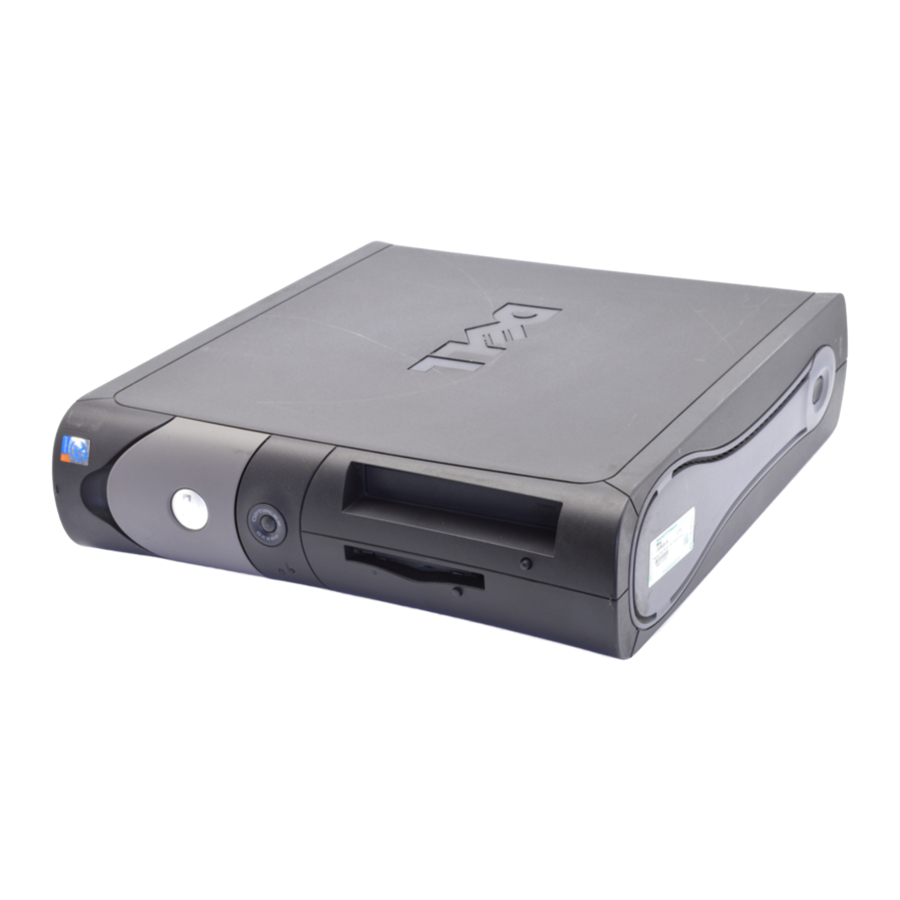
Podręcznik Dell OptiPlex GX280 DHP, OptiPlex GX280 DHS, OptiPlex GX280 DCNE
- 1 Wprowadzenie
- 2 Znajdowanie informacji o komputerze
- 3 Widoki z przodu i z tyłu
- 4 Otwieranie pokrywy komputera
- 5 Wewnątrz komputera
- 6 Konfiguracja komputera
- 7 Rozwiązywanie problemów
- 8 Lampki diagnostyczne
- 9 Korzystanie z płyty CD ze sterownikami i narzędziami
- 10 Pobierz instrukcję
- 11 W innych językach
Wprowadzenie
Uwagi, powiadomienia i przestrogi
 UWAGA: UWAGA wskazuje ważne informacje, które pomogą lepiej wykorzystać komputer.
 POWIADOMIENIE: POWIADOMIENIE wskazuje na potencjalne uszkodzenie sprzętu lub utratę danych i informuje, jak uniknąć problemu.

OSTRZEŻENIE wskazuje na możliwość uszkodzenia mienia, obrażeń ciała lub śmierci.
W przypadku zakupu komputera Dell™ serii n, wszelkie odniesienia w tym dokumencie do systemów operacyjnych Microsoft® Windows® nie mają zastosowania.
Skrócona instrukcja obsługi, dysk CD ze sterownikami i narzędziami oraz nośnik systemu operacyjnego są opcjonalne i mogą nie być dostarczane z wszystkimi komputerami.
Znajdowanie informacji o komputerze
| Czego szukasz? | Znajdź to tutaj |
| Dysk CD ze sterownikami i narzędziami (znany również jako ResourceCD) Dokumentacja i sterowniki są już zainstalowane na komputerze. Możesz użyć dysku CD, aby ponownie zainstalować sterowniki, uruchomić Dell Diagnostics lub uzyskać dostęp do dokumentacji. UWAGA: Dysk CD ze sterownikami i narzędziami jest opcjonalny i może nie być dostarczany z wszystkimi komputerami. Pliki Readme mogą być dołączone do dysku CD, aby zapewnić aktualne informacje o zmianach technicznych w komputerze lub zaawansowane materiały referencyjne dla techników lub doświadczonych użytkowników. |
| Desktop System Software (DSS) Znajduje się na dysku CD ze sterownikami i narzędziami oraz na stronie pomocy technicznej firmy Dell pod adresem support.dell.com. |
| Przewodnik po informacjach o produkcie  |
| Podręcznik użytkownika Dell™ OptiPlex™ Centrum pomocy i obsługi technicznej Microsoft ® Windows ® XP
|
| Service Tag i licencja Microsoft Windows Te etykiety znajdują się na komputerze. 
|
| Witryna pomocy technicznej firmy Dell — support.dell.com UWAGA: Wybierz swój region, aby wyświetlić odpowiednią witrynę pomocy technicznej. Witryna pomocy technicznej firmy Dell oferuje kilka narzędzi online, w tym:
|
| Witryna Dell Premier Support — premiersupport.dell.com Witryna Dell Premier Support jest dostosowana dla klientów korporacyjnych, rządowych i edukacyjnych. Ta strona może nie być dostępna we wszystkich regionach. |
| Centrum pomocy i obsługi technicznej systemu Windows
|
| Dysk CD z systemem operacyjnym System operacyjny jest już zainstalowany na komputerze. Aby ponownie zainstalować system operacyjny, użyj dysku CD z systemem operacyjnym. Instrukcje znajdują się w Podręczniku użytkownika OptiPlex. UWAGA: Nośnik systemu operacyjnego jest opcjonalny i może nie być dostarczany z wszystkimi komputerami. Po ponownym zainstalowaniu systemu operacyjnego użyj dysku CD ze sterownikami i narzędziami (opcjonalnie), aby ponownie zainstalować sterowniki urządzeń dostarczonych z komputerem. Etykieta klucza produktu systemu operacyjnego znajduje się na komputerze. UWAGA: Kolor dysku CD zależy od zamówionego systemu operacyjnego. |
|
|
Widoki z przodu i z tyłu
Komputer Small Form-Factor

Komputer Small Desktop

Komputer Desktop

Komputer Small Mini-Tower


Komputer Small Mini-Tower — Drzwiczki panelu przedniego i ramiona zawiasów
Aby zapobiec uszkodzeniu komputera, drzwiczki panelu przedniego są zaprojektowane tak, aby się "odrywały", jeśli zostaną podniesione lub popchnięte zbyt daleko w dół.
Przed rozpoczęciem jakiejkolwiek procedury w tej sekcji należy postępować zgodnie z instrukcjami bezpieczeństwa zawartymi w Przewodniku po informacjach o produkcie.
Aby ponownie przymocować drzwiczki panelu przedniego:

Aby ponownie przymocować ramiona zawiasów, najpierw zdejmij drzwiczki panelu przedniego, delikatnie odrywając je od dwóch ramion zawiasów:

Komputer Mini-Tower

Otwieranie pokrywy komputera
Przed rozpoczęciem jakiejkolwiek procedury w tej sekcji należy postępować zgodnie z instrukcjami bezpieczeństwa zawartymi w Przewodniku po informacjach o produkcie.
Aby uchronić się przed porażeniem prądem, zawsze odłączaj komputer od gniazdka elektrycznego przed otwarciem pokrywy.
Przed otwarciem pokrywy zdejmij blokadę, jeśli jest zainstalowana z tyłu komputera.
Komputery Small Form-Factor, Small Desktop i Small Mini-Tower
 POWIADOMIENIE: Upewnij się, że jest wystarczająco dużo miejsca, aby podeprzeć otwartą pokrywę — co najmniej 30 cm przestrzeni na biurku.
- Zdejmij podstawkę komputera, jeśli jest przymocowana.
- Zlokalizuj dwa przyciski zwalniające pokazane na rysunku. Następnie naciśnij dwa przyciski zwalniające, podnosząc pokrywę.
![]() POWIADOMIENIE: Otwieraj pokrywę powoli, aby nie uszkodzić żadnych kabli.
POWIADOMIENIE: Otwieraj pokrywę powoli, aby nie uszkodzić żadnych kabli.
![]()
- Podnieś tył pokrywy i obróć ją w kierunku przodu komputera.
![informacja]() UWAGA: Otwierając komputer Small Mini-Tower, najpierw naciśnij przycisk zwalniający po prawej stronie komputera jedną ręką, jednocześnie pociągając do góry górną część pokrywy drugą ręką, a następnie naciśnij przycisk zwalniający po lewej stronie komputera jedną ręką, jednocześnie pociągając do góry górną część pokrywy drugą ręką.
UWAGA: Otwierając komputer Small Mini-Tower, najpierw naciśnij przycisk zwalniający po prawej stronie komputera jedną ręką, jednocześnie pociągając do góry górną część pokrywy drugą ręką, a następnie naciśnij przycisk zwalniający po lewej stronie komputera jedną ręką, jednocześnie pociągając do góry górną część pokrywy drugą ręką.
![]()
 POWIADOMIENIE: Otwieraj pokrywę powoli, aby nie uszkodzić żadnych kabli.

Komputery Desktop i Mini-Tower
Zlokalizuj dźwignię zwalniającą pokrywę z tyłu komputera i naciśnij ją, aby zwolnić pokrywę.

Wewnątrz komputera
Komputer Small Form-factor

Komputer Small Desktop

Komputer Desktop

Komputer Small Mini-Tower

Komputer Mini-Tower

Konfiguracja komputera
Przed wykonaniem jakiejkolwiek procedury w tej sekcji należy zapoznać się z instrukcjami bezpieczeństwa zawartymi w Przewodniku z informacjami o produkcie.
 UWAGA: Jeśli w komputerze zainstalowana jest karta rozszerzeń (np. karta modemu), podłącz odpowiedni kabel do karty, a nie do złącza na panelu tylnym.
Aby prawidłowo skonfigurować komputer, należy wykonać wszystkie czynności. Zobacz odpowiednie rysunki, które znajdują się za instrukcjami.
- Podłącz klawiaturę i mysz.
![]() UWAGA: Nie należy próbować używać jednocześnie myszy PS/2 i myszy USB.
UWAGA: Nie należy próbować używać jednocześnie myszy PS/2 i myszy USB.
Podłącz modem lub kabel sieciowy. Włóż kabel sieciowy, a nie linię telefoniczną, do złącza sieciowego. Jeśli masz opcjonalny modem, podłącz linię telefoniczną do modemu.
![]() UWAGA: Nie podłączaj kabla modemu do karty sieciowej. Napięcie z komunikacji telefonicznej może spowodować uszkodzenie karty sieciowej.
UWAGA: Nie podłączaj kabla modemu do karty sieciowej. Napięcie z komunikacji telefonicznej może spowodować uszkodzenie karty sieciowej.- Podłącz monitor.
Wyrównaj i delikatnie włóż kabel monitora, aby uniknąć wygięcia pinów złącza. Dokręć śruby radełkowane na złączach kabli.
![informacje]() UWAGA: Niektóre monitory mają złącze wideo pod tylną częścią ekranu. Zobacz dokumentację dołączoną do monitora, aby poznać lokalizację złączy.
UWAGA: Niektóre monitory mają złącze wideo pod tylną częścią ekranu. Zobacz dokumentację dołączoną do monitora, aby poznać lokalizację złączy. - Podłącz głośniki.
- Podłącz kable zasilające do komputera, monitora i urządzeń, a następnie włóż drugi koniec kabli zasilających do gniazdek elektrycznych.
- Sprawdź, czy przełącznik wyboru napięcia jest prawidłowo ustawiony dla Twojej lokalizacji.
Twój komputer ma ręczny przełącznik wyboru napięcia. Komputery z przełącznikiem wyboru napięcia na panelu tylnym muszą być ręcznie ustawione do pracy przy prawidłowym napięciu roboczym.
![]() UWAGA: Aby uniknąć uszkodzenia komputera z ręcznym przełącznikiem wyboru napięcia, ustaw przełącznik na napięcie, które jest najbardziej zbliżone do napięcia prądu zmiennego dostępnego w Twojej lokalizacji.
UWAGA: Aby uniknąć uszkodzenia komputera z ręcznym przełącznikiem wyboru napięcia, ustaw przełącznik na napięcie, które jest najbardziej zbliżone do napięcia prądu zmiennego dostępnego w Twojej lokalizacji.
![informacje]() UWAGA: Przed zainstalowaniem jakichkolwiek urządzeń lub oprogramowania, które nie zostały dostarczone z komputerem, przeczytaj dokumentację dołączoną do urządzenia lub oprogramowania lub skontaktuj się ze sprzedawcą, aby sprawdzić, czy urządzenie lub oprogramowanie jest kompatybilne z Twoim komputerem i systemem operacyjnym.
UWAGA: Przed zainstalowaniem jakichkolwiek urządzeń lub oprogramowania, które nie zostały dostarczone z komputerem, przeczytaj dokumentację dołączoną do urządzenia lub oprogramowania lub skontaktuj się ze sprzedawcą, aby sprawdzić, czy urządzenie lub oprogramowanie jest kompatybilne z Twoim komputerem i systemem operacyjnym.
![informacje]() UWAGA: Twój komputer może się nieznacznie różnić od poniższych rysunków konfiguracji.
UWAGA: Twój komputer może się nieznacznie różnić od poniższych rysunków konfiguracji.
 UWAGA: Nie należy próbować używać jednocześnie myszy PS/2 i myszy USB.
 UWAGA: Nie podłączaj kabla modemu do karty sieciowej. Napięcie z komunikacji telefonicznej może spowodować uszkodzenie karty sieciowej.
 UWAGA: Aby uniknąć uszkodzenia komputera z ręcznym przełącznikiem wyboru napięcia, ustaw przełącznik na napięcie, które jest najbardziej zbliżone do napięcia prądu zmiennego dostępnego w Twojej lokalizacji.
Konfiguracja klawiatury i myszy

Konfiguracja monitora

Podłączenie zasilania

Rozwiązywanie problemów
Firma Dell oferuje szereg narzędzi, które pomogą w przypadku, gdy komputer nie działa zgodnie z oczekiwaniami. Najnowsze informacje dotyczące rozwiązywania problemów z komputerem można znaleźć w witrynie pomocy technicznej firmy Dell pod adresem support.dell.com.
W przypadku wystąpienia problemów z komputerem, które wymagają pomocy firmy Dell, należy zapisać szczegółowy opis błędu, kody dźwiękowe lub wzorce świecenia diod diagnostycznych; zapisać poniżej kod ekspresowy serwisu i znacznik serwisowy, a następnie skontaktować się z firmą Dell z tego samego miejsca, w którym znajduje się komputer.
Patrz "Wyszukiwanie informacji o komputerze", aby zobaczyć przykład kodu ekspresowego serwisu i znacznika serwisowego.
Kod ekspresowy serwisu:
Znacznik serwisowy:
Diagnostyka Dell
Przed rozpoczęciem jakiejkolwiek procedury opisanej w tej sekcji należy postępować zgodnie z instrukcjami bezpieczeństwa zawartymi w Przewodniku informacyjnym o produkcie.
UWAGA: Dysk CD ze sterownikami i narzędziami (ResourceCD) jest opcjonalny i dlatego może nie być dostarczany ze wszystkimi komputerami.
Kiedy używać diagnostyki Dell
W przypadku wystąpienia problemu z komputerem należy wykonać czynności sprawdzające opisane w części "Rozwiązywanie problemów" w internetowej instrukcji obsługi i uruchomić program Dell Diagnostics przed skontaktowaniem się z firmą Dell w celu uzyskania pomocy technicznej.
 UWAGA: Program Dell Diagnostics działa tylko na komputerach Dell™.
Wejdź do programu konfiguracji systemu, przejrzyj informacje o konfiguracji komputera i upewnij się, że urządzenie, które chcesz przetestować, jest wyświetlane w programie konfiguracji systemu i jest aktywne.
Uruchom program Dell Diagnostics z dysku twardego lub z opcjonalnego dysku CD ze sterownikami i narzędziami (zwanego również ResourceCD).
Uruchamianie diagnostyki Dell z dysku twardego
- Włącz (lub uruchom ponownie) komputer.
- Gdy pojawi się logo DELL™, natychmiast naciśnij klawisz <F12>.
![informacja]() UWAGA: Jeśli zostanie wyświetlony komunikat informujący o tym, że nie znaleziono partycji narzędzia diagnostycznego, uruchom program Dell Diagnostics z dysku CD ze sterownikami i narzędziami (opcjonalnie).
UWAGA: Jeśli zostanie wyświetlony komunikat informujący o tym, że nie znaleziono partycji narzędzia diagnostycznego, uruchom program Dell Diagnostics z dysku CD ze sterownikami i narzędziami (opcjonalnie).
Jeśli będziesz czekać zbyt długo i pojawi się logo systemu operacyjnego, poczekaj, aż zobaczysz pulpit Microsoft® Windows®. Następnie wyłącz komputer i spróbuj ponownie. - Gdy pojawi się lista urządzeń rozruchowych, zaznacz opcję Boot to Utility Partition (Uruchom z partycji narzędziowej) i naciśnij klawisz <Enter>.
- Gdy pojawi się menu główne programu Dell Diagnostics, wybierz test, który chcesz uruchomić.
Uruchamianie programu Dell Diagnostics z dysku CD ze sterownikami i narzędziami
UWAGA: Dysk CD ze sterownikami i narzędziami (ResourceCD) jest opcjonalny i dlatego może nie być dostarczany ze wszystkimi komputerami.
- Włóż płytę CD ze sterownikami i narzędziami.
- Wyłącz i ponownie uruchom komputer.
Gdy pojawi się logo DELL, natychmiast naciśnij klawisz <F12>.
Jeśli będziesz czekać zbyt długo i pojawi się logo Windows, poczekaj, aż zobaczysz pulpit Windows. Następnie wyłącz komputer i spróbuj ponownie.
![informacja]() UWAGA: Następne kroki zmieniają sekwencję rozruchu tylko jednorazowo. Przy następnym uruchomieniu komputer uruchomi się zgodnie z urządzeniami określonymi w konfiguracji systemu.
UWAGA: Następne kroki zmieniają sekwencję rozruchu tylko jednorazowo. Przy następnym uruchomieniu komputer uruchomi się zgodnie z urządzeniami określonymi w konfiguracji systemu. - Gdy pojawi się lista urządzeń rozruchowych, zaznacz opcję IDE CD-ROM Device (Urządzenie CD-ROM IDE) i naciśnij klawisz <Enter>.
- Wybierz opcję IDE CD-ROM Device (Urządzenie CD-ROM IDE) z menu rozruchu z płyty CD.
- Wybierz opcję Boot from CD-ROM (Uruchom z płyty CD-ROM) z wyświetlonego menu.
- Wpisz 1, aby uruchomić menu ResourceCD.
- Wpisz 2, aby uruchomić program Dell Diagnostics.
- Wybierz opcję Run the 32 Bit Dell Diagnostics (Uruchom 32-bitowy program Dell Diagnostics) z numerowanej listy. Jeśli na liście znajduje się wiele wersji, wybierz wersję odpowiednią dla danego komputera.
- Gdy pojawi się menu główne programu Dell Diagnostics, wybierz test, który chcesz uruchomić.
Menu główne diagnostyki Dell
- Po załadowaniu programu Dell Diagnostics i wyświetleniu ekranu menu głównego kliknij przycisk odpowiadający wybranej opcji.
| Opcja | Funkcja |
| Express Test | Wykonuje szybki test urządzeń. Ten test trwa zazwyczaj od 10 do 20 minut i nie wymaga żadnej interakcji ze strony użytkownika. Uruchom Express Test jako pierwszy, aby zwiększyć prawdopodobieństwo szybkiego wykrycia problemu. |
| Extended Test | Wykonuje dokładne sprawdzenie urządzeń. Ten test trwa zazwyczaj godzinę lub dłużej i wymaga okresowego odpowiadania na pytania. |
| Custom Test | Testuje określone urządzenie. Można dostosować testy, które mają być uruchamiane. |
| Symptom Tree | Wyświetla listę najczęściej spotykanych objawów i umożliwia wybranie testu na podstawie objawu występującego problemu. |
- W przypadku wystąpienia problemu podczas testu wyświetlany jest komunikat z kodem błędu i opisem problemu. Zapisz kod błędu i opis problemu i postępuj zgodnie z instrukcjami wyświetlanymi na ekranie.
Jeśli nie możesz rozwiązać problemu, skontaktuj się z firmą Dell.
![informacja]() UWAGA: Znacznik serwisowy komputera znajduje się w górnej części każdego ekranu testowego. Jeśli skontaktujesz się z firmą Dell, dział pomocy technicznej poprosi o podanie znacznika serwisowego.
UWAGA: Znacznik serwisowy komputera znajduje się w górnej części każdego ekranu testowego. Jeśli skontaktujesz się z firmą Dell, dział pomocy technicznej poprosi o podanie znacznika serwisowego. - Jeśli uruchomisz test z opcji Custom Test (Test niestandardowy) lub Symptom Tree (Drzewo objawów), kliknij odpowiednią kartę opisaną w poniższej tabeli, aby uzyskać więcej informacji.
| Karta | Funkcja |
| Results | Wyświetla wyniki testu i wszelkie napotkane błędy. |
| Errors | Wyświetla napotkane błędy, kody błędów i opis problemu. |
| Help | Opisuje test i może wskazywać wymagania dotyczące uruchomienia testu. |
| Configuration | Wyświetla konfigurację sprzętową dla wybranego urządzenia. Program Dell Diagnostics pobiera informacje o konfiguracji wszystkich urządzeń z programu konfiguracji systemu, pamięci i różnych testów wewnętrznych i wyświetla te informacje na liście urządzeń w lewym okienku ekranu. Lista urządzeń może nie wyświetlać nazw wszystkich komponentów zainstalowanych w komputerze lub wszystkich urządzeń podłączonych do komputera. |
| Parameters | Umożliwia dostosowanie testu poprzez zmianę ustawień testu. |
- Po zakończeniu testów, jeśli uruchamiasz program Dell Diagnostics z dysku CD ze sterownikami i narzędziami (opcjonalnie), wyjmij płytę CD.
- Zamknij ekran testowy, aby powrócić do ekranu menu głównego. Aby zakończyć pracę programu Dell Diagnostics i ponownie uruchomić komputer, zamknij ekran menu głównego.
Lampki systemowe
Lampka zasilania może wskazywać problem z komputerem.
| Lampka zasilania | Opis problemu | Sugerowane rozwiązanie |
| Świeci na zielono | Zasilanie jest włączone, a komputer działa normalnie. | Nie jest wymagane żadne działanie naprawcze. |
| Miga na zielono | Komputer jest w stanie zawieszenia (Microsoft® Windows® 2000 i Windows XP). | Naciśnij przycisk zasilania, porusz myszą lub naciśnij klawisz na klawiaturze, aby wybudzić komputer. |
| Miga na zielono kilka razy, a następnie gaśnie | Wystąpił błąd konfiguracji. | Sprawdź "Lampki diagnostyczne", aby sprawdzić, czy zidentyfikowano konkretny problem. |
| Świeci na żółto | Program Dell Diagnostics przeprowadza test lub urządzenie na płycie systemowej może być uszkodzone lub nieprawidłowo zainstalowane. | Jeśli program Dell Diagnostics jest uruchomiony, poczekaj na zakończenie testowania. Sprawdź "Lampki diagnostyczne", aby sprawdzić, czy zidentyfikowano konkretny problem. Jeśli komputer się nie uruchamia, skontaktuj się z firmą Dell w celu uzyskania pomocy technicznej. Informacje na temat kontaktowania się z firmą Dell można znaleźć w internetowej instrukcji obsługi. |
| Miga na żółto | Wystąpiła awaria zasilacza lub płyty systemowej. | Sprawdź "Lampki diagnostyczne", aby sprawdzić, czy zidentyfikowano konkretny problem. Patrz "Problemy z zasilaniem" w internetowej instrukcji obsługi. |
| Świeci na zielono i emituje kod dźwiękowy podczas POST | Podczas wykonywania systemu BIOS wykryto problem. | Zapoznaj się z częścią "Kody dźwiękowe", aby uzyskać instrukcje dotyczące diagnozowania kodu dźwiękowego. Sprawdź również "Lampki diagnostyczne", aby sprawdzić, czy zidentyfikowano konkretny problem. |
| Świeci na zielono, brak kodu dźwiękowego i brak obrazu podczas POST | Monitor lub karta graficzna mogą być uszkodzone lub nieprawidłowo zainstalowane. | Sprawdź "Lampki diagnostyczne", aby sprawdzić, czy zidentyfikowano konkretny problem. |
| Świeci na zielono, brak kodu dźwiękowego, ale komputer zawiesza się podczas POST | Zintegrowane urządzenie płyty systemowej może być uszkodzone. | Sprawdź "Lampki diagnostyczne", aby sprawdzić, czy zidentyfikowano konkretny problem. Jeśli problem nie zostanie zidentyfikowany, skontaktuj się z firmą Dell w celu uzyskania pomocy technicznej. Informacje na temat kontaktowania się z firmą Dell można znaleźć w internetowej instrukcji obsługi. |
Lampki diagnostyczne
Przed rozpoczęciem jakiejkolwiek procedury opisanej w tej sekcji, postępuj zgodnie z instrukcjami bezpieczeństwa zawartymi w Przewodniku z informacjami o produkcie.
W celu ułatwienia rozwiązywania problemów komputery typu small form factor, small desktop i small mini-tower posiadają cztery lampki oznaczone "A", "B", "C" i "D" na tylnym panelu. Lampki mogą świecić na żółto lub zielono. Podczas normalnego uruchamiania komputera wzory lub kody na lampkach zmieniają się wraz z postępem procesu rozruchu. Jeśli część POST procesu rozruchu systemu zakończy się pomyślnie, wszystkie cztery lampki będą świecić na zielono. Jeśli podczas procesu POST wystąpi awaria komputera, wzór wyświetlany na diodach LED może pomóc w identyfikacji miejsca w procesie, w którym komputer się zatrzymał.
UWAGA: Orientacja lampek diagnostycznych może się różnić w zależności od typu systemu. Lampki diagnostyczne mogą być ustawione pionowo lub poziomo.
Y = Żółty
G = Zielony
| Wzór świecenia | Opis problemu | Sugerowane rozwiązanie |
 | Komputer jest w normalnym stanie "wyłączonym" lub wystąpiła możliwa awaria przed BIOS-em. | Podłącz komputer do działającego gniazdka elektrycznego i naciśnij przycisk zasilania. |
 | Wystąpiła możliwa awaria BIOS-u; komputer jest w trybie odzyskiwania. | Uruchom narzędzie BIOS Recovery, poczekaj na zakończenie odzyskiwania, a następnie uruchom ponownie komputer. |
 | Wystąpiła możliwa awaria procesora. | Zainstaluj ponownie procesor i uruchom ponownie komputer. Informacje na temat ponownej instalacji procesora można znaleźć w internetowej instrukcji obsługi. |
 | Moduły pamięci są wykrywane, ale wystąpiła awaria pamięci. |
|
 | Wystąpiła możliwa awaria karty rozszerzeń. |
|
 | Wystąpiła możliwa awaria karty graficznej. |
|
 | Wystąpiła możliwa awaria stacji dyskietek lub dysku twardego. | Sprawdź, czy wszystkie kable zasilania i danych są prawidłowo podłączone, i uruchom ponownie komputer. |
 | Wystąpiła możliwa awaria USB. | Zainstaluj ponownie wszystkie urządzenia USB, sprawdź połączenia kablowe, a następnie uruchom ponownie komputer. |
 | Nie wykryto żadnych modułów pamięci. |
|
 | Moduły pamięci są wykrywane, ale występuje błąd konfiguracji lub zgodności pamięci. |
|
 | Wystąpiła inna awaria. |
|
 | Komputer jest w normalnym stanie roboczym po POST. | Brak. |
Kody dźwiękowe
Twój komputer może emitować serię sygnałów dźwiękowych podczas uruchamiania, jeśli monitor nie może wyświetlić błędów lub problemów. Ta seria sygnałów dźwiękowych, zwana kodem dźwiękowym, identyfikuje problem. Jeden z możliwych kodów dźwiękowych (kod 1-3-1) składa się z jednego sygnału dźwiękowego, serii trzech sygnałów dźwiękowych, a następnie jednego sygnału dźwiękowego. Ten kod dźwiękowy informuje, że komputer napotkał problem z pamięcią.
Jeśli twój komputer emituje sygnały dźwiękowe podczas uruchamiania:
- Zapisz kod dźwiękowy.
- Zobacz "Diagnostyka firmy Dell", aby zidentyfikować poważniejszą przyczynę.
- Skontaktuj się z firmą Dell w celu uzyskania pomocy technicznej. Informacje na temat kontaktowania się z firmą Dell można znaleźć w internetowej instrukcji obsługi.
| Kod | Przyczyna | Kod | Przyczyna |
| 1-1-2 | Awaria rejestru mikroprocesora | 3-1-4 | Awaria rejestru maski przerwań podrzędnych |
| 1-1-3 | Awaria odczytu/zapisu NVRAM | 3-2-2 | Awaria ładowania wektora przerwań |
| 1-1-4 | Awaria sumy kontrolnej ROM BIOS | 3-2-4 | Awaria testu kontrolera klawiatury |
| 1-2-1 | Awaria programowalnego licznika interwałów | 3-3-1 | Utrata zasilania NVRAM |
| 1-2-2 | Awaria inicjalizacji DMA | 3-3-2 | Nieprawidłowa konfiguracja NVRAM |
| 1-2-3 | Awaria odczytu/zapisu rejestru strony DMA | 3-3-4 | Awaria testu pamięci wideo |
| 1-3 | Awaria testu pamięci wideo | 3-4-1 | Awaria inicjalizacji ekranu |
| 1-3-1 through 2-4-4 | Pamięć nie jest prawidłowo identyfikowana lub używana | 3-4-2 | Awaria śledzenia wstecznego ekranu |
| 3-1-1 | Awaria rejestru DMA podrzędnego | 3-4-3 | Awaria wyszukiwania wideo ROM |
| 3-1-2 | Awaria rejestru DMA głównego | 4-2-1 | Brak taktu licznika |
| 3-1-3 | Awaria rejestru maski przerwań głównego | 4-2-2 | Awaria zamknięcia |
| 4-2-3 | Awaria bramki A20 | 4-4-1 | Awaria testu portu szeregowego lub równoległego |
| 4-2-4 | Nieoczekiwane przerwanie w trybie chronionym tryb | 4-4-2 | Niepowodzenie dekompresji kodu do pamięci w tle |
| 4-3-1 | Awaria pamięci powyżej adresu 0FFFFh | 4-4-3 | Awaria testu koprocesora matematycznego |
| 4-3-3 | Awaria licznika układu czasowego 2 | 4-4-4 | Awaria testu pamięci podręcznej |
| 4-3-4 | Zatrzymany zegar czasu rzeczywistego |
Uruchamianie narzędzia diagnostycznego dysku twardego Dell™ IDE
Narzędzie Dell IDE Hard Drive Diagnostics to narzędzie, które testuje dysk twardy w celu rozwiązania problemów lub potwierdzenia awarii dysku twardego.
- Włącz komputer (jeśli komputer jest już włączony, uruchom go ponownie).
- Gdy w prawym górnym rogu ekranu pojawi się komunikat F2= Setup, naciśnij <Ctrl><Alt><d>.
- Postępuj zgodnie z instrukcjami wyświetlanymi na ekranie.
Jeśli zostanie zgłoszona awaria, zobacz "Problemy z dyskiem twardym" w sekcji "Rozwiązywanie problemów" w internetowej instrukcji obsługi.
Rozwiązywanie problemów z niezgodnością oprogramowania i sprzętu
Jeśli urządzenie nie zostanie wykryte podczas instalacji systemu operacyjnego lub zostanie wykryte, ale nieprawidłowo skonfigurowane, możesz użyć narzędzia do rozwiązywania problemów ze sprzętem, aby rozwiązać problem z niezgodnością. W systemie operacyjnym Microsoft® Windows® 2000 można również użyć Menedżera urządzeń do rozwiązywania problemów z niezgodnością.
Windows XP
Aby rozwiązać problemy z niezgodnością za pomocą narzędzia do rozwiązywania problemów ze sprzętem:
- Kliknij przycisk Start i kliknij Pomoc i obsługa techniczna.
- Wpisz narzędzie do rozwiązywania problemów ze sprzętem w polu Wyszukaj i kliknij strzałkę, aby rozpocząć wyszukiwanie.
- Kliknij Narzędzie do rozwiązywania problemów ze sprzętem na liście Wyniki wyszukiwania.
- Na liście Narzędzie do rozwiązywania problemów ze sprzętem kliknij Potrzebuję rozwiązać konflikt sprzętowy na moim komputerze, a następnie kliknij Dalej.
Windows 2000
Aby rozwiązać problemy z niezgodnością za pomocą Menedżera urządzeń:
- Kliknij przycisk Start, wskaż Ustawienia, a następnie kliknij Panel sterowania.
- W oknie Panelu sterowania kliknij dwukrotnie System.
- Kliknij kartę Sprzęt.
- Kliknij Menedżer urządzeń.
- Kliknij Widok i kliknij Zasoby według połączenia.
- Kliknij dwukrotnie Żądanie przerwania (IRQ).
Niepoprawnie skonfigurowane urządzenia są oznaczone żółtym wykrzyknikiem (!) lub czerwonym X, jeśli urządzenie zostało wyłączone. - Kliknij dwukrotnie dowolne urządzenie oznaczone wykrzyknikiem, aby wyświetlić okno Właściwości.
Obszar Stan urządzenia w oknie Właściwości raportuje karty lub urządzenia, które należy ponownie skonfigurować. - Ponownie skonfiguruj urządzenia lub usuń je z Menedżera urządzeń. Informacje na temat konfigurowania urządzenia można znaleźć w dokumentacji dołączonej do urządzenia.
Aby rozwiązać problemy z niezgodnością za pomocą narzędzia do rozwiązywania problemów ze sprzętem:
- Kliknij przycisk Start i kliknij Pomoc.
- Kliknij Rozwiązywanie problemów i konserwacja na karcie Spis treści, kliknij Narzędzia do rozwiązywania problemów z systemem Windows 2000, a następnie kliknij Sprzęt.
Na liście Narzędzie do rozwiązywania problemów ze sprzętem kliknij Muszę rozwiązać konflikt sprzętowy na moim komputerze i kliknij Dalej.
Używanie Przywracania systemu Microsoft® Windows® XP
System operacyjny Microsoft® Windows® XP udostępnia funkcję Przywracania systemu, która pozwala na przywrócenie komputera do wcześniejszego stanu operacyjnego (bez wpływu na pliki danych), jeśli zmiany w sprzęcie, oprogramowaniu lub innych ustawieniach systemu spowodowały, że komputer znajduje się w niepożądanym stanie operacyjnym. Informacje na temat korzystania z Przywracania systemu można znaleźć w Centrum pomocy i obsługi technicznej systemu Windows.
 UWAGA: Regularnie twórz kopie zapasowe plików danych. Funkcja Przywracania systemu nie monitoruje ani nie odzyskuje plików danych.
Tworzenie punktu przywracania
- Kliknij przycisk Start i kliknij Pomoc i obsługa techniczna.
- Kliknij Przywracanie systemu.
- Postępuj zgodnie z instrukcjami wyświetlanymi na ekranie.
Przywracanie komputera do wcześniejszego stanu operacyjnego
 UWAGA: Przed przywróceniem komputera do wcześniejszego stanu operacyjnego zapisz i zamknij wszystkie otwarte pliki i zamknij wszystkie otwarte programy. Nie zmieniaj, nie otwieraj ani nie usuwaj żadnych plików lub programów, dopóki przywracanie systemu nie zostanie zakończone.
- Kliknij przycisk Start, wskaż Wszystkie programy→ Akcesoria→ Narzędzia systemowe, a następnie kliknij Przywracanie systemu.
- Upewnij się, że wybrana jest opcja Przywróć mój komputer do wcześniejszego stanu i kliknij Dalej.
- Kliknij datę w kalendarzu, do której chcesz przywrócić komputer.
Ekran Wybierz punkt przywracania zawiera kalendarz, który pozwala zobaczyć i wybrać punkty przywracania. Wszystkie daty w kalendarzu z dostępnymi punktami przywracania są wyświetlane pogrubioną czcionką. - Wybierz punkt przywracania i kliknij Dalej.
Jeśli data w kalendarzu ma tylko jeden punkt przywracania, ten punkt przywracania jest wybierany automatycznie. Jeśli dostępnych jest dwa lub więcej punktów przywracania, kliknij preferowany punkt przywracania. - Kliknij Dalej.
Ekran Przywracanie zakończone pojawi się po tym, jak Przywracanie systemu zakończy zbieranie danych, a następnie komputer zostanie uruchomiony ponownie. - Po ponownym uruchomieniu komputera kliknij OK.
Aby zmienić punkt przywracania, możesz powtórzyć kroki, używając innego punktu przywracania, lub możesz cofnąć przywracanie.
Cofanie ostatniego przywracania systemu
 UWAGA: Przed cofnięciem ostatniego przywracania systemu zapisz i zamknij wszystkie otwarte pliki i zamknij wszystkie otwarte programy. Nie zmieniaj, nie otwieraj ani nie usuwaj żadnych plików lub programów, dopóki przywracanie systemu nie zostanie zakończone.
- Kliknij przycisk Start, wskaż Wszystkie programy→ Akcesoria→ Narzędzia systemowe, a następnie kliknij Przywracanie systemu.
- Kliknij Cofnij moje ostatnie przywracanie i kliknij Dalej.
- Kliknij Dalej.
Pojawi się ekran Przywracanie systemu i komputer zostanie uruchomiony ponownie. - Po ponownym uruchomieniu komputera kliknij OK.
Włączanie Przywracania systemu
Jeśli ponownie zainstalujesz system Windows XP z mniej niż 200 MB wolnego miejsca na dysku twardym, Przywracanie systemu zostanie automatycznie wyłączone. Aby sprawdzić, czy Przywracanie systemu jest włączone:
- Kliknij przycisk Start i kliknij Panel sterowania.
- Kliknij Wydajność i konserwacja.
- Kliknij System.
- Kliknij kartę Przywracanie systemu.
- Upewnij się, że opcja Wyłącz Przywracanie systemu jest niezaznaczona.
Ponowna instalacja systemu Microsoft® Windows® XP
Zanim zaczniesz
Jeśli rozważasz ponowną instalację systemu operacyjnego Windows XP, aby rozwiązać problem z nowo zainstalowanym sterownikiem, najpierw spróbuj użyć funkcji Przywracanie sterownika urządzenia w systemie Windows XP. Jeśli Przywracanie sterownika urządzenia nie rozwiąże problemu, użyj funkcji Przywracanie systemu, aby przywrócić system operacyjny do stanu, w jakim był przed zainstalowaniem nowego sterownika urządzenia.
 UWAGA: Przed wykonaniem instalacji wykonaj kopię zapasową wszystkich plików danych na podstawowym dysku twardym. W przypadku konwencjonalnych konfiguracji dysków twardych podstawowym dyskiem twardym jest pierwszy dysk wykryty przez komputer.
Aby ponownie zainstalować system Windows XP, potrzebne są następujące elementy:
- Płyta CD z systemem operacyjnym Dell™
- Płyta CD Dell Drivers and Utilities
![informacja]() UWAGA: Płyta CD Drivers and Utilities zawiera sterowniki, które zostały zainstalowane podczas montażu komputera. Użyj płyty CD Drivers and Utilities, aby załadować wszystkie wymagane sterowniki, w tym sterowniki wymagane, jeśli komputer ma kontroler RAID.
UWAGA: Płyta CD Drivers and Utilities zawiera sterowniki, które zostały zainstalowane podczas montażu komputera. Użyj płyty CD Drivers and Utilities, aby załadować wszystkie wymagane sterowniki, w tym sterowniki wymagane, jeśli komputer ma kontroler RAID.
Ponowna instalacja systemu Windows XP
 UWAGA: Podczas ponownej instalacji systemu Windows XP należy użyć systemu Windows XP Service Pack 1 lub nowszego.
Aby ponownie zainstalować system Windows XP, wykonaj wszystkie kroki opisane w poniższych sekcjach w kolejności, w jakiej są one wymienione.
Proces ponownej instalacji może potrwać od 1 do 2 godzin. Po ponownej instalacji systemu operacyjnego należy również ponownie zainstalować sterowniki urządzeń, program antywirusowy i inne oprogramowanie.
 UWAGA: Płyta CD z systemem operacyjnym zawiera opcje ponownej instalacji systemu Windows XP. Opcje te mogą nadpisywać pliki i ewentualnie wpływać na programy zainstalowane na dysku twardym. Dlatego nie należy ponownie instalować systemu Windows XP, chyba że poleci to przedstawiciel pomocy technicznej firmy Dell.
 UWAGA: Aby zapobiec konfliktom z systemem Windows XP, wyłącz wszelkie programy antywirusowe zainstalowane na komputerze przed ponowną instalacją systemu Windows XP. Instrukcje można znaleźć w dokumentacji dołączonej do oprogramowania.
Uruchamianie z płyty CD z systemem operacyjnym
- Zapisz i zamknij wszystkie otwarte pliki i zamknij wszystkie otwarte programy.
- Włóż płytę CD z systemem operacyjnym. Kliknij Wyjdź, jeśli pojawi się komunikat Zainstaluj system Windows XP.
- Uruchom ponownie komputer.
- Naciśnij <F12> natychmiast po wyświetleniu logo DELL™.
Jeśli pojawi się logo systemu operacyjnego, poczekaj, aż zobaczysz pulpit systemu Windows, a następnie wyłącz komputer i spróbuj ponownie. - Naciśnij klawisze strzałek, aby wybrać CD-ROM, i naciśnij <Enter>.
- Gdy pojawi się komunikat Naciśnij dowolny klawisz, aby uruchomić z płyty CD, naciśnij dowolny klawisz.
Instalacja systemu Windows XP
- Gdy pojawi się ekran instalacyjny systemu Windows XP, naciśnij <Enter>, aby wybrać opcję Skonfiguruj system Windows teraz.
- Przeczytaj informacje na ekranie Umowy licencyjnej Microsoft Windows i naciśnij <F8>, aby zaakceptować umowę licencyjną.
- Jeśli na komputerze jest już zainstalowany system Windows XP i chcesz odzyskać bieżące dane systemu Windows XP, wpisz r, aby wybrać opcję naprawy, i wyjmij płytę CD.
- Jeśli chcesz zainstalować nową kopię systemu Windows XP, naciśnij <Esc>, aby wybrać tę opcję.
- Naciśnij <Enter>, aby wybrać wyróżnioną partycję (zalecane), i postępuj zgodnie z instrukcjami na ekranie.
Pojawia się ekran instalacyjny systemu Windows XP, a system operacyjny rozpoczyna kopiowanie plików i instalowanie urządzeń. Komputer automatycznie uruchamia się ponownie kilka razy.
![informacja]() UWAGA: Czas potrzebny na zakończenie instalacji zależy od rozmiaru dysku twardego i szybkości komputera.
UWAGA: Czas potrzebny na zakończenie instalacji zależy od rozmiaru dysku twardego i szybkości komputera.
![]() UWAGA: Nie naciskaj żadnego klawisza, gdy pojawi się następujący komunikat: Naciśnij dowolny klawisz, aby uruchomić system z płyty CD.
UWAGA: Nie naciskaj żadnego klawisza, gdy pojawi się następujący komunikat: Naciśnij dowolny klawisz, aby uruchomić system z płyty CD. - Gdy pojawi się ekran Opcje regionalne i językowe, wybierz ustawienia dla swojej lokalizacji i kliknij Dalej.
- Wprowadź swoje imię i nazwisko oraz nazwę organizacji (opcjonalnie) na ekranie Personalizuj swoje oprogramowanie i kliknij Dalej.
- W oknie Nazwa komputera i hasło administratora wprowadź nazwę komputera (lub zaakceptuj podaną) i hasło, a następnie kliknij Dalej.
- Jeśli pojawi się ekran Informacje o połączeniu modemowym, wprowadź wymagane informacje i kliknij Dalej.
- Wprowadź datę, godzinę i strefę czasową w oknie Ustawienia daty i godziny, a następnie kliknij Dalej.
- Jeśli pojawi się ekran Ustawienia sieciowe, kliknij Typowe i kliknij Dalej.
- Jeśli ponownie instalujesz system Windows XP Professional i zostanie wyświetlony monit o podanie dalszych informacji dotyczących konfiguracji sieci, wprowadź swoje wybory. Jeśli nie masz pewności co do ustawień, zaakceptuj ustawienia domyślne.
System Windows XP instaluje składniki systemu operacyjnego i konfiguruje komputer. Komputer automatycznie uruchamia się ponownie.
![]() UWAGA: Nie naciskaj żadnego klawisza, gdy pojawi się następujący komunikat: Naciśnij dowolny klawisz, aby uruchomić system z płyty CD.
UWAGA: Nie naciskaj żadnego klawisza, gdy pojawi się następujący komunikat: Naciśnij dowolny klawisz, aby uruchomić system z płyty CD. - Gdy pojawi się ekran Witamy w systemie Microsoft, kliknij Dalej.
- Gdy pojawi się komunikat Jak ten komputer będzie łączył się z Internetem?, kliknij Pomiń.
- Gdy pojawi się ekran Gotowy do rejestracji w firmie Microsoft?, wybierz Nie, nie teraz i kliknij Dalej.
- Gdy pojawi się ekran Kto będzie korzystał z tego komputera?, możesz wprowadzić do pięciu użytkowników.
- Kliknij Dalej.
- Kliknij Zakończ, aby zakończyć instalację, i wyjmij płytę CD.
- Zainstaluj ponownie odpowiednie sterowniki za pomocą płyty CD ze sterownikami i narzędziami.
- Zainstaluj ponownie oprogramowanie antywirusowe.
- Zainstaluj ponownie programy.
![informacja]() UWAGA: Aby ponownie zainstalować i aktywować programy Microsoft Office lub Microsoft Works Suite, potrzebujesz numeru klucza produktu znajdującego się na odwrocie okładki płyty CD z programem Microsoft Office lub Microsoft Works Suite.
UWAGA: Aby ponownie zainstalować i aktywować programy Microsoft Office lub Microsoft Works Suite, potrzebujesz numeru klucza produktu znajdującego się na odwrocie okładki płyty CD z programem Microsoft Office lub Microsoft Works Suite.
 UWAGA: Nie naciskaj żadnego klawisza, gdy pojawi się następujący komunikat: Naciśnij dowolny klawisz, aby uruchomić system z płyty CD.
 UWAGA: Nie naciskaj żadnego klawisza, gdy pojawi się następujący komunikat: Naciśnij dowolny klawisz, aby uruchomić system z płyty CD.
Korzystanie z płyty CD ze sterownikami i narzędziami
UWAGA: Płyta CD ze sterownikami i narzędziami (ResourceCD) jest opcjonalna i dlatego może nie być dołączana do wszystkich komputerów.
Aby korzystać z płyty CD ze sterownikami i narzędziami (znanej również jako ResourceCD) podczas korzystania z systemu operacyjnego Windows:
UWAGA: Aby uzyskać dostęp do sterowników urządzeń i dokumentacji użytkownika, musisz użyć płyty CD ze sterownikami i narzędziami podczas korzystania z systemu Windows.
- Włącz komputer i poczekaj, aż uruchomi się pulpit systemu Windows.
- Włóż płytę CD ze sterownikami i narzędziami do napędu CD.
Jeśli używasz płyty CD ze sterownikami i narzędziami po raz pierwszy na tym komputerze, zostanie otwarte okno ResourceCD Installation (Instalacja ResourceCD) z informacją, że instalacja płyty CD ze sterownikami i narzędziami ma się rozpocząć. - Kliknij przycisk OK, aby kontynuować.
Aby zakończyć instalację, odpowiadaj na monity wyświetlane przez program instalacyjny. - Kliknij przycisk Next (Dalej) na ekranie Welcome Dell System Owner (Witamy, właścicielu systemu Dell).
- Wybierz odpowiedni System Model (Model systemu), Operating System (System operacyjny), Device Type (Typ urządzenia) i Topic (Temat).
Sterowniki do komputera
Aby wyświetlić listę sterowników urządzeń dla komputera:
- Kliknij My Drivers (Moje sterowniki) w menu rozwijanym Topic (Temat).
Płyta CD ze sterownikami i narzędziami (opcjonalna) skanuje sprzęt i system operacyjny komputera, a następnie na ekranie wyświetlana jest lista sterowników urządzeń dla konfiguracji systemu. - Kliknij odpowiedni sterownik i postępuj zgodnie z instrukcjami, aby pobrać sterownik na komputer.
Aby wyświetlić wszystkie dostępne sterowniki dla komputera, kliknij Drivers (Sterowniki) z menu rozwijanego Topic (Temat).
Pobierz instrukcję
Tutaj możesz pobrać pełną wersję instrukcji w formacie pdf, może ona zawierać dodatkowe instrukcje bezpieczeństwa, informacje o gwarancji, przepisy FCC itp.
Pobierz Podręcznik Dell OptiPlex GX280 DHP, OptiPlex GX280 DHS, OptiPlex GX280 DCNE


