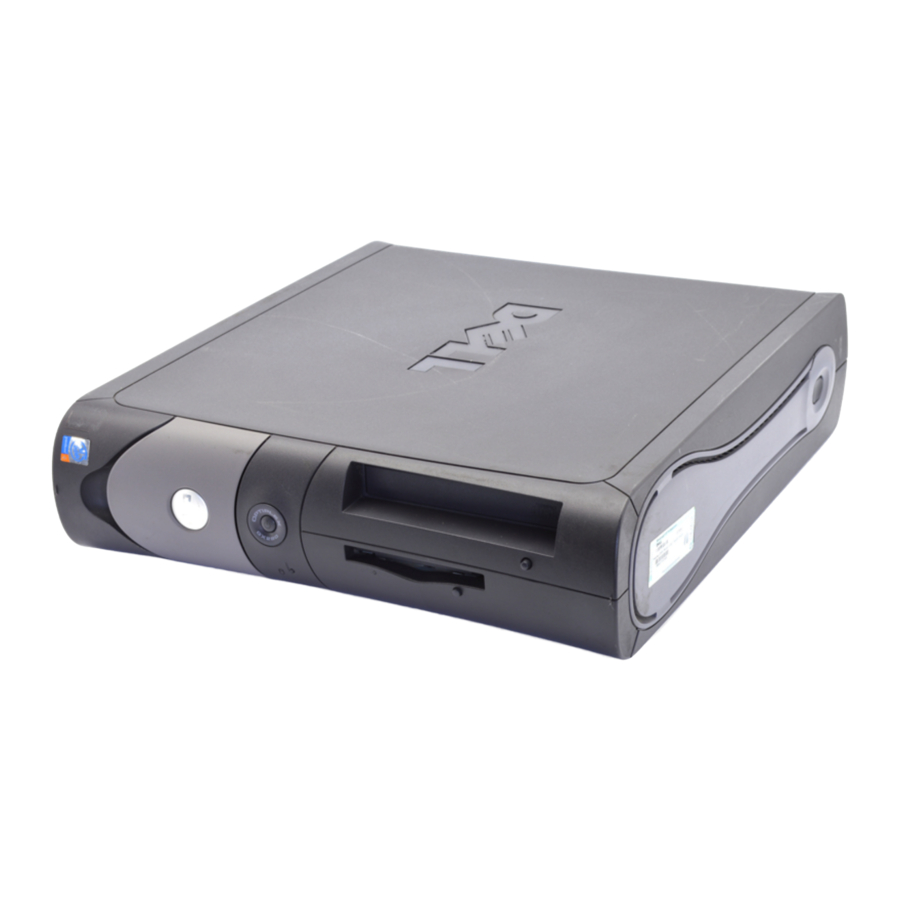
Dell OptiPlex GX280 DHP, OptiPlex GX280 DHS, OptiPlex GX280 DCNE qo'llanmasi
Kirish
Eslatmalar, bildirishlar va ogohlantirishlar
 ESLATMA: ESLATMA kompyuteringizdan yaxshiroq foydalanishga yordam beradigan muhim ma'lumotlarni ko'rsatadi.
 DIQQAT: DIQQAT apparatning potentsial shikastlanishini yoki ma'lumotlarning yo'qolishini ko'rsatadi va muammoni qanday oldini olishni aytadi.

OGOHLANTIRISH mulkka zarar yetkazish, tan jarohati olish yoki o'lim xavfini ko'rsatadi.
Agar siz Dell™ n Series kompyuterini sotib olgan bo'lsangiz, ushbu hujjatdagi Microsoft® Windows® operatsion tizimlariga oid har qanday havolalar qo'llanilmaydi.
Tezkor ma'lumotnoma qo'llanmasi, Drajverlar va yordamchi dasturlar CDsi va operatsion tizim vositasi ixtiyoriy bo'lib, barcha kompyuterlar bilan birga kelmasligi mumkin.
Kompyuteringiz uchun ma'lumotni topish
| Nimani qidiryapsiz? | Bu yerdan toping |
| Drayverlar va yordamchi dasturlar CDsi (ResourceCD sifatida ham tanilgan) Hujjatlar va drayverlar kompyuteringizga allaqachon o'rnatilgan. Drayverlarni qayta o'rnatish, Dell Diagnostics-ni ishga tushirish yoki hujjatlaringizga kirish uchun CDdan foydalanishingiz mumkin. ESLATMA: Drajverlar va yordamchi dasturlar CDsi ixtiyoriy bo'lib, barcha kompyuterlar bilan birga kelmasligi mumkin. Kompyuteringizga texnik o'zgarishlar yoki texnik xodimlar yoki tajribali foydalanuvchilar uchun ilg'or texnik ma'lumotnomalar haqida so'nggi daqiqalardagi yangilanishlarni taqdim etish uchun sizning CD-da Readme fayllari bo'lishi mumkin. |
| Desktop System Software (DSS) Drajverlar va yordamchi dasturlar CDsi va Dell Support veb-saytida joylashgan: support.dell.com. |
| Mahsulot haqida ma'lumot qo'llanmasi  |
| Dell™ OptiPlex™ foydalanuvchi qo'llanmasi Microsoft ® Windows ® XP Yordam va qo'llab-quvvatlash markazi
|
| Xizmat ko'rsatish tegi va Microsoft Windows litsenziyasi Ushbu yorliqlar kompyuteringizda joylashgan. 
|
| Dell Support veb-sayti — support.dell.com ESLATMA: Tegishli qo'llab-quvvatlash saytini ko'rish uchun mintaqangizni tanlang. Dell Support veb-sayti bir nechta onlayn vositalarni taqdim etadi, jumladan:
|
| Dell Premier Support veb-sayti — premiersupport.dell.com Dell Premier Support veb-sayti korporativ, hukumat va ta'lim mijozlari uchun moslashtirilgan. Ushbu veb-sayt barcha mintaqalarda mavjud bo'lmasligi mumkin. |
| Windows Yordam va qo'llab-quvvatlash markazi
|
| Operatsion tizim CDsi Operatsion tizim kompyuteringizga allaqachon o'rnatilgan. Operatsion tizimingizni qayta o'rnatish uchun Operatsion tizim CDsi-dan foydalaning. Ko'rsatmalar uchun OptiPlex foydalanuvchi qo'llanmasiga qarang. ESLATMA: Operatsion tizim vositasi ixtiyoriy bo'lib, barcha kompyuterlar bilan birga kelmasligi mumkin. Operatsion tizimingizni qayta o'rnatgandan so'ng, kompyuteringiz bilan birga kelgan qurilmalar uchun drayverlarni qayta o'rnatish uchun Drajverlar va yordamchi dasturlar CDsi (ixtiyoriy) dan foydalaning. Operatsion tizimingiz mahsulot kaliti yorlig'i kompyuteringizda joylashgan. ESLATMA: CD-ning rangi siz buyurtma bergan operatsion tizimga qarab farqlanadi. |
|
|
Old va orqa ko'rinishlar
Kichik form-faktorli kompyuter

Kichik ish stoli kompyuteri

Ish stoli kompyuteri

Kichik mini-minorali kompyuter


Kichik mini-minorali kompyuter — Old panel eshigi va ilgak qo'llari
Kompyuteringizga zarar yetkazmaslik uchun old panel eshigi juda baland ko'tarilsa yoki pastga surilsa, "uzilib ketishi" uchun mo'ljallangan.
Ushbu bo'limdagi har qanday tartibni boshlashdan oldin Mahsulot haqida ma'lumot qo'llanmasidagi xavfsizlik ko'rsatmalariga amal qiling.
Old panel eshigini qayta ulash uchun:

Ilgak qo'llarini qayta ulash uchun avval old panel eshigini ikki ilgak qo'lidan ehtiyotkorlik bilan uzib oling:

Mini-minorali kompyuter

Kompyuter qopqog'ini ochish
Ushbu bo'limdagi har qanday tartibni boshlashdan oldin Mahsulot haqida ma'lumot qo'llanmasidagi xavfsizlik ko'rsatmalariga amal qiling.
Elektr toki urishidan himoya qilish uchun qopqoqni ochishdan oldin har doim kompyuteringizni elektr rozetkasidan uzing.
Qopqoqni ochishdan oldin, kompyuterning orqa tomoniga qulf o'rnatilgan bo'lsa, qulfni echib oling.
Kichik form-faktorli, kichik ish stoli va kichik mini-minorali kompyuterlar
 DIQQAT: Ochiq qopqoqni qo'llab-quvvatlash uchun yetarli joy borligiga ishonch hosil qiling—kamida 30 sm (1 ft) ish stoli maydoni.
- Agar ulanilgan bo'lsa, kompyuter stendini olib tashlang.
- Rasmda ko'rsatilgan ikkita bo'shatish tugmasini toping. Keyin qopqoqni ko'tarayotganda ikkita bo'shatish tugmasini bosing.
![]() DIQQAT: Hech qanday kabellarga zarar yetkazmaslik uchun qopqoqni asta-sekin oching.
DIQQAT: Hech qanday kabellarga zarar yetkazmaslik uchun qopqoqni asta-sekin oching.
![]()
- Qopqoqning orqa qismini ko'taring va uni kompyuterning old tomoniga burang.
![ma'lumot]() ESLATMA: Kichik mini-minorali kompyuterni ochishda avval kompyuterning o'ng tomonidagi bo'shatish tugmasini bir qo'lingiz bilan bosing, so'ngra qopqoqning yuqori qismini boshqa qo'lingiz bilan torting va keyin kompyuterning chap tomonidagi bo'shatish tugmasini bir qo'lingiz bilan bosing, so'ngra qopqoqning yuqori qismini boshqa qo'lingiz bilan torting.
ESLATMA: Kichik mini-minorali kompyuterni ochishda avval kompyuterning o'ng tomonidagi bo'shatish tugmasini bir qo'lingiz bilan bosing, so'ngra qopqoqning yuqori qismini boshqa qo'lingiz bilan torting va keyin kompyuterning chap tomonidagi bo'shatish tugmasini bir qo'lingiz bilan bosing, so'ngra qopqoqning yuqori qismini boshqa qo'lingiz bilan torting.
![]()
 DIQQAT: Hech qanday kabellarga zarar yetkazmaslik uchun qopqoqni asta-sekin oching.

Ish stoli va mini-minorali kompyuterlar
Kompyuterning orqa tomonidagi qopqoqni bo'shatish dastagini toping va qopqoqni bo'shatish uchun dastagini bosing.

Kompyuteringiz ichida
Kichik form-faktorli kompyuter

Kichik ish stoli kompyuteri

Ish stoli kompyuteri

Kichik mini-minorali kompyuter

Mini-minorali kompyuter

Kompyuterni sozlash
Ushbu bo'limdagi har qanday amallarni bajarishdan oldin, Mahsulot haqida ma'lumot qo'llanmasidagi xavfsizlik ko'rsatmalariga amal qiling.
 E'TIBOR BERING: Agar kompyuteringizda kengaytirish kartasi o'rnatilgan bo'lsa (masalan, modem kartasi), tegishli kabelni orqa panelidagi ulagichga emas, balki kartaga ulang.
Kompyuteringizni to'g'ri sozlash uchun barcha amallarni bajarishingiz kerak. Ko'rsatmalarga mos keladigan rasmlarga qarang.
- Klaviatura va sichqonchani ulang.
![]() E'TIBOR BERING: Bir vaqtning o'zida PS/2 sichqonchasi va USB sichqonchasini ishlatishga urinmang.
E'TIBOR BERING: Bir vaqtning o'zida PS/2 sichqonchasi va USB sichqonchasini ishlatishga urinmang.
Modem yoki tarmoq kabelini ulang. Telefon liniyasini emas, tarmoq kabelini tarmoq ulagichiga joylashtiring. Agar sizda qo'shimcha modem bo'lsa, telefon liniyasini modemga ulang.
![]() E'TIBOR BERING: Modem kabelini tarmoq adapteriga ulamang. Telefon aloqalaridan keladigan kuchlanish tarmoq adapteriga zarar etkazishi mumkin.
E'TIBOR BERING: Modem kabelini tarmoq adapteriga ulamang. Telefon aloqalaridan keladigan kuchlanish tarmoq adapteriga zarar etkazishi mumkin.- Monitorni ulang.
Ulagich pinlarini bukishdan saqlanish uchun monitör kabelini to'g'rilab, asta joylashtiring. Kabel ulagichlaridagi vintlarni torting.
![ma'lumot]() Eslatma: Ba'zi monitorlarning video ulagichi ekran orqa tomonining ostida joylashgan. Ulagich joylari haqida monitor bilan birga kelgan hujjatlarga qarang.
Eslatma: Ba'zi monitorlarning video ulagichi ekran orqa tomonining ostida joylashgan. Ulagich joylari haqida monitor bilan birga kelgan hujjatlarga qarang. - Kalonkalarni ulang.
- Kompyuter, monitor va qurilmalarga quvvat kabellarini ulang va quvvat kabellarining boshqa uchlarini elektr rozetkalariga joylashtiring.
- Kuchlanishni tanlash kaliti joylashuvingiz uchun to'g'ri o'rnatilganligini tekshiring.
Kompyuteringizda qo'lda kuchlanishni tanlash kaliti mavjud. Orqa panelida kuchlanishni tanlash kaliti bo'lgan kompyuterlar to'g'ri ish kuchlanishida ishlash uchun qo'lda o'rnatilishi kerak.
![]() E'TIBOR BERING: Qo'lda kuchlanishni tanlash kaliti bo'lgan kompyuterga zarar yetkazmaslik uchun, kalitni joylashuvingizda mavjud bo'lgan AC quvvatiga eng yaqin kuchlanishga o'rnating.
E'TIBOR BERING: Qo'lda kuchlanishni tanlash kaliti bo'lgan kompyuterga zarar yetkazmaslik uchun, kalitni joylashuvingizda mavjud bo'lgan AC quvvatiga eng yaqin kuchlanishga o'rnating.
![ma'lumot]() Eslatma: Kompyuteringiz bilan birga kelmagan har qanday qurilma yoki dasturni o'rnatishdan oldin, qurilma yoki dastur bilan birga kelgan hujjatlarni o'qing yoki qurilma yoki dastur kompyuteringiz va operatsion tizimingizga mos kelishini tekshirish uchun sotuvchi bilan bog'laning.
Eslatma: Kompyuteringiz bilan birga kelmagan har qanday qurilma yoki dasturni o'rnatishdan oldin, qurilma yoki dastur bilan birga kelgan hujjatlarni o'qing yoki qurilma yoki dastur kompyuteringiz va operatsion tizimingizga mos kelishini tekshirish uchun sotuvchi bilan bog'laning.
![ma'lumot]() Eslatma: Kompyuteringiz quyidagi sozlash rasmlaridan biroz farq qilishi mumkin.
Eslatma: Kompyuteringiz quyidagi sozlash rasmlaridan biroz farq qilishi mumkin.
 E'TIBOR BERING: Bir vaqtning o'zida PS/2 sichqonchasi va USB sichqonchasini ishlatishga urinmang.
 E'TIBOR BERING: Modem kabelini tarmoq adapteriga ulamang. Telefon aloqalaridan keladigan kuchlanish tarmoq adapteriga zarar etkazishi mumkin.
 E'TIBOR BERING: Qo'lda kuchlanishni tanlash kaliti bo'lgan kompyuterga zarar yetkazmaslik uchun, kalitni joylashuvingizda mavjud bo'lgan AC quvvatiga eng yaqin kuchlanishga o'rnating.
Klaviatura va sichqonchangizni sozlang

Monitoringizni sozlang

Quvvat ulanishlari

Muammolarni hal qilish
Agar kompyuteringiz kutilganidek ishlamasa, Dell sizga yordam berish uchun bir nechta vositalarni taqdim etadi. Kompyuteringiz uchun mavjud bo'lgan eng so'nggi nosozliklarni bartaraf etish ma'lumotlari uchun support.dell.com saytida Dell Support veb-saytiga qarang.
Agar Dell'dan yordam talab qiladigan kompyuter muammolari yuzaga kelsa, xato, signal kodlari yoki diagnostika yorug'lik naqshlarining batafsil tavsifini yozing; Express Service Code va Service Tag-ni quyida yozib oling; so'ngra kompyuteringiz joylashgan joydan Dell bilan bog'laning.
Express Service Code va Service Tag namunasi uchun "Kompyuteringiz uchun ma'lumot topish" ga qarang.
Express Service Code:
Service Tag:
Dell Diagnostikasi
Ushbu bo'limdagi har qanday tartibni boshlashdan oldin, Mahsulot haqida ma'lumot qo'llanmasidagi xavfsizlik ko'rsatmalariga amal qiling.
Eslatma: Drivers and Utilities CD (ResourceCD) ixtiyoriy hisoblanadi va shuning uchun barcha kompyuterlar bilan birga kelmasligi mumkin.
Dell Diagnostikasidan qachon foydalanish kerak
Agar kompyuteringizda muammo yuzaga kelsa, onlayn foydalanuvchi qo'llanmasining "Muammolarni hal qilish" bo'limidagi tekshiruvlarni bajaring va Dell bilan texnik yordam olish uchun bog'lanishdan oldin Dell Diagnostikasini ishga tushiring.
 DIQQAT: Dell Diagnostikasi faqat Dell™ kompyuterlarida ishlaydi.
Tizim sozlamalariga kiring, kompyuteringiz konfiguratsiyasi ma'lumotlarini ko'rib chiqing va sinamoqchi bo'lgan qurilmangiz tizim sozlamalarida ko'rsatilganligiga va faol ekanligiga ishonch hosil qiling.
Dell Diagnostikasini qattiq diskingizdan yoki ixtiyoriy Drivers and Utilities CD (shuningdek, ResourceCD deb ham ataladi) dan ishga tushiring.
Dell Diagnostikasini qattiq diskingizdan ishga tushirish
- Kompyuteringizni yoqing (yoki qayta ishga tushiring).
- DELL™ logotipi paydo bo'lganda, darhol <F12> tugmasini bosing.
![ma'lumot]() Eslatma: Agar sizda diagnostika utility qismi topilmadi degan xabar paydo bo'lsa, Dell Diagnostikasini Drivers and Utilities CD (ixtiyoriy) dan ishga tushiring.
Eslatma: Agar sizda diagnostika utility qismi topilmadi degan xabar paydo bo'lsa, Dell Diagnostikasini Drivers and Utilities CD (ixtiyoriy) dan ishga tushiring.
Agar siz juda uzoq kutib qolsangiz va operatsion tizim logotipi paydo bo'lsa, Microsoft® Windows® ish stolini ko'rmaguningizcha kutishni davom eting. Keyin kompyuteringizni o'chiring va qayta urinib ko'ring. - Yuklash qurilmalari ro'yxati paydo bo'lganda, Boot to Utility Partition (Utility bo'limiga yuklash) ni belgilang va <Enter> tugmasini bosing.
- Dell Diagnostikasi asosiy menyusi paydo bo'lganda, ishga tushirmoqchi bo'lgan testni tanlang.
Dell Diagnostikasini Drivers and Utilities CD dan ishga tushirish
Eslatma: Drivers and Utilities CD (ResourceCD) ixtiyoriy hisoblanadi va shuning uchun barcha kompyuterlar bilan birga kelmasligi mumkin.
- Drivers and Utilities CD ni joylashtiring.
- Kompyuterni o'chiring va qayta ishga tushiring.
DELL logotipi paydo bo'lganda, darhol <F12> tugmasini bosing.
Agar siz juda uzoq kutib qolsangiz va Windows logotipi paydo bo'lsa, Windows ish stolini ko'rmaguningizcha kutishni davom eting. Keyin kompyuteringizni o'chiring va qayta urinib ko'ring.
![ma'lumot]() Eslatma: Keyingi qadamlar yuklash ketma-ketligini faqat bir marta o'zgartiradi. Keyingi ishga tushirishda kompyuter tizim sozlamalarida ko'rsatilgan qurilmalarga muvofiq yuklanadi.
Eslatma: Keyingi qadamlar yuklash ketma-ketligini faqat bir marta o'zgartiradi. Keyingi ishga tushirishda kompyuter tizim sozlamalarida ko'rsatilgan qurilmalarga muvofiq yuklanadi. - Yuklash qurilmalari ro'yxati paydo bo'lganda, IDE CD-ROM Device (IDE CD-ROM qurilmasi) ni belgilang va <Enter> tugmasini bosing.
- CD yuklash menyusidan IDE CD-ROM Device (IDE CD-ROM qurilmasi) opsiyasini tanlang.
- Paydo bo'lgan menyudan Boot from CD-ROM (CD-ROM dan yuklash) opsiyasini tanlang.
- ResourceCD menyusini ishga tushirish uchun 1 ni tering.
- Dell Diagnostikasini ishga tushirish uchun 2 ni tering.
- Raqamlangan ro'yxatdan Run the 32 Bit Dell Diagnostics (32 Bit Dell Diagnostikasini ishga tushirish) ni tanlang. Agar bir nechta versiyalar ro'yxatda keltirilgan bo'lsa, kompyuteringizga mos keladigan versiyani tanlang.
- Dell Diagnostikasi asosiy menyusi paydo bo'lganda, ishga tushirmoqchi bo'lgan testni tanlang.
Dell Diagnostikasi asosiy menyusi
- Dell Diagnostikasi yuklangandan va asosiy menyu ekrani paydo bo'lgandan so'ng, xohlagan opsiyangiz uchun tugmani bosing.
| Opsiyasi | Funksiyasi |
| Express Test | Qurilmalarning tezkor testini o'tkazadi. Ushbu test odatda 10 dan 20 daqiqagacha davom etadi va sizning ishtirokingizni talab qilmaydi. Muammoni tezda aniqlash ehtimolini oshirish uchun avval Express Testni ishga tushiring. |
| Extended Test | Qurilmalarning batafsil tekshiruvini o'tkazadi. Ushbu test odatda bir soat yoki undan ko'proq davom etadi va sizdan vaqti-vaqti bilan savollarga javob berishni talab qiladi. |
| Custom Test | Muayyan qurilmani tekshiradi. Ishga tushirishni xohlagan testlaringizni sozlashingiz mumkin. |
| Symptom Tree | Eng ko'p uchraydigan simptomlarni ro'yxatga oladi va sizga yuzaga kelayotgan muammo simptomiga asoslangan testni tanlash imkonini beradi. |
- Agar test paytida muammo yuzaga kelsa, xato kodi va muammo tavsifi bilan birga xabar paydo bo'ladi. Xato kodini va muammo tavsifini yozib oling va ekrandagi ko'rsatmalarga amal qiling.
Agar siz xato holatini hal qila olmasangiz, Dell bilan bog'laning.
![ma'lumot]() Eslatma: Kompyuteringiz uchun Service Tag har bir test ekranining yuqori qismida joylashgan. Agar siz Dell bilan bog'lansangiz, texnik yordam xodimlari sizning Service Tag-ingizni so'rashadi.
Eslatma: Kompyuteringiz uchun Service Tag har bir test ekranining yuqori qismida joylashgan. Agar siz Dell bilan bog'lansangiz, texnik yordam xodimlari sizning Service Tag-ingizni so'rashadi. - Agar siz Custom Test yoki Symptom Tree opsiyasidan testni ishga tushirsangiz, qo'shimcha ma'lumot olish uchun quyidagi jadvalda tavsiflangan tegishli yorliqni bosing.
| Yorliq | Funksiyasi |
| Results | Test natijalarini va yuzaga kelgan har qanday xato holatlarini ko'rsatadi. |
| Errors | Yuzaga kelgan xato holatlarini, xato kodlarini va muammo tavsifini ko'rsatadi. |
| Help | Testni tavsiflaydi va testni ishga tushirish talablarini ko'rsatishi mumkin. |
| Configuration | Tanlangan qurilma uchun apparat konfiguratsiyangizni ko'rsatadi. Dell Diagnostikasi barcha qurilmalar uchun konfiguratsiya ma'lumotlarini tizim sozlamalari, xotira va turli ichki testlardan oladi va ma'lumotni ekranning chap tomonidagi qurilma ro'yxatida ko'rsatadi. Qurilma ro'yxatida kompyuteringizga o'rnatilgan barcha komponentlarning nomlari yoki kompyuteringizga ulangan barcha qurilmalar ko'rsatilmasligi mumkin. |
| Parameters | Test sozlamalarini o'zgartirish orqali testni sozlashingizga imkon beradi. |
- Testlar tugagandan so'ng, agar siz Dell Diagnostikasini Drivers and Utilities CD (ixtiyoriy) dan ishga tushirayotgan bo'lsangiz, CD ni olib tashlang.
- Asosiy menyu ekraniga qaytish uchun test ekranini yoping. Dell Diagnostikasidan chiqish va kompyuterni qayta ishga tushirish uchun asosiy menyu ekranini yoping.
Tizim chiroqlari
Quvvat chirog'i kompyuterda muammo borligini ko'rsatishi mumkin.
| Quvvat chirog'i | Muammo tavsifi | Tavsiya etilgan yechim |
| Doimiy yashil | Quvvat yoqilgan va kompyuter normal ishlayapti. | Hech qanday tuzatish chorasi talab qilinmaydi. |
| Miltillovchi yashil | Kompyuter to'xtatilgan holatda (Microsoft® Windows® 2000 va Windows XP). | Kompyuterni uyg'otish uchun quvvat tugmasini bosing, sichqonchani harakatlantiring yoki klaviaturadagi tugmani bosing. |
| Bir necha marta yashil miltillaydi va keyin o'chadi | Konfiguratsiya xatosi mavjud. | Muayyan muammo aniqlanganligini ko'rish uchun "Diagnostika chiroqlari" ga qarang. |
| Doimiy sariq | Dell Diagnostikasi test o'tkazmoqda yoki tizim platasidagi qurilma noto'g'ri yoki noto'g'ri o'rnatilgan bo'lishi mumkin. | Agar Dell Diagnostikasi ishlayotgan bo'lsa, testning tugashiga ruxsat bering. Muayyan muammo aniqlanganligini ko'rish uchun "Diagnostika chiroqlari" ga qarang. Agar kompyuter yuklanmasa, texnik yordam olish uchun Dell bilan bog'laning. Dell bilan bog'lanish haqida ma'lumot olish uchun onlayn foydalanuvchi qo'llanmasiga qarang. |
| Miltillovchi sariq | Quvvat manbai yoki tizim platasi nosozligi yuz berdi. | Muayyan muammo aniqlanganligini ko'rish uchun "Diagnostika chiroqlari" ga qarang. Onlayn foydalanuvchi qo'llanmasidagi "Quvvat muammolari" ga qarang. |
| Doimiy yashil va POST vaqtida signal kodi | BIOS ishlayotgan vaqtda muammo aniqlandi. | Signal kodini aniqlash bo'yicha ko'rsatmalar uchun "Signal kodlari" ga qarang. Shuningdek, muayyan muammo aniqlanganligini ko'rish uchun "Diagnostika chiroqlari" ga qarang. |
| Doimiy yashil quvvat chirog'i, signal kodi yo'q va POST vaqtida video yo'q | Monitor yoki grafik karta nosoz yoki noto'g'ri o'rnatilgan bo'lishi mumkin. | Muayyan muammo aniqlanganligini ko'rish uchun "Diagnostika chiroqlari" ga qarang. |
| Doimiy yashil quvvat chirog'i va signal kodi yo'q, lekin kompyuter POST vaqtida qotib qoladi | Integratsiyalashgan tizim plata qurilmasi nosoz bo'lishi mumkin. | Muayyan muammo aniqlanganligini ko'rish uchun "Diagnostika chiroqlari" ga qarang. Agar muammo aniqlanmasa, texnik yordam olish uchun Dell bilan bog'laning. Dell bilan bog'lanish haqida ma'lumot olish uchun onlayn foydalanuvchi qo'llanmasiga qarang. |
Diagnostika chiroqlari
Ushbu bo'limdagi barcha amallarni bajarishdan oldin, Mahsulot haqida ma'lumot qo'llanmasidagi xavfsizlik ko'rsatmalariga amal qiling.
Muammoni bartaraf etishda yordam berish uchun sizning kichik shakl faktorli, kichik stol usti va kichik mini-minor kompyuterlaringizning orqa panelida "A", "B", "C" va "D" belgilari bilan to'rtta chiroq mavjud. Chiroqlar sariq yoki yashil bo'lishi mumkin. Kompyuter normal ishga tushganda, yuklash jarayoni tugallangach, chiroqlardagi naqshlar yoki kodlar o'zgaradi. Agar tizimni yuklashning POST qismi muvaffaqiyatli yakunlansa, to'rtta chiroqning barchasi doimiy yashil rangda yonadi. Agar kompyuter POST jarayonida noto'g'ri ishlasa, LEDlarda ko'rsatilgan naqsh kompyuterning jarayonning qayerida to'xtab qolganini aniqlashga yordam beradi.
Eslatma: Diagnostika chiroqlarining yo'nalishi tizim turiga qarab farq qilishi mumkin. Diagnostika chiroqlari vertikal yoki gorizontal yo'nalishda paydo bo'lishi mumkin.
Y = Sariq
G = Yashil
| Chiroq naqshlari | Muammoning tavsifi | Tavsiya etilgan yechim |
 | Kompyuter normal "o'chirilgan" holatda yoki BIOSdan oldingi nosozlik yuz bergan bo'lishi mumkin. | Kompyuterni ishlaydigan elektr rozetkasiga ulang va quvvat tugmasini bosing. |
 | BIOSda nosozlik yuz bergan bo'lishi mumkin; kompyuter tiklash rejimida. | BIOSni tiklash utilitasini ishga tushiring, tiklash tugashini kuting va keyin kompyuterni qayta ishga tushiring. |
 | Protsessorda nosozlik yuz bergan bo'lishi mumkin. | Protsessorni qayta o'rnating va kompyuterni qayta ishga tushiring. Protsessorni qayta o'rnatish haqida ma'lumot olish uchun onlayn foydalanuvchi qo'llanmasiga qarang. |
 | Xotira modullari aniqlandi, ammo xotira nosozligi yuz berdi. |
|
 | Kengaytirish kartasida nosozlik yuz bergan bo'lishi mumkin. |
|
 | Grafik kartasida nosozlik yuz bergan bo'lishi mumkin. |
|
 | Disket yoki qattiq diskda nosozlik yuz bergan bo'lishi mumkin. | Barcha quvvat va ma'lumot kabellarini qayta joylashtiring va kompyuterni qayta ishga tushiring. |
 | USBda nosozlik yuz bergan bo'lishi mumkin. | Barcha USB qurilmalarini qayta o'rnating, kabel ulanishlarini tekshiring va keyin kompyuterni qayta ishga tushiring. |
 | Xotira modullari aniqlanmadi. |
|
 | Xotira modullari aniqlandi, ammo xotira konfiguratsiyasi yoki moslik xatosi mavjud. |
|
 | Boshqa nosozlik yuz berdi. |
|
 | Kompyuter POSTdan keyin normal ish holatida. | Yo'q. |
сигнал кодлари
Agar monitor xatolar yoki muammolarni ko'rsata olmasa, kompyuteringiz ishga tushirish paytida bir qator signal berishi mumkin. Signal kodi deb ataladigan bu signalizatsiya muammoni aniqlaydi. Mumkin bo'lgan signal kodi (1-3-1 kodi) bitta signal, uchta signal va keyin bitta signalni o'z ichiga oladi. Ushbu signal kodi sizga kompyuterda xotira muammosi borligini aytadi.
Agar kompyuteringiz ishga tushirish paytida signal bersa:
- Signal kodini yozib oling.
- Jiddiyroq sababni aniqlash uchun "Dell Diagnostikasi" ga qarang.
- Texnik yordam uchun Dell bilan bog'laning. Dell bilan bog'lanish haqida ma'lumot olish uchun onlayn foydalanuvchi qo'llanmasiga qarang.
| Kod | Sabab | Kod | Sabab |
| 1-1-2 | Mikroprotsessor registrining ishdan chiqishi | 3-1-4 | Qul uzilish niqobi registrining ishdan chiqishi |
| 1-1-3 | NVRAM o'qish/yozishning ishdan chiqishi | 3-2-2 | Uzilish vektori yuklanishining ishdan chiqishi |
| 1-1-4 | ROM BIOS checksumining ishdan chiqishi | 3-2-4 | Klaviatura kontrollerini tekshirishning ishdan chiqishi |
| 1-2-1 | Dasturlashtiriladigan interval taymerining ishdan chiqishi | 3-3-1 | NVRAM quvvatining yo'qolishi |
| 1-2-2 | DMA ishga tushirishning ishdan chiqishi | 3-3-2 | Yaroqsiz NVRAM konfiguratsiyasi |
| 1-2-3 | DMA sahifa registrini o'qish/yozishning ishdan chiqishi | 3-3-4 | Video xotirani tekshirishning ishdan chiqishi |
| 1-3 | Video xotirani tekshirishning ishdan chiqishi | 3-4-1 | Ekran ishga tushirishning ishdan chiqishi |
| 1-3-1 dan 2-4-4 gacha | Xotira to'g'ri aniqlanmagan yoki ishlatilmagan | 3-4-2 | Ekran qayta izlanishining ishdan chiqishi |
| 3-1-1 | Qul DMA registrining ishdan chiqishi | 3-4-3 | Video ROMni qidirishning ishdan chiqishi |
| 3-1-2 | Asosiy DMA registrining ishdan chiqishi | 4-2-1 | Taymer tekkisligi yo'q |
| 3-1-3 | Asosiy uzilish niqobi registrining ishdan chiqishi | 4-2-2 | O'chirishning ishdan chiqishi |
| 4-2-3 | Gate A20ning ishdan chiqishi | 4-4-1 | Serial yoki parallel portni tekshirishning ishdan chiqishi |
| 4-2-4 | Himoyalangan rejimda kutilmagan uzilish rejim | 4-4-2 | Kodni soya xotirasiga dekompressiya qilishning ishdan chiqishi |
| 4-3-1 | 0FFFFh dan yuqori manzilning xotira ishdan chiqishi | 4-4-3 | Matematik koprosessorni tekshirishning ishdan chiqishi |
| 4-3-3 | Taymer-chip hisoblagich 2 ning ishdan chiqishi | 4-4-4 | Keshni tekshirishning ishdan chiqishi |
| 4-3-4 | Kun vaqti to'xtatildi |
Dell™ IDE qattiq disk diagnostikasini ishga tushirish
Dell IDE Hard Drive Diagnostics - bu qattiq disk nosozligini bartaraf etish yoki tasdiqlash uchun qattiq diskni tekshiradigan utilita.
- Kompyuteringizni yoqing (agar kompyuteringiz allaqachon yoqilgan bo'lsa, uni qayta ishga tushiring).
- Ekranning yuqori o'ng burchagida F2= Setup paydo bo'lganda, <Ctrl><Alt><d> ni bosing.
- Ekrandagi ko'rsatmalarga amal qiling.
Agar nosozlik haqida xabar berilsa, onlayn foydalanuvchi qo'llanmasining "Muammolarni hal qilish" bo'limidagi "Qattiq disk muammolari" ga qarang.
Dasturiy ta'minot va apparat mos kelmasliklarini bartaraf etish
Agar qurilma operatsion tizimni o'rnatish vaqtida aniqlanmasa yoki aniqlansa, lekin noto'g'ri sozlangan bo'lsa, mos kelmaslikni bartaraf etish uchun Apparat nosozliklarini bartaraf etish dasturidan foydalanishingiz mumkin. Microsoft® Windows® 2000 operatsion tizimida mos kelmasliklarni bartaraf etish uchun Qurilma menejeridan ham foydalanishingiz mumkin.
Windows XP
Apparat nosozliklarini bartaraf etish dasturidan foydalanib mos kelmasliklarni bartaraf etish uchun:
- Пуск (Start) tugmasini bosing va Yordam va qo'llab-quvvatlash (Help and Support) ni bosing.
- Qidiruv (Search) maydoniga hardware troubleshooter ni kiriting va qidiruvni boshlash uchun стрелка (strelka) ni bosing.
- Qidiruv natijalari (Search Results) ro'yxatida Apparat nosozliklarini bartaraf etish (Hardware Troubleshooter) ni bosing.
- Apparat nosozliklarini bartaraf etish (Hardware Troubleshooter) ro'yxatida Mening kompyuterimdagi apparat ziddiyatini bartaraf etishim kerak (I need to resolve a hardware conflict on my computer) ni bosing va Keyingi (Next) ni bosing.
Windows 2000
Qurilmalar menejeri yordamida nomuvofiqliklarni bartaraf etish uchun:
- Start (Boshlash) tugmasini bosing, Sozlamalar ko‘rsatkichini tanlang va Control Panel (Boshqaruv paneli) ni bosing.
- Control Panel (Boshqaruv paneli) oynasida System (Tizim) ni ikki marta bosing.
- Hardware (Uskuna) yorlig‘ini bosing.
- Device Manager (Qurilmalar menejeri) ni bosing.
- View (Ko‘rinish) ni bosing va Resources by connection (Ulanish bo‘yicha resurslar) ni bosing.
- Interrupt request (IRQ) (Ulanishni so‘rash (IRQ)) ni ikki marta bosing.
Noto‘g‘ri sozlang qilingan qurilmalar sariq undov belgisi (!) yoki qurilma o‘chirib qo‘yilgan bo‘lsa, qizil X bilan ko‘rsatiladi. - Properties (Xususiyatlar) oynasini ko‘rsatish uchun undov belgisi bilan belgilangan istalgan qurilmani ikki marta bosing.
Properties (Xususiyatlar) oynasidagi Device status (Qurilma holati) kartalarni yoki qayta sozlash kerak bo‘lgan qurilmalarni bildiradi. - Qurilmalarni qayta sozlang yoki qurilmalarni Device Manager (Qurilmalar menejeri) dan olib tashlang. Qurilmani sozlash bo‘yicha ma’lumot uchun qurilma bilan birga kelgan hujjatga qarang.
Hardware Troubleshooter yordamida nomuvofiqliklarni bartaraf etish uchun:
- Start (Boshlash) tugmasini bosing va Help (Yordam) ni bosing.
- Contents (Tarkib) yorlig‘ida Troubleshooting and Maintenance (Nosozliklarni bartaraf etish va texnik xizmat ko‘rsatish) ni bosing, Windows 2000 troubleshooters (Windows 2000 nosozliklarni bartaraf etish vositalari) ni bosing, so‘ngra Hardware (Uskuna) ni bosing.
Hardware Troubleshooter (Uskuna nosozliklarini bartaraf etish vositasi) ro‘yxatida I need to resolve a hardware conflict on my computer (Kompyuterimda uskunalar mojarosini hal qilishim kerak) ni bosing va Next (Keyingi) ni bosing.
Microsoft® Windows® XP System Restore dan foydalanish
Microsoft® Windows® XP operatsion tizimi, apparat, dasturiy ta’minot yoki boshqa tizim sozlamalariga o‘zgartirishlar kompyuterni istalmagan ish holatida qoldirsa, kompyuteringizni oldingi operatsion holatiga (ma’lumotlar fayllariga ta’sir qilmasdan) qaytarish imkonini berish uchun System Restore (Tizimni tiklash) ni taqdim etadi. System Restore (Tizimni tiklash) dan foydalanish bo‘yicha ma’lumot uchun Windows Help and Support Center ga qarang.
 DIQQAT: Ma’lumotlar fayllaringizning muntazam zaxira nusxalarini yarating. System Restore (Tizimni tiklash) ma’lumotlar fayllaringizni kuzatmaydi yoki ularni tiklamaydi.
Tiklash nuqtasini yaratish
- Start (Boshlash) tugmasini bosing va Help and Support (Yordam va qo‘llab-quvvatlash) ni bosing.
- System Restore (Tizimni tiklash) ni bosing.
- Ekrandagi ko‘rsatmalarga amal qiling.
Kompyuterni oldingi ish holatiga tiklash
 DIQQAT: Kompyuterni oldingi ish holatiga tiklashdan oldin, barcha ochiq fayllarni saqlang va yoping va barcha ochiq dasturlardan chiqing. Tizimni tiklash yakunlangunga qadar biron bir fayl yoki dasturni o‘zgartirmang, ochmang yoki o‘chirmang.
- Start (Boshlash) tugmasini bosing, All Programs (Barcha dasturlar)→ Accessories (Standart)→ System Tools (Tizim vositalari) ni ko‘rsating va System Restore (Tizimni tiklash) ni bosing.
- Restore my computer to an earlier time (Kompyuterimni oldingi vaqtga tiklash) tanlanganligiga ishonch hosil qiling va Next (Keyingi) ni bosing.
- Kompyuteringizni tiklamoqchi bo‘lgan taqvim sanasini bosing.
Select a Restore Point (Tiklash nuqtasini tanlash) ekrani tiklash nuqtalarini ko‘rish va tanlash imkonini beruvchi taqvimni taqdim etadi. Mavjud tiklash nuqtalariga ega bo‘lgan barcha taqvim sanalari qalin shriftda ko‘rsatiladi. - Tiklash nuqtasini tanlang va Next (Keyingi) ni bosing.
Agar taqvim sanasida faqat bitta tiklash nuqtasi bo‘lsa, u holda bu tiklash nuqtasi avtomatik ravishda tanlanadi. Agar ikkita yoki undan ortiq tiklash nuqtalari mavjud bo‘lsa, o‘zingizga yoqqan tiklash nuqtasini bosing. - Next (Keyingi) ni bosing.
System Restore (Tizimni tiklash) ma’lumotlarni yig‘ishni tugatgandan so‘ng Restoration Complete (Tiklash yakunlandi) ekrani paydo bo‘ladi, so‘ngra kompyuter qayta ishga tushiriladi. - Kompyuter qayta ishga tushgandan so‘ng OK ni bosing.
Tiklash nuqtasini o‘zgartirish uchun siz boshqa tiklash nuqtasi yordamida amallarni takrorlashingiz yoki tiklashni bekor qilishingiz mumkin.
Oxirgi tizimni tiklashni bekor qilish
 DIQQAT: Oxirgi tizimni tiklashni bekor qilishdan oldin, barcha ochiq fayllarni saqlang va yoping va barcha ochiq dasturlardan chiqing. Tizimni tiklash yakunlangunga qadar biron bir fayl yoki dasturni o‘zgartirmang, ochmang yoki o‘chirmang.
- Start (Boshlash) tugmasini bosing, All Programs (Barcha dasturlar)→ Accessories (Standart)→ System Tools (Tizim vositalari) ni ko‘rsating va System Restore (Tizimni tiklash) ni bosing.
- Undo my last restoration (Oxirgi tiklashni bekor qilish) ni bosing va Next (Keyingi) ni bosing.
- Next (Keyingi) ni bosing.
System Restore (Tizimni tiklash) ekrani paydo bo‘ladi va kompyuter qayta ishga tushiriladi. - Kompyuter qayta ishga tushgandan so‘ng OK ni bosing.
System Restore (Tizimni tiklash) ni yoqish
Agar sizda 200 MB dan kam bo‘sh qattiq disk maydoni mavjud bo‘lgan Windows XP ni qayta o‘rnatsangiz, System Restore (Tizimni tiklash) avtomatik ravishda o‘chiriladi. System Restore (Tizimni tiklash) yoqilganligini ko‘rish uchun:
- Start (Boshlash) tugmasini bosing va Control Panel (Boshqaruv paneli) ni bosing.
- Performance and Maintenance (Ishlash va texnik xizmat ko‘rsatish) ni bosing.
- System (Tizim) ni bosing.
- System Restore (Tizimni tiklash) yorlig‘ini bosing.
- Turn off System Restore (Tizimni tiklashni o‘chirish) belgilab qo‘yilmaganligiga ishonch hosil qiling.
Microsoft® Windows® XP ni qayta o‘rnatish
Boshlashdan oldin
Agar siz Windows XP operatsion tizimini yangi o‘rnatilgan drayver bilan bog‘liq muammoni bartaraf etish uchun qayta o‘rnatishni o‘ylayotgan bo‘lsangiz, avval Windows XP Device Driver Rollback dan foydalanib ko‘ring. Agar Device Driver Rollback (Qurilma drayverini qaytarish) muammoni hal qilmasa, operatsion tizimingizni yangi qurilma drayverini o‘rnatishdan oldingi holatiga qaytarish uchun System Restore (Tizimni tiklash) dan foydalaning.
 DIQQAT: O‘rnatishni bajarishdan oldin, asosiy qattiq diskdagi barcha ma’lumotlar fayllarining zaxira nusxasini yarating. An’anaviy qattiq disk konfiguratsiyalari uchun asosiy qattiq disk kompyuter tomonidan aniqlangan birinchi diskdir.
Windows XP ni qayta o‘rnatish uchun quyidagi elementlar kerak:
- Dell™ Operating System CD (Dell™ operatsion tizimi CD)
- Dell Drivers and Utilities CD (Dell drayverlari va yordam dasturlari CD)
![ma'lumot]() IZOH: Drivers and Utilities CD (Drayverlar va yordam dasturlari CD) kompyuterni yig‘ish paytida o‘rnatilgan drayverlarni o‘z ichiga oladi. Agar kompyuteringizda RAID kontrolleri bo‘lsa, kerakli drayverlarni, shu jumladan drayverlarni yuklash uchun Drivers and Utilities CD (Drayverlar va yordam dasturlari CD) dan foydalaning.
IZOH: Drivers and Utilities CD (Drayverlar va yordam dasturlari CD) kompyuterni yig‘ish paytida o‘rnatilgan drayverlarni o‘z ichiga oladi. Agar kompyuteringizda RAID kontrolleri bo‘lsa, kerakli drayverlarni, shu jumladan drayverlarni yuklash uchun Drivers and Utilities CD (Drayverlar va yordam dasturlari CD) dan foydalaning.
Windows XP ni qayta o‘rnatish
 DIQQAT: Windows XP ni qayta o‘rnatganingizda Windows XP Service Pack 1 yoki undan keyingi versiyasidan foydalanishingiz kerak.
Windows XP ni qayta o‘rnatish uchun quyidagi bo‘limlardagi barcha amallarni ular ro‘yxatda keltirilgan tartibda bajaring.
Qayta o‘rnatish jarayoni 1 dan 2 soatgacha vaqt olishi mumkin. Operatsion tizimni qayta o‘rnatgandan so‘ng, qurilma drayverlarini, virusdan himoya qilish dasturini va boshqa dasturlarni ham qayta o‘rnatishingiz kerak.
 DIQQAT: Operating System CD (Operatsion tizim CD) Windows XP ni qayta o‘rnatish uchun imkoniyatlarni taqdim etadi. Variantlar fayllarni qayta yozishi va qattiq diskda o‘rnatilgan dasturlarga ta’sir qilishi mumkin. Shuning uchun, agar Dell texnik yordam vakili sizga shunday qilishni buyurmasa, Windows XP ni qayta o‘rnatmang.
 DIQQAT: Windows XP bilan kelishmovchiliklarning oldini olish uchun Windows XP ni qayta o‘rnatishdan oldin kompyuteringizga o‘rnatilgan har qanday virusdan himoya dasturini o‘chirib qo‘ying. Ko‘rsatmalar uchun dastur bilan birga kelgan hujjatga qarang.
Operatsion tizim CD-dan yuklash
- Barcha ochiq fayllarni saqlang va yoping va barcha ochiq dasturlardan chiqing.
- Operating System CD (Operatsion tizim CD) ni joylashtiring. Install Windows XP (Windows XP ni o‘rnatish) xabari paydo bo‘lsa, Exit (Chiqish) ni bosing.
- Kompyuterni qayta ishga tushiring.
- DELL™ logotipi paydo bo‘lishi bilanoq <F12> ni bosing.
Agar operatsion tizim logotipi paydo bo‘lsa, Windows ish stolini ko‘rmaguningizcha kuting, so‘ngra kompyuterni o‘chiring va yana urinib ko‘ring. - CD-ROM ni tanlash uchun strelka tugmalarini bosing va <Enter> ni bosing.
- Press any key to boot from CD (CD dan yuklash uchun istalgan tugmani bosing) xabari paydo bo‘lganda, istalgan tugmani bosing.
Windows XP o‘rnatish
- Windows XP o‘rnatish ekrani paydo bo‘lganda, Windowsni hozir o‘rnatish uchun <Enter> tugmasini bosing.
- Microsoft Windows litsenziya shartnomasi ekranidagi ma’lumotni o‘qing va litsenziya shartnomasini qabul qilish uchun <F8> tugmasini bosing.
- Agar kompyuteringizda allaqachon Windows XP o‘rnatilgan bo‘lsa va joriy Windows XP ma’lumotlaringizni tiklamoqchi bo‘lsangiz, tuzatish opsiyasini tanlash uchun r harfini yozing va CDni chiqarib oling.
- Agar Windows XPning yangi nusxasini o‘rnatmoqchi bo‘lsangiz, ushbu opsiyani tanlash uchun <Esc> tugmasini bosing.
- Ajratilgan bo‘limni tanlash uchun <Enter> tugmasini bosing (tavsiya etiladi) va ekrandagi ko‘rsatmalarga amal qiling.
Windows XP o‘rnatish ekrani paydo bo‘ladi va operatsion tizim fayllarni nusxalashni va qurilmalarni o‘rnatishni boshlaydi. Kompyuter avtomatik ravishda bir necha marta qayta ishga tushiriladi.
![ma'lumot]() ESLATMA: O‘rnatishni yakunlash uchun zarur bo‘lgan vaqt qattiq diskning hajmiga va kompyuteringizning tezligiga bog‘liq.
ESLATMA: O‘rnatishni yakunlash uchun zarur bo‘lgan vaqt qattiq diskning hajmiga va kompyuteringizning tezligiga bog‘liq.
![]() DIQQAT: Quyidagi xabar paydo bo‘lganda hech qanday tugmani bosmang: Press any key to boot from the CD (CDdan yuklash uchun istalgan tugmani bosing).
DIQQAT: Quyidagi xabar paydo bo‘lganda hech qanday tugmani bosmang: Press any key to boot from the CD (CDdan yuklash uchun istalgan tugmani bosing). - Mintaqaviy va til opsiyalari ekrani paydo bo‘lganda, joylashuvingiz uchun sozlamalarni tanlang va Keyingi tugmasini bosing.
- Shaxsiy dasturiy ta’minot ekranida ismingiz va tashkilotingizni (ixtiyoriy) kiriting va Keyingi tugmasini bosing.
- Kompyuter nomi va administrator paroli oynasida kompyuteringiz uchun nom kiriting (yoki taqdim etilganini qabul qiling) va parolni kiriting va Keyingi tugmasini bosing.
- Agar Modem terish ma’lumotlari ekrani paydo bo‘lsa, so‘ralgan ma’lumotni kiriting va Keyingi tugmasini bosing.
- Sana va vaqt sozlamalari oynasida sanani, vaqtni va vaqt zonasini kiriting va Keyingi tugmasini bosing.
- Agar Tarmoq sozlamalari ekrani paydo bo‘lsa, Oddiy tugmasini bosing va Keyingi tugmasini bosing.
- Agar siz Windows XP Professionalni qayta o‘rnatayotgan bo‘lsangiz va sizdan tarmoq konfiguratsiyasi bo‘yicha qo‘shimcha ma’lumot berish so‘ralsa, tanlovingizni kiriting. Agar sozlamalaringizga ishonchingiz komil bo‘lmasa, standart tanlovlarni qabul qiling.
Windows XP operatsion tizim komponentlarini o‘rnatadi va kompyuterni sozlaydi. Kompyuter avtomatik ravishda qayta ishga tushiriladi.
![]() DIQQAT: Quyidagi xabar paydo bo‘lganda hech qanday tugmani bosmang: Press any key to boot from the CD (CDdan yuklash uchun istalgan tugmani bosing).
DIQQAT: Quyidagi xabar paydo bo‘lganda hech qanday tugmani bosmang: Press any key to boot from the CD (CDdan yuklash uchun istalgan tugmani bosing). - Microsoftga xush kelibsiz ekrani paydo bo‘lganda, Keyingi tugmasini bosing.
- Ushbu kompyuter Internetga qanday ulanadi? xabari paydo bo‘lganda, O‘tkazib yuborish tugmasini bosing.
- Microsoft bilan ro‘yxatdan o‘tishga tayyormisiz? ekrani paydo bo‘lganda, Yo‘q, hozir emasni tanlang va Keyingi tugmasini bosing.
- Ushbu kompyuterdan kim foydalanadi? ekrani paydo bo‘lganda, beshtagacha foydalanuvchini kiritishingiz mumkin.
- Keyingi tugmasini bosing.
- O‘rnatishni yakunlash uchun Yakunlash tugmasini bosing va CDni chiqarib oling.
- Tegishli drayverlarni Drayverlar va Utilitlar CDsi bilan qayta o‘rnating.
- Virusdan himoya qilish dasturingizni qayta o‘rnating.
- Dasturlaringizni qayta o‘rnating.
![ma'lumot]() Eslatma: Microsoft Office yoki Microsoft Works Suite dasturlaringizni qayta o‘rnatish va faollashtirish uchun Microsoft Office yoki Microsoft Works Suite CD qutichasining orqa tomonida joylashgan Mahsulot kaliti raqami kerak bo‘ladi.
Eslatma: Microsoft Office yoki Microsoft Works Suite dasturlaringizni qayta o‘rnatish va faollashtirish uchun Microsoft Office yoki Microsoft Works Suite CD qutichasining orqa tomonida joylashgan Mahsulot kaliti raqami kerak bo‘ladi.
 DIQQAT: Quyidagi xabar paydo bo‘lganda hech qanday tugmani bosmang: Press any key to boot from the CD (CDdan yuklash uchun istalgan tugmani bosing).
 DIQQAT: Quyidagi xabar paydo bo‘lganda hech qanday tugmani bosmang: Press any key to boot from the CD (CDdan yuklash uchun istalgan tugmani bosing).
Drayverlar va Utilities CD-dan foydalanish
ESLATMA: Drayverlar va Utilities CD (ResourceCD) ixtiyoriy bo'lib, shuning uchun barcha kompyuterlar bilan birga kelmasligi mumkin.
Windows operatsion tizimida ishlayotganingizda Drayverlar va Utilities CD-dan (ResourceCD deb ham ataladi) foydalanish uchun:
ESLATMA: Qurilma drayverlari va foydalanuvchi hujjatlariga kirish uchun Windows-da ishlayotganingizda Drayverlar va Utilities CD-dan foydalanishingiz kerak.
- Kompyuterni yoqing va unga Windows ish stoliga yuklanishiga ruxsat bering.
- Drayverlar va Utilities CD-ni CD disk yuritgichiga joylashtiring.
Agar siz ushbu kompyuterda Drayverlar va Utilities CD-dan birinchi marta foydalanayotgan bo'lsangiz, ResourceCD o'rnatish oynasi Drayverlar va Utilities CD o'rnatishni boshlash arafasida ekanligini bildirish uchun ochiladi. - Davom etish uchun OK ni bosing.
O'rnatishni yakunlash uchun o'rnatish dasturi tomonidan taqdim etilgan so'rovlarga javob bering. - Welcome Dell System Owner (Xush kelibsiz Dell tizimi egasi) ekranida Next (Keyingi) tugmasini bosing.
- Tegishli System Model (Tizim modeli), Operating System (Operatsion tizim), Device Type (Qurilma turi) va Topic (Mavzu) ni tanlang.
Kompyuteringiz uchun drayverlar
Kompyuteringiz uchun qurilma drayverlari ro'yxatini ko'rsatish uchun:
- Topic (Mavzu) ochiladigan menyusida My Drivers (Mening drayverlarim) ni bosing.
Drayverlar va Utilities CD (ixtiyoriy) kompyuteringizning apparat va operatsion tizimini skanerlaydi, so'ngra tizim konfiguratsiyasi uchun qurilma drayverlari ro'yxati ekranda ko'rsatiladi. - Tegishli drayverni bosing va drayverni kompyuteringizga yuklab olish uchun ko'rsatmalarga amal qiling.
Kompyuteringiz uchun barcha mavjud drayverlarni ko'rish uchun Topic (Mavzu) ochiladigan menyusidan Drivers (Drayverlar) ni bosing.
Qo'llanmani yuklab olish
Bu yerda siz qo'llanmaning to'liq pdf versiyasini yuklab olishingiz mumkin, u qo'shimcha xavfsizlik ko'rsatmalari, kafolat ma'lumotlari, FCC qoidalari va hokazolarni o'z ichiga olishi mumkin.
Dell OptiPlex GX280 DHP, OptiPlex GX280 DHS, OptiPlex GX280 DCNE qo'llanmasi ni yuklab olish


