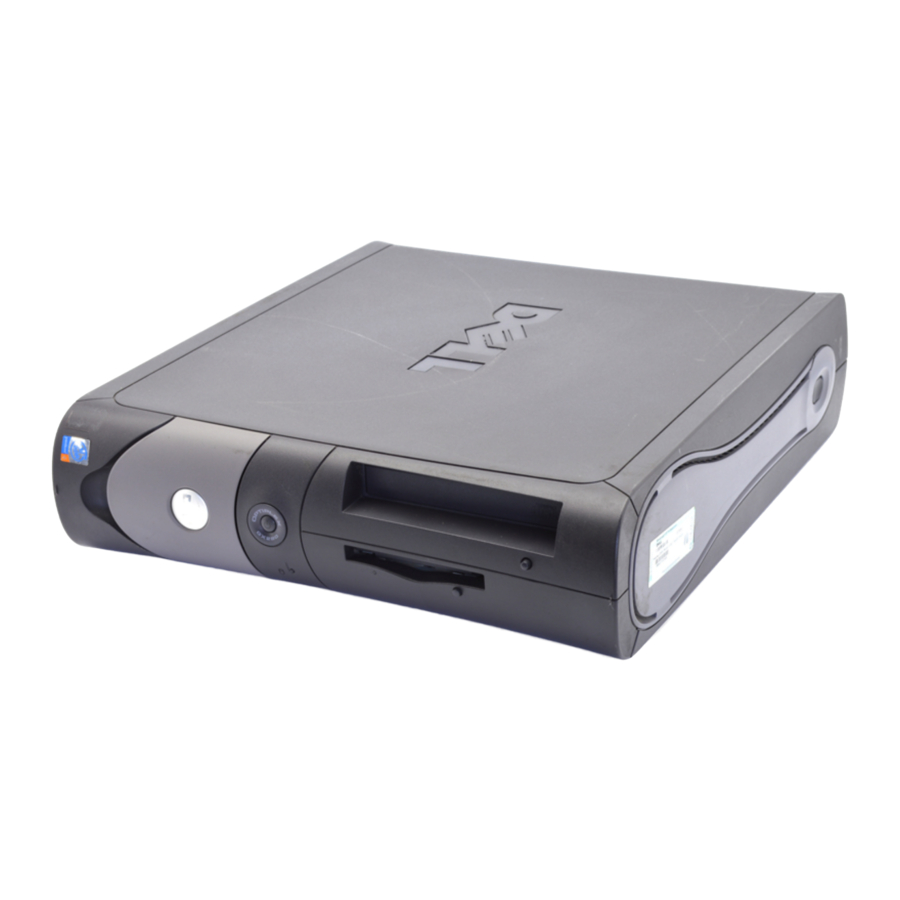
Príručka pre Dell OptiPlex GX280 DHP, OptiPlex GX280 DHS, OptiPlex GX280 DCNE
Úvod
Poznámky, upozornenia a výstrahy
 POZNÁMKA: POZNÁMKA označuje dôležité informácie, ktoré vám pomôžu lepšie využívať váš počítač.
 UPOZORNENIE: UPOZORNENIE označuje buď potenciálne poškodenie hardvéru, alebo stratu údajov a hovorí vám, ako sa tomuto problému vyhnúť.

VÝSTRAHA označuje potenciálne poškodenie majetku, zranenie osôb alebo smrť.
Ak ste si zakúpili počítač Dell™ n Series, všetky odkazy v tomto dokumente na operačné systémy Microsoft® Windows® nie sú relevantné.
Príručka rýchleho spustenia, disk CD s ovládačmi a nástrojmi a médium s operačným systémom sú voliteľné a nemusia byť dodávané so všetkými počítačmi.
Vyhľadávanie informácií pre váš počítač
| Čo hľadáte? | Nájdete to tu |
| Disk CD s ovládačmi a nástrojmi (známy aj ako ResourceCD) Dokumentácia a ovládače sú už nainštalované vo vašom počítači. Disk CD môžete použiť na preinštalovanie ovládačov, spustenie nástroja Dell Diagnostics alebo prístup k dokumentácii. POZNÁMKA: Disk CD s ovládačmi a nástrojmi je voliteľný a nemusí byť dodávaný so všetkými počítačmi. Súbory Readme môžu byť súčasťou disku CD a poskytujú najnovšie aktualizácie o technických zmenách vo vašom počítači alebo rozsiahlejšie technické referenčné materiály pre technikov alebo skúsených používateľov. |
| Desktop System Software (DSS) Nachádza sa na disku CD s ovládačmi a nástrojmi a na webovej lokalite podpory spoločnosti Dell na adrese support.dell.com. |
| Príručka s informáciami o produkte  |
| Používateľská príručka Dell™ OptiPlex™ Centrum pomoci a podpory pre Microsoft ® Windows ® XP
|
| Výrobné číslo a licencia pre Microsoft Windows Tieto štítky sa nachádzajú na vašom počítači. 
|
| Webová lokalita podpory spoločnosti Dell — support.dell.com POZNÁMKA: Vyberte oblasť, aby sa zobrazila príslušná lokalita podpory. Webová lokalita podpory spoločnosti Dell ponúka niekoľko online nástrojov, vrátane:
|
| Webová lokalita podpory Dell Premier — premiersupport.dell.com Webová lokalita podpory Dell Premier je prispôsobená pre firemných, vládnych a vzdelávacích zákazníkov. Táto webová lokalita nemusí byť dostupná vo všetkých oblastiach. |
| Centrum pomoci a podpory pre Windows
|
| Disk CD s operačným systémom Operačný systém je už nainštalovaný vo vašom počítači. Na preinštalovanie operačného systému použite disk CD s operačným systémom. Pokyny nájdete v používateľskej príručke OptiPlex. POZNÁMKA: Médium s operačným systémom je voliteľné a nemusí byť dodávané so všetkými počítačmi. Po preinštalovaní operačného systému použite disk CD s ovládačmi a nástrojmi (voliteľné) na preinštalovanie ovládačov pre zariadenia, ktoré boli dodané s počítačom. Štítok s kódom Product Key pre váš operačný systém sa nachádza na vašom počítači. POZNÁMKA: Farba vášho disku CD sa líši v závislosti od objednaného operačného systému. |
|
|
Pohľady spredu a zozadu
Počítač s malými rozmermi

Malý stolový počítač

Stolový počítač

Malý počítač Mini-Tower


Malý počítač Mini-Tower — Dvierka predného panela a ramená závesu
Aby ste predišli poškodeniu počítača, dvierka predného panela sú navrhnuté tak, aby sa "odlomili", ak sa príliš zdvihnú alebo stlačia nadol.
Pred začatím akéhokoľvek postupu v tejto časti si prečítajte bezpečnostné pokyny v príručke s informáciami o produkte.
Opätovné pripevnenie dvierok predného panela:

Ak chcete znova pripevniť ramená závesu, najskôr odstráňte dvierka predného panela jemným odpojením z dvoch ramien závesu:

Počítač Mini-Tower

Otvorenie krytu počítača
Pred začatím akéhokoľvek postupu v tejto časti si prečítajte bezpečnostné pokyny v príručke s informáciami o produkte.
Na ochranu pred úrazom elektrickým prúdom vždy odpojte počítač od elektrickej zásuvky pred otvorením krytu.
Pred otvorením krytu odstráňte zámok, ak je na zadnej strane počítača nainštalovaný zámok.
Počítače s malými rozmermi, malé stolové počítače a malé počítače Mini-Tower
 UPOZORNENIE: Uistite sa, že je k dispozícii dostatok priestoru na podopretie otvoreného krytu — aspoň 30 cm (1 stopa) priestoru na stole.
- Odstráňte stojan počítača, ak je pripojený.
- Nájdite dve uvoľňovacie tlačidlá zobrazené na obrázku. Potom stlačte dve uvoľňovacie tlačidlá a zdvihnite kryt.
![]() UPOZORNENIE: Kryt otvárajte pomaly, aby ste nepoškodili žiadne káble.
UPOZORNENIE: Kryt otvárajte pomaly, aby ste nepoškodili žiadne káble.
![]()
- Zdvihnite zadnú časť krytu a otočte ho smerom k prednej časti počítača.
![informácie]() POZNÁMKA: Pri otváraní malého počítača mini-tower najprv stlačte uvoľňovacie tlačidlo na pravej strane počítača jednou rukou a súčasne ťahajte za hornú časť krytu druhou rukou, a potom stlačte uvoľňovacie tlačidlo na ľavej strane počítača jednou rukou a súčasne ťahajte za hornú časť krytu druhou rukou.
POZNÁMKA: Pri otváraní malého počítača mini-tower najprv stlačte uvoľňovacie tlačidlo na pravej strane počítača jednou rukou a súčasne ťahajte za hornú časť krytu druhou rukou, a potom stlačte uvoľňovacie tlačidlo na ľavej strane počítača jednou rukou a súčasne ťahajte za hornú časť krytu druhou rukou.
![]()
 UPOZORNENIE: Kryt otvárajte pomaly, aby ste nepoškodili žiadne káble.

Stolové počítače a počítače Mini-Tower
Nájdite uvoľňovaciu páku krytu na zadnej strane počítača a stlačte páku, aby ste uvoľnili kryt.

Vnútro vášho počítača
Počítač s malými rozmermi

Malý stolový počítač

Stolový počítač

Malý počítač Mini-Tower

Počítač Mini-Tower

Nastavenie počítača
Pred vykonaním ktoréhokoľvek z postupov v tejto časti postupujte podľa bezpečnostných pokynov v príručke s informáciami o produkte.
 UPOZORNENIE: Ak má váš počítač nainštalovanú rozširujúcu kartu (napríklad modemovú kartu), pripojte príslušný kábel ku karte, nie ku konektoru na zadnom paneli.
Ak chcete správne nastaviť počítač, musíte vykonať všetky kroky. Pozrite si príslušné obrázky, ktoré nasledujú za pokynmi.
- Pripojte klávesnicu a myš.
![]() UPOZORNENIE: Nepokúšajte sa súčasne používať myš PS/2 a myš USB.
UPOZORNENIE: Nepokúšajte sa súčasne používať myš PS/2 a myš USB.
Pripojte modem alebo sieťový kábel. Zasuňte sieťový kábel, nie telefónnu linku, do sieťového konektora. Ak máte voliteľný modem, pripojte telefónnu linku k modemu.
![]() UPOZORNENIE: Nepripájajte kábel modemu k sieťovému adaptéru. Napätie z telefónnej komunikácie môže spôsobiť poškodenie sieťového adaptéra.
UPOZORNENIE: Nepripájajte kábel modemu k sieťovému adaptéru. Napätie z telefónnej komunikácie môže spôsobiť poškodenie sieťového adaptéra.- Pripojte monitor.
Zarovnajte a jemne vložte kábel monitora, aby ste predišli ohýbaniu kolíkov konektora. Utiahnite krídlové skrutky na konektoroch kábla.
![informácie]() POZNÁMKA: Niektoré monitory majú videokonektor pod zadnou stranou obrazovky. Miesta konektorov nájdete v dokumentácii dodanej s monitorom.
POZNÁMKA: Niektoré monitory majú videokonektor pod zadnou stranou obrazovky. Miesta konektorov nájdete v dokumentácii dodanej s monitorom. - Pripojte reproduktory.
- Pripojte napájacie káble k počítaču, monitoru a zariadeniam a zasuňte druhý koniec napájacích káblov do elektrických zásuviek.
- Overte, či je prepínač výberu napätia správne nastavený pre vašu polohu.
Váš počítač má manuálny prepínač výberu napätia. Počítače s prepínačom výberu napätia na zadnom paneli musia byť manuálne nastavené na prevádzku pri správnom prevádzkovom napätí.
![]() UPOZORNENIE: Ak chcete zabrániť poškodeniu počítača s manuálnym prepínačom výberu napätia, nastavte prepínač na napätie, ktoré sa najviac zhoduje so striedavým prúdom dostupným vo vašej polohe.
UPOZORNENIE: Ak chcete zabrániť poškodeniu počítača s manuálnym prepínačom výberu napätia, nastavte prepínač na napätie, ktoré sa najviac zhoduje so striedavým prúdom dostupným vo vašej polohe.
![informácie]() POZNÁMKA: Pred inštaláciou akýchkoľvek zariadení alebo softvéru, ktoré neboli dodané s vaším počítačom, si prečítajte dokumentáciu dodanú so zariadením alebo softvérom alebo sa obráťte na dodávateľa, aby ste overili, či je zariadenie alebo softvér kompatibilný s vaším počítačom a operačným systémom.
POZNÁMKA: Pred inštaláciou akýchkoľvek zariadení alebo softvéru, ktoré neboli dodané s vaším počítačom, si prečítajte dokumentáciu dodanú so zariadením alebo softvérom alebo sa obráťte na dodávateľa, aby ste overili, či je zariadenie alebo softvér kompatibilný s vaším počítačom a operačným systémom.
![informácie]() POZNÁMKA: Váš počítač sa môže mierne líšiť od nasledujúcich obrázkov nastavenia.
POZNÁMKA: Váš počítač sa môže mierne líšiť od nasledujúcich obrázkov nastavenia.
 UPOZORNENIE: Nepokúšajte sa súčasne používať myš PS/2 a myš USB.
 UPOZORNENIE: Nepripájajte kábel modemu k sieťovému adaptéru. Napätie z telefónnej komunikácie môže spôsobiť poškodenie sieťového adaptéra.
 UPOZORNENIE: Ak chcete zabrániť poškodeniu počítača s manuálnym prepínačom výberu napätia, nastavte prepínač na napätie, ktoré sa najviac zhoduje so striedavým prúdom dostupným vo vašej polohe.
Nastavenie klávesnice a myši

Nastavenie monitora

Napájacie pripojenia

Riešenie problémov
Spoločnosť Dell poskytuje množstvo nástrojov, ktoré vám pomôžu, ak počítač nefunguje podľa očakávania. Najnovšie informácie o odstraňovaní problémov s počítačom nájdete na webovej stránke podpory spoločnosti Dell na adrese support.dell.com.
Ak sa vyskytnú problémy s počítačom, ktoré si vyžadujú pomoc od spoločnosti Dell, napíšte podrobný popis chyby, zvukové kódy alebo vzory diagnostických kontroliek; nižšie si zaznamenajte kód Express Service Code a výrobné číslo Service Tag a potom kontaktujte spoločnosť Dell z rovnakého miesta, ako používate počítač.
Príklad kódu Express Service Code a výrobného čísla Service Tag nájdete v časti „Vyhľadávanie informácií o vašom počítači“ .
Express Service Code:
Výrobné číslo Service Tag:
Diagnostika Dell Diagnostics
Pred začatím ktoréhokoľvek z postupov v tejto časti postupujte podľa bezpečnostných pokynov v Príručke s informáciami o produkte.
POZNÁMKA: Disk CD s ovládačmi a nástrojmi (ResourceCD) je voliteľný, a preto nemusí byť súčasťou všetkých počítačov.
Kedy použiť diagnostiku Dell Diagnostics
Ak máte problémy s počítačom, skôr ako kontaktujete technickú podporu spoločnosti Dell, vykonajte kontroly v časti „Riešenie problémov“ online používateľskej príručky a spustite diagnostiku Dell Diagnostics.
 UPOZORNENIE: Diagnostika Dell Diagnostics funguje iba na počítačoch Dell™.
Vstúpte do nastavenia systému, skontrolujte informácie o konfigurácii počítača a uistite sa, že sa zariadenie, ktoré chcete testovať, zobrazuje v nastaveniach systému a je aktívne.
Diagnostiku Dell Diagnostics spustite z pevného disku alebo z voliteľného disku CD s ovládačmi a nástrojmi (známeho aj ako ResourceCD).
Spustenie diagnostiky Dell Diagnostics z pevného disku
- Zapnite (alebo reštartujte) počítač.
- Keď sa zobrazí logo DELL™, okamžite stlačte <F12>.
![informácie]() POZNÁMKA: Ak sa zobrazí hlásenie o tom, že sa nenašiel oddiel s diagnostickým nástrojom, spustite diagnostiku Dell Diagnostics z disku CD s ovládačmi a nástrojmi (voliteľné).
POZNÁMKA: Ak sa zobrazí hlásenie o tom, že sa nenašiel oddiel s diagnostickým nástrojom, spustite diagnostiku Dell Diagnostics z disku CD s ovládačmi a nástrojmi (voliteľné).
Ak budete čakať príliš dlho a zobrazí sa logo operačného systému, čakajte ďalej, kým sa nezobrazí pracovná plocha Microsoft® Windows®. Potom počítač vypnite a skúste to znova. - Keď sa zobrazí zoznam spúšťacích zariadení, zvýraznite možnosť Boot to Utility Partition (Spustiť z pomocného oddielu) a stlačte <Enter>.
- Keď sa zobrazí hlavné menu diagnostiky Dell Diagnostics, vyberte test, ktorý chcete spustiť.
Spustenie diagnostiky Dell Diagnostics z disku CD s ovládačmi a nástrojmi
POZNÁMKA: Disk CD s ovládačmi a nástrojmi (ResourceCD) je voliteľný, a preto nemusí byť súčasťou všetkých počítačov.
- Vložte disk CD s ovládačmi a nástrojmi.
- Vypnite a reštartujte počítač.
Keď sa zobrazí logo DELL, okamžite stlačte <F12>.
Ak budete čakať príliš dlho a zobrazí sa logo Windows, čakajte ďalej, kým sa nezobrazí pracovná plocha Windows. Potom počítač vypnite a skúste to znova.
![informácie]() POZNÁMKA: Nasledujúce kroky zmenia poradie spúšťania len jednorazovo. Pri ďalšom spustení sa počítač spustí podľa zariadení uvedených v nastavení systému.
POZNÁMKA: Nasledujúce kroky zmenia poradie spúšťania len jednorazovo. Pri ďalšom spustení sa počítač spustí podľa zariadení uvedených v nastavení systému. - Keď sa zobrazí zoznam spúšťacích zariadení, zvýraznite položku IDE CD-ROM Device (Zariadenie IDE CD-ROM) a stlačte <Enter>.
- Vyberte možnosť IDE CD-ROM Device (Zariadenie IDE CD-ROM) z ponuky spúšťania z disku CD.
- Z ponuky, ktorá sa zobrazí, vyberte možnosť Boot from CD-ROM (Spustiť z disku CD-ROM).
- Zadajte 1 pre spustenie ponuky ResourceCD.
- Zadajte 2 pre spustenie diagnostiky Dell Diagnostics.
- Z číslovaného zoznamu vyberte položku Run the 32 Bit Dell Diagnostics (Spustiť 32-bitovú diagnostiku Dell Diagnostics). Ak je uvedených viacero verzií, vyberte verziu, ktorá je vhodná pre váš počítač.
- Keď sa zobrazí hlavné menu diagnostiky Dell Diagnostics, vyberte test, ktorý chcete spustiť.
Hlavné menu diagnostiky Dell Diagnostics
- Po načítaní diagnostiky Dell Diagnostics a zobrazení hlavnej ponuky kliknite na tlačidlo pre požadovanú možnosť.
| Možnosť | Funkcia |
| Express Test | Vykoná rýchly test zariadení. Tento test zvyčajne trvá 10 až 20 minút a nevyžaduje si žiadnu vašu interakciu. Spustite Express Test najskôr, aby ste zvýšili možnosť rýchleho vystopovania problému. |
| Extended Test | Vykoná dôkladnú kontrolu zariadení. Tento test zvyčajne trvá hodinu alebo viac a vyžaduje si, aby ste pravidelne odpovedali na otázky. |
| Custom Test | Otestuje špecifické zariadenie. Môžete si prispôsobiť testy, ktoré chcete spustiť. |
| Symptom Tree | Zobrazí zoznam najčastejších symptómov a umožňuje vám vybrať test na základe symptómu problému, ktorý máte. |
- Ak sa počas testu vyskytne problém, zobrazí sa správa s kódom chyby a popisom problému. Zapíšte si kód chyby a popis problému a postupujte podľa pokynov na obrazovke.
Ak nemôžete vyriešiť chybu, kontaktujte spoločnosť Dell.
![informácie]() POZNÁMKA: Výrobné číslo Service Tag pre váš počítač sa nachádza v hornej časti každej testovacej obrazovky. Ak kontaktujete spoločnosť Dell, technická podpora si vyžiada vaše výrobné číslo Service Tag.
POZNÁMKA: Výrobné číslo Service Tag pre váš počítač sa nachádza v hornej časti každej testovacej obrazovky. Ak kontaktujete spoločnosť Dell, technická podpora si vyžiada vaše výrobné číslo Service Tag. - Ak spustíte test z možnosti Custom Test (Vlastný test) alebo Symptom Tree (Strom symptómov), kliknite na príslušnú kartu opísanú v nasledujúcej tabuľke, kde nájdete viac informácií.
| Karta | Funkcia |
| Results | Zobrazuje výsledky testu a všetky zistené chybové stavy. |
| Errors | Zobrazuje zistené chybové stavy, kódy chýb a popis problému. |
| Help | Popisuje test a môže uvádzať požiadavky na spustenie testu. |
| Configuration | Zobrazuje konfiguráciu hardvéru pre vybraté zariadenie. Diagnostika Dell Diagnostics získava informácie o konfigurácii všetkých zariadení z nastavenia systému, pamäte a rôznych interných testov a zobrazuje informácie v zozname zariadení na ľavej table obrazovky. Zoznam zariadení nemusí zobrazovať názvy všetkých komponentov nainštalovaných v počítači alebo všetkých zariadení pripojených k počítaču. |
| Parameters | Umožňuje prispôsobiť test zmenou nastavení testu. |
- Po dokončení testov, ak spúšťate diagnostiku Dell Diagnostics z disku CD s ovládačmi a nástrojmi (voliteľné), vyberte disk CD.
- Zatvorte testovaciu obrazovku, aby ste sa vrátili do hlavnej ponuky. Ak chcete ukončiť diagnostiku Dell Diagnostics a reštartovať počítač, zatvorte hlavnú ponuku.
Systémové kontrolky
Kontrolka napájania môže indikovať problém s počítačom.
| Kontrolka napájania | Popis problému | Navrhované riešenie |
| Svieti na zeleno | Napájanie je zapnuté a počítač funguje normálne. | Nevyžaduje sa žiadny nápravný úkon. |
| Bliká na zeleno | Počítač je v pozastavenom stave (Microsoft® Windows® 2000 a Windows XP). | Počítač prebudíte stlačením tlačidla napájania, posunutím myši alebo stlačením klávesu na klávesnici. |
| Niekoľkokrát zabliká na zeleno a potom zhasne | Existuje chyba konfigurácie. | Skontrolujte časť „Diagnostické kontrolky“ , kde zistíte, či bol špecifický problém identifikovaný. |
| Svieti nažlto | Diagnostika Dell Diagnostics spúšťa test alebo zariadenie na systémovej doske môže byť chybné alebo nesprávne nainštalované. | Ak je spustená diagnostika Dell Diagnostics, počkajte na dokončenie testovania. Skontrolujte časť „Diagnostické kontrolky“ , kde zistíte, či bol špecifický problém identifikovaný. Ak sa počítač nespustí, kontaktujte technickú podporu spoločnosti Dell. Informácie o kontaktovaní spoločnosti Dell nájdete v online používateľskej príručke. |
| Bliká nažlto | Vyskytla sa porucha napájacieho zdroja alebo systémovej dosky. | Skontrolujte časť „Diagnostické kontrolky“ , kde zistíte, či bol špecifický problém identifikovaný. Pozrite si časť „Problémy s napájaním“ v online používateľskej príručke. |
| Svieti na zeleno a počas testu POST zaznie zvukový kód | Počas spúšťania systému BIOS bol zistený problém. | V časti „Zvukové kódy“ nájdete pokyny na diagnostikovanie zvukového kódu. Skontrolujte tiež časť „Diagnostické kontrolky“ , kde zistíte, či bol špecifický problém identifikovaný. |
| Kontrolka napájania svieti na zeleno, nezaznie zvukový kód a počas testu POST sa nezobrazuje žiadny obraz | Monitor alebo grafická karta môžu byť chybné alebo nesprávne nainštalované. | Skontrolujte časť „Diagnostické kontrolky“ , kde zistíte, či bol špecifický problém identifikovaný. |
| Kontrolka napájania svieti na zeleno a nezaznie zvukový kód, ale počas testu POST sa počítač zablokuje | Zariadenie integrovanej systémovej dosky môže byť chybné. | Skontrolujte časť „Diagnostické kontrolky“ , kde zistíte, či bol špecifický problém identifikovaný. Ak sa problém nepodarí identifikovať, kontaktujte technickú podporu spoločnosti Dell. Informácie o kontaktovaní spoločnosti Dell nájdete v online používateľskej príručke. |
Diagnostické svetlá
Pred začatím akejkoľvek procedúry v tejto časti sa riaďte bezpečnostnými pokynmi v Príručke s informáciami o produkte.
Na pomoc pri riešení problémov sú vaše počítače s malým tvarovým faktorom, malé stolné počítače a malé mini-tower počítače vybavené štyrmi svetlami označenými ako „A“, „B“, „C“ a „D“ na zadnom paneli. Svetlá môžu svietiť nažlto alebo nazeleno. Keď sa počítač normálne spúšťa, vzory alebo kódy na svetlách sa menia pri dokončení procesu spúšťania. Ak časť POST spúšťania systému prebehne úspešne, všetky štyri svetlá svietia na zeleno. Ak počítač počas procesu POST zlyhá, vzor zobrazený na LED diódy môže pomôcť identifikovať, v ktorej časti procesu sa počítač zastavil.
POZNÁMKA: Orientácia diagnostických svetiel sa môže líšiť v závislosti od typu systému. Diagnostické svetlá sa môžu zobrazovať vo vertikálnej alebo horizontálnej orientácii.
Y = Žltá
G = Zelená
| Vzor svetiel | Popis problému | Navrhované riešenie |
 | Počítač je v normálnom stave „vypnuté“ alebo došlo k možnému zlyhaniu pred systémom BIOS. | Zapojte počítač do funkčnej elektrickej zásuvky a stlačte tlačidlo napájania. |
 | Došlo k možnému zlyhaniu systému BIOS; počítač je v režime obnovenia. | Spustite nástroj BIOS Recovery (Obnovenie systému BIOS), počkajte na dokončenie obnovenia a potom reštartujte počítač. |
 | Došlo k možnému zlyhaniu procesora. | Preinštalujte procesor a reštartujte počítač. Informácie o preinštalovaní procesora nájdete v online používateľskej príručke. |
 | Pamäťové moduly sú detegované, ale došlo k zlyhaniu pamäte. |
|
 | Došlo k možnému zlyhaniu rozširujúcej karty. |
|
 | Došlo k možnému zlyhaniu grafickej karty. |
|
 | Došlo k možnému zlyhaniu disketovej jednotky alebo pevného disku. | Znovu pripojte všetky napájacie a dátové káble a reštartujte počítač. |
 | Došlo k možnému zlyhaniu USB. | Preinštalujte všetky zariadenia USB, skontrolujte káblové pripojenia a potom reštartujte počítač. |
 | Neboli zistené žiadne pamäťové moduly. |
|
 | Pamäťové moduly sú detegované, ale existuje chyba konfigurácie pamäte alebo chyba kompatibility. |
|
 | Vyskytla sa iná chyba. |
|
 | Počítač je v normálnom prevádzkovom stave po POST. | Žiadne. |
Kódy pípnutí
Váš počítač môže pri spustení vydať sériu pípnutí, ak monitor nemôže zobraziť chyby alebo problémy. Táto séria pípnutí, nazývaná kód pípnutia, identifikuje problém. Jeden možný kód pípnutia (kód 1-3-1) pozostáva z jedného pípnutia, série troch pípnutí a potom jedného pípnutia. Tento kód pípnutia vám oznamuje, že počítač narazil na problém s pamäťou.
Ak váš počítač počas spúšťania pípa:
- Zapíšte si kód pípnutia.
- Pozrite si časť „Diagnostika Dell“ a identifikujte závažnejšiu príčinu.
- Ak potrebujete technickú pomoc, obráťte sa na spoločnosť Dell. Informácie o kontaktovaní spoločnosti Dell nájdete v online používateľskej príručke.
| Kód | Príčina | Kód | Príčina |
| 1-1-2 | Zlyhanie registra mikroprocesora | 3-1-4 | Zlyhanie registra masky prerušenia slave |
| 1-1-3 | Zlyhanie čítania/zápisu pamäte NVRAM | 3-2-2 | Zlyhanie načítania vektora prerušenia |
| 1-1-4 | Zlyhanie kontrolného súčtu systému ROM BIOS | 3-2-4 | Zlyhanie testu radiča klávesnice |
| 1-2-1 | Zlyhanie programovateľného časovača intervalov | 3-3-1 | Strata napájania NVRAM |
| 1-2-2 | Zlyhanie inicializácie DMA | 3-3-2 | Neplatná konfigurácia NVRAM |
| 1-2-3 | Zlyhanie čítania/zápisu registra stránky DMA | 3-3-4 | Zlyhanie testu videopamäte |
| 1-3 | Zlyhanie testu videopamäte | 3-4-1 | Zlyhanie inicializácie obrazovky |
| 1-3-1 až 2-4-4 | Pamäť nie je správne identifikovaná alebo použitá | 3-4-2 | Zlyhanie prepočítania obrazovky |
| 3-1-1 | Zlyhanie registra DMA slave | 3-4-3 | Zlyhanie vyhľadávania systému ROM videa |
| 3-1-2 | Zlyhanie registra DMA master | 4-2-1 | Žiadne impulzy časovača |
| 3-1-3 | Zlyhanie registra masky prerušenia master | 4-2-2 | Zlyhanie vypnutia |
| 4-2-3 | Zlyhanie brány A20 | 4-4-1 | Zlyhanie testu sériového alebo paralelného portu |
| 4-2-4 | Neočakávané prerušenie v chránenom režime | 4-4-2 | Zlyhanie dekompresie kódu do tieňovej pamäte |
| 4-3-1 | Zlyhanie pamäte nad adresou 0FFFFh | 4-4-3 | Zlyhanie testu matematického koprocesora |
| 4-3-3 | Zlyhanie počítadla 2 čipu časovača | 4-4-4 | Zlyhanie testu vyrovnávacej pamäte |
| 4-3-4 | Hodiny reálneho času zastavené |
Spustenie diagnostiky pevného disku Dell™ IDE
Dell IDE Hard Drive Diagnostics (Diagnostika pevného disku Dell IDE) je nástroj, ktorý testuje pevný disk na riešenie problémov alebo potvrdenie zlyhania pevného disku.
- Zapnite počítač (ak je počítač už zapnutý, reštartujte ho).
- Keď sa v pravom hornom rohu obrazovky zobrazí text F2= Setup, stlačte klávesy <Ctrl><Alt><d>.
- Postupujte podľa pokynov na obrazovke.
Ak sa nahlási zlyhanie, pozrite si časť „Problémy s pevným diskom“ v časti „Riešenie problémov“ online používateľskej príručky.
Riešenie nekompatibility softvéru a hardvéru
Ak zariadenie nie je detegované počas nastavovania operačného systému alebo je detegované, ale je nesprávne nakonfigurované, môžete použiť nástroj Hardware Troubleshooter (Nástroj na riešenie problémov s hardvérom) na riešenie nekompatibility. V operačnom systéme Microsoft® Windows® 2000 môžete tiež použiť nástroj Device Manager (Správca zariadení) na riešenie nekompatibility.
Windows XP
Ak chcete riešiť nekompatibilitu pomocou nástroja Hardware Troubleshooter (Nástroj na riešenie problémov s hardvérom):
- Kliknite na tlačidlo Start (Štart) a potom na položku Help and Support (Pomoc a podpora).
- Zadajte hardware troubleshooter (nástroj na riešenie problémov s hardvérom) do poľa Search (Vyhľadávanie) a kliknutím na šípku spustite vyhľadávanie.
- V zozname Search Results (Výsledky vyhľadávania) kliknite na položku Hardware Troubleshooter (Nástroj na riešenie problémov s hardvérom).
- V zozname Hardware Troubleshooter (Nástroj na riešenie problémov s hardvérom) kliknite na položku I need to resolve a hardware conflict on my computer (Potrebujem vyriešiť konflikt hardvéru v počítači) a kliknite na tlačidlo Next (Ďalej).
Windows 2000
Na vyriešenie nekompatibility pomocou Správcu zariadení:
- Kliknite na tlačidlo Štart, prejdite na položku Nastavenia a potom kliknite na položku Ovládací panel.
- V okne Ovládací panel dvakrát kliknite na položku Systém.
- Kliknite na kartu Hardvér.
- Kliknite na položku Správca zariadení.
- Kliknite na položku Zobraziť a potom na položku Zdroje podľa pripojenia.
- Dvakrát kliknite na položku Žiadosť o prerušenie (IRQ).
Nesprávne nakonfigurované zariadenia sú označené žltým výkričníkom (!) alebo červeným X, ak bolo zariadenie zakázané. - Dvakrát kliknite na ľubovoľné zariadenie označené výkričníkom, čím zobrazíte okno Vlastnosti.
Oblasť Stav zariadenia v okne Vlastnosti hlási karty alebo zariadenia, ktoré je potrebné prekonfigurovať. - Prekonfigurujte zariadenia alebo ich odstráňte zo Správcu zariadení. Informácie o konfigurácii zariadenia nájdete v dokumentácii dodanej so zariadením.
Na vyriešenie nekompatibility pomocou Nástroja na riešenie problémov s hardvérom:
- Kliknite na tlačidlo Štart a potom na položku Pomocník.
- Na karte Obsah kliknite na položku Odstraňovanie problémov a údržba, kliknite na položku Nástroje na riešenie problémov Windows 2000 a potom na položku Hardvér.
V zozname Nástroj na riešenie problémov s hardvérom kliknite na položku Potrebujem vyriešiť konflikt hardvéru v počítači a kliknite na tlačidlo Ďalej.
Používanie funkcie Obnovovanie systému v systéme Microsoft® Windows® XP
Operačný systém Microsoft® Windows® XP ponúka funkciu Obnovovanie systému, ktorá umožňuje vrátiť počítač do skoršieho funkčného stavu (bez ovplyvnenia dátových súborov), ak zmeny v hardvéri, softvéri alebo iných systémových nastaveniach ponechali počítač v nežiaducom funkčnom stave. Informácie o používaní funkcie Obnovovanie systému nájdete v Pomocníkovi a centre podpory systému Windows.
 UPOZORNENIE: Pravidelne zálohujte svoje dátové súbory. Funkcia Obnovovanie systému nemonitoruje ani neobnovuje vaše dátové súbory.
Vytvorenie bodu obnovenia
- Kliknite na tlačidlo Štart a potom na položku Pomocník a podpora.
- Kliknite na položku Obnovovanie systému.
- Postupujte podľa pokynov na obrazovke.
Obnovenie počítača do staršieho funkčného stavu
 UPOZORNENIE: Pred obnovením počítača do skoršieho funkčného stavu uložte a zatvorte všetky otvorené súbory a ukončite všetky spustené programy. Nemeňte, neotvárajte ani neodstraňujte žiadne súbory alebo programy, kým sa obnova systému nedokončí.
- Kliknite na tlačidlo Štart, prejdite na položku Všetky programy→ Príslušenstvo→ Systémové nástroje a potom kliknite na položku Obnovovanie systému.
- Uistite sa, že je vybratá možnosť Obnoviť počítač do skoršieho stavu a kliknite na tlačidlo Ďalej.
- Kliknite na dátum v kalendári, do ktorého chcete obnoviť počítač.
Obrazovka Vyberte bod obnovenia zobrazuje kalendár, ktorý vám umožňuje zobraziť a vybrať body obnovenia. Všetky dátumy v kalendári s dostupnými bodmi obnovenia sa zobrazujú tučným písmom. - Vyberte bod obnovenia a kliknite na tlačidlo Ďalej.
Ak má dátum v kalendári iba jeden bod obnovenia, tento bod obnovenia sa vyberie automaticky. Ak sú k dispozícii dva alebo viac bodov obnovenia, kliknite na bod obnovenia, ktorý uprednostňujete. - Kliknite na tlačidlo Ďalej.
Po dokončení zhromažďovania údajov funkciou Obnovovanie systému a následnom reštartovaní počítača sa zobrazí obrazovka Obnova je dokončená. - Po reštartovaní počítača kliknite na tlačidlo OK.
Ak chcete zmeniť bod obnovenia, môžete zopakovať kroky pomocou iného bodu obnovenia alebo môžete obnovenie vrátiť späť.
Vrátenie posledného obnovenia systému
 UPOZORNENIE: Pred vrátením posledného obnovenia systému uložte a zatvorte všetky otvorené súbory a ukončite všetky spustené programy. Nemeňte, neotvárajte ani neodstraňujte žiadne súbory alebo programy, kým sa obnova systému nedokončí.
- Kliknite na tlačidlo Štart, prejdite na položku Všetky programy→ Príslušenstvo→ Systémové nástroje a potom kliknite na položku Obnovovanie systému.
- Kliknite na položku Vrátiť moje posledné obnovenie a kliknite na tlačidlo Ďalej.
- Kliknite na tlačidlo Ďalej.
Zobrazí sa obrazovka Obnovovanie systému a počítač sa reštartuje. - Po reštartovaní počítača kliknite na tlačidlo OK.
Povolenie funkcie Obnovovanie systému
Ak preinštalujete Windows XP s menej ako 200 MB voľného miesta na pevnom disku, funkcia Obnovovanie systému sa automaticky zakáže. Ak chcete zistiť, či je funkcia Obnovovanie systému povolená:
- Kliknite na tlačidlo Štart a potom na položku Ovládací panel.
- Kliknite na položku Výkon a údržba.
- Kliknite na položku Systém.
- Kliknite na kartu Obnovovanie systému.
- Uistite sa, že nie je začiarknuté políčko Vypnúť funkciu Obnovovanie systému.
Preinštalovanie systému Microsoft® Windows® XP
Skôr ako začnete
Ak zvažujete preinštalovanie operačného systému Windows XP na vyriešenie problému s novo nainštalovaným ovládačom, najskôr skúste použiť funkciu Windows XP Vrátenie ovládača zariadenia. Ak Vrátenie ovládača zariadenia problém nevyrieši, použite funkciu Obnovovanie systému na vrátenie operačného systému do stavu, v akom bol pred inštaláciou nového ovládača zariadenia.
 UPOZORNENIE: Pred vykonaním inštalácie zálohujte všetky dátové súbory na primárnom pevnom disku. V prípade konvenčných konfigurácií pevných diskov je primárny pevný disk prvý disk, ktorý počítač zistí.
Na preinštalovanie systému Windows XP potrebujete nasledujúce položky:
- Disk CD s operačným systémom Dell™
- Disk CD s ovládačmi a nástrojmi Dell
![informácie]() POZNÁMKA: Disk CD s ovládačmi a nástrojmi obsahuje ovládače, ktoré boli nainštalované počas montáže počítača. Pomocou disku CD s ovládačmi a nástrojmi načítajte všetky potrebné ovládače vrátane ovládačov, ktoré sú potrebné, ak má počítač radič RAID.
POZNÁMKA: Disk CD s ovládačmi a nástrojmi obsahuje ovládače, ktoré boli nainštalované počas montáže počítača. Pomocou disku CD s ovládačmi a nástrojmi načítajte všetky potrebné ovládače vrátane ovládačov, ktoré sú potrebné, ak má počítač radič RAID.
Preinštalovanie systému Windows XP
 UPOZORNENIE: Pri preinštalovaní systému Windows XP musíte použiť systém Windows XP Service Pack 1 alebo novší.
Ak chcete preinštalovať systém Windows XP, vykonajte všetky kroky v nasledujúcich častiach v poradí, v akom sú uvedené.
Dokončenie procesu preinštalovania môže trvať 1 až 2 hodiny. Po preinštalovaní operačného systému musíte tiež preinštalovať ovládače zariadení, antivírusový program a ďalší softvér.
 UPOZORNENIE: Disk CD s operačným systémom ponúka možnosti preinštalovania systému Windows XP. Tieto možnosti môžu prepísať súbory a prípadne ovplyvniť programy nainštalované na pevnom disku. Preto nepreinštalovávajte systém Windows XP, pokiaľ vám to neprikáže zástupca technickej podpory spoločnosti Dell.
 UPOZORNENIE: Ak chcete zabrániť konfliktom so systémom Windows XP, pred preinštalovaním systému Windows XP zakážte všetok antivírusový softvér nainštalovaný v počítači. Pokyny nájdete v dokumentácii dodanej so softvérom.
Spustenie systému z disku CD s operačným systémom
- Uložte a zatvorte všetky otvorené súbory a ukončite všetky spustené programy.
- Vložte disk CD s operačným systémom. Ak sa zobrazí správa Install Windows XP (Nainštalovať Windows XP), kliknite na tlačidlo Exit (Ukončiť).
- Reštartujte počítač.
- Ihneď po zobrazení loga DELL™ stlačte kláves <F12>.
Ak sa zobrazí logo operačného systému, počkajte, kým sa nezobrazí pracovná plocha systému Windows, a potom počítač vypnite a skúste to znova. - Pomocou klávesov so šípkami vyberte položku CD-ROM a stlačte kláves <Enter>.
- Keď sa zobrazí správa Press any key to boot from CD (Spustíte systém z disku CD stlačením ľubovoľného klávesu), stlačte ľubovoľný kláves.
Inštalácia systému Windows XP
- Keď sa zobrazí obrazovka inštalácie systému Windows XP, stlačením klávesu <Enter> vyberte možnosť Nastaviť systém Windows teraz.
- Prečítajte si informácie na obrazovke Licenčná zmluva pre systém Microsoft Windows a stlačením klávesu <F8> vyjadrite súhlas s licenčnou zmluvou.
- Ak už máte v počítači nainštalovaný systém Windows XP a chcete obnoviť svoje aktuálne údaje systému Windows XP, zadaním písmena r vyberte možnosť opravy a vyberte disk CD.
- Ak chcete nainštalovať novú kópiu systému Windows XP, stlačením klávesu <Esc> vyberte túto možnosť.
- Stlačením klávesu <Enter> vyberte zvýraznený oddiel (odporúčané) a postupujte podľa pokynov na obrazovke.
Zobrazí sa obrazovka inštalácie systému Windows XP a operačný systém začne kopírovať súbory a inštalovať zariadenia. Počítač sa automaticky niekoľkokrát reštartuje.
![informácie]() POZNÁMKA: Čas potrebný na dokončenie inštalácie závisí od veľkosti pevného disku a rýchlosti vášho počítača.
POZNÁMKA: Čas potrebný na dokončenie inštalácie závisí od veľkosti pevného disku a rýchlosti vášho počítača.
![]() UPOZORNENIE: Nestláčajte žiadne klávesy, keď sa zobrazí nasledujúca správa: Stlačením ľubovoľného klávesu spustíte systém z disku CD.
UPOZORNENIE: Nestláčajte žiadne klávesy, keď sa zobrazí nasledujúca správa: Stlačením ľubovoľného klávesu spustíte systém z disku CD. - Keď sa zobrazí obrazovka Miestne a jazykové nastavenia, vyberte nastavenia pre vašu polohu a kliknite na tlačidlo Ďalej.
- Zadajte svoje meno a organizáciu (voliteľné) na obrazovke Prispôsobenie softvéru a kliknite na tlačidlo Ďalej.
- V okne Názov počítača a heslo správcu zadajte názov počítača (alebo prijmite poskytnutý názov) a heslo a kliknite na tlačidlo Ďalej.
- Ak sa zobrazí obrazovka Informácie o vytáčaní modemu, zadajte požadované informácie a kliknite na tlačidlo Ďalej.
- Zadajte dátum, čas a časové pásmo v okne Nastavenia dátumu a času a kliknite na tlačidlo Ďalej.
- Ak sa zobrazí obrazovka Nastavenia siete, kliknite na tlačidlo Typické a potom na tlačidlo Ďalej.
- Ak preinštalujete systém Windows XP Professional a budete vyzvaní na poskytnutie ďalších informácií týkajúcich sa konfigurácie siete, zadajte požadované údaje. Ak si nie ste istí svojimi nastaveniami, prijmite predvolené nastavenia.
Systém Windows XP nainštaluje súčasti operačného systému a nakonfiguruje počítač. Počítač sa automaticky reštartuje.
![]() UPOZORNENIE: Nestláčajte žiadne klávesy, keď sa zobrazí nasledujúca správa: Stlačením ľubovoľného klávesu spustíte systém z disku CD.
UPOZORNENIE: Nestláčajte žiadne klávesy, keď sa zobrazí nasledujúca správa: Stlačením ľubovoľného klávesu spustíte systém z disku CD. - Keď sa zobrazí obrazovka Vitajte v systéme Microsoft, kliknite na tlačidlo Ďalej.
- Keď sa zobrazí správa Ako sa tento počítač pripojí na internet?, kliknite na tlačidlo Preskočiť.
- Keď sa zobrazí obrazovka Ste pripravený zaregistrovať sa v spoločnosti Microsoft?, vyberte možnosť Nie, nie teraz a kliknite na tlačidlo Ďalej.
- Keď sa zobrazí obrazovka Kto bude používať tento počítač?, môžete zadať až päť používateľov.
- Kliknite na tlačidlo Ďalej.
- Kliknutím na tlačidlo Dokončiť dokončite inštaláciu a vyberte disk CD.
- Preinštalujte príslušné ovládače pomocou disku CD s ovládačmi a nástrojmi.
- Preinštalujte si softvér na ochranu pred vírusmi.
- Preinštalujte si programy.
![informácie]() POZNÁMKA: Ak chcete preinštalovať a aktivovať programy Microsoft Office alebo Microsoft Works Suite, potrebujete číslo Product Key, ktoré sa nachádza na zadnej strane obalu disku CD pre Microsoft Office alebo Microsoft Works Suite.
POZNÁMKA: Ak chcete preinštalovať a aktivovať programy Microsoft Office alebo Microsoft Works Suite, potrebujete číslo Product Key, ktoré sa nachádza na zadnej strane obalu disku CD pre Microsoft Office alebo Microsoft Works Suite.
 UPOZORNENIE: Nestláčajte žiadne klávesy, keď sa zobrazí nasledujúca správa: Stlačením ľubovoľného klávesu spustíte systém z disku CD.
 UPOZORNENIE: Nestláčajte žiadne klávesy, keď sa zobrazí nasledujúca správa: Stlačením ľubovoľného klávesu spustíte systém z disku CD.
Používanie disku CD s ovládačmi a nástrojmi
POZNÁMKA: Disk CD s ovládačmi a nástrojmi (ResourceCD) je voliteľný a preto sa nemusí dodávať so všetkými počítačmi.
Ak chcete používať disk CD s ovládačmi a nástrojmi (známy aj ako ResourceCD) počas používania operačného systému Windows:
POZNÁMKA: Ak chcete získať prístup k ovládačom zariadení a používateľskej dokumentácii, musíte používať disk CD s ovládačmi a nástrojmi počas používania systému Windows.
- Zapnite počítač a počkajte, kým sa spustí pracovná plocha systému Windows.
- Vložte disk CD s ovládačmi a nástrojmi do jednotky CD.
Ak disk CD s ovládačmi a nástrojmi používate v tomto počítači prvýkrát, otvorí sa okno ResourceCD Installation (Inštalácia disku ResourceCD) a informuje vás, že sa má začať inštalácia disku CD s ovládačmi a nástrojmi. - Kliknutím na tlačidlo OK pokračujte.
Ak chcete dokončiť inštaláciu, odpovedzte na výzvy, ktoré ponúka inštalačný program. - Na úvodnej obrazovke Dell System Owner (Vlastník systému Dell) kliknite na tlačidlo Next (Ďalej).
- Vyberte príslušný System Model (Model systému), Operating System (Operačný systém), Device Type (Typ zariadenia) a Topic (Téma).
Ovládače pre váš počítač
Ak chcete zobraziť zoznam ovládačov zariadení pre váš počítač:
- V rozbaľovacej ponuke Topic (Téma) kliknite na položku My Drivers (Moje ovládače).
Disk CD s ovládačmi a nástrojmi (voliteľný) skenuje hardvér a operačný systém vášho počítača a potom sa na obrazovke zobrazí zoznam ovládačov zariadení pre konfiguráciu vášho systému. - Kliknite na príslušný ovládač a postupujte podľa pokynov na stiahnutie ovládača do počítača.
Ak chcete zobraziť všetky dostupné ovládače pre váš počítač, kliknite na položku Drivers (Ovládače) v rozbaľovacej ponuke Topic (Téma).
Stiahnuť návod
Tu si môžete stiahnuť úplnú verziu návodu vo formáte pdf, môže obsahovať ďalšie bezpečnostné pokyny, informácie o záruke, pravidlá FCC atď.
Stiahnuť Príručka pre Dell OptiPlex GX280 DHP, OptiPlex GX280 DHS, OptiPlex GX280 DCNE


