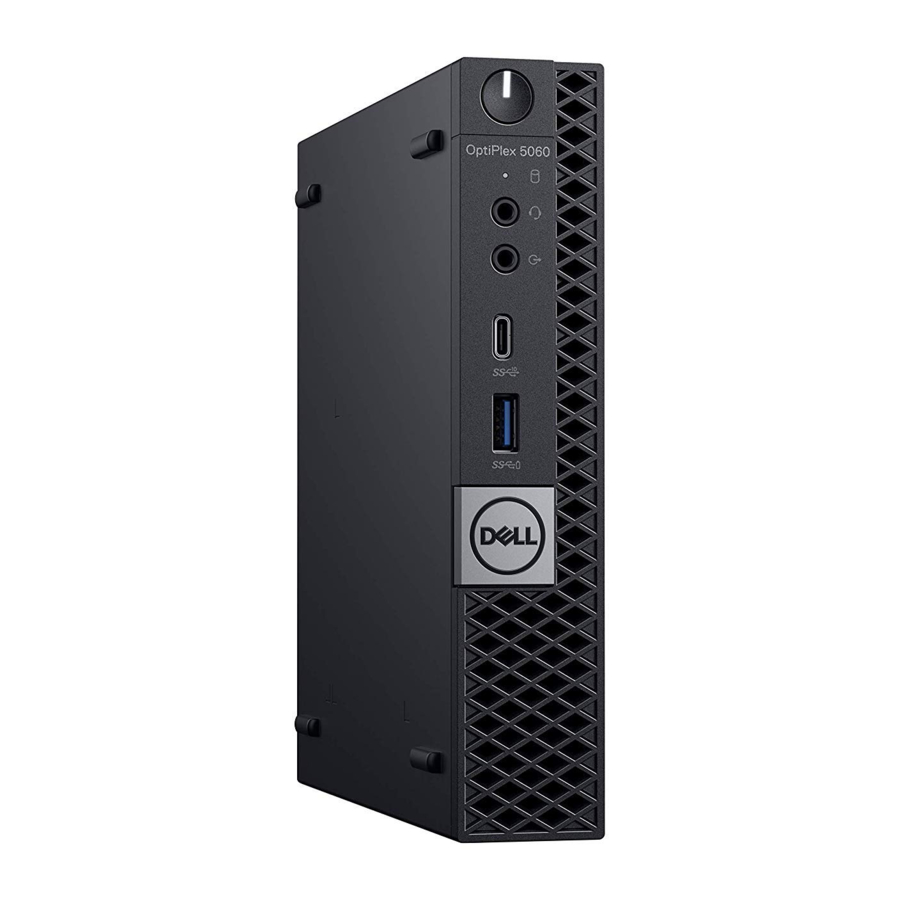
Dell OptiPlex 5060 Micro, Príručka D02T
- 1 Nastavenie zariadenia
- 2 Šasi
- 3 Systémové špecifikácie
-
4
Nastavenie systému
- 4.1 Prehľad systému BIOS
- 4.2 Všeobecné možnosti
- 4.3 Informácie o systéme
- 4.4 Možnosti obrazovky videa
- 4.5 Zabezpečenie
- 4.6 Možnosti bezpečného spustenia
- 4.7 Možnosti rozšírení Intel Software Guard Extensions
- 4.8 Výkon
- 4.9 Správa napájania
- 4.10 Správanie pri teste POST
- 4.11 Spravovateľnosť
- 4.12 Podpora virtualizácie
- 4.13 Možnosti bezdrôtového pripojenia
- 4.14 Údržba
- 4.15 Systémové protokoly
- 4.16 Rozšírená konfigurácia
- 5 Softvér
- 6 Poznámky/upozornenia a varovania
- 7 Získanie pomoci
- 8 Stiahnuť návod
- 9 V iných jazykoch
Nastavenie zariadenia
- Pripojte klávesnicu a myš.

- Pripojte sa k sieti pomocou kábla alebo sa pripojte k bezdrôtovej sieti.

- Pripojte displej.


 POZNÁMKA: Ak ste si objednali počítač s dedikovanou grafickou kartou, porty HDMI a displeja na zadnom paneli počítača sú zakryté. Pripojte displej k dedikovanej grafickej karte.
- Pripojte napájací kábel.

- Stlačte tlačidlo napájania.
![]()
- Postupujte podľa pokynov na obrazovke na dokončenie nastavenia Windows:
- Pripojte sa k sieti.

- Prihláste sa do svojho konta Microsoft alebo si vytvorte nové konto.

- Pripojte sa k sieti.
- Nájdite aplikácie Dell.


| Tabuľka 1. Nájdite aplikácie Dell | |
 | Zaregistrujte svoj počítač |
 | Dell Pomoc a podpora |
 | SupportAssist — Skontrolujte a aktualizujte svoj počítač |
Šasi
Pohľad spredu

- Tlačidlo napájania a kontrolka napájania
- Kontrolka činnosti pevného disku
- Port pre slúchadlá/univerzálny zvukový konektor
- Port linkového výstupu
- Port USB 3.1 Gen 2 typu C s funkciou PowerShare
- Port USB 3.1 Gen 1 s funkciou PowerShare
Pohľad zozadu

- Konektory pre externú anténu (2) (voliteľné)
- Režim DisplayPort/VGA/HDMI 2.0b/DP/ USB Type-C alt (voliteľný)
- Porty USB 3.1 Gen 1 (3)
- Držiak kábla
- Kruh pre visiaci zámok
- Sieťový port
- Port USB 3.1 Gen 1 (podporuje Smart Power On)
- Servisný štítok
- Slot pre bezpečnostný kábel Kensington
- Porty DisplayPort (2)
- Port konektora napájania
Systémové špecifikácie
POZNÁMKA: Ponuky sa môžu líšiť podľa regiónu. Nasledujúce špecifikácie sú len tie, ktoré sa vyžadujú podľa zákona na dodanie s vaším počítačom. Ak chcete získať viac informácií o konfigurácii svojho počítača, prejdite do Pomocníka a podpory v operačnom systéme Windows a vyberte možnosť zobrazenia informácií o počítači.
Procesor
Global Standard Products (GSP) (Globálne štandardné produkty (GSP)) sú podmnožinou vzťahových produktov spoločnosti Dell, ktoré sú spravované pre dostupnosť a synchronizované prechody na celosvetovej úrovni. Zabezpečujú, že rovnaká platforma je dostupná na zakúpenie na celom svete. To zákazníkom umožňuje znížiť počet konfigurácií spravovaných na celosvetovej úrovni, čím sa znižujú ich náklady. Taktiež umožňujú spoločnostiam implementovať globálne IT štandardy uzamknutím špecifických konfigurácií produktov na celom svete. Nasledujúce procesory GSP uvedené nižšie budú sprístupnené zákazníkom spoločnosti Dell.
POZNÁMKA: Čísla procesorov nie sú mierou výkonu. Dostupnosť procesora sa môže zmeniť a môže sa líšiť podľa regiónu/krajiny.
| Tabuľka 2. Špecifikácie procesora | |
| Typ | UMA Graphics |
| Intel Pentium Gold G5400T (2 jadrá/4 MB/4T/3,7 GHz/65 W); podporuje Windows 10/Linux | Intel UHD Graphics 610 so zdieľanou grafickou pamäťou |
| Intel Pentium Gold G5500T (2 jadrá/4 MB/4T/3,8 GHz/65 W); podporuje Windows 10/Linux | Intel UHD Graphics 610 so zdieľanou grafickou pamäťou |
| Intel Core i3-8100T (4 jadrá/6 MB/4T/3,6 GHz/65 W); podporuje Windows 10/Linux | Intel UHD Graphics 630 |
| Intel Core i3-8300T (4 jadrá/8 MB/4T/3,7 GHz/65 W); podporuje Windows 10/Linux | Intel UHD Graphics 630 |
| Intel Core i5-8400T (6 jadier/9 MB/6T/až 4,0 GHz/65 W); podporuje Windows 10/Linux | Intel UHD Graphics 630 |
| Intel Core i5-8500T (6 jadier/9 MB/6T/až 4,1 GHz/65 W); podporuje Windows 10/Linux | Intel UHD Graphics 630 |
| Intel Core i5-8600T (6 jadier/9 MB/6T/až 4,3 GHz/65 W); podporuje Windows 10/Linux | Intel UHD Graphics 630 |
| Intel Core i7-8700T (6 jadier/12 MB/12T/až 4,6 GHz/65 W); podporuje Windows 10/Linux | Intel UHD Graphics 630 |
Pamäť
| Tabuľka 3. Špecifikácie pamäte | |
| Minimálna konfigurácia pamäte | 4 GB |
| Maximálna konfigurácia pamäte | 32 GB |
| Počet slotov | 2 SODIMM |
| Maximálna pamäť podporovaná na slot | 16 GB |
| Možnosti pamäte |
|
| Typ | DDR4 DRAM Non-ECC pamäť |
| Rýchlosť |
|
Úložisko
| Tabuľka 4. Špecifikácie úložiska | |||
| Typ | Formát | Rozhranie | Kapacita |
| Jeden disk SSD (Solid-State Drive) | M.2 2280 |
|
|
| Jeden 2,5-palcový pevný disk (HDD) |
|
| |
| Jeden 2,5-palcový pevný disk so samošifrovaním (SED HDD) | Pevný disk 7200 ot./min. FIPS so samošifrovaním Opal 2.0 | Až 500 GB | |
Čipová súprava
| Tabuľka 5. Špecifikácie čipovej súpravy | |
| Typ | Intel Q370 |
| Energeticky nezávislá pamäť na čipovej súprave | Áno |
| Konfigurácia systému BIOS SPI (Serial Peripheral Interface) | 256 Mbit (32 MB) umiestnených na SPI_FLASH na čipovej súprave |
| Bezpečnostné zariadenie Trusted Platform Module (TPM) 2.0 (povolený diskrétny modul TPM) | 24 KB umiestnených na TPM 2.0 na čipovej súprave |
| Firmvér TPM (diskrétny modul TPM je deaktivovaný) | Funkcia Platform Trust Technology je predvolene viditeľná pre OS |
| NIC EEPROM | Konfigurácia LOM obsiahnutá v LOM e-fuse – žiadny vyhradený LOM EEPROM |
Kombinácie úložiska
| Tabuľka 6. Kombinácie úložiska | |
| Primárna/štartovacia jednotka | Sekundárna jednotka |
| 1 x jednotka M.2 | Pamäť Intel Optane |
| 1 x 2,5-palcový HDD s M.2 Optane | 2,5 500 GB 7200 ot./min. HDD + pamäť Intel Optane |
| 1 x 2,5-palcový HDD s M.2 Optane | 2,5 1 TB 7200 ot./min. HDD + pamäť Intel Optane |
| 1 x 2,5-palcový HDD s M.2 Optane | 2,5 2 TB 5400 ot./min. HDD + pamäť Intel Optane |
Zvuk
| Tabuľka 7. Zvukové špecifikácie | |
| Ovládač | Realtek ALC3234 |
| Typ | Integrovaný |
| Reproduktory | Interný reproduktor (mono) |
| Rozhranie |
|
| Zosilňovač interného reproduktora | 2 W (RMS) na kanál |
Video
| Tabuľka 8. Video | ||||||
| Ovládač | Typ | Závislosť od CPU | Typ grafickej pamäte | Kapacita | Podpora externého displeja | Maximálne rozlíšenie |
| Intel UHD Graphics 610 | UMA | Intel Pentium Gold G5400T Intel Pentium Gold G5500T | Integrovaná | Zdieľaná systémová pamäť | DisplayPort 1.2 HDMI 2.0 | VGA: 1920 x 1200 pri 60 Hz DisplayPort: 4096 x 2160 pri 60 Hz HDMI: 2560 x 1600; 4096 x 2160 pri 60 Hz |
| Intel UHD Graphics 630 | UMA | Intel Core i3-8100T Intel Core i3-8300T Intel Core i5-8400T Intel Core i5-8500T Intel Core i7-8700T | Integrovaná | Zdieľaná systémová pamäť | DisplayPort 1.2 HDMI 2.0 | VGA: 1920 x 1200 pri 60 Hz DisplayPort: 4096 x 2160 pri 60 Hz HDMI: 2560 x 1600; 4096 x 2160 pri 60 Hz |
Komunikácia
| Tabuľka 9. Komunikácia | |
| Sieťový adaptér | Intel i219-V Gigabit1 Ethernet LAN 10/100/1000 (vzdialené prebudenie, podpora PXE) |
| Bezdrôtové pripojenie |
|
Porty a konektory
| Tabuľka 10. Porty a konektory | |
| USB |
|
| Zabezpečenie | Slot pre zámok Kensington |
| Zvuk |
|
| Video |
|
| Sieťový adaptér | Jeden konektor RJ-45 (10/100/1000) |
Konektory systémovej dosky
| Tabuľka 11. Konektory systémovej dosky | |
| Konektory M.2 | 1 – 2230/2280 (podpora rozhrania SATA a PCIe) |
| Konektory M.2 | 1 – 2230 (s kľúčom na podporu integrovanej alebo diskrétnej siete WiFi, podpora Intel CNVi alebo USB2.0/PCIe) |
| Konektor Serial ATA (SATA) | 1 (podpora Standard Rev 3.0) |
Napájací zdroj
| Tabuľka 12. Napájací zdroj | |
| Vstupné napätie | 90 – 264 V str., 47 Hz/63 Hz |
| Vstupný prúd (maximálny) |
|
Fyzické rozmery systému
| Tabuľka 13. Fyzické rozmery systému | |
| Objem šasi (litre) | 1,16 |
| Hmotnosť šasi (libry/kilogramy) | 2,60/1,18 |
| Tabuľka 14. Rozmery šasi | |
| Výška (palce/centimetre) | 7,2/18,2 |
| Šírka (palce/centimetre) | 1,4/3,6 |
| Hĺbka (palce/centimetre) | 7/17,8 |
| Prepravná hmotnosť (libry/kilogramy – vrátane obalových materiálov) | 5,91/2,68 |
| Tabuľka 15. Parametre balenia | |
| Výška (palce/centimetre) | 5,2/13,3 |
| Šírka (palce/centimetre) | 9,4/23,8 |
| Hĺbka (palce/centimetre) | 19,6/49,8 |
Zabezpečenie
| Tabuľka 16. Zabezpečenie | |
| Tower/ Small form factor/ Micro | |
| Trusted Platform Module (TPM) 2.0 | Integrovaný na systémovej doske |
| Firmvér TPM | Voliteľné |
| Podpora Windows Hello | Voliteľné prostredníctvom bezpečnostného vstupného zariadenia |
| Kryt kábla | Voliteľné |
| Prepínač vniknutia do šasi | Voliteľné/Voliteľné/Štandardné |
| Klávesnica Dell Smartcard | Voliteľné |
| Slot pre zámok šasi a podpora slučky | Štandardné |
Environmentálne
POZNÁMKA: Ďalšie podrobnosti o environmentálnych funkciách spoločnosti Dell nájdete v časti environmentálnych atribútov. Dostupnosť pre konkrétny región nájdete vo svojom konkrétnom regióne.
| Tabuľka 17. Environmentálne | |
| Energeticky efektívny napájací zdroj | Štandardné |
| Jednotka vymeniteľná zákazníkom | Nie |
| Recyklovateľný obal | Áno |
| MultiPack obal | Voliteľné, iba USA |
Nastavenie systému
Nastavenie systému vám umožňuje spravovať hardvér počítača a špecifikovať možnosti na úrovni systému BIOS. Z nastavenia systému môžete:
- Zmeniť nastavenia NVRAM po pridaní alebo odstránení hardvéru
- Zobraziť konfiguráciu hardvéru systému
- Povoliť alebo zakázať integrované zariadenia
- Nastaviť prahové hodnoty výkonu a správy napájania
- Spravovať zabezpečenie počítača
Prehľad systému BIOS

Ak nie ste skúsený používateľ počítača, nemeňte nastavenia v programe BIOS Setup. Niektoré zmeny môžu spôsobiť nesprávnu funkciu počítača.
POZNÁMKA: Pred zmenou programu BIOS Setup sa odporúča zapísať si informácie z obrazovky programu BIOS Setup pre budúce použitie.
Program BIOS Setup použite na tieto účely:
- Získajte informácie o hardvéri nainštalovanom v počítači, ako je napríklad množstvo pamäte RAM a veľkosť pevného disku.
- Zmeňte informácie o konfigurácii systému.
- Nastavte alebo zmeňte používateľom voliteľnú možnosť, ako je napríklad heslo používateľa, typ nainštalovaného pevného disku a povolenie alebo zakázanie základných zariadení.
Všeobecné možnosti
| Tabuľka 18. Všeobecné | |
| Možnosť | Popis |
| Informácie o systéme | Zobrazuje nasledujúce informácie:
|
| Poradie spúšťania | Umožňuje určiť poradie, v ktorom sa počítač pokúša nájsť operačný systém zo zariadení uvedených v tomto zozname. |
| Rozšírené možnosti spúšťania | Umožňuje vybrať možnosť Enable Legacy Option ROMs (Povoliť staršie Option ROM), keď je v režime spúšťania UEFI. Táto možnosť je predvolene vybratá.
|
| Zabezpečenie cesty spúšťania UEFI | Táto možnosť riadi, či systém vyzve používateľa na zadanie hesla správcu pri spúšťaní cesty spúšťania UEFI z ponuky spúšťania F12.
|
| Dátum/Čas | Umožňuje nastaviť nastavenia dátumu a času. Zmeny systémového dátumu a času sa prejavia okamžite. |
Informácie o systéme
| Tabuľka 19. Konfigurácia systému | |
| Možnosť | Popis |
| Integrovaná NIC | Umožňuje ovládať integrovaný radič LAN. Možnosť Enable UEFI Network Stack (Povoliť zásobník siete UEFI) nie je predvolene vybratá. Možnosti sú:
POZNÁMKA: V závislosti od počítača a jeho nainštalovaných zariadení sa položky uvedené v tejto časti môžu, ale nemusia zobraziť. |
| SATA Operation (Operácia SATA) | Umožňuje konfigurovať prevádzkový režim integrovaného radiča pevného disku.
|
| Drives (Jednotky) | Umožňuje povoliť alebo zakázať rôzne jednotky na doske:
|
| Smart Reporting (Inteligentné hlásenie) | Toto pole riadi, či sa počas spúšťania systému hlásia chyby pevného disku pre integrované jednotky. Možnosť Enable Smart Reporting (Povoliť inteligentné hlásenie) je predvolene zakázaná. |
| USB Configuration (Konfigurácia USB) | Umožňuje povoliť alebo zakázať integrovaný radič USB pre:
|
| Front USB Configuration (Konfigurácia predných USB) | Umožňuje povoliť alebo zakázať predné porty USB. Všetky porty sú predvolene povolené. |
| Rear USB Configuration (Konfigurácia zadných USB) | Umožňuje povoliť alebo zakázať zadné porty USB. Všetky porty sú predvolene povolené. |
| USB PowerShare | Táto možnosť umožňuje nabíjať externé zariadenia, ako sú mobilné telefóny, hudobné prehrávače. Táto možnosť je predvolene zakázaná. |
| Audio | Umožňuje povoliť alebo zakázať integrovaný radič zvuku. Možnosť Enable Audio (Povoliť zvuk) je predvolene vybratá.
|
| Dust Filter Maintenance (Údržba prachového filtra) | Umožňuje povoliť alebo zakázať správy systému BIOS pre údržbu voliteľného prachového filtra nainštalovaného v počítači. Systém BIOS vygeneruje pripomienku pred spustením, aby sa vyčistil alebo vymenil prachový filter na základe nastaveného intervalu. Možnosť Disabled (Zakázané) je predvolene vybratá.
|
Možnosti obrazovky videa
| Tabuľka 20. Video | |
| Možnosť | Popis |
| Primary Display (Primárny displej) | Umožňuje vybrať primárny displej, keď je v systéme k dispozícii viacero radičov.
POZNÁMKA: Ak nevyberiete možnosť Auto (Automaticky), grafické zariadenie na doske bude prítomné a povolené. |
Zabezpečenie
| Tabuľka 21. Zabezpečenie | |
| Možnosť | Popis |
| Admin Password (Heslo správcu) | Umožňuje nastaviť, zmeniť a odstrániť heslo správcu. |
| System Password (Heslo systému) | Umožňuje nastaviť, zmeniť a odstrániť heslo systému. |
| Internal HDD-0 Password (Heslo interného HDD-0) | Umožňuje nastaviť, zmeniť a odstrániť interný HDD počítača. |
| Strong Password (Silné heslo) | Táto možnosť umožňuje povoliť alebo zakázať silné heslá pre systém. |
| Password Configuration (Konfigurácia hesla) | Umožňuje ovládať minimálny a maximálny počet znakov povolených pre heslo správcu a heslo systému. Rozsah znakov je medzi 4 a 32. |
| Password Bypass (Obídenie hesla) | Táto možnosť umožňuje obísť výzvy na zadanie hesla systému (spúšťania) a hesla interného HDD počas reštartu systému.
POZNÁMKA: Systém vždy vyzve na zadanie hesla systému a interného HDD pri zapnutí zo stavu vypnutia (studené spúšťanie). Systém tiež vždy vyzve na zadanie hesiel na všetkých HDD v modulárnych pozíciách, ktoré môžu byť prítomné. |
| Password Change (Zmena hesla) | Táto možnosť umožňuje určiť, či sú povolené zmeny hesiel systému a pevného disku, keď je nastavené heslo správcu. Allow Non-Admin Password Changes (Povoliť zmeny hesiel bez správcu) – Táto možnosť je predvolene povolená. |
| UEFI Capsule Firmware Updates (Aktualizácie firmvéru kapsuly UEFI) | Táto možnosť riadi, či tento systém povoľuje aktualizácie systému BIOS prostredníctvom balíkov aktualizácie kapsuly UEFI. Táto možnosť je predvolene vybratá. Zakázaním tejto možnosti sa zablokujú aktualizácie systému BIOS zo služieb, ako sú Microsoft Windows Update a Linux Vendor Firmware Service (LVFS) |
| TPM 2.0 Security (Zabezpečenie TPM 2.0) | Umožňuje ovládať, či je modul Trusted Platform Module (TPM) viditeľný pre operačný systém.
|
| Computrace | Toto pole umožňuje aktivovať alebo deaktivovať rozhranie modulu BIOS voliteľnej služby Computrace od spoločnosti Absolute Software. Povoľuje alebo zakazuje voliteľnú službu Computrace určenú na správu majetku.
|
| Chassis Intrusion (Narušenie šasi) | Toto pole riadi funkciu narušenia šasi. Vyberte jednu z možností:
|
| Admin Setup Lockout (Uzamknutie nastavenia správcu) | Umožňuje zabrániť používateľom vstúpiť do nastavenia, keď je nastavené heslo správcu. Táto možnosť nie je predvolene nastavená. |
| Master Password Lockout (Uzamknutie hlavného hesla) | Umožňuje zakázať podporu hlavného hesla. Pred zmenou nastavení je potrebné vymazať heslá pevného disku. Táto možnosť nie je predvolene nastavená. |
| SMM Security Mitigation (Zmiernenie bezpečnostných rizík SMM) | Umožňuje povoliť alebo zakázať ďalšie ochrany zabezpečenia UEFI SMM. Táto možnosť nie je predvolene nastavená. |
Možnosti bezpečného spustenia
| Tabuľka 22. Bezpečné spustenie | |
| Možnosť | Popis |
| Povoliť bezpečné spustenie | Umožňuje povoliť alebo zakázať funkciu bezpečného spustenia
|
| Režim bezpečného spustenia | Umožňuje vám zmeniť správanie bezpečného spustenia, aby sa umožnilo vyhodnotenie alebo presadzovanie podpisov ovládačov UEFI.
|
| Správa kľúčov pre odborníkov | Umožňuje vám manipulovať s databázami bezpečnostných kľúčov, iba ak je systém v režime Custom Mode (Vlastný režim). Možnosť Enable Custom Mode (Povoliť vlastný režim) je predvolene zakázaná. Možnosti sú:
POZNÁMKA: Ak zakážete Custom Mode (Vlastný režim), všetky vykonané zmeny sa vymažú a kľúče sa obnovia na predvolené nastavenia. |
Možnosti rozšírení Intel Software Guard Extensions
| Tabuľka 23. Rozšírenia Intel Software Guard Extensions | |
| Možnosť | Popis |
| Intel SGX Enable | Toto pole určuje, že máte poskytnúť zabezpečené prostredie na spustenie kódu/ukladanie citlivých informácií v kontexte hlavného operačného systému. Kliknite na jednu z nasledujúcich možností:
|
| Enclave Memory Size | Táto možnosť nastavuje SGX Enclave Reserve Memory Size (Veľkosť vyhradenej pamäte enklávy SGX) Kliknite na jednu z nasledujúcich možností:
|
Výkon
| Tabuľka 24. Výkon | |
| Možnosť | Popis |
| Multi Core Support | Toto pole určuje, či má proces povolené jedno alebo všetky jadrá. Výkon niektorých aplikácií sa zlepšuje s ďalšími jadrami.
|
| Intel SpeedStep | Umožňuje povoliť alebo zakázať režim Intel SpeedStep procesora.
|
| C-States Control | Umožňuje povoliť alebo zakázať ďalšie stavy spánku procesora.
|
| Intel TurboBoost | Umožňuje povoliť alebo zakázať režim Intel TurboBoost procesora.
|
| Hyper-Thread Control | Umožňuje povoliť alebo zakázať funkciu HyperThreading v procesore.
|
Správa napájania
| Tabuľka 25. Správa napájania | |
| Možnosť | Popis |
| AC Recovery | Určuje, ako systém reaguje, keď sa po strate napájania znova použije napájanie striedavým prúdom. Funkciu AC Recovery môžete nastaviť na:
|
| Enable Intel Speed Shift Technology | Umožňuje povoliť alebo zakázať podporu technológie Intel Speed Shift Technology. Možnosť Enable Intel Speed Shift Technology (Povoliť Intel Speed Shift Technology) je nastavená predvolene. |
| Auto On Time | Nastaví čas automatického zapnutia počítača. Čas sa uvádza v štandardnom 12-hodinovom formáte (hodina: minúty: sekundy). Zmeňte čas spustenia zadaním hodnôt do polí času a AM/PM.
|
| Deep Sleep Control | Umožňuje vám definovať ovládacie prvky, keď je povolený režim Deep Sleep (Hlboký spánok).
|
| USB Wake Support | Umožňuje povoliť zariadeniam USB prebudiť počítač z pohotovostného režimu. Možnosť „Enable USB Wake Support“ (Povoliť podporu prebudenia USB) je predvolene vybratá |
| Wake on LAN/WWAN | Táto možnosť umožňuje zapnutie počítača z vypnutého stavu, keď ho aktivuje špeciálny signál LAN. Táto funkcia funguje iba vtedy, keď je počítač pripojený k napájaciemu zdroju striedavého prúdu.
|
| Block Sleep | Umožňuje vám blokovať vstup do režimu spánku (stav S3) v prostredí operačného systému. Táto možnosť je predvolene zakázaná. |
Správanie pri teste POST
| Tabuľka 26. Správanie pri teste POST | |
| Možnosť | Popis |
| Numlock LED | Umožňuje povoliť alebo zakázať funkciu Numlock pri spustení počítača. Táto možnosť je predvolene povolená. |
| Keyboard Errors | Umožňuje povoliť alebo zakázať hlásenie chýb klávesnice pri spustení počítača. Možnosť Enable Keyboard Error Detection (Povoliť detekciu chýb klávesnice) je predvolene povolená. |
| Fast Boot | Táto možnosť môže urýchliť proces spustenia vynechaním niektorých krokov kompatibility:
|
| Extend BIOS POST Time | Táto možnosť vytvára ďalšie oneskorenie pred spustením.
|
| Full Screen Logo | Táto možnosť zobrazí logo na celej obrazovke, ak sa váš obrázok zhoduje s rozlíšením obrazovky. Možnosť Enable Full Screen Logo (Povoliť logo na celej obrazovke) nie je predvolene nastavená. |
| Warnings and Errors | Táto možnosť spôsobí, že sa proces spustenia pozastaví iba vtedy, keď sa zistia varovania alebo chyby. Vyberte ktorúkoľvek z možností:
|
Spravovateľnosť
| Tabuľka 27. Spravovateľnosť | |
| Možnosť | Popis |
| USB provision | Táto možnosť nie je predvolene vybratá. |
| MEBx Hotkey | Táto možnosť je predvolene vybratá. |
Podpora virtualizácie
| Tabuľka 28. Podpora virtualizácie | |
| Možnosť | Popis |
| Virtualization | Táto možnosť určuje, či monitor virtuálneho počítača (VMM) môže využívať ďalšie hardvérové možnosti poskytované technológiou virtualizácie Intel.
|
| VT for Direct I/O | Povoľuje alebo zakazuje monitoru virtuálneho počítača (VMM) využívať ďalšie hardvérové možnosti poskytované technológiou virtualizácie Intel pre priamy vstup/výstup.
|
| Trusted Execution | Táto možnosť určuje, či monitor meraného virtuálneho počítača (MVMM) môže využívať ďalšie hardvérové možnosti poskytované technológiou Intel Trusted Execution Technology.
|
Možnosti bezdrôtového pripojenia
| Tabuľka 29. Bezdrôtové pripojenie | |
| Možnosť | Popis |
| Wireless Device Enable | Umožňuje povoliť alebo zakázať interné bezdrôtové zariadenia. Možnosti sú:
|
Údržba
| Tabuľka 30. Údržba | |
| Možnosť | Popis |
| Service Tag | Zobrazuje výrobné číslo vášho počítača. |
| Asset Tag | Umožňuje vytvoriť štítok majetku systému, ak štítok majetku ešte nie je nastavený. Táto možnosť nie je predvolene nastavená. |
| SERR Messages | Ovláda mechanizmus správ SERR. Táto možnosť je nastavená predvolene. Niektoré grafické karty vyžadujú, aby bol mechanizmus správ SERR zakázaný. |
| BIOS Downgrade | Umožňuje vám flashovať predchádzajúce revízie firmvéru systému.
|
| Data Wipe | Umožňuje bezpečné vymazanie údajov zo všetkých interných úložných zariadení.
|
| Bios Recovery | BIOS Recovery from Hard Drive (Obnova systému BIOS z pevného disku) – Táto možnosť je nastavená predvolene. Umožňuje obnoviť poškodený systém BIOS z obnovovacieho súboru na pevnom disku alebo externom kľúči USB. BIOS Auto-Recovery (Automatická obnova systému BIOS) – Umožňuje automaticky obnoviť systém BIOS. POZNÁMKA: Pole BIOS Recovery from Hard Drive (Obnova systému BIOS z pevného disku) by malo byť povolené.Always Perform Integrity Check (Vždy vykonať kontrolu integrity) – vykonáva kontrolu integrity pri každom spustení. |
| First Power On Date | Umožňuje nastaviť dátum vlastníctva. Možnosť Set Ownership Date (Nastaviť dátum vlastníctva) nie je predvolene nastavená. |
Systémové protokoly
| Tabuľka 31. Systémové protokoly | |
| Možnosť | Popis |
| Udalosti systému BIOS | Umožňuje zobraziť a vymazať udalosti POST nastavenia systému (BIOS). |
| Tepelné udalosti | Umožňuje zobraziť a vymazať udalosti nastavenia systému (tepelné). |
| Udalosti napájania | Umožňuje zobraziť a vymazať udalosti nastavenia systému (napájania). |
Rozšírená konfigurácia
| Tabuľka 33. Rozšírená konfigurácia | |
| Možnosť | Popis |
| ASPM | Umožňuje nastaviť úroveň ASPM.
|
Softvér
Táto kapitola podrobne popisuje podporované operačné systémy spolu s pokynmi na inštaláciu ovládačov.
Podporované operačné systémy
| Tabuľka 34. Podporované operačné systémy | |
| Podporované operačné systémy | Popis |
| Operačný systém Windows |
|
| Iné |
|
Sťahovanie ovládačov
- Zapnite stolný počítač.
- Prejdite na stránku Dell.com/support.
- Kliknite na položku Product Support (Podpora produktu), zadajte výrobné číslo stolného počítača a potom kliknite na tlačidlo Submit (Odoslať).
![informácie]() POZNÁMKA: Ak nemáte výrobné číslo, použite funkciu automatickej detekcie alebo manuálne vyhľadajte model stolného počítača.
POZNÁMKA: Ak nemáte výrobné číslo, použite funkciu automatickej detekcie alebo manuálne vyhľadajte model stolného počítača. - Kliknite na položku Drivers and Downloads (Ovládače a súbory na stiahnutie).
- Vyberte operačný systém nainštalovaný na stolnom počítači.
- Posuňte sa nadol na stránke a vyberte ovládač, ktorý chcete nainštalovať.
- Kliknutím na položku Download File (Stiahnuť súbor) stiahnete ovládač pre svoj stolný počítač.
- Po dokončení sťahovania prejdite do priečinka, do ktorého ste uložili súbor ovládača.
- Dvakrát kliknite na ikonu súboru ovládača a postupujte podľa pokynov na obrazovke.
Ovládače sieťového adaptéra

Overte, či sú v systéme už nainštalované ovládače sieťového adaptéra.
Zvukové ovládače

Overte, či sú v počítači už nainštalované zvukové ovládače.
Grafický adaptér

Overte, či sú v systéme už nainštalované ovládače grafického adaptéra.
Ovládače zabezpečenia

Overte, či sú v systéme už nainštalované ovládače zabezpečenia.
Radič úložiska

Overte, či sú v systéme už nainštalované ovládače radiča úložiska.
Ovládače systémového zariadenia

Overte, či sú v systéme už nainštalované ovládače systémového zariadenia.
Ostatné ovládače zariadení

Overte, či sú v systéme už nainštalované nasledujúce ovládače.
Poznámky/upozornenia a varovania
POZNÁMKA:
POZNÁMKA označuje dôležité informácie, ktoré vám pomôžu lepšie využívať váš produkt.
UPOZORNENIE označuje potenciálne poškodenie hardvéru alebo stratu dát a hovorí vám, ako sa vyhnúť problému.

VÝSTRAHA označuje potenciál pre poškodenie majetku, zranenie osôb alebo smrť.
Získanie pomoci
Kontaktovanie spoločnosti Dell
POZNÁMKA: Ak nemáte aktívne internetové pripojenie, kontaktné informácie nájdete na faktúre o nákupe, dodacom liste, účte alebo v katalógu produktov Dell.
Spoločnosť Dell poskytuje niekoľko možností online podpory a podpory cez telefón a servisných služieb. Dostupnosť sa líši podľa krajiny a produktu a niektoré služby nemusia byť vo vašej oblasti dostupné. Ak chcete kontaktovať spoločnosť Dell v súvislosti s predajom, technickou podporou alebo problémami so zákazníckym servisom:
- Prejdite na stránku Dell.com/support.
- Vyberte kategóriu podpory.
- Overte svoju krajinu alebo oblasť v rozbaľovacom zozname Choose a Country/Region (Vyberte krajinu/oblasť) v dolnej časti stránky.
- Vyberte príslušný odkaz na službu alebo podporu na základe vašich potrieb.
Stiahnuť návod
Tu si môžete stiahnuť úplnú verziu návodu vo formáte pdf, môže obsahovať ďalšie bezpečnostné pokyny, informácie o záruke, pravidlá FCC atď.
Stiahnuť Dell OptiPlex 5060 Micro, Príručka D02T


