Priročnik za Dell OptiPlex 5060 Micro, D02T
- 1 Nastavitev naprave
- 2 Ohišje
- 3 Sistemske specifikacije
-
4
Nastavitev sistema
- 4.1 Pregled BIOS-a
- 4.2 Splošne možnosti
- 4.3 Informacije o sistemu
- 4.4 Možnosti video zaslona
- 4.5 Varnost
- 4.6 Možnosti varnega zagona
- 4.7 Možnosti razširitev Intel Software Guard
- 4.8 Učinkovitost delovanja
- 4.9 Upravljanje porabe energije
- 4.10 Delovanje POST
- 4.11 Upravljanje
- 4.12 Podpora za virtualizacijo
- 4.13 Brezžične možnosti
- 4.14 Vzdrževanje
- 4.15 Sistemski dnevniki
- 4.16 Napredna konfiguracija
- 5 Programska oprema
- 6 Opombe/previdnostni ukrepi in opozorila
- 7 Pomoč
- 8 Prenesi navodilo
- 9 V drugih jezikih
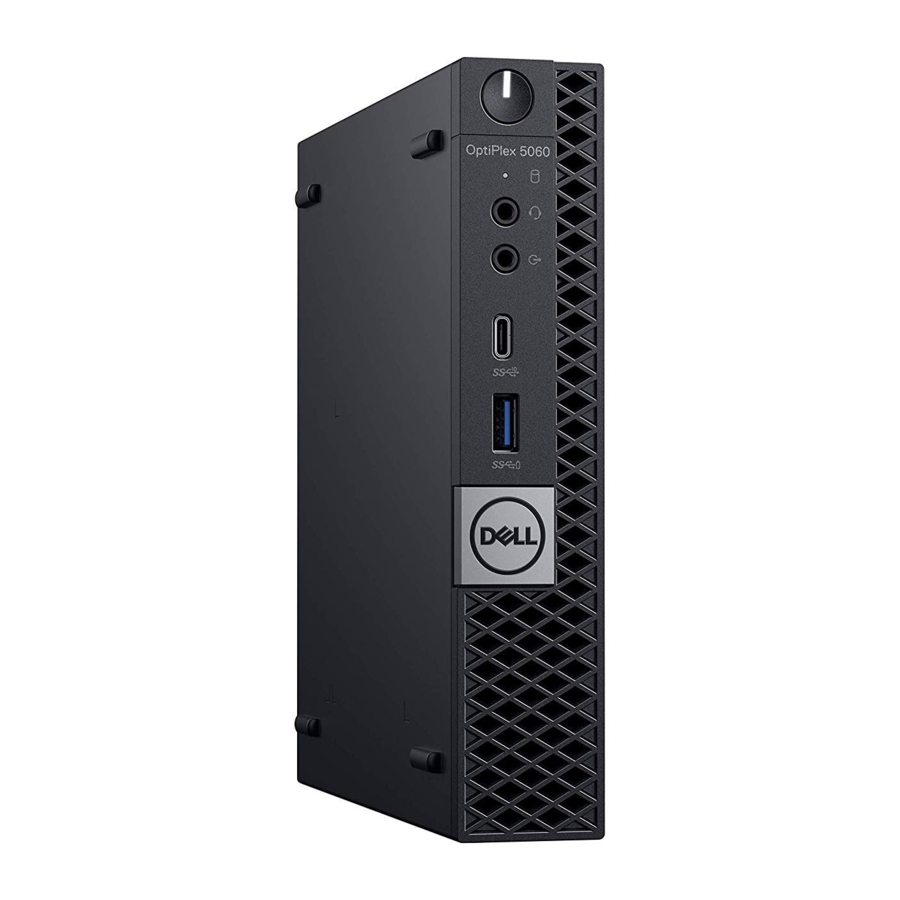
Nastavitev naprave
- Priključite tipkovnico in miško.

- Povežite se z omrežjem s kablom ali se povežite z brezžičnim omrežjem.

- Priključite zaslon.


 OPOMBA: Če ste računalnik naročili z ločeno grafično kartico, sta priključka HDMI in priključka za zaslon na hrbtni plošči računalnika prekrita. Priključite zaslon na ločeno grafično kartico.
- Priključite napajalni kabel.

- Pritisnite gumb za vklop.
![]()
- Sledite navodilom na zaslonu, da dokončate nastavitev sistema Windows:
- Povežite se z omrežjem.

- Vpišite se v svoj Microsoftov račun ali ustvarite novega.

- Povežite se z omrežjem.
- Poiščite aplikacije Dell.


| Tabela 1. Iskanje aplikacij Dell | |
 | Registrirajte svoj računalnik |
 | Dell Help & Support |
 | SupportAssist – preverite in posodobite računalnik |
Ohišje
Sprednji pogled

- Gumb za vklop in lučka za vklop
- Lučka za aktivnost trdega diska
- Priključek za slušalke/univerzalni avdio priključek
- Priključek za linijski izhod
- Vrata USB 3.1 Gen 2 Type-C s funkcijo PowerShare
- Vrata USB 3.1 Gen 1 s funkcijo PowerShare
Zadnji pogled

- Priključki za zunanjo anteno (2) (izbirno)
- DisplayPort/VGA/HDMI 2.0b/DP/ USB Type-C alt mode (izbirno)
- Vrata USB 3.1 Gen 1 (3)
- Držalo za kabel
- Obroček za ključavnico
- Omrežna vrata
- Vrata USB 3.1 Gen 1 (podpirajo Smart Power On)
- Servisna oznaka
- Reža za varnostni kabel Kensington
- DisplayPorts (2)
- Priključek za napajanje
Sistemske specifikacije
OPOMBA: Ponudbe se lahko razlikujejo glede na regijo. Naslednje specifikacije so samo tiste, ki jih zakon zahteva za pošiljanje z vašim računalnikom. Za več informacij o konfiguraciji vašega računalnika pojdite v Pomoč in podpora v operacijskem sistemu Windows in izberite možnost za ogled informacij o vašem računalniku.
Procesor
Global Standard Products (GSP) so podskupina Dellovih izdelkov za odnose, ki se upravljajo za razpoložljivost in sinhronizirana prehodna obdobja po vsem svetu. Zagotavljajo, da je enaka platforma na voljo za nakup po vsem svetu. To strankam omogoča, da zmanjšajo število konfiguracij, ki se upravljajo po vsem svetu, s čimer zmanjšajo svoje stroške. Podjetjem omogočajo tudi izvajanje globalnih standardov IT z zaklepanjem določenih konfiguracij izdelkov po vsem svetu. Naslednji procesorji GSP, navedeni spodaj, bodo na voljo strankam družbe Dell.
OPOMBA: Številke procesorjev niso merilo zmogljivosti. Razpoložljivost procesorja se lahko spremeni in se lahko razlikuje glede na regijo/državo.
| Tabela 2. Specifikacije procesorja | |
| Vrsta | Grafika UMA |
| Intel Pentium Gold G5400T (2 jedri/4 MB/4T/3,7 GHz/65 W); podpira Windows 10/Linux | Intel UHD Graphics 610 s skupnim grafičnim pomnilnikom |
| Intel Pentium Gold G5500T (2 jedri/4 MB/4T/3,8 GHz/65 W); podpira Windows 10/Linux | Intel UHD Graphics 610 s skupnim grafičnim pomnilnikom |
| Intel Core i3-8100T (4 jedra/6 MB/4T/3,6 GHz/65 W); podpira Windows 10/Linux | Intel UHD Graphics 630 |
| Intel Core i3-8300T (4 jedra/8 MB/4T/3,7 GHz/65 W); podpira Windows 10/Linux | Intel UHD Graphics 630 |
| Intel Core i5-8400T (6 jeder/9 MB/6T/do 4,0 GHz/65 W); podpira Windows 10/Linux | Intel UHD Graphics 630 |
| Intel Core i5-8500T (6 jeder/9 MB/6T/do 4,1 GHz/65 W); podpira Windows 10/Linux | Intel UHD Graphics 630 |
| Intel Core i5-8600T (6 jeder/9 MB/6T/do 4,3 GHz/65 W); podpira Windows 10/Linux | Intel UHD Graphics 630 |
| Intel Core i7-8700T (6 jeder/12 MB/12T/do 4,6 GHz/65 W); podpira Windows 10/Linux | Intel UHD Graphics 630 |
Pomnilnik
| Tabela 3. Specifikacije pomnilnika | |
| Najmanjša konfiguracija pomnilnika | 4 GB |
| Največja konfiguracija pomnilnika | 32 GB |
| Število rež | 2 SODIMM |
| Največ pomnilnika, ki ga podpira reža | 16 GB |
| Možnosti pomnilnika |
|
| Vrsta | Pomnilnik DDR4 DRAM Non-ECC |
| Hitrost |
|
Shranjevanje
| Tabela 4. Specifikacije shranjevanja | |||
| Vrsta | Faktor oblike | Vmesnik | Zmogljivost |
| En pogon SSD (Solid-State Drive) | M.2 2280 |
|
|
| En 2,5-palčni trdi disk (HDD) |
|
| |
| En 2,5-palčni trdi disk s samošifriranjem Opal (SED HDD) | Trdi disk 7200 RPM FIPS s samošifriranjem Opal 2.0 | Do 500 GB | |
Nabor čipov
| Tabela 5. Specifikacije nabora čipov | |
| Vrsta | Intel Q370 |
| Nestalen pomnilnik na naboru čipov | Da |
| Konfiguracija BIOS SPI (Serial Peripheral Interface) | 256 Mbit (32 MB), ki se nahaja na SPI_FLASH na naboru čipov |
| Varnostna naprava Trusted Platform Module (TPM) 2.0 (omogočen diskretni TPM) | 24 KB, ki se nahaja na TPM 2.0 na naboru čipov |
| Vdelana programska oprema-TPM (onemogočen diskretni TPM) | Privzeto je funkcija Platform Trust Technology vidna OS |
| NIC EEPROM | Konfiguracija LOM, ki jo vsebuje LOM e-fuse – ni namenskega LOM EEPROM |
Kombinacije shranjevanja
| Tabela 6. Kombinacije shranjevanja | |
| Primarni/zagonski pogon | Sekundarni pogon |
| 1 pogon M.2 | Pomnilnik Intel Optane |
| 1 2,5-palčni HDD z M.2 Optane | 2,5 500 GB 7200 RPM HDD + pomnilnik Intel Optane |
| 1 2,5-palčni HDD z M.2 Optane | 2,5 1 TB 7200 RPM HDD + pomnilnik Intel Optane |
| 1 2,5-palčni HDD z M.2 Optane | 2,5 2 TB 5400 RPM HDD + pomnilnik Intel Optane |
Zvok
| Tabela 7. Specifikacije zvoka | |
| Krmilnik | Realtek ALC3234 |
| Vrsta | Integrirano |
| Zvočniki | Notranji zvočnik (mono) |
| Vmesnik |
|
| Ojačevalnik notranjega zvočnika | 2 W (RMS) na kanal |
Video
| Tabela 8. Video | ||||||
| Krmilnik | Vrsta | Odvisnost od CPE | Vrsta grafičnega pomnilnika | Zmogljivost | Podpora za zunanji zaslon | Največja ločljivost |
| Intel UHD Graphics 610 | UMA | Intel Pentium Gold G5400T Intel Pentium Gold G5500T | Integrirano | Skupni sistemski pomnilnik | DisplayPort 1.2 HDMI 2.0 | VGA: 1920 x 1200 pri 60 Hz DisplayPort: 4096 x 2160 pri 60 Hz HDMI: 2560 x 1600; 4096 x 2160 pri 60 Hz |
| Intel UHD Graphics 630 | UMA | Intel Core i3-8100T Intel Core i3-8300T Intel Core i5-8400T Intel Core i5-8500T Intel Core i7-8700T | Integrirano | Skupni sistemski pomnilnik | DisplayPort 1.2 HDMI 2.0 | VGA: 1920 x 1200 pri 60 Hz DisplayPort: 4096 x 2160 pri 60 Hz HDMI: 2560 x 1600; 4096 x 2160 pri 60 Hz |
Komunikacije
| Tabela 9. Komunikacije | |
| Omrežni vmesnik | Intel i219-V Gigabit1 Ethernet LAN 10/100/1000 (Oddaljena prebuditev, podpora za PXE) |
| Brezžično |
|
Vrata in priključki
| Tabela 10. Vrata in priključki | |
| USB |
|
| Varnost | Reža za ključavnico Kensington |
| Zvok |
|
| Video |
|
| Omrežni vmesnik | En priključek RJ-45 (10/100/1000) |
Priključki sistemske plošče
| Tabela 11. Priključki sistemske plošče | |
| Priključki M.2 | 1 - 2230/2280 (podpora za vmesnik SATA & PCIe) |
| Priključki M.2 | 1 - 2230 (ključno za podporo integriranemu ali diskretnemu WiFi, podpora za Intel CNVi ali USB2.0/PCIe) |
| Priključek Serial ATA (SATA) | 1 (podpora za standardni Rev 3.0) |
Napajalnik
| Tabela 12. Napajalnik | |
| Vhodna napetost | 90–264 VAC, 47 Hz/63 Hz |
| Vhodni tok (največ) |
|
Fizične mere sistema
| Tabela 13. Fizične mere sistema | |
| Prostornina ohišja (litri) | 1,16 |
| Teža ohišja (funt/kilogram) | 2,60/1,18 |
| Tabela 14. Mere ohišja | |
| Višina (palci/centimetri) | 7,2/18,2 |
| Širina (palci/centimetri) | 1,4/3,6 |
| Globina (palci/centimetri) | 7/17,8 |
| Teža pošiljanja (funt/kilogram – vključuje embalažni material) | 5,91/2,68 |
| Tabela 15. Parametri embalaže | |
| Višina (palci/centimetri) | 5,2/13,3 |
| Širina (palci/centimetri) | 9,4/23,8 |
| Globina (palci/centimetri) | 19,6/49,8 |
Varnost
| Tabela 16. Varnost | |
| Stolpno ohišje/majhno ohišje/mikro | |
| Trusted Platform Module (TPM) 2.0 | Integriran na sistemski plošči |
| Vdelana programska oprema TPM | Izbirno |
| Podpora za Windows Hello | Izbirno prek varnostne vhodne naprave |
| Pokrov kabla | Izbirno |
| Stikalo za vdor v ohišje | Izbirno/izbirno/standardno |
| Tipkovnica Dell Smartcard | Izbirno |
| Reža za ključavnico ohišja in podpora za zanko | Standardno |
Okolje
OPOMBA: Za več podrobnosti o okoljskih funkcijah družbe Dell pojdite na razdelek o okoljskih atributih. Za razpoložljivost glejte svojo regijo.
| Tabela 17. Okolje | |
| Energijsko učinkovit napajalnik | Standardno |
| Enota, ki jo lahko zamenja stranka | Ne |
| Embalaža, ki jo je mogoče reciklirati | Da |
| Večpaketna embalaža | Izbirno, samo ZDA |
Nastavitev sistema
Nastavitev sistema vam omogoča upravljanje strojne opreme namiznega računalnika in določanje možnosti na ravni BIOS-a. V nastavitvah sistema lahko:
- Spremenite nastavitve NVRAM-a, ko dodate ali odstranite strojno opremo
- Ogled konfiguracije strojne opreme sistema
- Omogočite ali onemogočite integrirane naprave
- Nastavite pragove zmogljivosti in upravljanja porabe
- Upravljajte varnost računalnika
Pregled BIOS-a

Če niste strokovni uporabnik računalnika, ne spreminjajte nastavitev v programu za nastavitev BIOS-a. Določene spremembe lahko povzročijo nepravilno delovanje računalnika.
OPOMBA: Preden spremenite program za nastavitev BIOS-a, priporočamo, da si zapišete informacije na zaslonu programa za nastavitev BIOS-a za prihodnjo uporabo.
Program za nastavitev BIOS-a uporabite za naslednje namene:
- Pridobite informacije o strojni opremi, nameščeni v vašem računalniku, kot sta količina RAM-a in velikost trdega diska.
- Spremenite informacije o konfiguraciji sistema.
- Nastavite ali spremenite možnost, ki jo lahko izbere uporabnik, kot so uporabniško geslo, vrsta nameščenega trdega diska ter omogočanje ali onemogočanje osnovnih naprav.
Splošne možnosti
| Tabela 18. Splošno | |
| Možnost | Opis |
| Informacije o sistemu | Prikaže naslednje informacije:
|
| Zaporedje zagona | Omogoča vam, da določite vrstni red, v katerem računalnik poskuša najti operacijski sistem iz naprav, navedenih na tem seznamu. |
| Napredne možnosti zagona | Omogoča vam, da izberete možnost Enable Legacy Option ROMs (omogoči podedovane možnosti ROM), ko ste v načinu zagona UEFI. Ta možnost je privzeto izbrana.
|
| Varnost poti za zagon UEFI | Ta možnost nadzoruje, ali bo sistem pozval uporabnika, da vnese skrbniško geslo ob zagonu poti za zagon UEFI iz menija za zagon F12.
|
| Datum/čas | Omogoča vam nastavitev datuma in časa. Spremembe sistemskega datuma in časa začnejo veljati takoj. |
Informacije o sistemu
| Tabela 19. Konfiguracija sistema | |
| Možnost | Opis |
| Integrirani NIC | Omogoča vam nadzor nad vgrajenim LAN-krmilnikom. Možnost »Enable UEFI Network Stack« (omogoči skladovnico omrežja UEFI) privzeto ni izbrana. Možnosti so:
OPOMBA: Odvisno od računalnika in nameščenih naprav se lahko zgodi, da se elementi, navedeni v tem razdelku, ne prikažejo. |
| SATA Operation (delovanje SATA) | Omogoča vam konfiguriranje načina delovanja integriranega krmilnika trdega diska.
|
| Drives (pogoni) | Omogoča vam, da omogočite ali onemogočite različne vgrajene pogone:
|
| Smart Reporting (poročanje Smart) | To polje nadzoruje, ali se med zagonom sistema sporočajo napake trdega diska za integrirane pogone. Možnost Enable Smart Reporting (omogoči poročanje Smart) je privzeto onemogočena. |
| USB Configuration (konfiguracija USB) | Omogoča vam, da omogočite ali onemogočite integrirani krmilnik USB za:
|
| Front USB Configuration (konfiguracija sprednjih vrat USB) | Omogoča vam, da omogočite ali onemogočite sprednja vrata USB. Vsa vrata so privzeto omogočena. |
| Rear USB Configuration (konfiguracija zadnjih vrat USB) | Omogoča vam, da omogočite ali onemogočite zadnja vrata USB. Vsa vrata so privzeto omogočena. |
| USB PowerShare | Ta možnost vam omogoča polnjenje zunanjih naprav, kot so mobilni telefoni, predvajalniki glasbe. Ta možnost je privzeto onemogočena. |
| Audio (zvok) | Omogoča vam, da omogočite ali onemogočite integrirani zvočni krmilnik. Možnost Enable Audio (omogoči zvok) je privzeto izbrana.
|
| Dust Filter Maintenance (vzdrževanje filtra za prah) | Omogoča vam, da omogočite ali onemogočite sporočila BIOS-a za vzdrževanje izbirnega filtra za prah, nameščenega v vašem računalniku. BIOS bo ustvaril opomnik pred zagonom, da očistite ali zamenjate filter za prah glede na nastavljeni interval. Možnost Disabled (onemogočeno) je privzeto izbrana.
|
Možnosti video zaslona
| Tabela 20. Video | |
| Možnost | Opis |
| Primary Display (primarni zaslon) | Omogoča vam, da izberete primarni zaslon, ko je v sistemu na voljo več krmilnikov.
OPOMBA: Če ne izberete možnosti Auto (samodejno), bo vgrajena grafična naprava prisotna in omogočena. |
Varnost
| Tabela 21. Varnost | |
| Možnost | Opis |
| Admin Password (skrbniško geslo) | Omogoča vam, da nastavite, spremenite in izbrišete skrbniško geslo. |
| System Password (sistemsko geslo) | Omogoča vam, da nastavite, spremenite in izbrišete sistemsko geslo. |
| Internal HDD-0 Password (geslo notranjega trdega diska HDD-0) | Omogoča vam, da nastavite, spremenite in izbrišete geslo notranjega trdega diska računalnika. |
| Strong Password (močno geslo) | Ta možnost vam omogoča, da omogočite ali onemogočite močna gesla za sistem. |
| Password Configuration (konfiguracija gesla) | Omogoča vam nadzor nad najmanjšim in največjim številom znakov, dovoljenih za skrbniško geslo in sistemsko geslo. Razpon znakov je med 4 in 32. |
| Password Bypass (preskok gesla) | Ta možnost vam omogoča, da preskočite pozive za sistemsko (zagonsko) geslo in geslo notranjega trdega diska med ponovnim zagonom sistema.
OPOMBA: Sistem bo vedno pozval k vnosu sistemskega gesla in gesla notranjega trdega diska, ko se vklopi iz izklopljenega stanja (hladen zagon). Poleg tega bo sistem vedno pozval k vnosu gesel na vseh HDD-jih v ležišču modula, ki so lahko prisotni. |
| Password Change (sprememba gesla) | Ta možnost vam omogoča, da določite, ali so spremembe sistemskega gesla in gesla trdega diska dovoljene, ko je nastavljeno skrbniško geslo. Allow Non-Admin Password Changes (dovoli spremembe gesla, ki jih ne izvede skrbnik) – ta možnost je privzeto omogočena. |
| UEFI Capsule Firmware Updates (posodobitve vdelane programske opreme kapsule UEFI) | Ta možnost nadzoruje, ali ta sistem dovoljuje posodobitve BIOS-a prek paketov posodobitve kapsule UEFI. Ta možnost je privzeto izbrana. Če to možnost onemogočite, boste blokirali posodobitve BIOS-a iz storitev, kot sta Microsoft Windows Update in Linux Vendor Firmware Service (LVFS) |
| TPM 2.0 Security (varnost TPM 2.0) | Omogoča vam nadzor nad tem, ali je modul zaupanja vredne platforme (TPM) viden operacijskemu sistemu.
|
| Computrace | To polje vam omogoča, da aktivirate ali deaktivirate vmesnik modula BIOS-a izbirne storitve Computrace iz Absolute Software. Omogoči ali onemogoči izbirno storitev Computrace, zasnovano za upravljanje sredstev.
|
| Chassis Intrusion (vdor v ohišje) | To polje nadzoruje funkcijo vdora v ohišje. Izberite eno od naslednjih možnosti:
|
| Admin Setup Lockout (zaklepanje skrbniške nastavitve) | Omogoča vam, da uporabnikom preprečite vstop v nastavitev, ko je nastavljeno skrbniško geslo. Ta možnost privzeto ni nastavljena. |
| Master Password Lockout (zaklepanje glavnega gesla) | Omogoča vam, da onemogočite podporo glavnega gesla. Preden lahko spremenite nastavitve, morate počistiti gesla trdega diska. Ta možnost privzeto ni nastavljena. |
| SMM Security Mitigation (blaženje varnosti SMM) | Omogoča vam, da omogočite ali onemogočite dodatne zaščite blaženja varnosti UEFI SMM. Ta možnost privzeto ni nastavljena. |
Možnosti varnega zagona
| Tabela 22. Varni zagon | |
| Možnost | Opis |
| Omogoči varni zagon | Omogoča vklop ali izklop funkcije varnega zagona
|
| Način varnega zagona | Omogoča spreminjanje delovanja varnega zagona, da se omogoči ocenjevanje ali uveljavljanje podpisov gonilnikov UEFI.
|
| Strokovno upravljanje ključev | Omogoča spreminjanje varnostnih zbirk ključev samo, če je sistem v načinu po meri. Možnost Omogoči način po meri je privzeto onemogočena. Možnosti so:
OPOMBA: Če onemogočite način po meri, bodo vse spremembe izbrisane in ključi bodo obnovljeni na privzete nastavitve. |
Možnosti razširitev Intel Software Guard
| Tabela 23. Razširitve Intel Software Guard | |
| Možnost | Opis |
| Intel SGX Enable | To polje določa, ali želite zagotoviti varno okolje za izvajanje kode/shranjevanje občutljivih informacij v okviru glavnega operacijskega sistema. Kliknite eno od naslednjih možnosti:
|
| Velikost pomnilnika Enclave | Ta možnost nastavi Velikost rezervnega pomnilnika za SGX Enclave Kliknite eno od naslednjih možnosti:
|
Učinkovitost delovanja
| Tabela 24. Učinkovitost delovanja | |
| Možnost | Opis |
| Podpora za več jeder | To polje določa, ali ima postopek eno ali vsa jedra omogočena. Učinkovitost delovanja nekaterih programov se izboljša z dodatnimi jedri.
|
| Intel SpeedStep | Omogoča vklop ali izklop načina procesorja Intel SpeedStep.
|
| Nadzor stanj C | Omogoča vklop ali izklop dodatnih stanj mirovanja procesorja.
|
| Intel TurboBoost | Omogoča vklop ali izklop načina procesorja Intel TurboBoost.
|
| Nadzor Hyper-Thread | Omogoča vklop ali izklop HyperThreading v procesorju.
|
Upravljanje porabe energije
| Tabela 25. Upravljanje porabe energije | |
| Možnost | Opis |
| Obnovitev AC | Določa, kako se sistem odzove, ko se napajanje z izmeničnim tokom ponovno vzpostavi po izgubi napajanja. Obnovitev AC lahko nastavite na:
|
| Omogoči tehnologijo Intel Speed Shift | Omogoča vklop ali izklop podpore za tehnologijo Intel Speed Shift. Možnost Omogoči tehnologijo Intel Speed Shift je privzeto nastavljena. |
| Čas samodejnega vklopa | Nastavi čas samodejnega vklopa računalnika. Čas je prikazan v standardni obliki zapisa 12 ur (ura: minute: sekunde). Spremenite čas zagona tako, da vnesete vrednosti v polja za čas in dop./pop.
|
| Nadzor globokega mirovanja | Omogoča določanje nadzora, ko je omogočeno globoko mirovanje.
|
| Podpora za prebujanje USB | Omogoča omogočanje naprav USB za prebujanje računalnika iz stanja pripravljenosti. Možnost »Omogoči podporo za prebujanje USB« je privzeto izbrana |
| Prebujanje prek LAN/WWAN | Ta možnost omogoča vklop računalnika iz izklopljenega stanja, ko ga sproži poseben signal LAN. Ta funkcija deluje samo, ko je računalnik priključen na napajalnik izmeničnega toka.
|
| Blokiraj spanje | Omogoča blokiranje vstopa v spanje (stanje S3) v okolju operacijskega sistema. Ta možnost je privzeto onemogočena. |
Delovanje POST
| Tabela 26. Delovanje POST | |
| Možnost | Opis |
| LED Numlock | Omogoča vklop ali izklop funkcije Numlock ob zagonu računalnika. Ta možnost je privzeto omogočena. |
| Napake tipkovnice | Omogoča vklop ali izklop poročanja o napakah tipkovnice ob zagonu računalnika. Možnost Omogoči zaznavanje napak tipkovnice je privzeto omogočena. |
| Hiter zagon | Ta možnost lahko pospeši postopek zagona, tako da preskoči nekatere korake združljivosti:
|
| Podaljšaj čas POST BIOS | Ta možnost ustvari dodatno zakasnitev pred zagonom.
|
| Logotip celozaslonskega načina | Ta možnost bo prikazala logotip celozaslonskega načina, če se vaša slika ujema z ločljivostjo zaslona. Možnost Omogoči logotip celozaslonskega načina ni privzeto nastavljena. |
| Opozorila in napake | Ta možnost povzroči, da se postopek zagona ustavi samo, ko so zaznana opozorila ali napake. Izberite eno od možnosti:
|
Upravljanje
| Tabela 27. Upravljanje | |
| Možnost | Opis |
| Zagotavljanje USB | Ta možnost ni privzeto izbrana. |
| Vroča tipka MEBx | Ta možnost je privzeto izbrana. |
Podpora za virtualizacijo
| Tabela 28. Podpora za virtualizacijo | |
| Možnost | Opis |
| Virtualizacija | Ta možnost določa, ali lahko nadzornik navideznega stroja (VMM) uporablja dodatne strojne zmogljivosti, ki jih zagotavlja tehnologija Intel Virtualization.
|
| VT za neposredni I/O | Omogoči ali onemogoči nadzorniku navideznega stroja (VMM) uporabo dodatnih strojnih zmogljivosti, ki jih zagotavlja tehnologija Intel Virtualization za neposredni I/O.
|
| Zaupanja vredno izvajanje | Ta možnost določa, ali lahko izmerjeni nadzornik navideznega stroja (MVMM) uporablja dodatne strojne zmogljivosti, ki jih zagotavlja tehnologija Intel Trusted Execution Technology.
|
Brezžične možnosti
| Tabela 29. Brezžično | |
| Možnost | Opis |
| Omogoči brezžično napravo | Omogoča vklop ali izklop notranjih brezžičnih naprav. Možnosti so:
|
Vzdrževanje
| Tabela 30. Vzdrževanje | |
| Možnost | Opis |
| Servisna oznaka | Prikaže servisno oznako vašega računalnika. |
| Oznaka sredstva | Omogoča ustvarjanje oznake sistemskega sredstva, če oznaka sredstva še ni nastavljena. Ta možnost ni privzeto nastavljena. |
| Sporočila SERR | Nadzira mehanizem sporočil SERR. Ta možnost je privzeto nastavljena. Nekatere grafične kartice zahtevajo, da je mehanizem sporočil SERR onemogočen. |
| Vrnitev na prejšnjo različico BIOS | Omogoča bliskanje prejšnjih različic sistemske vdelane programske opreme.
|
| Brisanje podatkov | Omogoča varno brisanje podatkov iz vseh notranjih pomnilniških naprav.
|
| Obnovitev BIOS | Obnovitev BIOS iz trdega diska – Ta možnost je privzeto nastavljena. Omogoča obnovitev poškodovanega BIOS iz obnovitvene datoteke na HDD ali zunanjem ključu USB. Samodejna obnovitev BIOS – Omogoča samodejno obnovitev BIOS. OPOMBA: Polje za obnovitev BIOS iz trdega diska mora biti omogočeno.Vedno izvedi preverjanje celovitosti – Izvede preverjanje celovitosti ob vsakem zagonu. |
| Datum prvega vklopa | Omogoča nastavitev datuma lastništva. Možnost Nastavi datum lastništva ni privzeto nastavljena. |
Sistemski dnevniki
| Tabela 31. Sistemski dnevniki | |
| Možnost | Opis |
| Dogodki BIOS | Omogoča vam ogled in brisanje dogodkov POST v nastavitvah sistema (BIOS). |
| Toplotni dogodki | Omogoča vam ogled in brisanje dogodkov (toplotnih) v nastavitvah sistema. |
| Dogodki napajanja | Omogoča vam ogled in brisanje dogodkov (napajanja) v nastavitvah sistema. |
Napredna konfiguracija
| Tabela 33. Napredna konfiguracija | |
| Možnost | Opis |
| ASPM | Omogoča vam nastavitev ravni ASPM.
|
Programska oprema
To poglavje podrobno opisuje podprte operacijske sisteme skupaj z navodili za namestitev gonilnikov.
Podprti operacijski sistemi
| Tabela 34. Podprti operacijski sistemi | |
| Podprti operacijski sistemi | Opis |
| Operacijski sistem Windows |
|
| Drugo |
|
Prenos gonilnikov
- Vklopite namizni računalnik.
- Pojdite na Dell.com/support.
- Kliknite Product Support (Podpora za izdelek), vnesite servisno oznako svojega namiznega računalnika in kliknite Submit (Pošlji).
![informacije]() OPOMBA: Če nimate servisne oznake, uporabite funkcijo samodejnega zaznavanja ali ročno poiščite model svojega namiznega računalnika.
OPOMBA: Če nimate servisne oznake, uporabite funkcijo samodejnega zaznavanja ali ročno poiščite model svojega namiznega računalnika. - Kliknite Drivers and Downloads (Gonilniki in prenosi).
- Izberite operacijski sistem, nameščen v vašem namiznem računalniku.
- Pomaknite se navzdol po strani in izberite gonilnik, ki ga želite namestiti.
- Kliknite Download File (Prenesi datoteko), da prenesete gonilnik za svoj namizni računalnik.
- Ko je prenos končan, se pomaknite do mape, kamor ste shranili datoteko gonilnika.
- Dvokliknite ikono datoteke gonilnika in sledite navodilom na zaslonu.
Gonilniki omrežnega vmesnika

Preverite, ali so gonilniki omrežnega vmesnika že nameščeni v sistemu.
Zvočni gonilniki

Preverite, ali so zvočni gonilniki že nameščeni v računalniku.
Grafični vmesnik

Preverite, ali so gonilniki grafičnega vmesnika že nameščeni v sistemu.
Varnostni gonilniki

Preverite, ali so varnostni gonilniki že nameščeni v sistemu.
Krmilnik za shranjevanje

Preverite, ali so gonilniki krmilnika za shranjevanje že nameščeni v sistemu.
Gonilniki sistemske naprave

Preverite, ali so gonilniki sistemske naprave že nameščeni v sistemu.
Drugi gonilniki naprav

Preverite, ali so naslednji gonilniki že nameščeni v sistemu.
Opombe/previdnostni ukrepi in opozorila
OPOMBA:
OPOMBA označuje pomembne informacije, ki vam pomagajo bolje izkoristiti izdelek.
PREVIDNOSTNI UKREP označuje morebitno škodo na strojni opremi ali izgubo podatkov in vam pove, kako se izogniti težavi.

OPOZORILO označuje možnost materialne škode, telesne poškodbe ali smrti.
Pomoč
Stik z Dellom
OPOMBA: Če nimate aktivne internetne povezave, lahko kontaktne podatke najdete na računu za nakup, dobavnici, računu ali v katalogu izdelkov Dell.
Dell ponuja več spletnih in telefonskih možnosti podpore in storitev. Razpoložljivost se razlikuje glede na državo in izdelek, nekatere storitve pa morda niso na voljo na vašem območju. Če želite stopiti v stik z Dellom zaradi težav s prodajo, tehnično podporo ali storitvami za stranke:
- Pojdite na Dell.com/support.
- Izberite kategorijo podpore.
- Preverite svojo državo ali regijo na spustnem seznamu Choose a Country/Region (Izberite državo/regijo) na dnu strani.
- Izberite ustrezno povezavo do storitve ali podpore glede na vaše potrebe.
Prenesi navodilo
Tukaj lahko prenesete polno pdf različico navodila, ki lahko vsebuje dodatna varnostna navodila, informacije o garanciji, FCC pravila itd.
Prenesi Priročnik za Dell OptiPlex 5060 Micro, D02T


