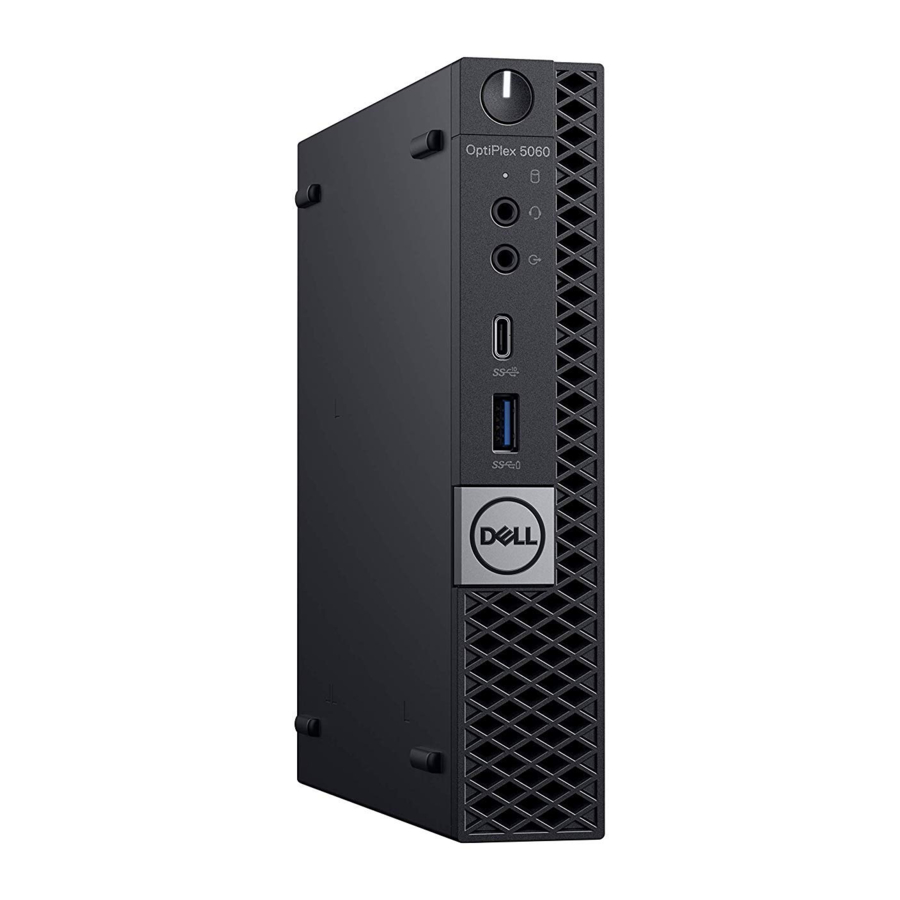
Manuale di Dell OptiPlex 5060 Micro, D02T
- 1 Configurazione del dispositivo
- 2 Chassis
- 3 Specifiche di sistema
-
4
Configurazione del sistema
- 4.1 Panoramica del BIOS
- 4.2 Opzioni generali
- 4.3 Informazioni sul sistema
- 4.4 Opzioni dello schermo video
- 4.5 Sicurezza
- 4.6 Opzioni di avvio sicuro
- 4.7 Opzioni di Intel Software Guard Extensions
- 4.8 Prestazioni
- 4.9 Risparmio energetico
- 4.10 Comportamento POST
- 4.11 Gestibilità
- 4.12 Supporto per la virtualizzazione
- 4.13 Opzioni wireless
- 4.14 Manutenzione
- 4.15 Log di sistema
- 4.16 Configurazione avanzata
- 5 Software
- 6 Note, avvertenze e precauzioni
- 7 Richiesta di assistenza
- 8 Scarica manuale
- 9 In altre lingue
Configurazione del dispositivo
- Collegare la tastiera e il mouse.

- Connettersi alla rete tramite cavo o a una rete wireless.

- Collegare il display.


 NOTA: se il computer è stato ordinato con una scheda grafica dedicata, le porte HDMI e le porte display sul pannello posteriore del computer sono coperte. Collegare il display alla scheda grafica dedicata.
- Collegare il cavo di alimentazione.

- Premere il pulsante di alimentazione.
![]()
- Seguire le istruzioni sullo schermo per completare la configurazione di Windows:
- Connettersi a una rete.

- Accedere al proprio account Microsoft o crearne uno nuovo.

- Connettersi a una rete.
- Individuare le app Dell.


| Tabella 1. Individuare le app Dell | |
 | Registrare il computer |
 | Guida e supporto Dell |
 | SupportAssist — Controllare e aggiornare il computer |
Chassis
Vista frontale

- Pulsante di alimentazione e spia di alimentazione
- Spia di attività del disco rigido
- Porta jack audio universale/cuffie
- Porta di uscita linea
- Porta USB 3.1 Gen 2 Type-C con PowerShare
- Porta USB 3.1 Gen 1 con PowerShare
Vista posteriore

- Connettori per antenna esterna (2) (opzionali)
- DisplayPort/VGA/HDMI 2.0b/DP/ USB Type-C modalità alternativa (opzionale)
- Porte USB 3.1 Gen 1 (3)
- Supporto per cavo
- Anello per lucchetto
- Porta di rete
- Porta USB 3.1 Gen 1 (supporta Smart Power On)
- Service tag
- Slot per cavo di sicurezza Kensington
- DisplayPorts (2)
- Porta del connettore di alimentazione
Specifiche di sistema
NOTA: le offerte possono variare in base all'area geografica. Le seguenti specifiche sono solo quelle richieste dalla legge per la spedizione con il computer. Per ulteriori informazioni sulla configurazione del computer, accedere a Guida e supporto nel sistema operativo Windows e selezionare l'opzione per visualizzare le informazioni sul computer.
Processore
I prodotti Global Standard Products (GSP) sono un sottoinsieme dei prodotti relazionali di Dell gestiti per la disponibilità e le transizioni sincronizzate su base mondiale. Garantiscono che la stessa piattaforma sia disponibile per l'acquisto a livello globale. Ciò consente ai clienti di ridurre il numero di configurazioni gestite a livello mondiale, riducendo così i costi. Consentono inoltre alle aziende di implementare standard IT globali bloccando configurazioni di prodotti specifici in tutto il mondo. I seguenti processori GSP identificati di seguito saranno messi a disposizione dei clienti Dell.
NOTA: i numeri dei processori non sono una misura delle prestazioni. La disponibilità del processore è soggetta a modifiche e può variare in base all'area geografica/al Paese.
| Tabella 2. Specifiche del processore | |
| Tipo | Grafica UMA |
| Intel Pentium Gold G5400T (2 core/4 MB/4T/3,7 GHz/65 W); supporta Windows 10/Linux | Intel UHD Graphics 610 con memoria grafica condivisa |
| Intel Pentium Gold G5500T (2 core/4 MB/4T/3,8 GHz/65 W); supporta Windows 10/Linux | Intel UHD Graphics 610 con memoria grafica condivisa |
| Intel Core i3-8100T (4 core/6 MB/4T/3,6 GHz/65 W); supporta Windows 10/Linux | Intel UHD Graphics 630 |
| Intel Core i3-8300T (4 core/8 MB/4T/3,7 GHz/65 W); supporta Windows 10/Linux | Intel UHD Graphics 630 |
| Intel Core i5-8400T (6 core/9 MB/6T/fino a 4,0 GHz/65 W); supporta Windows 10/Linux | Intel UHD Graphics 630 |
| Intel Core i5-8500T (6 core/9 MB/6T/fino a 4,1 GHz/65 W); supporta Windows 10/Linux | Intel UHD Graphics 630 |
| Intel Core i5-8600T (6 core/9 MB/6T/fino a 4,3 GHz/65 W); supporta Windows 10/Linux | Intel UHD Graphics 630 |
| Intel Core i7-8700T (6 core/12 MB/12T/fino a 4,6 GHz/65 W); supporta Windows 10/Linux | Intel UHD Graphics 630 |
Memoria
| Tabella 3. Specifiche della memoria | |
| Configurazione minima della memoria | 4 GB |
| Configurazione massima della memoria | 32 GB |
| Numero di slot | 2 SODIMM |
| Memoria massima supportata per slot | 16 GB |
| Opzioni di memoria |
|
| Tipo | Memoria DDR4 DRAM non ECC |
| Velocità |
|
Archiviazione
| Tabella 4. Specifiche di archiviazione | |||
| Tipo | Fattore di forma | Interfaccia | Capacità |
| Un'unità a stato solido (SSD) | M.2 2280 |
|
|
| Un disco rigido (HDD) da 2,5 pollici |
|
| |
| Un disco rigido (SED HDD) da 2,5 pollici con crittografia automatica Opal | Disco rigido 7200 RPM FIPS con crittografia automatica Opal 2.0 | Fino a 500 GB | |
Chipset
| Tabella 5. Specifiche del chipset | |
| Tipo | Intel Q370 |
| Memoria non volatile sul chipset | Sì |
| Configurazione BIOS SPI (Serial Peripheral Interface) | 256 Mbit (32 MB) situati in SPI_FLASH sul chipset |
| Dispositivo di sicurezza Trusted Platform Module (TPM) 2.0 (TPM discreto abilitato) | 24 KB situati in TPM 2.0 sul chipset |
| Firmware-TPM (TPM discreto disabilitato) | Per impostazione predefinita, la funzionalità Platform Trust Technology è visibile al sistema operativo |
| NIC EEPROM | Configurazione LOM contenuta all'interno dell'e-fuse LOM – nessuna EEPROM LOM dedicata |
Combinazioni di archiviazione
| Tabella 6. Combinazioni di archiviazione | |
| Unità primaria/di avvio | Unità secondaria |
| 1 unità M.2 | Memoria Intel Optane |
| 1 HDD da 2,5 pollici con M.2 Optane | HDD da 2,5 500 GB 7200 RPM + memoria Intel Optane |
| 1 HDD da 2,5 pollici con M.2 Optane | HDD da 2,5 1 TB 7200 RPM + memoria Intel Optane |
| 1 HDD da 2,5 pollici con M.2 Optane | HDD da 2,5 2 TB 5400 RPM + memoria Intel Optane |
Audio
| Tabella 7. Specifiche audio | |
| Controller | Realtek ALC3234 |
| Tipo | Integrato |
| Altoparlanti | Altoparlante interno (mono) |
| Interfaccia |
|
| Amplificatore altoparlante interno | 2 W (RMS) per canale |
Video
| Tabella 8. Video | ||||||
| Controller | Tipo | Dipendenza dalla CPU | Tipo di memoria grafica | Capacità | Supporto per display esterno | Risoluzione massima |
| Intel UHD Graphics 610 | UMA | Intel Pentium Gold G5400T Intel Pentium Gold G5500T | Integrata | Memoria di sistema condivisa | DisplayPort 1.2 HDMI 2.0 | VGA: 1920x1200 a 60 Hz DisplayPort: 4096x2160 a 60 Hz HDMI: 2560x1600; 4096x2160 a 60 Hz |
| Intel UHD Graphics 630 | UMA | Intel Core i3-8100T Intel Core i3-8300T Intel Core i5-8400T Intel Core i5-8500T Intel Core i7-8700T | Integrata | Memoria di sistema condivisa | DisplayPort 1.2 HDMI 2.0 | VGA: 1920x1200 a 60 Hz DisplayPort: 4096x2160 a 60 Hz HDMI: 2560x1600; 4096x2160 a 60 Hz |
Comunicazioni
| Tabella 9. Comunicazioni | |
| Scheda di rete | LAN Ethernet Gigabit Intel i219-V 10/100/1000 (Remote Wake Up, supporto PXE) |
| Wireless |
|
Porte e connettori
| Tabella 10. Porte e connettori | |
| USB |
|
| Sicurezza | Slot per lucchetto Kensington |
| Audio |
|
| Video |
|
| Scheda di rete | Un connettore RJ-45 (10/100/1000) |
Connettori della scheda di sistema
| Tabella 11. Connettori della scheda di sistema | |
| Connettori M.2 | 1 - 2230/2280 (supporta l'interfaccia SATA e PCIe) |
| Connettori M.2 | 1 - 2230 (con chiave per supportare Wi-Fi integrato o discreto, supporta Intel CNVi o USB2.0/PCIe) |
| Connettore Serial ATA (SATA) | 1 (supporta Standard Rev 3.0) |
Alimentatore
| Tabella 12. Alimentatore | |
| Tensione in ingresso | 90-264 V CA, 47 Hz/63 Hz |
| Corrente in ingresso (massima) |
|
Dimensioni fisiche del sistema
| Tabella 13. Dimensioni fisiche del sistema | |
| Volume dello chassis (litri) | 1,16 |
| Peso dello chassis (libbre/chilogrammi) | 2,60/1,18 |
| Tabella 14. Dimensioni dello chassis | |
| Altezza (pollici/centimetri) | 7,2/18,2 |
| Larghezza (pollici/centimetri) | 1,4/3,6 |
| Profondità (pollici/centimetri) | 7/17,8 |
| Peso di spedizione (libbre/chilogrammi – materiali di imballaggio inclusi) | 5,91/2,68 |
| Tabella 15. Parametri di imballaggio | |
| Altezza (pollici/centimetri) | 5,2/13,3 |
| Larghezza (pollici/centimetri) | 9,4/23,8 |
| Profondità (pollici/centimetri) | 19,6/49,8 |
Sicurezza
| Tabella 16. Sicurezza | |
| Tower/ Small form factor/ Micro | |
| Trusted Platform Module (TPM) 2.0 | Integrato sulla scheda di sistema |
| Firmware TPM | Opzionale |
| Supporto di Windows Hello | Opzionale tramite dispositivo di input di sicurezza |
| Copertura dei cavi | Opzionale |
| Interruttore di intrusione nello chassis | Opzionale/Opzionale/Standard |
| Tastiera con smart card Dell | Opzionale |
| Slot per lucchetto dello chassis e supporto per l'anello | Standard |
Ambiente
NOTA: per ulteriori dettagli sulle funzionalità ambientali di Dell, consultare la sezione degli attributi ambientali. Consultare la propria area geografica specifica per la disponibilità.
| Tabella 17. Ambiente | |
| Alimentatore a efficienza energetica | Standard |
| Unità sostituibile dal cliente | No |
| Imballaggio riciclabile | Sì |
| Imballaggio multiplo | Opzionale, solo negli Stati Uniti |
Configurazione del sistema
La configurazione del sistema consente di gestire l'hardware del desktop e specificare le opzioni a livello di BIOS. Dalla configurazione del sistema, è possibile:
- Modificare le impostazioni NVRAM dopo aver aggiunto o rimosso hardware
- Visualizzare la configurazione hardware del sistema
- Abilitare o disabilitare i dispositivi integrati
- Impostare le soglie di prestazioni e gestione dell'alimentazione
- Gestire la sicurezza del computer
Panoramica del BIOS

A meno che tu non sia un utente esperto di computer, non modificare le impostazioni nel programma di configurazione del BIOS. Alcune modifiche possono causare un funzionamento non corretto del computer.
NOTA: prima di modificare il programma di configurazione del BIOS, si consiglia di annotare le informazioni sullo schermo del programma di configurazione del BIOS per riferimento futuro.
Utilizzare il programma di configurazione del BIOS per i seguenti scopi:
- Ottenere informazioni sull'hardware installato nel computer, come la quantità di RAM e le dimensioni del disco rigido.
- Modificare le informazioni di configurazione del sistema.
- Impostare o modificare un'opzione selezionabile dall'utente, come la password utente, il tipo di disco rigido installato e l'abilitazione o la disabilitazione dei dispositivi di base.
Opzioni generali
| Tabella 18. Generale | |
| Opzione | Descrizione |
| System Information | Visualizza le seguenti informazioni:
|
| Boot Sequence | Consente di specificare l'ordine in cui il computer tenta di trovare un sistema operativo dai dispositivi specificati in questo elenco. |
| Advanced Boot Options | Consente di selezionare l'opzione Enable Legacy Option ROMs quando si è in modalità di avvio UEFI. Per impostazione predefinita, questa opzione è selezionata.
|
| UEFI Boot Path Security | Questa opzione controlla se il sistema richiede o meno all'utente di immettere la password di amministratore quando si avvia un percorso di avvio UEFI dal menu di avvio F12.
|
| Date/Time | Consente di impostare le impostazioni di data e ora. Le modifiche alla data e all'ora del sistema hanno effetto immediato. |
Informazioni sul sistema
| Tabella 19. Configurazione del sistema | |
| Opzione | Descrizione |
| Integrated NIC | Consente di controllare il controller LAN integrato. L'opzione 'Enable UEFI Network Stack' non è selezionata per impostazione predefinita. Le opzioni sono:
NOTA: a seconda del computer e dei dispositivi installati, gli elementi elencati in questa sezione potrebbero non essere visualizzati. |
| SATA Operation | Consente di configurare la modalità operativa del controller del disco rigido integrato.
|
| Drives | Consente di abilitare o disabilitare le varie unità integrate:
|
| Smart Reporting | Questo campo controlla se gli errori del disco rigido per le unità integrate vengono segnalati durante l'avvio del sistema. L'opzione Enable Smart Reporting è disabilitata per impostazione predefinita. |
| USB Configuration | Consente di abilitare o disabilitare il controller USB integrato per:
|
| Front USB Configuration | Consente di abilitare o disabilitare le porte USB anteriori. Tutte le porte sono abilitate per impostazione predefinita. |
| Rear USB Configuration | Consente di abilitare o disabilitare le porte USB posteriori. Tutte le porte sono abilitate per impostazione predefinita. |
| USB PowerShare | Questa opzione consente di caricare i dispositivi esterni, come telefoni cellulari, lettori musicali. Questa opzione è disabilitata per impostazione predefinita. |
| Audio | Consente di abilitare o disabilitare il controller audio integrato. L'opzione Enable Audio è selezionata per impostazione predefinita.
|
| Dust Filter Maintenance | Consente di abilitare o disabilitare i messaggi del BIOS per la manutenzione del filtro antipolvere opzionale installato nel computer. Il BIOS genererà un promemoria di pre-avvio per pulire o sostituire il filtro antipolvere in base all'intervallo impostato. L'opzione Disabled è selezionata per impostazione predefinita.
|
Opzioni dello schermo video
| Tabella 20. Video | |
| Opzione | Descrizione |
| Primary Display | Consente di selezionare il display principale quando sono disponibili più controller nel sistema.
NOTA: se non si seleziona Auto, il dispositivo grafico integrato sarà presente e abilitato. |
Sicurezza
| Tabella 21. Sicurezza | |
| Opzione | Descrizione |
| Admin Password | Consente di impostare, modificare ed eliminare la password di amministratore. |
| System Password | Consente di impostare, modificare ed eliminare la password di sistema. |
| Internal HDD-0 Password | Consente di impostare, modificare ed eliminare l'HDD interno del computer. |
| Strong Password | Questa opzione consente di abilitare o disabilitare le password complesse per il sistema. |
| Password Configuration | Consente di controllare il numero minimo e massimo di caratteri consentiti per una password amministrativa e la password di sistema. L'intervallo di caratteri è compreso tra 4 e 32. |
| Password Bypass | Questa opzione consente di ignorare i prompt della password di sistema (avvio) e della password dell'HDD interno durante il riavvio del sistema.
NOTA: il sistema richiederà sempre la password di sistema e dell'HDD interno quando viene acceso dallo stato di spegnimento (avvio a freddo). Inoltre, il sistema richiederà sempre le password su tutti gli HDD del vano moduli che potrebbero essere presenti. |
| Password Change | Questa opzione consente di determinare se le modifiche alle password di sistema e del disco rigido sono consentite quando è impostata una password di amministratore. Allow Non-Admin Password Changes - Questa opzione è abilitata per impostazione predefinita. |
| UEFI Capsule Firmware Updates | Questa opzione controlla se questo sistema consente gli aggiornamenti del BIOS tramite pacchetti di aggiornamento della capsule UEFI. Questa opzione è selezionata per impostazione predefinita. La disabilitazione di questa opzione bloccherà gli aggiornamenti del BIOS da servizi come Microsoft Windows Update e Linux Vendor Firmware Service (LVFS) |
| TPM 2.0 Security | Consente di controllare se il Trusted Platform Module (TPM) è visibile al sistema operativo.
|
| Computrace | Questo campo consente di attivare o disattivare l'interfaccia del modulo BIOS del servizio Computrace opzionale da Absolute Software. Abilita o disabilita il servizio Computrace opzionale progettato per la gestione degli asset.
|
| Chassis Intrusion | Questo campo controlla la funzione di intrusione nel telaio. Scegliere una delle opzioni:
|
| Admin Setup Lockout | Consente di impedire agli utenti di accedere alla configurazione quando è impostata la password di amministratore. Questa opzione non è impostata per impostazione predefinita. |
| Master Password Lockout | Consente di disabilitare il supporto della password principale Le password del disco rigido devono essere cancellate prima che le impostazioni possano essere modificate. Questa opzione non è impostata per impostazione predefinita. |
| SMM Security Mitigation | Consente di abilitare o disabilitare ulteriori protezioni di mitigazione della sicurezza UEFI SMM. Questa opzione non è impostata per impostazione predefinita. |
Opzioni di avvio sicuro
| Tabella 22. Avvio sicuro | |
| Opzione | Descrizione |
| Secure Boot Enable | Consente di abilitare o disabilitare la funzione Avvio sicuro.
|
| Secure Boot Mode | Consente di modificare il comportamento di Avvio sicuro per consentire la valutazione o l'applicazione delle firme dei driver UEFI.
|
| Expert key Management | Consente di manipolare i database delle chiavi di sicurezza solo se il sistema è in modalità personalizzata. L'opzione Enable Custom Mode è disabilitata per impostazione predefinita. Le opzioni sono:
NOTA: se si disabilita la modalità personalizzata, tutte le modifiche apportate verranno cancellate e le chiavi verranno ripristinate alle impostazioni predefinite. |
Opzioni di Intel Software Guard Extensions
| Tabella 23. Intel Software Guard Extensions | |
| Opzione | Descrizione |
| Intel SGX Enable | Questo campo specifica di fornire un ambiente protetto per l'esecuzione di codice/l'archiviazione di informazioni sensibili nel contesto del sistema operativo principale. Fare clic su una delle seguenti opzioni:
|
| Enclave Memory Size | Questa opzione imposta SGX Enclave Reserve Memory Size Fare clic su una delle seguenti opzioni:
|
Prestazioni
| Tabella 24. Prestazioni | |
| Opzione | Descrizione |
| Multi Core Support | Questo campo specifica se il processo ha uno o tutti i core abilitati. Le prestazioni di alcune applicazioni migliorano con i core aggiuntivi.
|
| Intel SpeedStep | Consente di abilitare o disabilitare la modalità Intel SpeedStep del processore.
|
| C-States Control | Consente di abilitare o disabilitare gli stati di sospensione aggiuntivi del processore.
|
| Intel TurboBoost | Consente di abilitare o disabilitare la modalità Intel TurboBoost del processore.
|
| Hyper-Thread Control | Consente di abilitare o disabilitare HyperThreading nel processore.
|
Risparmio energetico
| Tabella 25. Risparmio energetico | |
| Opzione | Descrizione |
| AC Recovery | Determina il modo in cui il sistema risponde quando l'alimentazione CA viene ripristinata dopo un'interruzione di corrente. È possibile impostare AC Recovery su:
|
| Enable Intel Speed Shift Technology | Consente di abilitare o disabilitare il supporto di Intel Speed Shift Technology. L'opzione Enable Intel Speed Shift Technology è impostata per impostazione predefinita. |
| Auto On Time | Imposta l'ora per l'accensione automatica del computer. L'ora viene mantenuta nel formato standard a 12 ore (ora: minuti: secondi). Modificare l'ora di avvio digitando i valori nei campi ora e AM/PM.
|
| Deep Sleep Control | Consente di definire i controlli quando è abilitato Deep Sleep.
|
| USB Wake Support | Consente di abilitare i dispositivi USB per riattivare il computer dalla modalità di standby. L'opzione "Enable USB Wake Support" è selezionata per impostazione predefinita. |
| Wake on LAN/WWAN | Questa opzione consente al computer di accendersi dallo stato di spegnimento quando viene attivato da un segnale LAN speciale. Questa funzione funziona solo quando il computer è collegato all'alimentazione CA.
|
| Block Sleep | Consente di bloccare l'accesso allo stato di sospensione (stato S3) nell'ambiente OS. Questa opzione è disabilitata per impostazione predefinita. |
Comportamento POST
| Tabella 26. Comportamento POST | |
| Opzione | Descrizione |
| Numlock LED | Consente di abilitare o disabilitare la funzione Numlock all'avvio del computer. Questa opzione è abilitata per impostazione predefinita. |
| Keyboard Errors | Consente di abilitare o disabilitare la segnalazione degli errori della tastiera all'avvio del computer. L'opzione Enable Keyboard Error Detection è abilitata per impostazione predefinita. |
| Fast Boot | Questa opzione può accelerare il processo di avvio ignorando alcuni passaggi di compatibilità:
|
| Extend BIOS POST Time | Questa opzione crea un ritardo aggiuntivo pre-avvio.
|
| Full Screen Logo | Questa opzione visualizzerà il logo a schermo intero se l'immagine corrisponde alla risoluzione dello schermo. L'opzione Enable Full Screen Logo non è impostata per impostazione predefinita. |
| Warnings and Errors | Questa opzione fa sì che il processo di avvio si interrompa solo quando vengono rilevati avvisi o errori. Scegli una delle seguenti opzioni:
|
Gestibilità
| Tabella 27. Gestibilità | |
| Opzione | Descrizione |
| USB provision | Questa opzione non è selezionata per impostazione predefinita. |
| MEBx Hotkey | Questa opzione è selezionata per impostazione predefinita. |
Supporto per la virtualizzazione
| Tabella 28. Supporto per la virtualizzazione | |
| Opzione | Descrizione |
| Virtualization | Questa opzione specifica se un Virtual Machine Monitor (VMM) può utilizzare le funzionalità hardware aggiuntive fornite dalla tecnologia di virtualizzazione Intel.
|
| VT for Direct I/O | Abilita o disabilita il Virtual Machine Monitor (VMM) dall'utilizzo delle funzionalità hardware aggiuntive fornite dalla tecnologia di virtualizzazione Intel per I/O diretto.
|
| Trusted Execution | Questa opzione specifica se un Measured Virtual Machine Monitor (MVMM) può utilizzare le funzionalità hardware aggiuntive fornite dalla tecnologia Intel Trusted Execution.
|
Opzioni wireless
| Tabella 29. Wireless | |
| Opzione | Descrizione |
| Wireless Device Enable | Consente di abilitare o disabilitare i dispositivi wireless interni. Le opzioni sono:
|
Manutenzione
| Tabella 30. Manutenzione | |
| Opzione | Descrizione |
| Service Tag | Visualizza il service tag del computer. |
| Asset Tag | Consente di creare un asset tag di sistema se un asset tag non è già impostato. Questa opzione non è impostata per impostazione predefinita. |
| SERR Messages | Controlla il meccanismo di messaggi SERR. Questa opzione è impostata per impostazione predefinita. Alcune schede grafiche richiedono che il meccanismo di messaggi SERR sia disabilitato. |
| BIOS Downgrade | Consente di eseguire il flashing di revisioni precedenti del firmware del sistema.
|
| Data Wipe | Consente di cancellare in modo sicuro i dati da tutti i dispositivi di archiviazione interni.
|
| Bios Recovery | BIOS Recovery from Hard Drive—Questa opzione è impostata per impostazione predefinita. Consente di ripristinare il BIOS danneggiato da un file di ripristino sull'HDD o su una chiave USB esterna. BIOS Auto-Recovery— Consente di ripristinare automaticamente il BIOS. NOTA: il campo BIOS Recovery from Hard Drive deve essere abilitato.Always Perform Integrity Check—Esegue il controllo di integrità a ogni avvio. |
| First Power On Date | Consente di impostare la data di proprietà. L'opzione Set Ownership Date non è impostata per impostazione predefinita. |
Log di sistema
| Tabella 31. Log di sistema | |
| Opzione | Descrizione |
| Eventi BIOS | Consente di visualizzare e cancellare gli eventi POST del System Setup (BIOS). |
| Eventi termici | Consente di visualizzare e cancellare gli eventi del System Setup (termici). |
| Eventi di alimentazione | Consente di visualizzare e cancellare gli eventi del System Setup (alimentazione). |
Configurazione avanzata
| Tabella 33. Configurazione avanzata | |
| Opzione | Descrizione |
| ASPM | Consente di impostare il livello ASPM.
|
Software
Questo capitolo descrive in dettaglio i sistemi operativi supportati insieme alle istruzioni su come installare i driver.
Sistemi operativi supportati
| Tabella 34. Sistemi operativi supportati | |
| Sistemi operativi supportati | Descrizione |
| Sistema operativo Windows |
|
| Altro |
|
Download dei driver
- Accendere il desktop.
- Andare su Dell.com/support.
- Fare clic su Supporto prodotti, immettere il codice di matricola del desktop, quindi fare clic su Invia.
![informazioni]() NOTA: se non si dispone del codice di matricola, utilizzare la funzione di rilevamento automatico o cercare manualmente il modello del desktop.
NOTA: se non si dispone del codice di matricola, utilizzare la funzione di rilevamento automatico o cercare manualmente il modello del desktop. - Fare clic su Driver e download.
- Selezionare il sistema operativo installato sul desktop.
- Scorrere la pagina e selezionare il driver da installare.
- Fare clic su Download File (Scarica file) per scaricare il driver per il desktop.
- Al termine del download, accedere alla cartella in cui è stato salvato il file del driver.
- Fare doppio clic sull'icona del file del driver e seguire le istruzioni visualizzate sullo schermo.
Driver della scheda di rete

Verificare se i driver della scheda di rete sono già installati nel sistema.
Driver audio

Verificare se i driver audio sono già installati nel computer.
Scheda video

Verificare se i driver della scheda video sono già installati nel sistema.
Driver di sicurezza

Verificare se i driver di sicurezza sono già installati nel sistema.
Controller di storage

Verificare se i driver del controller di storage sono già installati nel sistema.
Driver dei dispositivi di sistema

Verificare se i driver dei dispositivi di sistema sono già installati nel sistema.
Altri driver di dispositivo

Verificare se i seguenti driver sono già installati nel sistema.
Note, avvertenze e precauzioni
NOTA:
Una NOTA indica informazioni importanti che consentono di utilizzare al meglio il prodotto.
Un'AVVERTENZA indica potenziali danni all'hardware o perdita di dati e spiega come evitare il problema.

Un'AVVERTENZA indica un potenziale rischio di danni alle cose, lesioni personali o morte.
Richiesta di assistenza
Contatto con Dell
NOTA: se non si dispone di una connessione Internet attiva, è possibile trovare le informazioni di contatto sulla fattura di acquisto, sulla bolla di accompagnamento, sulla fattura o sul catalogo prodotti Dell.
Dell offre diverse opzioni di supporto e assistenza online e telefonica. La disponibilità varia in base al paese e al prodotto e alcuni servizi potrebbero non essere disponibili nella propria area geografica. Per contattare Dell per problemi di vendita, supporto tecnico o assistenza clienti:
- Andare su Dell.com/support.
- Selezionare la categoria di supporto.
- Verificare il paese o l'area geografica nell'elenco a discesa Choose a Country/Region (Scegli un paese/area geografica) nella parte inferiore della pagina.
- Selezionare il collegamento al servizio o al supporto appropriato in base alle proprie esigenze.
Scarica manuale
Qui puoi scaricare la versione completa in PDF del manuale, può contenere ulteriori istruzioni di sicurezza, informazioni sulla garanzia, regole FCC, ecc.
Scarica Manuale di Dell OptiPlex 5060 Micro, D02T


