Dell OptiPlex GX280 DHP, OptiPlex GX280 DHS, OptiPlex GX280 DCNE-manual
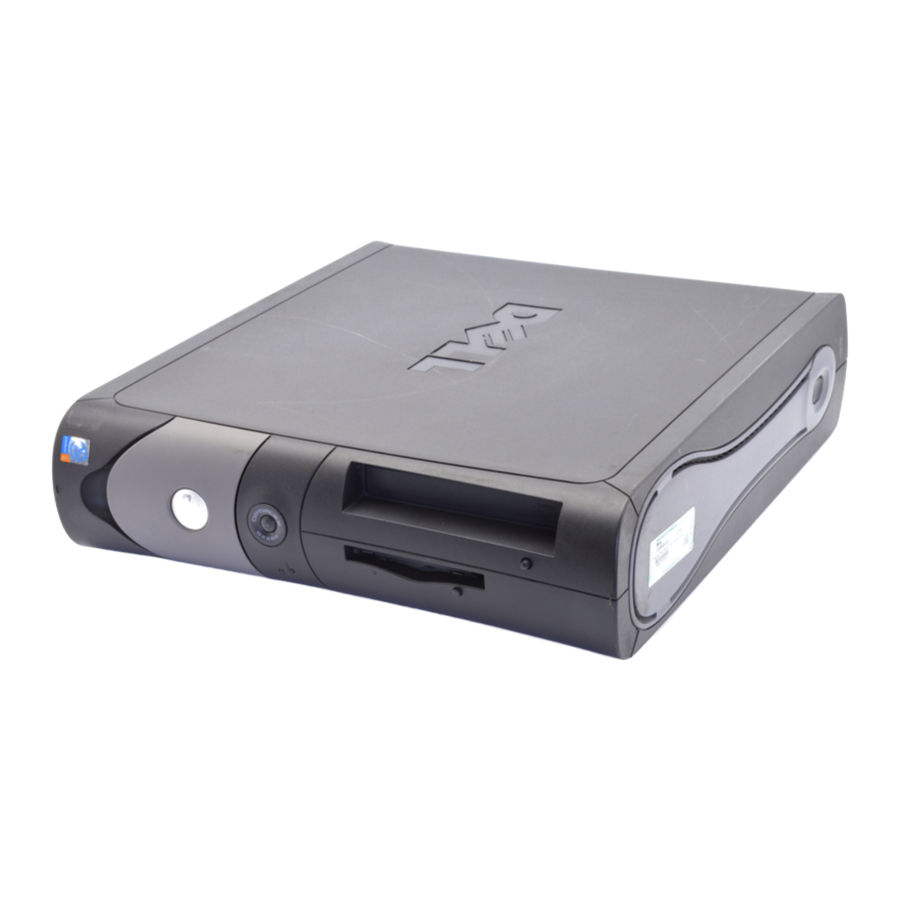
Innledning
Merknader, meldinger og forsiktighetsregler
 MERK: En MERKNAD angir viktig informasjon som hjelper deg med å bruke datamaskinen bedre.
 MELDING: En MELDING angir enten potensiell skade på maskinvare eller tap av data, og forteller deg hvordan du unngår problemet.

En FORSIKTIGHETSREGEL angir en potensiell risiko for skade på eiendom, personskade eller død.
Hvis du har kjøpt en Dell™ n Series-datamaskin, gjelder ikke henvisninger til Microsoft® Windows®-operativsystemer i dette dokumentet.
Hurtigreferanseveiledningen, CD-en med drivere og verktøy og operativsystemmediet er valgfrie og leveres kanskje ikke med alle datamaskiner.
Finne informasjon for datamaskinen din
| Hva leter du etter? | Finn det her |
| CD-en med drivere og verktøy (også kjent som ResourceCD) Dokumentasjon og drivere er allerede installert på datamaskinen din. Du kan bruke CD-en til å installere drivere på nytt, kjøre Dell Diagnostics eller få tilgang til dokumentasjonen. MERK: CD-en med drivere og verktøy er valgfri og leveres kanskje ikke med alle datamaskiner. Viktig-filer kan være inkludert på CD-en for å gi deg siste liten-oppdateringer om tekniske endringer på datamaskinen din eller avansert teknisk referansemateriell for teknikere eller erfarne brukere. |
| Desktop System Software (DSS) Finnes på CD-en med drivere og verktøy og Dells nettsted for kundestøtte på support.dell.com. |
| Produktinformasjonsveiledning  |
| Dell™ OptiPlex™ brukerveiledning Microsoft ® Windows ® XP Hjelp og støtte
|
| Service-ID og Microsoft Windows-lisens Disse etikettene er plassert på datamaskinen. 
|
| Dells nettsted for kundestøtte – support.dell.com MERK: Velg regionen din for å vise riktig nettsted for kundestøtte. Dells nettsted for kundestøtte tilbyr flere nettbaserte verktøy, inkludert:
|
| Dells nettsted for Premier Support – premiersupport.dell.com Dells nettsted for Premier Support er tilpasset kunder i bedrifter, offentlig sektor og utdanningsinstitusjoner. Dette nettstedet er kanskje ikke tilgjengelig i alle områder. |
| Windows Hjelp og støtte
|
| Operativsystem-CD Operativsystemet er allerede installert på datamaskinen. Bruk operativsystem-CD-en til å installere operativsystemet på nytt. Se brukerveiledningen for OptiPlex for instruksjoner. MERK: Operativsystemmediet er valgfritt og leveres kanskje ikke med alle datamaskiner. Når du har installert operativsystemet på nytt, bruker du CD-en med drivere og verktøy (valgfritt) til å installere drivere for enhetene som fulgte med datamaskinen. Produktnøkkeletiketten for operativsystemet er plassert på datamaskinen. MERK: Fargen på CD-en varierer avhengig av operativsystemet du bestilte. |
|
|
Visninger foran og bak
Datamaskin med liten formfaktor

Liten stasjonær datamaskin

Stasjonær datamaskin

Liten Mini-Tower-datamaskin


Liten Mini-Tower-datamaskin – Frontpanel og hengselarmer
For å unngå skade på datamaskinen er frontpanelet utformet slik at det «løsner» hvis det løftes opp eller skyves ned for langt.
Før du begynner på noen av prosedyrene i dette avsnittet, må du følge sikkerhetsinstruksjonene i produktinformasjonsveiledningen.
Slik fester du frontpanelet på nytt:

Slik fester du hengselarmene på nytt: Fjern først frontpanelet ved å forsiktig klikke det av de to hengselarmene:

Mini-Tower-datamaskin

Åpne datamaskindekselet
Før du begynner på noen av prosedyrene i dette avsnittet, må du følge sikkerhetsinstruksjonene i produktinformasjonsveiledningen.
For å beskytte deg mot elektrisk støt må du alltid koble datamaskinen fra stikkontakten før du åpner dekselet.
Før du åpner dekselet, må du fjerne låsen hvis det er installert en lås på baksiden av datamaskinen.
Datamaskiner med liten formfaktor, liten stasjonær og liten mini-tower
 MELDING: Kontroller at det er nok plass til å støtte det åpne dekselet – minst 30 cm med skrivebordsplass.
- Fjern datamaskinens sokkel, hvis den er festet.
- Finn de to utløserknappene som vises i figuren. Trykk deretter på de to utløserknappene mens du løfter dekselet.
![]() MELDING: Åpne dekselet sakte for å unngå å skade kabler.
MELDING: Åpne dekselet sakte for å unngå å skade kabler.
![]()
- Løft baksiden av dekselet, og drei det mot forsiden av datamaskinen.
![informasjon]() MERK: Når du åpner den lille mini-tower-datamaskinen, må du først trykke på utløserknappen på høyre side av datamaskinen med én hånd mens du trekker opp toppen av dekselet med den andre hånden. Deretter trykker du på utløserknappen på venstre side av datamaskinen med én hånd mens du trekker opp toppen av dekselet med den andre hånden.
MERK: Når du åpner den lille mini-tower-datamaskinen, må du først trykke på utløserknappen på høyre side av datamaskinen med én hånd mens du trekker opp toppen av dekselet med den andre hånden. Deretter trykker du på utløserknappen på venstre side av datamaskinen med én hånd mens du trekker opp toppen av dekselet med den andre hånden.
![]()
 MELDING: Åpne dekselet sakte for å unngå å skade kabler.

Stasjonære og Mini-Tower-datamaskiner
Finn dekselutløserspaken på baksiden av datamaskinen, og trykk på spaken for å løsne dekselet.

Innsiden av datamaskinen
Datamaskin med liten formfaktor

Liten stasjonær datamaskin

Stasjonær datamaskin

Liten Mini-Tower-datamaskin

Mini-Tower-datamaskin

Sette opp datamaskinen
Før du utfører noen av prosedyrene i denne delen, må du følge sikkerhetsinstruksjonene i Produktinformasjonsveiledningen.
 MERK: Hvis datamaskinen har et installert utvidelseskort (for eksempel et modemkort), kobler du den aktuelle kabelen til kortet, ikke til kontakten på bakpanelet.
Du må fullføre alle trinnene for å konfigurere datamaskinen på riktig måte. Se de aktuelle figurene som følger instruksjonene.
- Koble til tastaturet og musen.
![]() MERK: Ikke forsøk å bruke en PS/2-mus og en USB-mus samtidig.
MERK: Ikke forsøk å bruke en PS/2-mus og en USB-mus samtidig.
Koble til modemet eller nettverkskabelen. Sett nettverkskabelen, ikke telefonlinjen, inn i nettverkskontakten. Hvis du har et valgfritt modem, kobler du telefonlinjen til modemet.
![]() MERK: Ikke koble en modemkabel til nettverkskortet. Spenning fra telefonkommunikasjon kan skade nettverkskortet.
MERK: Ikke koble en modemkabel til nettverkskortet. Spenning fra telefonkommunikasjon kan skade nettverkskortet.- Koble til skjermen.
Juster og sett skjermkabelen forsiktig inn for å unngå å bøye kontaktpinnene. Stram til vingeskruene på kabelkontaktene.
![informasjon]() MERK: Noen skjermer har videokontakten under baksiden av skjermen. Se dokumentasjonen som fulgte med skjermen, for plassering av kontaktene.
MERK: Noen skjermer har videokontakten under baksiden av skjermen. Se dokumentasjonen som fulgte med skjermen, for plassering av kontaktene. - Koble til høyttalerne.
- Koble strømkablene til datamaskinen, skjermen og enheter, og sett de andre endene av strømkablene i stikkontakter.
- Kontroller at spenningsvelgerbryteren er riktig innstilt for din plassering.
Datamaskinen din har en manuell spenningsvelgerbryter. Datamaskiner med en spenningsvelgerbryter på bakpanelet må stilles inn manuelt for å fungere med riktig driftsspenning.
![]() MERK: For å unngå å skade en datamaskin med en manuell spenningsvelgerbryter, må du stille bryteren for spenningen som stemmer best overens med vekselstrømmen som er tilgjengelig på din plassering.
MERK: For å unngå å skade en datamaskin med en manuell spenningsvelgerbryter, må du stille bryteren for spenningen som stemmer best overens med vekselstrømmen som er tilgjengelig på din plassering.
![informasjon]() MERK: Før du installerer enheter eller programvare som ikke ble levert med datamaskinen, må du lese dokumentasjonen som fulgte med enheten eller programvaren, eller kontakte leverandøren for å bekrefte at enheten eller programvaren er kompatibel med datamaskinen og operativsystemet.
MERK: Før du installerer enheter eller programvare som ikke ble levert med datamaskinen, må du lese dokumentasjonen som fulgte med enheten eller programvaren, eller kontakte leverandøren for å bekrefte at enheten eller programvaren er kompatibel med datamaskinen og operativsystemet.
![informasjon]() MERK: Datamaskinen kan variere noe fra følgende oppsettsfigurer.
MERK: Datamaskinen kan variere noe fra følgende oppsettsfigurer.
 MERK: Ikke forsøk å bruke en PS/2-mus og en USB-mus samtidig.
 MERK: Ikke koble en modemkabel til nettverkskortet. Spenning fra telefonkommunikasjon kan skade nettverkskortet.
 MERK: For å unngå å skade en datamaskin med en manuell spenningsvelgerbryter, må du stille bryteren for spenningen som stemmer best overens med vekselstrømmen som er tilgjengelig på din plassering.
Sette opp tastaturet og musen

Sette opp skjermen

Strømtilkoblinger

Feilsøking
Dell tilbyr en rekke verktøy som hjelper deg hvis datamaskinen ikke fungerer som forventet. Du finner den nyeste feilsøkingsinformasjonen som er tilgjengelig for datamaskinen din, på Dells nettsted for kundestøtte på support.dell.com.
Hvis det oppstår datamaskinproblemer som krever hjelp fra Dell, skriver du en detaljert beskrivelse av feilen, pipelydkoder eller diagnostiske lysmønstre. Noter din Express Service Code og Service Tag nedenfor, og kontakt deretter Dell fra samme sted som datamaskinen.
Se «Finne informasjon om datamaskinen» for et eksempel på Express Service Code og Service Tag.
Express Service Code:
Service Tag:
Dell Diagnostics
Før du begynner med noen av fremgangsmåtene i denne delen, må du følge sikkerhetsinstruksjonene i produktinformasjonsveilederen.
MERK: CD-en med drivere og verktøy (ResourceCD) er valgfri og leveres derfor ikke med alle datamaskiner.
Når du skal bruke Dell Diagnostics
Hvis du opplever et problem med datamaskinen, må du utføre kontrollene i «Feilsøking» i brukerhåndboken på Internett og kjøre Dell Diagnostics før du kontakter Dell for teknisk assistanse.
 MERK: Dell Diagnostics fungerer bare på Dell™-datamaskiner.
Gå inn i systemoppsett, se gjennom datamaskinens konfigurasjonsinformasjon, og sørg for at enheten du vil teste, vises i systemoppsettet og er aktiv.
Start Dell Diagnostics fra enten harddisken eller fra den valgfrie CD-en med drivere og verktøy (også kjent som ResourceCD).
Starte Dell Diagnostics fra harddisken
- Slå på (eller start på nytt) datamaskinen.
- Når DELL™-logoen vises, trykker du umiddelbart på <F12>.
![informasjon]() MERK: Hvis du ser en melding om at ingen partisjon for diagnoseverktøy er funnet, kjører du Dell Diagnostics fra CD-en med drivere og verktøy (valgfritt).
MERK: Hvis du ser en melding om at ingen partisjon for diagnoseverktøy er funnet, kjører du Dell Diagnostics fra CD-en med drivere og verktøy (valgfritt).
Hvis du venter for lenge og operativsystemlogoen vises, fortsetter du å vente til du ser Microsoft® Windows®-skrivebordet. Slå deretter av datamaskinen og prøv på nytt. - Når listen over oppstartsenheter vises, merker du Boot to Utility Partition (Oppstart til verktøypartisjon) og trykker på <Enter>.
- Når hovedmenyen i Dell Diagnostics vises, velger du testen du vil kjøre.
Starte Dell Diagnostics fra CD-en med drivere og verktøy
MERK: CD-en med drivere og verktøy (ResourceCD) er valgfri og leveres derfor ikke med alle datamaskiner.
- Sett inn CD-en med drivere og verktøy.
- Slå av og start datamaskinen på nytt.
Når DELL-logoen vises, trykker du umiddelbart på <F12>.
Hvis du venter for lenge og Windows-logoen vises, fortsetter du å vente til du ser Windows-skrivebordet. Slå deretter av datamaskinen og prøv på nytt.
![informasjon]() MERK: De neste trinnene endrer oppstartsrekkefølgen bare én gang. Ved neste oppstart starter datamaskinen i henhold til enhetene som er angitt i systemoppsettet.
MERK: De neste trinnene endrer oppstartsrekkefølgen bare én gang. Ved neste oppstart starter datamaskinen i henhold til enhetene som er angitt i systemoppsettet. - Når listen over oppstartsenheter vises, merker du IDE CD-ROM Device og trykker på <Enter>.
- Velg alternativet IDE CD-ROM Device fra CD-oppstartsmenyen.
- Velg alternativet Boot from CD-ROM fra menyen som vises.
- Skriv inn 1 for å starte ResourceCD-menyen.
- Skriv inn 2 for å starte Dell Diagnostics.
- Velg Run the 32 Bit Dell Diagnostics (Kjør 32-biters Dell Diagnostics) fra den nummererte listen. Hvis flere versjoner er oppført, velger du versjonen som er riktig for datamaskinen.
- Når hovedmenyen i Dell Diagnostics vises, velger du testen du vil kjøre.
Hovedmenyen i Dell Diagnostics
- Når Dell Diagnostics er lastet inn og hovedmenyskjermen vises, klikker du på knappen for alternativet du vil bruke.
| Alternativ | Funksjon |
| Express Test | Utfører en hurtigtest av enheter. Denne testen tar vanligvis 10 til 20 minutter og krever ingen interaksjon fra din side. Kjør Express Test først for å øke muligheten for å spore problemet raskt. |
| Extended Test | Utfører en grundig kontroll av enheter. Denne testen tar vanligvis en time eller mer, og du må svare på spørsmål regelmessig. |
| Custom Test | Tester en bestemt enhet. Du kan tilpasse testene du vil kjøre. |
| Symptom Tree | Viser de vanligste symptomene og lar deg velge en test basert på symptomet på problemet du har. |
- Hvis det oppstår et problem under en test, vises en melding med en feilkode og en beskrivelse av problemet. Skriv ned feilkoden og problembeskrivelsen, og følg instruksjonene på skjermen.
Hvis du ikke kan løse feiltilstanden, kontakter du Dell.
![informasjon]() MERK: Service Tag for datamaskinen din er plassert øverst på hver testskjerm. Hvis du kontakter Dell, vil teknisk støtte be om Service Tag.
MERK: Service Tag for datamaskinen din er plassert øverst på hver testskjerm. Hvis du kontakter Dell, vil teknisk støtte be om Service Tag. - Hvis du kjører en test fra alternativet Custom Test eller Symptom Tree, klikker du på den aktuelle fanen som er beskrevet i tabellen nedenfor, for mer informasjon.
| Fane | Funksjon |
| Results | Viser resultatene av testen og eventuelle feiltilstander som er oppstått. |
| Errors | Viser feiltilstander som er oppstått, feilkoder og problembeskrivelsen. |
| Help | Beskriver testen og kan indikere krav for å kjøre testen. |
| Configuration | Viser maskinvarekonfigurasjonen for den valgte enheten. Dell Diagnostics henter konfigurasjonsinformasjon for alle enheter fra systemoppsett, minne og ulike interne tester, og viser informasjonen i enhetslisten i venstre rute på skjermen. Enhetslisten viser kanskje ikke navnene på alle komponentene som er installert på datamaskinen, eller alle enheter som er koblet til datamaskinen. |
| Parameters | Lar deg tilpasse testen ved å endre testinnstillingene. |
- Når testene er fullført, fjerner du CD-en hvis du kjører Dell Diagnostics fra CD-en med drivere og verktøy (valgfritt).
- Lukk testskjermen for å gå tilbake til hovedmenyskjermen. Hvis du vil avslutte Dell Diagnostics og starte datamaskinen på nytt, lukker du hovedmenyskjermen.
Systemlys
Strømlampen kan indikere et datamaskinproblem.
| Strømlampe | Problembeskrivelse | Foreslått løsning |
| Konstant grønt lys | Strømmen er på, og datamaskinen fungerer normalt. | Ingen korrigerende handling er nødvendig. |
| Blinker grønt | Datamaskinen er i ventemodus (Microsoft® Windows® 2000 og Windows XP). | Trykk på strømknappen, flytt musen, eller trykk på en tast på tastaturet for å vekke datamaskinen. |
| Blinker grønt flere ganger og slås deretter av | Det finnes en konfigurasjonsfeil. | Sjekk «Diagnostiske lys» for å se om det spesifikke problemet er identifisert. |
| Konstant gult lys | Dell Diagnostics kjører en test, eller en enhet på systemkortet kan være defekt eller feil installert. | Hvis Dell Diagnostics kjører, lar du testingen fullføres. Sjekk «Diagnostiske lys» for å se om det spesifikke problemet er identifisert. Hvis datamaskinen ikke starter opp, kontakter du Dell for teknisk assistanse. Du finner informasjon om hvordan du kontakter Dell, i brukerhåndboken på Internett. |
| Blinker gult | Det har oppstått en feil med strømforsyningen eller systemkortet. | Sjekk «Diagnostiske lys» for å se om det spesifikke problemet er identifisert. Se «Strømproblemer» i brukerhåndboken på Internett. |
| Konstant grønt lys og en pipelyd under POST | Det ble oppdaget et problem mens BIOS kjørte. | Se «Pipelydkoder» for instruksjoner om hvordan du diagnostiserer pipelydkoden. Sjekk også «Diagnostiske lys» for å se om det spesifikke problemet er identifisert. |
| Konstant grønt strømlys, ingen pipelyd og ingen video under POST | Skjermen eller grafikkortet kan være defekt eller feil installert. | Sjekk «Diagnostiske lys» for å se om det spesifikke problemet er identifisert. |
| Konstant grønt strømlys og ingen pipelyd, men datamaskinen låser seg under POST | En integrert systemkortenhet kan være defekt. | Sjekk «Diagnostiske lys» for å se om det spesifikke problemet er identifisert. Hvis problemet ikke er identifisert, kontakter du Dell for teknisk assistanse. Du finner informasjon om hvordan du kontakter Dell, i brukerhåndboken på Internett. |
Diagnostiske lys
Før du starter noen av prosedyrene i denne delen, må du følge sikkerhetsinstruksjonene i produktinformasjonsveiledningen.
For å hjelpe deg med å feilsøke et problem har dine små datamaskiner med liten formfaktor, små skrivebord og små minitårn fire lys merket "A", "B", "C" og "D" på bakpanelet. Lysene kan være gule eller grønne. Når datamaskinen starter normalt, endres mønstrene eller kodene på lysene etter hvert som oppstartsprosessen fullføres. Hvis POST-delen av systemoppstarten fullføres, viser alle fire lysene konstant grønt. Hvis datamaskinen ikke fungerer som den skal under POST-prosessen, kan mønsteret som vises på LED-ene, hjelpe deg med å identifisere hvor i prosessen datamaskinen stoppet.
MERK: Plasseringen av de diagnostiske lysene kan variere avhengig av systemtype. De diagnostiske lysene kan vises enten vertikalt eller horisontalt.
Y = Gul
G = Grønn
| Lysmønster | Problembeskrivelse | Foreslått løsning |
 | Datamaskinen er i en normal «av»-tilstand, eller det har oppstått en mulig pre-BIOS-feil. | Koble datamaskinen til et strømuttak som fungerer, og trykk på strømknappen. |
 | En mulig BIOS-feil har oppstått; datamaskinen er i gjenopprettingsmodus. | Kjør BIOS Recovery-verktøyet, vent til gjenopprettingen er fullført, og start deretter datamaskinen på nytt. |
 | En mulig prosessorfeil har oppstått. | Installer prosessoren på nytt og start datamaskinen på nytt. Hvis du vil ha informasjon om hvordan du installerer prosessoren på nytt, kan du se brukerhåndboken på nettet. |
 | Minnebrikker er oppdaget, men det har oppstått en minnefeil. |
|
 | En mulig feil på et utvidelseskort har oppstått. |
|
 | En mulig feil på grafikkortet har oppstått. |
|
 | En mulig feil på diskettstasjonen eller harddisken har oppstått. | Sett alle strøm- og datakabler tilbake på plass, og start datamaskinen på nytt. |
 | En mulig USB-feil har oppstått. | Installer alle USB-enheter på nytt, kontroller kabeltilkoblingene, og start deretter datamaskinen på nytt. |
 | Ingen minnebrikker er oppdaget. |
|
 | Minnebrikker er oppdaget, men det finnes en minnekonfigurasjons- eller kompatibilitetsfeil. |
|
 | En annen feil har oppstått. |
|
 | Datamaskinen er i normal driftstilstand etter POST. | Ingen. |
Pipelyder
Det kan hende at datamaskinen sender ut en serie med pipelyder under oppstart hvis skjermen ikke kan vise feil eller problemer. Denne serien med pipelyder, kalt en pipelyd, identifiserer et problem. En mulig pipelyd (kode 1-3-1) består av én pipelyd, en serie med tre pipelyder og deretter én pipelyd. Denne pipelyden forteller deg at datamaskinen har støtt på et minneproblem.
Hvis datamaskinen piper under oppstart:
- Skriv ned pipelyden.
- Se "Dell Diagnostics" for å identifisere en mer alvorlig årsak.
- Kontakt Dell for teknisk assistanse. Hvis du vil ha informasjon om hvordan du kontakter Dell, kan du se brukerhåndboken på nettet.
| Kode | Årsak | Kode | Årsak |
| 1-1-2 | Mikroprosessorregisterfeil | 3-1-4 | Feil i slaveavbruddsmaskeregister |
| 1-1-3 | NVRAM-lese-/skrivefeil | 3-2-2 | Feil ved innlasting av avbruddsvektor |
| 1-1-4 | ROM BIOS-sjekksumfeil | 3-2-4 | Feil i tastaturkontrollertest |
| 1-2-1 | Programmerbar intervalltidtakerfeil | 3-3-1 | NVRAM-strømtap |
| 1-2-2 | DMA-initialiseringsfeil | 3-3-2 | Ugyldig NVRAM-konfigurasjon |
| 1-2-3 | DMA-sideregister lese-/skrivefeil | 3-3-4 | Videominnetestfeil |
| 1-3 | Videominnetestfeil | 3-4-1 | Feil ved skjerminitialisering |
| 1-3-1 til 2-4-4 | Minne blir ikke identifisert eller brukt på riktig måte | 3-4-2 | Skjermtilbaketrekking feilet |
| 3-1-1 | Feil i slave-DMA-register | 3-4-3 | Søk etter video-ROM feilet |
| 3-1-2 | Hoved-DMA-register feilet | 4-2-1 | Ingen tidtaker-tick |
| 3-1-3 | Hovedavbruddsmaskeregister feilet | 4-2-2 | Avslutning feilet |
| 4-2-3 | Gate A20 feilet | 4-4-1 | Seriell- eller parallellporttest feilet |
| 4-2-4 | Uventet avbrudd i beskyttet modus | 4-4-2 | Kunne ikke dekomprimere kode til skyggelagt minne |
| 4-3-1 | Minnefeil over adresse 0FFFFh | 4-4-3 | Matematikkprosessor-test feilet |
| 4-3-3 | Tidtakerbrikke teller 2 feilet | 4-4-4 | Hurtigminnetest feilet |
| 4-3-4 | Klokke stoppet |
Kjøre Dell™ IDE Hard Drive Diagnostics
Dell IDE Hard Drive Diagnostics er et verktøy som tester harddisken for å feilsøke eller bekrefte en harddiskfeil.
- Slå på datamaskinen (hvis datamaskinen allerede er på, starter du den på nytt).
- Når F2= Setup (F2= Oppsett) vises øverst i høyre hjørne av skjermen, trykker du på <Ctrl><Alt><d>.
- Følg instruksjonene på skjermen.
Hvis det rapporteres en feil, kan du se "Harddiskproblemer" i delen "Løse problemer" i brukerhåndboken på nettet.
Løse programvare- og maskinvareinkompatibiliteter
Hvis en enhet enten ikke oppdages under installasjonen av operativsystemet eller oppdages, men er feilkonfigurert, kan du bruke maskinvarefeilsøkeren til å løse inkompatibiliteten. I Microsoft® Windows® 2000-operativsystemet kan du også bruke Enhetsbehandling til å løse inkompatibiliteter.
Windows XP
Slik løser du inkompatibiliteter ved hjelp av maskinvarefeilsøkeren:
- Klikk på Start-knappen og klikk på Hjelp og støtte.
- Skriv inn hardware troubleshooter (maskinvarefeilsøker) i søkefeltet, og klikk på pilen for å starte søket.
- Klikk på Hardware Troubleshooter (Maskinvarefeilsøker) i søkeresultatlisten.
- I Hardware Troubleshooter (Maskinvarefeilsøker)-listen klikker du på I need to resolve a hardware conflict on my computer (Jeg må løse en maskinvarekonflikt på datamaskinen min) og klikker på Next (Neste).
Windows 2000
Slik løser du inkompatibiliteter ved hjelp av Enhetsbehandling:
- Klikk på Start-knappen, pek på Innstillinger og klikk deretter på Kontrollpanel.
- Dobbeltklikk på System i Kontrollpanel-vinduet.
- Klikk på kategorien Maskinvare.
- Klikk på Enhetsbehandling.
- Klikk på Vis og klikk på Ressurser etter tilkobling.
- Dobbeltklikk på Interrupt-forespørsel (IRQ).
Feilkonfigurerte enheter angis med et gult utropstegn (!) eller en rød X hvis enheten er deaktivert. - Dobbeltklikk på en enhet som er merket med et utropstegn, for å vise Egenskaper-vinduet.
Enhetsstatus-området i Egenskaper-vinduet rapporterer kortene eller enhetene som må konfigureres på nytt. - Konfigurer enhetene på nytt, eller fjern enhetene fra Enhetsbehandling. Se dokumentasjonen som fulgte med enheten, for informasjon om konfigurering av enheten.
Slik løser du inkompatibiliteter ved hjelp av feilsøkeren for maskinvare:
- Klikk på Start-knappen og klikk på Hjelp.
- Klikk på Feilsøking og vedlikehold i Innhold-kategorien, klikk på Windows 2000-feilsøkere, og klikk deretter på Maskinvare.
I listen over feilsøkere for maskinvare klikker du på Jeg trenger å løse en maskinvarekonflikt på datamaskinen min, og klikker på Neste.
Bruke Microsoft® Windows® XP Systemgjenoppretting
Microsoft® Windows® XP-operativsystemet har en funksjon for systemgjenoppretting som gjør at du kan sette datamaskinen tilbake til en tidligere driftstilstand (uten å påvirke datafiler) hvis endringer i maskinvare, programvare eller andre systeminnstillinger har ført til at datamaskinen er i en uønsket driftstilstand. Se Windows Hjelp og støttesenter for informasjon om bruk av Systemgjenoppretting.
 MERK: Ta regelmessige sikkerhetskopier av datafilene dine. Systemgjenoppretting overvåker ikke datafilene dine eller gjenoppretter dem.
Opprette et gjenopprettingspunkt
- Klikk på Start-knappen og klikk på Hjelp og støtte.
- Klikk på Systemgjenoppretting.
- Følg instruksjonene på skjermen.
Gjenopprette datamaskinen til en tidligere driftstilstand
 MERK: Før du gjenoppretter datamaskinen til en tidligere driftstilstand, må du lagre og lukke alle åpne filer og avslutte alle åpne programmer. Ikke endre, åpne eller slett filer eller programmer før systemgjenopprettingen er fullført.
- Klikk på Start-knappen, pek på Alle programmer→ Tilbehør→ Systemverktøy, og klikk deretter på Systemgjenoppretting.
- Kontroller at Gjenopprett datamaskinen til et tidligere tidspunkt er valgt, og klikk på Neste.
- Klikk på en kalenderdato du vil gjenopprette datamaskinen til.
Skjermbildet Velg et gjenopprettingspunkt viser en kalender som lar deg se og velge gjenopprettingspunkter. Alle kalenderdatoer med tilgjengelige gjenopprettingspunkter vises med fet skrift. - Velg et gjenopprettingspunkt og klikk på Neste.
Hvis en kalenderdato bare har ett gjenopprettingspunkt, velges dette gjenopprettingspunktet automatisk. Hvis to eller flere gjenopprettingspunkter er tilgjengelige, klikker du på gjenopprettingspunktet du foretrekker. - Klikk på Neste.
Skjermbildet Gjenoppretting fullført vises etter at Systemgjenoppretting er ferdig med å samle inn data, og deretter starter datamaskinen på nytt. - Når datamaskinen har startet på nytt, klikker du på OK.
Hvis du vil endre gjenopprettingspunktet, kan du enten gjenta trinnene ved å bruke et annet gjenopprettingspunkt, eller du kan angre gjenopprettingen.
Angre den siste systemgjenopprettingen
 MERK: Før du angrer den siste systemgjenopprettingen, må du lagre og lukke alle åpne filer og avslutte alle åpne programmer. Ikke endre, åpne eller slett filer eller programmer før systemgjenopprettingen er fullført.
- Klikk på Start-knappen, pek på Alle programmer→ Tilbehør→ Systemverktøy, og klikk deretter på Systemgjenoppretting.
- Klikk på Angre min siste gjenoppretting og klikk på Neste.
- Klikk på Neste.
Systemgjenoppretting-skjermen vises og datamaskinen starter på nytt. - Når datamaskinen har startet på nytt, klikker du på OK.
Aktivere Systemgjenoppretting
Hvis du installerer Windows XP på nytt med mindre enn 200 MB ledig plass på harddisken, deaktiveres Systemgjenoppretting automatisk. Slik ser du om Systemgjenoppretting er aktivert:
- Klikk på Start-knappen og klikk på Kontrollpanel.
- Klikk på Ytelse og vedlikehold.
- Klikk på System.
- Klikk på kategorien Systemgjenoppretting.
- Kontroller at Slå av Systemgjenoppretting ikke er merket av.
Installere Microsoft® Windows® XP på nytt
Før du begynner
Hvis du vurderer å installere Windows XP-operativsystemet på nytt for å korrigere et problem med en nylig installert driver, kan du først prøve å bruke Windows XP Enhetsdriver-tilbakerulling. Hvis Enhetsdriver-tilbakerulling ikke løser problemet, kan du bruke Systemgjenoppretting til å sette operativsystemet tilbake til den driftstilstanden det var i før du installerte den nye enhetsdriveren.
 MERK: Før du utfører installasjonen, må du sikkerhetskopiere alle datafiler på den primære harddisken. For konvensjonelle harddiskkonfigurasjoner er den primære harddisken den første stasjonen som oppdages av datamaskinen.
For å installere Windows XP på nytt trenger du følgende:
- Dell™ operativsystem-CD
- Dell Drivers and Utilities CD
![informasjon]() MERK: CD-en for drivere og verktøy inneholder drivere som ble installert under monteringen av datamaskinen. Bruk CD-en for drivere og verktøy til å laste inn nødvendige drivere, inkludert driverne som kreves hvis datamaskinen har en RAID-kontroller.
MERK: CD-en for drivere og verktøy inneholder drivere som ble installert under monteringen av datamaskinen. Bruk CD-en for drivere og verktøy til å laste inn nødvendige drivere, inkludert driverne som kreves hvis datamaskinen har en RAID-kontroller.
Installere Windows XP på nytt
 MERK: Du må bruke Windows XP Service Pack 1 eller nyere når du installerer Windows XP på nytt.
For å installere Windows XP på nytt, utfør alle trinnene i følgende avsnitt i den rekkefølgen de er oppført.
Gjenopprettingsprosessen kan ta 1 til 2 timer å fullføre. Etter at du har installert operativsystemet på nytt, må du også installere enhetsdriverne, virusbeskyttelsesprogrammet og annen programvare på nytt.
 MERK: Operativsystem-CD-en gir alternativer for å installere Windows XP på nytt. Alternativene kan overskrive filer og muligens påvirke programmer som er installert på harddisken din. Derfor må du ikke installere Windows XP på nytt med mindre en representant for teknisk støtte hos Dell ber deg om å gjøre det.
 MERK: For å forhindre konflikter med Windows XP må du deaktivere all virusbeskyttelsesprogramvare som er installert på datamaskinen din, før du installerer Windows XP på nytt. Se dokumentasjonen som fulgte med programvaren, for instruksjoner.
Starte opp fra operativsystem-CD-en
- Lagre og lukk alle åpne filer og avslutt alle åpne programmer.
- Sett inn operativsystem-CD-en. Klikk på Avslutt hvis meldingen Installer Windows XP vises.
- Start datamaskinen på nytt.
- Trykk på <F12> umiddelbart etter at DELL™-logoen vises.
Hvis operativsystemlogoen vises, vent til du ser Windows-skrivebordet, og slå deretter av datamaskinen og prøv igjen. - Trykk på piltastene for å velge CD-ROM, og trykk på <Enter>.
- Når meldingen Trykk på en tast for å starte opp fra CD vises, trykker du på en tast.
Windows XP-oppsett
- Når Windows XP-oppsettskjermen vises, trykk <Enter> for å velge Å sette opp Windows nå.
- Les informasjonen på skjermen for lisensavtalen for Microsoft Windows, og trykk <F8> for å godta lisensavtalen.
- Hvis datamaskinen allerede har Windows XP installert, og du vil gjenopprette dine nåværende Windows XP-data, skriv r for å velge reparasjonsalternativet, og fjern CD-en.
- Hvis du vil installere en ny kopi av Windows XP, trykk <Esc> for å velge det alternativet.
- Trykk <Enter> for å velge den uthevede partisjonen (anbefales), og følg instruksjonene på skjermen.
Windows XP-oppsettskjermen vises, og operativsystemet begynner å kopiere filer og installere enhetene. Datamaskinen starter automatisk på nytt flere ganger.
![informasjon]() MERK: Tiden det tar å fullføre oppsettet avhenger av størrelsen på harddisken og hastigheten på datamaskinen din.
MERK: Tiden det tar å fullføre oppsettet avhenger av størrelsen på harddisken og hastigheten på datamaskinen din.
![]() MERK: Ikke trykk på noen tast når følgende melding vises: Press any key to boot from the CD.
MERK: Ikke trykk på noen tast når følgende melding vises: Press any key to boot from the CD. - Når skjermen for regionale innstillinger og språkvalg vises, velg innstillingene for din plassering og klikk Next (Neste).
- Skriv inn navnet ditt og organisasjonen (valgfritt) i skjermen Personaliser programvaren din, og klikk Next (Neste).
- I vinduet Datamaskinnavn og administratorpassord, skriv inn et navn for datamaskinen din (eller godta det som er oppgitt) og et passord, og klikk Next (Neste).
- Hvis skjermen for informasjon om modemoppringing vises, skriv inn den forespurte informasjonen og klikk Next (Neste).
- Skriv inn dato, klokkeslett og tidssone i vinduet Dato- og klokkeslettinnstillinger, og klikk Next (Neste).
- Hvis skjermen for nettverksinnstillinger vises, klikk Typical (Typisk) og klikk Next (Neste).
- Hvis du installerer Windows XP Professional på nytt og du blir bedt om å oppgi ytterligere informasjon angående nettverkskonfigurasjonen din, skriv inn valgene dine. Hvis du er usikker på innstillingene dine, godta standardvalgene.
Windows XP installerer operativsystemkomponentene og konfigurerer datamaskinen. Datamaskinen starter automatisk på nytt.
![]() MERK: Ikke trykk på noen tast når følgende melding vises: Press any key to boot from the CD.
MERK: Ikke trykk på noen tast når følgende melding vises: Press any key to boot from the CD. - Når skjermen Velkommen til Microsoft vises, klikk Next (Neste).
- Når meldingen Hvordan skal denne datamaskinen kobles til Internett? vises, klikk Skip (Hopp over).
- Når skjermen Klar til å registrere deg hos Microsoft? vises, velg Nei, ikke nå og klikk Next (Neste).
- Når skjermen Hvem skal bruke denne datamaskinen? vises, kan du skrive inn opptil fem brukere.
- Klikk Next (Neste).
- Klikk Finish (Fullfør) for å fullføre oppsettet, og fjern CD-en.
- Installer de riktige driverne på nytt med CD-en for drivere og verktøy.
- Installer virusbeskyttelsesprogramvaren din på nytt.
- Installer programmene dine på nytt.
![informasjon]() MERK: For å installere og aktivere Microsoft Office- eller Microsoft Works Suite-programmene dine på nytt, trenger du produktnøkkelnummeret som er plassert på baksiden av Microsoft Office- eller Microsoft Works Suite CD-omslaget.
MERK: For å installere og aktivere Microsoft Office- eller Microsoft Works Suite-programmene dine på nytt, trenger du produktnøkkelnummeret som er plassert på baksiden av Microsoft Office- eller Microsoft Works Suite CD-omslaget.
 MERK: Ikke trykk på noen tast når følgende melding vises: Press any key to boot from the CD.
 MERK: Ikke trykk på noen tast når følgende melding vises: Press any key to boot from the CD.
Bruke CD-en for drivere og verktøy
MERK: CD-en for drivere og verktøy (ResourceCD) er valgfri, og følger derfor ikke nødvendigvis med alle datamaskiner.
Slik bruker du CD-en for drivere og verktøy (også kjent som ResourceCD) mens du kjører Windows-operativsystemet:
MERK: For å få tilgang til enhetsdrivere og brukerdokumentasjon må du bruke CD-en for drivere og verktøy mens du kjører Windows.
- Slå på datamaskinen og la den starte opp til Windows-skrivebordet.
- Sett CD-en for drivere og verktøy inn i CD-stasjonen.
Hvis du bruker CD-en for drivere og verktøy for første gang på denne datamaskinen, åpnes ResourceCD Installation-vinduet for å informere deg om at installasjonen av CD-en for drivere og verktøy er i ferd med å starte. - Klikk på OK for å fortsette.
For å fullføre installasjonen, svar på meldingene fra installasjonsprogrammet. - Klikk på Next (Neste) på skjermbildet Welcome Dell System Owner (Velkommen Dell-systemeier).
- Velg riktig System Model (Systemmodell), Operating System (Operativsystem), Device Type (Enhetstype) og Topic (Emne).
Drivere for datamaskinen din
Slik viser du en liste over enhetsdrivere for datamaskinen din:
- Klikk på My Drivers (Mine drivere) i nedtrekksmenyen Topic (Emne).
CD-en for drivere og verktøy (valgfritt) skanner datamaskinens maskinvare og operativsystem, og deretter vises en liste over enhetsdrivere for systemkonfigurasjonen din på skjermen. - Klikk på den aktuelle driveren og følg instruksjonene for å laste ned driveren til datamaskinen.
For å vise alle tilgjengelige drivere for datamaskinen din, klikk på Drivers (Drivere) fra nedtrekksmenyen Topic (Emne).
Last ned manual
Her kan du laste ned fullstendig pdf-versjon av manualen, den kan inneholde ytterligere sikkerhetsinstruksjoner, garantiinformasjon, FCC-regler, etc.
Last ned Dell OptiPlex GX280 DHP, OptiPlex GX280 DHS, OptiPlex GX280 DCNE-manual


