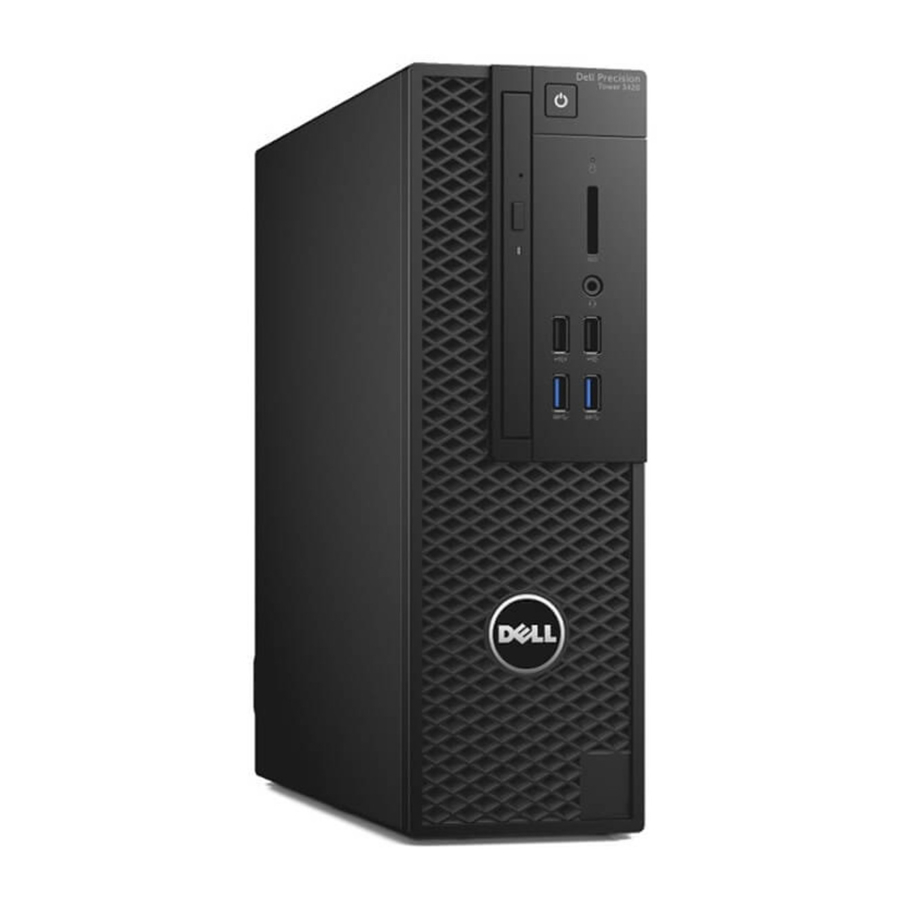
Dell Precision Tower 3420 D11S - Stručný návod k pracovní stanici
Obsah
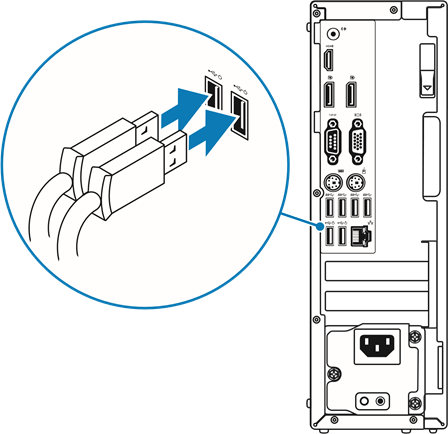
- 1 Připojte klávesnici a myš
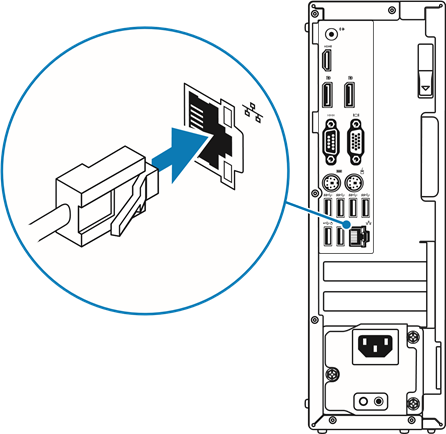
- 2 Připojte síťový kabel — volitelné
- 3 Připojte displej
- 4 Připojte napájecí kabel a stiskněte tlačítko napájení
- 5 Dokončete nastavení operačního systému
- 6 Ubuntu
- 7 Vyhledejte aplikace Dell ve Windows 8.1
- 8 Funkce
- 9 Další informace
- 10 Reference
- 11 Stáhnout návod
- 12 V jiných jazycích
Připojte klávesnici a myš
Připojte síťový kabel — volitelné
Připojte displej
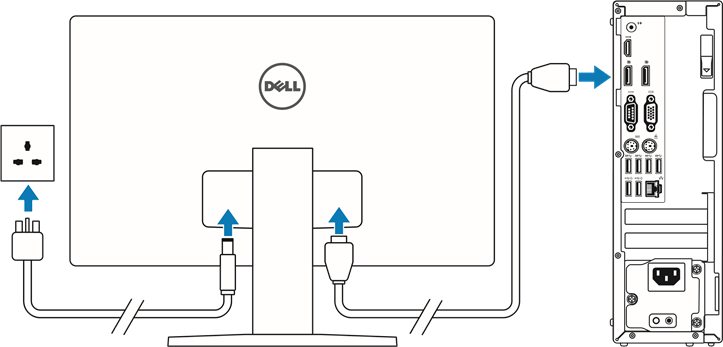
 POZNÁMKA: Pokud jste si objednali počítač s diskrétní grafickou kartou, připojte displej k diskrétní grafické kartě.
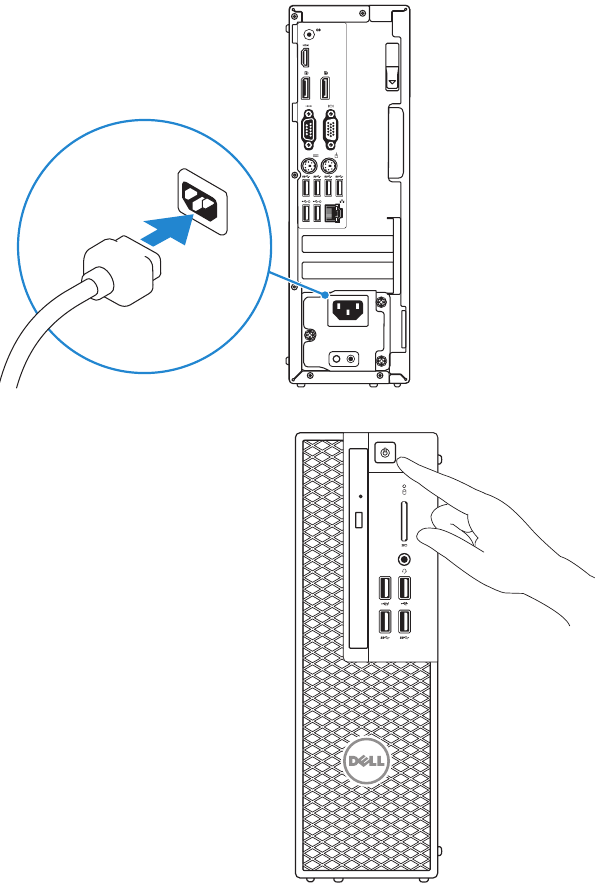
Připojte napájecí kabel a stiskněte tlačítko napájení
Dokončete nastavení operačního systému
Windows 8.1
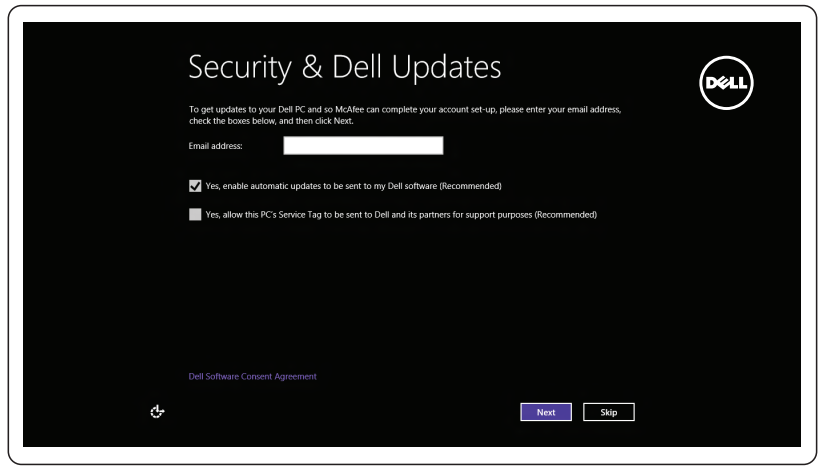
- Povolte zabezpečení a aktualizace

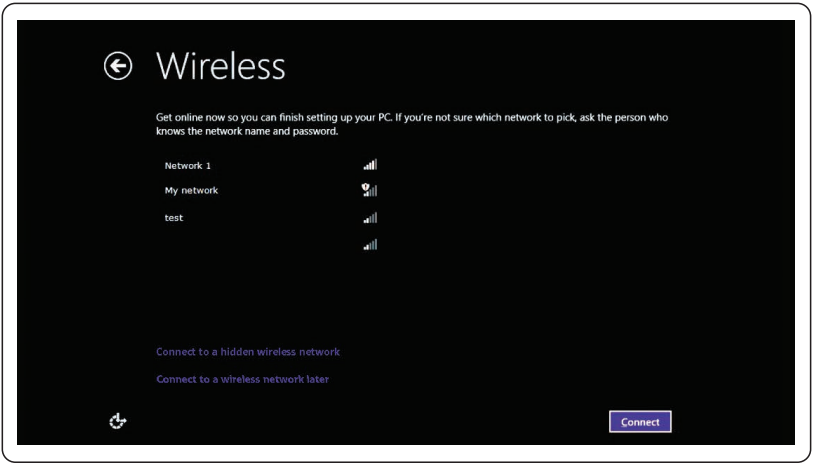
- Připojte se k síti

![varování]() POZNÁMKA: Pokud se připojujete k zabezpečené bezdrátové síti, zadejte heslo pro přístup k bezdrátové síti, až budete vyzváni.
POZNÁMKA: Pokud se připojujete k zabezpečené bezdrátové síti, zadejte heslo pro přístup k bezdrátové síti, až budete vyzváni.
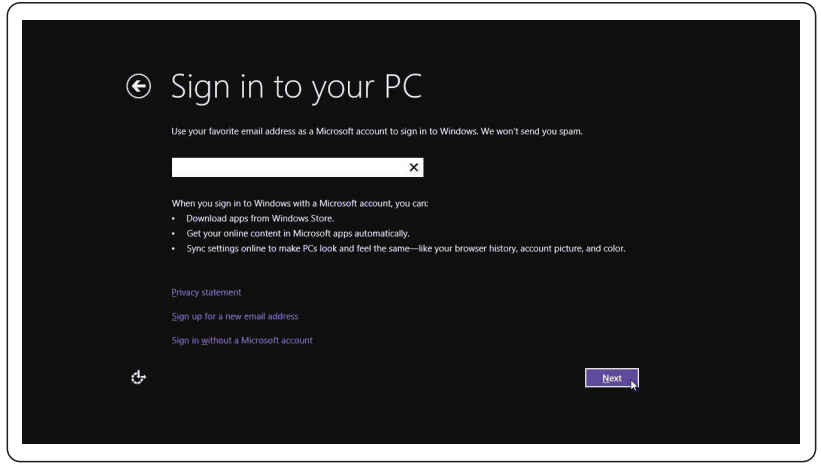
- Přihlaste se ke svému účtu Microsoft nebo si vytvořte místní účet

Windows 7
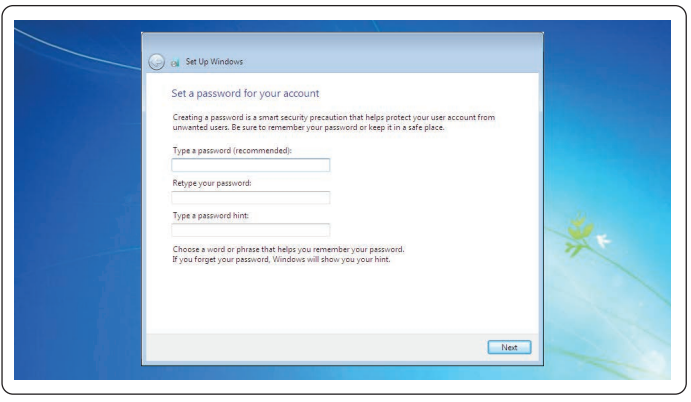
- Nastavte heslo pro Windows

- Připojte se k síti

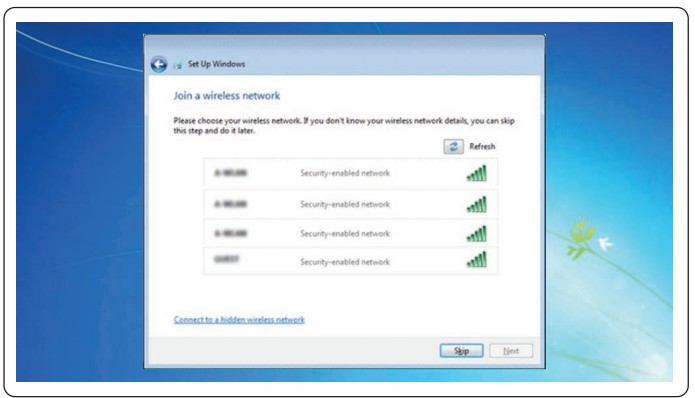
POZNÁMKA: Pokud se připojujete k zabezpečené bezdrátové síti, zadejte heslo pro přístup k bezdrátové síti, až budete vyzváni.
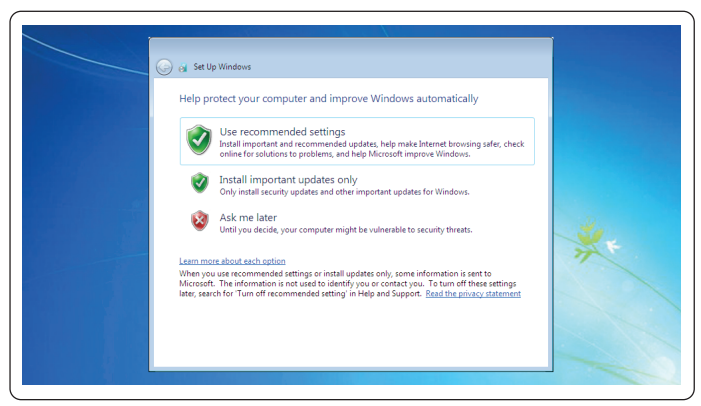
- Chraňte svůj počítač

Ubuntu
Pro dokončení nastavení postupujte podle pokynů na obrazovce.
Vyhledejte aplikace Dell ve Windows 8.1
 | Register My Device (Zaregistrovat moje zařízení) | Zaregistrujte svůj počítač |
 | Dell Backup and Recovery | Zálohujte, obnovte, opravte nebo obnovte svůj počítač |
 | Dell Data Protection | Protected Workspace | Chraňte svůj počítač a data před pokročilými útoky malwaru |
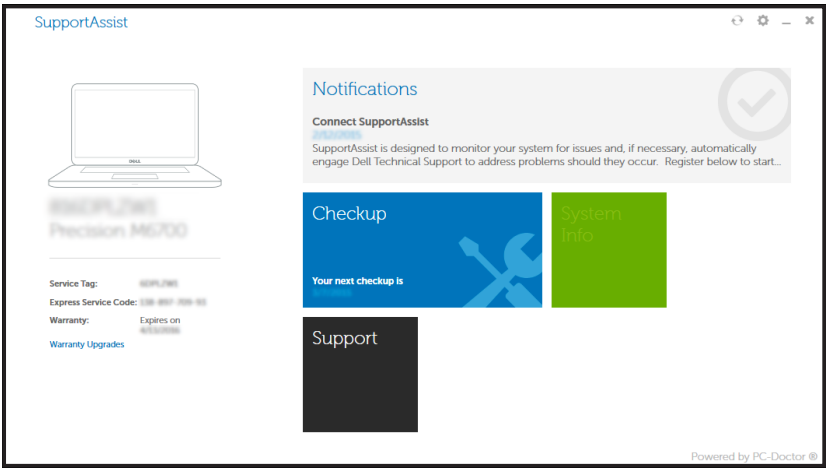
 | SupportAssist | Zkontrolujte a aktualizujte svůj počítač |
Funkce
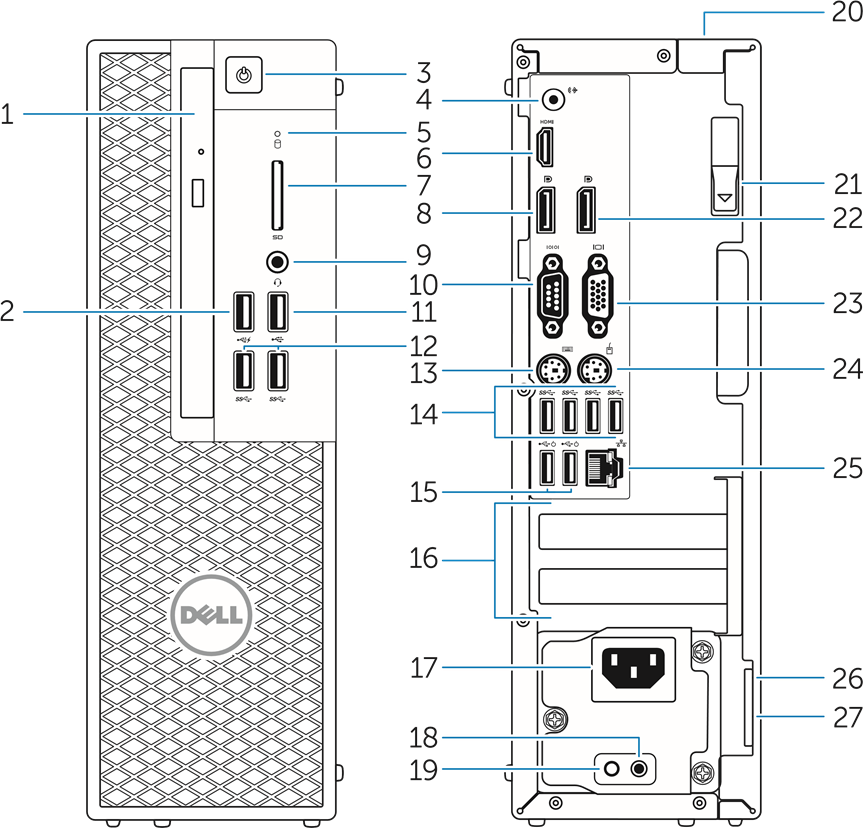
- Optická mechanika
- Konektor USB 2.0 s funkcí PowerShare
- Tlačítko napájení
- Konektor linkového výstupu
- Kontrolka aktivity pevného disku
- Konektor HDMI
- Čtečka karet SD (volitelná)
- Konektor DispayPort
- Konektor pro sluchátka
- Konektor sériového portu
- Konektor USB 2.0
- Konektory USB 3.0
- Konektor klávesnice PS/2
- Konektory USB 3.0
- Konektory USB 2.0 (podporuje probuzení ACPI S5)
- Sloty pro rozšiřující karty
- Konektor napájecího kabelu
- Diagnostické tlačítko napájecího zdroje
- Diagnostická kontrolka napájecího zdroje
- Slot pro zámek Cable-icover
- Uvolňovací západka
- Konektor DisplayPort
- Konektor portu VGA (volitelný)
- Konektor myši PS/2
- Síťový konektor
- Slot pro bezpečnostní kabel
- Kroužek pro visací zámek
Další informace
| Podpora produktu a příručky | Dell.com/support Dell.com/support/windows Dell.com/support/linux |
| Kontaktujte společnost Dell | Dell.com/contactdell |
| Regulace a bezpečnost | Dell.com/regulatory_compliance |
| Regulační model | D11S |
| Regulační typ | D11S001 |
| Model počítače | Dell Precision Tower 3420 |

Reference
Support | Dell US
Windows Operating Systems | Dell US
Dell - Dell Linux - Community Web
Support | Dell US
Regulatory Compliance | Dell

Stáhnout návod
Zde si můžete stáhnout úplnou verzi návodu ve formátu pdf, může obsahovat další bezpečnostní pokyny, informace o záruce, pravidla FCC atd.
Stáhnout Dell Precision Tower 3420 D11S - Stručný návod k pracovní stanici


