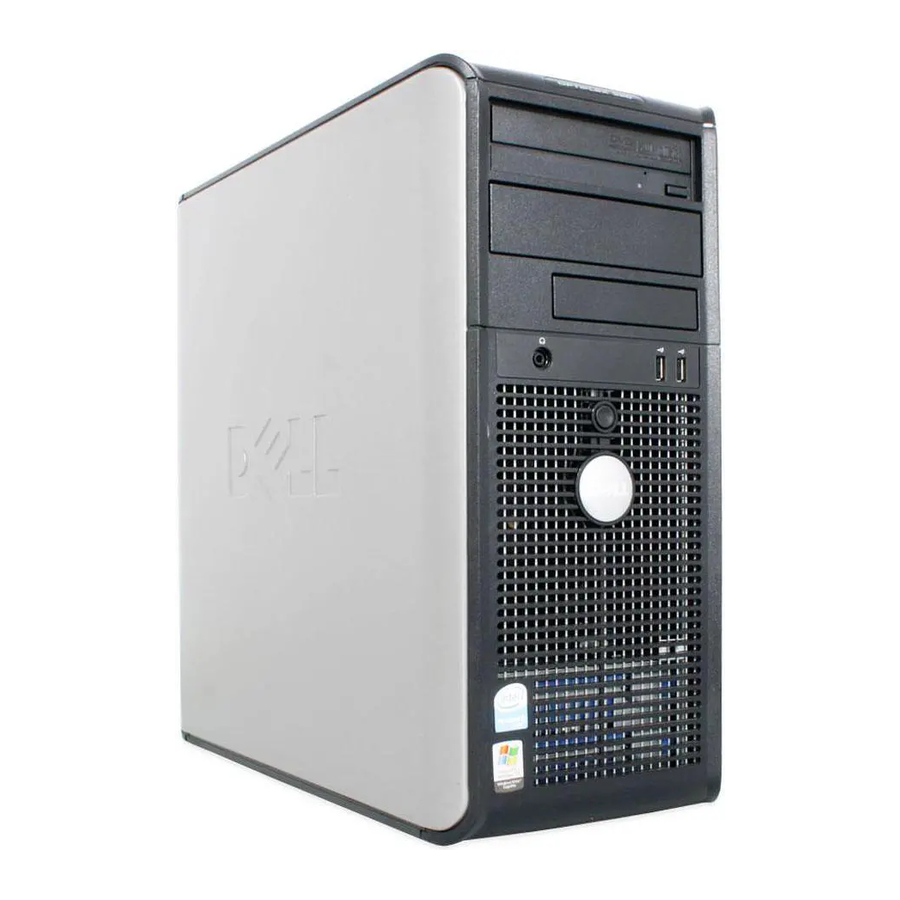
Dell OptiPlex GX520 DCTR, OptiPlex GX520 DCNE, OptiPlex GX520 DCSM käsiraamat
Sissejuhatus
Märkused, teated ja hoiatused
 MÄRKUS. MÄRKUS osutab olulisele teabele, mis aitab teil oma arvutit paremini kasutada.
 TEADE: TEADE osutab potentsiaalsele kahjule riistvarale või andmete kaotusele ja ütleb teile, kuidas seda probleemi vältida.

HOIATUS osutab potentsiaalsele varalisele kahjule, kehavigastusele või surmale.
Kui te ostsite Dell™ n Series arvuti, siis kõik viited Microsoft® Windows® operatsioonisüsteemidele selles dokumendis ei ole asjakohased.
Kiirjuhend, draiverite ja utiliitide CD ning operatsioonisüsteemi meedia on valikulised ja ei pruugi olla kaasas kõigi arvutitega.
Lühendid ja akronüümid
Täieliku lühendite ja akronüümide loendi leiate kasutusjuhendi sõnastikust.
Teabe leidmine
MÄRKUS: mõned funktsioonid ei pruugi olla teie arvutis või teatud riikides saadaval.
MÄRKUS: teie arvutiga võib olla kaasas lisateavet.
| Mida te otsite? | Leidke see siit |
| Draiverite ja utiliitide CD (tuntud ka kui ResourceCD) MÄRKUS: draiverite ja utiliitide CD on valikuline ja ei pruugi olla teie arvutiga kaasas.  Dokumentatsioon ja draiverid on juba teie arvutisse installitud. Saate CD-d kasutada draiverite uuesti installimiseks (vt "Draiverite ja utiliitide CD kasutamine" ), Dell Diagnostics'i käivitamiseks (vt "Dell Diagnostics'i käivitamine draiverite ja utiliitide CD-lt" ) või oma dokumentatsioonile juurdepääsuks. CD-le võivad olla lisatud readme-failid, et pakkuda viimase hetke uuendusi teie arvuti tehniliste muudatuste kohta või täiustatud tehnilise viitematerjali tehnikutele või kogenud kasutajatele. MÄRKUS: draiverite ja dokumentatsiooni uuendused leiate aadressilt support.dell.com. |
| Desktop System Software (DSS) Asub draiverite ja utiliitide CD-l ja Delli tugisaidil aadressil support.dell.com. |
| Dell™ Product Information Guide  |
| Kasutusjuhend Saadaval Microsoft ® Windows ® XP spikri- ja tugikeskuses:
|
| Teenuse silt ja Microsoft Windowsi litsents Need sildid asuvad teie arvutis. 
|
| Delli tugisaidi veebisait — support.dell.com MÄRKUS: valige oma piirkond, et vaadata sobivat tugisaidi.br /> Delli tugisaidi veebisait pakub mitmeid veebitööriistu, sealhulgas:
|
| Delli Premier Support veebisait — premiersupport.dell.com Delli Premier Support veebisait on kohandatud ettevõtete, valitsusasutuste ja haridusasutuste klientidele. See veebisait ei pruugi olla saadaval teatud piirkondades. |
| Windowsi spikri- ja tugikeskus
|
| Operatsioonisüsteemi CD MÄRKUS: operatsioonisüsteemi CD on valikuline ja ei pruugi olla teie arvutiga kaasas. Operatsioonisüsteem on juba teie arvutisse installitud. Operatsioonisüsteemi uuesti installimiseks kasutage operatsioonisüsteemi CD-d. Juhiseid leiate oma veebipõhisest kasutusjuhendist.  Pärast operatsioonisüsteemi uuesti installimist kasutage valikulist draiverite ja utiliitide CD-d, et installida uuesti draiverid teie arvutiga kaasas olnud seadmetele. Teie operatsioonisüsteemi tootepõhise võtme silt asub teie arvutis. MÄRKUS: teie CD värvus varieerub sõltuvalt tellitud operatsioonisüsteemist. |
|
|
Süsteemivaated
Mini-tornarvuti — esivaade

| 1 | CD/DVD-seade | Sisestage sellesse seadmesse CD või DVD (kui see on olemas). |
| 2 | diskettseade | Sisestage sellesse seadmesse diskett. |
| 3 | USB 2.0 ühenduspesad (2) | Ühendage USB-seadmed, nagu hiir, klaviatuur, mälupulk, printer, juhtkang ja arvutikõlarid, mõlema USB-ühenduspesaga. Soovitatav on kasutada tagapaneelil olevaid USB-ühenduspesasid seadmete jaoks, mis tavaliselt jäävad ühendatuks, näiteks printerid ja klaviatuurid. |
| 4 | LAN-indikaatortuli | See tuli näitab, et LAN-ühendus (võrguühendus) on loodud. |
| 5 | diagnostikatuled | Kasutage neid tulesid diagnostikakoodi alusel arvutiprobleemi tõrkeotsinguks. Lisateabe saamiseks vaadake jaotist "Diagnostikatuled". |
| 6 | toitenupp | Arvuti sisselülitamiseks vajutage seda nuppu. TEADE: andmete kaotsimineku vältimiseks ärge lülitage arvutit välja, vajutades toitenuppu 6 sekundit või kauem. Selle asemel tehke operatsioonisüsteemi väljalülitamine. TEADE: Kui teie operatsioonisüsteemil on ACPI lubatud, teeb arvuti toitenuppu vajutades operatsioonisüsteemi väljalülitamise. TEADE: andmete kaotsimineku vältimiseks ärge lülitage arvutit välja, vajutades toitenuppu 6 sekundit või kauem. Selle asemel tehke operatsioonisüsteemi väljalülitamine. TEADE: Kui teie operatsioonisüsteemil on ACPI lubatud, teeb arvuti toitenuppu vajutades operatsioonisüsteemi väljalülitamise. |
| 7 | toitetuli | Toitetuli süttib ja vilgub või jääb põlema, et näidata erinevaid tööolekuid:
|
| 8 | kõvaketta aktiivsuse tuli | See tuli vilgub, kui kõvaketas on kasutusel. |
| 9 | kõrvaklappide ühenduspesa | Kasutage kõrvaklappide ühenduspesa kõrvaklappide ja enamiku kõlarite ühendamiseks. |
| 10 | mikrofoni ühenduspesa | Kasutage mikrofoni ühenduspesa mikrofoni ühendamiseks. |
Mini-tornarvuti — tagantvaade

| 1 | katte vabastusriiv | See riiv võimaldab teil arvuti katet avada. |
| 2 | tabaluku rõngas | Sisestage tabalukk arvuti katte lukustamiseks. |
| 3 | pinge valikulüliti | Teie arvuti on varustatud käsitsi pinge valikulülitiga. Käsitsi pinge valikulülitiga arvuti kahjustamise vältimiseks seadke lüliti pingele, mis kõige paremini vastab teie asukohas olemasolevale vahelduvvoolule. TEADE: Jaapanis peab pinge valikulüliti olema seatud väärtusele 115 V. TEADE: Jaapanis peab pinge valikulüliti olema seatud väärtusele 115 V. Samuti veenduge, et teie monitor ja ühendatud seadmed on elektriliselt hinnatud töötama teie asukohas olemasoleva vahelduvvooluga. |
| 4 | toiteühenduspesa | Sisestage toitekaabel sellesse ühenduspesasse. |
| 5 | tagapaneeli ühenduspesad | Ühendage jadapordid, USB-seadmed ja muud seadmed sobivasse ühenduspesasse. |
| 6 | kaardipesad | Saate juurde pääseda mis tahes installitud PCI- ja PCI Express-kaartide ühenduspesadele. |
Lauaarvuti — esivaade

| 1 | USB 2.0 ühenduspesad (2) | Ühendage USB-seadmed, nagu hiir, klaviatuur, mälupulk, printer, juhtkang ja arvutikõlarid, mõlema USB-ühenduspesaga. Soovitatav on kasutada tagapaneelil olevaid USB-ühenduspesasid seadmete jaoks, mis tavaliselt jäävad ühendatuks, näiteks printerid ja klaviatuurid. |
| 2 | LAN-indikaatortuli | See tuli näitab, et LAN-ühendus (võrguühendus) on loodud. |
| 3 | toitenupp | Arvuti sisselülitamiseks vajutage seda nuppu. TEADE: andmete kaotsimineku vältimiseks ärge lülitage arvutit välja, vajutades toitenuppu 6 sekundit või kauem. Selle asemel tehke operatsioonisüsteemi väljalülitamine. TEADE: Kui teie operatsioonisüsteemil on ACPI lubatud, teeb arvuti toitenuppu vajutades operatsioonisüsteemi väljalülitamise. TEADE: andmete kaotsimineku vältimiseks ärge lülitage arvutit välja, vajutades toitenuppu 6 sekundit või kauem. Selle asemel tehke operatsioonisüsteemi väljalülitamine. TEADE: Kui teie operatsioonisüsteemil on ACPI lubatud, teeb arvuti toitenuppu vajutades operatsioonisüsteemi väljalülitamise. |
| 4 | Delli märk | Märki saab pöörata, et see sobiks teie arvuti orientatsiooniga. Märgi pööramiseks asetage sõrmed märgi välisküljele, vajutage kindlalt ja pöörake märki. Saate märki pöörata ka märgi põhja lähedal asuva pesa abil. |
| 5 | toitetuli | See tuli süttib ja vilgub või jääb põlema, et näidata erinevaid tööolekuid:
|
| 6 | diagnostikatuled | Kasutage neid tulesid diagnostikakoodi alusel arvutiprobleemi tõrkeotsinguks. Lisateabe saamiseks vaadake jaotist "Diagnostikatuled". |
| 7 | kõvaketta aktiivsuse tuli | See tuli vilgub, kui kõvaketas on kasutusel. |
| 8 | kõrvaklappide ühenduspesa | Kasutage kõrvaklappide ühenduspesa kõrvaklappide ja enamiku kõlarite ühendamiseks. |
| 9 | mikrofoni ühenduspesa | Kasutage mikrofoni ühenduspesa mikrofoni ühendamiseks. |
| 10 | diskettseade | Sisestage sellesse seadmesse diskett. |
| 11 | CD/DVD-seade | Sisestage sellesse seadmesse CD või DVD (kui see on olemas). |
Lauaarvuti — tagantvaade

| 1 | kaardipesad | Saate juurde pääseda mis tahes installitud PCI- ja PCI Express-kaartide ühenduspesadele. |
| 2 | tagapaneeli ühenduspesad | Ühendage jadapordid, USB-seadmed ja muud seadmed sobivasse ühenduspesasse. |
| 3 | toiteühenduspesa | Sisestage toitekaabel sellesse ühenduspesasse. |
| 4 | pinge valikulüliti | Teie arvuti on varustatud käsitsi pinge valikulülitiga. Käsitsi pinge valikulülitiga arvuti kahjustamise vältimiseks seadke lüliti pingele, mis kõige paremini vastab teie asukohas olemasolevale vahelduvvoolule. TEADE: Jaapanis peab pinge valikulüliti olema seatud väärtusele 115 V. TEADE: Jaapanis peab pinge valikulüliti olema seatud väärtusele 115 V. Samuti veenduge, et teie monitor ja ühendatud seadmed on elektriliselt hinnatud töötama teie asukohas olemasoleva vahelduvvooluga. |
| 5 | tabaluku rõngas | Sisestage tabalukk arvuti katte lukustamiseks. |
| 6 | katte vabastusriiv | Kasutage seda riivi arvuti katte avamiseks. |
Väikese vormiteguriga arvuti — esivaade

| 1 | USB 2.0 ühenduspesad (2) | Ühendage USB-seadmed, nagu hiir, klaviatuur, mälupulk, printer, juhtkang ja arvutikõlarid, mõlema USB-ühenduspesaga. Soovitatav on kasutada tagapaneelil olevaid USB-ühenduspesasid seadmete jaoks, mis tavaliselt jäävad ühendatuks, näiteks printerid ja klaviatuurid. |
| 2 | toitenupp | Arvuti sisselülitamiseks vajutage seda nuppu. TEADE: andmete kaotsimineku vältimiseks ärge lülitage arvutit välja, vajutades toitenuppu 6 sekundit või kauem. Selle asemel tehke operatsioonisüsteemi väljalülitamine. TEADE: Kui teie operatsioonisüsteemil on ACPI lubatud, teeb arvuti toitenuppu vajutades operatsioonisüsteemi väljalülitamise. TEADE: andmete kaotsimineku vältimiseks ärge lülitage arvutit välja, vajutades toitenuppu 6 sekundit või kauem. Selle asemel tehke operatsioonisüsteemi väljalülitamine. TEADE: Kui teie operatsioonisüsteemil on ACPI lubatud, teeb arvuti toitenuppu vajutades operatsioonisüsteemi väljalülitamise. |
| 3 | Delli märk | Märki saab pöörata, et see sobiks teie arvuti orientatsiooniga. Märgi pööramiseks asetage sõrmed märgi välisküljele, vajutage kindlalt ja pöörake märki. Saate märki pöörata ka märgi põhja lähedal asuva pesa abil. |
| 4 | LAN-indikaatortuli | See tuli näitab, et LAN-ühendus (võrguühendus) on loodud. |
| 5 | diagnostikatuled | Kasutage neid tulesid diagnostikakoodi alusel arvutiprobleemi tõrkeotsinguks. Lisateabe saamiseks vaadake jaotist "Diagnostikatuled". |
| 6 | kõvaketta aktiivsuse tuli | See tuli vilgub, kui kõvaketas on kasutusel. |
| 7 | toitetuli | Lülitub sisse ja vilgub või jääb põlema, et näidata erinevaid tööolekuid:
|
| 8 | kõrvaklappide ühenduspesa | Kasutage kõrvaklappide ühenduspesa kõrvaklappide ja enamiku kõlarite ühendamiseks. |
| 9 | mikrofoni ühenduspesa | Kasutage mikrofoni ühenduspesa mikrofoni ühendamiseks. |
| 10 | diskettseade | Sisestage sellesse seadmesse diskett. |
| 11 | CD/DVD-seade | Sisestage sellesse seadmesse CD või DVD (kui see on olemas). |
Väikese vormiteguriga arvuti — tagantvaade

| 1 | kaardipesad | Saate juurde pääseda mis tahes installitud PCI- ja PCI Express-kaartide ühenduspesadele. |
| 2 | tagapaneeli ühenduspesad | Ühendage jadapordid, USB-seadmed ja muud seadmed sobivasse ühenduspesasse. |
| 3 | toiteühenduspesa | Ühendage toitekaabel selle ühenduspesaga. |
| 4 | pinge valikulüliti | Teie arvuti on varustatud käsitsi pinge valikulülitiga. Käsitsi pinge valikulülitiga arvuti kahjustamise vältimiseks seadke lüliti pingele, mis kõige paremini vastab teie asukohas olemasolevale vahelduvvoolule. TEADE: Jaapanis peab pinge valikulüliti olema seatud väärtusele 115 V. TEADE: Jaapanis peab pinge valikulüliti olema seatud väärtusele 115 V. Samuti veenduge, et teie monitor ja ühendatud seadmed on elektriliselt hinnatud töötama teie asukohas olemasoleva vahelduvvooluga. |
| 5 | tabaluku rõngas | Sisestage tabalukk arvuti katte lukustamiseks. |
| 6 | katte vabastusriiv | Kasutage seda riivi arvuti katte avamiseks. |
Tagapaneeli ühenduspesad

| 1 | paralleelühenduspesa | Ühendage paralleelporti paralleelseade, näiteks printer. Kui teil on USB-printer, ühendage see USB-ühenduspesaga. MÄRKUS. Integreeritud paralleelport keelatakse automaatselt, kui arvuti tuvastab installitud kaardi, mis sisaldab sama aadressiga konfigureeritud paralleelporti. Lisateabe saamiseks vaadake veebipõhise kasutusjuhendi jaotist "Süsteemi seadistusvalikud". |
| 2 | lingi terviklikkuse tuli |
|
| 3 | võrguadapteri ühenduspesa | Arvuti võrku või lairiba seadmesse ühendamiseks ühendage võrgukaabli üks ots kas võrgupessa või võrgu- või lairiba seadmesse. Ühendage võrgukaabli teine ots arvuti tagapaneelil oleva võrguadapteri ühenduspesaga. Klõps näitab, et võrgukaabel on kindlalt ühendatud.MÄRKUS. Ärge ühendage telefonikaablit võrguühenduspesaga. Võrguadapteri kaardiga arvutites kasutage kaardil olevat ühenduspesa. Teie võrgu jaoks on soovitatav kasutada 5. kategooria juhtmeid ja ühenduspesasid. Kui peate kasutama 3. kategooria juhtmeid, sundige töökindla töö tagamiseks võrgu kiirus 10 Mbps-ni. |
| 4 | võrgutegevuse tuli | See tuli vilgub kollaselt, kui arvuti edastab või võtab vastu võrguandmeid. Suur võrguliikluse maht võib panna selle tule pidevalt "sees" olekusse. |
| 5 | line-in ühenduspesa | Kasutage sinist line-in ühenduspesa, et ühendada salvestus-/taasesitusseade, näiteks kassetimängija, CD-mängija või videomakk. Helikaardiga arvutites kasutage kaardil olevat ühenduspesa. |
| 6 | line-out ühenduspesa | Kasutage rohelist line-out ühenduspesa, et ühendada kõrvaklapid ja enamik integreeritud võimenditega kõlareid. Helikaardiga arvutites kasutage kaardil olevat ühenduspesa. |
| 7 | mikrofoni ühenduspesa | Kasutage roosat mikrofoni ühenduspesa, et ühendada personaalarvuti mikrofon hääle või muusika sisestamiseks heli- või telefoniprogrammi. Helikaardiga arvutites asub mikrofoni ühenduspesa kaardil. |
| 8 | USB 2.0 ühenduspesad (6) | Ühendage USB-seadmed, nagu hiir, klaviatuur, mälupulk, printer, juhtkang ja arvutikõlarid, mis tahes USB-ühenduspesaga. |
| 9 | video ühenduspesa | Ühendage kaabel oma VGA-ühilduvast monitorist sinisesse ühenduspesasse.MÄRKUS. Kui ostsite valikulise graafikakaardi, on see ühenduspesa kaetud korgiga. Ühendage monitor graafikakaardil oleva ühenduspesaga. Ärge eemaldage korki. MÄRKUS. Kui kasutate graafikakaarti, mis toetab kahte monitori, kasutage arvutiga kaasas olnud y-kaablit. |
| 10 | jadapordi ühenduspesa | Ühendage jadaporti jadaporti seade, näiteks pihuseade. Vaikimisi tähised on COM1 jadapordi 1 jaoks ja COM2 jadapordi 2 jaoks. Lisateabe saamiseks vaadake veebipõhise kasutusjuhendi jaotist "Süsteemi seadistusvalikud". |
Arvuti katte eemaldamine
Enne, kui alustate selles jaotises toodud protseduuridega, järgige toote infovoldikus olevaid ohutusjuhiseid.
Elektrilöögi vältimiseks eemaldage enne katte eemaldamist alati arvuti toitepistik pistikupesast.
Enne alustamist
 TEATIS. Andmete kaotamise vältimiseks salvestage ja sulgege kõik avatud failid ning väljuge avatud programmidest enne arvuti väljalülitamist.
- Sulgege operatsioonisüsteem:
- Salvestage ja sulgege kõik avatud failid, väljuge avatud programmidest, klõpsake nuppu Start ja seejärel klõpsake valikut Lülita arvuti välja.
- Klõpsake arvuti väljalülitamise aknas käsul Lülita välja.
- Veenduge, et arvuti ja kõik ühendatud seadmed on välja lülitatud. Kui teie arvuti ja ühendatud seadmed ei lülitunud automaatselt välja, kui operatsioonisüsteemi välja lülitasite, siis lülitage need nüüd välja.
Enne arvuti sees töötamist
Kasutage järgmisi ohutusnõudeid, et kaitsta arvutit võimalike kahjustuste eest ja tagada enda isiklik ohutus.
Enne, kui alustate selles jaotises toodud protseduuridega, järgige toote infovoldikus olevaid ohutusjuhiseid.
TEATIS. Arvutit tohivad parandada ainult sertifitseeritud hooldustehnikud. Kahjustused, mis on põhjustatud Delli poolt volitamata hooldusest, ei kuulu garantii alla.
TEATIS. Kaabli lahtiühendamisel tõmmake selle pistikust või pingevabastusaasast, mitte kaablist endast. Mõnel kaablil on lukustusribadega pistik; kui ühendate seda tüüpi kaablit lahti, vajutage enne kaabli lahtiühendamist lukustusribasid. Pistiku lahtiühendamisel hoidke neid ühtlaselt joondatud, et vältida pistiku kontaktide paindumist. Samuti veenduge enne kaabli ühendamist, et mõlemad pistikud on õigesti suunatud ja joondatud.
Arvuti kahjustamise vältimiseks tehke enne arvuti sees töötamist järgmised toimingud.
- Lülitage arvuti välja, kui see pole juba välja lülitatud.
![]() TEATIS. Võrgukaabli lahtiühendamiseks eemaldage esmalt kaabel arvutist ja seejärel seinakontaktist.
TEATIS. Võrgukaabli lahtiühendamiseks eemaldage esmalt kaabel arvutist ja seejärel seinakontaktist. - Ühendage arvutist lahti kõik telefoni- või telekommunikatsiooniliinid.
- Ühendage arvuti ja kõik sellega ühendatud seadmed pistikupesadest lahti ning seejärel vajutage emaplaadi maandamiseks toitenuppu.
- Eemaldage arvuti alus, kui see on kinnitatud.

Elektrilöögi vältimiseks eemaldage enne katte eemaldamist alati arvuti toitepistik pistikupesast.
![]() TEATIS. Enne arvuti sisemuses millegi puudutamist maandage ennast, puudutades värvimata metallpinda, näiteks arvuti tagaküljel olevat metalli. Töötamise ajal puudutage perioodiliselt värvimata metallpinda, et hajutada staatilist elektrit, mis võib sisemisi komponente kahjustada.
TEATIS. Enne arvuti sisemuses millegi puudutamist maandage ennast, puudutades värvimata metallpinda, näiteks arvuti tagaküljel olevat metalli. Töötamise ajal puudutage perioodiliselt värvimata metallpinda, et hajutada staatilist elektrit, mis võib sisemisi komponente kahjustada.
Mini Tower Computer
TEATIS. Enne arvuti sisemuses millegi puudutamist maandage ennast, puudutades värvimata metallpinda. Töötamise ajal puudutage perioodiliselt värvimata metallpinda, et hajutada staatilist elektrit, mis võib sisemisi komponente kahjustada.
- Järgige jaotises "Enne alustamist" toodud protseduure.
- Kui olete tagapaneelil oleva tabaluku rõnga külge tabaluku paigaldanud, eemaldage see.
- Asetage arvuti külili, nagu on näidatud järgmisel joonisel.


- turvakaabli pesa
- katte vabastusriiv
- tabaluku rõngas
- arvuti kate
- Lükake katte vabastusriiv taha, kui katet tõstate.
- Haarake arvuti katte külgedest ja keerake katet üles, kasutades hingetappe hoobadena.
- Eemaldage kate hingetappidelt ja asetage see puhtale mitteabrasiivsele pinnale.
Desktop Computer
TEATIS. Enne arvuti sisemuses millegi puudutamist maandage ennast, puudutades värvimata metallpinda. Töötamise ajal puudutage perioodiliselt värvimata metallpinda, et hajutada staatilist elektrit, mis võib sisemisi komponente kahjustada.
- Järgige jaotises "Enne alustamist" toodud protseduure.
- Kui olete tagapaneelil oleva tabaluku rõnga külge tabaluku paigaldanud, eemaldage see.
- Lükake katte vabastusriiv taha, kui katet tõstate.
- Haarake arvuti katte külgedest ja keerake katet üles, kasutades hingetappe hoobadena.
- Eemaldage kate hingetappidelt ja asetage see puhtale mitteabrasiivsele pinnale.


- turvakaabli pesa
- katte vabastusriiv
- tabaluku rõngas
- arvuti kate
Small Form Factor Computer
TEATIS. Enne arvuti sisemuses millegi puudutamist maandage ennast, puudutades värvimata metallpinda. Töötamise ajal puudutage perioodiliselt värvimata metallpinda, et hajutada staatilist elektrit, mis võib sisemisi komponente kahjustada.
- Järgige jaotises "Enne alustamist" toodud protseduure.
- Kui olete tagapaneelil oleva tabaluku rõnga külge tabaluku paigaldanud, eemaldage see.
- Lükake katte vabastusriiv taha, kui katet tõstate.
- Haarake arvuti katte külgedest ja keerake katet üles, kasutades hingetappe hoobadena.
- Eemaldage kate hingetappidelt ja asetage see puhtale mitteabrasiivsele pinnale.


- turvakaabli pesa
- katte vabastusriiv
- tabaluku rõngas
- arvuti kate
Arvuti sisemus
Mini Tower Computer

- CD/DVD-seade
- diskettseade
- toiteplokk
- šassii sissemurdmise lüliti
- emaplaat
- jahutusradiaatori komplekt
- kõvaketas
Desktop Computer

- seadmesahtel (CD/DVD, diskett või kõvaketas)
- toiteplokk
- šassii sissemurdmise lüliti
- emaplaat
- kaks madala profiiliga PCI-kaardi pesa Valikuliselt saate installida PCI-laienduskaardi, mis teisendab ühe madala profiiliga PCI-pesa kaheks täiskõrgusega pesaks. Saadaval on kokku kolm kaardipesa: üks madala profiiliga ja kaks täiskõrgusega kaardipesa.
- jahutusradiaatori komplekt
- eesmine I/O-paneel
Small Form Factor Computer

- CD/DVD-seade
- toiteplokk ja ventilaator
- kõvaketas
- emaplaat
- jahutusradiaatori komplekt
Arvuti seadistamine
Enne selles jaotises kirjeldatud toimingute sooritamist järgige toote infovoldikus toodud ohutusjuhiseid.
TEATIS. Kui teie arvutis on installitud laienduskaart (näiteks modemikaart), ühendage sobiv kaabel kaardi, mitte tagapaneelil oleva pistikuga.
TEATIS. Selleks, et arvuti suudaks säilitada õiget töötemperatuuri, veenduge, et te ei asetaks arvutit liiga lähedale seinale või muule hoiukohale, mis võib takistada õhuringlust ümber šassii.
Arvuti nõuetekohaseks seadistamiseks peate kõik sammud lõpule viima. Vaadake juhistele järgnevaid jooniseid.
- Ühendage klaviatuur ja hiir.
![]() TEATIS. Ärge proovige samaaegselt kasutada PS/2-hiirt ja USB-hiirt.
TEATIS. Ärge proovige samaaegselt kasutada PS/2-hiirt ja USB-hiirt. - Ühendage modem või võrgukaabel.
Sisestage võrgukaabel, mitte telefoniliin, võrgupistikusse. Kui teil on valikuline modem, ühendage telefoniliin modemiga.
![]() TEATIS. Ärge ühendage modemikaablit võrguadapteri pistikuga. Telefoniside pinge võib võrguadapterit kahjustada.
TEATIS. Ärge ühendage modemikaablit võrguadapteri pistikuga. Telefoniside pinge võib võrguadapterit kahjustada.
- Ühendage monitor.
Joondage ja sisestage monitori kaabel ettevaatlikult, et vältida pistikute paindumist. Pingutage kaablipistikute pöidlakruvisid.
![teave]() MÄRKUS. Mõnel monitoril on videopistik ekraani tagakülje all. Pistiku asukoha kohta vaadake monitoriga kaasasolevat dokumentatsiooni.
MÄRKUS. Mõnel monitoril on videopistik ekraani tagakülje all. Pistiku asukoha kohta vaadake monitoriga kaasasolevat dokumentatsiooni. - Ühendage kõlarid.
- Ühendage toitekaablid arvuti, monitori ja seadmetega ning ühendage toitekaablite teised otsad pistikupesadega.
- Veenduge, et pinge valiku lüliti on teie asukoha jaoks õigesti seatud. Teie arvutil on käsitsi pinge valiku lüliti. Arvutid, mille tagapaneelil on pinge valiku lüliti, tuleb käsitsi seadistada töötama õige tööpingega.
![]() TEATIS. Arvuti kahjustamise vältimiseks seadke käsitsi pinge valiku lülitiga arvuti lüliti pingele, mis on kõige lähedasem teie asukohas saadaolevale vahelduvvoolule.
TEATIS. Arvuti kahjustamise vältimiseks seadke käsitsi pinge valiku lülitiga arvuti lüliti pingele, mis on kõige lähedasem teie asukohas saadaolevale vahelduvvoolule.
![]() TEATIS. Jaapanis peab pinge valiku lüliti olema seatud 115 V peale.
TEATIS. Jaapanis peab pinge valiku lüliti olema seatud 115 V peale.
![teave]() MÄRKUS. Enne mis tahes seadmete või tarkvara installimist, mis ei ole teie arvutiga kaasas, lugege seadme või tarkvaraga kaasasolevat dokumentatsiooni või võtke ühendust müüjaga, et veenduda, et seade või tarkvara ühildub teie arvuti ja operatsioonisüsteemiga.
MÄRKUS. Enne mis tahes seadmete või tarkvara installimist, mis ei ole teie arvutiga kaasas, lugege seadme või tarkvaraga kaasasolevat dokumentatsiooni või võtke ühendust müüjaga, et veenduda, et seade või tarkvara ühildub teie arvuti ja operatsioonisüsteemiga.
![teave]() MÄRKUS. Teie arvuti võib järgmistelt joonistelt veidi erineda.
MÄRKUS. Teie arvuti võib järgmistelt joonistelt veidi erineda.
Klaviatuuri ja hiire seadistamine

Monitori seadistamine

Toiteühendused

Probleemide lahendamine
Dell pakub mitmeid tööriistu, mis aitavad teid, kui teie arvuti ei tööta ootuspäraselt. Teie arvuti uusima tõrkeotsingu teabe leiate Delli tugiteenuste veebisaidilt aadressil support.dell.com.
Kui arvutil esineb probleeme, mis nõuavad Delli abi, kirjutage üles üksikasjalik kirjeldus veast, piiksukoodidest või diagnostikatulede mustritest; salvestage oma Express-teenuse kood ja teenusesilt allpool; ja seejärel võtke Delliga ühendust samast kohast, kus teie arvuti asub. Lisateavet Delliga ühenduse võtmise kohta leiate oma veebipõhisest kasutusjuhendist.
Express-teenuse koodi ja teenusesildi näite leiate jaotisest "Teabe leidmine".
Express-teenuse kood:
Teenusesilt:
Dell Diagnostics
Enne kui alustate selles jaotises toodud protseduuridega, järgige toote teabelehel toodud ohutusjuhiseid.
Millal Dell Diagnosticsi kasutada
Kui teie arvutil esineb probleem, tehke oma veebipõhise kasutusjuhendi jaotises "Probleemide lahendamine" toodud kontrollid ja käivitage Dell Diagnostics enne, kui võtate Delliga tehnilise abi saamiseks ühendust. Lisateavet Delliga ühenduse võtmise kohta leiate oma veebipõhisest kasutusjuhendist.
TEATIS: Dell Diagnostics töötab ainult Dell™ arvutites.
Sisestage süsteemi seadistus (juhised leiate oma veebipõhise kasutusjuhendi jaotisest "Süsteemi seadistus"), vaadake üle oma arvuti konfiguratsiooniteave ja veenduge, et seade, mida soovite testida, kuvatakse süsteemi seadistuses ja on aktiivne.
Käivitage Dell Diagnostics kas oma kõvakettalt või valikuliselt draiverite ja utiliitide CD-lt (tuntud ka kui ResourceCD).
Dell Diagnosticsi käivitamine kõvakettalt
- Lülitage arvuti sisse (või taaskäivitage see).
- Kui kuvatakse DELL™ logo, vajutage kohe <F12>.
![teave]() MÄRKUS: Kui näete teadet, et diagnostikautiliidi partitsiooni ei leitud, käivitage Dell
MÄRKUS: Kui näete teadet, et diagnostikautiliidi partitsiooni ei leitud, käivitage Dell
Diagnostics oma draiverite ja utiliitide CD-lt (valikuline) (vt "Dell Diagnosticsi käivitamine draiverite ja utiliitide CD-lt").
Kui te ootate liiga kaua ja operatsioonisüsteemi logo ilmub, oodake, kuni näete Microsoft ® Windows ® töölaua. Seejärel lülitage arvuti välja ja proovige uuesti. - Kui kuvatakse käivitusseadme loend, tõstke esile Boot to Utility Partition (käivita utiliidi partitsioonile) ja vajutage <Enter>.
- Kui kuvatakse Dell Diagnosticsi peamenüü, valige test, mida soovite käivitada.
Dell Diagnosticsi käivitamine draiverite ja utiliitide CD-lt
- Sisestage draiverite ja utiliitide CD.
- Lülitage arvuti välja ja taaskäivitage see. Kui kuvatakse Delli logo, vajutage kohe <F12>. Kui te ootate liiga kaua ja Windowsi logo ilmub, oodake, kuni näete Windowsi töölauda. Seejärel lülitage arvuti välja ja proovige uuesti.
![teave]() MÄRKUS: Järgmised sammud muudavad käivitusjärjestust ainult üheks korraks. Järgmisel käivitamisel käivitub arvuti vastavalt süsteemi seadistuses määratud seadmetele.
MÄRKUS: Järgmised sammud muudavad käivitusjärjestust ainult üheks korraks. Järgmisel käivitamisel käivitub arvuti vastavalt süsteemi seadistuses määratud seadmetele. - Kui kuvatakse käivitusseadme loend, tõstke esile CD/DVD-draivi kirje ja vajutage <Enter>.
- Valige CD käivitusmenüüst CD/DVD-draivi suvandi kirje.
- Valige ilmuvast menüüst suvand käivitada CD/DVD-draivilt.
- Tippige 1, et käivitada draiverite ja utiliitide CD menüü.
- Tippige 2, et käivitada Dell Diagnostics.
- Valige nummerdatud loendist Run the 32 Bit Dell Diagnostics (käivita 32-bitine Dell Diagnostics). Kui on loetletud mitu versiooni, valige oma arvutile sobiv versioon.
- Kui kuvatakse Dell Diagnosticsi peamenüü, valige test, mida soovite käivitada.
Dell Diagnosticsi peamenüü
- Pärast Dell Diagnosticsi laadimist ja peamenüü ekraani ilmumist klõpsake soovitud suvandi nuppu.
| Suvand | Funktsioon |
| Express Test | Teostab seadmete kiirtesti. See test võtab tavaliselt aega 10–20 minutit ja ei nõua teiepoolset suhtlust. Käivitage Express Test esimesena, et suurendada probleemi kiire tuvastamise võimalust. |
| Extended Test | Teostab seadmete põhjaliku kontrolli. See test võtab tavaliselt aega tunni või rohkem ja nõuab teilt perioodiliselt küsimustele vastamist. |
| Custom Test | Testib kindlat seadet. Saate kohandada teste, mida soovite käivitada. |
| Symptom Tree | Loetleb kõige sagedamini esinevad sümptomid ja võimaldab teil valida testi vastavalt probleemi sümptomile. |
- Kui testi ajal ilmneb probleem, kuvatakse teade veakoodi ja probleemi kirjeldusega. Kirjutage üles veakood ja probleemi kirjeldus ning järgige ekraanil kuvatavaid juhiseid. Kui te ei saa veaolukorda lahendada, võtke ühendust Delliga. Lisateavet Delliga ühenduse võtmise kohta leiate oma veebipõhisest kasutusjuhendist.
![teave]() MÄRKUS: Teie arvuti teenusesilt asub iga testiekraani ülaosas. Kui võtate Delliga ühendust, küsib tehniline tugi teie teenusesilti.
MÄRKUS: Teie arvuti teenusesilt asub iga testiekraani ülaosas. Kui võtate Delliga ühendust, küsib tehniline tugi teie teenusesilti. - Kui käivitate testi suvandist Custom Test (kohandatud test) või Symptom Tree (sümptomipuu), klõpsake lisateabe saamiseks järgmises tabelis kirjeldatud vastavat vahekaarti.
| Vahekaart | Funktsioon |
| Results | Kuvab testi tulemused ja kõik ilmnenud veaolukorrad. |
| Errors | Kuvab ilmnenud veaolukorrad, veakoodid ja probleemi kirjelduse. |
| Help | Kirjeldab testi ja võib näidata testi käivitamise nõudeid. |
| Configuration | Kuvab teie valitud seadme riistvara konfiguratsiooni. Dell Diagnostics saab kõigi seadmete konfiguratsiooniteabe süsteemi seadistusest, mälust ja erinevatest sisetestidest ning kuvab teabe ekraani vasakpoolsel paanil olevas seadmete loendis. Seadmete loendis ei pruugi kuvada kõigi teie arvutisse installitud komponentide nimesid või kõiki teie arvutiga ühendatud seadmeid. |
| Parameters | Saate testi kohandada, muutes testi sätteid. |
- Kui testid on lõpetatud, eemaldage CD, kui käivitate Dell Diagnosticsi draiverite ja utiliitide CD-lt (valikuline).
- Sulgege testiekraan, et naasta peamenüü ekraanile. Dell Diagnosticsist väljumiseks ja arvuti taaskäivitamiseks sulgege peamenüü ekraan.
Süsteemi tuled
Teie toitelamp võib viidata arvuti probleemile.
| Toitelamp | Probleemi kirjeldus | Soovitatav lahendus |
| Pidev roheline | Toide on sisse lülitatud ja arvuti töötab normaalselt. | Parandusmeetmeid pole vaja. |
| Vilkuv roheline | Arvuti on energiasäästurežiimis. | Arvuti äratamiseks vajutage toitenuppu, liigutage hiirt või vajutage klaviatuuril klahvi. |
| Vilgub mitu korda roheliselt ja seejärel lülitub välja | Esineb konfiguratsiooniviga. | Kontrollige jaotist "Diagnostikatuled", et näha, kas konkreetne probleem on tuvastatud. |
| Pidev kollane | Dell Diagnostics käitab testi või süsteemiplaadil olev seade võib olla vigane või valesti installitud. | Kui Dell Diagnostics töötab, laske testimine lõpule viia. Kontrollige jaotist "Diagnostikatuled", et näha, kas konkreetne probleem on tuvastatud. Kui arvuti ei käivitu, võtke Delliga tehnilise abi saamiseks ühendust. Lisateavet Delliga ühenduse võtmise kohta leiate oma veebipõhisest kasutusjuhendist. |
| Vilkuv kollane | Toiteallika või süsteemiplaadi rike on toimunud. | Kontrollige jaotist "Diagnostikatuled", et näha, kas konkreetne probleem on tuvastatud. Vaadake oma veebipõhise kasutusjuhendi jaotist "Toiteprobleemid". |
| Pidev roheline ja piiksukood POST-i ajal | BIOS-i käivitamise ajal tuvastati probleem. | Piiksukoodi diagnoosimise juhised leiate jaotisest "Piiksukoodid". Samuti kontrollige jaotist "Diagnostikatuled", et näha, kas konkreetne probleem on tuvastatud. |
| Pidev roheline toitelamp, piiksukood puudub ja video puudub POST-i ajal | Monitor või graafikakaart võib olla vigane või valesti installitud. | Kontrollige jaotist "Diagnostikatuled", et näha, kas konkreetne probleem on tuvastatud. |
| Pidev roheline toitelamp ja piiksukood puudub, kuid arvuti lukustub POST-i ajal | Integreeritud süsteemiplaadi seade võib olla vigane. | Kontrollige jaotist "Diagnostikatuled", et näha, kas konkreetne probleem on tuvastatud. Kui probleemi ei tuvastata, võtke Delliga tehnilise abi saamiseks ühendust. Lisateavet Delliga ühenduse võtmise kohta leiate oma veebipõhisest kasutusjuhendist. |
Diagnostilised tuled
Enne kui alustate mõne selles jaotises toodud protseduuriga, järgige tooteinfovoldikus olevaid ohutusjuhiseid.
Probleemi tõrkeotsinguks on teie arvutil esi- või tagapaneelil neli tuld, mis on märgistatud numbritega "1", "2", "3" ja "4". Tuled võivad olla "off" (väljas) või rohelised. Kui arvuti käivitub tavapäraselt, muutuvad tulede mustrid või koodid, kui käivitusprotsess lõpeb. Kui arvuti käivitub tavapäraselt, muutuvad tulede mustrid või koodid, kui käivitusprotsess lõpeb. Kui süsteemi käivitamise POST-osa lõpeb edukalt, kuvatakse kõigil neljal tulel lühikest aega pidevat rohelist valgust ja seejärel need kustuvad. Kui arvutil tekib POST-protsessi ajal tõrkeid, võivad LEDidel kuvatavad mustrid aidata kindlaks teha, millises protsessi osas arvuti peatus. Kui arvutil tekib pärast edukat POST-i tõrge, ei näita diagnostilised tuled probleemi põhjust.
MÄRKUS: diagnostiliste tulede orientatsioon võib olenevalt süsteemi tüübist erineda. Diagnostilised tuled võivad olla kas vertikaalsed või horisontaalsed.
| Tulede muster | Probleemi kirjeldus | Soovitatav lahendus |
 | Arvuti on normaalses "off" (väljas) olekus või on tekkinud võimalik eel-BIOS-e rike. Diagnostilised tuled ei põle pärast seda, kui arvuti on edukalt operatsioonisüsteemi käivitanud. | Ühendage arvuti töötavasse pistikupessa ja vajutage toitenuppu. |
 | On tekkinud võimalik BIOS-e rike; arvuti on taasterežiimis. | Käivitage BIOS-e taaste utiliit, oodake taaste lõpetamist ja seejärel taaskäivitage arvuti. |
 | On tekkinud võimalik protsessori rike. Installige protsessor uuesti ja taaskäivitage | arvuti. Protsessori uuesti installimise kohta leiate teavet oma veebipõhisest kasutusjuhendist. |
 | Mälumoodulid on tuvastatud, kuid on tekkinud mälurike. |
|
 | On tekkinud võimalik graafikakaardi rike. |
|
 | On tekkinud võimalik disketi- või kõvakettarike. | Ühendage kõik toite- ja andmekaablid uuesti ja taaskäivitage arvuti. |
 | On tekkinud võimalik USB rike. | Installige kõik USB seadmed uuesti, kontrollige kaabliühendusi ja seejärel taaskäivitage arvuti |
 | Mälumooduleid ei tuvastata. |
|
 | Mälumoodulid on tuvastatud, kuid esineb mälukonfiguratsiooni või ühilduvusviga. |
|
 | On tekkinud rike. See muster kuvatakse ka siis, kui sisestate süsteemi seadistuse ja see ei pruugi viidata probleemile. |
|
 | Pärast POST-i lõppu muutuvad kõik neli diagnostilist tuld enne väljalülitumist lühidalt roheliseks, mis näitab normaalset tööolekut. | Puudub. |
Piiksukoodid
Teie arvuti võib käivitamise ajal teha rea piikse, kui monitor ei saa kuvada vigu või probleeme. See piiksude jada, mida nimetatakse piiksukoodiks, tuvastab probleemi. Üks võimalik piiksukood (kood 1-3-1) koosneb ühest piiksust, kolmest piiksust koosnevast lühikesest sarjast ja seejärel ühest piiksust. See piiksukood ütleb teile, et arvutil tekkis mäluga seotud probleem.
Kui teie arvuti piiksub käivitamise ajal:
- Kirjutage piiksukood üles.
- Vaadake "Dell Diagnostics" tõsisema põhjuse kindlakstegemiseks.
- Tehnilise abi saamiseks võtke ühendust Delliga. Delliga ühenduse võtmise kohta leiate teavet oma veebipõhisest kasutusjuhendist.
| Kood | Põhjus | Kood | Põhjus |
| 1-1-2 | Mikroprotsessori registri rike | 3-1-4 | Orjainterrupti maskiregistri rike |
| 1-1-3 | NVRAM-i lugemis-/kirjutusrike | 3-2-2 | Interruptvektori laadimise rike |
| 1-1-4 | ROM BIOS-e kontrollsumma rike | 3-2-4 | Klaviatuurikontrolleri testi rike |
| 1-2-1 | Programmeeritava intervalltaimeri rike 3-3-1 | NVRAM-i toitekaotus | |
| 1-2-2 | DMA-i initsialiseerimise rike | 3-3-2 | Kehtetu NVRAM-i konfiguratsioon |
| 1-2-3 | DMA-i leheküljeregistri lugemis-/kirjutusrike | 3-3-4 | Videomälu testi rike |
| 1-3 | Videomälu testi rike | 3-4-1 | Ekraani initsialiseerimise rike |
| 1-3-1 kuni 2-4-4 Mälu ei ole korralikult tuvastatud ega kasutatud | määratud ega kasutatud | 3-4-2 | Ekraani tagasikäigu rike |
| 3-1-1 | Orja DMA-i registri rike | 3-4-3 | Videoketta ROM-i rikke otsimine |
| 3-1-2 | Pea DMA-i registri rike | 4-2-1 | Taimeri tiksu puudumine |
| 3-1-3 | Pea interrupti maskiregistri rike | 4-2-2 | Seiskamisrike |
| 4-2-3 | Värava A20 rike | 4-4-1 | Jada- või paralleelpordi testi rike |
| 4-2-4 | Ootamatu interrupt kaitstud režiimis | 4-4-2 | Koodi lahtipakkimise rike varjustatud mällu |
| 4-3-1 | Mälurike aadressist 0FFFFh kõrgemal | 4-4-3 | Matemaatilise koprotsessori testi rike |
| 4-3-3 | Taimeri kiibi loenduri 2 rike | 4-4-4 | Vahemälu testi rike |
| 4-3-4 | Kellaaeg on peatunud |
Dell™ IDE Hard Drive Diagnostics käivitamine
Dell IDE Hard Drive Diagnostics on utiliit, mis testib kõvaketast, et tõrkeotsida või kinnitada kõvaketta riket.
- Lülitage arvuti sisse (kui arvuti on juba sisse lülitatud, siis taaskäivitage see).
- Kui ekraani paremas ülanurgas kuvatakse F2= Setup, vajutage <Ctrl><Alt><d>.
- Järgige ekraanil kuvatavaid juhiseid.
Kui teatatakse rikkest, vaadake veebipõhise kasutusjuhendi jaotist "Probleemide lahendamine" jaotist "Kõvakettaprobleemid".
Tarkvara ja riistvara kokkusobimatuse lahendamine
Kui seadet ei tuvastata operatsioonisüsteemi seadistamise ajal või see tuvastatakse, kuid on valesti konfigureeritud, saate kokkusobimatuse lahendamiseks kasutada riistvara tõrkeotsingut.
- Klõpsake nuppu Start ja klõpsake nuppu Help and Support (Abi ja tugi).
- Tippige otsinguväljale hardware troubleshooter (riistvara tõrkeotsing) ja klõpsake otsingu alustamiseks noolt.
- Klõpsake otsingutulemuste loendis Hardware Troubleshooter (Riistvara tõrkeotsing).
- Klõpsake riistvara tõrkeotsingu loendis I need to resolve a hardware conflict on my computer (Mul on vaja lahendada riistvarakonflikt oma arvutis) ja klõpsake nuppu Next (Edasi).
Microsoft ® Windows ® XP süsteemitaaste kasutamine
Microsoft Windows XP operatsioonisüsteem pakub süsteemitaastet, mis võimaldab teil arvuti tagasi viia varasemasse tööolekusse (andmefaile mõjutamata), kui riistvara, tarkvara või muude süsteemiseadete muudatused on jätnud arvuti soovimatusse tööolekusse. Süsteemitaaste kasutamise kohta teabe saamiseks vaadake Windowsi spikri- ja tugikeskust. Windowsi spikri- ja tugikeskusele pääsemiseks vaadake "Windowsi spikri- ja tugikeskus".
TEADE: tehke regulaarselt oma andmefailidest varukoopiaid. Süsteemitaaste ei jälgi ega taasta teie andmefaile.
Taastepunkti loomine
- Klõpsake nuppu Start (Alusta) ja seejärel käsku Help and Support (Spikker ja tugi).
- Klõpsake valikut System Restore (Süsteemitaaste).
- Järgige ekraanil kuvatavaid juhiseid.
Arvuti taastamine varasemasse tööolekusse
TEADE: enne arvuti taastamist varasemasse tööolekusse salvestage ja sulgege kõik avatud failid ning sulgege kõik avatud programmid. Ärge muutke, avage ega kustutage ühtegi faili ega programmi enne, kui süsteemi taastamine on lõpule viidud.
- Klõpsake nuppu Start (Alusta), osutage valikule All Programs (Kõik programmid)→ Accessories (Lisatarvikud)→ System Tools (Süsteemiriistad) ja seejärel klõpsake valikut System Restore (Süsteemitaaste).
- Veenduge, et valik Restore my computer to an earlier time (Taasta arvuti varasemasse aega) on valitud, ja klõpsake nuppu Next (Edasi).
- Klõpsake kalendrikuupäeva, milleni soovite oma arvuti taastada. Ekraan Select a Restore Point (Valige taastepunkt) pakub kalendrit, mis võimaldab teil taastepunkte näha ja valida. Kõik kalendrikuupäevad, millel on saadaval taastepunkte, kuvatakse paksus kirjas.
- Valige taastepunkt ja klõpsake nuppu Next (Edasi). Kui kalendrikuupäeval on ainult üks taastepunkt, siis valitakse see taastepunkt automaatselt. Kui saadaval on kaks või enam taastepunkti, klõpsake eelistatud taastepunkti.
- Klõpsake nuppu Next (Edasi). Ekraan Restoration Complete (Taastamine lõpetatud) kuvatakse pärast seda, kui System Restore (Süsteemitaaste) on andmete kogumise lõpetanud ja seejärel arvuti taaskäivitub.
- Pärast arvuti taaskäivitamist klõpsake nuppu OK.
Taastepunkti muutmiseks võite kas korrata samme, kasutades teist taastepunkti, või saate taastamise tagasi võtta.
Viimase süsteemitaaste tagasivõtmine
TEADE: enne viimase süsteemitaaste tagasivõtmist salvestage ja sulgege kõik avatud failid ning sulgege kõik avatud programmid. Ärge muutke, avage ega kustutage ühtegi faili ega programmi enne, kui süsteemi taastamine on lõpule viidud.
- Klõpsake nuppu Start (Alusta), osutage valikule All Programs (Kõik programmid)→ Accessories (Lisatarvikud)→ System Tools (Süsteemiriistad) ja seejärel klõpsake valikut System Restore (Süsteemitaaste).
- Klõpsake valikut Undo my last restoration (Võta mu viimane taastamine tagasi) ja klõpsake nuppu Next (Edasi).
- Klõpsake nuppu Next (Edasi). Kuvatakse ekraan System Restore (Süsteemitaaste) ja arvuti taaskäivitub.
- Pärast arvuti taaskäivitamist klõpsake nuppu OK.
Süsteemitaaste lubamine
Kui installite Windows XP uuesti ja vaba kõvakettaruumi on alla 200 MB, keelatakse System Restore (Süsteemitaaste) automaatselt. Süsteemitaaste lubamise kontrollimiseks tehke järgmist.
- Klõpsake nuppu Start (Alusta) ja seejärel käsku Control Panel (Juhtpaneel).
- Klõpsake valikut Performance and Maintenance (Jõudlus ja hooldus).
- Klõpsake valikut System (Süsteem).
- Klõpsake vahekaarti System Restore (Süsteemitaaste).
- Veenduge, et ruut Turn off System Restore (Lülita süsteemitaaste välja) pole märgitud.
Microsoft ® Windows ® XP uuesti installimine
Enne alustamist
MÄRKUS: Selles dokumendis toodud protseduurid on kirjutatud Windowsi vaikevaate jaoks Windows XP Home Editionis, seega on toimingud erinevad, kui määrate oma Dell™ arvuti Windows Classic vaatesse või kasutate Windows XP Professionali.
Kui kaalute Windows XP operatsioonisüsteemi uuesti installimist, et parandada probleemi vastinstallitud draiveriga, proovige esmalt kasutada Windows XP Device Driver Rollbacki.
- Klõpsake nuppu Start (Alusta) ja seejärel käsku Control Panel (Juhtpaneel).
- Klõpsake valiku Pick a Category (Valige kategooria) all valikut Performance and Maintenance (Jõudlus ja hooldus).
- Klõpsake valikut System (Süsteem).
- Klõpsake aknas System Properties (Süsteemi atribuudid) vahekaarti Hardware (Riistvara).
- Klõpsake valikut Device Manager (Seadmehaldur).
- Paremklõpsake seadet, mille jaoks uus draiver installiti, ja klõpsake valikut Properties (Atribuudid).
- Klõpsake vahekaarti Drivers (Draiverid).
- Klõpsake Roll Back Driver (Draiveri tagasipööramine).
Kui Device Driver Rollback (Seadme draiveri tagasipööramine) probleemi ei lahenda, kasutage System Restore (Süsteemitaaste) (vt "Microsoft® Windows® XP süsteemitaaste kasutamine"), et viia oma operatsioonisüsteem tagasi tööolekusse, milles see oli enne uue seadme draiveri installimist.
MÄRKUS: CD Drivers and Utilities (Draiverid ja utiliidid) sisaldab draivereid, mis installiti arvuti kokkupaneku ajal. Kasutage CD-d Drivers and Utilities (Draiverid ja utiliidid), et laadida kõik vajalikud draiverid, sealhulgas draiverid, mis on vajalikud, kui teie arvutil on RAID-kontroller.
Windows XP uuesti installimine
TEADE: peate kasutama Windows XP Service Pack 1 või uuemat versiooni, kui installite Windows XP uuesti.
TEADE: enne installimist varundage kõik andmefailid oma peamisele kõvakettale. Tavapäraste kõvakettakonfiguratsioonide korral on peamine kõvaketas esimene arvuti tuvastatud ketas.
Windows XP uuesti installimiseks vajate järgmisi esemeid.
- Dell™ Operating System CD (Delli™ operatsioonisüsteemi CD)
- Dell Drivers and Utilities CD (Delli draiverite ja utiliitide CD)
Windows XP uuesti installimiseks tehke kõik järgmistes jaotistes toodud toimingud loetletud järjekorras.
Uuesti installimise protsess võib võtta 1 kuni 2 tundi. Pärast operatsioonisüsteemi uuesti installimist peate uuesti installima ka seadme draiverid, viirusetõrjeprogrammi ja muu tarkvara.
TEADE: operatsioonisüsteemi CD pakub võimalusi Windows XP uuesti installimiseks. Valikud võivad faile üle kirjutada ja võimalikke mõjutada teie kõvakettale installitud programme. Seetõttu ärge installige Windows XP uuesti, kui Delli tehnilise toe esindaja ei anna teile selleks juhiseid.
TEADE: Windows XP-ga konfliktide vältimiseks keelake enne Windows XP uuesti installimist kõik arvutisse installitud viirusetõrjetarkvarad. Juhiste saamiseks vaadake tarkvaraga kaasas olnud dokumentatsiooni.
Operatsioonisüsteemi CD-lt käivitamine
- Salvestage ja sulgege kõik avatud failid ning sulgege kõik avatud programmid.
- Sisestage operatsioonisüsteemi CD. Klõpsake nuppu Exit (Välju), kui kuvatakse teade Install Windows XP (Installi Windows XP).
- Taaskäivitage arvuti.
- Vajutage <F12> kohe pärast DELL™ logo ilmumist. Kui operatsioonisüsteemi logo ilmub, oodake, kuni näete Windowsi töölauda, seejärel lülitage arvuti välja ja proovige uuesti.
- Vajutage nooleklahve, et valida CD-ROM, ja vajutage <Enter>.
- Kui kuvatakse teade Press any key to boot from CD (Käivitamiseks CD-lt vajutage suvalist klahvi), vajutage suvalist klahvi.
Windows XP seadistamine
- Kui ilmub Windows XP seadistusekraan, vajutage Windowsi seadistamiseks praegu <Enter>.
- Lugege teavet Microsofti Windowsi litsentsilepingu ekraanil ja vajutage litsentsilepingu nõustumiseks <F8>.
- Kui teie arvutisse on juba installitud Windows XP ja soovite oma praeguseid Windows XP andmeid taastada, tippige parandusvaliku valimiseks r ja eemaldage CD.
- Kui soovite installida uue Windows XP koopia, vajutage selle valiku valimiseks <Esc>.
- Vajutage esiletõstetud partitsiooni (soovitatav) valimiseks <Enter> ja järgige ekraanil kuvatavaid juhiseid. Ilmub Windows XP seadistusekraan ja operatsioonisüsteem hakkab faile kopeerima ja seadmeid installima. Arvuti taaskäivitub automaatselt mitu korda.
![]() TEADE: Ärge vajutage ühtegi klahvi, kui ilmub järgmine teade: CD-lt käivitamiseks vajutage suvalist klahvi.
TEADE: Ärge vajutage ühtegi klahvi, kui ilmub järgmine teade: CD-lt käivitamiseks vajutage suvalist klahvi.
![teave]() MÄRKUS: Seadistuse lõpuleviimiseks kuluv aeg sõltub kõvaketta suurusest ja teie arvuti kiirusest.
MÄRKUS: Seadistuse lõpuleviimiseks kuluv aeg sõltub kõvaketta suurusest ja teie arvuti kiirusest. - Kui ilmub ekraan Piirkonna- ja keelesuvandid, valige oma asukoha seaded ja klõpsake Nuppu Next (Edasi).
- Sisestage ekraanil Tarkvara isikupärastamine oma nimi ja organisatsioon (valikuline) ning klõpsake Nuppu Next (Edasi).
- Sisestage aknas Arvuti nimi ja administraatori parool oma arvuti nimi (või nõustuge pakutuga) ja parool ning klõpsake Nuppu Next (Edasi).
- Kui ilmub ekraan Modemi valimisteave, sisestage nõutav teave ja klõpsake Nuppu Next (Edasi).
- Sisestage aknas Kuupäeva ja kellaaja sätted kuupäev, kellaaeg ja ajavöönd ning klõpsake Nuppu Next (Edasi).
- Kui ilmub ekraan Võrgusätted, klõpsake Typical (Tüüpiline) ja klõpsake Nuppu Next (Edasi).
- Kui installite uuesti Windows XP Professionali ja teil palutakse esitada võrgu konfiguratsiooni kohta lisateavet, sisestage oma valikud. Kui te pole oma seadetes kindel, nõustuge vaikevalikutega. Windows XP installib operatsioonisüsteemi komponendid ja konfigureerib arvuti. Arvuti taaskäivitub automaatselt.
![]() TEADE: Ärge vajutage ühtegi klahvi, kui ilmub järgmine teade: CD-lt käivitamiseks vajutage suvalist klahvi.
TEADE: Ärge vajutage ühtegi klahvi, kui ilmub järgmine teade: CD-lt käivitamiseks vajutage suvalist klahvi. - Kui ilmub Microsofti tervitusekraan, klõpsake Nuppu Next (Edasi).
- Kui ilmub teade Kuidas see arvuti Internetiga ühendatakse?, klõpsake Skip (Jäta vahele).
- Kui ilmub ekraan Kas olete valmis Microsoftiga registreeruma?, valige No, not at this time (Ei, mitte praegu) ja klõpsake Nuppu Next (Edasi).
- Kui ilmub ekraan Kes seda arvutit kasutab?, saate sisestada kuni viis kasutajat.
- Klõpsake Nuppu Next (Edasi).
- Seadistuse lõpuleviimiseks klõpsake Finish (Lõpeta) ja eemaldage CD.
- Installige draiverid uuesti koos Draiverite ja utiliitide CD-ga.
- Installige oma viirusetõrjetarkvara uuesti.
- Installige oma programmid uuesti.
![teave]() MÄRKUS: Microsoft Office'i või Microsoft Works Suite'i programmide uuesti installimiseks ja aktiveerimiseks vajate tootevõtit, mis asub Microsoft Office'i või Microsoft Works Suite'i CD ümbrisel.
MÄRKUS: Microsoft Office'i või Microsoft Works Suite'i programmide uuesti installimiseks ja aktiveerimiseks vajate tootevõtit, mis asub Microsoft Office'i või Microsoft Works Suite'i CD ümbrisel.
Laadi alla juhend
Siin saate alla laadida juhendi täieliku pdf-versiooni, mis võib sisaldada täiendavaid ohutusjuhiseid, garantiiteavet, FCC eeskirju jne.
Laadi alla Dell OptiPlex GX520 DCTR, OptiPlex GX520 DCNE, OptiPlex GX520 DCSM käsiraamat


