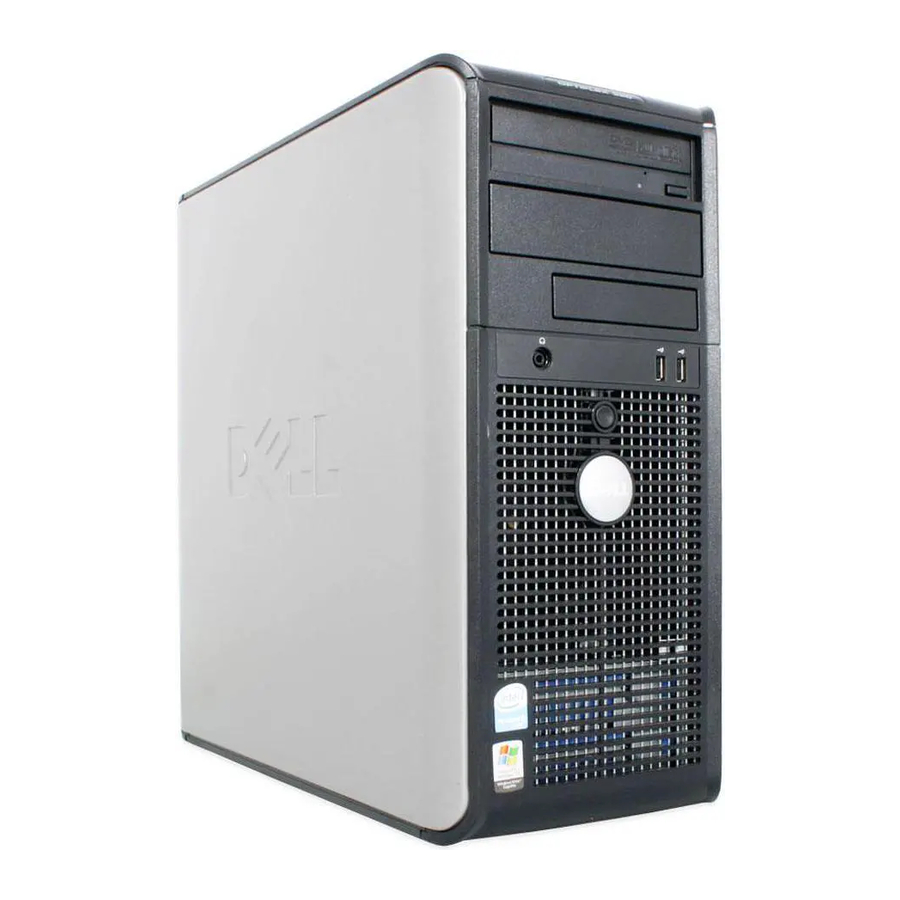
Dell OptiPlex GX520 DCTR, OptiPlex GX520 DCNE, OptiPlex GX520 DCSM -käyttöopas
Johdanto
Huomautukset, tiedonannot ja varoitukset
 HUOMAUTUS: HUOMAUTUS ilmaisee tärkeää tietoa, jonka avulla voit käyttää tietokonetta paremmin.
 TIEDONANTO: TIEDONANTO ilmaisee mahdollisen laitteistovaurion tai tietojen menetyksen ja kertoo, miten ongelma vältetään.

VAROITUS ilmaisee mahdollisen omaisuusvahingon, henkilövahingon tai kuoleman.
Jos olet ostanut Dell™ n Series -tietokoneen, mitään tässä asiakirjassa olevia viittauksia Microsoft® Windows® -käyttöjärjestelmiin ei sovelleta.
Pikaopas, Ohjaimet ja apuohjelmat -CD ja käyttöjärjestelmän media ovat valinnaisia, eikä niitä välttämättä toimiteta kaikkien tietokoneiden mukana.
Lyhenteet ja akronyymit
Täydellinen luettelo lyhenteistä ja akronyymeistä on käyttöoppaan sanastossa.
Tiedon etsiminen
HUOMAUTUS: Jotkin ominaisuudet eivät ehkä ole käytettävissä tietokoneessasi tai tietyissä maissa.
HUOMAUTUS: Tietokoneen mukana voidaan toimittaa lisätietoja.
| Mitä etsit? | Löydät sen täältä |
| Ohjaimet ja apuohjelmat -CD (tunnetaan myös nimellä ResourceCD) HUOMAUTUS: Ohjaimet ja apuohjelmat -CD on valinnainen, eikä sitä välttämättä toimiteta tietokoneen mukana.  Dokumentaatio ja ohjaimet on jo asennettu tietokoneeseen. Voit käyttää CD-levyä ohjaimien uudelleenasentamiseen (katso "Ohjaimet ja apuohjelmat -CD:n käyttäminen"), Dell Diagnosticsin suorittamiseen (katso "Dell Diagnosticsin käynnistäminen Ohjaimet ja apuohjelmat -CD:ltä") tai dokumentaatioon pääsemiseen. CD-levyllä voi olla Readme-tiedostoja, jotka sisältävät viime hetken päivityksiä tietokoneen teknisiin muutoksiin tai edistynyttä teknistä viitemateriaalia teknikoille tai kokeneille käyttäjille. HUOMAUTUS: Ohjaimien ja dokumentaation päivitykset löytyvät osoitteesta support.dell.com. |
| Desktop System Software (DSS) Sijaitsee Ohjaimet ja apuohjelmat -CD:llä ja Dellin tukisivustolla osoitteessa support.dell.com. |
| Dell™-tuotetieto-opas  |
| Käyttöopas Saatavilla Microsoft ® Windows ® XP:n ohje- ja tukikeskuksessa:
|
| Palvelutunnus ja Microsoft Windows -käyttöoikeus Nämä tarrat sijaitsevat tietokoneessasi. 
|
| Dellin tukisivusto — support.dell.com HUOMAUTUS: Valitse alueesi nähdäksesi sopivan tukisivuston. Dellin tukisivusto tarjoaa useita online-työkaluja, mukaan lukien:
|
| Dell Premier -tukisivusto — premiersupport.dell.com Dell Premier -tukisivusto on räätälöity yrityksille, valtionhallinnolle ja oppilaitoksille. Tämä sivusto ei ehkä ole käytettävissä tietyillä alueilla. |
| Windowsin ohje- ja tukikeskus
|
| Käyttöjärjestelmä-CD HUOMAUTUS: Käyttöjärjestelmä-CD on valinnainen, eikä sitä välttämättä toimiteta tietokoneen mukana. Käyttöjärjestelmä on jo asennettu tietokoneeseesi. Jos haluat asentaa käyttöjärjestelmän uudelleen, käytä käyttöjärjestelmä-CD:tä. Katso ohjeet online-käyttöoppaasta.  Kun olet asentanut käyttöjärjestelmäsi uudelleen, asenna valinnaisella Ohjaimet ja apuohjelmat -CD:llä tietokoneesi mukana tulleiden laitteiden ohjaimet uudelleen. Käyttöjärjestelmän tuoteavaintarra sijaitsee tietokoneessasi. HUOMAUTUS: CD-levysi väri vaihtelee tilaamasi käyttöjärjestelmän mukaan. |
|
|
Järjestelmänäkymät
Mini Tower -tietokone — etunäkymä

| 1 | CD/DVD-asema | Aseta CD- tai DVD-levy tähän asemaan (jos sellainen on). |
| 2 | levykeasema | Aseta levyke tähän asemaan. |
| 3 | USB 2.0 -liittimet (2) | Liitä USB-laitteita, kuten hiiri, näppäimistö, muistitikku, tulostin, joystick ja tietokoneen kaiuttimet, kumpaan tahansa USB-liittimeen. On suositeltavaa käyttää takapaneelin USB-liittimiä laitteille, jotka pysyvät yleensä kytkettyinä, kuten tulostimet ja näppäimistöt. |
| 4 | LAN-merkkivalo | Tämä valo ilmaisee, että LAN- (verkko)yhteys on muodostettu. |
| 5 | vianmääritysvalot | Käytä näitä valoja tietokoneongelmien vianmääritykseen diagnostisen koodin perusteella. Lisätietoja on kohdassa "Diagnostiset valot". |
| 6 | virtapainike | Kytke tietokone päälle painamalla tätä painiketta. HUOMAUTUS: Tietojen menettämisen välttämiseksi älä sammuta tietokonetta painamalla virtapainiketta 6 sekunnin ajan tai pidempään. Suorita sen sijaan käyttöjärjestelmän sammutus. HUOMAUTUS: Jos käyttöjärjestelmässäsi on ACPI käytössä, tietokone suorittaa käyttöjärjestelmän sammutuksen, kun painat virtapainiketta. HUOMAUTUS: Tietojen menettämisen välttämiseksi älä sammuta tietokonetta painamalla virtapainiketta 6 sekunnin ajan tai pidempään. Suorita sen sijaan käyttöjärjestelmän sammutus. HUOMAUTUS: Jos käyttöjärjestelmässäsi on ACPI käytössä, tietokone suorittaa käyttöjärjestelmän sammutuksen, kun painat virtapainiketta. |
| 7 | virran merkkivalo | Virran merkkivalo syttyy ja vilkkuu tai palaa tasaisesti ilmaisten eri toimintatiloja:
|
| 8 | kiintolevyn toimintavalo | Tämä valo vilkkuu, kun kiintolevy on käytössä. |
| 9 | kuulokeliitäntä | Liitä kuulokkeet ja useimmat kaiuttimet kuulokeliitäntään. |
| 10 | mikrofoniliitäntä | Liitä mikrofoni mikrofoniliitäntään. |
Mini Tower -tietokone — takanäkymä

| 1 | kannen vapautussalpa | Tämän salvan avulla voit avata tietokoneen kannen. |
| 2 | riippulukon rengas | Aseta riippulukko lukitaksesi tietokoneen kannen. |
| 3 | jännitteen valintakytkin | Tietokoneessasi on manuaalinen jännitteen valintakytkin. Välttääksesi manuaalisella jännitteen valintakytkimellä varustetun tietokoneen vahingoittumisen, aseta kytkin jännitteeseen, joka vastaa parhaiten sijainnissasi saatavilla olevaa verkkovirtaa. HUOMAUTUS: Japanissa jännitteen valintakytkimen on oltava asennossa 115 V. HUOMAUTUS: Japanissa jännitteen valintakytkimen on oltava asennossa 115 V. Varmista myös, että näyttösi ja liitetyt laitteet on sähköisesti luokiteltu toimimaan sijainnissasi saatavilla olevalla verkkovirralla. |
| 4 | virtaliitin | Aseta virtajohto tähän liittimeen. |
| 5 | takapaneelin liittimet | Liitä sarja-, USB- ja muita laitteita sopivaan liittimeen. |
| 6 | korttipaikat | Voit käyttää minkä tahansa asennetun PCI- ja PCI Express -kortin liittimiä. |
Pöytätietokone — etunäkymä

| 1 | USB 2.0 -liittimet (2) | Liitä USB-laitteita, kuten hiiri, näppäimistö, muistitikku, tulostin, joystick ja tietokoneen kaiuttimet, kumpaan tahansa USB-liittimeen. On suositeltavaa käyttää takapaneelin USB-liittimiä laitteille, jotka pysyvät yleensä kytkettyinä, kuten tulostimet ja näppäimistöt. |
| 2 | LAN-merkkivalo | Tämä valo ilmaisee, että LAN- (verkko)yhteys on muodostettu. |
| 3 | virtapainike | Kytke tietokone päälle painamalla tätä painiketta. HUOMAUTUS: Tietojen menettämisen välttämiseksi älä sammuta tietokonetta painamalla virtapainiketta 6 sekunnin ajan tai pidempään. Suorita sen sijaan käyttöjärjestelmän sammutus. HUOMAUTUS: Jos käyttöjärjestelmässäsi on ACPI käytössä, tietokone suorittaa käyttöjärjestelmän sammutuksen. HUOMAUTUS: Tietojen menettämisen välttämiseksi älä sammuta tietokonetta painamalla virtapainiketta 6 sekunnin ajan tai pidempään. Suorita sen sijaan käyttöjärjestelmän sammutus. HUOMAUTUS: Jos käyttöjärjestelmässäsi on ACPI käytössä, tietokone suorittaa käyttöjärjestelmän sammutuksen. |
| 4 | Dell-merkki | Merkin asentoa voidaan muuttaa tietokoneesi asennon mukaan. Voit muuttaa merkin asentoa asettamalla sormesi merkin ulkopuolelle, painamalla tiukasti ja kääntämällä merkkiä. Voit myös kääntää merkkiä käyttämällä merkin alaosan lähellä olevaa aukkoa. |
| 5 | virran merkkivalo | Tämä valo syttyy ja vilkkuu tai palaa tasaisesti ilmaisten eri toimintatiloja:
|
| 6 | vianmääritysvalot | Käytä näitä valoja tietokoneongelmien vianmääritykseen diagnostisen koodin perusteella. Lisätietoja on kohdassa "Diagnostiset valot". |
| 7 | kiintolevyn toimintavalo | Tämä valo vilkkuu, kun kiintolevy on käytössä. |
| 8 | kuulokeliitäntä | Liitä kuulokkeet ja useimmat kaiuttimet kuulokeliitäntään. |
| 9 | mikrofoniliitäntä | Liitä mikrofoni mikrofoniliitäntään. |
| 10 | levykeasema | Aseta levyke tähän asemaan. |
| 11 | CD/DVD-asema | Aseta CD- tai DVD-levy tähän asemaan (jos sellainen on). |
Pöytätietokone — takanäkymä

| 1 | korttipaikat | Voit käyttää minkä tahansa asennetun PCI- ja PCI Express -kortin liittimiä. |
| 2 | takapaneelin liittimet | Liitä sarja-, USB- ja muita laitteita sopivaan liittimeen. |
| 3 | virtaliitin | Aseta virtajohto tähän liittimeen. |
| 4 | jännitteen valintakytkin | Tietokoneessasi on manuaalinen jännitteen valintakytkin. Välttääksesi manuaalisella jännitteen valintakytkimellä varustetun tietokoneen vahingoittumisen, aseta kytkin jännitteeseen, joka vastaa parhaiten sijainnissasi saatavilla olevaa verkkovirtaa. HUOMAUTUS: Japanissa jännitteen valintakytkimen on oltava asennossa 115 V. HUOMAUTUS: Japanissa jännitteen valintakytkimen on oltava asennossa 115 V. Varmista myös, että näyttösi ja liitetyt laitteet on sähköisesti luokiteltu toimimaan sijainnissasi saatavilla olevalla verkkovirralla. |
| 5 | riippulukon rengas | Aseta riippulukko lukitaksesi tietokoneen kannen. |
| 6 | kannen vapautussalpa | Avaa tietokoneen kansi tällä salvalla. |
Small Form Factor -tietokone — etunäkymä

| 1 | USB 2.0 -liittimet (2) | Liitä USB-laitteita, kuten hiiri, näppäimistö, muistitikku, tulostin, joystick ja tietokoneen kaiuttimet, kumpaan tahansa USB-liittimeen. On suositeltavaa käyttää takapaneelin USB-liittimiä laitteille, jotka pysyvät yleensä kytkettyinä, kuten tulostimet ja näppäimistöt. |
| 2 | virtapainike | Kytke tietokone päälle painamalla tätä painiketta. HUOMAUTUS: Tietojen menettämisen välttämiseksi älä sammuta tietokonetta painamalla virtapainiketta 6 sekunnin ajan tai pidempään. Suorita sen sijaan käyttöjärjestelmän sammutus. HUOMAUTUS: Jos käyttöjärjestelmässäsi on ACPI käytössä, tietokone suorittaa käyttöjärjestelmän sammutuksen. HUOMAUTUS: Tietojen menettämisen välttämiseksi älä sammuta tietokonetta painamalla virtapainiketta 6 sekunnin ajan tai pidempään. Suorita sen sijaan käyttöjärjestelmän sammutus. HUOMAUTUS: Jos käyttöjärjestelmässäsi on ACPI käytössä, tietokone suorittaa käyttöjärjestelmän sammutuksen. |
| 3 | Dell-merkki | Merkin asentoa voidaan muuttaa tietokoneesi asennon mukaan. Voit muuttaa merkin asentoa asettamalla sormet merkin ulkopuolelle, painamalla tiukasti ja kääntämällä merkkiä. Voit myös kääntää merkkiä käyttämällä merkin alaosan lähellä olevaa aukkoa. |
| 4 | LAN-merkkivalo | Tämä valo ilmaisee, että LAN- (verkko)yhteys on muodostettu. |
| 5 | vianmääritysvalot | Käytä näitä valoja tietokoneongelmien vianmääritykseen diagnostisen koodin perusteella. Lisätietoja on kohdassa "Diagnostiset valot". |
| 6 | kiintolevyn toimintavalo | Tämä valo vilkkuu, kun kiintolevy on käytössä. |
| 7 | virran merkkivalo | Syttyy ja vilkkuu tai palaa tasaisesti ilmaisten eri toimintatiloja:
|
| 8 | kuulokeliitäntä | Liitä kuulokkeet ja useimmat kaiuttimet kuulokeliitäntään. |
| 9 | mikrofoniliitäntä | Liitä mikrofoni mikrofoniliitäntään. |
| 10 | levykeasema | Aseta levyke tähän asemaan. |
| 11 | CD/DVD-asema | Aseta CD- tai DVD-levy tähän asemaan (jos sellainen on). |
Small Form Factor -tietokone — takanäkymä

| 1 | korttipaikat | Voit käyttää minkä tahansa asennetun PCI- ja PCI Express -kortin liittimiä. |
| 2 | takapaneelin liittimet | Liitä sarja-, USB- ja muita laitteita sopivaan liittimeen. |
| 3 | virtaliitin | Liitä virtajohto tähän liittimeen. |
| 4 | jännitteen valintakytkin | Tietokoneessasi on manuaalinen jännitteen valintakytkin. Välttääksesi manuaalisella jännitteen valintakytkimellä varustetun tietokoneen vahingoittumisen, aseta kytkin jännitteeseen, joka vastaa parhaiten sijainnissasi saatavilla olevaa verkkovirtaa. HUOMAUTUS: Japanissa jännitteen valintakytkimen on oltava asennossa 115 V. HUOMAUTUS: Japanissa jännitteen valintakytkimen on oltava asennossa 115 V. Varmista myös, että näyttösi ja liitetyt laitteet on sähköisesti luokiteltu toimimaan sijainnissasi saatavilla olevalla verkkovirralla. |
| 5 | riippulukon rengas | Aseta riippulukko lukitaksesi tietokoneen kannen. |
| 6 | kannen vapautussalpa | Avaa tietokoneen kansi tällä salvalla. |
Takapaneelin liittimet

| 1 | rinnakkaisliitin | Liitä rinnakkaislaite, kuten tulostin, rinnakkaisliittimeen. Jos sinulla on USB-tulostin, kytke se USB-liittimeen. HUOMAUTUS: Integroitu rinnakkaisliitin poistetaan automaattisesti käytöstä, jos tietokone havaitsee asennetun kortin, joka sisältää samaan osoitteeseen määritetyn rinnakkaisliittimen. Lisätietoja on online-käyttöoppaan kohdassa "Järjestelmän asetukset". |
| 2 | linkin eheyden valo |
|
| 3 | verkkosovittimen liitin | Liitä tietokoneesi verkkoon tai laajakaistalaitteeseen liittämällä verkkokaapelin toinen pää joko verkkopistorasiaan tai verkko- tai laajakaistalaitteeseen. Liitä verkkokaapelin toinen pää tietokoneen takapaneelin verkkosovittimen liittimeen. Napsahdus osoittaa, että verkkokaapeli on liitetty kunnolla.HUOMAUTUS: Älä kytke puhelinkaapelia verkkoliittimeen. Käytä verkkosovitinkortilla varustetuissa tietokoneissa kortin liitintä. On suositeltavaa käyttää luokan 5 johdotusta ja liittimiä verkossasi. Jos sinun on käytettävä luokan 3 johdotusta, pakota verkon nopeudeksi 10 Mb/s luotettavan toiminnan varmistamiseksi. |
| 4 | verkon toimintavalo | Tämä valo vilkkuu keltaisena, kun tietokone lähettää tai vastaanottaa verkkodataa. Suuri verkkoliikennemäärä voi saada tämän valon näyttämään tasaiselta "päällä"-tilassa. |
| 5 | linjatuloliitin | Käytä sinistä linjatuloliitintä liittääksesi äänitys-/toistolaitteen, kuten kasettisoittimen, CD-soittimen tai videonauhurin. Käytä äänikortilla varustetuissa tietokoneissa kortin liitintä. |
| 6 | linjalähtöliitin | Käytä vihreää linjalähtöliitintä liittääksesi kuulokkeet ja useimmat kaiuttimet integroiduilla vahvistimilla. Käytä äänikortilla varustetuissa tietokoneissa kortin liitintä. |
| 7 | mikrofoniliitin | Käytä vaaleanpunaista mikrofoniliitintä liittääksesi tietokoneen mikrofonin äänen tai musiikin syöttämiseksi ääni- tai puhelinohjelmaan. Äänikortilla varustetuissa tietokoneissa mikrofoniliitin on kortilla. |
| 8 | USB 2.0 -liittimet (6) | Liitä USB-laitteita, kuten hiiri, näppäimistö, muistitikku, tulostin, joystick ja tietokoneen kaiuttimet, mihin tahansa USB-liittimeen. |
| 9 | videoliitin | Liitä VGA-yhteensopivan näytön kaapeli siniseen liittimeen.HUOMAUTUS: Jos ostit valinnaisen näytönohjaimen, tämä liitin on peitetty suojuksella. Liitä näyttösi näytönohjaimen liittimeen. Älä poista suojusta. HUOMAUTUS: Jos käytät näytönohjainta, joka tukee kahta näyttöä, käytä tietokoneen mukana toimitettua y-kaapelia. |
| 10 | sarjaliitin | Liitä sarjalaite, kuten kämmenlaite, sarjaporttiin. Oletusarvoiset merkinnät ovat COM1 sarjaliittimelle 1 ja COM2 sarjaliittimelle 2. Lisätietoja on online-käyttöoppaan kohdassa "Järjestelmän asetukset". |
Tietokoneen suojuksen irrottaminen
Ennen kuin aloitat mitään tämän osion toimenpiteitä, noudata tuotetieto-oppaan turvallisuusohjeita.
Suojautuaksesi sähköiskulta, irrota tietokone aina pistorasiasta ennen suojuksen irrottamista.
Ennen aloittamista
 HUOMAUTUS: Välttääksesi tietojen menettämisen, tallenna ja sulje kaikki avoinna olevat tiedostot ja sulje kaikki avoinna olevat ohjelmat ennen kuin sammutat tietokoneen.
- Sammuta käyttöjärjestelmä:
- Tallenna ja sulje kaikki avoinna olevat tiedostot, sulje kaikki avoinna olevat ohjelmat, napsauta Käynnistä-painiketta ja napsauta sitten Sammuta tietokone.
- Napsauta Sammuta tietokone -ikkunassa Sammuta.
- Varmista, että tietokone ja kaikki siihen liitetyt laitteet on sammutettu. Jos tietokoneesi ja siihen liitetyt laitteet eivät sammuneet automaattisesti, kun sammutit käyttöjärjestelmäsi, sammuta ne nyt.
Ennen tietokoneen sisällä työskentelyä
Noudata seuraavia turvallisuusohjeita suojataksesi tietokonetta mahdollisilta vaurioilta ja varmistaaksesi oman henkilökohtaisen turvallisuutesi.
Ennen kuin aloitat mitään tämän osion toimenpiteitä, noudata tuotetieto-oppaan turvallisuusohjeita.
HUOMAUTUS: Vain valtuutetun huoltoteknikon tulisi suorittaa korjauksia tietokoneellesi. Dellin valtuuttamattomat huoltotoimenpiteet eivät kuulu takuun piiriin.
HUOMAUTUS: Kun irrotat kaapelin, vedä sen liittimestä tai sen vedonpoistolenkistä, älä itse kaapelista. Joissakin kaapeleissa on liitin, jossa on lukituskielekkeet; jos irrotat tämän tyyppistä kaapelia, paina lukituskielekkeitä sisään ennen kaapelin irrottamista. Kun vedät liittimiä irti toisistaan, pidä ne tasaisesti kohdistettuina välttääksesi liittimen nastojen taipumista. Lisäksi ennen kaapelin liittämistä varmista, että molemmat liittimet ovat oikein suunnattuja ja kohdistettuja.
Välttääksesi tietokoneen vahingoittumisen, suorita seuraavat vaiheet ennen kuin aloitat työskentelyn tietokoneen sisällä.
- Sammuta tietokoneesi, jos se ei ole jo sammutettu.
![]() HUOMAUTUS: Irrota verkkokaapeli ensin irrottamalla kaapeli tietokoneesta ja sitten pistorasiasta seinältä.
HUOMAUTUS: Irrota verkkokaapeli ensin irrottamalla kaapeli tietokoneesta ja sitten pistorasiasta seinältä. - Irrota kaikki puhelin- tai tietoliikennelinjat tietokoneesta.
- Irrota tietokone ja kaikki siihen liitetyt laitteet pistorasioista ja paina sitten virtapainiketta maadoittaaksesi emolevyn.
- Irrota tietokoneteline, jos se on kiinnitettynä.
![]()
Suojautuaksesi sähköiskulta, irrota tietokone aina pistorasiasta ennen suojuksen irrottamista.
![]() HUOMAUTUS: Ennen kuin kosketat mitään tietokoneen sisällä, maadoita itsesi koskettamalla maalaamatonta metallipintaa, kuten tietokoneen takaosan metallia. Työskennellessäsi kosketa säännöllisesti maalaamatonta metallipintaa haihduttaaksesi staattista sähköä, joka voi vahingoittaa sisäisiä komponentteja.
HUOMAUTUS: Ennen kuin kosketat mitään tietokoneen sisällä, maadoita itsesi koskettamalla maalaamatonta metallipintaa, kuten tietokoneen takaosan metallia. Työskennellessäsi kosketa säännöllisesti maalaamatonta metallipintaa haihduttaaksesi staattista sähköä, joka voi vahingoittaa sisäisiä komponentteja.
Mini Tower -tietokone
HUOMAUTUS: Ennen kuin kosketat mitään tietokoneen sisällä, maadoita itsesi koskettamalla maalaamatonta metallipintaa. Työskennellessäsi kosketa säännöllisesti maalaamatonta metallipintaa haihduttaaksesi staattista sähköä, joka voi vahingoittaa sisäisiä komponentteja.
- Noudata kohdan "Ennen aloittamista" toimenpiteitä.
- Jos olet asentanut riippulukon takapaneelin riippulukon renkaan läpi, poista riippulukko.
- Aseta tietokone kyljelleen seuraavan kuvan mukaisesti.


- turvakaapelin paikka
- suojuksen vapautussalpa
- riippulukon rengas
- tietokoneen suojus
- Liu'uta suojuksen vapautussalpaa taaksepäin, kun nostat suojusta.
- Tartu tietokoneen suojuksen sivuihin ja käännä suojusta ylös käyttäen saranatappeja vipupisteinä.
- Irrota suojus saranatapeista ja aseta se sivuun puhtaalle, naarmuttamattomalle alustalle.
Pöytätietokone
HUOMAUTUS: Ennen kuin kosketat mitään tietokoneen sisällä, maadoita itsesi koskettamalla maalaamatonta metallipintaa. Työskennellessäsi kosketa säännöllisesti maalaamatonta metallipintaa haihduttaaksesi staattista sähköä, joka voi vahingoittaa sisäisiä komponentteja.
- Noudata kohdan "Ennen aloittamista" toimenpiteitä.
- Jos olet asentanut riippulukon takapaneelin riippulukon renkaan läpi, poista riippulukko.
- Liu'uta suojuksen vapautussalpaa taaksepäin, kun nostat suojusta.
- Tartu tietokoneen suojuksen sivuihin ja käännä suojusta ylös käyttäen saranatappeja vipupisteinä.
- Irrota suojus saranatapeista ja aseta se sivuun puhtaalle, naarmuttamattomalle alustalle.


- turvakaapelin paikka
- suojuksen vapautussalpa
- riippulukon rengas
- tietokoneen suojus
Small Form Factor -tietokone
HUOMAUTUS: Ennen kuin kosketat mitään tietokoneen sisällä, maadoita itsesi koskettamalla maalaamatonta metallipintaa. Työskennellessäsi kosketa säännöllisesti maalaamatonta metallipintaa haihduttaaksesi staattista sähköä, joka voi vahingoittaa sisäisiä komponentteja.
- Noudata kohdan "Ennen aloittamista" toimenpiteitä.
- Jos olet asentanut riippulukon takapaneelin riippulukon renkaan läpi, poista riippulukko.
- Liu'uta suojuksen vapautussalpaa taaksepäin, kun nostat suojusta.
- Tartu tietokoneen suojuksen sivuihin ja käännä suojusta ylös käyttäen saranatappeja vipupisteinä.
- Irrota suojus saranatapeista ja aseta se sivuun puhtaalle, naarmuttamattomalle alustalle.


- turvakaapelin paikka
- suojuksen vapautussalpa
- riippulukon rengas
- tietokoneen suojus
Tietokoneen sisällä
Mini Tower -tietokone

- CD/DVD-asema
- levykeasema
- virtalähde
- kotelon tunkeutumiskytkin
- emolevy
- jäähdytyselementti
- kiintolevy
Pöytätietokone

- asemapaikka (CD/DVD, levyke tai kiintolevy)
- virtalähde
- kotelon tunkeutumiskytkin
- emolevy
- kaksi matalaprofiilista PCI-korttipaikkaa Voit halutessasi asentaa PCI-riser-kortin, joka muuntaa yhden matalaprofiilisen PCI-paikan kahdeksi täyskorkeaksi paikaksi. Käytettävissä on yhteensä kolme korttipaikkaa: yksi matalaprofiilinen ja kaksi täyskorkeaa korttipaikkaa.
- jäähdytyselementti
- etuosan I/O-paneeli
Small Form Factor -tietokone

- CD/DVD-asema
- virtalähde ja tuuletin
- kiintolevy
- emolevy
- jäähdytyselementti
Tietokoneen asentaminen
Ennen kuin suoritat mitään tämän osion toimenpiteitä, noudata tuotetieto-oppaan turvallisuusohjeita.
HUOMAUTUS: Jos tietokoneeseesi on asennettu laajennuskortti (kuten modeemikortti), liitä sopiva kaapeli korttiin, älä takapaneelin liittimeen.
HUOMAUTUS: Jotta tietokone voisi ylläpitää oikeaa käyttölämpötilaa, varmista, että et sijoita tietokonetta liian lähelle seinää tai muuta säilytyslokeroa, joka voi estää ilmankierron kotelon ympärillä.
Sinun on suoritettava kaikki vaiheet oikein asentaaksesi tietokoneesi. Katso ohjeita seuraavia sopivia kuvia.
- Liitä näppäimistö ja hiiri.
![]() HUOMAUTUS: Älä yritä käyttää PS/2-hiirtä ja USB-hiirtä samanaikaisesti.
HUOMAUTUS: Älä yritä käyttää PS/2-hiirtä ja USB-hiirtä samanaikaisesti. - Liitä modeemi tai verkkokaapeli.
Liitä verkkokaapeli, ei puhelinlinjaa, verkkoliittimeen. Jos sinulla on valinnainen modeemi, liitä puhelinlinja modeemiin.
![]() HUOMAUTUS: Älä liitä modeemikaapelia verkkosovittimen liittimeen. Puhelinviestinnän jännite voi vahingoittaa verkkosovitinta.
HUOMAUTUS: Älä liitä modeemikaapelia verkkosovittimen liittimeen. Puhelinviestinnän jännite voi vahingoittaa verkkosovitinta.
- Liitä näyttö.
Kohdista ja aseta näyttökaapeli varovasti välttääksesi liittimen nastojen taipumista. Kiristä kaapelin liittimien ruuvit.
![information]() HUOMAUTUS: Joissakin näytöissä videoliitin on näytön takaosan alla. Katso näytön mukana tulleet ohjeet sen liittimien sijainnista.
HUOMAUTUS: Joissakin näytöissä videoliitin on näytön takaosan alla. Katso näytön mukana tulleet ohjeet sen liittimien sijainnista. - Liitä kaiuttimet.
- Liitä virtajohdot tietokoneeseen, näyttöön ja laitteisiin ja liitä virtajohtojen toiset päät pistorasioihin.
- Varmista, että jännitteen valintakytkin on asetettu oikein sijaintisi mukaan. Tietokoneessasi on manuaalinen jännitteen valintakytkin. Tietokoneet, joissa on jännitteen valintakytkin takapaneelissa, on asetettava manuaalisesti toimimaan oikealla käyttöjännitteellä.
![]() HUOMAUTUS: Välttääksesi manuaalisella jännitteen valintakytkimellä varustetun tietokoneen vahingoittumisen, aseta kytkin jännitteeseen, joka vastaa lähinnä sijainnissasi saatavilla olevaa vaihtovirtaa.
HUOMAUTUS: Välttääksesi manuaalisella jännitteen valintakytkimellä varustetun tietokoneen vahingoittumisen, aseta kytkin jännitteeseen, joka vastaa lähinnä sijainnissasi saatavilla olevaa vaihtovirtaa.
![]() HUOMAUTUS: Japanissa jännitteen valintakytkimen on oltava asetettu 115 V:iin.
HUOMAUTUS: Japanissa jännitteen valintakytkimen on oltava asetettu 115 V:iin.
![information]() HUOMAUTUS: Ennen kuin asennat laitteita tai ohjelmistoja, jotka eivät tulleet tietokoneesi mukana, lue laitteen tai ohjelmiston mukana tulleet ohjeet tai ota yhteyttä myyjään varmistaaksesi, että laite tai ohjelmisto on yhteensopiva tietokoneesi ja käyttöjärjestelmäsi kanssa.
HUOMAUTUS: Ennen kuin asennat laitteita tai ohjelmistoja, jotka eivät tulleet tietokoneesi mukana, lue laitteen tai ohjelmiston mukana tulleet ohjeet tai ota yhteyttä myyjään varmistaaksesi, että laite tai ohjelmisto on yhteensopiva tietokoneesi ja käyttöjärjestelmäsi kanssa.
![information]() HUOMAUTUS: Tietokoneesi voi poiketa hieman seuraavista kuvista.
HUOMAUTUS: Tietokoneesi voi poiketa hieman seuraavista kuvista.
Näppäimistön ja hiiren asentaminen

Näytön asentaminen

Virtaliitännät

Ongelmien ratkaiseminen
Dell tarjoaa useita työkaluja, jotka auttavat sinua, jos tietokoneesi ei toimi odotetulla tavalla. Katso tietokoneellesi uusimmat vianmääritystiedot Dellin tukisivustolta osoitteessa support.dell.com.
Jos tietokoneessa ilmenee ongelmia, jotka edellyttävät apua Delliltä, kirjoita yksityiskohtainen kuvaus virheestä, äänimerkkikoodeista tai diagnostiikkavalojen kuvioista; kirjaa Express-palvelukoodisi ja palvelutunnisteesi alle ja ota sitten yhteyttä Delliin samasta paikasta kuin tietokoneesi. Lisätietoja Dellin yhteydenottoon on online-käyttöoppaassa.
Katso Express-palvelukoodin ja palvelutunnisteen esimerkki kohdasta "Tiedon etsiminen".
Express-palvelukoodi:
Palvelutunniste:
Dell Diagnostics
Noudata tuotetieto-oppaan turvallisuusohjeita ennen tämän osion toimenpiteiden aloittamista.
Milloin Dell Diagnostics -ohjelmaa kannattaa käyttää
Jos tietokoneessasi ilmenee ongelma, suorita online-käyttöoppaan "Ongelmien ratkaiseminen" -kohdassa olevat tarkistukset ja suorita Dell Diagnostics ennen kuin otat yhteyttä Delliin saadaksesi teknistä apua. Lisätietoja Dellin yhteydenottoon on online-käyttöoppaassa.
HUOMAUTUS: Dell Diagnostics toimii vain Dell™ -tietokoneissa.
Siirry järjestelmän asetuksiin (katso ohjeet online-käyttöoppaan kohdasta "Järjestelmäasetukset"), tarkista tietokoneesi kokoonpanotiedot ja varmista, että testattava laite näkyy järjestelmäasetuksissa ja on aktiivinen.
Käynnistä Dell Diagnostics joko kiintolevyltäsi tai valinnaiselta Ohjaimet ja apuohjelmat -CD-levyltä (tunnetaan myös nimellä ResourceCD).
Dell Diagnostics -ohjelman käynnistäminen kiintolevyltä
- Käynnistä tietokone tai käynnistä se uudelleen.
- Kun DELL™ -logo tulee näkyviin, paina välittömästi <F12>.
![tietoa]() HUOMAUTUS: Jos näet viestin, jossa ilmoitetaan, että diagnostiikkaohjelman osiota ei ole löydetty, suorita Dell
HUOMAUTUS: Jos näet viestin, jossa ilmoitetaan, että diagnostiikkaohjelman osiota ei ole löydetty, suorita Dell
Diagnostics ohjaimet ja apuohjelmat -CD-levyltä (valinnainen) (katso "Dell Diagnostics -ohjelman käynnistäminen ohjaimet ja apuohjelmat -CD-levyltä").
Jos odotat liian kauan ja käyttöjärjestelmän logo tulee näkyviin, odota, kunnes näet Microsoft ® Windows ® -työpöydän. Sammuta sitten tietokone ja yritä uudelleen. - Kun käynnistyslaiteluettelo tulee näkyviin, korosta kohta Boot to Utility Partition (Käynnistä apuohjelmaosioon) ja paina <Enter>.
- Kun Dell Diagnostics -päävalikko tulee näkyviin, valitse suoritettava testi.
Dell Diagnostics -ohjelman käynnistäminen ohjaimet ja apuohjelmat -CD-levyltä
- Aseta ohjaimet ja apuohjelmat -CD-levy asemaan.
- Sammuta ja käynnistä tietokone uudelleen. Kun DELL-logo tulee näkyviin, paina välittömästi <F12>. Jos odotat liian kauan ja Windows-logo tulee näkyviin, odota, kunnes näet Windows-työpöydän. Sammuta sitten tietokone ja yritä uudelleen.
![tietoa]() HUOMAUTUS: Seuraavat vaiheet muuttavat käynnistysjärjestyksen vain kerran. Seuraavassa käynnistyksessä tietokone käynnistyy järjestelmäasetuksissa määritettyjen laitteiden mukaan.
HUOMAUTUS: Seuraavat vaiheet muuttavat käynnistysjärjestyksen vain kerran. Seuraavassa käynnistyksessä tietokone käynnistyy järjestelmäasetuksissa määritettyjen laitteiden mukaan. - Kun käynnistyslaiteluettelo tulee näkyviin, korosta CD/DVD-aseman kohde ja paina <Enter>.
- Valitse CD/DVD-aseman kohde CD-käynnistysvalikosta.
- Valitse avautuvasta valikosta vaihtoehto käynnistää CD/DVD-asemasta.
- Kirjoita 1 käynnistääksesi Ohjaimet ja apuohjelmat -CD-valikon.
- Kirjoita 2 käynnistääksesi Dell Diagnostics -ohjelman.
- Valitse numeroidusta luettelosta Suorita 32-bittinen Dell Diagnostics -ohjelma. Jos useita versioita on luettelossa, valitse tietokoneellesi sopiva versio.
- Kun Dell Diagnostics -päävalikko tulee näkyviin, valitse suoritettava testi.
Dell Diagnostics -päävalikko
- Kun Dell Diagnostics on ladattu ja päävalikko tulee näkyviin, napsauta haluamasi vaihtoehdon painiketta.
| Vaihtoehto | Toiminto |
| Express Test (Pikatesti) | Suorittaa laitteiden pikatestin. Tämä testi kestää yleensä 10–20 minuuttia, eikä se edellytä toimia sinulta. Suorita Express Test (Pikatesti) ensin, jotta ongelman jäljittäminen on nopeampaa. |
| Extended Test (Laaja testi) | Suorittaa laitteiden perusteellisen tarkistuksen. Tämä testi kestää yleensä tunnin tai kauemmin, ja se edellyttää, että vastaat kysymyksiin säännöllisesti. |
| Custom Test (Mukautettu testi) | Testaa tietyn laitteen. Voit mukauttaa suoritettavia testejä. |
| Symptom Tree (Oirepuu) | Luetteloi yleisimmät havaitut oireet ja mahdollistaa testin valitsemisen kohtaamasi ongelman oireen perusteella. |
- Jos testin aikana ilmenee ongelma, näyttöön tulee viesti, jossa on virhekoodi ja kuvaus ongelmasta. Kirjoita virhekoodi ja ongelman kuvaus muistiin ja noudata näytön ohjeita. Jos et pysty ratkaisemaan virhetilaa, ota yhteyttä Delliin. Lisätietoja Dellin yhteydenottoon on online-käyttöoppaassa.
![tietoa]() HUOMAUTUS: Tietokoneesi palvelutunniste on kunkin testinäytön yläreunassa. Jos otat yhteyttä Delliin, tekninen tuki pyytää palvelutunnisteesi.
HUOMAUTUS: Tietokoneesi palvelutunniste on kunkin testinäytön yläreunassa. Jos otat yhteyttä Delliin, tekninen tuki pyytää palvelutunnisteesi. - Jos suoritat testin Mukautettu testi- tai Oirepuu-vaihtoehdosta, napsauta seuraavassa taulukossa kuvattua soveltuvaa välilehteä saadaksesi lisätietoja.
| Välilehti | Toiminto |
| Results (Tulokset) | Näyttää testin tulokset ja mahdolliset kohdatut virheet. |
| Errors (Virheet) | Näyttää kohdatut virhetilat, virhekoodit ja ongelman kuvauksen. |
| Help (Ohje) | Kuvaa testin ja voi osoittaa testin suorittamisen vaatimukset. |
| Configuration (Kokoonpano) | Näyttää valitun laitteen laitteistokokoonpanon. Dell Diagnostics hankkii kaikkien laitteiden kokoonpanotiedot järjestelmäasetuksista, muistista ja erilaisista sisäisistä testeistä, ja se näyttää tiedot näytön vasemmassa ruudussa olevassa laiteluettelossa. Laiteluettelo ei välttämättä näytä kaikkien tietokoneeseen asennettujen osien tai kaikkien tietokoneeseen liitettyjen laitteiden nimiä. |
| Parameters (Parametrit) | Voit mukauttaa testiä muuttamalla testiasetuksia. |
- Kun testit on suoritettu, poista CD-levy, jos suoritat Dell Diagnostics -ohjelmaa ohjaimet ja apuohjelmat -CD-levyltä (valinnainen).
- Sulje testinäyttö palataksesi päävalikkoon. Jos haluat poistua Dell Diagnostics -ohjelmasta ja käynnistää tietokoneen uudelleen, sulje päävalikko.
Järjestelmän merkkivalot
Virran merkkivalo voi ilmaista tietokoneongelman.
| Virran merkkivalo | Ongelman kuvaus | Ehdotettu ratkaisu |
| Tasainen vihreä | Virta on päällä ja tietokone toimii normaalisti. | Korjaustoimia ei tarvita. |
| Vihreä vilkkuu | Tietokone on virransäästötilassa. | Herätä tietokone painamalla virtapainiketta, liikuttamalla hiirtä tai painamalla näppäimistön näppäintä. |
| Vilkkuu vihreänä useita kertoja ja sammuu sitten | Kokoonpanovirhe on olemassa. | Tarkista "Diagnostiikkavalot" nähdäksesi, onko tietty ongelma tunnistettu. |
| Tasainen keltainen | Dell Diagnostics suorittaa testiä tai järjestelmäkortin laite voi olla viallinen tai asennettu virheellisesti. | Jos Dell Diagnostics on käynnissä, anna testin suorittaa loppuun. Tarkista "Diagnostiikkavalot" nähdäksesi, onko tietty ongelma tunnistettu. Jos tietokone ei käynnisty, ota yhteyttä Delliin saadaksesi teknistä apua. Lisätietoja Dellin yhteydenottoon on online-käyttöoppaassa. |
| Keltainen vilkkuu | Virtalähde- tai järjestelmäkorttivika on tapahtunut. | Tarkista "Diagnostiikkavalot" nähdäksesi, onko tietty ongelma tunnistettu. Katso online-käyttöoppaan "Virtaongelmat". |
| Tasainen vihreä ja äänimerkki POST-testin aikana | Ongelma havaittiin BIOSin suorittamisen aikana. | Katso "Äänimerkkikoodit" ohjeet äänimerkkikoodin diagnosointiin. Tarkista myös "Diagnostiikkavalot" nähdäksesi, onko tietty ongelma tunnistettu. |
| Tasainen vihreä virran merkkivalo, ei äänimerkkiä eikä videota POST-testin aikana | Näyttö tai näytönohjain saattaa olla viallinen tai asennettu virheellisesti. | Tarkista "Diagnostiikkavalot" nähdäksesi, onko tietty ongelma tunnistettu. |
| Tasainen vihreä virran merkkivalo ja ei äänimerkkiä, mutta tietokone lukittuu POST-testin aikana | Integroitu järjestelmäkorttilaite saattaa olla viallinen. | Tarkista "Diagnostiikkavalot" nähdäksesi, onko tietty ongelma tunnistettu. Jos ongelmaa ei tunnisteta, ota yhteyttä Delliin saadaksesi teknistä apua. Lisätietoja Dellin yhteydenottoon on online-käyttöoppaassa. |
Diagnostiikkavalot
Noudata tuotetieto-oppaan turvallisuusohjeita, ennen kuin aloitat tämän osion toimia.
Tietokoneessa on etu- tai takapaneelissa neljä valoa, jotka on merkitty numeroilla 1, 2, 3 ja 4. Ne helpottavat ongelmien vianmääritystä. Valot voivat olla sammuksissa tai vihreitä. Kun tietokone käynnistyy normaalisti, valojen kuviot tai koodit muuttuvat käynnistysprosessin edetessä. Kun tietokone käynnistyy normaalisti, valojen kuviot tai koodit muuttuvat käynnistysprosessin edetessä. Jos järjestelmän käynnistyksen POST-osa valmistuu onnistuneesti, kaikki neljä valoa palavat vihreinä hetken aikaa ja sammuvat sitten. Jos tietokoneessa ilmenee toimintahäiriö POST-prosessin aikana, LED-valoissa näkyvä kuvio voi auttaa tunnistamaan, missä prosessin vaiheessa tietokone pysähtyi. Jos tietokoneessa ilmenee toimintahäiriö onnistuneen POST-testin jälkeen, diagnostiikkavalot eivät osoita ongelman syytä.
HUOMAUTUS: Diagnostiikkavalojen suunta voi vaihdella järjestelmätyypin mukaan. Diagnostiikkavalot voivat näkyä joko pystysuunnassa tai vaakasuunnassa.
| Valokuvio | Ongelman kuvaus | Ehdotettu ratkaisu |
 | Tietokone on normaalissa sammutustilassa tai mahdollinen BIOSia edeltävä virhe on tapahtunut. Diagnostiikkavalot eivät pala sen jälkeen, kun tietokone on käynnistynyt onnistuneesti käyttöjärjestelmään. | Liitä tietokone toimivaan pistorasiaan ja paina virtapainiketta. |
 | Mahdollinen BIOS-virhe on tapahtunut; tietokone on palautustilassa. | Suorita BIOS Recovery -apuohjelma, odota palautuksen valmistumista ja käynnistä sitten tietokone uudelleen. |
 | Mahdollinen suoritinvaurio on tapahtunut. Asenna suoritin uudelleen ja käynnistä | tietokone uudelleen. Lisätietoja suorittimen uudelleenasennuksesta on online-käyttöoppaassa. |
 | Muistimoduulit tunnistetaan, mutta muistivirhe on tapahtunut. |
|
 | Mahdollinen näytönohjainkortin vaurio on tapahtunut. |
|
 | Mahdollinen levyke- tai kiintolevyvaurio on tapahtunut. | Asenna kaikki virta- ja datakaapelit uudelleen ja käynnistä tietokone uudelleen. |
 | Mahdollinen USB-virhe on tapahtunut. | Asenna kaikki USB-laitteet uudelleen, tarkista kaapeliliitännät ja käynnistä sitten tietokone uudelleen |
 | Muistimoduuleja ei tunnisteta. |
|
 | Muistimoduulit tunnistetaan, mutta muistin määrityksessä tai yhteensopivuudessa on virhe. |
|
 | On tapahtunut virhe. Tämä kuvio näkyy myös, kun siirryt järjestelmän asetuksiin, eikä se välttämättä osoita ongelmaa. |
|
 | POST-testin suorittamisen jälkeen kaikki neljä diagnostiikkavaloa muuttuvat hetkeksi vihreiksi ennen sammumista, mikä osoittaa normaalin toimintatilan. | Ei mitään. |
Äänimerkkikoodit
Tietokone voi antaa sarjan äänimerkkejä käynnistyksen aikana, jos näyttö ei voi näyttää virheitä tai ongelmia. Tämä äänimerkkisarja, jota kutsutaan äänimerkkikoodiksi, tunnistaa ongelman. Yksi mahdollinen äänimerkkikoodi (koodi 1-3-1) koostuu yhdestä äänimerkistä, kolmen äänimerkin sarjasta ja sitten yhdestä äänimerkistä. Tämä äänimerkkikoodi kertoo, että tietokoneessa on muistiongelma.
Jos tietokone antaa äänimerkin käynnistyksen aikana:
- Kirjoita äänimerkkikoodi muistiin.
- Katso Dell Diagnostics -kohdasta vakavampien syiden tunnistamista varten.
- Ota yhteys Delliin teknistä apua varten. Lisätietoja yhteydenotosta Delliin on online-käyttöoppaassa.
| Koodi | Syy | Koodi | Syy |
| 1-1-2 | Mikroprosessorin rekisterivaurio | 3-1-4 | Orjakeskeytysmaskirekisterin vaurio |
| 1-1-3 | NVRAM-luku-/kirjoitusvirhe | 3-2-2 | Keskeytysvektorin latausvirhe |
| 1-1-4 | ROM BIOSin tarkistussumma virheellinen | 3-2-4 | Näppäimistöohjaimen testausvirhe |
| 1-2-1 | Ohjelmoitavan aikavälin ajastimen virhe 3-3-1 | NVRAMin tehon menetys | |
| 1-2-2 | DMA-alustuksen virhe | 3-3-2 | Virheellinen NVRAM-määritys |
| 1-2-3 | DMA-sivurekisterin luku-/kirjoitusvirhe | 3-3-4 | Videomuistin testausvirhe |
| 1-3 | Videomuistin testausvirhe | 3-4-1 | Näytön alustusvirhe |
| 1-3-1 - 2-4-4 Muistia ei tunnisteta oikein | tai käytetä | 3-4-2 | Näytön palautusvirhe |
| 3-1-1 | Orja-DMA-rekisterin vaurio | 3-4-3 | Videon ROMin haku epäonnistui |
| 3-1-2 | Pää-DMA-rekisterin vaurio | 4-2-1 | Ei ajastinmerkkiä |
| 3-1-3 | Pääkeskeytysmaskirekisterin vaurio | 4-2-2 | Sammutusvirhe |
| 4-2-3 | Portti A20 -virhe | 4-4-1 | Sarja- tai rinnakkaisportin testausvirhe |
| 4-2-4 | Odottamaton keskeytys suojatussa tilassa | 4-4-2 | Koodin purkaminen varjomuistiin epäonnistui |
| 4-3-1 | Muistivirhe osoitteen 0FFFFh yläpuolella | 4-4-3 | Matematiikkasuorittimen testausvirhe |
| 4-3-3 | Ajastinpiirin laskurin 2 vaurio | 4-4-4 | Välimuistin testausvirhe |
| 4-3-4 | Kellonaika pysähtyi |
Dell™ IDE -kiintolevydiagnostiikan suorittaminen
Dell IDE Hard Drive Diagnostics on apuohjelma, joka testaa kiintolevyn kiintolevyn vianmääritystä tai vahvistamista varten.
- Käynnistä tietokone (jos tietokone on jo päällä, käynnistä se uudelleen).
- Kun näytön oikeassa yläkulmassa näkyy F2= Asetukset, paina <Ctrl><Alt><d>.
- Noudata näytön ohjeita.
Jos raportoidaan virhe, katso Kiintolevyongelmat online-käyttöoppaan Ongelmien ratkaiseminen -osasta.
Ohjelmisto- ja laitteistoyhteensopimattomuuksien ratkaiseminen
Jos laitetta ei tunnisteta käyttöjärjestelmän asennuksen aikana tai se tunnistetaan, mutta on määritetty väärin, voit ratkaista yhteensopimattomuuden laitteiston vianmäärityksellä.
- Napsauta Käynnistä-painiketta ja valitse Ohje ja tuki.
- Kirjoita Hakukenttään laitteiston vianmääritys ja käynnistä haku napsauttamalla nuolta.
- Napsauta laitteiston vianmääritystä hakutulosten luettelossa.
- Napsauta laitteiston vianmääritysluettelossa Minun on ratkaistava laitteistoristiriita tietokoneessani ja valitse Seuraava.
Microsoft ® Windows ® XP:n Järjestelmän palauttaminen
Microsoft Windows XP -käyttöjärjestelmässä on Järjestelmän palauttaminen -toiminto, jonka avulla tietokone voidaan palauttaa aikaisempaan tilaan (ilman, että tiedostot vahingoittuvat), jos laitteiston, ohjelmiston tai muiden järjestelmäasetusten muutokset ovat aiheuttaneet sen, että tietokone toimii ei-toivotulla tavalla. Lisätietoja Järjestelmän palauttaminen -toiminnon käytöstä on Windowsin ohje- ja tukikeskuksessa. Katso Windowsin ohje- ja tukikeskuksen kohta "Windowsin ohje- ja tukikeskus".
HUOMAUTUS: Ota säännöllisesti varmuuskopioita tiedostoistasi. Järjestelmän palauttaminen ei valvo eikä palauta tiedostojasi.
Palautuspisteen luominen
- Napsauta Käynnistä-painiketta ja valitse Ohje ja tuki.
- Valitse Järjestelmän palauttaminen.
- Noudata näyttöön tulevia ohjeita.
Tietokoneen palauttaminen aikaisempaan tilaan
HUOMAUTUS: Ennen kuin palautat tietokoneen aikaisempaan tilaan, tallenna ja sulje kaikki avoinna olevat tiedostot ja sulje kaikki avoinna olevat ohjelmat. Älä muuta, avaa tai poista tiedostoja tai ohjelmia ennen järjestelmän palauttamisen päättymistä.
- Napsauta Käynnistä-painiketta, valitse Kaikki ohjelmat→ Apuohjelmat→ Järjestelmätyökalut ja napsauta sitten Järjestelmän palauttaminen.
- Varmista, että Palauta tietokone aikaisempaan ajankohtaan on valittuna, ja valitse Seuraava.
- Napsauta kalenteripäivämäärää, johon haluat palauttaa tietokoneen. Valitse palautuspiste -näytössä on kalenteri, jonka avulla voit nähdä ja valita palautuspisteitä. Kaikki kalenteripäivämäärät, joissa on käytettävissä olevia palautuspisteitä, näkyvät lihavoituina.
- Valitse palautuspiste ja valitse Seuraava. Jos kalenteripäivämäärällä on vain yksi palautuspiste, kyseinen palautuspiste valitaan automaattisesti. Jos käytettävissä on kaksi tai useampia palautuspisteitä, napsauta haluamaasi palautuspistettä.
- Valitse Seuraava. Palautus valmis -näyttö tulee näkyviin, kun Järjestelmän palauttaminen on lopettanut tietojen keräämisen ja tietokone käynnistyy uudelleen.
- Kun tietokone on käynnistynyt uudelleen, valitse OK.
Jos haluat muuttaa palautuspistettä, voit toistaa vaiheet käyttämällä eri palautuspistettä tai kumota palautuksen.
Viimeisimmän järjestelmän palautuksen kumoaminen
HUOMAUTUS: Ennen kuin kumoat viimeisimmän järjestelmän palautuksen, tallenna ja sulje kaikki avoinna olevat tiedostot ja sulje kaikki avoinna olevat ohjelmat. Älä muuta, avaa tai poista tiedostoja tai ohjelmia ennen järjestelmän palauttamisen päättymistä.
- Napsauta Käynnistä-painiketta, valitse Kaikki ohjelmat→ Apuohjelmat→ Järjestelmätyökalut ja napsauta sitten Järjestelmän palauttaminen.
- Valitse Kumoa viimeisin palautus ja valitse Seuraava.
- Valitse Seuraava. Järjestelmän palauttaminen -näyttö tulee näkyviin ja tietokone käynnistyy uudelleen.
- Kun tietokone on käynnistynyt uudelleen, valitse OK.
Järjestelmän palauttamisen ottaminen käyttöön
Jos asennat Windows XP:n uudelleen ja vapaata kiintolevytilaa on alle 200 Mt, Järjestelmän palauttaminen poistetaan automaattisesti käytöstä. Voit varmistaa, että Järjestelmän palauttaminen on käytössä:
- Napsauta Käynnistä-painiketta ja valitse Ohjauspaneeli.
- Valitse Suorituskyky ja ylläpito.
- Valitse Järjestelmä.
- Valitse Järjestelmän palauttaminen -välilehti.
- Varmista, että Poista Järjestelmän palauttaminen käytöstä -valintaruutu ei ole valittuna.
Microsoft ® Windows ® XP:n uudelleenasennus
Ennen aloittamista
HUOMAUTUS: Tämän asiakirjan ohjeet on kirjoitettu Windowsin oletusnäkymälle Windows XP Home Editionissa, joten vaiheet poikkeavat, jos Dell™-tietokoneesi on asetettu Windowsin perinteiseen näkymään tai käytät Windows XP Professionalia.
Jos harkitset Windows XP -käyttöjärjestelmän uudelleenasentamista korjataksesi äskettäin asennetun ohjaimen ongelman, kokeile ensin Windows XP:n Laiteohjaimen palautustoimintoa.
- Napsauta Käynnistä-painiketta ja valitse Ohjauspaneeli.
- Valitse Valitse luokka -kohdasta Suorituskyky ja ylläpito.
- Valitse Järjestelmä.
- Valitse Järjestelmäominaisuudet-ikkunassa Laitteisto-välilehti.
- Valitse Laitehallinta.
- Napsauta hiiren kakkospainikkeella laitetta, jolle uusi ohjain on asennettu, ja valitse Ominaisuudet.
- Valitse Ohjaimet-välilehti.
- Valitse Palauta ohjain.
Jos laiteohjaimen palautus ei ratkaise ongelmaa, palauta käyttöjärjestelmä aikaisempaan tilaan Järjestelmän palauttaminen -toiminnolla (katso "Microsoft® Windows® XP:n Järjestelmän palauttaminen").
HUOMAUTUS: Ohjaimet ja apuohjelmat -CD sisältää ohjaimia, jotka on asennettu tietokoneen kokoamisen yhteydessä. Käytä Ohjaimet ja apuohjelmat -CD:tä ladataksesi kaikki tarvittavat ohjaimet, mukaan lukien ohjaimet, joita tarvitaan, jos tietokoneessa on RAID-ohjain.
Windows XP:n uudelleenasennus
HUOMAUTUS: Sinun on käytettävä Windows XP Service Pack 1:tä tai uudempaa, kun asennat Windows XP:n uudelleen.
HUOMAUTUS: Ennen asennuksen suorittamista varmuuskopioi kaikki tiedostot ensisijaiselle kiintolevylle. Perinteisissä kiintolevykokoonpanoissa ensisijainen kiintolevy on ensimmäinen tietokoneen havaitsema levy.
Windows XP:n uudelleenasentamiseen tarvitset seuraavat:
- Dell™-käyttöjärjestelmä-CD
- Dellin ohjaimet ja apuohjelmat -CD
Asenna Windows XP uudelleen suorittamalla kaikki seuraavissa osioissa olevat vaiheet luetellussa järjestyksessä.
Uudelleenasennus voi kestää 1–2 tuntia. Kun olet asentanut käyttöjärjestelmän uudelleen, sinun on asennettava myös laiteohjaimet, virustorjuntaohjelma ja muut ohjelmistot uudelleen.
HUOMAUTUS: Käyttöjärjestelmä-CD tarjoaa vaihtoehtoja Windows XP:n uudelleenasentamiseen. Vaihtoehdot voivat korvata tiedostoja ja mahdollisesti vaikuttaa kiintolevylle asennettuihin ohjelmiin. Siksi älä asenna Windows XP:tä uudelleen, ellei Dellin teknisen tuen edustaja kehota sinua tekemään niin.
HUOMAUTUS: Estä Windows XP:n kanssa esiintyvät ristiriidat poistamalla käytöstä kaikki tietokoneeseen asennetut virustorjuntaohjelmistot ennen Windows XP:n uudelleenasentamista. Katso ohjeet ohjelmiston mukana tulleista ohjeista.
Käynnistäminen käyttöjärjestelmä-CD:ltä
- Tallenna ja sulje kaikki avoinna olevat tiedostot ja sulje kaikki avoinna olevat ohjelmat.
- Aseta käyttöjärjestelmä-CD-levy asemaan. Valitse Poistu, jos Asenna Windows XP -viesti tulee näkyviin.
- Käynnistä tietokone uudelleen.
- Paina <F12>-näppäintä heti, kun DELL™-logo tulee näkyviin. Jos käyttöjärjestelmän logo tulee näkyviin, odota, kunnes näet Windowsin työpöydän, sammuta sitten tietokone ja yritä uudelleen.
- Valitse nuolinäppäimillä CD-ROM ja paina <Enter>.
- Kun näyttöön tulee viesti "Press any key to boot from CD" (paina mitä tahansa näppäintä käynnistääksesi CD-levyltä), paina mitä tahansa näppäintä.
Windows XP:n asennus
- Kun Windows XP:n asennusnäyttö tulee näkyviin, valitse Windowsin asennus nyt painamalla <Enter>.
- Lue tiedot Microsoft Windowsin käyttöoikeussopimus -näytöstä ja hyväksy käyttöoikeussopimus painamalla <F8>.
- Jos tietokoneeseen on jo asennettu Windows XP ja haluat palauttaa nykyiset Windows XP -tiedot, kirjoita r valitaksesi korjausvaihtoehdon ja poista CD.
- Jos haluat asentaa uuden Windows XP -kopion, valitse tämä vaihtoehto painamalla <Esc>.
- Valitse korostettu osio (suositus) painamalla <Enter> ja noudata näytön ohjeita. Windows XP:n asennusnäyttö tulee näkyviin ja käyttöjärjestelmä alkaa kopioida tiedostoja ja asentaa laitteita. Tietokone käynnistyy automaattisesti useita kertoja.
![]() HUOMAUTUS: Älä paina mitään näppäintä, kun seuraava viesti tulee näkyviin: Paina mitä tahansa näppäintä käynnistääksesi CD:ltä.
HUOMAUTUS: Älä paina mitään näppäintä, kun seuraava viesti tulee näkyviin: Paina mitä tahansa näppäintä käynnistääksesi CD:ltä.
![tietoa]() HUOMAA: Asennuksen suorittamiseen kuluva aika riippuu kiintolevyn koosta ja tietokoneen nopeudesta.
HUOMAA: Asennuksen suorittamiseen kuluva aika riippuu kiintolevyn koosta ja tietokoneen nopeudesta. - Kun Aluekohtaiset- ja kieliasetukset -näyttö tulee näkyviin, valitse sijaintisi asetukset ja napsauta Seuraava.
- Kirjoita nimesi ja organisaatiosi (valinnainen) Mukauta ohjelmistoasi -näyttöön ja napsauta Seuraava.
- Kirjoita Tietokoneen nimi ja järjestelmänvalvojan salasana -ikkunassa tietokoneen nimi (tai hyväksy annettu nimi) ja salasana ja napsauta Seuraava.
- Jos Modeemin valintatiedot -näyttö tulee näkyviin, kirjoita pyydetyt tiedot ja napsauta Seuraava.
- Kirjoita päivämäärä, aika ja aikavyöhyke Päivämäärä- ja aika-asetukset -ikkunaan ja napsauta Seuraava.
- Jos Verkkoasetukset -näyttö tulee näkyviin, napsauta Tyypillinen ja napsauta Seuraava.
- Jos asennat Windows XP Professionalia uudelleen ja sinua pyydetään antamaan lisätietoja verkon kokoonpanosta, tee valintasi. Jos olet epävarma asetuksistasi, hyväksy oletusvalinnat. Windows XP asentaa käyttöjärjestelmän osat ja määrittää tietokoneen. Tietokone käynnistyy automaattisesti.
![]() HUOMAUTUS: Älä paina mitään näppäintä, kun seuraava viesti tulee näkyviin: Paina mitä tahansa näppäintä käynnistääksesi CD:ltä.
HUOMAUTUS: Älä paina mitään näppäintä, kun seuraava viesti tulee näkyviin: Paina mitä tahansa näppäintä käynnistääksesi CD:ltä. - Kun Tervetuloa Microsoftille -näyttö tulee näkyviin, napsauta Seuraava.
- Kun Miten tämä tietokone muodostaa yhteyden Internetiin? -viesti tulee näkyviin, napsauta Ohita.
- Kun Oletko valmis rekisteröitymään Microsoftiin? -näyttö tulee näkyviin, valitse Ei, ei tällä kertaa ja napsauta Seuraava.
- Kun Kuka käyttää tätä tietokonetta? -näyttö tulee näkyviin, voit syöttää enintään viisi käyttäjää.
- Napsauta Seuraava.
- Napsauta Valmis suorittaaksesi asennuksen loppuun ja poista CD.
- Asenna asianmukaiset ohjaimet uudelleen Ohjaimet ja apuohjelmat -CD:ltä.
- Asenna virustorjuntaohjelmisto uudelleen.
- Asenna ohjelmat uudelleen.
![tietoa]() HUOMAA: Microsoft Office- tai Microsoft Works Suite -ohjelmien uudelleenasentamiseen ja aktivointiin tarvitset tuoteavaimen, joka sijaitsee Microsoft Office- tai Microsoft Works Suite -CD-kotelon takana.
HUOMAA: Microsoft Office- tai Microsoft Works Suite -ohjelmien uudelleenasentamiseen ja aktivointiin tarvitset tuoteavaimen, joka sijaitsee Microsoft Office- tai Microsoft Works Suite -CD-kotelon takana.
Lataa käyttöohje
Täältä voit ladata täydellisen pdf-version käyttöohjeesta, se voi sisältää lisäturvallisuusohjeita, takuutietoja, FCC-sääntöjä jne.
Lataa Dell OptiPlex GX520 DCTR, OptiPlex GX520 DCNE, OptiPlex GX520 DCSM -käyttöopas


