Manuali Dell OptiPlex GX520 DCTR, OptiPlex GX520 DCNE, OptiPlex GX520 DCSM
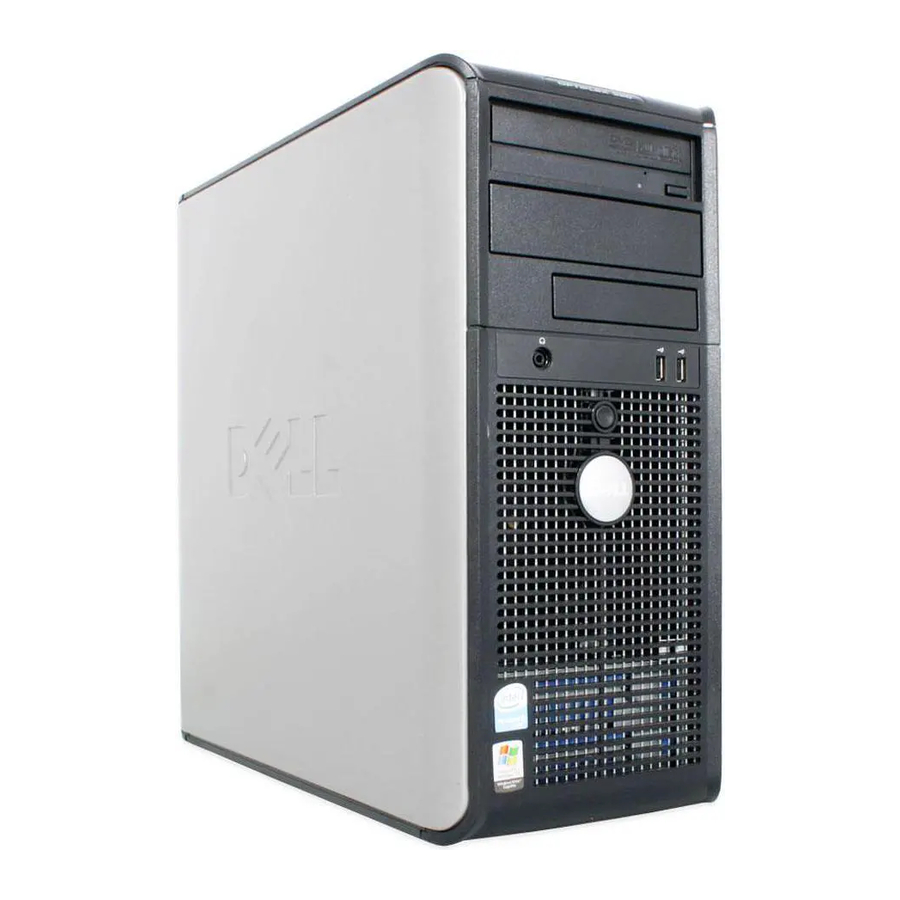
Hyrje
Shënime, njoftime dhe paralajmërime
 SHËNIM: Një SHËNIM tregon informacion të rëndësishëm që ju ndihmon ta përdorni më mirë kompjuterin tuaj.
 NJOFTIM: Një NJOFTIM tregon ose dëmtim të mundshëm të harduerit ose humbje të të dhënave dhe ju tregon se si ta shmangni problemin.

Një KUJDES tregon një potencial për dëmtim të pronës, lëndim personal ose vdekje.
Nëse keni blerë një kompjuter Dell™ seri n, çdo referencë në këtë dokument për sistemet operative Microsoft® Windows® nuk zbatohet.
Udhëzuesi i shpejtë i referencës, CD-ja e drajverëve dhe shërbimeve dhe media e sistemit operativ janë opsionale dhe mund të mos transportohen me të gjithë kompjuterët.
Shkurtime dhe Akronime
Për një listë të plotë të shkurtimeve dhe akronimeve, shihni Fjalorin në Udhëzuesin e Përdoruesit.
Gjetja e informacionit
SHËNIM: Disa veçori mund të mos jenë të disponueshme për kompjuterin tuaj ose në vende të caktuara.
SHËNIM: Informacione shtesë mund të transportohen me kompjuterin tuaj.
| Çfarë po kërkoni? | Gjejeni këtu |
| CD-ja e drajverëve dhe shërbimeve (e njohur edhe si ResourceCD) SHËNIM: CD-ja e drajverëve dhe shërbimeve është opsionale dhe mund të mos transportohet me kompjuterin tuaj.  Dokumentacioni dhe drajverët janë instaluar tashmë në kompjuterin tuaj. Mund ta përdorni CD-në për të riinstaluar drajverët (shihni "Përdorimi i CD-së së drajverëve dhe shërbimeve" ), të ekzekutoni Diagnostikimin e Dell (shihni "Fillimi i Diagnostikimit të Dell nga CD-ja e drajverëve dhe shërbimeve" ) ose të hyni në dokumentacionin tuaj. Skedarët Readme mund të përfshihen në CD-në tuaj për të ofruar përditësime të minutës së fundit rreth ndryshimeve teknike në kompjuterin tuaj ose material referimi teknik të avancuar për teknikët ose përdoruesit me përvojë. SHËNIM: Përditësimet e drajverëve dhe dokumentacionit mund të gjenden në support.dell.com. |
| Desktop System Software (DSS) Ndodhet në CD-në e drajverëve dhe shërbimeve dhe në faqen e internetit të mbështetjes së Dell në support.dell.com. |
| Udhëzuesi i informacionit të produktit Dell™ |
| Udhëzuesi i përdoruesit I disponueshëm në Microsoft ® Windows ® XP Help and Support Center:
|
| Etiketa e shërbimit dhe licenca e Microsoft Windows Këto etiketa ndodhen në kompjuterin tuaj. 
|
| Faqja e internetit e mbështetjes së Dell — support.dell.com SHËNIM: Zgjidhni rajonin tuaj për të parë faqen e mbështetjes përkatëse. Faqja e internetit e mbështetjes së Dell ofron disa mjete online, duke përfshirë:
|
| Faqja e internetit e mbështetjes Premier të Dell — premiersupport.dell.com Faqja e internetit e mbështetjes Premier të Dell është e personalizuar për klientët e korporatave, qeverive dhe arsimit. Kjo faqe interneti mund të mos jetë e disponueshme në rajone të caktuara. |
| Windows Help and Support Center
|
| CD-ja e sistemit operativ SHËNIM: CD-ja e sistemit operativ është opsionale dhe mund të mos transportohet me kompjuterin tuaj. Sistemi operativ është instaluar tashmë në kompjuterin tuaj. Për të riinstaluar sistemin tuaj operativ, përdorni CD-në e sistemit operativ. Shihni Udhëzuesin e përdoruesit online për udhëzime.  Pasi të riinstaloni sistemin tuaj operativ, përdorni CD-në opsionale të drajverëve dhe shërbimeve për të riinstaluar drajverët për pajisjet që erdhën me kompjuterin tuaj. Etiketa e çelësit të produktit të sistemit tuaj operativ ndodhet në kompjuterin tuaj. SHËNIM: Ngjyra e CD-së tuaj ndryshon në bazë të sistemit operativ që keni porositur. |
|
|
Pamjet e sistemit
Kompjuteri Mini Kullë — Pamja e përparme

| 1 | Njësia CD/DVD | Futni një CD ose DVD (nëse aplikohet) në këtë njësi. |
| 2 | Njësia e diskut të butë | Futni një disk të butë në këtë njësi. |
| 3 | Lidhësit USB 2.0 (2) | Lidhni pajisje USB si psh. një maus, tastierë, çelës memorie, printer, levë lojërash dhe altoparlantë kompjuteri në secilin nga lidhësit USB. Rekomandohet që të përdorni lidhësit USB në panelin e pasmë për pajisjet që zakonisht mbeten të lidhura, si psh. printerët dhe tastierat. |
| 4 | Drita treguese LAN | Kjo dritë tregon se është vendosur një lidhje LAN (rrjeti). |
| 5 | Drita diagnostikuese | Përdorni këto drita për t'ju ndihmuar të zgjidhni një problem kompjuteri bazuar në kodin diagnostikues. Për më shumë informacion, shihni "Dritat diagnostikuese". |
| 6 | Butoni i energjisë | Shtypeni këtë buton për të ndezur kompjuterin. NJOFTIM: Për të shmangur humbjen e të dhënave, mos e fikni kompjuterin duke shtypur butonin e energjisë për 6 sekonda ose më gjatë. Në vend të kësaj, kryeni një mbyllje të sistemit operativ. NJOFTIM: Nëse sistemi juaj operativ e ka aktivizuar ACPI, kur të shtypni butonin e energjisë kompjuteri do të kryejë një mbyllje të sistemit operativ. NJOFTIM: Për të shmangur humbjen e të dhënave, mos e fikni kompjuterin duke shtypur butonin e energjisë për 6 sekonda ose më gjatë. Në vend të kësaj, kryeni një mbyllje të sistemit operativ. NJOFTIM: Nëse sistemi juaj operativ e ka aktivizuar ACPI, kur të shtypni butonin e energjisë kompjuteri do të kryejë një mbyllje të sistemit operativ. |
| 7 | Drita e energjisë | Drita e energjisë ndriçon dhe pulson ose qëndron ndezur vazhdimisht për të treguar gjendje të ndryshme pune:
|
| 8 | Drita e aktivitetit të hard diskut | Kjo dritë ndizet kur hard disku është në përdorim. |
| 9 | Lidhësi i kufjeve | Përdorni lidhësin e kufjeve për të lidhur kufjet dhe shumicën e llojeve të altoparlantëve. |
| 10 | Lidhësi i mikrofonit | Përdorni lidhësin e mikrofonit për të lidhur një mikrofon. |
Kompjuteri Mini Kullë — Pamja e pasme

| 1 | Kapëse për lëshimin e mbulesës | Kjo kapëse ju lejon të hapni mbulesën e kompjuterit. |
| 2 | Unaza e drynit | Futni një dry për të mbyllur mbulesën e kompjuterit. |
| 3 | Çelësi i zgjedhjes së tensionit | Kompjuteri juaj është i pajisur me një çelës manual të zgjedhjes së tensionit. Për të shmangur dëmtimin e një kompjuteri me një çelës manual të zgjedhjes së tensionit, vendoseni çelësin në tensionin që përputhet më së miri me fuqinë AC të disponueshme në vendndodhjen tuaj. NJOFTIM: Në Japoni, çelësi i zgjedhjes së tensionit duhet të vendoset në 115-V. NJOFTIM: Në Japoni, çelësi i zgjedhjes së tensionit duhet të vendoset në 115-V. Gjithashtu, sigurohuni që monitori juaj dhe pajisjet e lidhura të jenë të vlerësuara elektrikisht për të funksionuar me fuqinë AC të disponueshme në vendndodhjen tuaj. |
| 4 | Lidhësi i energjisë | Futeni kabllon e energjisë në këtë lidhës. |
| 5 | Lidhësit e panelit të pasmë | Futni pajisje serike, USB dhe pajisje të tjera në lidhësin e duhur. |
| 6 | Hapësirat e kartave | Mund të përdorni lidhësit për çdo kartë PCI dhe PCI Express të instaluar. |
Kompjuteri Desktop — Pamja e përparme

| 1 | Lidhësit USB 2.0 (2) | Lidhni pajisje USB si psh. një maus, tastierë, çelës memorie, printer, levë lojërash dhe altoparlantë kompjuteri në secilin nga lidhësit USB. Rekomandohet që të përdorni lidhësit USB në panelin e pasmë për pajisjet që zakonisht mbeten të lidhura, si psh. printerët dhe tastierat. |
| 2 | Drita treguese LAN | Kjo dritë tregon se është vendosur një lidhje LAN (rrjeti). |
| 3 | Butoni i energjisë | Shtypeni këtë buton për të ndezur kompjuterin. NJOFTIM: Për të shmangur humbjen e të dhënave, mos e fikni kompjuterin duke shtypur butonin e energjisë për 6 sekonda ose më gjatë. Në vend të kësaj, kryeni një mbyllje të sistemit operativ. NJOFTIM: Nëse sistemi juaj operativ e ka aktivizuar ACPI, kur të shtypni butonin e energjisë kompjuteri do të kryejë një mbyllje të sistemit operativ. NJOFTIM: Për të shmangur humbjen e të dhënave, mos e fikni kompjuterin duke shtypur butonin e energjisë për 6 sekonda ose më gjatë. Në vend të kësaj, kryeni një mbyllje të sistemit operativ. NJOFTIM: Nëse sistemi juaj operativ e ka aktivizuar ACPI, kur të shtypni butonin e energjisë kompjuteri do të kryejë një mbyllje të sistemit operativ. |
| 4 | Shenja dalluese Dell | Shenja dalluese mund të rrotullohet për të përputhur orientimin e kompjuterit tuaj. Për të rrotulluar shenjën dalluese, vendosni gishtat tuaj rreth pjesës së jashtme të shenjës dalluese, shtypni fort dhe ktheni shenjën dalluese. Ju gjithashtu mund të rrotulloni shenjën dalluese duke përdorur hapësirën e siguruar pranë fundit të shenjës dalluese. |
| 5 | Drita e energjisë | Kjo dritë ndizet dhe pulson ose qëndron ndezur vazhdimisht për të treguar gjendje të ndryshme pune:
|
| 6 | Drita diagnostikuese | Përdorni këto drita për t'ju ndihmuar të zgjidhni një problem kompjuteri bazuar në kodin diagnostikues. Për më shumë informacion, shihni "Dritat diagnostikuese". |
| 7 | Drita e aktivitetit të hard diskut | Kjo dritë ndizet kur hard disku është në përdorim. |
| 8 | Lidhësi i kufjeve | Përdorni lidhësin e kufjeve për të lidhur kufjet dhe shumicën e altoparlantëve. |
| 9 | Lidhësi i mikrofonit | Përdorni lidhësin e mikrofonit për të lidhur një mikrofon. |
| 10 | Njësia e diskut të butë | Futni një disk të butë në këtë njësi. |
| 11 | Njësia CD/DVD | Futni një CD ose DVD (nëse aplikohet) në këtë njësi. |
Kompjuteri Desktop — Pamja e pasme

| 1 | Hapësirat e kartave | Mund të përdorni lidhësit për çdo kartë PCI dhe PCI Express të instaluar. |
| 2 | Lidhësit e panelit të pasmë | Futni pajisje serike, USB dhe pajisje të tjera në lidhësin e duhur. |
| 3 | Lidhësi i energjisë | Futeni kabllon e energjisë në këtë lidhës. |
| 4 | Çelësi i zgjedhjes së tensionit | Kompjuteri juaj është i pajisur me një çelës manual të zgjedhjes së tensionit. Për të shmangur dëmtimin e një kompjuteri me një çelës manual të zgjedhjes së tensionit, vendoseni çelësin në tensionin që përputhet më së miri me fuqinë AC të disponueshme në vendndodhjen tuaj. NJOFTIM: Në Japoni, çelësi i zgjedhjes së tensionit duhet të vendoset në 115-V. NJOFTIM: Në Japoni, çelësi i zgjedhjes së tensionit duhet të vendoset në 115-V. Gjithashtu, sigurohuni që monitori juaj dhe pajisjet e lidhura të jenë të vlerësuara elektrikisht për të funksionuar me fuqinë AC të disponueshme në vendndodhjen tuaj. |
| 5 | Unaza e drynit | Futni një dry për të mbyllur mbulesën e kompjuterit. |
| 6 | Kapëse për lëshimin e mbulesës | Përdoreni këtë kapëse për të hapur mbulesën e kompjuterit. |
Kompjuteri me faktor të vogël formë — Pamja e përparme

| 1 | Lidhësit USB 2.0 (2) | Lidhni pajisje USB si psh. një maus, tastierë, çelës memorie, printer, levë lojërash dhe altoparlantë kompjuteri në secilin nga lidhësit USB. Rekomandohet që të përdorni lidhësit USB në panelin e pasmë për pajisjet që zakonisht mbeten të lidhura, si psh. printerët dhe tastierat. |
| 2 | Butoni i energjisë | Shtypeni këtë buton për të ndezur kompjuterin. NJOFTIM: Për të shmangur humbjen e të dhënave, mos e fikni kompjuterin duke shtypur butonin e energjisë për 6 sekonda ose më gjatë. Në vend të kësaj, kryeni një mbyllje të sistemit operativ. NJOFTIM: Nëse sistemi juaj operativ e ka aktivizuar ACPI, kur të shtypni butonin e energjisë kompjuteri do të kryejë një mbyllje të sistemit operativ. NJOFTIM: Për të shmangur humbjen e të dhënave, mos e fikni kompjuterin duke shtypur butonin e energjisë për 6 sekonda ose më gjatë. Në vend të kësaj, kryeni një mbyllje të sistemit operativ. NJOFTIM: Nëse sistemi juaj operativ e ka aktivizuar ACPI, kur të shtypni butonin e energjisë kompjuteri do të kryejë një mbyllje të sistemit operativ. |
| 3 | Shenja dalluese Dell | Shenja dalluese mund të rrotullohet për të përputhur orientimin e kompjuterit tuaj. Për të rrotulluar shenjën dalluese, vendosni gishtat rreth pjesës së jashtme të shenjës dalluese, shtypni fort dhe ktheni shenjën dalluese. Ju gjithashtu mund të rrotulloni shenjën dalluese duke përdorur hapësirën e siguruar pranë fundit të shenjës dalluese. |
| 4 | Drita treguese LAN | Kjo dritë tregon se është vendosur një lidhje LAN (rrjeti). |
| 5 | Drita diagnostikuese | Përdorni këto drita për t'ju ndihmuar të zgjidhni një problem kompjuteri bazuar në kodin diagnostikues. Për më shumë informacion, shihni "Dritat diagnostikuese". |
| 6 | Drita e aktivitetit të hard diskut | Kjo dritë ndizet kur hard disku është në përdorim. |
| 7 | Drita e energjisë | Ndezët dhe pulson ose qëndron ndezur vazhdimisht për të treguar gjendje të ndryshme pune:
|
| 8 | Lidhësi i kufjeve | Përdorni lidhësin e kufjeve për të lidhur kufjet dhe shumicën e altoparlantëve. |
| 9 | Lidhësi i mikrofonit | Përdorni lidhësin e mikrofonit për të lidhur një mikrofon. |
| 10 | Njësia e diskut të butë | Futni një disk të butë në këtë njësi. |
| 11 | Njësia CD/DVD | Futni një CD ose DVD (nëse aplikohet) në këtë njësi. |
Kompjuteri me faktor të vogël formë — Pamja e pasme

| 1 | Hapësirat e kartave | Mund të përdorni lidhësit për çdo kartë PCI dhe PCI Express të instaluar. |
| 2 | Lidhësit e panelit të pasmë | Futni pajisje serike, USB dhe pajisje të tjera në lidhësin e duhur. |
| 3 | Lidhësi i energjisë | Lidheni kabllon e energjisë me këtë lidhës. |
| 4 | Çelësi i zgjedhjes së tensionit | Kompjuteri juaj është i pajisur me një çelës manual të zgjedhjes së tensionit. Për të shmangur dëmtimin e një kompjuteri me një çelës manual të zgjedhjes së tensionit, vendoseni çelësin në tensionin që përputhet më së miri me fuqinë AC të disponueshme në vendndodhjen tuaj. NJOFTIM: Në Japoni, çelësi i zgjedhjes së tensionit duhet të vendoset në 115-V. NJOFTIM: Në Japoni, çelësi i zgjedhjes së tensionit duhet të vendoset në 115-V. Gjithashtu, sigurohuni që monitori juaj dhe pajisjet e lidhura të jenë të vlerësuara elektrikisht për të funksionuar me fuqinë AC të disponueshme në vendndodhjen tuaj. |
| 5 | Unaza e drynit | Futni një dry për të mbyllur mbulesën e kompjuterit. |
| 6 | Kapëse për lëshimin e mbulesës | Përdoreni këtë kapëse për të hapur mbulesën e kompjuterit. |
Lidhësit e panelit të pasmë

| 1 | Lidhësi paralel | Lidhni një pajisje paralele, si psh. një printer, me lidhësin paralel. Nëse keni një printer USB, futeni atë në një lidhës USB. SHËNIM: Lidhësi paralel i integruar çaktivizohet automatikisht nëse kompjuteri zbulon një kartë të instaluar që përmban një lidhës paralel të konfiguruar në të njëjtën adresë. Për më shumë informacion, shihni "Opsionet e konfigurimit të sistemit" në Udhëzuesin tuaj të përdoruesit online. |
| 2 | Drita e integritetit të lidhjes |
|
| 3 | Lidhësi i përshtatësit të rrjetit | Për ta bashkangjitur kompjuterin tuaj në një rrjet ose pajisje brezbandi, lidheni një skaj të një kabllo rrjeti ose në një fole rrjeti ose në rrjetin tuaj ose në pajisjen brezbandi. Lidhni skajin tjetër të kabllos së rrjetit me lidhësin e përshtatësit të rrjetit në panelin e pasmë të kompjuterit tuaj. Një klik tregon se kablloja e rrjetit është bashkangjitur në mënyrë të sigurt.SHËNIM: Mos futni një kabllo telefoni në lidhësin e rrjetit. Në kompjuterët me një kartë përshtatësi rrjeti, përdorni lidhësin në kartë. Rekomandohet që të përdorni instalime dhe lidhës të Kategorisë 5 për rrjetin tuaj. Nëse duhet të përdorni instalime të Kategorisë 3, detyroni shpejtësinë e rrjetit në 10 Mbps për të siguruar funksionimin e besueshëm. |
| 4 | Drita e aktivitetit të rrjetit | Kjo dritë pulson e verdhë kur kompjuteri po transmeton ose merr të dhëna rrjeti. Një vëllim i madh i trafikut të rrjetit mund ta bëjë që kjo dritë të duket se është në një gjendje të qëndrueshme "ndezur". |
| 5 | Lidhësi line-in | Përdorni lidhësin blu line-in për të bashkangjitur një pajisje regjistrimi/ripërpunimi si psh. një regjistrues kasetash, një njësi CD ose VCR. Në kompjuterët me një kartë zanore, përdorni lidhësin në kartë. |
| 6 | Lidhësi line-out | Përdorni lidhësin jeshil line-out për të bashkangjitur kufje dhe shumicën e altoparlantëve me amplifikatorë të integruar. Në kompjuterët me një kartë zanore, përdorni lidhësin në kartë. |
| 7 | Lidhësi i mikrofonit | Përdorni lidhësin rozë të mikrofonit për të bashkangjitur një mikrofon kompjuteri personal për hyrje zanore ose muzikore në një program zanore ose telefonie. Në kompjuterët me një kartë zanore, lidhësi i mikrofonit është në kartë. |
| 8 | Lidhësit USB 2.0 (6) | Lidhni pajisje USB si psh. një maus, tastierë, çelës memorie, printer, levë lojërash dhe altoparlantë kompjuteri në ndonjë nga lidhësit USB. |
| 9 | Lidhësi i videos | Futeni kabllon nga monitori juaj i pajtueshëm me VGA në lidhësin blu.SHËNIM: Nëse keni blerë një kartë grafike opsionale, ky lidhës do të mbulohet nga një kapak. Lidhni monitorin tuaj me lidhësin në kartën grafike. Mos e hiqni kapakun. SHËNIM: Nëse po përdorni një kartë grafike që mbështet monitorë të dyfishtë, përdorni kabllon y që erdhi me kompjuterin tuaj. |
| 10 | Lidhësi serial | Lidhni një pajisje serike, si psh. një pajisje portative, me portën serike. Emërtimet e parazgjedhura janë COM1 për lidhësin serial 1 dhe COM2 për lidhësin serial 2. Për më shumë informacion, shihni "Opsionet e konfigurimit të sistemit" në Udhëzuesin tuaj të përdoruesit online. |
Heqja e kapakut të kompjuterit
Përpara se të filloni ndonjë nga procedurat në këtë seksion, ndiqni udhëzimet e sigurisë në Udhëzuesin e Informacionit të Produktit.
Për t'u mbrojtur nga goditjet elektrike, gjithmonë shkëputeni kompjuterin tuaj nga priza elektrike përpara se të hiqni kapakun.
Përpara se të filloni
 NJOFTIM: Për të shmangur humbjen e të dhënave, ruani dhe mbyllni çdo skedar të hapur dhe mbyllni çdo program të hapur përpara se të fikni kompjuterin tuaj.
- Fikni sistemin operativ:
- Ruani dhe mbyllni çdo skedar të hapur, mbyllni çdo program të hapur, klikoni butonin Start (Start) dhe më pas klikoni Fik kompjuterin (Turn Off Computer).
- Në dritaren Fik kompjuterin (Turn off computer), klikoni Fik (Turn off).
- Sigurohuni që kompjuteri dhe çdo pajisje e lidhur të jenë të fikura. Nëse kompjuteri juaj dhe pajisjet e lidhura nuk u fikën automatikisht kur fikët sistemin operativ, fikeni ato tani.
Përpara se të punoni brenda kompjuterit tuaj
Përdorni udhëzimet e mëposhtme të sigurisë për të ndihmuar në mbrojtjen e kompjuterit tuaj nga dëmtimet e mundshme dhe për të ndihmuar në sigurimin e sigurisë suaj personale.
Përpara se të filloni ndonjë nga procedurat në këtë seksion, ndiqni udhëzimet e sigurisë në Udhëzuesin e Informacionit të Produktit.
NJOFTIM: Vetëm një teknik i çertifikuar shërbimi duhet të kryejë riparime në kompjuterin tuaj. Dëmtimi për shkak të servisimit që nuk është i autorizuar nga Dell nuk mbulohet nga garancia juaj.
NJOFTIM: Kur shkëputni një kabllo, tërhiqni lidhësin e saj ose te lakun e tij për lehtësimin e forcës, jo te vetë kablloja. Disa kabllo kanë një lidhës me kunja kyçëse; nëse po shkëputni këtë lloj kablloje, shtypni kunjat kyçëse përpara se të shkëputni kabllon. Ndërsa i tërhiqni lidhësit ndaras, mbajini ato të rreshtuara në mënyrë të barabartë për të shmangur përkuljen e ndonjë kunje lidhëse. Gjithashtu, përpara se të lidhni një kabllo, sigurohuni që të dy lidhësit të jenë të orientuar dhe të rreshtuar saktë.
Për të shmangur dëmtimin e kompjuterit, kryeni hapat e mëposhtëm përpara se të filloni të punoni brenda kompjuterit.
- Fikeni kompjuterin tuaj nëse nuk është fikur tashmë.
![]() NJOFTIM: Për të shkëputur një kabllo rrjeti, së pari shkëputeni kabllon nga kompjuteri juaj dhe më pas shkëputeni atë nga priza murale e rrjetit.
NJOFTIM: Për të shkëputur një kabllo rrjeti, së pari shkëputeni kabllon nga kompjuteri juaj dhe më pas shkëputeni atë nga priza murale e rrjetit. - Shkëputeni çdo linjë telefonike ose telekomunikuese nga kompjuteri.
- Shkëputeni kompjuterin tuaj dhe të gjitha pajisjet e lidhura nga prizat e tyre elektrike, dhe më pas shtypni butonin e energjisë për të tokëzuar tabelën e sistemit.
- Hiqeni mbajtësen e kompjuterit, nëse është e lidhur.

Për t'u mbrojtur nga goditjet elektrike, gjithmonë shkëputeni kompjuterin tuaj nga priza elektrike përpara se të hiqni kapakun.
![]() NJOFTIM: Përpara se të prekni ndonjë gjë brenda kompjuterit tuaj, tokëzojeni veten duke prekur një sipërfaqe metalike të pa lyer, siç është metali në pjesën e pasme të kompjuterit. Ndërsa punoni, prekni periodikisht një sipërfaqe metalike të pa lyer për të shpërndarë çdo elektricitet statik që mund të dëmtojë përbërësit e brendshëm.
NJOFTIM: Përpara se të prekni ndonjë gjë brenda kompjuterit tuaj, tokëzojeni veten duke prekur një sipërfaqe metalike të pa lyer, siç është metali në pjesën e pasme të kompjuterit. Ndërsa punoni, prekni periodikisht një sipërfaqe metalike të pa lyer për të shpërndarë çdo elektricitet statik që mund të dëmtojë përbërësit e brendshëm.
Kompjuteri Mini Tower
NJOFTIM: Përpara se të prekni ndonjë gjë brenda kompjuterit tuaj, tokëzojeni veten duke prekur një sipërfaqe metalike të pa lyer. Ndërsa punoni, prekni periodikisht një sipërfaqe metalike të pa lyer për të shpërndarë çdo elektricitet statik që mund të dëmtojë përbërësit e brendshëm.
- Ndiqni procedurat në "Përpara se të filloni".
- Nëse keni instaluar një dry nëpër unazën e drynit në panelin e pasmë, hiqeni drynin.
- Vendoseni kompjuterin anash siç tregohet në ilustrimin e mëposhtëm.


- foleja e kabllit të sigurisë
- lidhësi i lëshimit të kapakut
- unaza e drynit
- kapaku i kompjuterit
- Rrëshqitni mbrapa lidhësin e lëshimit të kapakut ndërsa e ngrini kapakun.
- Kapni anët e kapakut të kompjuterit dhe rrotulloni kapakun lart duke përdorur skedat e menteshës si pika levash.
- Hiqeni kapakun nga skedat e menteshës dhe vendoseni mënjanë në një sipërfaqe të pastër dhe jo gërryese.
Kompjuteri Desktop
NJOFTIM: Përpara se të prekni ndonjë gjë brenda kompjuterit tuaj, tokëzojeni veten duke prekur një sipërfaqe metalike të pa lyer. Ndërsa punoni, prekni periodikisht një sipërfaqe metalike të pa lyer për të shpërndarë çdo elektricitet statik që mund të dëmtojë përbërësit e brendshëm.
- Ndiqni procedurat në "Përpara se të filloni".
- Nëse keni instaluar një dry nëpër unazën e drynit në panelin e pasmë, hiqeni drynin.
- Rrëshqitni mbrapa lidhësin e lëshimit të kapakut ndërsa e ngrini kapakun.
- Kapni anët e kapakut të kompjuterit dhe rrotulloni kapakun lart duke përdorur skedat e menteshës si pika levash.
- Hiqeni kapakun nga skedat e menteshës dhe vendoseni mënjanë në një sipërfaqe të pastër dhe jo gërryese.


- foleja e kabllit të sigurisë
- lidhësi i lëshimit të kapakut
- unaza e drynit
- kapaku i kompjuterit
Kompjuteri Small Form Factor
NJOFTIM: Përpara se të prekni ndonjë gjë brenda kompjuterit tuaj, tokëzojeni veten duke prekur një sipërfaqe metalike të pa lyer. Ndërsa punoni, prekni periodikisht një sipërfaqe metalike të pa lyer për të shpërndarë çdo elektricitet statik që mund të dëmtojë përbërësit e brendshëm.
- Ndiqni procedurat në "Përpara se të filloni".
- Nëse keni instaluar një dry nëpër unazën e drynit në panelin e pasmë, hiqeni drynin.
- Rrëshqitni mbrapa lidhësin e lëshimit të kapakut ndërsa e ngrini kapakun.
- Kapni anët e kapakut të kompjuterit dhe rrotulloni kapakun lart duke përdorur skedat e menteshës si pika levash.
- Hiqeni kapakun nga skedat e menteshës dhe vendoseni mënjanë në një sipërfaqe të pastër dhe jo gërryese.


- foleja e kabllit të sigurisë
- lidhësi i lëshimit të kapakut
- unaza e drynit
- kapaku i kompjuterit
Brenda kompjuterit tuaj
Kompjuteri Mini Tower

- Njësia CD/DVD
- Njësia diskete
- Furnizimi me energji
- Çelësi i ndërhyrjes në shasi
- Tabela e sistemit
- Montimi i shpërndarësit të nxehtësisë
- Hard disk
Kompjuteri Desktop

- Ndriçueset e njësive (CD/DVD, diskete ose hard disk)
- Furnizimi me energji
- Çelësi i ndërhyrjes në shasi
- Tabela e sistemit
- Dy fole karta PCI me profil të ulët. Opsionalisht, mund të instaloni një kartë ngritëse PCI që konverton një fole PCI me profil të ulët në dy fole me lartësi të plotë. Janë të disponueshme gjithsej tre fole kartash: një me profil të ulët dhe dy fole kartash me lartësi të plotë.
- Montimi i shpërndarësit të nxehtësisë
- Paneli I/O i përparmë
Kompjuteri Small Form Factor

- Njësia CD/DVD
- Furnizimi me energji dhe ventilatori
- Hard disk
- Tabela e sistemit
- Montimi i shpërndarësit të nxehtësisë
Konfigurimi i kompjuterit tuaj
Përpara se të kryeni ndonjë nga procedurat në këtë seksion, ndiqni udhëzimet e sigurisë në Udhëzuesin e Informacionit të Produktit.
NJOFTIM: Nëse kompjuteri juaj ka një kartë zgjerimi të instaluar (siç është një kartë modemi), lidhni kabllon e duhur me kartën, jo me lidhësin në panelin e pasmë.
NJOFTIM: Për të ndihmuar në lejimin e kompjuterit për të mbajtur temperaturën e duhur të funksionimit, sigurohuni që të mos e vendosni kompjuterin shumë afër një muri ose ndonjë ndarjeje tjetër ruajtëse që mund të pengojë qarkullimin e ajrit rreth shasisë.
Duhet të plotësoni të gjithë hapat për të konfiguruar siç duhet kompjuterin tuaj. Shihni figurat e duhura që ndjekin udhëzimet.
- Lidhni tastierën dhe mausin.
![]() NJOFTIM: Mos provoni të përdorni një maus PS/2 dhe një maus USB njëkohësisht.
NJOFTIM: Mos provoni të përdorni një maus PS/2 dhe një maus USB njëkohësisht. - Lidhni modemin ose kabllon e rrjetit.
Futeni kabllon e rrjetit, jo linjën telefonike, në lidhësin e rrjetit. Nëse keni një modem opsional, lidhni linjën telefonike me modemin.
![]() NJOFTIM: Mos lidhni një kabllo modemi me lidhësin e përshtatësit të rrjetit. Tensioni nga komunikimet telefonike mund të shkaktojë dëme në përshtatësin e rrjetit.
NJOFTIM: Mos lidhni një kabllo modemi me lidhësin e përshtatësit të rrjetit. Tensioni nga komunikimet telefonike mund të shkaktojë dëme në përshtatësin e rrjetit.
- Lidhni monitorin.
Rreshtojeni dhe futeni butësisht kabllon e monitorit për të shmangur përkuljen e kunjeve lidhëse. Shtrëngoni vidhat e kapakut në lidhësit e kabllit.
![informacion]() SHËNIM: Disa monitorë e kanë lidhësin e videos nën pjesën e pasme të ekranit. Shihni dokumentacionin që erdhi me monitorin tuaj për vendndodhjet e lidhësve të tij.
SHËNIM: Disa monitorë e kanë lidhësin e videos nën pjesën e pasme të ekranit. Shihni dokumentacionin që erdhi me monitorin tuaj për vendndodhjet e lidhësve të tij. - Lidhni altoparlantët.
- Lidhni kabllot e energjisë në kompjuter, monitor dhe pajisje dhe lidhni skajet e tjera të kabllove të energjisë në prizat elektrike.
- Verifikoni që çelësi i përzgjedhjes së tensionit të jetë vendosur saktë për vendndodhjen tuaj. Kompjuteri juaj ka një çelës manual të përzgjedhjes së tensionit. Kompjuterët me një çelës të përzgjedhjes së tensionit në panelin e pasmë duhet të vendosen manualisht për të funksionuar në tensionin e duhur të funksionimit.
![]() NJOFTIM: Për të shmangur dëmtimin e një kompjuteri me një çelës manual të përzgjedhjes së tensionit, vendoseni çelësin në tensionin që përputhet më ngushtë me energjinë AC të disponueshme në vendndodhjen tuaj.
NJOFTIM: Për të shmangur dëmtimin e një kompjuteri me një çelës manual të përzgjedhjes së tensionit, vendoseni çelësin në tensionin që përputhet më ngushtë me energjinë AC të disponueshme në vendndodhjen tuaj.
![]() NJOFTIM: Në Japoni, çelësi i përzgjedhjes së tensionit duhet të vendoset në 115-V.
NJOFTIM: Në Japoni, çelësi i përzgjedhjes së tensionit duhet të vendoset në 115-V.
![informacion]() SHËNIM: Përpara se të instaloni ndonjë pajisje ose program që nuk është dërguar me kompjuterin tuaj, lexoni dokumentacionin që erdhi me pajisjen ose programin, ose kontaktoni shitësin për të verifikuar që pajisja ose programi është i pajtueshëm me kompjuterin dhe sistemin tuaj operativ.
SHËNIM: Përpara se të instaloni ndonjë pajisje ose program që nuk është dërguar me kompjuterin tuaj, lexoni dokumentacionin që erdhi me pajisjen ose programin, ose kontaktoni shitësin për të verifikuar që pajisja ose programi është i pajtueshëm me kompjuterin dhe sistemin tuaj operativ.
![informacion]() SHËNIM: Kompjuteri juaj mund të ndryshojë pak nga ilustrimet e mëposhtme.
SHËNIM: Kompjuteri juaj mund të ndryshojë pak nga ilustrimet e mëposhtme.
Konfiguroni tastierën dhe mausin tuaj

Konfiguroni monitorin tuaj

Lidhjet e energjisë

Zgjidhja e problemeve
Dell ofron një numër mjetesh për t'ju ndihmuar nëse kompjuteri juaj nuk performon siç pritet. Për informacionin më të fundit për zgjidhjen e problemeve që disponohet për kompjuterin tuaj, shikoni faqen e internetit të Mbështetjes së Dell në support.dell.com.
Nëse ndodhin probleme me kompjuterin që kërkojnë ndihmë nga Dell, shkruani një përshkrim të hollësishëm të gabimit, kodeve të bipave ose modeleve të dritave diagnostikuese; regjistroni më poshtë Kodin tuaj të Shërbimit të Shpejtë dhe Etiketën e Shërbimit; dhe më pas kontaktoni Dell nga i njëjti vend si kompjuteri juaj. Për informacion mbi kontaktimin e Dell, shikoni Manualin tuaj të Përdoruesit në internet.
Shikoni "Gjetja e Informacionit" për një shembull të Kodit të Shërbimit të Shpejtë dhe Etiketës së Shërbimit.
Kodi i Shërbimit të Shpejtë:
Etiketa e Shërbimit:
Diagnostifikimi i Dell
Përpara se të filloni ndonjë nga procedurat në këtë seksion, ndiqni udhëzimet e sigurisë në Udhëzuesin e Informacionit të Produktit.
Kur të përdorni Diagnostifikimin e Dell
Nëse hasni një problem me kompjuterin tuaj, kryeni kontrollet në "Zgjidhja e Problemeve" të Manualit tuaj të Përdoruesit në internet dhe ekzekutoni Diagnostifikimin e Dell përpara se të kontaktoni Dell për ndihmë teknike. Për informacion mbi kontaktimin e Dell, shikoni Manualin tuaj të Përdoruesit në internet.
NJOFTIM: Diagnostifikimi i Dell funksionon vetëm në kompjuterët Dell™.
Hyni në konfigurimin e sistemit (shikoni "Konfigurimi i Sistemit" në Manualin tuaj të Përdoruesit në internet për udhëzime), rishikoni informacionin e konfigurimit të kompjuterit tuaj dhe sigurohuni që pajisja që dëshironi të testoni shfaqet në konfigurimin e sistemit dhe është aktive.
Filloni Diagnostifikimin e Dell nga disku juaj i ngurtë ose nga CD-ja opsionale e Drejtuesve dhe Utiliteteve (e njohur gjithashtu si ResourceCD).
Fillimi i Diagnostifikimit të Dell nga Disku juaj i Ngurtë
- Ndizni (ose rindizni) kompjuterin tuaj.
- Kur shfaqet logoja DELL™, shtypni menjëherë <F12>.
![informacion]() SHËNIM: Nëse shihni një mesazh që thotë se nuk është gjetur asnjë ndarje utilitare diagnostikuese, ekzekutoni Dell
SHËNIM: Nëse shihni një mesazh që thotë se nuk është gjetur asnjë ndarje utilitare diagnostikuese, ekzekutoni Dell
Diagnostifikimin nga CD-ja juaj e Drejtuesve dhe Utiliteteve (opsionale) (shikoni "Fillimi i Diagnostifikimit të Dell nga CD-ja e Drejtuesve dhe Utiliteteve").
Nëse prisni shumë gjatë dhe shfaqet logoja e sistemit operativ, vazhdoni të prisni derisa të shihni desktopin Microsoft ® Windows ®. Më pas fikni kompjuterin tuaj dhe provoni përsëri. - Kur shfaqet lista e pajisjeve boot, theksoni Boot to Utility Partition (Boot në Ndaresën Utilitare) dhe shtypni <Enter>.
- Kur shfaqet Menuja Kryesore e Diagnostifikimit të Dell, zgjidhni testin që dëshironi të ekzekutoni.
Fillimi i Diagnostifikimit të Dell nga CD-ja e Drejtuesve dhe Utiliteteve
- Vendosni CD-në e Drejtuesve dhe Utiliteteve.
- Fikni dhe rindizni kompjuterin. Kur shfaqet logoja DELL, shtypni menjëherë <F12>. Nëse prisni shumë gjatë dhe shfaqet logoja e Windows, vazhdoni të prisni derisa të shihni desktopin Windows. Më pas fikni kompjuterin tuaj dhe provoni përsëri.
![informacion]() SHËNIM: Hapat e ardhshëm ndryshojnë sekuencën e boot vetëm për një herë. Në fillimin e ardhshëm, kompjuteri boot sipas pajisjeve të specifikuara në konfigurimin e sistemit.
SHËNIM: Hapat e ardhshëm ndryshojnë sekuencën e boot vetëm për një herë. Në fillimin e ardhshëm, kompjuteri boot sipas pajisjeve të specifikuara në konfigurimin e sistemit. - Kur shfaqet lista e pajisjeve boot, theksoni listën për diskun CD/DVD dhe shtypni <Enter>.
- Zgjidhni listën për opsionin e diskut CD/DVD nga menyja boot CD.
- Zgjidhni opsionin për të boot nga disku CD/DVD nga menyja që shfaqet.
- Shtypni 1 për të filluar menunë CD e Drejtuesve dhe Utiliteteve.
- Shtypni 2 për të filluar Diagnostifikimin e Dell.
- Zgjidhni Run the 32 Bit Dell Diagnostics (Ekzekuto Diagnostifikimin 32 Bit të Dell) nga lista e numëruar. Nëse listohen versione të shumta, zgjidhni versionin e përshtatshëm për kompjuterin tuaj.
- Kur shfaqet Menuja Kryesore e Diagnostifikimit të Dell, zgjidhni testin që dëshironi të ekzekutoni.
Menuja Kryesore e Diagnostifikimit të Dell
- Pasi të ngarkohet Diagnostifikimi i Dell dhe të shfaqet ekrani i Menusë Kryesore, klikoni butonin për opsionin që dëshironi.
| Opsioni | Funksioni |
| Express Test | Kryen një test të shpejtë të pajisjeve. Ky test zakonisht zgjat nga 10 deri në 20 minuta dhe nuk kërkon ndërveprim nga ana juaj. Ekzekutoni Express Test (Testin e Shpejtë) së pari për të rritur mundësinë e gjurmimit të problemit shpejt. |
| Extended Test | Kryen një kontroll të plotë të pajisjeve. Ky test zakonisht zgjat një orë ose më shumë dhe kërkon që t'u përgjigjeni pyetjeve periodikisht. |
| Custom Test | Teston një pajisje specifike. Ju mund të personalizoni testet që dëshironi të ekzekutoni. |
| Symptom Tree | Liston simptomat më të zakonshme që hasen dhe ju lejon të zgjidhni një test bazuar në simptomën e problemit që po hasni. |
- Nëse hasni një problem gjatë një testi, shfaqet një mesazh me një kod gabimi dhe një përshkrim të problemit. Shkruani kodin e gabimit dhe përshkrimin e problemit dhe ndiqni udhëzimet në ekran. Nëse nuk mund ta zgjidhni gjendjen e gabimit, kontaktoni Dell. Për informacion mbi kontaktimin e Dell, shikoni Manualin tuaj të Përdoruesit në internet.
![informacion]() SHËNIM: Etiketa e Shërbimit për kompjuterin tuaj ndodhet në krye të çdo ekrani testimi. Nëse kontaktoni Dell, mbështetja teknike do t'ju kërkojë Etiketën tuaj të Shërbimit.
SHËNIM: Etiketa e Shërbimit për kompjuterin tuaj ndodhet në krye të çdo ekrani testimi. Nëse kontaktoni Dell, mbështetja teknike do t'ju kërkojë Etiketën tuaj të Shërbimit. - Nëse ekzekutoni një test nga opsioni Custom Test (Testi i Personalizuar) ose Symptom Tree (Pema e Simptomave), klikoni skedën e zbatueshme të përshkruar në tabelën e mëposhtme për më shumë informacion.
| Skeda | Funksioni |
| Results | Shfaq rezultatet e testit dhe çdo gjendje gabimi që hasni. |
| Errors | Shfaq gjendjet e gabimit që hasni, kodet e gabimit dhe përshkrimin e problemit. |
| Help | Përshkruan testin dhe mund të tregojë kërkesat për ekzekutimin e testit. |
| Configuration | Shfaq konfigurimin tuaj të harduerit për pajisjen e zgjedhur. Diagnostifikimi i Dell merr informacionin e konfigurimit për të gjitha pajisjet nga konfigurimi i sistemit, memorja dhe teste të ndryshme të brendshme, dhe e shfaq informacionin në listën e pajisjeve në panelin e majtë të ekranit. Lista e pajisjeve mund të mos shfaqë emrat e të gjitha komponentëve të instaluar në kompjuterin tuaj ose të gjitha pajisjeve të bashkangjitura në kompjuterin tuaj. |
| Parameters | Ju mund të personalizoni testin duke ndryshuar cilësimet e testit. |
- Kur testet të përfundojnë, nëse jeni duke ekzekutuar Diagnostifikimin e Dell nga CD-ja e Drejtuesve dhe Utiliteteve (opsionale), hiqni CD-në.
- Mbyllni ekranin e testit për t'u kthyer në ekranin e Menusë Kryesore. Për të dalë nga Diagnostifikimi i Dell dhe për të rindezur kompjuterin, mbyllni ekranin e Menusë Kryesore.
Dritat e Sistemit
Drita juaj e energjisë mund të tregojë një problem me kompjuterin.
| Drita e Energjisë | Përshkrimi i Problem | Zgjidhja e Sugjeruar |
| E gjelbër e pandërprerë | Energjia është ndezur dhe kompjuteri po funksionon normalisht. | Nuk kërkohet asnjë veprim korrigjues. |
| E gjelbër që pulson | Kompjuteri është në një modalitet kursimi të energjisë. | Shtypni butonin e energjisë, lëvizni mausin ose shtypni një tast në tastierë për të zgjuar kompjuterin. |
| Pulson jeshile disa herë dhe më pas fiket | Ekziston një gabim konfigurimi. | Kontrolloni "Dritat Diagnostikuese" për të parë nëse problemi specifik është identifikuar. |
| E verdhë e pandërprerë | Diagnostifikimi i Dell po ekzekuton një test, ose një pajisje në bordin e sistemit mund të jetë e dëmtuar ose e instaluar gabimisht. | Nëse Diagnostifikimi i Dell po ekzekutohet, lejoni që testimi të përfundojë. Kontrolloni "Dritat Diagnostikuese" për të parë nëse problemi specifik është identifikuar. Nëse kompjuteri nuk boot, kontaktoni Dell për ndihmë teknike. Për informacion mbi kontaktimin e Dell, shikoni Manualin tuaj të Përdoruesit në internet. |
| E verdhë që pulson | Ka ndodhur një dështim i furnizimit me energji ose i bordit të sistemit. | Kontrolloni "Dritat Diagnostikuese" për të parë nëse problemi specifik është identifikuar. Shikoni "Problemet e Energjisë" në Manualin tuaj të Përdoruesit në internet. |
| E gjelbër e pandërprerë dhe një kod bip gjatë POST | U zbulua një problem ndërsa BIOS po ekzekutohej. | Shikoni "Kodet e Bipave" për udhëzime mbi diagnostikimin e kodit të bipit. Gjithashtu, kontrolloni "Dritat Diagnostikuese" për të parë nëse problemi specifik është identifikuar. |
| Drita e gjelbër e pandërprerë e energjisë, pa kod bipi dhe pa video gjatë POST | Monitori ose karta grafike mund të jenë të dëmtuara ose të instaluara gabimisht. | Kontrolloni "Dritat Diagnostikuese" për të parë nëse problemi specifik është identifikuar. |
| Drita e gjelbër e pandërprerë e energjisë dhe pa kod bipi, por kompjuteri bllokohet gjatë POST | Një pajisje e integruar e bordit të sistemit mund të jetë e dëmtuar. | Kontrolloni "Dritat Diagnostikuese" për të parë nëse problemi specifik është identifikuar. Nëse problemi nuk është identifikuar, kontaktoni Dell për ndihmë teknike. Për informacion mbi kontaktimin e Dell, shikoni Manualin tuaj të Përdoruesit në internet. |
Dritat diagnostikuese
Përpara se të filloni ndonjë nga procedurat në këtë seksion, ndiqni udhëzimet e sigurisë në Udhëzuesin e informacionit të produktit.
Për t'ju ndihmuar të zgjidhni një problem, kompjuteri juaj ka katër drita të etiketuara "1", "2", "3" dhe "4" në panelin e përparmë ose të pasmë. Dritat mund të jenë "fikur" ose jeshile. Kur kompjuteri fillon normalisht, modelet ose kodet në drita ndryshojnë ndërsa procesi i nisjes përfundon. Kur kompjuteri fillon normalisht, modelet ose kodet në drita ndryshojnë ndërsa procesi i nisjes përfundon. Nëse pjesa POST e nisjes së sistemit përfundon me sukses, të katër dritat shfaqen të gjelbra të qëndrueshme për një kohë të shkurtër dhe më pas fiken. Nëse kompjuteri funksionon keq gjatë procesit POST, modeli i shfaqur në LED mund të ndihmojë në identifikimin se ku në proces kompjuteri u ndal. Nëse kompjuteri funksionon keq pas një POST të suksesshëm, dritat diagnostikuese nuk tregojnë shkakun e problemit.
SHËNIM: Orientimi i dritave diagnostikuese mund të ndryshojë në varësi të llojit të sistemit. Dritat diagnostikuese mund të shfaqen ose vertikale ose horizontale.
| Modeli i dritës | Përshkrimi i problemit | Zgjidhja e sugjeruar |
 | Kompjuteri është në një gjendje normale "fikur", ose ka ndodhur një dështim i mundshëm para BIOS-it. Dritat diagnostikuese nuk ndizen pasi kompjuteri të niset me sukses në sistemin operativ. | Lidheni kompjuterin në një prizë elektrike funksionale dhe shtypni butonin e energjisë. |
 | Ka ndodhur një dështim i mundshëm i BIOS-it; kompjuteri është në modalitetin e rikuperimit. | Drejtoni shërbimin BIOS Recovery, prisni që rikuperimi të përfundojë dhe më pas rindizni kompjuterin. |
 | Ka ndodhur një dështim i mundshëm i procesorit. Rinstaloni procesorin dhe rindizni | kompjuterin. Për informacion mbi riinstalimin e procesorit, shihni Udhëzuesin tuaj të përdoruesit online. |
 | Modulet e memories zbulohen, por ka ndodhur një dështim i memories. |
|
 | Ka ndodhur një dështim i mundshëm i kartës grafike. |
|
 | Ka ndodhur një dështim i mundshëm i disketës ose i diskut të ngurtë. | Rivendosni të gjitha kabllot e energjisë dhe të dhënave dhe rindizni kompjuterin. |
 | Ka ndodhur një dështim i mundshëm USB. | Rinstaloni të gjitha pajisjet USB, kontrolloni lidhjet e kabllove dhe më pas rindizni kompjuterin |
 | Nuk zbulohen module memorie. |
|
 | Modulet e memories zbulohen, por ekziston një gabim në konfigurimin ose përputhshmërinë e memories. |
|
 | Ka ndodhur një dështim. Ky model shfaqet gjithashtu kur hyni në konfigurimin e sistemit dhe mund të mos tregojë një problem. |
|
 | Pasi të ketë përfunduar POST, të katër dritat diagnostikuese kthehen shkurtimisht jeshile përpara se të fiken për të treguar gjendjen normale të funksionimit. | Asnjë. |
Kodët e bipit
Kompjuteri juaj mund të lëshojë një sërë bipësh gjatë nisjes nëse monitori nuk mund të shfaqë gabime ose probleme. Kjo seri bipësh, e quajtur kod bipi, identifikon një problem. Një kod i mundshëm bipi (kodi 1-3-1) përbëhet nga një bip, një shpërthim prej tre bipësh dhe më pas një bip. Ky kod bipi ju tregon se kompjuteri hasi një problem me memorien.
Nëse kompjuteri juaj bie gjatë nisjes:
- Shkruani kodin e bipit.
- Shihni "Dell Diagnostics" për të identifikuar një shkak më serioz.
- Kontaktoni Dell për ndihmë teknike. Për informacion mbi kontaktimin e Dell, shihni Udhëzuesin tuaj të përdoruesit online.
| Kodi | Shkaku | Kodi | Shkaku |
| 1-1-2 | Dështimi i regjistrit të mikroprocesorit | 3-1-4 | Dështimi i regjistrit të maskës së ndërprerjes së skllavit |
| 1-1-3 | Dështimi i leximit/shkrimit NVRAM | 3-2-2 | Dështimi i ngarkimit të vektorit të ndërprerjes |
| 1-1-4 | Dështimi i shumës së kontrollit ROM BIOS | 3-2-4 | Dështimi i testit të kontrolluesit të tastierës |
| 1-2-1 | Dështimi i kohëmatësit të intervalit të programueshëm 3-3-1 | Humbja e energjisë NVRAM | |
| 1-2-2 | Dështimi i inicializimit DMA | 3-3-2 | Konfigurim i pavlefshëm NVRAM |
| 1-2-3 | Dështimi i leximit/shkrimit të regjistrit të faqes DMA | 3-3-4 | Dështimi i testit të memories video |
| 1-3 | Dështimi i testit të memories video | 3-4-1 | Dështimi i inicializimit të ekranit |
| 1-3-1 deri në 2-4-4 Memoria nuk është siç duhet | e identifikuar ose e përdorur | 3-4-2 | Dështimi i rivizitimit të ekranit |
| 3-1-1 | Dështimi i regjistrit DMA skllevër | 3-4-3 | Kërkimi për dështimin ROM video |
| 3-1-2 | Dështimi i regjistrit DMA master | 4-2-1 | Asnjë tik-tak kohëmatësi |
| 3-1-3 | Dështimi i regjistrit të maskës së ndërprerjes master | 4-2-2 | Dështimi i fikjes |
| 4-2-3 | Dështimi i portës A20 | 4-4-1 | Dështimi i testit të portës seriale ose paralele |
| 4-2-4 | Ndërprerje e papritur në modalitetin e mbrojtur | 4-4-2 | Dështimi për të dekompresuar kodin në memorien e hijezuar |
| 4-3-1 | Dështimi i memories mbi adresën 0FFFFh | 4-4-3 | Dështimi i testit të bashkëprocesorit matematikor |
| 4-3-3 | Dështimi i numëruesit 2 të çipit të kohëmatësit | 4-4-4 | Dështimi i testit të memories cache |
| 4-3-4 | Ora e ditës ndaloi |
Drejtimi i diagnostikimeve të diskut të ngurtë Dell™ IDE
Diagnostikimet e diskut të ngurtë Dell IDE është një shërbim që teston diskut të ngurtë për të zgjidhur ose konfirmuar një dështim të diskut të ngurtë.
- Ndizni kompjuterin tuaj (nëse kompjuteri juaj është tashmë i ndezur, rindizeni).
- Kur F2= Setup shfaqet në cepin e sipërm djathtas të ekranit, shtypni <Ctrl><Alt><d>.
- Ndiqni udhëzimet në ekran.
Nëse raportohet një dështim, shihni "Problemet me diskut e ngurtë" në seksionin "Zgjidhja e problemeve" të Udhëzuesit të përdoruesit online.
Zgjidhja e mospërputhjeve të softuerit dhe harduerit
Nëse një pajisje ose nuk zbulohet gjatë konfigurimit të sistemit operativ ose zbulohet, por konfigurohet gabimisht, mund të përdorni zgjidhësin e problemeve të harduerit për të zgjidhur mospërputhjen.
- Klikoni butonin Start dhe klikoni Ndihmë dhe Mbështetje.
- Shkruani zgjidhësin e problemeve të harduerit në fushën Kërko dhe klikoni shigjetën për të filluar kërkimin.
- Klikoni Zgjidhësin e problemeve të harduerit në listën e Rezultateve të kërkimit.
- Në listën e Zgjidhësit të problemeve të harduerit, klikoni Më duhet të zgjidh një konflikt hardueri në kompjuterin tim dhe klikoni Next (Tjetër).
Përdorimi i rivendosjes së sistemit Microsoft ® Windows ® XP
Sistemi operativ Microsoft Windows XP ofron Rivendosjen e sistemit që t'ju lejojë ta ktheni kompjuterin në një gjendje të mëparshme operimi (pa ndikuar në skedarët e të dhënave) nëse ndryshimet në pajisje, softuer ose cilësimet e tjera të sistemit e kanë lënë kompjuterin në një gjendje të padëshirueshme operimi. Shikoni Qendrën e ndihmës dhe mbështetjes së Windows për informacione mbi përdorimin e Rivendosjes së sistemit. Për të hyrë në Qendrën e ndihmës dhe mbështetjes së Windows, shikoni "Qendra e ndihmës dhe mbështetjes së Windows".
NJOFTIM: Bëni kopje rezervë të rregullta të skedarëve tuaj të të dhënave. Rivendosja e sistemit nuk i monitoron skedarët tuaj të të dhënave dhe as nuk i rikuperon ato.
Krijimi i një pike rivendosjeje
- Klikoni butonin Start dhe klikoni Ndihmë dhe mbështetje.
- Klikoni Rivendosja e sistemit.
- Ndiqni udhëzimet në ekran.
Rivendosja e kompjuterit në një gjendje të mëparshme operimi
NJOFTIM: Përpara se ta rivendosni kompjuterin në një gjendje të mëparshme operimi, ruani dhe mbyllni çdo skedar të hapur dhe dilni nga çdo program i hapur. Mos i ndryshoni, hapni ose fshini asnjë skedar ose program deri sa të përfundojë rivendosja e sistemit.
- Klikoni butonin Start, vendosni treguesin te Të gjithë programet→ Aksesorë→ Mjetet e sistemit dhe më pas klikoni Rivendosja e sistemit.
- Sigurohuni që të jetë zgjedhur Rivendose kompjuterin tim në një kohë të mëparshme dhe klikoni Tjetër.
- Klikoni një datë kalendarike në të cilën dëshironi ta rivendosni kompjuterin tuaj. Ekrani Zgjidhni një pikë rivendosjeje ofron një kalendar që ju lejon të shihni dhe zgjidhni pikat e rivendosjes. Të gjitha datat kalendarike me pika rivendosjeje të disponueshme shfaqen me shkronja të zeza.
- Zgjidhni një pikë rivendosjeje dhe klikoni Tjetër. Nëse një datë kalendarike ka vetëm një pikë rivendosjeje, atëherë ajo pikë rivendosjeje zgjidhet automatikisht. Nëse janë të disponueshme dy ose më shumë pika rivendosjeje, klikoni pikën e rivendosjes që preferoni.
- Klikoni Tjetër. Ekrani Rivendosja e plotë shfaqet pasi Rivendosja e sistemit të përfundojë mbledhjen e të dhënave dhe më pas kompjuteri ristartohet.
- Pasi të ristartohet kompjuteri, klikoni OK.
Për ta ndryshuar pikën e rivendosjes, mund t'i përsëritni hapat duke përdorur një pikë tjetër rivendosjeje ose mund ta zhbëni rivendosjen.
Zhbërja e rivendosjes së fundit të sistemit
NJOFTIM: Përpara se të zhbëni rivendosjen e fundit të sistemit, ruani dhe mbyllni të gjitha skedarët e hapur dhe dilni nga të gjitha programet e hapura. Mos i ndryshoni, hapni ose fshini asnjë skedar ose program deri sa të përfundojë rivendosja e sistemit.
- Klikoni butonin Start, vendosni treguesin te Të gjithë programet→ Aksesorë→ Mjetet e sistemit dhe më pas klikoni Rivendosja e sistemit.
- Klikoni Zhbëje rivendosjen time të fundit dhe klikoni Tjetër.
- Klikoni Tjetër. Shfaqet ekrani Rivendosja e sistemit dhe kompjuteri ristartohet.
- Pasi të ristartohet kompjuteri, klikoni OK.
Aktivizimi i Rivendosjes së sistemit
Nëse riinstaloni Windows XP me më pak se 200 MB hapësirë të lirë në hard disk të disponueshme, Rivendosja e sistemit çaktivizohet automatikisht. Për të verifikuar nëse Rivendosja e sistemit është aktivizuar:
- Klikoni butonin Start dhe klikoni Paneli i kontrollit.
- Klikoni Performanca dhe mirëmbajtja.
- Klikoni Sistemi.
- Klikoni skedën Rivendosja e sistemit.
- Sigurohuni që Çaktivizo Rivendosjen e sistemit të mos jetë zgjedhur.
Riinstalimi i Microsoft ® Windows ® XP
Përpara se të filloni
SHËNIM: Procedurat në këtë dokument janë shkruar për pamjen e parazgjedhur të Windows në Windows XP Home Edition, kështu që hapat do të ndryshojnë nëse e vendosni kompjuterin tuaj Dell™ në pamjen Klasike të Windows ose po përdorni Windows XP Professional.
Nëse po mendoni të riinstaloni sistemin operativ Windows XP për të korrigjuar një problem me një drajver të instaluar së fundmi, provoni fillimisht të përdorni Rikthimin e drajverit të pajisjes të Windows XP.
- Klikoni butonin Start dhe klikoni Paneli i kontrollit.
- Nën Zgjidhni një kategori, klikoni Performanca dhe mirëmbajtja.
- Klikoni Sistemi.
- Në dritaren Vetitë e sistemit, klikoni skedën Pajisje.
- Klikoni Menaxheri i pajisjeve.
- Klikoni me të djathtën pajisjen për të cilën u instalua drajveri i ri dhe klikoni Vetitë.
- Klikoni skedën Drajverë.
- Klikoni Rikthe drajverin.
Nëse Rikthimi i drajverit të pajisjes nuk e zgjidh problemin, atëherë përdorni Rivendosjen e sistemit (shikoni "Përdorimi i rivendosjes së sistemit Microsoft® Windows® XP") për ta kthyer sistemin tuaj operativ në gjendjen e operimit që ishte përpara se të instalonit drajverin e ri të pajisjes.
SHËNIM: CD-ja e drajverëve dhe shërbimeve përmban drajverë që u instaluan gjatë montimit të kompjuterit. Përdorni CD-në e drajverëve dhe shërbimeve për të ngarkuar çdo drajver të nevojshëm, duke përfshirë drajverët e nevojshëm nëse kompjuteri juaj ka një kontrollues RAID.
Riinstalimi i Windows XP
NJOFTIM: Duhet të përdorni Windows XP Service Pack 1 ose më vonë kur të riinstaloni Windows XP.
NJOFTIM: Përpara se të kryeni instalimin, bëni kopje rezervë të të gjithë skedarëve të të dhënave në hard diskun tuaj primar. Për konfigurimet konvencionale të hard diskut, hard disku primar është disku i parë i zbuluar nga kompjuteri.
Për të riinstaluar Windows XP, ju nevojiten artikujt e mëposhtëm:
- CD-ja e sistemit operativ Dell™
- CD-ja e drajverëve dhe shërbimeve Dell
Për të riinstaluar Windows XP, kryeni të gjithë hapat në seksionet e mëposhtme në rendin në të cilin janë renditur.
Procesi i riinstalimit mund të zgjasë nga 1 deri në 2 orë për t'u përfunduar. Pasi të riinstaloni sistemin operativ, duhet të riinstaloni gjithashtu drajverët e pajisjeve, programin e mbrojtjes nga viruset dhe softuerë të tjerë.
NJOFTIM: CD-ja e sistemit operativ ofron opsione për riinstalimin e Windows XP. Opsionet mund të mbishkruajnë skedarë dhe ndoshta të ndikojnë në programet e instaluara në hard diskun tuaj. Prandaj, mos e riinstaloni Windows XP nëse një përfaqësues i mbështetjes teknike të Dell nuk ju udhëzon ta bëni këtë.
NJOFTIM: Për të parandaluar konfliktet me Windows XP, çaktivizoni çdo softuer të mbrojtjes nga viruset të instaluar në kompjuterin tuaj përpara se të riinstaloni Windows XP. Shikoni dokumentacionin që erdhi me softuerin për udhëzime.
Nisja nga CD-ja e sistemit operativ
- Ruani dhe mbyllni çdo skedar të hapur dhe dilni nga çdo program i hapur.
- Vendoseni CD-në e sistemit operativ. Klikoni Dil nëse shfaqet mesazhi Instalo Windows XP.
- Ristartoni kompjuterin.
- Shtypni <F12> menjëherë pasi të shfaqet logoja DELL™. Nëse shfaqet logoja e sistemit operativ, prisni derisa të shihni desktopin e Windows dhe më pas fikni kompjuterin dhe provoni përsëri.
- Shtypni tastet me shigjeta për të zgjedhur CD-ROM dhe shtypni <Enter>.
- Kur të shfaqet mesazhi Shtypni çdo tast për të nisur nga CD-ja, shtypni çdo tast.
Instalimi i Windows XP
- Kur të shfaqet ekrani i Instalimit të Windows XP, shtypni <Enter> për të zgjedhur Për të instaluar Windows tani.
- Lexoni informacionin në ekranin e Marrëveshjes së Licencës së Microsoft Windows dhe shtypni <F8> për të pranuar marrëveshjen e licencës.
- Nëse kompjuteri juaj tashmë e ka të instaluar Windows XP dhe dëshironi të rikuperoni të dhënat tuaja aktuale të Windows XP, shtypni r për të zgjedhur opsionin e riparimit dhe hiqni CD-në.
- Nëse dëshironi të instaloni një kopje të re të Windows XP, shtypni <Esc> për të zgjedhur atë opsion.
- Shtypni <Enter> për të zgjedhur ndarjen e theksuar (rekomandohet) dhe ndiqni udhëzimet në ekran. Shfaqet ekrani i Instalimit të Windows XP dhe sistemi operativ fillon të kopjojë skedarët dhe të instalojë pajisjet. Kompjuteri riniset automatikisht disa herë.
![]() NJOFTIM: Mos shtypni asnjë tast kur shfaqet mesazhi i mëposhtëm: Shtypni çdo tast për t'u startuar nga CD-ja.
NJOFTIM: Mos shtypni asnjë tast kur shfaqet mesazhi i mëposhtëm: Shtypni çdo tast për t'u startuar nga CD-ja.
![informacion]() SHËNIM: Koha e nevojshme për të përfunduar instalimin varet nga madhësia e hard diskut dhe shpejtësia e kompjuterit tuaj.
SHËNIM: Koha e nevojshme për të përfunduar instalimin varet nga madhësia e hard diskut dhe shpejtësia e kompjuterit tuaj. - Kur të shfaqet ekrani i Opsioneve Rajonale dhe Gjuhësore, zgjidhni cilësimet për vendndodhjen tuaj dhe klikoni Next (Tjetër).
- Futni emrin tuaj dhe organizatën (opsionale) në ekranin Personalizo Softuerin Tënd dhe klikoni Next (Tjetër).
- Në dritaren e Emrit të Kompjuterit dhe Fjalëkalimit të Administratorit, futni një emër për kompjuterin tuaj (ose pranoni atë që ofrohet) dhe një fjalëkalim, dhe klikoni Next (Tjetër).
- Nëse shfaqet ekrani i Informacionit të Thirrjes me Modem, futni informacionin e kërkuar dhe klikoni Next (Tjetër).
- Futni datën, orën dhe zonën kohore në dritaren e Cilësimeve të Datës dhe Orës dhe klikoni Next (Tjetër).
- Nëse shfaqet ekrani i Cilësimeve të Rrjetit, klikoni Typical (Tipike) dhe klikoni Next (Tjetër).
- Nëse po riinstaloni Windows XP Professional dhe ju kërkohet të jepni më shumë informacion në lidhje me konfigurimin tuaj të rrjetit, futni zgjedhjet tuaja. Nëse nuk jeni i sigurt për cilësimet tuaja, pranoni zgjedhjet e paracaktuara. Windows XP instalon komponentët e sistemit operativ dhe konfigurimin e kompjuterit. Kompjuteri riniset automatikisht.
![]() NJOFTIM: Mos shtypni asnjë tast kur shfaqet mesazhi i mëposhtëm: Shtypni çdo tast për t'u startuar nga CD-ja.
NJOFTIM: Mos shtypni asnjë tast kur shfaqet mesazhi i mëposhtëm: Shtypni çdo tast për t'u startuar nga CD-ja. - Kur të shfaqet ekrani Mirë se vini në Microsoft, klikoni Next (Tjetër).
- Kur të shfaqet mesazhi Si do të lidhet ky kompjuter me Internetin?, klikoni Skip (Anashkalo).
- Kur të shfaqet ekrani Gati për t'u regjistruar në Microsoft?, zgjidhni Jo, jo tani dhe klikoni Next (Tjetër).
- Kur të shfaqet ekrani Kush do ta përdorë këtë kompjuter?, mund të futni deri në pesë përdorues.
- Klikoni Next (Tjetër).
- Klikoni Finish (Përfundo) për të përfunduar instalimin dhe hiqni CD-në.
- Riinstaloni drejtuesit e duhur me CD-në e Drejtuesve dhe Shërbimeve.
- Riinstaloni softuerin tuaj të mbrojtjes nga viruset.
- Riinstaloni programet tuaja.
![informacion]() SHËNIM: Për të riinstaluar dhe aktivizuar programet tuaja Microsoft Office ose Microsoft Works Suite, ju duhet numri i Çelësit të Produktit që ndodhet në pjesën e pasme të mbështjellësit të CD-së Microsoft Office ose Microsoft Works Suite.
SHËNIM: Për të riinstaluar dhe aktivizuar programet tuaja Microsoft Office ose Microsoft Works Suite, ju duhet numri i Çelësit të Produktit që ndodhet në pjesën e pasme të mbështjellësit të CD-së Microsoft Office ose Microsoft Works Suite.
Shkarko manual
Këtu mund të shkarkoni versionin e plotë pdf të manualit, ai mund të përmbajë udhëzime shtesë sigurie, informacione garancioni, rregulla FCC, etj.
Shkarko Manuali Dell OptiPlex GX520 DCTR, OptiPlex GX520 DCNE, OptiPlex GX520 DCSM


