Cherry MC 9620 FPS - Handbuch für die kabelgebundene Gaming-Maus
- 1 Übersicht
- 2 Bevor Sie beginnen
- 3 Zu Ihrer Sicherheit
- 4 Beschädigungen vermeiden
- 5 Maus anschließen
- 6 Größe der Maus anpassen
- 7 Gewicht der Maus anpassen
- 8 Empfindlichkeit der Maus einstellen (DPI-Rate)
- 9 Lichteffekt ändern
- 10 CHERRY Gaming Software installieren
- 11 Untergrund der Maus
- 12 Maus reinigen
- 13 Gerät entsorgen
- 14 Technische Daten
- 15 Kontakt
- 16 Referenzen
- 17 Anleitung herunterladen
- 18 In anderen Sprachen
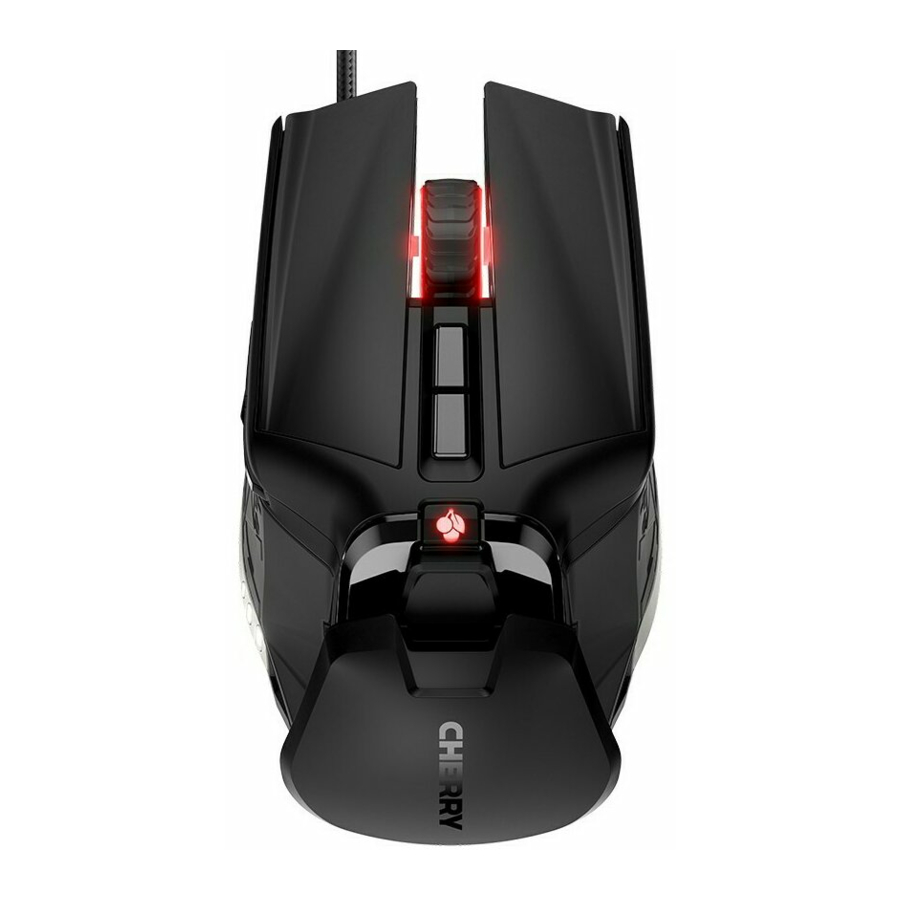
Übersicht

- Browser vorwärts
- Browser zurück
- Handballenauflage-Entriegelung
- Verstellbare Handballenauflage
- Auflösungsanzeige (DPI)
- Bodenplatte für Gewichtsfach
- Auslöseschalter (Sniper-Modus)
- Auflösung erhöhen (DPI)
- Auflösung reduzieren (DPI)
- CHERRY-Taste zum Öffnen der Software
Bevor Sie beginnen
Jedes Gerät ist anders!
Die Bedienungsanleitung enthält Informationen zur effektiven und zuverlässigen Nutzung.
- Lesen Sie die Bedienungsanleitung sorgfältig durch.
- Bewahren Sie die Bedienungsanleitung auf und geben Sie diese an weitere Nutzer weiter.
Die CHERRY MC 9620 FPS ist eine Maus zur Bedienung von PCs und Laptops und wurde speziell für Gaming entwickelt.
Informationen zu weiteren Produkten, Downloads und vielem mehr finden Sie auf www.cherry-world.com oder www.cherry.de.
Zu Ihrer Sicherheit
Erstickungsgefahr durch Verschlucken von Kleinteilen
- Halten Sie das Gerät von Kindern unter 3 Jahren fern.
RSI steht für "Repetitive Strain Injury" (Wiederholungsbedingte Belastungsverletzung)
RSI entsteht durch über einen längeren Zeitraum ständig wiederholte kleine Bewegungen.
- Richten Sie Ihren Arbeitsplatz ergonomisch ein.
- Legen Sie mehrere kurze Pausen ein, ggf. mit Dehnübungen.
- Wechseln Sie die Körperhaltung häufig.
Beschädigungen vermeiden
Die Magnete der Maus können Speichermedien löschen und mechanische Uhren beschädigen
- Platzieren Sie keine Speichermedien wie Magnetkarten oder externe Festplatten sowie mechanische Uhren im Umkreis von 10 cm um die Maus.
Maus anschließen
- Stecken Sie den USB-Stecker in eine beliebige USB-Buchse Ihres PCs/Laptops.
Die Maus ist ohne Software-Installation betriebsbereit. Den vollen Funktionsumfang nutzen Sie nach der Installation der CHERRY Gaming Software. Siehe "Installing CHERRY Gaming software" (CHERRY Gaming Software installieren).
Größe der Maus anpassen
Sie können die Maus durch Verschieben der Handballenauflage in 5 Längeneinstellungen anpassen.

HINWEIS: Beschädigung der Maus
Achten Sie darauf, die Entriegelungstaste zu drücken, wenn Sie die Position der Handballenauflage anpassen.
- Halten Sie die Maus mit einer Hand.
- Drücken Sie mit dem Zeigefinger der anderen Hand den Entriegelungsmechanismus der Handballenauflage in Richtung Mauskabel und schieben Sie mit Daumen und Mittelfinger die Handballenauflage in die für Sie angenehmste Position.
Gewicht der Maus anpassen
Je nach Untergrund und Verwendungszweck kann eine leichtere oder schwerere Maus angenehmer sein.
Die meisten Gamer bevorzugen eine leichte Maus. Für präzises Zielen ist eine schwerere Maus eventuell besser geeignet.
Sie können die Handhabung der Maus über verschiedene Gewichte anpassen. Hierzu befinden sich an der Unterseite der Maus drei Gewichte zu je 5 g. Sie werden, wie die Bodenplatte, von Magneten gehalten.

- Drehen Sie die Maus um.
- Greifen Sie mit Daumen und Zeigefinger an die Seiten der silberfarbenen Bodenplatte und ziehen Sie diese ab.
In den Vertiefungen befinden sich die drei Gewichte. - Stellen Sie mit dem Fingernagel oder einer kleinen Münze eines oder mehrere Gewichte in den Vertiefungen senkrecht auf.
- Entnehmen Sie die Gewichte und bewahren Sie diese auf.
Empfindlichkeit der Maus einstellen (DPI-Rate)
Durch Erhöhen der Mausempfindlichkeit erhöhen Sie deren Geschwindigkeit und reduzieren deren Präzision. Die Mausgeschwindigkeit kann auch in den Windows-Einstellungen und in den meisten Spielen angepasst werden. Deaktivieren Sie zum Spielen in jedem Fall die Zeigerbeschleunigung, da diese das Zielen ungenauer macht.
Nutzen Sie zum Zielen die Trigger-Taste an der Daumenposition.
Sie können die Auflösung des Sensors über die Tasten auf der Oberseite der Maus in 5 Stufen einstellen.
- Erhöhen Sie die Auflösung mit der vorderen Taste oder reduzieren Sie diese mit der hinteren Taste.
Die drei weißen LEDs an der linken Seite der Maus leuchten entsprechend der Einstellung (siehe Tabelle in der Übersicht). - Spielen Sie einige Minuten und beobachten Sie die Geschwindigkeit und die Fadenkreuzbewegung.
- Passen Sie ggf. die Mausaktion in Windows oder den Spieleinstellungen an.
- Probieren Sie mehrere verschiedene Einstellungen aus, bis Sie Ihre individuelle Einstellung gefunden haben, die Ihnen am besten liegt.
Die Einstellung wird in der Maus gespeichert.
Die Mausgeschwindigkeit kann je nach Spiel unterschiedlich sein.
Sie können Bewegungen nur dann richtig trainieren, wenn diese immer gleich sind. Sie können dies überprüfen, indem Sie ein Blatt Papier als Mauspad benutzen und dann den Weg markieren, den die Maus für eine 360°-Drehung zurücklegen muss.
- Um sicherzustellen, dass die Maus in jedem Spiel die gleiche Geschwindigkeit aufweist, erstellen Sie mit der CHERRY Gaming Software unterschiedliche Profile mit den entsprechenden DPI-Werten für die einzelnen Spiele. Siehe "Installing CHERRY Gaming software" (CHERRY Gaming Software installieren).
Lichteffekt ändern
Die Projektion des CHERRY Logos ist immer in Rot. Auch das Scrollrad und die CHERRY-Taste (  ) leuchten standardmäßig in Rot. Die CHERRY Gaming Software ermöglicht es Ihnen, 16,8 Millionen RGB-Farben und eine Reihe von Lichteffekten einzustellen.
Sie können in der Standardeinstellung zwischen den folgenden 4 Lichteffekten wählen:
| Name | Effekt |
| Pulse | Das Licht dimmt und wird heller, während es die Farbe ändert. |
| Gradient | Das Licht ändert die Farbe. |
| Rainbow (schnell) | Das Licht wechselt schnell in den Farben des Regenbogens. |
| Rainbow (langsam) | Das Licht wechselt langsam in den Farben des Regenbogens. |
- Drücken Sie die CHERRY-Taste (
![]() ) auf der Oberseite der Maus.
) auf der Oberseite der Maus.
Der Lichteffekt ändert sich bei jedem Drücken.
CHERRY Gaming Software installieren
Die CHERRY Gaming Software ermöglicht es Ihnen, allen Tasten (außer der linken Maustaste) frei Makros zuzuweisen. Sie können außerdem die DPI-Profile, die Auflösung bei vollständig gedrückter Trigger-Taste und die Farben ändern.
Die CHERRY Gaming Software ist intuitiv bedienbar und beinhaltet eine Hilfefunktion. Bei Bedarf können Sie auch unseren Support kontaktieren.
- Verwenden Sie immer die neueste Software.
- Laden Sie die Software als kostenlosen Download herunter von: www.cherry-world.com oder www.cherry.de. Alternativ:
- Halten Sie die CHERRY-Taste (
![]() ) für 5 Sekunden gedrückt, um den Weblink zur Installation der CHERRY Gaming Software zu öffnen.
) für 5 Sekunden gedrückt, um den Weblink zur Installation der CHERRY Gaming Software zu öffnen.
- Folgen Sie den Anweisungen auf dem Bildschirm.
Wenn Sie nach der Installation die CHERRY-Taste ( ) für 5 Sekunden drücken, startet die Software.
Untergrund der Maus
Am effektivsten ist die Maus auf einem hellen, strukturierten Untergrund, was Energie spart und eine optimale Bewegungserkennung gewährleistet.
Ein reflektierender Untergrund ist für die Nutzung der Maus nicht geeignet.
Maus reinigen
- Schalten Sie den PC/Laptop aus oder ziehen Sie den USB-Mausstecker heraus.
HINWEIS: Beschädigung durch aggressive Reinigungsmittel oder Flüssigkeit in der Maus
- Verwenden Sie zum Reinigen der Maus keine Lösungsmittel wie Benzol, Alkohol, Scheuermittel oder Scheuerschwämme.
- Verhindern Sie, dass Flüssigkeit in das Innere der Maus gelangt.
- Reinigen Sie die Maus mit einem leicht feuchten Tuch und etwas mildem Reinigungsmittel (z. B. Spülmittel).
- Trocknen Sie die Maus mit einem weichen, fusselfreien Tuch ab.
Gerät entsorgen
- Entsorgen Sie Geräte mit diesem Symbol nicht im Hausmüll.
- Entsorgen Sie die Geräte gemäß den gesetzlichen Vorschriften – bei Ihrem Händler vor Ort oder bei kommunalen Sammelstellen.
![]()

Technische Daten
| Bezeichnung | Wert |
| Versorgungsspannung | 5.0 V/DC ±5% |
| Stromaufnahme | Max. 250 mA |
| Lagertemperatur | -20°C... +60°C |
| Betriebstemperatur | 0°C... +50°C |
Kontakt
Für Europa
Cherry Europe GmbH
Cherrystraße 2
91275 Auerbach/OPf.
Germany
Internet: www.cherry-world.com oder www.cherry.de
Für USA
Cherry Americas, LLC
5732 95th Avenue
Suite 850
Kenosha, WI 53144
USA
Tel.: +1 262 942 6508
E-Mail: sales@cherryamericas.com
Internet: www.cherry-world.com oder www.cherry.de
Referenzen
![www.cherry-world.com]() CHERRY - Mäuse und Tastaturen für Profis
CHERRY - Mäuse und Tastaturen für Profis![www.cherry.de]() CHERRY Deutschland - Mäuse, Tastaturen und Eingabegeräte für Profis
CHERRY Deutschland - Mäuse, Tastaturen und Eingabegeräte für Profis

Anleitung herunterladen
Hier können Sie die vollständige PDF-Version des Handbuchs herunterladen. Sie kann zusätzliche Sicherheitsanweisungen, Garantieinformationen, FCC-Regeln usw. enthalten.
Cherry MC 9620 FPS - Handbuch für die kabelgebundene Gaming-Maus herunterladen


