Cherry MW 8 ADVANCED, JW-8000 - Handbuch für kabellose Maus
- 1 Übersicht
- 2 Bevor Sie beginnen...
- 3 Zu Ihrer Sicherheit
- 4 Schaden vermeiden
- 5 Verbinden der Maus mit einem PC/Laptop
- 6 Einstellen der DPI-Rate der Maus
- 7 Maus laden
- 8 Maus ein-/ausschalten
- 9 Maus reinigen
- 10 Fehlerbehebung
- 11 Entsorgung
- 12 Technische Daten
- 13 Referenzen
- 14 Anleitung herunterladen
- 15 In anderen Sprachen
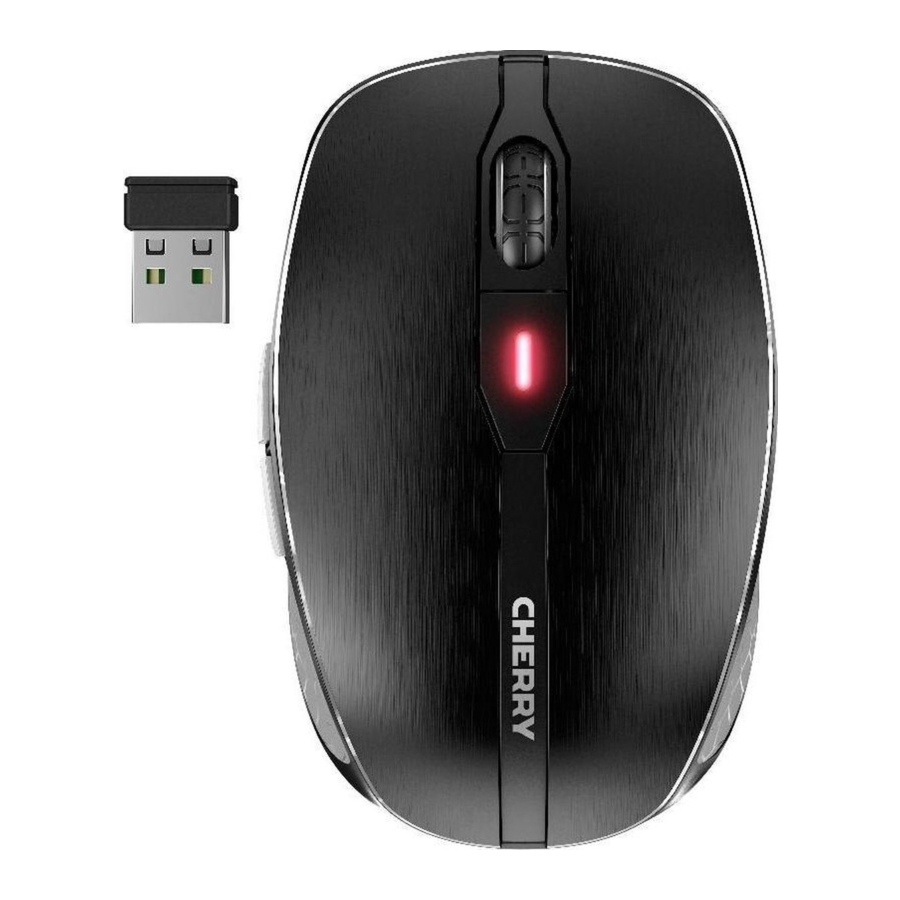
Übersicht

- Anschluss für Ladekabel
- DPI-Schalter
- Status-LED für Akkuladestand, Auflösung, Bluetooth- oder Funkverbindung
- Browser vorwärts
- Browser zurück
- Ausschalter/Funk (RF)/Bluetooth (BT)
- Taste für Bluetooth-Verbindung
- Empfänger für Funkverbindung
Bevor Sie beginnen...
 Jedes Gerät ist anders! Die Bedienungsanleitung enthält Informationen zur effektiven und zuverlässigen Nutzung.
|
Die CHERRY MW 8 ADVANCED ist eine kabellose Maus zur Bedienung von PCs und Laptops.
Informationen zu weiteren Produkten, Downloads und vieles mehr finden Sie unter www.cherry.de.
Zu Ihrer Sicherheit
Erstickungsgefahr durch Verschlucken von Kleinteilen
- Bewahren Sie das Gerät außerhalb der Reichweite von Kindern unter 3 Jahren auf.
RSI steht für "Repetitive Strain Injury" (Repetitive Belastungsschäden).
RSI entsteht durch über einen langen Zeitraum ständig wiederholte kleine Bewegungen.
- Richten Sie Ihren Arbeitsplatz ergonomisch ein.
- Positionieren Sie Tastatur und Maus so, dass Oberarme und Handgelenke gestreckt und seitlich am Körper liegen.
- Machen Sie mehrere kurze Pausen, bei Bedarf mit Dehnübungen.
- Ändern Sie häufig Ihre Haltung.
Schaden vermeiden
Der Magnet in der Maus kann Speichermedien löschen und mechanische Uhren beschädigen.
- Legen Sie keine Speichermedien wie Magnetkarten oder externe Festplatten sowie mechanische Uhren in einem Abstand von weniger als 10 cm zur Maus ab.
Verbinden der Maus mit einem PC/Laptop
Sie können die Maus über Bluetooth oder mit dem Empfänger über eine 2,4 GHz Funkverbindung mit dem PC/Laptop verbinden.
Die Bluetooth-Verbindung ist praktisch, wenn Sie die Maus mit mehreren Geräten nutzen möchten: Sie brauchen die Verbindung nur einmal herzustellen und benötigen den Empfänger nicht.
Maus über Bluetooth verbinden
| Parallele Anmeldung an mehreren PCs/Laptops Bluetooth erkennt automatisch, wenn ein bereits mit dem Gerät verbundener PC oder Laptop eingeschaltet ist. In diesem Fall lässt Bluetooth keine neue Verbindung mit einem anderen PC oder Laptop zu, wodurch versehentliche Eingaben verhindert werden.
|
- Starten Sie die Suche nach Bluetooth-Geräten auf Ihrem PC/Laptop (zum Beispiel über das Aufrufen von Start (Start) > Settings (Einstellungen) > Devices (Geräte) > Bluetooth (Bluetooth)).
- Folgen Sie den Anweisungen in der Software.
- Stellen Sie den Schalter an der Unterseite der Maus auf "BT".
- Aktivieren Sie die Bluetooth-Verbindung der Maus durch Drücken der Taste an der Unterseite der Maus. Die blaue LED an der Maus blinkt schnell.
Wenn die blaue LED nicht blinkt:- Es besteht bereits eine Verbindung zwischen der Maus und einem anderen PC/Laptop. Schalten Sie diesen PC/Laptop aus oder deaktivieren Sie die Verbindung an diesem PC/Laptop.
- Folgen Sie den Anweisungen in der Software.
Die LED leuchtet nicht mehr und die Maus ist mit Ihrem PC/Laptop verbunden.
Wenn die rote LED der Maus schnell blinkt, ist die Verbindung fehlgeschlagen.- Versuchen Sie, die Verbindung erneut herzustellen.
Maus über den Empfänger verbinden
Der Empfänger befindet sich in einem Fach an der Unterseite der Maus und wird von Magneten gehalten.
- Ziehen Sie den Empfänger aus dem Gehäuse.
- Verbinden Sie den Empfänger mit der USB-Buchse am PC/Laptop.
- Stellen Sie den Schalter an der Unterseite der Maus auf "RF".
Die Maus ist mit Ihrem PC/Laptop verbunden.
Empfänger in der Maus aufbewahren
Der Empfänger ist so klein, dass er beim Transport im USB-Anschluss eines Laptops bleiben kann. Um Beschädigungen zu vermeiden, können Sie den Empfänger auch herausziehen und in der Maus ablegen, um ihn vor Schmutz und Verlust zu schützen.
Einstellen der DPI-Rate der Maus
Die Geschwindigkeit des Mauszeigers erhöht sich mit der Höhe der DPI-Rate.
- Drücken Sie die DPI-Taste auf der Oberseite der Maus.
Die LED blinkt entsprechend der Einstellung:
1x = 600 dpi, 2x = 1000 dpi, 3x = 1600 dpi, 4x = 3200 dpi
Die Einstellung wird in der Maus gespeichert und bleibt auch bei ausgeschalteter Maus erhalten.
Maus laden
Wenn die rote LED langsam blinkt, sollten Sie die Maus bald aufladen. Je schneller die rote LED blinkt, desto niedriger ist der Ladestatus des Akkus.
- Verbinden Sie das Ladekabel mit der Maus und einer USB-Buchse am PC/Laptop.
Die LED leuchtet, solange die Maus geladen wird. Wenn die Maus vollständig geladen ist, hört die LED auf zu leuchten.
Der Akku wird geladen, solange der PC/Laptop eingeschaltet ist. Sie können während des Ladevorgangs weiterarbeiten.
Maus ein-/ausschalten
Die CHERRY MW 8 ADVANCED wechselt in einen energiesparenden Schlafmodus, wenn sie nicht verwendet wird. Sie schaltet sich beim ersten Drücken einer Taste automatisch wieder ein.
Im Energiesparmodus verbraucht sie jedoch immer noch Strom, daher sollten Sie sie bei längerer Nichtbenutzung oder für den Transport manuell ausschalten.
- Schieben Sie den Schalter an der Unterseite der Maus in die entsprechende Position:
Aus
Funk ein = RF
Bluetooth ein = BT
Maus reinigen
- Schalten Sie die Maus aus.
HINWEIS: Schäden durch aggressive Reinigungsmittel oder Flüssigkeiten in der Maus- Verwenden Sie zur Reinigung der Maus keine Lösungsmittel wie Benzol, Alkohol, Scheuermittel oder abrasive Reiniger.
- Verhindern Sie, dass Flüssigkeit in das Innere der Maus gelangt.
- Reinigen Sie die Maus mit einem leicht feuchten Tuch und etwas mildem Reinigungsmittel (z.B. Spülmittel).
- Trocknen Sie die Maus mit einem weichen, fusselfreien Tuch.
Fehlerbehebung
- Schalten Sie die Maus aus und wieder ein.
- Laden Sie die Maus über das Ladekabel (siehe "Maus laden").
- Entfernen Sie alle störenden Objekte zwischen Maus und PC/Laptop. Störungen werden insbesondere durch metallische oder elektrische Gegenstände wie Kabel, Lautsprecher oder USB-Hubs verursacht.
- Reduzieren Sie den Abstand zwischen Maus und PC/Laptop.
- Sollten Störungen bei der Verwendung von USB 3.0-Geräten direkt in der Nähe des Empfängers auftreten: Verwenden Sie einen weiter entfernten Anschluss, ein zusätzliches Kabel oder einen USB-Hub für den Empfänger oder das USB 3.0-Gerät.
Behebung eines Bluetooth-Verbindungsfehlers
- Befindet sich Ihr PC/Laptop im Standby-Modus, kann er nicht über Bluetooth-Geräte geweckt werden. Schalten Sie den PC/Laptop manuell ein.
- Wenn die Geräte bereits mit einem anderen PC/Laptop verbunden sind, können Sie keine parallele Verbindung herstellen. Schalten Sie den ersten PC/Laptop aus oder deaktivieren Sie die Verbindungen.
| Betrieb mehrerer Bluetooth-Geräte an einem PC/Notebook Wenn zu viele Bluetooth-Geräte angeschlossen sind, kann dies die Bluetooth-Empfänger im PC/Notebook überfordern. |
- Schalten Sie alle unnötigen Bluetooth-Geräte aus.
- Entfernen Sie die Verbindung zur Maus in der Bluetooth-Software und fügen Sie sie erneut als neues Gerät hinzu.
- Verwenden Sie einen externen Bluetooth-Empfänger.
- Verbinden Sie die Maus über den Empfänger.
Behebung eines Verbindungsfehlers über den Empfänger
- Schließen Sie den Empfänger an einen USB 2.0-Anschluss Ihres PC/Laptops an (dieser hat in der Regel eine weiße oder schwarze Führung). An USB 3.0-Anschlüssen (blaue Führung) treten gelegentlich Fehlfunktionen auf.
- Schließen Sie den Empfänger an einen anderen USB 2.0-Anschluss am PC/Laptop an.
- Verringern Sie den Abstand zwischen Empfänger und Maus, indem Sie den Empfänger an einen USB-Anschluss anschließen, der sich in der Nähe der Maus befindet.
- Verwenden Sie ein USB-Verlängerungskabel, um den Empfänger so nah wie möglich an der Maus zu platzieren.
Entsorgung

Dieses Gerät enthält einen Lithium-Ionen-Akku. Dieser kann nicht ausgetauscht werden.
Elektrische Geräte und Batterien enthalten Stoffe, die gesundheits- und umweltschädlich sein können.
- Entsorgen Sie die Geräte und die Batterien gemäß den gesetzlichen Bestimmungen.
Technische Daten


Referenzen

Anleitung herunterladen
Hier können Sie die vollständige PDF-Version des Handbuchs herunterladen. Sie kann zusätzliche Sicherheitsanweisungen, Garantieinformationen, FCC-Regeln usw. enthalten.
Cherry MW 8 ADVANCED, JW-8000 - Handbuch für kabellose Maus herunterladen


