Cherry MW 8 ADVANCED, JW-8000 - juhtmevaba hiire kasutusjuhend
- 1 Ülevaade
- 2 Enne alustamist...
- 3 Teie ohutuse tagamiseks
- 4 Kahjustuste vältimine
- 5 Hiire ühendamine arvuti/sülearvutiga
- 6 Hiire DPI määra seadmine
- 7 Hiire laadimine
- 8 Hiire sisse/välja lülitamine
- 9 Hiire puhastamine
- 10 Veaotsing
- 11 Kõrvaldamine
- 12 Tehnilised andmed
- 13 Viited
- 14 Laadi alla juhend
- 15 Teistes keeltes
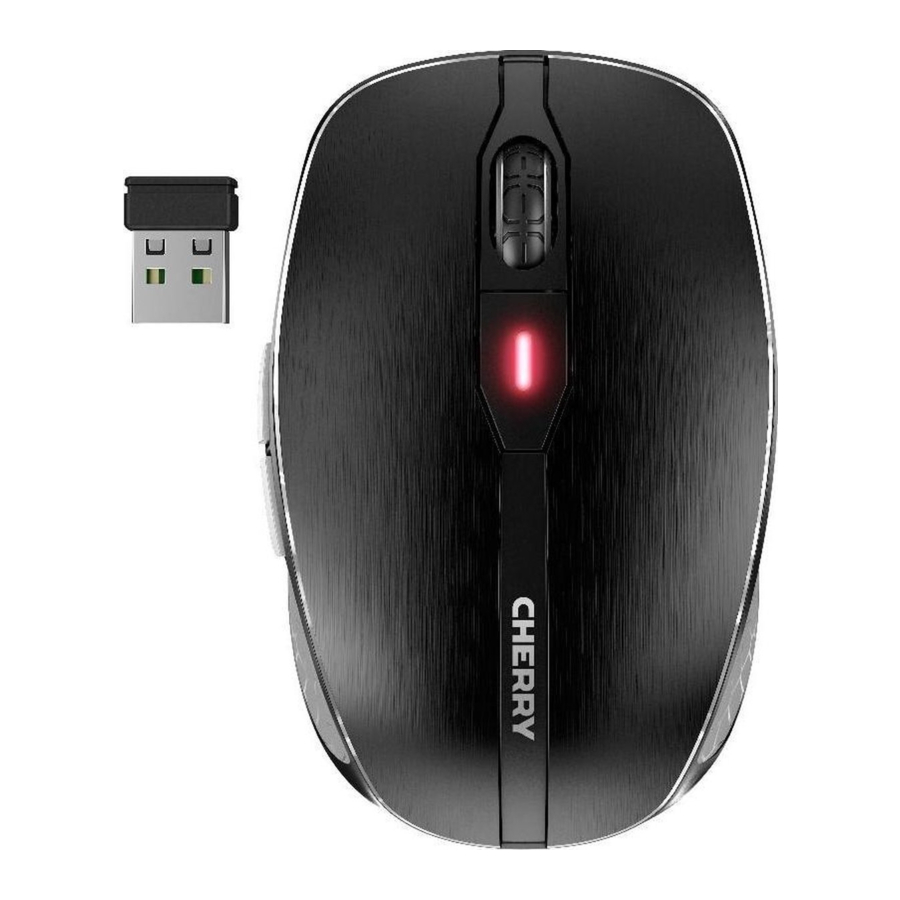
Ülevaade

- Pesa laadimiskaabli jaoks
- DPI lüliti
- Aku laetuse, eraldusvõime, Bluetoothi või juhtmevaba ühenduse oleku LED
- Brauser edasi
- Brauser tagasi
- Väljalülitusnupp/juhtmevaba (RF)/Bluetooth (BT)
- Nupp Bluetoothi ühenduse jaoks
- Vastuvõtja juhtmevaba ühenduse jaoks
Enne alustamist...
 Iga seade on erinev! Kasutusjuhend sisaldab teavet tõhusa ja usaldusväärse kasutamise kohta.
|
CHERRY MW 8 ADVANCED on juhtmevaba hiir arvutite ja sülearvutite kasutamiseks.
Teavet muude toodete, allalaadimiste ja muu kohta leiate meie veebisaidilt www.cherry.de.
Teie ohutuse tagamiseks
Väikeste osade allaneelamisest tulenev lämbumisoht
- Hoidke seadet alla 3-aastastele lastele kättesaamatus kohas.
RSI tähistab "Repetitive Strain Injury" (korduvpinge vigastus).
RSI tekib väikeste liigutuste pideva kordamise tõttu pikema aja jooksul.
- Seadistage oma töökoht ergonoomiliselt.
- Asetage klaviatuur ja hiir nii, et teie õlavarred ja randmed oleksid sirutatud ja keha külgedel.
- Tehke mitu lühikest pausi, vajadusel venitusharjutustega.
- Muutke sageli oma kehahoiakut.
Kahjustuste vältimine
Hiire magnet võib kustutada andmekandjaid ja kahjustada mehaanilisi kellasid.
- Ärge asetage hiire lähedusse (10 cm raadiuses) andmekandjaid, nagu magnetkaardid või välised kõvakettad, ega mehaanilisi kellasid.
Hiire ühendamine arvuti/sülearvutiga
Saate hiire ühendada arvuti/sülearvutiga Bluetoothi kaudu või vastuvõtjaga, kasutades 2,4 GHz juhtmevaba ühendust.
Bluetoothi ühendus on mugav, kui soovite hiirt kasutada mitme seadmega: peate ühenduse looma ainult üks kord ja te ei vaja vastuvõtjat.
Hiire ühendamine Bluetoothi kaudu
| Paralleelne sisselogimine mitmesse arvutisse/sülearvutisse Bluetooth tuvastab automaatselt, kas arvuti või sülearvuti, mis on juba seadmega ühendatud, on sisse lülitatud. Sel juhul ei luba Bluetooth uut ühendust ühegi teise arvuti või sülearvutiga, vältides seega tahtmatuid sissekandeid.
|
- Alustage Bluetooth-seadmete otsingut oma arvutis/sülearvutis (näiteks avades Start > Seaded > Seadmed > Bluetooth).
- Järgige tarkvara juhiseid.
- Seadke hiire põhjas olev lüliti asendisse "BT".
- Aktiveerige hiire Bluetoothi ühendus, vajutades hiire põhjas olevat nuppu. Hiire sinine LED vilgub kiiresti.
Kui sinine LED ei vilgu:- Hiire ja teise arvuti/sülearvuti vahel on juba ühendus. Lülitage see arvuti/sülearvuti välja või deaktiveerige ühendus selles arvutis/sülearvutis.
- Järgige tarkvara juhiseid.
LED lakkab põlemast ja hiir on teie arvuti/sülearvutiga ühendatud.
Kui hiire punane LED vilgub kiiresti, on ühendus ebaõnnestunud.- Proovige ühendust uuesti luua.
Hiire ühendamine vastuvõtja kaudu
Vastuvõtja asub hiire põhjas olevas kambris ja seda hoiavad paigal magnetid.
- Tõmmake vastuvõtja korpusest välja.
- Ühendage vastuvõtja arvuti/sülearvuti USB-pessa.
- Seadke hiire põhjas olev lüliti asendisse "RF".
Hiir on teie arvuti/sülearvutiga ühendatud.
Vastuvõtja hoiustamine hiires
Vastuvõtja on nii väike, et see võib transportimise ajal jääda sülearvuti USB-pessa. Kahjustuste vältimiseks võite vastuvõtja ka välja tõmmata ja asetada selle hiire sisse, et kaitsta seda mustuse ja kaotsimineku eest.
Hiire DPI määra seadmine
Hiirekursori kiirus suureneb DPI määra tasemega.
- Vajutage hiire ülaosas olevat DPI nuppu.
LED vilgub vastavalt seadistusele:
1x = 600 dpi, 2x = 1000 dpi, 3x = 1600 dpi, 4x = 3200 dpi
Seadistus salvestatakse hiire sisse ja säilib ka siis, kui hiir on välja lülitatud.
Hiire laadimine
Kui punane LED vilgub aeglaselt, peaksite hiire varsti laadima. Mida kiiremini punane LED vilgub, seda madalam on aku laetuse tase.
- Ühendage laadimiskaabel hiire ja arvuti/sülearvuti USB-pessa.
LED põleb seni, kuni hiirt laetakse. Kui hiir on täielikult laetud, lakkab LED põlemast.
Akut laetakse seni, kuni arvuti/sülearvuti on sisse lülitatud. Saate hiire laadimise ajal tööd jätkata.
Hiire sisse/välja lülitamine
CHERRY MW 8 ADVANCED lülitub unerežiimi, mis ei vaja peaaegu üldse energiat, kui seda ei kasutata. See lülitub automaatselt uuesti sisse, kui esimest korda nuppu vajutatakse.
Kuid see tarbib energiat ka energiasäästurežiimis, seetõttu peaksite selle pikemaks ajaks mittekasutamiseks või transportimiseks käsitsi välja lülitama.
- Lükake hiire põhjas olev lüliti vastavasse asendisse:
Off (väljas)
Wireless on (juhtmevaba sees) = RF
Bluetooth on (Bluetooth sees) = BT
Hiire puhastamine
- Lülitage hiir välja.
TEADE: Kahjustused agressiivsete puhastusvahendite või hiire sisse sattunud vedeliku tõttu- Ärge kasutage hiire puhastamiseks lahusteid, nagu benseen, alkohol, küürimisvahendid või abrasiivsed küürimislapid.
- Vältige vedeliku sattumist hiire sisse.
- Puhastage hiirt kergelt niiske lapi ja mõne leebe pesuvahendiga (näiteks nõudepesuvahendiga).
- Kuivatage hiir pehme, ebemevaba lapiga.
Veaotsing
- Lülitage hiir uuesti sisse ja välja.
- Laadige hiirt laadimiskaabli abil (vt "Hiire laadimine").
- Eemaldage kõik objektid, mis põhjustavad hiire ja arvuti/sülearvuti vahel häireid. Häireid põhjustavad eriti metallist või elektrilised objektid, nagu kaablid, kõlarid või USB-jaoturid.
- Vähendage hiire ja arvuti/sülearvuti vahelist kaugust.
- Kui USB 3.0 seadmete kasutamisel vastuvõtja läheduses esineb häireid: kasutage kaugemat porti, täiendavat kaablit või USB-jaoturit vastuvõtja või USB 3.0 seadme jaoks.
Bluetoothi ühenduse vea parandamine
- Kui teie arvuti/sülearvuti on ooterežiimis, ei saa seda Bluetooth-seadmete abil äratada. Lülitage arvuti/sülearvuti käsitsi sisse.
- Kui seadmed on juba teise arvuti/sülearvutiga ühendatud, ei saa te paralleelset ühendust luua. Lülitage esimene arvuti/sülearvuti välja või deaktiveerige ühendused.
| Mitme Bluetooth-seadme kasutamine arvutis/sülearvutis Kui on ühendatud liiga palju Bluetooth-seadmeid, võib see olla arvuti/sülearvuti Bluetoothi vastuvõtjatele liiga palju. |
- Lülitage välja kõik mittevajalikud Bluetooth-seadmed.
- Eemaldage ühendus hiirega Bluetoothi tarkvaras ja lisage see uuesti uue seadmena.
- Kasutage välist Bluetoothi vastuvõtjat.
- Ühendage hiir vastuvõtja abil.
Ühenduse vea parandamine vastuvõtja abil
- Ühendage vastuvõtja oma arvuti/sülearvuti USB 2.0 porti (sellel on tavaliselt valge või must juht). USB 3.0 portides (sinine juht) esineb aeg-ajalt tõrkeid.
- Ühendage vastuvõtja arvuti/sülearvuti teise USB 2.0 porti.
- Vähendage vastuvõtja ja hiire vahelist kaugust, ühendades vastuvõtja hiire lähedal asuvasse USB-porti.
- Kasutage USB-pikenduskaablit, et paigutada vastuvõtja hiirele võimalikult lähedale.
Kõrvaldamine

See seade sisaldab liitiumioonakut. Seda ei saa asendada.
Elektriseadmed ja akud sisaldavad aineid, mis võivad olla tervisele ja keskkonnale kahjulikud.
- Kõrvaldage seadmed ja akud vastavalt seaduslikele nõuetele.
Tehnilised andmed


Viited

Laadi alla juhend
Siin saate alla laadida juhendi täieliku pdf-versiooni, mis võib sisaldada täiendavaid ohutusjuhiseid, garantiiteavet, FCC eeskirju jne.
Laadi alla Cherry MW 8 ADVANCED, JW-8000 - juhtmevaba hiire kasutusjuhend


