Cherry MW 8 ADVANCED, JW-8000 - Manual del ratón inalámbrico
- 1 Descripción general
- 2 Antes de empezar...
- 3 Para su seguridad
- 4 Cómo evitar daños
- 5 Conexión del ratón con un PC/portátil
- 6 Ajuste de la tasa de DPI del ratón
- 7 Carga del ratón
- 8 Encendido/apagado del ratón
- 9 Limpieza del ratón
- 10 Resolución de problemas
- 11 Eliminación
- 12 Datos técnicos
- 13 Referencias
- 14 Descargar el manual
- 15 En otros idiomas
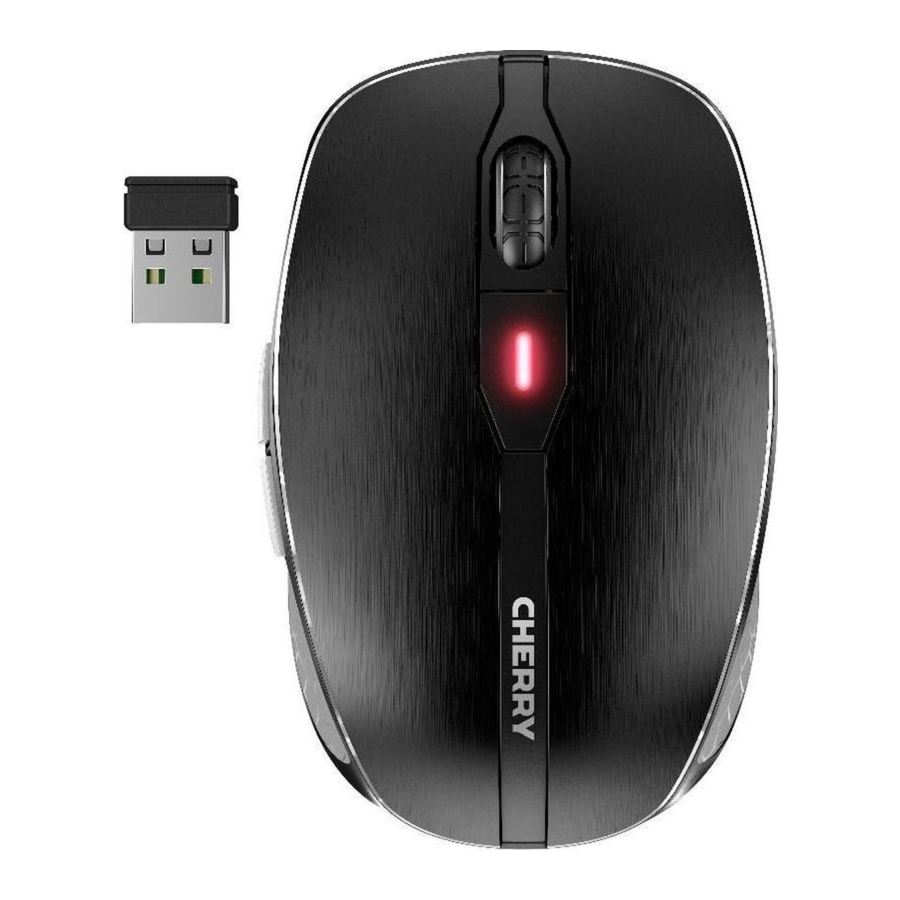
Descripción general

- Conector para cable de carga
- Interruptor de DPI
- LED de estado para el estado de carga de la batería, resolución, conexión Bluetooth o inalámbrica
- Navegador hacia adelante
- Navegador hacia atrás
- Interruptor de apagado/inalámbrico (RF)/Bluetooth (BT)
- Botón para conexión Bluetooth
- Receptor para conexión inalámbrica
Antes de empezar...
 ¡Cada dispositivo es diferente! Las instrucciones de uso contienen información sobre un uso eficaz y fiable.
|
El CHERRY MW 8 ADVANCED es un ratón inalámbrico para el manejo de ordenadores y portátiles.
Para obtener información sobre otros productos, descargas y mucho más, visítenos en www.cherry.de.
Para su seguridad
Riesgo de asfixia por ingestión de piezas pequeñas
- Mantenga el dispositivo fuera del alcance de los niños menores de 3 años.
RSI significa "Lesión por esfuerzo repetitivo".
La RSI surge debido a pequeños movimientos repetidos continuamente durante un largo período de tiempo.
- Configure su espacio de trabajo de forma ergonómica.
- Coloque el teclado y el ratón de tal manera que la parte superior de los brazos y las muñecas estén extendidas y a los lados del cuerpo.
- Tome varios descansos cortos, con ejercicios de estiramiento si es necesario.
- Cambie de postura con frecuencia.
Cómo evitar daños
El imán del ratón puede borrar los medios de almacenamiento y dañar los relojes mecánicos.
- No coloque ningún medio de almacenamiento, como tarjetas magnéticas o discos duros externos, ni relojes mecánicos a menos de 10 cm del ratón.
Conexión del ratón con un PC/portátil
Puede conectar el ratón al PC/portátil a través de Bluetooth o con el receptor mediante una conexión inalámbrica de 2,4 GHz.
La conexión Bluetooth es conveniente si desea utilizar el ratón con varios dispositivos: Solo necesita realizar la conexión una vez y no necesita el receptor.
Conexión del ratón a través de Bluetooth
| Inicio de sesión paralelo en varios PC/portátiles Bluetooth detecta automáticamente si un PC o portátil que ya se ha conectado al dispositivo está encendido. En este caso, Bluetooth no permite una nueva conexión con ningún otro PC o portátil, lo que evita entradas inadvertidas.
|
- Inicie la búsqueda de dispositivos Bluetooth en su PC/portátil (por ejemplo, llamando a Inicio > Configuración > Dispositivos > Bluetooth).
- Siga las instrucciones del software.
- Coloque el interruptor en la parte inferior del ratón en "BT".
- Active la conexión Bluetooth del ratón pulsando el botón en la parte inferior del ratón. El LED azul del ratón parpadea rápidamente.
Si el LED azul no parpadea:- Ya existe una conexión entre el ratón y otro PC/portátil. Apague este PC/portátil o desactive la conexión en este PC/portátil.
- Siga las instrucciones del software.
El LED deja de brillar y el ratón está conectado con su PC/portátil.
Si el LED rojo del ratón parpadea rápidamente, la conexión ha fallado.- Intente establecer la conexión de nuevo.
Conexión del ratón a través del receptor
El receptor está en un compartimento en la parte inferior del ratón y se mantiene en su lugar mediante imanes.
- Saque el receptor de la carcasa.
- Conecte el receptor a la toma USB del PC/portátil.
- Coloque el interruptor en la parte inferior del ratón en "RF".
El ratón está conectado con su PC/portátil.
Almacenamiento del receptor en el ratón
El receptor es tan pequeño que puede permanecer en la toma USB de un portátil mientras se transporta. Para evitar cualquier daño, también puede sacar el receptor y depositarlo en el ratón para protegerlo de la suciedad y la pérdida.
Ajuste de la tasa de DPI del ratón
La velocidad del puntero del ratón aumenta con el nivel de la tasa de DPI.
- Pulse el botón DPI en la parte superior del ratón.
El LED parpadea según la configuración:
1x = 600 dpi, 2x = 1000 dpi, 3x = 1600 dpi, 4x = 3200 dpi
La configuración se guarda en el ratón y se conserva incluso cuando el ratón está apagado.
Carga del ratón
Cuando el LED rojo parpadea lentamente, debe cargar el ratón pronto. Cuanto más rápido parpadee el LED rojo, menor será el estado de carga de la batería.
- Conecte el cable de carga al ratón y a una toma USB del PC/portátil.
El LED se ilumina mientras el ratón se está cargando. Cuando el ratón está completamente cargado, el LED deja de brillar.
La batería se cargará mientras el PC/portátil esté encendido. Puede seguir trabajando mientras el ratón se está cargando.
Encendido/apagado del ratón
El CHERRY MW 8 ADVANCED cambia a un modo de suspensión, que casi no requiere energía, cuando no está en uso. Se vuelve a encender automáticamente la primera vez que se pulsa un botón.
Sin embargo, todavía consume energía en el modo de ahorro de energía, por lo tanto, debe apagarlo manualmente durante períodos más largos de desuso o para el transporte.
- Empuje el interruptor en la parte inferior del ratón a la posición correspondiente:
Apagado (Off)
Inalámbrico encendido = RF
Bluetooth encendido = BT
Limpieza del ratón
- Apague el ratón.
AVISO: Daños debidos a agentes de limpieza agresivos o líquido en el ratón- No utilice disolventes como benceno, alcohol, agentes abrasivos o estropajos abrasivos para limpiar el ratón.
- Evite que entre líquido en el ratón.
- Limpie el ratón con un paño ligeramente húmedo y un detergente suave (como líquido lavavajillas).
- Seque el ratón con un paño suave que no suelte pelusa.
Resolución de problemas
- Encienda y apague el ratón de nuevo.
- Cargue el ratón a través del cable de carga (véase "Carga del ratón").
- Retire cualquier objeto que cause interferencias entre el ratón y el PC/portátil. Las interferencias son causadas en particular por objetos metálicos o eléctricos como cables, altavoces o concentradores USB.
- Reduzca la distancia entre el ratón y el PC/portátil.
- Si se encuentra alguna interferencia al utilizar dispositivos USB 3.0 justo cerca del receptor: Utilice un puerto que esté más lejos, un cable adicional o un concentrador USB para el receptor o el dispositivo USB 3.0.
Corrección de un fallo de conexión Bluetooth
- Si su PC/portátil está en modo de espera, no se puede activar utilizando dispositivos Bluetooth. Encienda el PC/portátil manualmente.
- Si los dispositivos ya están conectados a otro PC/portátil, no puede establecer una conexión paralela. Apague el primer PC/portátil o desactive las conexiones.
| Funcionamiento de varios dispositivos Bluetooth en un PC/portátil Cuando se conectan demasiados dispositivos Bluetooth, puede ser demasiado para los receptores Bluetooth en el PC/portátil. |
- Apague cualquier dispositivo Bluetooth innecesario.
- Elimine la conexión al ratón en el software Bluetooth y añádala de nuevo como un nuevo dispositivo.
- Utilice un receptor Bluetooth externo.
- Conecte el ratón utilizando el receptor.
Corrección de un fallo de conexión utilizando el receptor
- Conecte el receptor a un puerto USB 2.0 en su PC/portátil (este suele tener una guía blanca o negra). Ocasionalmente se producen fallos en los puertos USB 3.0 (guía azul).
- Conecte el receptor a otro puerto USB 2.0 en el PC/portátil.
- Reduzca la distancia entre el receptor y el ratón conectando el receptor a un puerto USB que esté cerca del ratón.
- Utilice un cable de extensión USB para colocar el receptor lo más cerca posible del ratón.
Eliminación

Este dispositivo contiene una batería de iones de litio. Esta no se puede reemplazar.
Los dispositivos eléctricos y las baterías contienen sustancias que pueden ser perjudiciales para la salud y el medio ambiente.
- Deseche los dispositivos y las baterías de acuerdo con las normas legales.
Datos técnicos


Referencias

Descargar el manual
Aquí puede descargar la versión PDF completa del manual. Puede contener instrucciones de seguridad adicionales, información de garantía, reglas de la FCC, etc.
Descargar Cherry MW 8 ADVANCED, JW-8000 - Manual del ratón inalámbrico


