Cherry MW 8 ADVANCED, JW-8000 - Ръководство за безжична мишка
- 1 Общ преглед
- 2 Преди да започнете...
- 3 За вашата безопасност
- 4 Избягване на повреди
- 5 Свързване на мишката с компютър/лаптоп
- 6 Настройка на DPI скоростта на мишката
- 7 Зареждане на мишката
- 8 Включване/изключване на мишката
- 9 Почистване на мишката
- 10 Отстраняване на неизправности
- 11 Изхвърляне
- 12 Технически данни
- 13 Препратки
- 14 Изтегли ръководство
- 15 На други езици
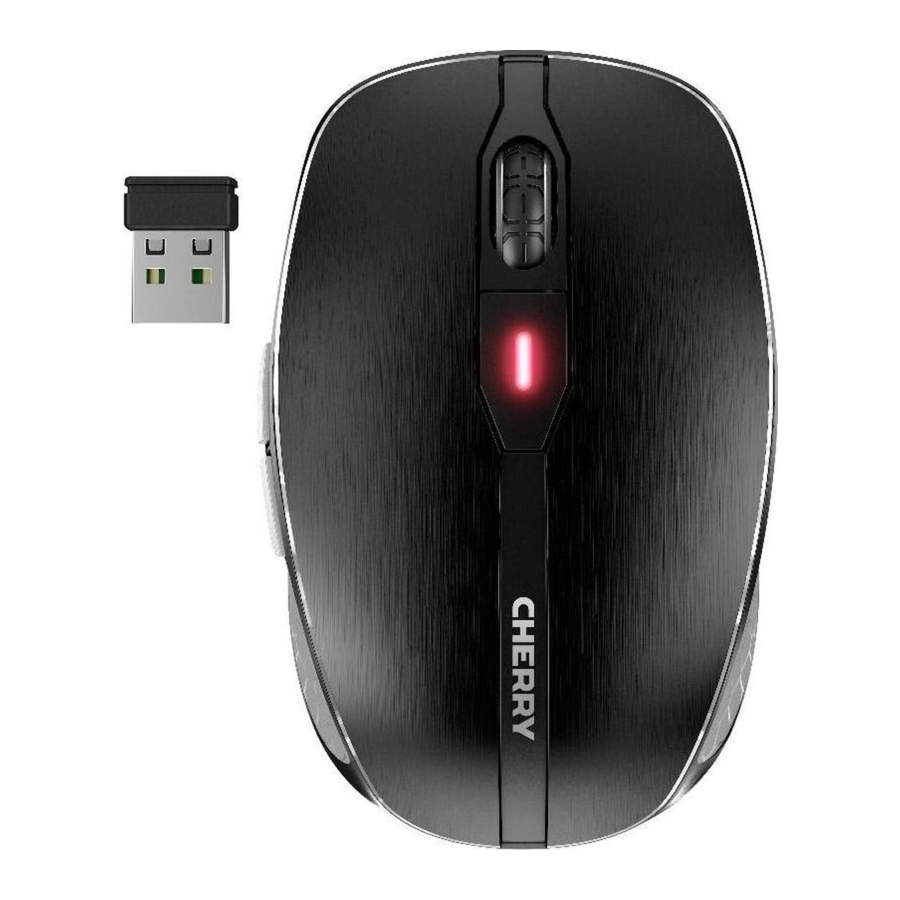
Общ преглед

- Гнездо за кабел за зареждане
- DPI превключвател
- LED индикатор за състоянието на зареждане на батерията, разделителна способност, Bluetooth или безжична връзка
- Напред в браузъра
- Назад в браузъра
- Превключвател за изключване/безжична (RF)/Bluetooth (BT)
- Бутон за Bluetooth връзка
- Приемник за безжична връзка
Преди да започнете...
 Всяко устройство е различно! Инструкциите за експлоатация съдържат информация за ефективна и надеждна употреба.
|
CHERRY MW 8 ADVANCED е безжична мишка за работа с компютри и лаптопи.
За информация относно други продукти, изтегляния и много други, посетете ни на www.cherry.de.
За вашата безопасност
Риск от задавяне при поглъщане на малки части
- Съхранявайте устройството на място, недостъпно за деца под 3 години.
RSI означава "Травма от повтарящо се натоварване" ("Repetitive Strain Injury").
RSI възниква поради малки движения, непрекъснато повтаряни за дълъг период от време.
- Настройте работното си място ергономично.
- Поставете клавиатурата и мишката по такъв начин, че горната част на ръцете и китките ви да са изпънати и отстрани на тялото ви.
- Правете няколко кратки почивки, с упражнения за разтягане, ако е необходимо.
- Често променяйте позата си.
Избягване на повреди
Магнитът в мишката може да изтрие носители за съхранение и да повреди механични часовници.
- Не поставяйте носители за съхранение, като магнитни карти или външни твърди дискове, или механични часовници на разстояние до 10 см от мишката.
Свързване на мишката с компютър/лаптоп
Можете да свържете мишката към компютъра/лаптопа чрез Bluetooth или с приемника, използвайки 2,4 GHz безжична връзка.
Bluetooth връзката е удобна, ако желаете да използвате мишката с няколко устройства: Трябва да направите връзката само веднъж и не се нуждаете от приемника.
Свързване на мишката чрез Bluetooth
| Паралелно влизане в множество компютри/лаптопи Bluetooth автоматично открива дали компютър или лаптоп, който вече е свързан към устройството, е включен. В този случай Bluetooth не позволява нова връзка с друг компютър или лаптоп, като по този начин предотвратява непреднамерени вписвания.
|
- Стартирайте търсенето на Bluetooth устройства на вашия компютър/лаптоп (например като извикате Start (Старт) > Settings (Настройки) > Devices (Устройства) > Bluetooth).
- Следвайте инструкциите в софтуера.
- Поставете превключвателя в долната част на мишката на "BT".
- Активирайте Bluetooth връзката на мишката, като натиснете бутона в долната част на мишката. Синият LED индикатор на мишката мига бързо.
Ако синият LED индикатор не мига:- Вече има връзка между мишката и друг компютър/лаптоп. Изключете този компютър/лаптоп или деактивирайте връзката на този компютър/лаптоп.
- Следвайте инструкциите в софтуера.
LED индикаторът спира да свети и мишката е свързана с вашия компютър/лаптоп.
Ако червеният LED индикатор на мишката мига бързо, връзката е неуспешна.- Опитайте да установите връзката отново.
Свързване на мишката чрез приемника
Приемникът е в отделение в долната част на мишката и се държи на място с магнити.
- Издърпайте приемника от корпуса.
- Свържете приемника към USB гнездото на компютъра/лаптопа.
- Поставете превключвателя в долната част на мишката на "RF".
Мишката е свързана с вашия компютър/лаптоп.
Съхраняване на приемника в мишката
Приемникът е толкова малък, че може да остане в USB гнездото на лаптоп по време на транспортиране. За да избегнете повреди, можете също да извадите приемника и да го поставите в мишката, за да го предпазите от замърсяване и загуба.
Настройка на DPI скоростта на мишката
Скоростта на показалеца на мишката се увеличава с нивото на DPI скоростта.
- Натиснете бутона DPI в горната част на мишката.
LED индикаторът мига според настройката:
1x = 600 dpi, 2x = 1000 dpi, 3x = 1600 dpi, 4x = 3200 dpi
Настройката се запазва в мишката и се запазва дори когато мишката е изключена.
Зареждане на мишката
Когато червеният LED индикатор мига бавно, трябва скоро да заредите мишката. Колкото по-бързо мига червеният LED индикатор, толкова по-ниско е състоянието на зареждане на батерията.
- Свържете кабела за зареждане към мишката и USB гнездо на компютъра/лаптопа.
LED индикаторът свети, докато мишката се зарежда. Когато мишката е напълно заредена, LED индикаторът спира да свети.
Батерията ще се зарежда, докато компютърът/лаптопът е включен. Можете да продължите да работите, докато мишката се зарежда.
Включване/изключване на мишката
CHERRY MW 8 ADVANCED преминава в режим на заспиване, който не изисква почти никаква енергия, когато не се използва. Тя се включва отново автоматично при първото натискане на бутон.
Въпреки това, тя все още консумира енергия в енергоспестяващия режим, следователно трябва да я изключите ръчно за по-дълги периоди на неизползване или за транспортиране.
- Натиснете превключвателя в долната част на мишката в съответната позиция:
Off (Изключено)
Wireless on (Безжично включено) = RF
Bluetooth on (Bluetooth включено) = BT
Почистване на мишката
- Изключете мишката.
ВНИМАНИЕ: Повреда поради агресивни почистващи препарати или течност в мишката- Не използвайте разтворители като бензин, алкохол, почистващи препарати или абразивни почистващи препарати за почистване на мишката.
- Предотвратете попадането на течност вътре в мишката.
- Почистете мишката с леко влажна кърпа и малко мек препарат (като течност за миене на съдове).
- Подсушете мишката с мека кърпа без власинки.
Отстраняване на неизправности
- Включете и изключете мишката отново.
- Заредете мишката чрез кабела за зареждане (вижте "Зареждане на мишката").
- Премахнете всички предмети, причиняващи смущения между мишката и компютъра/лаптопа. Смущения се причиняват по-специално от метални или електрически предмети, като кабели, високоговорители или USB хъбове.
- Намалете разстоянието между мишката и компютъра/лаптопа.
- Ако срещнете някакви смущения при използване на USB 3.0 устройства точно до приемника: Използвайте порт, който е по-далеч, допълнителен кабел или USB хъб за приемника или USB 3.0 устройството.
Отстраняване на неизправност при Bluetooth връзка
- Ако вашият компютър/лаптоп е в режим на готовност, той не може да бъде събуден с помощта на Bluetooth устройства. Включете компютъра/лаптопа ръчно.
- Ако устройствата вече са свързани към друг компютър/лаптоп, не можете да установите паралелна връзка. Изключете първия компютър/лаптоп или деактивирайте връзките.
| Работа с няколко Bluetooth устройства на компютър/лаптоп Когато са свързани твърде много Bluetooth устройства, това може да е твърде много за Bluetooth приемниците в компютъра/лаптопа. |
- Изключете всички ненужни Bluetooth устройства.
- Премахнете връзката с мишката в Bluetooth софтуера и я добавете отново като ново устройство.
- Използвайте външен Bluetooth приемник.
- Свържете мишката с помощта на приемника.
Отстраняване на неизправност при връзка с помощта на приемника
- Свържете приемника към USB 2.0 порт на вашия компютър/лаптоп (обикновено има бял или черен водач). Понякога възникват неизправности на USB 3.0 портове (син водач).
- Свържете приемника към друг USB 2.0 порт на компютъра/лаптопа.
- Намалете разстоянието между приемника и мишката, като свържете приемника към USB порт, който е близо до мишката.
- Използвайте USB удължителен кабел, за да поставите приемника възможно най-близо до мишката.
Изхвърляне

Това устройство съдържа литиево-йонна батерия. Тя не може да бъде заменена.
Електрическите устройства и батериите съдържат вещества, които могат да бъдат вредни за здравето и околната среда.
- Изхвърлете устройствата и батериите в съответствие със законовите разпоредби.
Технически данни


Препратки

Изтегли ръководство
Тук можете да изтеглите пълната версия на ръководството в pdf формат, което може да съдържа допълнителни инструкции за безопасност, информация за гаранцията, правила на FCC и др.
Изтегли Cherry MW 8 ADVANCED, JW-8000 - Ръководство за безжична мишка


