Cherry MW 8 ADVANCED, JW-8000 - Instrukcja obsługi myszy bezprzewodowej
- 1 Przegląd
- 2 Zanim zaczniesz...
- 3 Dla Twojego bezpieczeństwa
- 4 Unikanie uszkodzeń
- 5 Podłączanie myszy do komputera PC/laptopa
- 6 Ustawianie czułości DPI myszy
- 7 Ładowanie myszy
- 8 Włączanie/wyłączanie myszy
- 9 Czyszczenie myszy
- 10 Rozwiązywanie problemów
- 11 Utylizacja
- 12 Dane techniczne
- 13 Referencje
- 14 Pobierz instrukcję
- 15 W innych językach
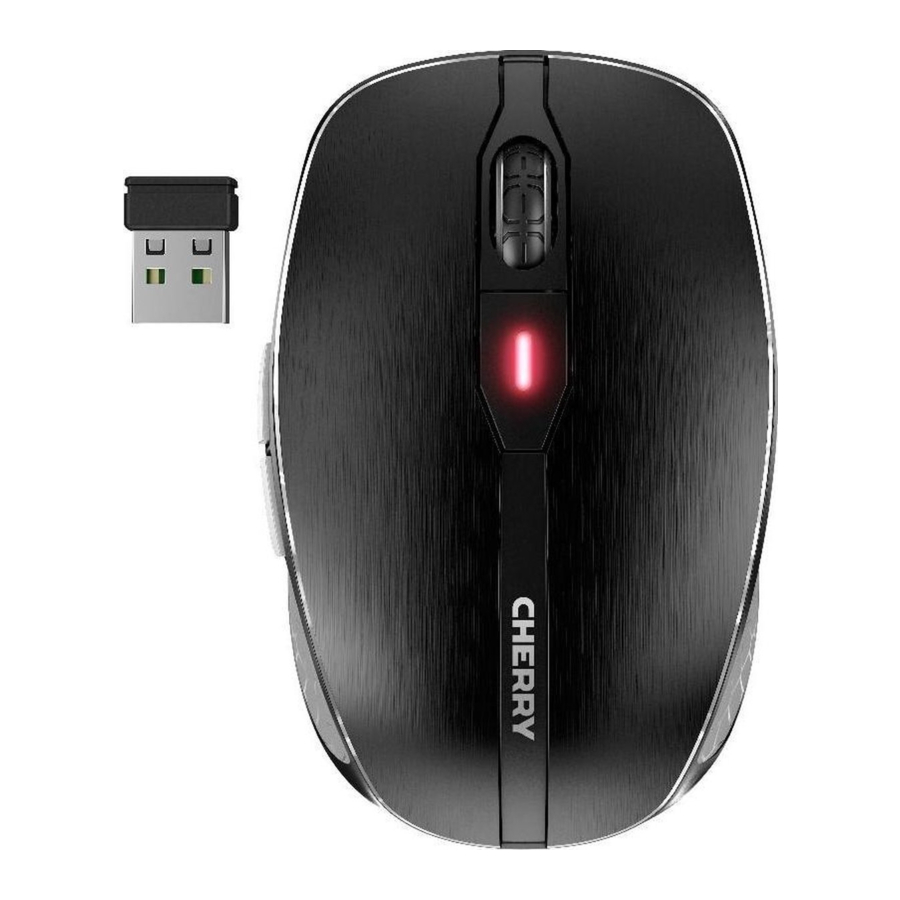
Przegląd

- Gniazdo kabla ładującego
- Przełącznik DPI
- Dioda LED stanu naładowania baterii, rozdzielczości, połączenia Bluetooth lub bezprzewodowego
- Przeglądarka do przodu
- Przeglądarka do tyłu
- Wyłącznik/bezprzewodowy (RF)/Bluetooth (BT)
- Przycisk połączenia Bluetooth
- Odbiornik do połączenia bezprzewodowego
Zanim zaczniesz...
 Każde urządzenie jest inne! Instrukcja obsługi zawiera informacje na temat efektywnego i niezawodnego użytkowania.
|
CHERRY MW 8 ADVANCED to mysz bezprzewodowa do obsługi komputerów PC i laptopów.
Aby uzyskać informacje na temat innych produktów, pobierania i wielu innych, odwiedź nas na stronie www.cherry.de.
Dla Twojego bezpieczeństwa
Ryzyko zadławienia się małymi elementami
- Urządzenie należy przechowywać poza zasięgiem dzieci poniżej 3 roku życia.
RSI oznacza "uraz spowodowany powtarzającym się przeciążeniem" ("Repetitive Strain Injury").
RSI powstaje w wyniku małych ruchów powtarzanych w sposób ciągły przez długi okres czasu.
- Zorganizuj swoje miejsce pracy ergonomicznie.
- Ustaw klawiaturę i mysz w taki sposób, aby ramiona i nadgarstki były wyciągnięte i znajdowały się po bokach ciała.
- Rób kilka krótkich przerw, w razie potrzeby z ćwiczeniami rozciągającymi.
- Często zmieniaj pozycję.
Unikanie uszkodzeń
Magnes w myszy może wymazać nośniki danych i uszkodzić zegarki mechaniczne.
- Nie umieszczaj żadnych nośników danych, takich jak karty magnetyczne lub zewnętrzne dyski twarde, ani zegarków mechanicznych w odległości 10 cm od myszy.
Podłączanie myszy do komputera PC/laptopa
Mysz można podłączyć do komputera PC/laptopa przez Bluetooth lub za pomocą odbiornika wykorzystującego połączenie bezprzewodowe 2,4 GHz.
Połączenie Bluetooth jest wygodne, jeśli chcesz używać myszy z kilkoma urządzeniami: wystarczy nawiązać połączenie raz i nie potrzebujesz odbiornika.
Podłączanie myszy przez Bluetooth
| Równoległe logowanie do wielu komputerów PC/laptopów Bluetooth automatycznie wykrywa, czy komputer PC lub laptop, który został już podłączony do urządzenia, jest włączony. W takim przypadku Bluetooth nie zezwala na nowe połączenie z żadnym innym komputerem PC lub laptopem, zapobiegając w ten sposób niezamierzonym wejściom.
|
- Rozpocznij wyszukiwanie urządzeń Bluetooth na swoim komputerze PC/laptopie (na przykład wywołując Start > Ustawienia > Urządzenia > Bluetooth).
- Postępuj zgodnie z instrukcjami w oprogramowaniu.
- Ustaw przełącznik na spodzie myszy na "BT".
- Aktywuj połączenie Bluetooth myszy, naciskając przycisk na spodzie myszy. Niebieska dioda LED na myszy szybko miga.
Jeśli niebieska dioda LED nie miga:- Istnieje już połączenie między myszą a innym komputerem PC/laptopem. Wyłącz ten komputer PC/laptop lub dezaktywuj połączenie na tym komputerze PC/laptopie.
- Postępuj zgodnie z instrukcjami w oprogramowaniu.
Dioda LED przestaje świecić, a mysz jest połączona z Twoim komputerem PC/laptopem.
Jeśli czerwona dioda LED myszy szybko miga, połączenie nie powiodło się.- Spróbuj ponownie nawiązać połączenie.
Podłączanie myszy za pomocą odbiornika
Odbiornik znajduje się w komorze na spodzie myszy i jest utrzymywany na miejscu za pomocą magnesów.
- Wyciągnij odbiornik z obudowy.
- Podłącz odbiornik do gniazda USB w komputerze PC/laptopie.
- Ustaw przełącznik na spodzie myszy na "RF".
Mysz jest połączona z Twoim komputerem PC/laptopem.
Przechowywanie odbiornika w myszy
Odbiornik jest tak mały, że może pozostać w gnieździe USB laptopa podczas transportu. Aby uniknąć uszkodzeń, możesz również wyjąć odbiornik i umieścić go w myszy, aby chronić go przed brudem i zgubieniem.
Ustawianie czułości DPI myszy
Szybkość wskaźnika myszy wzrasta wraz z poziomem czułości DPI.
- Naciśnij przycisk DPI na górze myszy.
Dioda LED miga zgodnie z ustawieniem:
1x = 600 dpi, 2x = 1000 dpi, 3x = 1600 dpi, 4x = 3200 dpi
Ustawienie jest zapisywane w myszy i jest zachowywane nawet po wyłączeniu myszy.
Ładowanie myszy
Gdy czerwona dioda LED miga powoli, należy wkrótce naładować mysz. Im szybciej miga czerwona dioda LED, tym niższy jest stan naładowania baterii.
- Podłącz kabel ładujący do myszy i gniazda USB w komputerze PC/laptopie.
Dioda LED świeci, dopóki mysz jest ładowana. Gdy mysz jest w pełni naładowana, dioda LED przestaje świecić.
Bateria będzie ładowana, dopóki komputer PC/laptop jest włączony. Możesz kontynuować pracę podczas ładowania myszy.
Włączanie/wyłączanie myszy
CHERRY MW 8 ADVANCED przechodzi w tryb uśpienia, który prawie nie zużywa energii, gdy nie jest używana. Włącza się ponownie automatycznie po pierwszym naciśnięciu przycisku.
Jednak nadal zużywa energię w trybie oszczędzania energii, dlatego należy ją wyłączyć ręcznie na dłuższe okresy nieużywania lub na czas transportu.
- Przesuń przełącznik na spodzie myszy do odpowiedniej pozycji:
Wyłączona (Off)
Bezprzewodowa włączona = RF
Bluetooth włączony = BT
Czyszczenie myszy
- Wyłącz mysz.
UWAGA: Uszkodzenia spowodowane agresywnymi środkami czyszczącymi lub płynem w myszy- Do czyszczenia myszy nie używaj rozpuszczalników, takich jak benzen, alkohol, środki szorujące lub ścierne zmywaki.
- Zapobiegaj przedostawaniu się płynów do wnętrza myszy.
- Wyczyść mysz lekko wilgotną szmatką i łagodnym detergentem (np. płynem do mycia naczyń).
- Osusz mysz miękką, niestrzępiącą się szmatką.
Rozwiązywanie problemów
- Włącz i wyłącz mysz ponownie.
- Naładuj mysz za pomocą kabla ładującego (patrz "Ładowanie myszy").
- Usuń wszelkie przedmioty powodujące zakłócenia między myszą a komputerem PC/laptopem. Zakłócenia powodują w szczególności przedmioty metalowe lub elektryczne, takie jak kable, głośniki lub koncentratory USB.
- Zmniejsz odległość między myszą a komputerem PC/laptopem.
- W przypadku wystąpienia zakłóceń podczas korzystania z urządzeń USB 3.0 w pobliżu odbiornika: Użyj portu, który jest bardziej oddalony, dodatkowego kabla lub koncentratora USB dla odbiornika lub urządzenia USB 3.0.
Naprawianie błędu połączenia Bluetooth
- Jeśli Twój komputer PC/laptop jest w trybie uśpienia, nie można go wybudzić za pomocą urządzeń Bluetooth. Włącz komputer PC/laptop ręcznie.
- Jeśli urządzenia są już podłączone do innego komputera PC/laptopa, nie można nawiązać połączenia równoległego. Wyłącz pierwszy komputer PC/laptop lub dezaktywuj połączenia.
| Obsługa kilku urządzeń Bluetooth na komputerze PC/notebooku Gdy podłączonych jest zbyt wiele urządzeń Bluetooth, może to być zbyt duże obciążenie dla odbiorników Bluetooth w komputerze PC/notebooku. |
- Wyłącz niepotrzebne urządzenia Bluetooth.
- Usuń połączenie z myszą w oprogramowaniu Bluetooth i dodaj je ponownie jako nowe urządzenie.
- Użyj zewnętrznego odbiornika Bluetooth.
- Podłącz mysz za pomocą odbiornika.
Naprawianie błędu połączenia za pomocą odbiornika
- Podłącz odbiornik do portu USB 2.0 w swoim komputerze PC/laptopie (zwykle ma on białą lub czarną prowadnicę). Czasami występują awarie na portach USB 3.0 (niebieska prowadnica).
- Podłącz odbiornik do innego portu USB 2.0 w komputerze PC/laptopie.
- Zmniejsz odległość między odbiornikiem a myszą, podłączając odbiornik do portu USB, który znajduje się blisko myszy.
- Użyj przedłużacza USB, aby umieścić odbiornik jak najbliżej myszy.
Utylizacja

To urządzenie zawiera baterię litowo-jonową. Nie można jej wymienić.
Urządzenia elektryczne i baterie zawierają substancje, które mogą być szkodliwe dla zdrowia i środowiska.
- Utylizuj urządzenia i baterie zgodnie z przepisami prawa.
Dane techniczne


Referencje

Pobierz instrukcję
Tutaj możesz pobrać pełną wersję instrukcji w formacie pdf, może ona zawierać dodatkowe instrukcje bezpieczeństwa, informacje o gwarancji, przepisy FCC itp.
Pobierz Cherry MW 8 ADVANCED, JW-8000 - Instrukcja obsługi myszy bezprzewodowej


